ZTEのスマートフォンが勝手に再起動を繰り返すと、かなり焦りますよね。
画面にZTEロゴが出たと思ったらすぐ消える、ホーム画面まで進まない、電源を切りたくても切れない、タッチ操作もできない。
いわゆる「再起動ループ」になると、スマホ本体が使えないだけでなく、写真、動画、連絡先、LINEの履歴など大切なデータへアクセスできなくなるのが一番つらいところです。
原因はひとつとは限りません。
アプリの不具合、ストレージ容量不足、OSアップデート後の不整合、バッテリー劣化、電源ボタンの故障、充電ケーブルや充電器の相性、まれに不審なアプリやマルウェアの影響など、いくつかの可能性があります。
特にLibero 5G IIIのようなZTE系のエントリーモデルでは、ROM 64GBクラスの容量やRAM 4GBという仕様上、写真・動画・アプリが増えてくると動作が重くなりやすく、アップデート後や容量不足時に不安定さが目立つことがあります。
ただし、再起動を繰り返しているからといって、すぐに「壊れた」「寿命だ」「ウイルスだ」と決めつける必要はありません。
順番を間違えずに確認すれば、初期化せずに直るケースもありますし、逆に初期化しても直らない物理故障を早めに見抜ける場合もあります。
この記事では、ZTEスマホが再起動を繰り返す原因、再起動ループの直し方、Libero 5G IIIで見られやすい症状、電源が切れない時の対処、操作できない時の強制リセット方法、ウイルスのせいかどうかの見分け方、寿命や買い替えの判断まで、できるだけ順番にわかりやすく解説します。
まず大事なのは、「データを守ること」と「初期化を急がないこと」です。
今まさにZTEロゴから進まない状態の人も、まだ少し操作できる人も、できることから落ち着いて確認していきましょう。
再起動ループが起きている端末では、初期化・修理・買い替えのどれを選ぶ場合でも、写真や動画などのデータを守る準備がかなり重要です。
特にLibero 5G IIIのようなmicroSD対応スマホでは、SanDisk Ultra 256GBのようなスマホ用microSDや、I-O DATA USB-Cメモリのような外部ストレージを用意しておくと、容量不足対策やデータ退避に役立ちます。
ただし、すでに完全に操作できない状態では、外部メモリへ移す操作自体ができないこともあります。その場合は、無理に初期化せず、先に修理やデータ復旧の相談を考えた方が安全です。
ZTEスマホが再起動を繰り返す時にまず試す基本対処法
- ZTEスマホの再起動ループの直し方を順番に確認
- 再起動ループの主な原因と症状の見分け方
- Libero 5G IIIでよくある不具合と注意点
- スマホの電源が切れない時にやること
- 操作できない時に試す強制再起動とデータ保護
ZTEスマホの再起動ループの直し方を順番に確認

ZTEスマホが突然再起動を繰り返すようになった場合、最初にやるべきことは「とにかく初期化する」ではありません。
初期化はたしかに強力な対処法ですが、端末内のデータが消える可能性があるため、いきなり実行するのはかなりリスクがあります。
おすすめの順番は、強制再起動、充電環境の確認、SIM・SDカードの抜き差し、セーフモード、ストレージ整理、リカバリーモード、初期化、修理相談です。
この順番で進めると、データを残せる可能性をなるべく残しながら、原因を切り分けやすくなります。
まず試してほしいのが、強制再起動です。
ZTEスマホでは、多くの機種で電源ボタンを10秒以上長押しすることで、強制的に再起動できる場合があります。
画面が固まっている、電源メニューが出ない、タッチ操作ができないといった状態でも、物理ボタンの長押しなら反応することがあります。
うまく電源が落ちたら、すぐに何度も起動し直すのではなく、数十秒ほど待ってから電源を入れてみてください。
次に確認したいのが、充電まわりです。
バッテリー残量が極端に少ない状態、劣化したUSB-Cケーブル、出力が不安定な充電器、接触不良のある充電ポートなどが原因で、起動に必要な電力を安定して供給できず、再起動を繰り返すことがあります。
充電中だけ再起動する、ケーブルを動かすと電源が落ちる、PC接続時に認識したり消えたりする場合は、本体だけでなくケーブルや充電器側も疑ってください。
その次に行いたいのが、SIMカードやmicroSDカードの抜き差しです。
SIMカードやSDカードの接触不良、カード側の破損、読み込みエラーがきっかけで起動が不安定になることもあります。
一度電源を切れる状態にしてから、SIMカードとSDカードを取り外し、カードなしで起動できるか確認してみましょう。
カードを抜いた状態で起動が安定するなら、端末本体ではなくカード側に原因がある可能性も出てきます。
次に試すべきはセーフモードでの起動です。
セーフモードは、後からインストールしたアプリを一時的に無効にして、スマホ本来の機能だけで起動する診断用のモードです。
この状態で再起動ループが止まるなら、最近入れたアプリ、常駐アプリ、セキュリティ系アプリ、ホーム画面カスタマイズアプリなどが原因になっている可能性があります。
一方で、セーフモードでもZTEロゴから進まない、何度も再起動する、リカバリーモードにも入れないという場合は、OSの破損やバッテリー・電源ボタンなどのハードウェア不具合も疑う段階です。
ここまでで改善しない場合は、リカバリーモードからの初期化を検討します。
ただし、リカバリーモードで「Wipe data」や「Factory reset」のような操作を行うと、端末内のデータが消去される可能性が高いです。
ZTEのリカバリーモードについて詳しく確認したい場合は、ZTEスマホのリカバリーモードとは?初期化との違いや操作方法を解説も参考になります。
初期化で直るのは、主にアプリやOS設定、システムデータの不整合が原因のときです。
電源ボタンが押されっぱなしになっている、バッテリーが劣化して電圧が安定しない、基板や充電ポートが故障しているといった物理的な問題では、初期化しても根本解決にはなりません。
つまり、再起動ループの直し方で大切なのは、「ソフトの問題か、ハードの問題か」を順番に切り分けることです。
初期化を行うと、端末内の写真・動画・ダウンロードデータ・アプリ内データなどが消える可能性があります。まだ少しでも操作できる状態なら、SanDisk Ultra 256GBのようなmicroSDやI-O DATA USB-Cメモリへ先にデータを逃がしておくと安心です。
USB-Cメモリはスマホに直接挿せるタイプだと手軽です。一方、すでにmicroSDを使っている人は、Anker USB-C 2-in-1カードリーダーのようなカードリーダーがあると、スマホとパソコンの両方でデータ確認がしやすくなります。
さらに深刻なケースでは、電源ボタンの故障が原因になっていることもあります。
電源ボタンが内部で押された状態のまま誤認識されると、スマホは「再起動しろ」と命令され続けているような状態になります。
この場合、何度初期化しても同じ症状を繰り返す可能性があり、部品交換が必要になることがあります。
ボタンの戻りが悪い、押した感触がない、ケースを外すと症状が変わる、軽く触れただけで再起動する場合は、自己判断で分解せず修理相談を優先した方が安全です。
このように、ZTEスマホの再起動ループはソフト面・ハード面のどちらにも原因があります。
焦る気持ちはよくわかりますが、データを守るためにも、段階を追って一つずつ試していくことが大切です。
再起動ループの主な原因と症状の見分け方
ZTEスマホが再起動を繰り返す原因は、大きく分けると容量不足、アプリ不具合、OSやアップデートの不整合、電源まわりの不調、物理故障の5つに分けて考えると整理しやすいです。
まず多いのが、ストレージ容量の不足です。
写真、動画、LINEのデータ、ゲームアプリ、ダウンロードファイル、キャッシュが溜まりすぎると、Androidが作業に使う空き容量が足りなくなります。
空き容量が少なすぎると、アプリの更新に失敗したり、システム処理が途中で止まったり、起動時の読み込みが不安定になったりします。
特にROM 64GBクラスの端末では、最初は余裕があるように見えても、OSやプリインストールアプリ、写真、動画、SNSのキャッシュで思ったより早く容量が埋まります。
スマホの容量不足については、Pixelスマホの容量不足の原因と今すぐできる解消法でも、外部ストレージや不要データ整理の考え方を解説しています。Pixel向けの記事ですが、Androidスマホ全般の容量整理にも応用できます。
次に考えられるのが、メモリ不足やアプリの常駐です。
RAMが少ない端末で、SNS、動画アプリ、ブラウザ、ゲーム、セキュリティアプリなどを同時に動かしていると、処理が追いつかなくなることがあります。
単に動作が重いだけならまだしも、アプリ同士が干渉したり、バックグラウンドで異常動作したりすると、Android全体が落ちて再起動につながる場合もあります。
最近インストールしたアプリの直後から不具合が出た場合は、アプリ原因の可能性が高めです。
この場合は、セーフモードで起動して、問題が消えるかどうかを確認します。
次に、OSアップデート後の不整合です。
ZTE Liberoシリーズに限らず、AndroidスマホではOSアップデート後に一時的な不具合が出ることがあります。
アップデート直後に再起動ループ、アプリの強制終了、発熱、電池減り、操作不能が始まった場合は、アップデートでシステムやアプリの相性が崩れた可能性を考えます。
ただし、「アップデート後に起きたから必ずアップデートが悪い」と断定するのは早いです。
たまたま同じタイミングで容量不足、バッテリー劣化、アプリ不具合が表面化した可能性もあります。
そのため、発生時期だけで判断せず、セーフモード、空き容量、充電環境、物理ボタンの状態を合わせて確認しましょう。
さらに、バッテリーや充電ポートの不調も見逃せません。
バッテリーが劣化すると、表示上は残量があっても、起動時やアプリ起動時の負荷に耐えられず電源が落ちることがあります。
「80%あるのに急に落ちる」「充電器につないでいないと起動しない」「寒い場所で落ちやすい」「電源投入直後に落ちる」といった症状がある場合は、バッテリー劣化を疑います。
充電ポートが傷んでいる場合は、ケーブルを挿しても充電が途切れたり、PC接続が不安定になったりします。
そして最後に、電源ボタンの物理故障です。
電源ボタンが押されっぱなしと認識されると、スマホは正常に起動できず、ロゴ表示と再起動を繰り返すことがあります。
ケースや保護カバーがボタンを圧迫しているだけなら外すことで改善する可能性がありますが、内部スイッチやケーブルが故障している場合は修理が必要です。
写真や動画で本体容量が圧迫されている場合は、スマホ用microSDやUSB-Cカードリーダーを用意しておくと、容量整理やバックアップがしやすくなります。
Libero 5G IIIのようにmicroSDが使える機種なら、SanDisk Ultra 256GBのような大容量microSDは写真・動画の保存先として使いやすい選択肢です。すでにmicroSDを持っている人は、Anker USB-C 2-in-1カードリーダーがあると、パソコンや別のスマホで読み込みやすくなります。
ただし、SDカード自体が劣化していると、読み込みエラーの原因になることもあります。重要なデータはSDカードだけに置かず、クラウドやパソコンにも二重で残しておくと安心です。
再起動ループの原因を見分けるときは、「いつから起きたか」「何をした直後か」「充電中だけか」「カードを抜くと変わるか」「セーフモードで変わるか」をメモしておくと判断しやすいです。
修理店やキャリアショップに相談する場合も、この情報があるだけで話がかなり早くなります。
Libero 5G IIIでよくある不具合と注意点
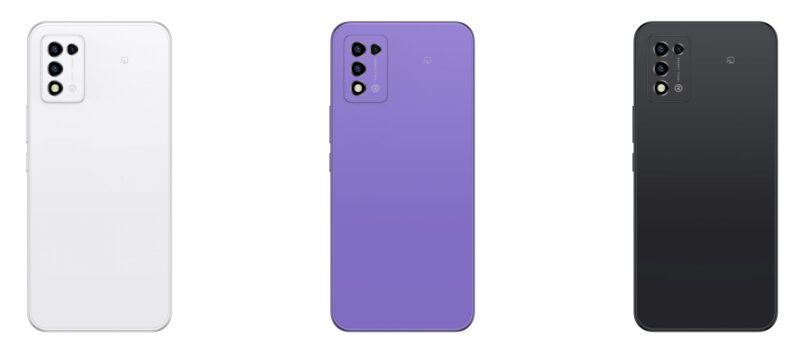
ZTEのLibero 5G IIIは、低価格帯で5Gに対応したスマートフォンとして選ばれやすい機種です。
一方で、スペックを見るとRAM 4GB/ROM 64GBクラスのエントリーモデルなので、使い方によっては容量不足や動作の重さを感じやすい面があります。
再起動ループでよく見られる症状は、電源を入れるとZTEロゴが表示され、少しして画面が暗くなり、またZTEロゴに戻るという動作を繰り返す状態です。
この状態になると、ホーム画面まで進めないため、通常のバックアップ、アプリ削除、設定変更ができません。
充電器につないでも同じ、PCに接続しても認識が安定しない、音量ボタンと電源ボタンを押してもリカバリーモードに入りにくいというケースもあります。
Libero 5G IIIで再起動ループが起きた場合、まず確認したいのは電源ボタンの状態です。
ボタンがへこんだまま戻らない、ケースがボタンを押している、ポケットやバッグの中で強く圧迫された心当たりがある場合は、物理的な原因が疑われます。
ケースを外して症状が変わるか、電源ボタンの押し心地が以前と違わないか、軽く触っただけで反応しないかを確認してみてください。
次に、容量不足です。
Libero 5G IIIはmicroSDに対応していますが、アプリ本体やシステムデータ、LINEの一部データなどは本体ストレージに残ることがあります。
写真や動画をSDカードへ移していても、本体側の空き容量が少ないままだと、動作が不安定になることがあります。
空き容量が少ない状態でOSアップデートやアプリ更新を行うと、更新途中の不整合が起きやすくなるため、普段から本体ストレージの空きを確保しておくことが大切です。
容量不足の考え方をもう少し深掘りしたい場合は、スマホ容量が128GBは足りない?ストレージ不足の理由と解消法も参考になります。Libero 5G IIIは64GBクラスなので、128GBで足りないケースを知っておくと、より容量管理の重要性がわかりやすいです。
また、アップデート後の不安定さも注意したいポイントです。
アップデート後は、OS側の処理、アプリの最適化、キャッシュの再生成などが行われるため、一時的に発熱や電池消費、動作の重さが出ることがあります。
ただし、数時間から1日程度たっても再起動ループが止まらない場合は、単なる一時的な処理ではなく、システム不整合やアプリの相性問題を疑った方がよいでしょう。
その他、指紋認証の反応が鈍い、LINEやSNSアプリの通知が不安定、アプリの起動が遅いといった症状が重なっている場合も、ストレージ不足やバックグラウンド処理の負荷が関係しているかもしれません。
ただ、これらをすべて「Libero 5G III固有の欠陥」と決めつけるのは避けたいところです。
低価格帯スマホは、価格を抑えるためにメモリやストレージ、処理性能に限界があります。
そのため、長く快適に使うには、不要アプリを減らす、写真や動画を外部保存する、アップデート前に空き容量を作る、怪しいアプリを入れないといったメンテナンスがかなり重要です。
逆に言えば、これらを見直しても改善しない、初期化しても再発する、電源ボタンやバッテリーの異常がある場合は、修理や買い替えを検討するタイミングです。
再起動ループ、指紋認証の不具合、容量不足、バッテリー劣化が何度も起きる場合は、修理費をかける前に買い替え候補も比較しておくと判断しやすくなります。
Galaxy A25 5Gのような低価格Androidスマホは、今の端末より快適に使える可能性があります。ただし、価格やキャンペーン、対応回線、ストレージ容量は販売時期で変わるため、購入前に最新情報を確認してください。
楽天モバイルのような通信サービスは、端末セットや乗り換えキャンペーンを使える場合があります。通信エリアや利用スタイルに合うかも含めて比較すると、買い替え後の失敗を減らせます。
スマホの電源が切れない時にやること
ZTEスマホが再起動ループに陥り、電源すら切れない状態になると、本当に困ります。
画面がブラックアウトとロゴ表示を繰り返し、通常の電源オフ操作が受け付けられない場合は、まず強制的に電源制御できるかを確認します。
最初に試すのは、電源ボタンの10秒以上長押しです。
端末が反応する場合、画面が消えたり、バイブレーションがあったり、再起動の流れに入ったりします。
途中で指を離すと通常の再起動扱いになる場合があるため、画面が完全に消えるまでしっかり長押ししてください。
機種や状態によっては、電源ボタンと音量上ボタン、または電源ボタンと音量下ボタンの同時長押しで反応することもあります。
ただし、ボタンの組み合わせによってはリカバリーモードに入ることもあるため、表示内容がわからないまま適当に操作を進めないようにしましょう。
画面に英語のメニューが出た場合、「Wipe data」「Factory reset」のような項目は初期化につながる可能性があります。
データを消したくない人は、意味がわからない項目を押さないことが大事です。
それでも電源が切れない場合は、充電ケーブルを抜いて放電を待つ方法もあります。
Libero 5G IIIのような内蔵バッテリー式スマホは、昔の携帯電話のように背面カバーを外してバッテリーを抜くことはできません。
無理に分解すると、防水性能の低下、ケーブル断線、バッテリー損傷、発熱や発火のリスクにつながるため、自己分解は避けてください。
充電器につないだままだと電力が供給され続けるため、放電によって電源を落としたい場合は、まずケーブルを抜きます。
完全に電池が切れたあと、30分ほど安定した充電環境で充電し、再度強制再起動や通常起動を試します。
このとき、古いケーブルや出力の弱い充電器ではなく、信頼できるUSB-Cケーブルと充電器を使うのがポイントです。
もし充電中に本体が異常に熱くなる場合は、すぐに充電を中止してください。
発熱が強い状態で無理に充電を続けると危険です。
また、スマホケースやリング、マグネット付きアクセサリーが電源ボタンを圧迫していることもあります。
地味ですが、ケースを外すだけで電源ボタンの押されっぱなしが解消することもあるので、まず試してみる価値はあります。
充電中に再起動する、PC接続が不安定、満充電でも急に落ちる場合は、まずUSB-Cケーブルや充電器を変えて原因を切り分けると判断しやすくなります。
ELECOM USB-Cケーブルのようなデータ転送対応ケーブルは、充電だけでなくPC接続の確認にも使いやすいです。Anker 30W充電器は、スマホの充電環境を安定させたい人向けです。外出先でも電池切れが不安な人は、Anker Power Bank 10000mAhのようなモバイルバッテリーも選択肢になります。
ただし、ケーブルや充電器を変えても同じ症状が出る場合は、本体側のバッテリー、充電ポート、基板の問題も疑ってください。
電源が切れないトラブルで一番避けたいのは、焦って分解したり、何度もボタンを強く押し込んだりすることです。
物理ボタンが原因の場合、強く押すほど状態が悪化することもあります。
強制再起動、ケース取り外し、充電環境の変更、放電後の再充電まで試しても改善しない場合は、修理店やキャリアショップへ相談した方が安全です。
操作できない時に試す強制再起動とデータ保護
スマホの画面がフリーズしてタッチを一切受け付けない、ZTEロゴから先に進まない、再起動中で操作するタイミングすらない。
このような状態では、設定アプリからの対処はできません。
まずは、物理ボタンを使った強制再起動を試します。
ZTEスマホの場合、多くのモデルで電源ボタンを10秒以上長押しすると、強制的に再起動できる場合があります。
反応がない場合は、電源ボタンと音量上ボタン、または電源ボタンと音量下ボタンを同時に長押しして反応を見る方法もあります。
ただし、ボタン操作は機種やOSバージョンによって異なることがあります。
画面にリカバリーモードのような英語メニューが表示されたら、意味がわからないまま初期化系の項目を選ばないようにしてください。
再起動ループ中でも、一瞬だけホーム画面に入れる場合があります。
その場合は、原因調査より先に写真、動画、連絡先、認証アプリ、LINEなど、失うと困るデータの確認を優先してください。
特に注意したいのは、LINEのトーク履歴、Google認証システムなどのワンタイムパスワード系アプリ、電子マネー、銀行アプリ、ゲームの引き継ぎ設定です。
写真や動画はmicroSDやUSB-Cメモリへ移せても、アプリ内データは別途バックアップ設定が必要なことがあります。
まだ操作できる時間が少しでもあるなら、次の順番で進めると失敗しにくいです。
操作できない原因がアプリにある場合は、セーフモードで起動できると改善の糸口になります。
セーフモードでは、後からインストールしたアプリが一時的に無効になります。
その状態で安定するなら、最近入れたアプリ、怪しい広告アプリ、常駐型アプリ、ホーム画面アプリなどを順番に削除していきます。
逆に、セーフモードでも再起動ループが止まらない場合は、アプリだけが原因ではない可能性が高いです。
OSの破損、アップデート失敗、バッテリー劣化、電源ボタン故障、ストレージの深刻な不具合なども考える必要があります。
この段階で大切なのは、「直そうとしてデータを消してしまう」ことを避けることです。
初期化すれば一時的に直る可能性はありますが、バックアップがない状態で実行すると、スマホ本体は使えるようになっても大切なデータが戻らないことがあります。
操作できない状況では、むやみに画面を連打したり、何度も強制再起動を繰り返したりするより、まずは電源を落ち着かせ、充電環境を整え、データを残す方法を考える方が安全です。
再起動ループが完全に悪化する前なら、写真や動画を外部メモリへ移せる可能性があります。スマホ直挿しのI-O DATA USB-CメモリやSanDisk Ultra 256GBのようなmicroSDを用意しておくと、急な初期化や買い替え時にも使い回せます。
USB-Cメモリは、microSDスロットのないスマホへ買い替えたあとも使いやすいのがメリットです。microSDは、Libero 5G IIIのようにSDカード対応の端末を使い続ける人に向いています。
スマホが操作できない時ほど、つい強引に何とかしたくなります。
でも、再起動ループでは「直すこと」と同じくらい「消さないこと」が大切です。
初期化ボタンを押す前に、データを残す余地がないかだけは必ず確認してください。
ZTEスマホが再起動を繰り返す原因と修理・初期化の判断
- 強制リセット方法を試す前に確認すること
- ウイルスのせいか?疑うべき症状と誤解しやすい点
- スマホの寿命か?買い替え判断基準
- セーフモード起動で原因を切り分ける
- 修理すべき?それとも初期化?
- 修理が必要な故障の見極めポイント
強制リセット方法を試す前に確認すること
スマホの調子が悪く、再起動ループが続くと「もう強制リセットしかないのでは」と感じるかもしれません。
たしかに、初期化によってOSやアプリ設定の不整合が解消されることはあります。
しかし、強制リセットは最終手段です。
工場出荷状態に戻す操作をすると、端末内の写真、動画、連絡先、ダウンロードファイル、アプリデータ、LINEのトーク履歴などが消える可能性があります。
そのため、強制リセットを試す前に、まずバックアップの有無を確認してください。
Googleアカウントに連絡先や写真が同期されているか、Googleフォトに写真が保存されているか、LINEのトーク履歴バックアップがあるか、認証アプリや電子マネーの引き継ぎ準備ができているかを見ておきます。
特にLINEやゲームアプリ、銀行アプリ、二段階認証アプリは、写真のように外部メモリへコピーするだけでは移行できないことがあります。
スマホが少しでも操作できるなら、初期化より前にアプリごとのバックアップや引き継ぎを優先した方が安全です。
次に、本当に初期化が必要な状態かどうかを見極めます。
たとえば、特定のアプリを開くと落ちる、画面が重い、通知が遅い、容量不足の警告が出る程度であれば、キャッシュ削除、不要アプリ削除、写真や動画の移動、アプリ更新で改善する可能性があります。
OPPO向けの記事ですが、キャッシュ削除やクリーンアップ時の注意点はAndroid全般でも考え方が近いので、OPPOのクリーンアップによる効果とデータ削除のリスクとはも参考になります。
一方で、ZTEロゴから進まない、セーフモードにも入れない、リカバリーモードにしか入れない、操作が一切できない場合は、通常の設定変更では対処が難しくなります。
それでも、いきなり初期化ではなく、まず電源ボタンや音量ボタンが正常に反応しているか、ケースがボタンを押していないか、充電環境が安定しているかを確認しましょう。
電源ボタンが壊れて押しっぱなしになっている場合、初期化操作自体がうまく進まないことがあります。
また、バッテリーが弱っている場合は、初期化中に電源が落ちてさらに状態が悪化するリスクもあります。
強制リセットを検討してよいのは、基本的には次の条件がそろっている場合です。
最後のGoogleアカウントも大切です。
Androidスマホでは、初期化後に以前使っていたGoogleアカウントでのログインを求められることがあります。
メールアドレスやパスワードがわからないまま初期化すると、端末を再設定できず困る可能性があります。
初期化後にデータを戻せないと困る場合は、microSD・USB-Cメモリ・カードリーダーのような保存先を先に用意しておくと安心です。
写真や動画が多い人はSanDisk Ultra 256GBのような大容量microSD、スマホに直接挿して移したい人はI-O DATA USB-Cメモリ、microSDをパソコンでも確認したい人はAnker USB-C 2-in-1カードリーダーが使いやすい選択肢になります。
ただし、外部メモリは万能ではありません。大事なデータは、外部メモリとクラウドなど複数の場所に残しておく方が安心です。
スマホの不調は、必ずしも初期化でしか直らないわけではありません。
むしろ、初期化しても直らない物理故障に対して初期化をしてしまうと、データだけ失って症状は残るという最悪の流れになりかねません。
強制リセットは、バックアップと原因の切り分けが終わってから考えるくらいでちょうどいいかなと思います。
ウイルスのせいか?疑うべき症状と誤解しやすい点
スマホが勝手に再起動を繰り返すと、「ウイルスのせいか?」と不安になる人も多いはずです。
Androidスマホは自由度が高いぶん、不審なアプリや偽の警告広告に注意が必要です。
ただし、再起動ループが起きたからといって、すぐにウイルス感染と決めつけるのは早いです。
実際には、容量不足、アプリの不具合、OSアップデート後の不整合、バッテリー劣化、電源ボタン故障でも似たような症状が出ます。
ウイルスや不審アプリを疑いやすい症状としては、操作していないのに広告が出る、知らないアプリが増えている、ブラウザを開くたびに警告画面が出る、ホーム画面が勝手に変わる、データ通信量が急に増える、バッテリー消費が異常に早い、といったものがあります。
特に「ウイルスに感染しました」「今すぐアプリを入れてください」「端末が危険です」といった画面がブラウザ上に表示される場合は、偽警告の可能性があります。
この手の表示は、実際にスマホがウイルス感染しているというより、広告ページが不安をあおってアプリのインストールへ誘導しているケースもあります。
焦ってボタンを押したり、表示されたアプリをそのまま入れたりしないでください。
もし操作できる状態なら、まずGoogle Play プロテクトを確認し、インストール済みアプリ一覧から見覚えのないアプリを探します。
最近入れたアプリのあとから再起動や広告表示が始まったなら、そのアプリをアンインストールして様子を見ます。
通常モードで削除できない場合は、セーフモードで起動してから削除できるか試してください。
セーフモードでは後から入れたアプリが一時的に止まるため、不審アプリの影響を切り分けやすくなります。
ただし、セキュリティアプリを複数入れるのはおすすめしません。
複数のセキュリティアプリが常駐すると、かえって動作が重くなったり、通知が増えたり、電池消費が増えたりすることがあります。
入れるなら、信頼できるものをひとつに絞るのが基本です。
ウイルスバスター モバイルのようなAndroid対応セキュリティアプリは、不審サイトや危険なアプリが心配な人には選択肢になります。
一方で、公式ストア以外からアプリを入れない、怪しい広告を押さない、不要アプリを増やさないという基本対策ができている人なら、まずは標準のGoogle Play プロテクトとアプリ整理から始めてもよいでしょう。
勝手に広告が出る、不審なアプリが増えている、警告画面が頻繁に表示される場合は、信頼できるセキュリティアプリを入れておくと安心感があります。
ウイルスバスター モバイルは、不審サイトや危険なアプリが気になる人に向いています。ただし、再起動ループの原因がバッテリーや電源ボタンなどの物理故障だった場合、セキュリティアプリでは直せません。あくまで「不審アプリや偽警告の確認用」として考えるのが自然です。
ウイルスを疑う時に大切なのは、「不審な挙動があるか」と「セーフモードで変化するか」です。
不審な広告や知らないアプリがあるならアプリ原因の可能性があります。
一方で、ZTEロゴからまったく進まない、電源ボタンの感触がおかしい、満充電でも落ちるといった症状なら、ウイルスよりもOSやハードウェアの問題を優先して考えた方がよいでしょう。
不安な気持ちは自然ですが、原因を決めつけず、順番に切り分けることが一番の近道です。
スマホの寿命か?買い替え判断基準
スマホの不具合が頻発すると、「これはもう寿命なのでは?」と考える人も多いと思います。
特にZTE Libero 5G IIIのような低価格帯スマホを数年使っている場合、バッテリー、ストレージ、処理性能、OSサポートの面で限界を感じやすくなります。
ただし、寿命かどうかは使用年数だけでは決まりません。
1年程度でも落下や水濡れ、過放電、充電しながらの長時間使用で劣化することがありますし、逆に3年以上使っていても軽い用途なら問題なく使えることもあります。
まず見たいのは、バッテリーの状態です。
フル充電してもすぐに電源が落ちる、残量表示が急に減る、充電器を抜くと再起動する、寒い場所で落ちやすい、起動時だけ落ちる場合は、バッテリー劣化が疑われます。
バッテリーが弱ると、普段の待受はできても、起動時やアプリ起動時の瞬間的な負荷に耐えられないことがあります。
次に、ストレージ容量です。
本体ストレージが常にいっぱいに近い状態だと、アプリ更新やOS処理に必要な余裕がなくなります。
空き容量を作ってもすぐいっぱいになる場合は、使い方に対して端末の容量が足りていない可能性があります。
写真や動画をよく撮る、LINEのデータが多い、動画アプリやゲームを複数入れている人にとって、64GBはかなり窮屈になりやすいです。
次に、処理性能です。
アプリの起動が遅い、文字入力が遅れる、カメラの起動に時間がかかる、ブラウザのタブを開くと重い、地図アプリが固まるといった不満が増えているなら、性能面で限界が近いかもしれません。
再起動ループだけでなく、普段から使いにくさが積み重なっているなら、修理より買い替えの方が満足度は高くなることがあります。
さらに、OSやセキュリティアップデートの状況も重要です。
古い機種では、最新のAndroidやセキュリティ更新に対応しなくなることがあります。
セキュリティ更新が長く止まっている端末をメインで使い続けると、不審アプリや脆弱性への不安が増えます。
銀行アプリ、決済アプリ、仕事用アカウントを使っている人ほど、サポート状況は軽視しない方がいいです。
買い替えを考える目安は、次のような状態です。
逆に、買い替えではなく修理を検討してもよいのは、端末自体に大きな不満がなく、故障箇所が電源ボタンやバッテリーなど比較的はっきりしていて、修理費も納得できる場合です。
まだデータを取り出したい場合も、いきなり買い替えより修理やデータ復旧の相談を優先した方がよいことがあります。
買い替える場合は、価格だけで選ばず、ストレージ容量、バッテリー容量、OS更新、対応バンド、microSD対応の有無、使っている通信会社との相性を確認してください。
Galaxy A25 5Gのような低価格Androidスマホは、今のZTE端末からの買い替え候補になりやすいですが、販売価格やキャンペーンは変わるため、購入前に最新情報を見ておきましょう。
バッテリー交換や電源ボタン修理に費用がかかる場合、低価格Androidスマホへの買い替えや、端末セットの格安SIMを選んだ方が総額を抑えられることがあります。
Galaxy A25 5Gは、手頃な価格帯のAndroidスマホを探している人の比較候補になります。楽天モバイルは、端末セットや料金プランをまとめて見直したい人に向いています。ただし、端末価格、キャンペーン、通信エリア、在庫は変わるため、必ず最新情報を確認してください。
スマホは毎日使う道具なので、少しの不調でもストレスが積み重なります。
修理で長く使うのもよい選択ですし、無理に粘らず買い替えるのも悪い選択ではありません。
大切なのは、修理費、データ、今後の使いやすさをまとめて見て、自分にとって損の少ない方を選ぶことです。
セーフモード起動で原因を切り分ける
ZTEのスマホが再起動を繰り返す場合、原因のひとつに「後から入れたアプリの不具合」があります。
これを確認する有効な方法が、セーフモードでの起動です。
セーフモードとは、スマホ本体にもともと入っている基本機能だけで起動し、ユーザーがあとからインストールしたアプリを一時的に無効にするモードです。
このモードで再起動ループが止まる場合、問題の原因は後から入れたアプリのどれかである可能性が高くなります。
特に、次のようなアプリを入れた直後から不具合が出た場合は、セーフモードでの確認がかなり有効です。
ZTE Libero 5G IIIでセーフモードに入る一般的な流れは、電源ボタンを長押しして電源メニューを表示し、「電源を切る」または「再起動」の項目を長押しして、セーフモードの確認画面を出す方法です。
ただし、機種やOSバージョンによって操作が異なる場合があります。
電源メニューが表示できないほど固まっている場合や、ロゴループでホーム画面に入れない場合は、この方法自体が使えないこともあります。
セーフモードに入れたら、まずしばらく使ってみて、再起動が止まるか確認してください。
安定している場合は、最近入れたアプリや、怪しいアプリを一つずつアンインストールします。
削除後は通常モードで再起動し、症状が再発するか確認しましょう。
この作業は少し面倒ですが、いきなり初期化するよりデータを守りやすい方法です。
セーフモードで安定するのに、通常モードに戻すと再起動する場合は、ほぼアプリ側の問題と考えてよいでしょう。
逆に、セーフモードでも再起動を繰り返すなら、アプリではなくOS、バッテリー、電源ボタン、ストレージ、基板など別の原因を疑います。
ここで判断を間違えないことが大切です。
セーフモードで変化がないのに、アプリを何十個も削除しても改善しにくいですし、物理故障なのに初期化しても直らない可能性があります。
Androidスマホの再起動トラブル全般については、OPPOが再起動できない時の原因と正しい対処法を徹底解説も、メーカーは違いますが切り分けの考え方として参考になります。
不審なアプリや広告表示が原因で端末が不安定になっていると感じる場合は、Android対応のセキュリティアプリを用意しておくと、アプリ整理や感染リスクの確認に役立ちます。
ウイルスバスター モバイルは、不審サイトや危険なアプリが気になる人向けです。ただし、セキュリティアプリを入れれば必ず再起動ループが直るわけではありません。セーフモードでアプリ原因かどうかを確認しながら使うのが現実的です。
セーフモードは、修理や初期化の前に試す価値がある大事なステップです。
「アプリが原因かどうか」を判断できるだけでも、次に取るべき行動がかなり見えやすくなります。
修理すべき?それとも初期化?
再起動ループや操作不能といった深刻な不具合に直面したとき、「修理に出すべきか、初期化で済むのか」と悩む人は多いはずです。
この判断は、症状の原因がソフトウェア寄りか、ハードウェア寄りかで変わります。
初期化で改善しやすいのは、アプリの不具合、設定の破損、OSアップデート後の不整合、キャッシュやシステムデータの問題など、主にソフトウェア側のトラブルです。
たとえば、セーフモードでは安定する、特定アプリを入れてからおかしい、容量不足が続いている、アップデート直後から挙動が変わった、といった場合は、初期化によって改善する可能性があります。
ただし、初期化はデータを消す操作です。
バックアップがない状態で行うと、写真や動画、LINE履歴、アプリデータが戻らないことがあります。
一方で、修理が必要になりやすいのは、電源ボタン、バッテリー、充電ポート、基板、画面、内部ケーブルなど、物理的な部品が関係するトラブルです。
たとえば、電源ボタンが陥没している、ボタンを押していないのに反応する、満充電でも電源が落ちる、充電が途切れる、ケーブルを動かすと再起動する、画面が真っ暗なまま反応しないといった場合は、初期化より修理の方が現実的です。
このような物理故障では、初期化しても症状が残る可能性があります。
むしろ、初期化によってデータだけ失ってしまうこともあるため、物理故障が疑わしい場合は慎重に判断してください。
判断に迷う場合は、次のように考えるとわかりやすいです。
| 症状 | 疑いやすい原因 | 優先したい対処 |
|---|---|---|
| セーフモードでは安定する | 後から入れたアプリ | アプリ削除・設定見直し |
| 容量不足の警告が多い | ストレージ不足 | データ整理・外部保存 |
| アップデート直後から不安定 | OSやアプリの不整合 | 更新確認・セーフモード・最終的に初期化 |
| 電源ボタンの感触がおかしい | ボタンや内部スイッチ故障 | 修理相談 |
| 満充電でも急に落ちる | バッテリー劣化 | 充電環境確認・修理または買い替え |
| 初期化後も再起動する | ハードウェア故障の可能性 | 修理または買い替え |
中古端末やフリマアプリで購入した端末の場合は、過去の落下、水濡れ、バッテリー交換歴、非正規修理歴がわからないことがあります。
見た目がきれいでも内部に不具合を抱えている場合があるため、初期化だけで解決できるとは限りません。
修理費が安く、データを残せる可能性があるなら修理相談。
端末が古く、容量不足や動作の重さにも悩んでいるなら買い替え。
データが不要で、ソフトウェア不具合が濃厚なら初期化。
このように分けて考えると、判断しやすくなります。
写真・動画・LINE履歴などを残したい場合、初期化より先に修理やデータ復旧の相談を検討する価値があります。
電源ボタンやバッテリーなど物理故障が原因なら、初期化しても改善しない可能性があります。データが大切な人ほど、初期化ボタンを押す前に相談先を確認しておくと安心です。
自分でできることと、プロに任せるべきことを見極めるのは大事です。
特にデータが大切な場合は、「直す」より先に「消さない」ことを優先してください。
修理が必要な故障の見極めポイント
ZTEスマホが不調な場合、まず気になるのが「これは修理が必要なのか?」という判断です。
修理が必要なケースを見逃すと、状態が悪化し、最終的にはデータの損失や完全故障につながることがあります。
反対に、本当はアプリや容量不足が原因なのに、すぐ修理や買い替えを選ぶと余計な出費になることもあります。
まず修理を検討すべき代表的な症状は、電源ボタンの物理的な不具合です。
ボタンが陥没して戻らない、押した感触がない、軽く触れただけで端末が再起動する、ケースを外すと症状が変わる場合は、ボタンや内部スイッチ、ケーブルの故障が疑われます。
再起動ループでは、電源ボタンが押されっぱなしと認識されているだけで、OS側の問題ではないケースもあります。
この場合、初期化では直りにくいため、部品交換が必要になることがあります。
次に、バッテリーや充電ポートの異常です。
満充電なのに電源が落ちる、充電中だけ再起動する、ケーブルを少し動かすと充電が途切れる、充電速度が極端に遅い、本体が異常に熱くなる場合は、本体側の部品に問題がある可能性があります。
この場合、まずケーブルや充電器を変えて確認します。
それでも変わらないなら、端末側の充電ポート、バッテリー、基板の不具合を考えます。
また、画面が点灯しない、真っ暗なまま反応しない場合も注意が必要です。
バイブレーションや通知音があるのに画面だけ映らないなら、液晶や有機ELパネル、内部ケーブルの故障が考えられます。
画面も音も反応しない場合は、バッテリー、基板、電源回路など、より深い故障の可能性もあります。
水濡れや落下のあとから再起動ループが始まった場合も、初期化より修理相談を優先した方がよいです。
水濡れは時間がたってから腐食が進むことがあり、最初は動いていても後から不安定になる場合があります。
落下も同じで、画面が割れていなくても内部コネクタや基板にダメージが入っていることがあります。
充電が不安定な場合は、端末本体だけでなくケーブルや充電器側に原因があることもあります。修理に出す前の切り分け用として、USB-Cケーブルと充電器を変えて確認できるようにしておくと安心です。
ELECOM USB-Cケーブルはデータ転送確認にも使いやすく、Anker 30W充電器は普段使いの充電器としても用意しやすい選択肢です。外出先で電池切れが不安な人は、Anker Power Bank 10000mAhのようなモバイルバッテリーもあると安心です。
ただし、ケーブルや充電器を変えても改善しない場合は、本体側の故障を疑いましょう。
一方で、アプリの挙動が不安定なだけ、容量不足の警告が出ているだけ、アップデート直後に一時的に重いだけなら、必ずしも修理が必要とは限りません。
まずはセーフモード、不要アプリ削除、キャッシュ削除、ストレージ整理、ソフトウェア更新の確認を試しましょう。
それでも改善しない場合に、修理や初期化を考える流れが自然です。
修理が必要な状況かどうかを判断するには、「症状がソフトで説明できるか」「物理的な異常があるか」を分けて考えることがポイントです。
見極めに不安がある場合は、無料診断を行っている修理店や、購入元のサポートへ相談するのもひとつの手です。
修理費が高くなりそうな場合や、すでに容量不足・バッテリー劣化・動作の重さも気になっている場合は、修理サービスと低価格スマホの両方を比較してから決めると失敗しにくくなります。
データを残したいなら修理相談、今後の快適さを優先するならGalaxy A25 5Gのような買い替え候補、通信費もまとめて見直したいなら楽天モバイルのような端末セットを確認する流れがわかりやすいです。
修理が必要かどうかは、スマホを見ただけでは判断しにくいこともあります。
ただ、電源ボタン、バッテリー、充電ポート、画面、落下や水濡れの心当たりがある場合は、ソフト対処だけで粘りすぎない方がいいです。
データが大切ならなおさら、初期化より前に相談する価値があります。
ZTEスマホが再起動を繰り返す時の対処まとめ
ZTEスマホが再起動を繰り返す時は、焦って初期化するより、まず原因を順番に切り分けることが大切です。
再起動ループには、アプリや容量不足のように自分で改善できるものもあれば、電源ボタンやバッテリーのように修理が必要なものもあります。
特にLibero 5G IIIでZTEロゴから進まない、電源が切れない、操作できない状態になっている場合は、データを守ることを最優先にしてください。
大事なのは、再起動ループを「全部同じトラブル」として扱わないことです。
アプリが原因ならセーフモードとアプリ削除、容量不足ならデータ整理、電源まわりならケーブルや充電器の確認、物理故障なら修理相談というように、原因によって正解が変わります。
そして、初期化は本当に最後です。
データを消しても問題ない状態、またはバックアップが取れている状態で行うなら有効な手段になりますが、データが大切なまま実行するのはおすすめできません。
ZTEスマホが再起動を繰り返しても、落ち着いて順番に確認すれば、原因の方向性はかなり見えてきます。
「まだ直せるのか」「修理すべきか」「買い替えた方がいいのか」を判断するためにも、まずは今の症状をひとつずつ整理してみてください。
データを守りたい人はバックアップ用品、電源まわりが怪しい人はUSB-Cケーブルや充電器、不審アプリが心配な人はセキュリティアプリ、修理費が高くなりそうな人は買い替え候補も合わせて確認しておくと安心です。
今の端末をもう少し使うならSanDisk Ultra 256GBやI-O DATA USB-Cメモリ。充電まわりを切り分けるならELECOM USB-CケーブルやAnker 30W充電器。外出先の電池切れ対策ならAnker Power Bank 10000mAh。不審アプリ対策ならウイルスバスター モバイル。買い替えならGalaxy A25 5Gや楽天モバイルの端末セット、というように、自分の悩みに合うものから確認すると選びやすいです。
“`