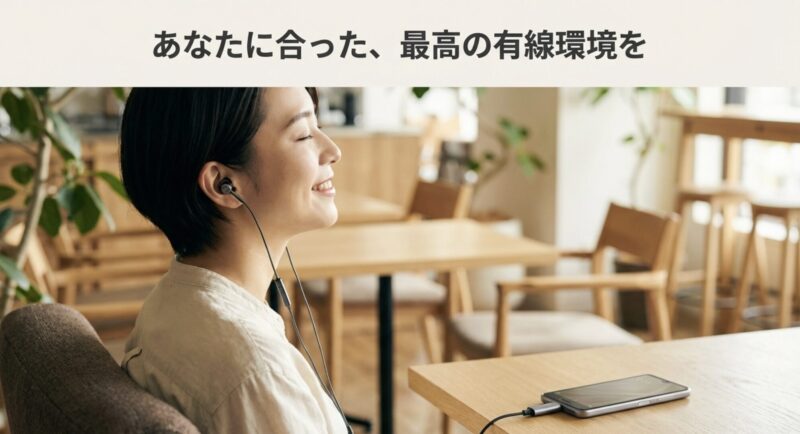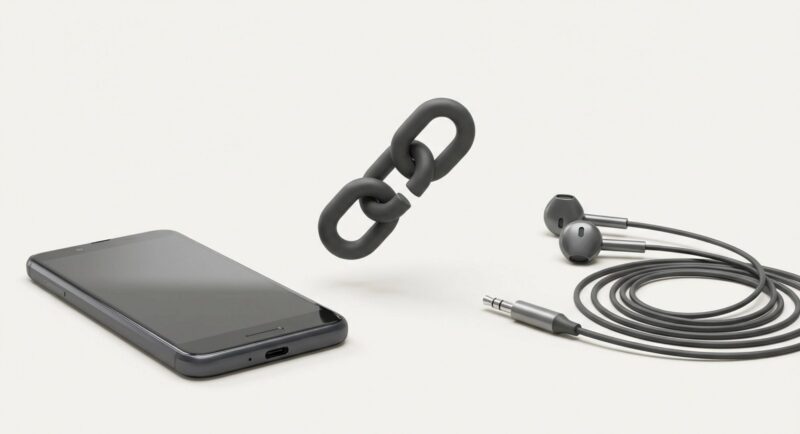
AQUOSのsense10に乗り換えたら、イヤホンジャックがなくて「あれ、有線イヤホンどうするの?」ってなりますよね。
ここ、気になりますよね。
結論から言うと、AQUOSのsense10で有線イヤホンを使うならUSB-C変換アダプタが基本ルートです。
ただ、変換アダプタにはDAC内蔵とアナログ型があって、ここを間違えると認識しない・音が出ないの沼にハマりがちです。
さらに、100均の変換ケーブルは使えるのか、Apple純正アダプタの音量問題はどうか、充電しながら使う分岐アダプタはノイズが乗らないか、設定で直るのか…不安ポイントが一気に増えます。
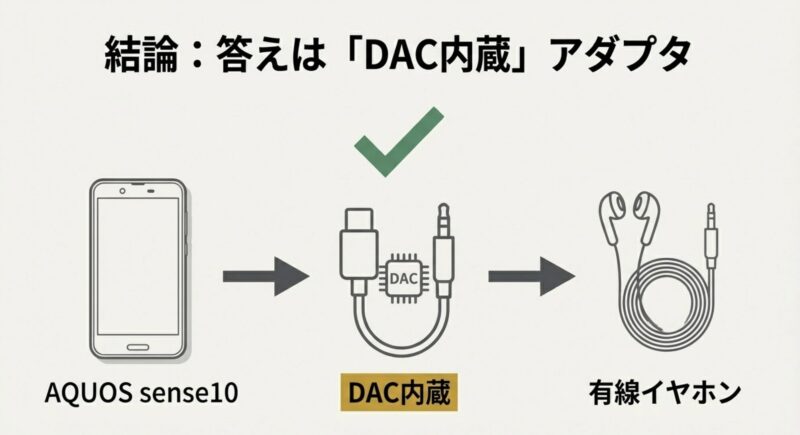
AQUOS sense10で手持ちの3.5mm有線イヤホンを使うなら、まず選ぶべきはDAC内蔵のUSB-C to 3.5mm変換アダプタです。
アナログ型は音が出ない可能性があるため、迷ったらDAC内蔵・Android対応・マイク対応の表記があるモデルを優先してください。
この記事では、スマリズ運営のNaoが、AQUOSのsense10で有線イヤホンを安定して使うための選び方とトラブル対処を、できるだけわかりやすくまとめます。
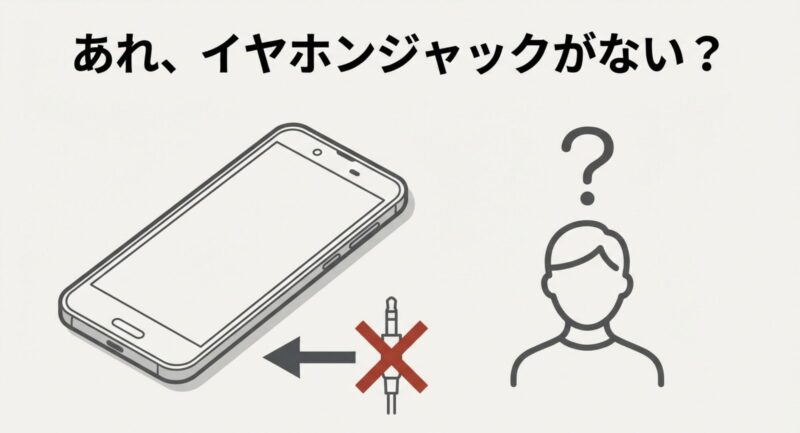
AQUOS sense10のイヤホンジャックと有線イヤホン
まずは「なぜイヤホンジャックがないのか」「有線イヤホンは何を買えばいいのか」を整理します。
ここが腹落ちすると、変換アダプタ選びで失敗しにくくなりますよ。
- イヤホンジャックなしの理由
- USB-C変換アダプタ選び
- DAC内蔵とアナログ型の違い
- 100均の変換ケーブルは使える?
- 認識しない・音が出ない対処
イヤホンジャックなしの理由
AQUOSのsense10は、3.5mmイヤホンジャックが非搭載です。
これは単なる“改悪”というより、最近のスマホ設計の流れとしては自然なんですよね。
まず、3.5mm端子って思った以上に場所を取ります。
穴があるだけじゃなくて、内部にプラグが刺さる奥行きが必要で、その周辺にはアナログ音声回路も並びます。
スマホ内部って、5GやWi-Fi、Bluetoothみたいな電波が飛び交う「ノイズだらけの箱」なので、微弱なアナログ信号を通す経路が増えるほど、音にノイズが乗るリスクも上がりやすいです。
それに加えて、防水・防塵の設計もイヤホンジャックは難所になりがち。
開口部が増えるほど、パッキンや封止の負担が増えて、長期使用での劣化リスクもゼロじゃありません。
senseシリーズって「実用性重視」の印象が強いので、開口部をUSB-Cに集約して堅牢性を上げるのは、方向性としてはわかるんですよ。
一方で、USB-Cに一本化すると、音声はデジタルで出して、変換は外部(=アダプタ側)に任せる形になります。
これが「有線は不便」って感じる一方で、見方を変えると音質の伸びしろが“アダプタ(DAC)次第”で広がるってことでもあります。
あなたが使ってる有線イヤホンが良いものなら、相性の良いDAC内蔵アダプタに替えるだけで「意外と音いいじゃん」ってなることもあります。
ポイント:イヤホンジャックがない=有線が使えない、ではありません。
USB-C経由の“デジタル出力”に切り替わったと考えると、次の選び方がスッと入ります。
一次情報で確認しておきたいこと
「アナログ型の変換アダプタは非対応」「DAC内蔵が必要」みたいな話は、正直ここが一番大事です。
公式のFAQで明確に触れられているので、気になる人はここを読んでおくと安心ですよ。(出典:シャープ公式FAQ『AQUOS sense10 イヤホンを接続できますか?』)
「不便」になった分、得るものもある
もちろん、直挿しできないのは手間です。
充電しながら使うなら分岐も必要になります。
ただ、USB-C経由の有線は遅延の面ではかなり強いです。
動画やゲームで「音の遅れ」が気になるタイプなら、ワイヤレスより有線を選びたくなるのも納得です。
なので私は、sense10のイヤホンまわりは「手間を払う代わりに、安定性や音質を取りにいける設計」だと思っています。
あなたが何を重視するかで、正解が変わる感じですね。
USB-C変換アダプタ選び
有線イヤホンをそのまま使いたいなら、基本は「USB-C to 3.5mm」タイプの変換アダプタです。
ここで大事なのは、値段よりも対応方式です。
まず大前提として、AQUOSのsense10は「USB-Cからデジタル音声を出す」タイプなので、アダプタ側にDAC(デジタル→アナログ変換)が必要になります。
つまり、パッケージや仕様欄にDAC内蔵、デジタル対応、USB Audio対応みたいな文言があるかが最優先チェックです。
目安として、相場はだいたい1,000〜2,000円くらいが多い印象です(価格は時期や店舗で変わるので、あくまで一般的な目安です)。
安さだけで選ぶと、ノイズや接触不良でストレスになることもあります。
逆に言うと、必要条件(DAC内蔵)を満たしたうえで、耐久性や用途に合わせて選ぶのがコツです。
AQUOS sense10向けのおすすめ購入候補
迷ったら、まずはDAC内蔵USB-C変換アダプタを選ぶのが一番シンプルです。充電しながら使いたい人だけ、PD対応の分岐アダプタを選ぶと失敗しにくいです。
| 用途 | 選ぶ商品 | おすすめ度 |
|---|---|---|
| 手持ちの有線イヤホンを使う | DAC内蔵USB-C変換アダプタ | ★★★★★ |
| 充電しながら使う | PD対応の分岐アダプタ | ★★★★☆ |
| アダプタを持ち歩きたくない | USB-C有線イヤホン | ★★★★☆ |
| 音質も重視したい | ドングルDAC | ★★★☆☆ |
形状で選ぶと失敗しにくい
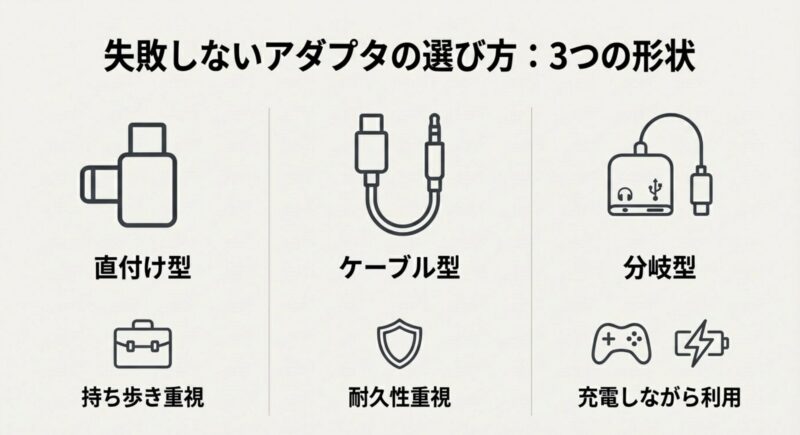
同じDAC内蔵でも、形状で使い勝手がかなり変わります。
たとえば、一体型(コネクタ直付け)だとスッキリしますが、ポケットで負荷がかかるとUSB-C端子に力が入ることがあります。
ケーブル型は取り回しが楽な反面、ケーブルの根元が弱い製品もあるので、補強のあるものが安心です。
豆知識:通勤通学で毎日使うなら、私は「ケーブル型(短め)」「根元補強あり」を選びがちです。雑に扱っても壊れにくいのは正義ですよ。
| タイプ | メリット | デメリット | おすすめの人 |
|---|---|---|---|
| 直付け(ドングル小型) | コンパクトで持ち歩きやすい | 端子に負荷がかかりやすい | 荷物を減らしたい人 |
| 短ケーブル型 | 端子への負担が少ない | ケーブルの根元が弱い製品も | 普段使いの安定重視 |
| 分岐型(給電付き) | 充電しながら有線ができる | ノイズ混入や相性が出やすい | ゲーム・長時間視聴 |
普段使いでまず選ぶなら、短ケーブル型のDAC内蔵アダプタがバランス良好です。端子への負担を減らしつつ、手持ちの有線イヤホンをそのまま活かせます。
マイク・リモコン対応も要チェック
あと、マイク付きイヤホンを使うなら「4極(CTIA)対応」や「通話対応」といった表記もチェックしておくと安心です。
ボイスチャットや通話の予定がある人は特に。音は出るけどマイクだけ死ぬ、みたいな相性トラブルって地味にあるんですよね。
USB-C変換まわりの考え方は、他の端末でも共通する部分が多いので、仕組みを広げて理解したい人は、スマリズ内の解説も参考になります。Pixel 8aで有線イヤホンを使う方法(変換アダプタの選び方)
DAC内蔵とアナログ型の違い
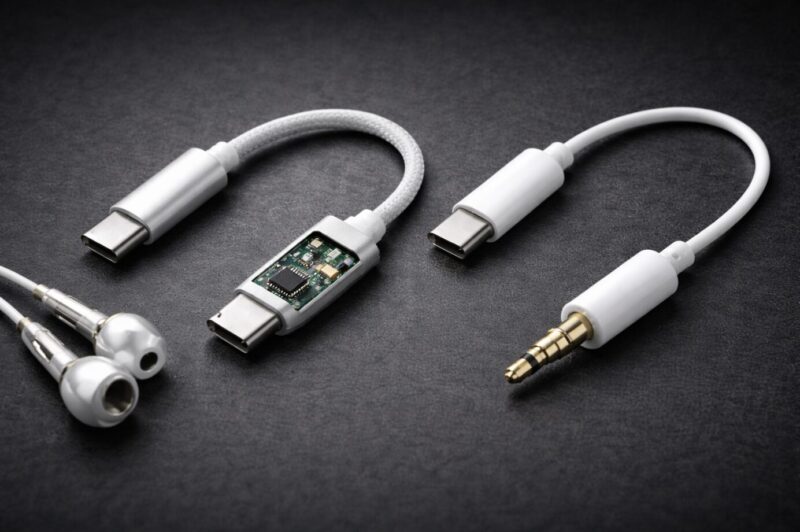
ここが一番の落とし穴です。
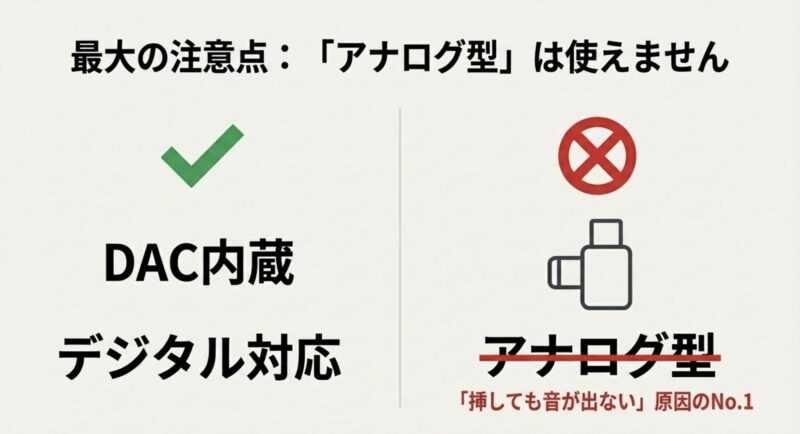
USB-C変換アダプタには、大きく分けてDAC内蔵(デジタル対応)とアナログ型(パッシブ)があります。
ざっくり言うと、DAC内蔵は「USB-Cから出てくるデジタル音声を、アダプタ側でアナログに変換して鳴らす」方式です。
アナログ型は「配線を変えてるだけ」なので、端末側にアナログ出力機能がないと成立しません。
sense10はこのアナログ出力モードに対応していない前提で考えるのが安全です。
信号の流れをイメージすると一発で理解できます
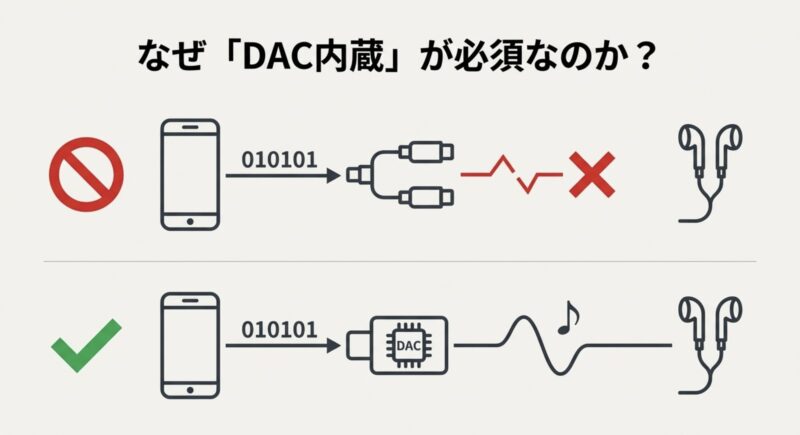
スマホで音楽を鳴らすとき、音源は最初はデジタル(0と1)です。
従来のイヤホンジャック搭載機は、スマホ内部にDACが入っていて、そこでアナログ信号に変換してからイヤホンに流します。
ところがsense10は、端子がUSB-Cしかないので、デジタルのまま外に出します。つまり、変換を担うDACが外に出た形です。
ポイント:この構造だと、音質やノイズ耐性は“スマホ本体”より“DAC内蔵アダプタ”の影響が大きくなりがちです。だからこそ、アダプタ選びが超重要になります。
| タイプ | 見分け方 | aquos sense10での動作 | 向く人 |
|---|---|---|---|
| DAC内蔵(デジタル対応) | DAC内蔵/デジタル対応/USB Audioなど表記 | 基本OK(相性はあり得る) | 手持ちの3.5mmイヤホンを使いたい |
| アナログ型(パッシブ) | 安価で部品説明が少ない/音声変換のみ表記 | 非対応になりやすい | 基本おすすめしない |
AQUOS sense10では、安いだけのアナログ型アダプタを選ぶと音が出ない可能性があります。購入するならDAC内蔵と明記されたUSB-C変換アダプタを選ぶのが安全です。
「DAC内蔵なら何でもOK」ではない点も大事
ここ、ちょっと嫌な話なんですが、DAC内蔵でも相性が出ることはあります。
たとえば、ノイズが目立つ、左右バランスが微妙、音が小さい、マイクが不安定…みたいなやつですね。
原因はDACチップだけじゃなくて、電源の取り方、シールド、実装品質など色々です。
だから私は「まずは定番のDAC内蔵アダプタで安定動作を作る」→「物足りなければ上位DACへ」みたいな段階式をおすすめしています。
いきなり高いのを買うと、相性でコケたときのダメージが大きいので。
音質や駆動力まで重視するなら、通常の変換アダプタよりもドングルDACのほうが満足度は上がりやすいです。イヤホンに少しこだわりがある人は、最初からこちらを選ぶのもアリです。
100均の変換ケーブルは使える?
100均でUSB-C変換ケーブルを見かけると、つい試したくなりますよね。
結論としては、DAC内蔵と明記されているなら動く可能性はあるけど、私はメイン用途にはおすすめしにくいです。
理由はシンプルで、当たり外れが出やすいからです。
ノイズが出る、接触が不安定、ケーブルが早く傷む、みたいな話が起きやすい印象ですね。
特に「音は出るけどホワイトノイズが気になる」とか「触るとプツプツ切れる」とか、地味にストレスが溜まります。
100均が向くのは「緊急用」「予備」
私の感覚だと、100均は“今すぐ必要”の緊急用としてはかなりアリです。
出先でイヤホンが必要になった、手持ちが壊れた、みたいなときに助かります。
ただ、通勤通学で毎日使うレベルだと、耐久性と安定性が不安なことが多いです。
買うならパッケージのここを見てください
- DAC内蔵やデジタル対応の明記があるか
- 「通話対応」「マイク対応」など用途に合う表記があるか
- 返品・交換できる状態で、まず動作確認できるか
注意:パッケージに「DAC内蔵」「デジタル対応」などが見当たらないものは、買っても音が出ない可能性が高いです。レシート捨てる前に、必ず動作確認しておくのが安全です。
あと、100均に限らず「説明が少ない激安品」は注意です。
安い理由ってだいたいどこかにあります。
音の好み以前に、まずはちゃんと安定して鳴ることを優先したほうが、結果的に満足度が高いですよ。
毎日使うなら、100均の予備よりもDAC内蔵・Android対応の変換アダプタを1つ持っておくほうが安心です。通勤通学や動画視聴で使う人ほど、接触不良やノイズの少なさを重視したほうが快適です。
認識しない・音が出ない対処
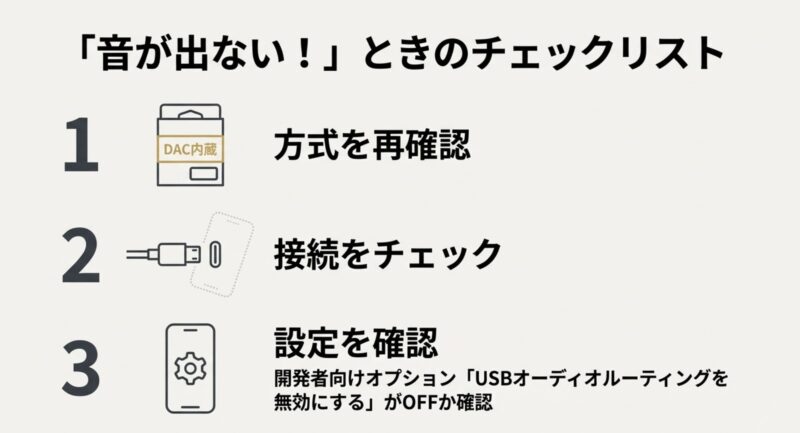
「挿したのに認識しない」「音が出ない」は、だいたい原因がパターン化します。
慌てずに、次を順番に潰すのが近道です。
まずは“アダプタの方式”を疑う
一番多いのは、アナログ型(パッシブ)の変換ケーブルを掴んでしまっているケースです。
AQUOSのsense10はDAC内蔵タイプが前提なので、ここが違うと基本的に鳴りません。
見た目は似てるので、ここ、ほんとに罠です。
手持ちの変換アダプタにDAC内蔵やUSB Audio対応の表記がない場合、AQUOS sense10では使えない可能性があります。音が出ない・認識しない場合は、DAC内蔵タイプへの買い替えが現実的です。
次に“出力先”の切り替わりを確認する
Androidは、USBオーディオが刺さっても通知やアイコンの出方が機種やUIで違うことがあります。
なので「アイコンが出ない=壊れてる」とは限りません。
確実なのは、音楽を再生して、スピーカーではなくイヤホン側から音が出るかどうかです。
接触不良を疑う
USB-Cは奥までしっかり刺さっていないと不安定になりやすいです。
ケースの厚みが干渉して「最後まで入ってない」もあるので、いったんケースを外して試すのもアリ。
端子にホコリが詰まっている場合もあります。
金属ピンで突くのは怖いので、非導電性のブラシなどで軽く掃除するのが無難です。
水分やエアダスターの強風を直接当てるのも、状況によってはリスクがあるので慎重に。
設定のチェック
開発者向けオプションを触っている人は、「USBオーディオルーティングを無効にする」がONになっていないか確認しておくと安心です。
基本はOFFでOKです。
ここがONだと、USBオーディオ機器を認識しても音が出ないことがあります。
切り分けの“最短ルート”
もし手元に環境があるなら、切り分けはこれが早いです。
- 別の有線イヤホンで試す(イヤホン側の断線を除外)
- 別のDAC内蔵アダプタで試す(アダプタ相性を除外)
- 別アプリで再生してみる(アプリ側設定を除外)
ポイント:原因を一気に探そうとすると迷子になります。イヤホン→アダプタ→アプリの順に1個ずつ潰すのが、いちばんラクですよ。
USB-C機器の認識トラブルは、端末が違っても共通点が多いので、考え方を深掘りしたい人はこのあたりも参考になります。OPPOスマホでイヤホンを認識しないときの確認ポイント
AQUOSのsense10で有線イヤホン、イヤホンジャック
ここからは「より快適に使う」パートです。
Apple純正アダプタのクセ、充電しながら使う方法、ノイズ対策、そして高音質の伸ばし方までまとめます。
- Apple純正アダプタ音量問題
- 充電しながら使う分岐アダプタ
- ノイズが乗る原因と対策
- ハイレゾとDolbyAtmos活用
- AQUOS sense10のイヤホンジャックと有線イヤホンまとめ
Apple純正アダプタ音量問題
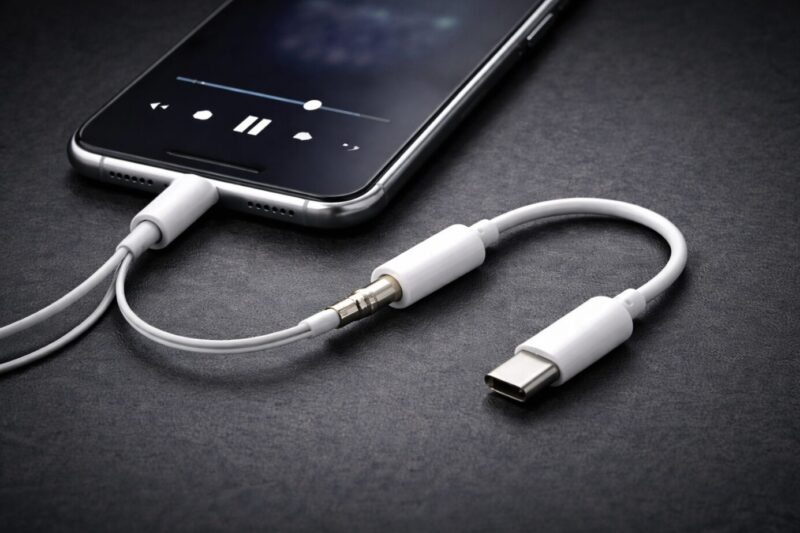
「安くて音がいい」とよく言われるのがApple純正のUSB-C to 3.5mmアダプタです。
ただ、Android側で音量が小さいと感じることがあるのも事実で、ここは気になりますよね。
この症状は、アダプタ側のボリューム制御(ハードウェア側の音量)と、Android側の扱い方が噛み合っていないときに起きやすいです。
体感としては「最大にしてもまだ小さい」「音の抜けが悪い」と感じるパターンが多いかなと思います。
まずやるべき確認(地味だけど効きます)
- メディア音量を上げ切っているか(通話音量と別なので注意)
- 再生アプリ側に独立音量がないか(アプリ内スライダー)
- イコライザやDolby系の効果で音量が下がっていないか
意外と「メディア音量が半分だった」みたいなオチもあります。
ここ、恥ずかしいけどあるあるです。
それでも小さいなら“相性”を疑う
Apple純正は測定値が良いと言われがちですが、Android機での使い勝手は機種やOSで差が出ます。
もし「小さすぎて実用にならない」と感じるなら、無理せず別のDAC内蔵アダプタに切り替えるのが現実的です。
音量に余裕が出るだけで、ストレスが一気に減ります。
マイク付きイヤホンの注意
また、マイク付きイヤホンを使う場合は「マイクが認識されない」系の相性もあり得ます。
通話・ボイチャ用途がある人は、マイク対応表記のあるアダプタを選ぶのが安心です。
特に、オンライン会議やゲームのボイスチャットで、マイクが不安定だと致命的ですよね。
USB-C変換アダプタ使用時のマイク注意点(Pixel 9例)
豆知識:音量問題はアダプタだけが原因じゃなく、再生アプリ側の音量設定やイコライザ、Dolby系の処理が絡むこともあります。切り分けは「別アプリで再生」→「別アダプタ」→「別イヤホン」の順がやりやすいですよ。
最終的には「あなたの使い方で快適かどうか」が正解です。
評価が高いから必ず合う、ってわけでもないので、ムリに合わせにいかなくて大丈夫ですよ。
充電しながら使う分岐アダプタ
ゲームや動画を長時間やるなら「充電しながら有線」が欲しくなります。
でも、AQUOSのsense10はUSB-Cが1つなので、分岐アダプタ(デュアルポート)が必要です。
分岐アダプタは、便利な反面「選び方が難しい」カテゴリです。
というのも、音声(USBオーディオ)と充電(PD給電)を同時に扱うので、中の配線や回路設計の出来がそのまま安定性に出やすいんですよね。

最低条件はPD対応、できれば出力も確認
選ぶときは、最低でもPD(Power Delivery)対応の表記があるものが安心です。
充電が不安定だと、端末が熱を持ったり、バッテリーが増えないストレスになりやすいです。
また、PD対応と書かれていても「何Wまで対応か」は製品で差があります。
ここはあなたの充電器と合わせる必要があるので、購入前に仕様欄を確認しておくのがおすすめです(数字はあくまで目安で、実際の挙動は端末・充電器・ケーブルで変わります)。
ゲーム・動画視聴・オンライン通話などで長時間使うなら、充電しながら有線イヤホンを使えるPD対応分岐アダプタが便利です。通常の変換アダプタより相性は出やすいので、DAC内蔵・PD対応・Android対応の表記があるモデルを選びましょう。
「音が出ればOK」じゃなく、ノイズと安定性も見る
分岐は、音が出るだけなら割と簡単に見えます。
でも実際は、充電側のノイズが音声側に回り込むと「サー」「ブーン」が出たり、ゲーム中にブチッと切れたりします。
使い方によっては、これが一番のストレスになります。
なので私は、分岐アダプタに関しては「安いから買う」より「ストレスが少ないから買う」のほうが結果的に得だと思っています。
長時間使う用途ならなおさらですね。
注意:安価な分岐アダプタは、発熱や動作不安定、ノイズ混入が起きることがあります。安全面も含めて、最終的な判断はご自身の責任でお願いします。不安がある場合は家電量販店のスタッフなど専門家に相談するのがおすすめです。
おすすめの運用(私がよくやるやつ)
- 外では分岐を使わず、まずは通常のDAC内蔵アダプタで安定運用
- 家や長時間プレイ時だけ分岐を使う(負荷のかかる場面を限定)
- 分岐で不安定なら、充電器・ケーブル・給電元を変えて切り分け
分岐は便利ですが、どうしても要素が増えるのでトラブル率も上がりやすいです。
無理に常用しないのも、実は賢い選択ですよ。
ノイズが乗る原因と対策
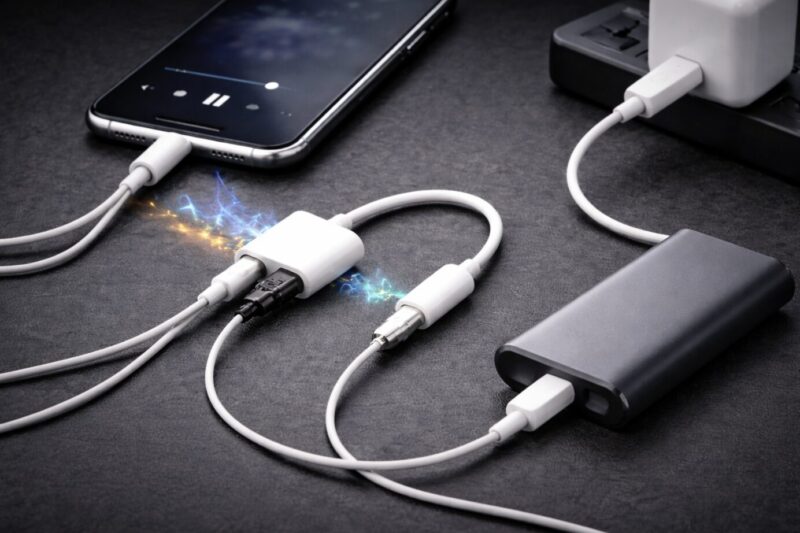
「充電しながら聴くとサーって鳴る」「ジーってノイズが出る」みたいな症状は、わりとありがちです。
原因として多いのは、充電器のスイッチングノイズやグランドループ的な影響ですね。
スマホのオーディオって、音の信号自体は小さいので、電源系のノイズがちょっと混ざるだけでも目立ちます。
とくに分岐アダプタ使用時は、電源ラインと音声ラインが近くなりがちで、設計次第で差が出ます。
まず試したい対策
- 充電器を変える(別メーカー・別出力)
- コンセント直結をやめてモバイルバッテリー給電にする
- 分岐アダプタをシールド強めのものに替える
- ケーブルの取り回しを変えて干渉を減らす
特に、モバイルバッテリー給電でノイズが減るケースはあります。
ACアダプタより静かなことがあるんですよね(もちろん製品次第です)。
「ノイズの種類」で原因が見えます
ここ、ちょっとオタクっぽい話ですが、役に立つので軽く。
- サー(ホワイトノイズ):DAC自体のノイズフロアや、イヤホンの感度が高いと目立つことがあります
- ブーン(低いハム):給電由来の影響や、ループっぽい回り込みで出ることがあります
- ピピピ・ジジ:ケーブルの取り回し、端末の通信状態(電波)で変化することも
ポイント:ノイズ対策は「高いアダプタを買えば終わり」じゃなく、給電元とケーブルで改善することが意外とあります。手元でできる順に試すのがコスパ良いですよ。
ノイズが気になる人は、通常の変換アダプタよりもドングルDACを選ぶと改善を感じやすい場合があります。音質・音量・ノイズ対策をまとめて重視するなら、最初から音質重視モデルを選ぶのも選択肢です。
安全面も忘れずに
発熱が強い、充電が頻繁に途切れる、焦げ臭い…みたいな挙動があるなら、無理に使い続けないでください。
周辺機器は相性だけじゃなく品質差もあるので、心配なら使用を中止して、販売店やメーカー、または専門家に相談するのが安心です。
ハイレゾとDolbyAtmos活用
せっかくUSB-Cのデジタル出力に寄ったなら、音の楽しみ方も伸ばせます。
たとえば、DAC内蔵アダプタやドングルDACを使うと、イヤホンの駆動力や音の輪郭が変わることがあります。
ここで大事なのは、「ハイレゾ対応」って書いてある=必ず良い音、ではないこと。結局、イヤホン・DAC・再生アプリ・音源の組み合わせで決まります。
とはいえ、sense10は性能的に余裕があるので、外部DACを足したときの変化が出やすいタイプだと思います。
段階的に“音の伸び”を楽しむのがおすすめ
いきなり高級ドングルDACに手を出すのもアリですが、私は段階式が好きです。
- まずはDAC内蔵の定番アダプタで安定動作を作る
- 次に、ノイズや音量に不満があれば別アダプタへ
- もっと欲しくなったら、ドングルDACで駆動力や解像感を上げる
こうすると、出費の割に満足度が高くなりやすいです。
あなたの耳と好みに合わせて育てる感じですね。
有線イヤホンの音質を重視するなら、通常の変換アダプタよりもドングルDACが候補になります。音量の余裕や解像感を求める人は、ここに予算を回すと満足度が上がりやすいです。
DolbyAtmosは“合う人に刺さる”
Dolby Atmos対応の端末なら、映画やライブ映像で空間の広がりが出ることも。
ここは好みが分かれるので、合わない人はオフにして比べるのがおすすめです。
FPSみたいなゲームだと、足音の定位が聴き取りやすく感じる人もいます。
ただし、Atmosなどの効果は「正確さ」より「聞こえ方の演出」寄りになることもあります。
競技系でシビアにやるなら、オフのほうが好みって人もいるので、ここは固定せず試してみてください。
ポイント:音質は「端末」より「アダプタ(DAC)」で結構変わります。まずは定番のDAC内蔵アダプタで安定動作を作って、気に入ったら上位DACにステップアップ、が失敗しにくいです。
ちなみに、音質に関する体感は個人差が大きいです。
「これが正解」と断定しにくい領域なので、迷ったら返品できるショップで試すとか、家電量販店で視聴できるなら活用するのが賢いと思います。
AQUOS sense10のイヤホンジャックと有線イヤホンまとめ
aquosのsense10はイヤホンジャックがないので、有線イヤホン派は最初だけ戸惑います。
でも、ポイントを押さえればちゃんと快適に使えます。
結局、ここを押さえれば迷いません
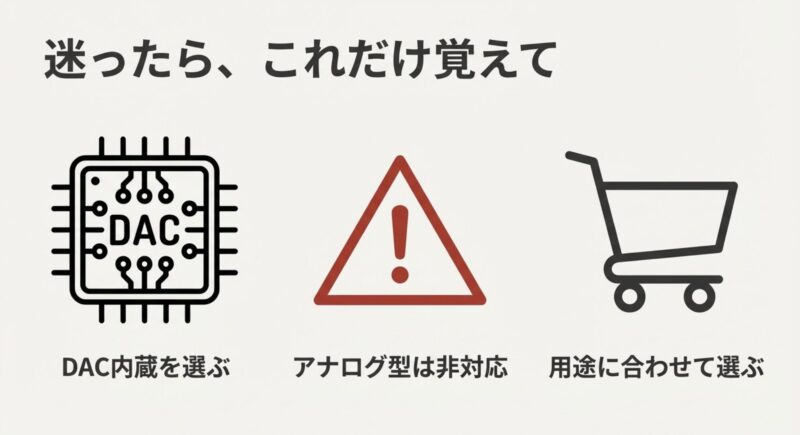
- DAC内蔵のUSB-C変換アダプタを選ぶ(アナログ型は非対応になりやすい)
- 認識しない・音が出ないときは、方式→接触→設定の順に切り分ける
- 充電しながら使うなら、PD対応の分岐アダプタで安定性重視
- ノイズが気になるなら、充電器や給電方法の変更が効くこともある
| 目的 | 買うべき商品 | 優先度 |
|---|---|---|
| 手持ちの有線イヤホンを使いたい | DAC内蔵USB-C変換アダプタ | 最優先 |
| 充電しながら使いたい | PD対応分岐アダプタ | 高い |
| 変換アダプタを持ち歩きたくない | USB-C有線イヤホン | 高い |
| 音質・音量を重視したい | ドングルDAC | 中〜高 |
あなたの優先順位で“最適解”は変わります
持ち歩き重視なら小型ドングル、耐久性重視なら短ケーブル型、長時間プレイなら分岐、音質重視なら上位DAC…みたいに、同じ「有線イヤホン」でも最適解はけっこう変わります。
なので、あなたの使い方をまず決めるのが一番の近道です。
注意:周辺機器はロット差や相性差が出ることがあります。購入前に仕様をよく確認し、可能なら返品・交換の条件もチェックしておくと安心です。
最後に、端末や周辺機器はロット差・相性差が出ることもあります。
正確な仕様や最新の対応状況は公式サイトをご確認ください。
また、購入判断や安全面で不安がある場合は、最終的な判断は専門家にご相談ください。