iPhoneのiOS 18、気になりますよね。
新機能は魅力だけど、対応機種はどこまで?アップデート方法は?ダウンロードに失敗しない?不具合やバッテリー持ちは大丈夫?評判はどう?…みたいに、検索している時点でモヤモヤが山ほどあると思います。
この記事では、iOS 18で変わるポイントを押さえつつ、Apple Intelligenceの日本語対応、写真アプリの変更、RCS対応、通話録音など「日常で効く」部分を中心に整理します。
さらに、最近よく見るiOS 18とiOS 26の違い、ios 18から26なぜ番号が飛んだの?みたいな疑問にも、ちゃんと噛み砕いて答えます。
iPhone iOS 18の変更点とAI
ここでは、iOS 18で「結局なにが変わるの?」をあなたの目線でサクッと理解できるように、要点をかみ砕いていきます。
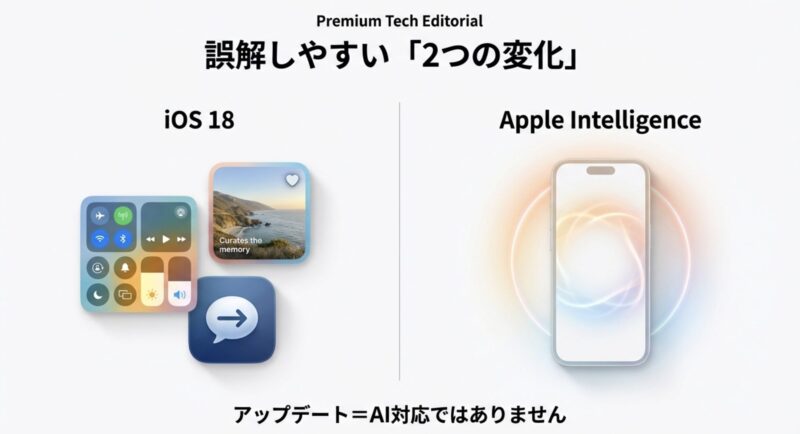
iOS 18は、ホーム画面の自由度や写真アプリの刷新みたいな見た目・操作性の変化も大きいんですが、いちばんの注意点はiOS 18を入れられる機種とApple Intelligenceが動く機種が別だということ。
ここを誤解すると、アップデート後に「思ってたのと違う…」となりがちです。
- 対応機種をまず確認
- iOS 18へのアップデート方法
- ダウンロード前の準備
- 日本語AI対応はいつ
- iOS 18と26の違いを整理
対応機種をまず確認
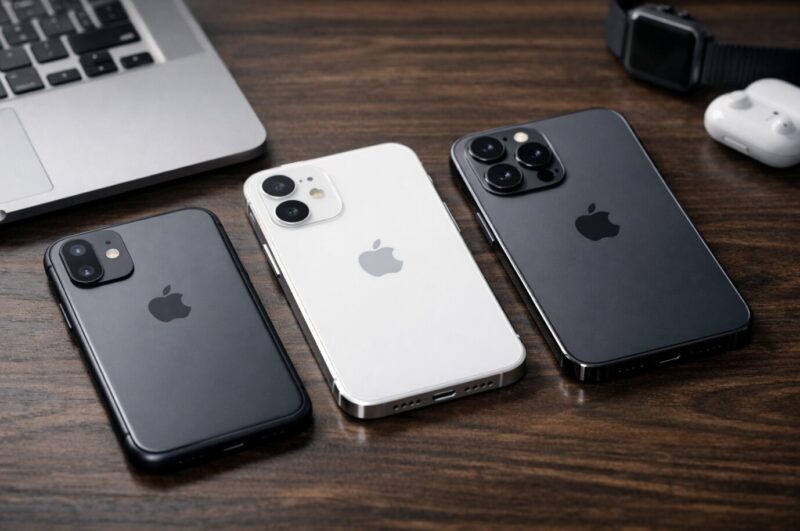
まず大前提として、iOS 18をインストールできるかどうかと、Apple Intelligence(生成AI系の機能)を使えるかどうかは別物です。
iOS 18自体は幅広い機種で動きますが、AI機能は一気にハードルが上がります。
ここ、気になりますよね。
ポイント:iOS 18は「使える機種が広い」、Apple Intelligenceは「使える機種が限られる」。
この差がいちばん大事です。
ざっくり早見表(迷ったらここ)
| 区分 | ざっくり対象 | 体験のイメージ | 向いてる人 |
|---|---|---|---|
| iOS 18対応 | iPhone XS / XR / SE(第2世代)以降など | ホーム画面自由化、コントロールセンター刷新、写真アプリ再設計、RCS対応など | 普段の使い勝手を良くしたい |
| Apple Intelligence対応 | iPhone 15 Pro以降など | 文章の要約・書き換え、通知の整理、画像生成など「AI前提」の便利機能 | 仕事や学習の効率を上げたい |
| iOS 26対応(参考) | iPhone 11以降など | デザイン刷新が大きい世代。対応外の機種が増える | 今後も長く最新を追いたい |
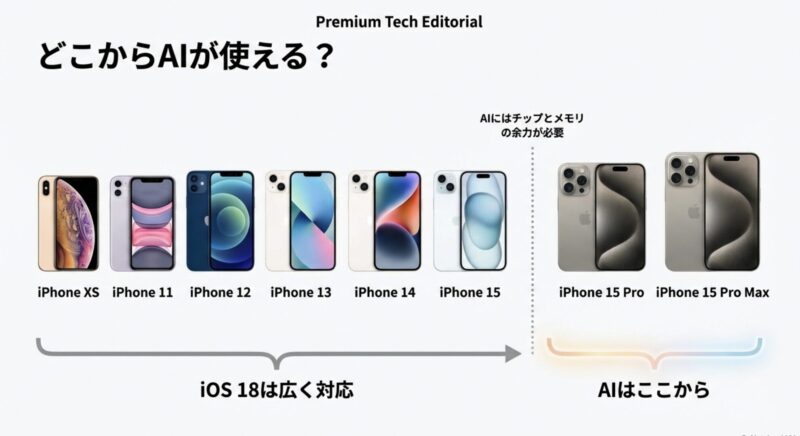
あなたのiPhoneがどれか確認する方法
「自分のiPhoneはどっち側?」を確認するなら、まずはモデル名を見ましょう。
設定→一般→情報にある「機種名」で分かります。
ここでiPhone XS / XRあたりだと、iOS 18は入っても、AI機能は基本的に対象外になる可能性が高いです。
AI対応の“線引き”が厳しい理由
Apple Intelligenceは、できるだけ端末側で処理(オンデバイス)する設計が強いので、メモリやチップ性能の余力が必要になります。
体感としては、AIって「一瞬で答えが返ってくる」ことが価値なので、古い機種だと待ち時間が増えてしまい、結局ストレスになりがち。
だからAppleは、ある程度のラインで足切りしているわけです。
補足:iOSの「対応」だけを見てアップデートすると、AI目当ての人はズレが起きます。AIを使いたいなら“対応機種”の条件が最優先で考えるのが失敗しにくいです。
注意:機能の提供状況は、地域・言語・通信事業者・端末モデルの条件で変わることがあります。最新の対応状況や仕様は、必ずApple公式情報で確認してください。
ここまでの結論としては、iOS 18は多くのiPhoneで楽しめるけど、Apple Intelligenceまで狙うなら機種の条件が一気に厳しくなる、ということ。
買い替えの判断に絡むので、ここは丁寧に押さえておくのがいいかなと思います。
iOS 18へのアップデート方法
アップデート手順自体はシンプルです。
基本は設定→一般→ソフトウェアアップデート。
ただ、トラブルの多くは「手順」よりも「環境」に原因があるんですよね。
たとえば、Wi-Fiが不安定だったり、空き容量が足りなかったり、バックアップを取っていなかったり。
ここを整えてから進めるだけで、成功率がグッと上がります。
まずは「アップデートするタイミング」を決める
個人的におすすめなのは、仕事の前日や旅行の直前みたいな“失敗すると困る日”を避けることです。
iOSはメジャーアップデートほど、直後に小さな不具合が出る場合があります。
アプリ側の最適化が追いついていないこともあるので、どうしても不安なら、配信直後ではなく数日〜数週間待つのも全然アリです。
基本のアップデート手順(失敗しにくい形)
やること自体は次の流れです。
ここで重要なのは、途中で電源が落ちないようにすることと、通信を安定させること。
- Wi-Fiに接続する(できればルーターの近く)
- 充電器につなぐ(バッテリー50%以上が目安)
- 設定→一般→ソフトウェアアップデートを開く
- ダウンロードしてインストールを実行する
豆知識:アップデート直後は、写真や検索の再整理(インデックス作成)で裏側が忙しくなりがちです。少し熱くなったり、電池の減りが早く感じるのは「一時的」なケースも多いです。ここで焦ってあれこれ触りすぎると、逆に不安定に感じることもあります。
うまく進まない時の“切り分け”が大事
「アップデートを準備中」から進まない、途中で止まる、ダウンロードが終わらない…このあたりは本当に相談が多いです。
焦って何回もキャンセルしたり、電源を入れ直したりすると、余計にこじれがちなので、いったん落ち着いて原因を切り分けましょう。
よくある原因は、(1)空き容量不足、(2)Wi-Fi不安定、(3)Apple側の混雑、(4)端末の一時不調、のどれかです。
順番としては、まず空き容量とWi-Fiを確認→再起動→時間を置く、の流れが無難です。
私のおすすめ手順:進まないときほど、「原因を一つずつ潰す」のが最短です。闇雲にリセットするより、結果的に安全ですよ。
スマリズ内でも、止まるパターンの対処をまとめています:iOSの「アップデートを準備中」で進まない時の対処法
なお、PC(Mac/Windows)経由でのアップデートは「通信が弱い」「空き容量が厳しい」時の逃げ道として有効な場合があります。
ただし手順が少し増えるので、まずはiPhone単体での更新が難しい時に検討、でいいかなと思います。
ダウンロード前の準備
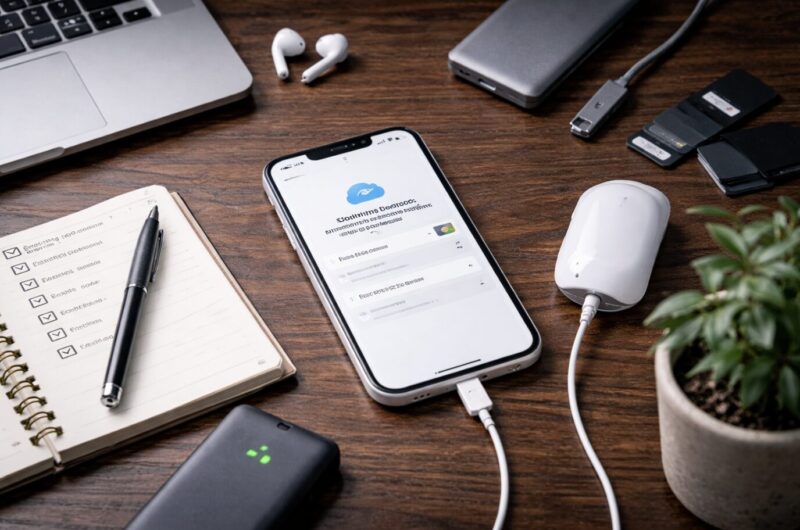
ここ、地味だけど超重要です。
iOS 18のダウンロードで失敗する人の多くが、ストレージ不足か通信不安定、もしくはバックアップ未実施です。
逆に言うと、この3つを潰せば「更新できない」系のトラブルはかなり減ります。
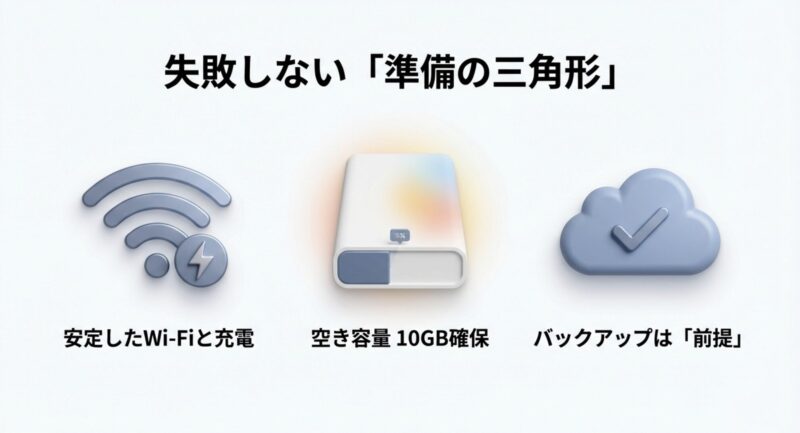
バックアップは“保険”じゃなくて“前提”
「アップデートでデータ消えることある?」って不安、ありますよね。
基本的には普通にやれば大丈夫なんですが、ゼロじゃないです。
更新中に電源が落ちる、ストレージが足りずに中途半端な状態になる、端末側の不具合が噛み合う…みたいなレアケースで、復旧に手間がかかる可能性があります。
だからこそ、バックアップは“保険”というより“前提”です。
iCloudでOKなら、Wi-Fi環境でバックアップを完了させておくのがラクです。
PCバックアップは、回線に依存しにくいのでより安心な場合もあります。
どちらが正解というより、あなたの環境で確実に取れる方でOKです。
最低限これだけ:
- iCloudまたはPCでバックアップ(どちらか一方でもOK)
- Wi-Fiが安定している場所で実行
- バッテリーは50%以上、できれば充電しながら
- 空き容量は余裕を持って確保(目安として10GB前後)
空き容量は「インストール分」だけじゃ足りない
ここが落とし穴です。
iOSの更新は、単にアップデートファイル分の空き容量があればいい、という感じではなくて、展開用の一時領域も必要になります。
だから「容量ギリギリだけどいけるかな?」は危険。写真や動画が多い人ほど、余裕を作ってからが安心です。
不要なアプリを一時的に消す、オフライン用の動画を削除する、写真をiCloudに逃がす(設定次第)など、やりやすい方法で空きを確保しましょう。
消すのが怖いなら、まずは“使っていない大容量アプリ”からがおすすめです。
通信環境と費用の注意点
アップデート自体は基本無料ですが、Wi-Fiを使わずにモバイル通信で落とすと通信量が膨らむことがあります。
契約プラン次第では費用に影響する可能性もあるので、心配ならWi-Fi推奨です。
特にテザリング経由だと不安定になりやすいので、できれば固定回線のWi-Fiが安心です。
インストール中にエラーが出た時の考え方は、スマリズでも解説しています:iOSのインストール中にエラーが起きた時の原因と対処
注意:エラーが続くときに「初期化すれば直るかも」と考えがちですが、初期化は最後の手段です。まずは容量・通信・再起動・時間を置く、を優先して進めてください。
日本語AI対応はいつ
iOS 18の大目玉だったApple Intelligenceは、最初は英語中心で始まりました。
でも、日本のユーザーが一気に使いやすくなったのは日本語対応が入ってからです。
ここは期待値がズレやすいので、整理しておきますね。
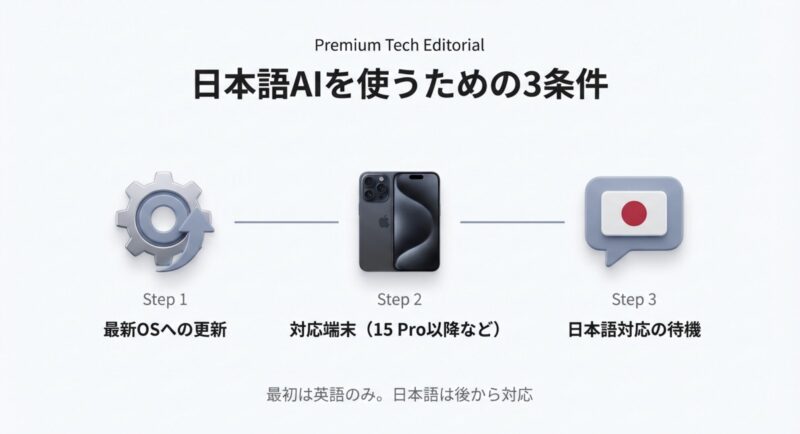
日本語対応=「OSだけ」じゃない
よくある勘違いが、「iOS 18に上げればAIが使える」って思っちゃうやつです。
実際は、(1)OSの条件と(2)端末の条件、この2つが揃って初めて“快適に”使えます。
たとえば、文章の要約や書き換え、通知の整理みたいな処理は、端末側の性能やメモリの余裕が体験に直結します。
- OS:日本語対応が入ったバージョンに更新している
- 端末:Apple Intelligence対応のiPhone(例:iPhone 15 Pro以降など)
日本語で何が便利になる?(実用寄りの話)
日本語対応の価値って、「日本語で返ってくる」以上に、敬語や文体の調整がラクになるところなんですよね。
たとえば、ラフなメモを“それっぽいビジネス文”に整えたい時、箇条書きをメール文にしたい時、長いメールスレッドを要点だけ掴みたい時。
こういう“地味に効く”シーンがめちゃくちゃ多いです。
あと、通知の整理や要約は、情報が多い人ほど助かります。
会議中に通知が流れてきても、「今すぐ見るべきかどうか」の判断がしやすくなるのは、使ってみると想像以上に便利かもです。
注意:生成AIは便利ですが、出力が不正確だったり想定外になることがあります。仕事の数字、契約、医療・法律などの重要な内容は、必ず自分でも確認してください。最終的な責任はあなた側にある、という前提で使うのが安全です。
使い方のコツ:AIに丸投げより、「下書きを作らせて、自分で整える」が一番失敗しにくいです。文章の核はあなたが持っておく感じですね。(出典:Apple Newsroom「Apple Intelligenceの機能が日本語で利用可能に」)
iOS 18と26の違いを整理
ここは最近めちゃくちゃ検索が増えています。
結論から言うと、iOS 26は「iOS 18の次の世代」にあたる大きいアップデートで、番号の付け方が変わったのが混乱の原因です。
なので、比較する時は「どっちが新しい?」より、あなたのiPhoneで何が起きるかを軸に見るのが大事です。
いちばん大きい違いは「変化の方向」
iOS 18は、AI(Apple Intelligence)の土台づくりと、ホーム画面・コントロールセンターなど“操作の自由度”がテーマでした。
たとえば、アイコン配置の自由度が上がったり、コントロールセンターにページ概念が入ったり、日々の操作がジワっと快適になります。
一方でiOS 26は、デザインや体験の刷新の色が濃い世代です。
見た目の変化が大きいアップデートは、好みが分かれやすいんですよね。
新鮮で楽しい人もいれば、「前の方が落ち着く」ってなる人もいます。
だからこそ、アップデート前に“自分が求めるもの”を決めておくのが正解です。
対応機種の差が“現実”として効いてくる
iOS 18は比較的広い機種で動きますが、iOS 26は対応機種が絞られます。
つまり、iPhoneが古めだと「iOS 18までは行けるけど、その先は厳しい」という状態になりやすいです。
ここで大事なのは、古い=ダメ、ではなくて、自分の用途で困っていないなら無理に追わなくていいということ。
iPhoneが古めなら、iOS 18で止めて安全に使い続けるという選択も現実的です。
特に業務アプリを使う人は、安定性を優先するのもアリです。
「比較」より「目的」優先で決める
iOS 18は、RCS対応や写真アプリの新UIなど、“日常の困りごと”に直結する要素が多いです。
逆にiOS 26は、対応機種や見た目の好みが絡むので、アップデートする・しないの判断がより個人差になります。
あなたが「いま困っていること」を基準に選ぶのが一番ブレません。
なお、OSの仕様や対応機種は今後も更新されていきます。
正確な内容はApple公式情報を確認してください。
iPhone iOS 18の不具合と判断
ここからは「結局アップデートして大丈夫?」という判断パートです。
不具合の出やすいパターン、バッテリーが減る理由と対策、そしてサポート終了の考え方まで、現実的な落としどころを作っていきます。
アップデートは“正解が一つ”じゃないので、あなたの状況に合わせて選べるように整理しますね。
- アップデートするべきか判断
- iOS 18のサポート終了はいつ
- iOS 18から26、なぜ話題
- バッテリー消費の対策
- まとめ:iPhone iOS 18の結論
アップデートするべきか判断
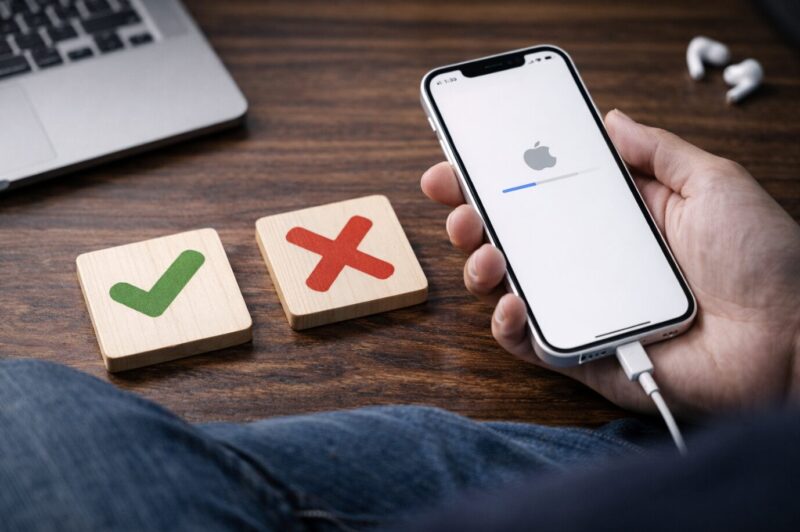
私の結論は、目的で決めるのがいちばんスッキリします。
iOS 18はメリットも多い一方、アップデート直後に一時的な不安定さが出ることもあります。
だからこそ、あなたが求めるものが「新機能」なのか「安定」なのか、ここを先に決めるのがコツです。
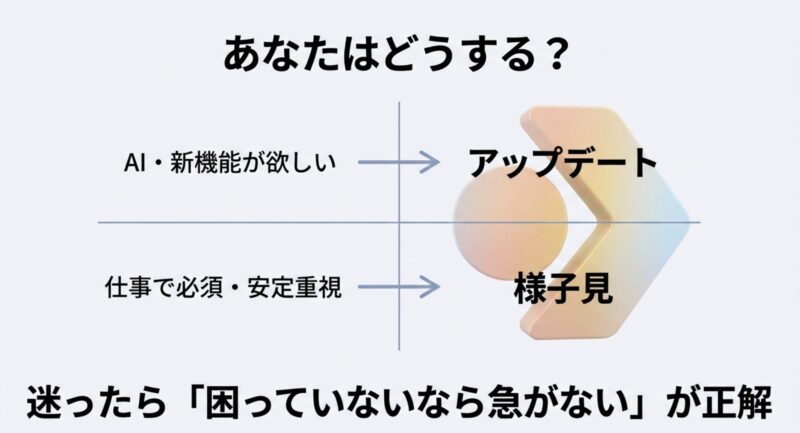
| あなたの状況 | おすすめ | 判断の軸 | ひとことアドバイス |
|---|---|---|---|
| iPhone 15 Pro以降でAIを使いたい | iOS 18(または最新)へ | AIの価値が大きい | 日本語AIを使うならOSも最新寄りが安心 |
| 古めのiPhoneで安定最優先 | 急がず様子見 | 業務や決済など「止まると困る」 | 配信直後は数週間待つのも有効 |
| RCSやUI自由化が目的 | アップデート推奨 | 体験の変化が分かりやすい | 操作に慣れるまで少し時間を取る |
| 今すでに不具合が多い | バックアップ後に検討 | 改善することも、悪化することもある | 原因がアプリ側なら更新で直る場合も |
私がよくすすめる「迷った時のルール」
迷ったら、次の3つで考えるとラクです。
- 仕事で必須のアプリがあるなら、会社の推奨や周りの事例を確認してから
- 買い替え予定が近いなら、今は安定優先で様子見もアリ
- 新機能が目的なら、バックアップして早めに触った方が学びが早い
私の感覚:「困ってないなら急がない」はかなり強い選択肢です。逆に、困っているならアップデートが解決になることもあります。
なお、Appleが配信しているのは「iOS 18」だけとは限りません。
タイミングによっては、別系統の更新が見えることもあります。
バージョン選びの考え方は、スマリズの記事も参考になります:iOSのバージョンを選んでアップデートする際の注意点
注意:この記事は一般的な判断軸です。仕事で必須のアプリがある場合は、会社のIT担当や専門家に相談しつつ進めるのが安全です。特に業務端末は「便利」より「止まらない」が価値になることが多いです。
iOS 18 サポート終了はいつ
これ、結構聞かれますが、Appleは「iOS 18のサポート終了日」をカレンダーで明言するタイプではありません。
その代わり、セキュリティアップデートの提供状況が実質的な目安になります。
つまり、いつまで安心して使えるかは「更新が配られているか」で判断するのが現実的です。
「サポート終了」の正体はだいたい2種類
読者の多くが想像しているサポート終了って、実は混ざってます。
- 機能追加が止まる:新機能が入らなくなる(これは割と早い)
- セキュリティ修正が止まる:脆弱性が直らなくなる(こっちが本当に重要)
機能追加が止まっても、セキュリティ修正がしばらく続く場合はあります。
ただ、どこまで続くかは固定ではなく、端末の世代や脆弱性の深刻度でも変わります。
現実的な「安心ライン」の考え方
私がよく言うのは、“最新のメジャーから2世代くらい”までは比較的安心して使えるケースが多い、という感覚です(あくまで一般的な目安です)。
ただ、古い機種になればなるほど、更新の対象から外れる可能性が上がります。
だからこそ、あなたのiPhoneが古めなら「いつまで粘るか」を計画的に考えるのが大事です。
私のおすすめ:サポート終了を気にするなら、定期的にAppleのセキュリティ情報をチェックし、あなたの機種に更新が来ているかを見るのがいちばん確実です。
注意:セキュリティは“気づかないうちに”効いてきます。ネットバンキングや決済、仕事のアカウントを使う人ほど、更新が止まったOSを使い続けるのはリスクが上がります。判断が難しい場合は、専門家に相談してください。
正確な情報は公式サイトをご確認ください。
特にセキュリティ関連は、一次情報が最優先です。
iOS 18から26、なぜ話題
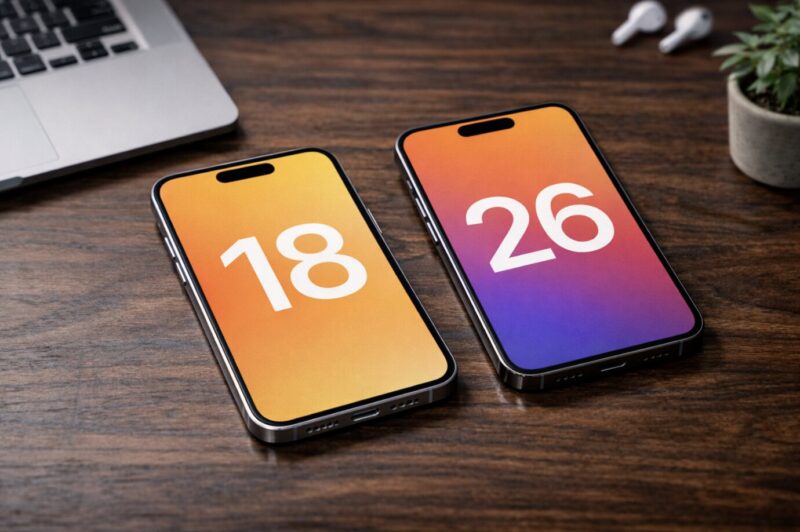
これ、検索結果で「iOS 19じゃなくてiOS 26?」みたいに混乱している人が多いから話題なんですよね。
理由はシンプルで、OSの番号付けを年ベースにそろえる方針に変わったのが大きいです。
だから「飛ばしすぎ」っていうより、命名ルールが変わったと捉えるのが正解です。
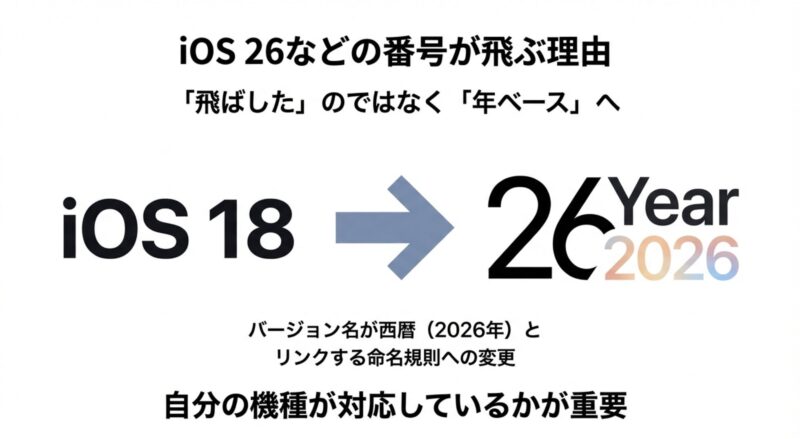
なぜ年ベースにすると都合がいいの?
OSって、iOSだけじゃなくiPadOSやwatchOS、macOSなどが一緒に動きますよね。
ここで番号がバラバラだと、「どれが同じ世代?」が分かりにくいんです。
年ベースにそろえると、たとえば「26世代のOS」というくくりで把握しやすくなります。
企業の管理や、サポートの説明でも整理しやすくなるので、Appleとしてもメリットが大きいはずです。
ユーザー側のメリット・デメリット
メリットは、慣れたら「新しいかどうか」が一目で分かること。
デメリットは、移行期に混乱すること。
特に今は、iOS 18を調べているのに、検索結果にiOS 26が混ざってくるので、情報がゴチャッとしがちです。
補足:ここは仕様の話なので、今後も同じルールが続く可能性が高いです。混乱しがちですが、慣れると「何年のOSか」が逆に読みやすくなります。
迷ったらこう考える:番号より「あなたの機種が対応してるか」と「あなたが欲しい機能があるか」で判断すれば、話が早いです。
情報が混ざって疲れたときは、「いま自分はiOS 18の話が欲しいのか」「iOS 26の話が欲しいのか」を切り替えて読むだけで、理解が一気にラクになりますよ。
バッテリー消費の対策
iOS 18で「バッテリーの減りが早い」と感じたら、まずは冷静に切り分けです。
アップデート直後は、裏での整理作業(写真解析、検索インデックス、アプリの再最適化など)が走るので、数日〜数週間で落ち着くこともあります。
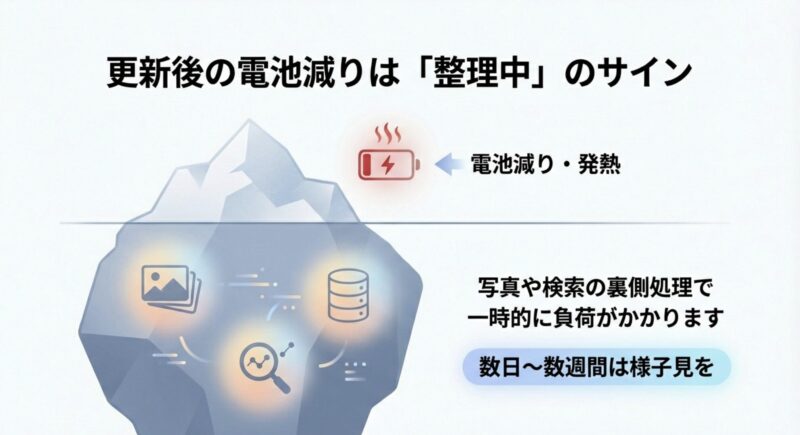
とはいえ、いつまでも減りが激しいなら、何かが噛み合ってない可能性もあるので、手順を踏んで対策していきましょう。
まずやるべきチェック
- 設定→バッテリーで、消費が突出しているアプリがないか確認
- アプリのアップデートをまとめて実行(旧版が暴れることがある)
- 不要なウィジェットを減らす(表示・更新が積み重なる)
- 位置情報の使い方を見直す(常時許可が多いと効く)
「特定のアプリが暴走している」パターンが本当に多いので、まずは犯人探しが近道です。
体感が悪いまま続くなら(優先度順)
いきなりリセットに走る前に、次の順番で試すのが安全です。
- 一度再起動(地味だけど効くことがある)
- 数日〜1週間は様子を見る(直後の再整理が原因のケース)
- 設定の見直し(バックグラウンド更新、位置情報、通知)
- 問題アプリの削除→再インストール(相性が悪い場合)
それでもダメなら“リセット系”を検討
それでも改善しない場合に検討したいのが「ネットワーク設定のリセット」などのリセット系です。
ただし、リセットはWi-Fiパスワードなどが消えるので、実行前に準備しておきましょう。
あと、Bluetooth周り(イヤホンが切れる等)の不調も、更新後に出ることがあるので、接続し直しや再ペアリングが効くケースもあります。
注意:バッテリーの最大容量が大きく下がっている場合、OSというより電池そのものの劣化が原因のこともあります。判断が難しければ、Appleや修理店など専門家に相談してください。費用が絡む判断は、無理に自己判断で突っ込まない方が安全です。
目安の話:バッテリー問題は「OSが原因」と断定しにくいです。アップデート直後の一時的な負荷と、アプリ起因と、電池の劣化が混ざるので、順番に切り分けるのがコツです。
正確な情報は公式サイトをご確認ください。
最終的な判断は専門家にご相談ください。
まとめ:iPhone iOS 18の結論
iPhone iOS 18は、ホーム画面の自由度やRCS対応など「普段の使い勝手」が確実に良くなるアップデートです。
一方で、Apple Intelligenceを使いたいなら対応機種(iPhone 15 Pro以降など)が前提なので、ここは期待値を合わせておくのが大事かなと思います。
アップデートって、ワクワク半分・不安半分になりやすいですが、準備と判断軸があればだいぶラクになりますよ。
私の結論:
- UI改善やRCSが目的なら、iOS 18はアップデート価値が高い
- AI目的なら、端末の対応可否がすべて(iOSだけ上げても使えない場合あり)
- ios 18から26なぜ?は、番号の付け方が年ベースに変わったのが理由
- バッテリー問題は「直後の一時的な負荷」と「アプリ起因」をまず疑う
最後に:不安な人ほど“安全に”進めよう
アップデートで一番大事なのは、失敗しないことより、失敗しても戻れることです。
だから、バックアップを取る、余裕のあるタイミングでやる、困ったら一旦止める、これだけでリスクはかなり減ります。
あと、仕事の端末や重要データが絡む場合は、あなた一人で抱え込まない方がいいです。
お願い:OSの仕様や提供状況は更新されていきます。正確な情報は公式サイトをご確認ください。また、仕事の端末や重要データが絡む場合は、最終的な判断は専門家にご相談ください。
もし「自分のケースだとどう判断するのがいい?」みたいに迷うところがあれば、あなたのiPhone機種と、何を重視しているか(AI/安定/バッテリー/仕事利用など)を整理してから決めるのが近道です。
スマリズ内の関連解説:iOSのバージョンを選んでアップデートする際の注意点