arrows We2を使っていて、バッテリーの減りが早いと感じると不安になりますよね。
特に、朝は100%だったのに昼にはガクッと減っていたり、操作していないのに電池の消費が早いように見えたりすると「故障?」って疑いたくなると思います。
ただ、arrows We2の電池消費は、特定の場所で電波状態が悪いときや、5Gと4Gの切り替えが多い環境、バックグラウンドの通信や同期、画面の明るさ設定などが重なると、体感で一気に悪化しがちです。
ここ、気になりますよね。
また、電池長持ち充電が有効だと満充電が85%付近で止まることがあり、「満タンじゃない=減りが早い」と誤解しやすいポイントでもあります。
発熱や充電しながらの利用も、短期的な消費だけでなく長期的な劣化につながる可能性があるので、合わせてチェックしていきましょう。
この記事では、arrows We2のバッテリー減りが早いときに多いパターンを切り分けつつ、電池の消費を抑える設定をしたい人向けに、すぐできる改善策をまとめます。
arrows We2のバッテリー減りが早い原因

まずは「なぜ減るのか」を整理します。
原因が分かると、ムダな設定いじりを減らせるし、対策の効きも早いです。
arrows We2は基本的に電池が弱い端末というより、条件次第で消費が跳ねやすいタイプかなと思います。
まずはココだけ見てOK:症状から原因をざっくり当てる早見表です。ここで当たりを付けると、設定の見直しが一気にラクになります。
| 症状 | ありがちな原因 | 最初にやること |
|---|---|---|
| 触ってないのに減る | バックグラウンド通信/同期 | バッテリー使用量で犯人確認 |
| 家や職場だけ減る | 電波が弱く探索が増える | Wi-Fi優先/同期を控える |
| 移動中に急に減る | 5G↔4G切替が多い | 5Gの使い方を調整 |
| 画面オンでみるみる減る | 画面の明るさ/消灯時間 | 自動調整と消灯時間を見直し |
| 機種変後に減りやすい | 初期同期/最適化が走る | 数日〜1週間は様子見 |
操作していないのに電池消費
いわゆる「放置しているのに減る」パターンは、体感のストレスが一番大きいですよね。
しかも厄介なのが、あなたが画面を触っていない間に、端末側では普通に“仕事”が進んでしまうことです。
arrows We2はAndroid 14の省電力機能が入っているので、本来は放置に強いはずなんですが、アプリの性質や設定次第で「眠れない状態」になって消費が積み上がります。

放置中に減るときの三大原因
私が相談を受ける中で多いのは、だいたい次の3つが絡んでいます。
- バックグラウンドで動き続けるアプリ(SNS、ニュース、セキュリティ系、歩数計、家計簿、乗換案内など)
- 同期や通知の待ち受け(写真のバックアップ、メールのプッシュ、クラウドの自動同期)
- 電波が不安定で探し続けている状態(屋内・地下・移動中で起きやすい)
AndroidにはDoze(端末が放置されたら省電力に寄せる仕組み)などの機能があるんですが、アプリが「常駐したい」「通知を取りたい」と動き続けると、CPUが起きる回数や通信の回数が増えて、結果的にバッテリーが落ちます。
仕組みの考え方はAndroidの一次情報でも整理されています。(出典:Google Developers『Optimize for Doze and App Standby』)
まずは“犯人探し”が最短ルート
ここ、遠回りしがちなんですが、バッテリー使用量の上位に「画面」以外が居座っていないかを確認するのが最短です。
arrows We2だと「電池とデバイスケア」内のバッテリー周りに、アプリ別の使用量が出ることが多いです(表示名はOSやキャリアで少し違う場合があります)。
チェックのコツ:上位のアプリが「あなたが使っていないのに」上位なら、そのアプリが裏で動いている可能性が高いです。特にSNSやニュース系は通知・更新で起きがち。
“減りが早い”を起こす設定の典型例
放置時の消費が増える典型パターンを挙げると、たとえばこんな感じです。
- 複数のSNSで通知を全許可(しかも高頻度)
- クラウドバックアップを常時オン(写真・動画が多いほど重い)
- ウィジェットをホームに複数配置(天気、ニュース、株価など)
- “節約アプリ”が常駐して広告通信(節約のつもりが逆効果)
特に最後の「クリーナー系・節約系」アプリは、私は基本おすすめしません。
便利そうに見えて、常駐して通信や表示を増やすケースがあるからです。
入れているなら、一度アンインストールか無効化で様子を見ると、原因の切り分けにもなります。
すぐできる対処:通知とバックグラウンドの整理
私のおすすめは、いきなり全部を制限するんじゃなくて、使用頻度が低い順に整理することです。
通知を減らすだけでも、端末が起きる回数が減るので体感が変わることがあります。
次にバックグラウンドデータ(裏通信)をオフ。
最後に「どうしても必要なアプリだけ残す」流れが、ストレス少なめで続けやすいですよ。
アプリによっては、バックグラウンド制限を強くすると通知が遅れたり届かなくなったりします。
仕事や緊急連絡に使うアプリは、例外として残すのが安心です。
特定の場所で電波状態が悪い
「家の中だけ減りが早い」「職場にいると一気に減る」みたいなケースは、電波環境がかなり怪しいです。
ここ、ほんとに多いです。
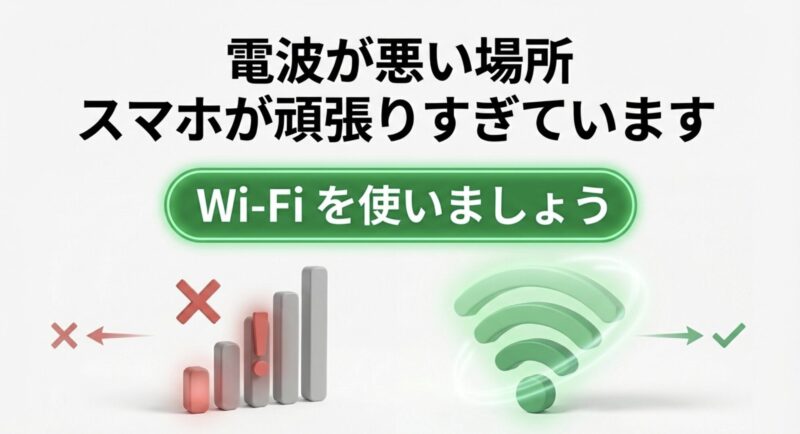
電波が弱い場所だと、スマホはつながる基地局を探したり、接続を維持するために送信出力を上げたりして、通信周りの消費が増えやすくなります。
あなたが何もしていなくても、端末側は“つながろうとして頑張ってる”状態ですね。
なぜ電波が悪いとバッテリーが減るの?
ざっくり言うと、電波が悪いほど「再送」や「探索」が増えるからです。
地下・エレベーター・鉄筋の建物・窓から遠い部屋などでは、基地局とのやり取りが不安定になりやすく、結果として通信モジュールが働く時間が増えます。
特に、移動せず同じ場所にいるのに電波表示がふらつく環境だと、待機中の消費が積み上がりやすいです。
“場所限定”の減りは環境要因が濃厚
このパターンは、端末の故障を疑うより先に、環境で切り分けするのがいいです。
たとえば「外に出ると減りが落ち着く」「Wi-Fiにつなぐと持ちが良くなる」なら、ほぼ電波・通信が原因です。
逆に、場所を変えても同じペースで急激に減るなら、別の原因(アプリ常駐や劣化など)も疑います。
対策は“通信の発生回数”を減らすこと
対策としては、次の順で試すのが手堅いです。ポイントは、電波の弱い場所で端末が頑張らない状態を作ることです。
- 電波が弱い場所では、不要な通信を止める(バックグラウンド通信の制限や同期の一時停止)
- Wi-Fiが安定しているなら、モバイル通信よりWi-Fi優先にする
- 極端に悪い場所では、機内モード+Wi-Fiだけにする(通話が不要なとき)
家の中だけ電波が弱いなら、Wi-Fiの設置場所や中継機の導入で体感が改善することもあります。
ここはお金が絡むので、無理のない範囲でOKですよ。
見落としがち:Wi-Fiスキャンと位置情報
もうひとつ、地味に効くのが位置情報まわりです。
位置情報の高精度設定や、Wi-Fiスキャンがオンだと、電波が悪い場所で探索が増えることがあります。
地図アプリを常用するなら必要ですが、使わないアプリの位置情報権限はオフにするだけでも無駄を減らせます。
5Gと4G切替で減りが早い
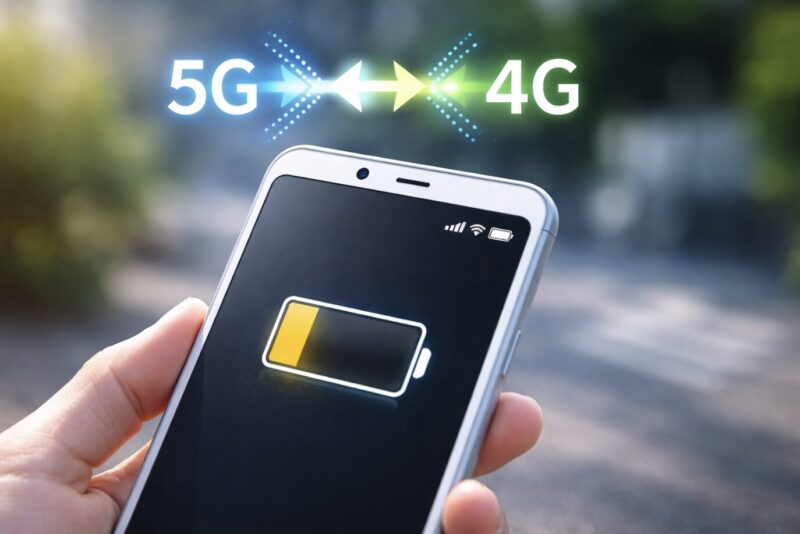
5Gは速い反面、環境によっては電池の消費が増えやすいです。
特に、5Gと4Gの切り替えが頻繁なエリアだと、通信モジュールが忙しくなって、待機中でも消費が上がることがあります。
あなたの体感で「移動中に急に減る」「駅や商業施設で減りが加速する」なら、だいたいここが絡んでいるかもです。

“速い=省電力”とは限らない
誤解されがちなんですが、5Gは一瞬でデータが落ちるので結果的に省電力…という場面もあります。
ただしそれは「電波が安定して、短時間で処理が終わる」場合の話。
5Gの境目で4Gに戻ったり、また5Gに入ったりを繰り返すと、切替のたびに制御処理や通信のやり直しが増えて、じわじわ消費が積み上がります。
体感としては、移動中(電車・車)や、5Gの境目エリアで「いつの間にか減ってる」が起きやすいです。
切替が多いかどうかの見分け方
切替が多いかどうかは、完璧に数値で見るのは難しいんですが、次のような体感があるなら可能性が高いです。
- 同じ場所でアンテナ表示が頻繁に変わる
- 通信が一瞬止まる感じがたまにある
- 速度テストをするとブレが大きい
- 移動中にバッテリーが急に落ちる
対策:あなたの使い方に合わせて5Gを“使い分け”
速度が必要ない使い方(SNS・ニュース・調べ物中心)なら、優先ネットワークを4G寄りにするだけで落ち着くこともあります。
逆に、テザリングや大容量のアップロードが多いなら5Gの恩恵が大きいので、そこは無理に切らなくてOKです。
大事なのは「常に5G」じゃなく「必要なときだけ5G」という発想です。
ネットワーク設定の項目名や操作手順は、キャリアやOSアップデートで変わることがあります。
正確な手順は公式サポートや取扱説明をご確認ください。
地味に効く:アップデート直後の挙動
OS更新や大きめのアプリ更新の直後は、通信が増えるので「5G切替」とセットで消費が跳ねることがあります。
更新直後に急に減り始めたなら、まずは一晩置いて落ち着くかを見るのもアリです。
それでも続くなら、バックグラウンド通信の見直しに戻るのが王道ですね。
画面の明るさでバッテリー減る
スマホの消費電力で、分かりやすく効くのが画面です。
これ、ほんとに王様です。
屋外で見えにくくて明るさを上げっぱなしにしていると、それだけで「減りが早い」と感じやすくなります。
しかも“使ってる感”があるので納得しやすい一方で、無意識で上げっぱなしになりやすいんですよね。
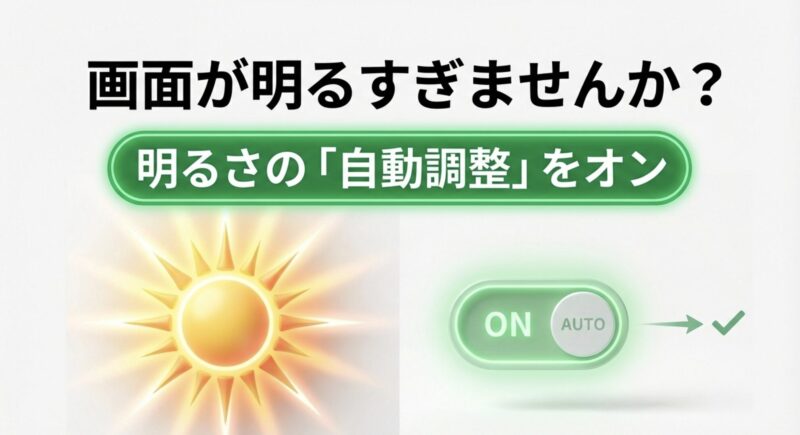
まず見直すべきは「明るさ」と「消灯時間」
おすすめの見直しポイントはこのあたりです。
- 明るさの自動調整をオンにする(固定で最大にしない)
- 画面消灯までの時間を短めにする(15秒〜30秒など)
- 長時間の表示が必要な場面だけ例外的に長くする
ここがいいのは、設定を変えた瞬間から効きやすいことです。
バッテリーセーバーみたいに挙動が変わるわけでもなく、ただ消費が減る。
だから私は、まず画面から触るのが好きです。
“自動調整が合わない”ときの工夫
自動調整をオンにしても「暗すぎる」「明るすぎる」って感じること、ありますよね。
その場合は、自動調整をオンのまま、普段よく使う環境(室内)で一度スライダーを調整してみてください。
機種によっては、あなたの好みに学習するような挙動になることがあります。
画面の明るさは“体感”に直撃します。減りが早いと感じるときほど、まずはここを疑ってOKです。
動画・広告・自動再生が地味に効く
もうひとつ見落としがちなのが、Webサイトやアプリの動画広告の自動再生です。
画面だけでなく、通信とGPU(映像処理)も同時に動くので、バッテリーの減りが加速します。
もし心当たりがあるなら、ブラウザの設定で「自動再生をオフ」にしたり、SNSアプリで「Wi-Fi接続時のみ再生」にしたりすると、体感が変わることがあります。
熱いときは画面も下げる
発熱しているときは、端末が自動的に性能を調整することがあります。
熱い状態で明るさ最大+動画は、バッテリーにも端末にも負荷が高いので、長時間続けるのは避けたいところ。
どうしても屋外で使うなら、短時間で終わらせる・日陰に入る・モバイルバッテリーを併用するなど、現実的な運用に寄せるのがいいですよ。
初期設定の同期で電池が減る
機種変更直後に「いきなり減りが早い!」となるのは、あるあるです。
セットアップ直後は、写真・連絡先・アプリの同期や最適化が裏で走ることが多く、数日〜1週間くらいで落ち着くことがあります。
ここを知らないと「不良品?」って不安になりますよね。
でも、初期の負荷が原因なら、落ち着けば普通に戻ることが多いです。
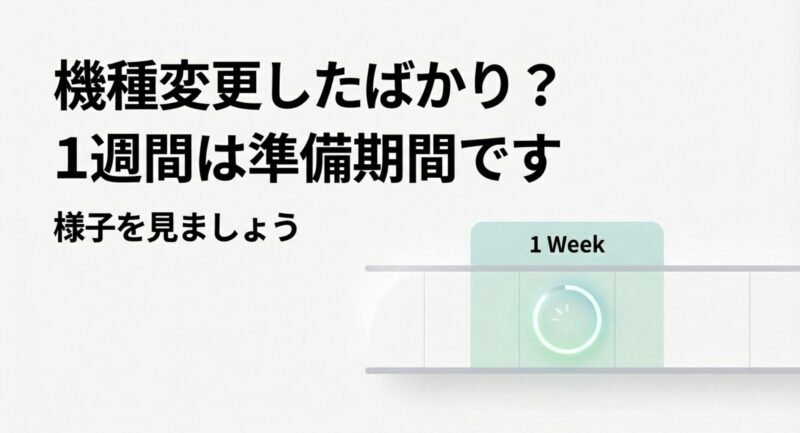
機種変直後に起きる“裏の作業”
この期間は、次のような動きが重なりやすいです。
- 写真のバックアップやアルバムの整理(クラウド同期)
- アプリの更新と最適化
- 通知やログインの再設定で通信回数が増える
さらに、人によっては「昔の端末からデータを大量に移した」「動画が多い」「LINEのトーク履歴を復元した」などで、負荷がより増えます。
これ、端末が悪いというより、やることが多いんですよね。
この期間にやるとラクになること
私がよくすすめるのは、初期の数日は充電できる環境で作業をまとめることです。
例えば、アプリ更新や写真の同期はWi-Fi接続+充電中に寄せる。
これだけで、外出中の消費がかなり落ち着きます。
おすすめ運用:機種変後1〜3日は「夜に充電しながらWi-Fiで同期」→「昼は必要最低限の通信」に寄せると、体感の不安が減りやすいです。
“様子見でいいケース”と“相談したいケース”
様子見でいいケースは、「日ごとに落ち着く」「発熱が強くない」「急な残量落ちがない」などです。
逆に相談したいのは、発熱が強い・電源が落ちる・残量が階段みたいに急落する・充電しても増えない、など。
そこは無理に我慢せず、メーカーやキャリアのサポートに相談してください。
ただし、発熱が強い・電源が落ちる・バッテリー残量が急に大きく落ちるなどが続く場合は、無理せずキャリアやメーカーのサポートに相談してください。
正確な情報は公式サイトをご確認ください。
arrows We2のバッテリー減りが早い対策
ここからは対策編です。全部やる必要はなくて、あなたの症状に刺さるものからでOK。
設定を少し変えるだけで、体感がかなり改善することもあります。
- バッテリーセーバーを自動ON
- バックグラウンド通信を制限
- 電池長持ち充電85%を確認
- バッテリーモニターで劣化確認
- arrows We2のバッテリー減りが早いまとめ
バッテリーセーバーを自動ON
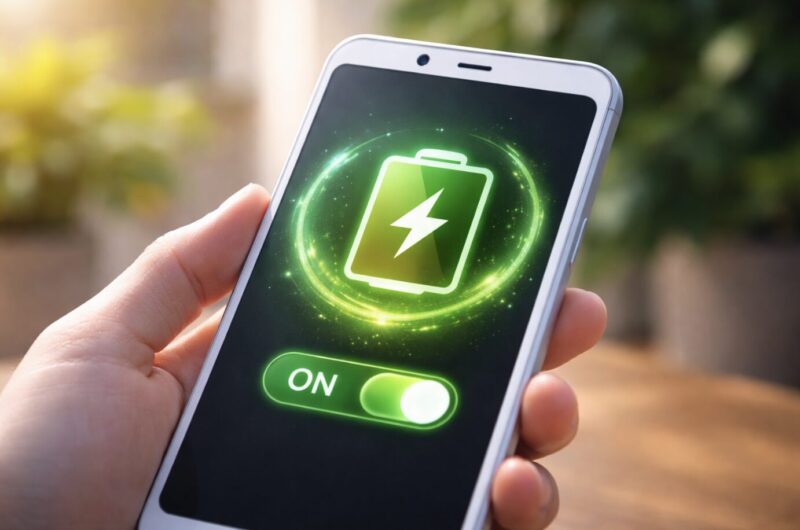
まず手堅いのが、バッテリーセーバーを「必要なときだけ」自動で動くようにすることです。
ずっとオンだと不便な人も多いので、私はしきい値を決めた自動起動が現実的かなと思います。
ポイントは「普段の快適さ」と「夕方の不安」を両立することですね。
自動ONが向いている人
バッテリーセーバーは、端末全体の消費をまとめて抑えるので、「細かい設定は苦手」「とにかく持ちを伸ばしたい」人に向いています。
逆に、通知が少し遅れるのが困る人は、例外設定を使うとストレスが減ります。
目安:残量40%〜50%あたりで自動オンにしておくと、「夕方に一気に不安になる」を減らしやすいです(使い方で調整してください)。
バッテリーセーバーで変わること(体感ベース)
ざっくり言うと、バックグラウンド通信が控えめになったり、位置情報や一部の動作が抑えられたりします。
だからこそ「放置しているのに減る」に効きやすいんですが、一方で通知が遅れることがあります。
ここは好みの問題なので、まずは自動ONにしてみて、「困るアプリだけ例外」にするのが現実的です。
例外にしたいアプリの考え方
例外にするアプリは、緊急性の高いものだけに絞るのがおすすめです。
例えば、仕事のチャット、家族との連絡、二段階認証など。
SNS全部を例外にすると、結局裏通信が増えてしまいます。
例外は“必要最小限”がコツです。
バックグラウンド通信を制限
「操作してないのに減る」系の本命対策です。
アプリが裏で通信すると、CPUや無線が起きる回数が増えて、待機中の消費が積み上がります。
ここを整えると、放置時の減りが落ち着きやすいので、私は最優先で触っていいところだと思っています。
手順の考え方:全部止めない、優先順位で整理
私は次の順番でやるのが分かりやすいと思っています。
- バッテリー使用量で上位のアプリを確認
- 不要アプリはアンインストール、または通知・バックグラウンドを制限
- ニュース、SNS、ショッピング系は特に見直す
ポイントは、いきなり全部止めないことです。
全部止めると不便になって、結局元に戻しがち。
まずは「使ってないのに上位」から。
これが一番効率いいです。
制限するときの“落とし穴”
バックグラウンド制限は強力ですが、落とし穴もあります。
たとえば、通信制限を強くすると、メッセージ系の通知が遅れる場合があります。
だから、最初は「ニュース・買い物・ポイント・ゲーム」など、遅れて困らないアプリから触るのが安全です。
私のおすすめ:通知を減らす→バックグラウンドデータを制限→それでも上位ならアプリを入れ替える、の順でやると失敗しにくいです。
ウィジェットと自動更新も要注意
ホーム画面のウィジェットは便利なんですが、定期的に更新するもの(天気・ニュース・株価など)は通信やCPUを動かします。
放置中の減りが気になるなら、ウィジェットを一度減らすだけで改善することがあります。
「便利の代償」ってやつですね。
参考になる考え方として、スマリズ内でもバッテリー劣化や消費が早いときのチェック観点をまとめています。
似た手順で進めると迷いにくいです。
Pixelのバッテリー劣化を確認する方法と減りが早いときの対策
電池長持ち充電85%を確認
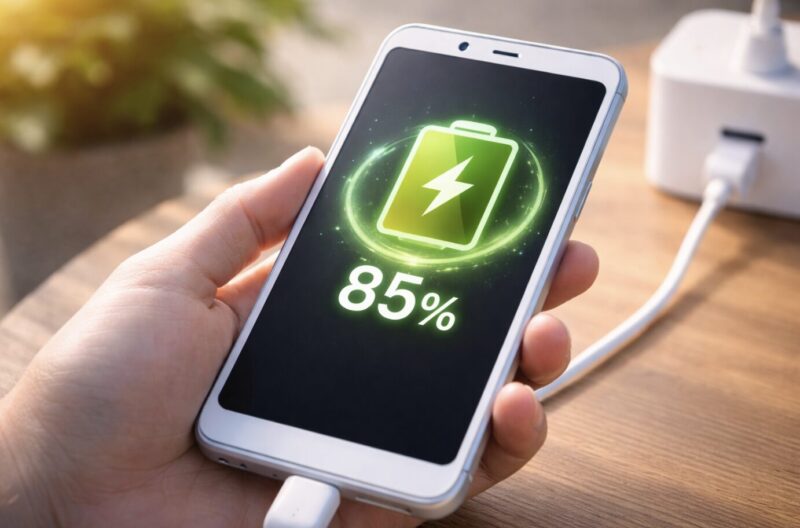
arrows We2には、電池を長く使うための充電制御(電池長持ち充電)が用意されていることがあります。
これが有効だと、満充電が85%付近で止まりやすく、そこから使い始めるので「減りが早い」と感じやすいんですよね。
実際は“減りが早い”というより、スタート地点が85%なので、1日の持ちが短く感じるパターンです。
ここ、気づきにくいので要チェックです。
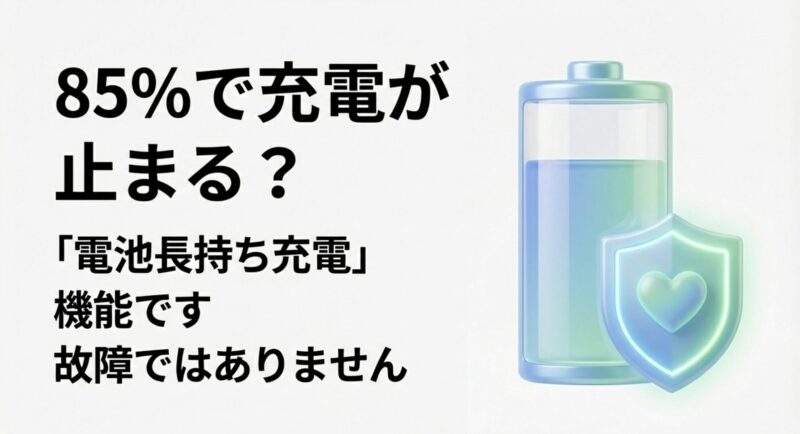
85%制限は悪者じゃない
85%制限は、バッテリーの寿命(劣化スピード)を抑える狙いがあるので、長く使いたい人にはメリットがあります。
満充電付近のストレスを避けるイメージですね。
ただし、当然ながら「今日使える容量」は少し減ります。
だから、外出が長い日や旅行の日には、オフにして100%まで入れる運用もアリだと思います。
85%制限は、電池の寿命を伸ばす意図があるので悪者ではありません。
外出が多い日だけオフなど、使い分けがちょうどいいです。
“減りが早い”と勘違いしやすいポイント
85%制限がオンだと、朝の時点で100%表示にならないことがあります。
そこで「え、満タンじゃない」「だから減りが早いんだ」と思いやすいんですが、実際は仕様の可能性があります。
まずは設定を確認して、オンなら一度オフにして、1〜2日だけ様子を見ると切り分けになります。
ついでに見直したい充電のクセ
充電のクセも地味に効きます。
例えば、常に0%近くまで使い切る、熱い状態で充電しながら動画を見る、車内の高温で充電する…このあたりは、短期的な減りだけでなく長期的な劣化にもつながりやすいです。
できる範囲で、熱くしない、充電しながら高負荷を避けるを意識すると、後々ラクになりますよ。
設定名や項目は端末のアップデートで変わることがあるので、最新の案内は公式サイトをご確認ください。
自分の使い方に合わせて「寿命を取るか、1回の持ちを取るか」を決めるのが納得感あります。
バッテリーモニターで劣化確認
対策をしても改善が薄い場合、バッテリー自体の劣化や、端末側の不調も視野に入ります。
ここはちょっと怖い話に見えますが、ちゃんと順番に見れば大丈夫です。
まずは設定のバッテリー関連メニューで、使用状況や異常が出ていないかを確認してみてください。
arrows We2だと「電池とデバイスケア」内にバッテリーモニターのような項目が用意されていることがあります。
見るべきポイントは“異常の形”
チェックのポイントは次の通りです。
- 異常に消費しているアプリが常に上位にいる
- 発熱が続いている(特に何もしていないのに熱い)
- 残量が急に落ちる現象が頻発する
ここで大事なのは、「減っている」より「減り方が不自然」かどうかです。
例えば、一定のペースで減るなら原因はアプリ・通信・画面の可能性が高いです。
一方で、40%から急に20%に落ちる、急にシャットダウンする、充電が増えないなどは、劣化や不調の可能性も出てきます。
簡易診断:セーフモードで切り分け
もし設定を見直しても改善しないなら、セーフモードで起動して様子を見るのはかなり有効です。
セーフモードだと、基本的に購入後に入れたアプリが動かないので、サードパーティアプリの影響を切り離せます。
セーフモードで持ちが改善するなら、原因はほぼアプリ側です。
逆に、改善しないならハードやOS側の問題も疑いやすくなります。
バッテリーの状態表示や診断機能は、機種やOSバージョンで見え方が変わります。
数値はあくまで一般的な目安として捉え、正確な情報は公式サイトをご確認ください。
最終的な判断は専門家(メーカー・キャリア・修理窓口など)にご相談ください。
“修理か機種変か”の考え方
ここは人それぞれですが、私は「生活に支障があるか」を基準に考えるのがいいと思います。
例えば、外出中に電源が落ちる・仕事の連絡が途切れる・充電が異常に遅い、みたいに日常に影響が出るなら、早めに相談した方が安心です。
逆に「夕方まで持てばOK」なら、設定と運用でカバーできることも多いです。
arrows We2のバッテリー減りが早いまとめ
arrows We2のバッテリー減りが早いと感じるときは、端末の欠陥というより、電波環境(特定の場所・5Gと4G切替)、バックグラウンド通信、画面の明るさ、そして初期設定の同期負荷が重なっているケースが多いです。
つまり、原因がひとつじゃなくて、いくつかの“小さな消費”が積み上がっていることが多いんですよね。
ここが分かるだけでも、気持ちがだいぶラクになると思います。
私のおすすめ手順(迷ったらこの順)
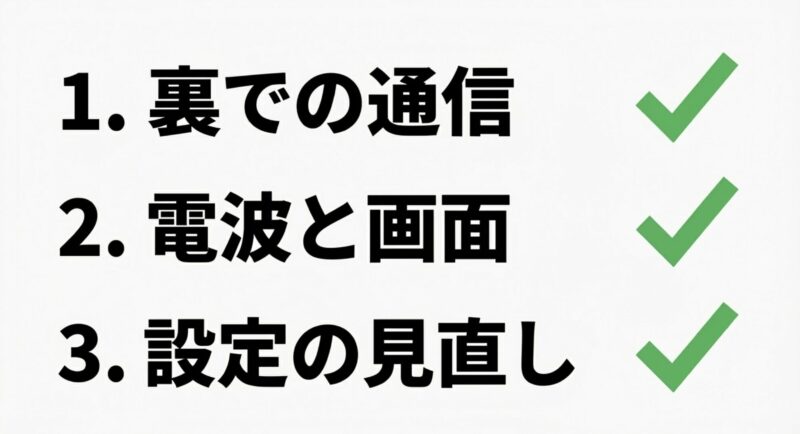
私のおすすめは、まずバッテリー使用量で犯人を確認→バックグラウンド通信の制限→画面設定の見直し→必要なら5Gの使い方を調整、この順番です。
そして、機種変更直後なら「最適化が落ち着くまで数日〜1週間は様子見」。
これもめちゃくちゃ大事です。
逆に、発熱が強い・残量が急落する・電源が落ちるなどの症状があるなら、無理に自己判断せず、正確な情報は公式サイトをご確認のうえ、メーカーやキャリアのサポート窓口へ相談してください。
最終的な判断は専門家に相談するのが安心です。
日々の運用で差が出るポイント
最後に、日々の運用で差が出るポイントをまとめます。
難しいことじゃなくて、できるところだけでOKです。
- 通知は必要なものだけに絞る
- 画面の明るさを上げっぱなしにしない
- 移動中は5G切替が多いなら調整を検討
- 機種変直後は同期を“充電中+Wi-Fi”に寄せる
あわせて、普段の使い方で消費が増えやすいケースとして「タブの開きっぱなし」も意外と効くので、心当たりがあるならこちらも参考にどうぞ。