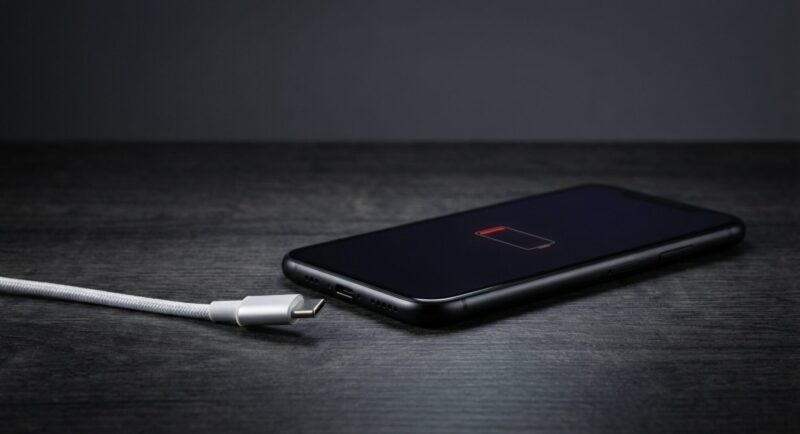
アローズWe2で充電できないと、かなり焦りますよね。
反応なしでうんともすんとも言わない、充電表示が出ない、途中で止まる、充電が遅い、充電異常を検知したため充電を停止しました…みたいな表示が出ると「これ故障?」って不安になります。
でも実際は、充電器やケーブルの相性、充電口の汚れや水濡れ、電池長持ち充電の85%で止まる設定、電力オフピーク充電で始まらない仕様、ダイレクト給電で増えない見え方など、勘違いしやすいポイントがいくつもあります。
ここ、気になりますよね。
この記事では、あなたが最短で原因を切り分けられるように、現場目線で手順をまとめます。
まずは安全第一で、できるところから一緒に潰していきましょう。
アローズWe2で充電できない初動
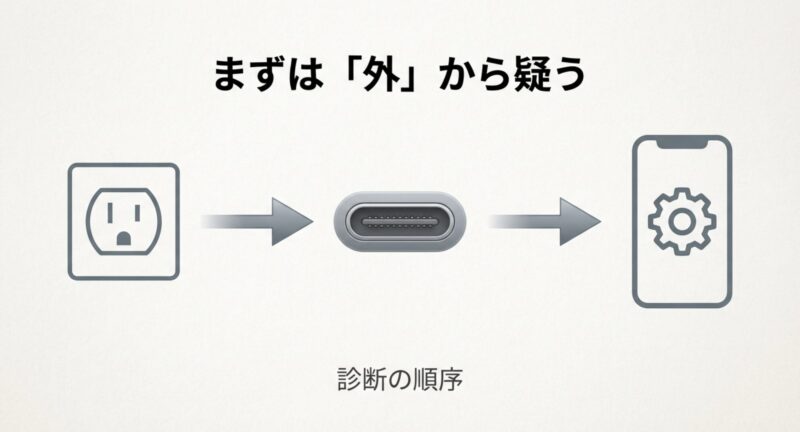
まずは端末が悪いと決めつけず、外部要因(充電器・ケーブル・コンセント)と、安全に関わる要因(水濡れ・発熱)から潰すのが近道です。
ここを飛ばすと、時間だけ溶けがちなんですよ。
- 反応なしは充電器とケーブル
- 充電表示出ないときの確認
- 充電口掃除と水濡れ注意
- 充電異常・途中停止の対処
- 充電遅いとPD/PPS相性
反応なしは充電器とケーブル
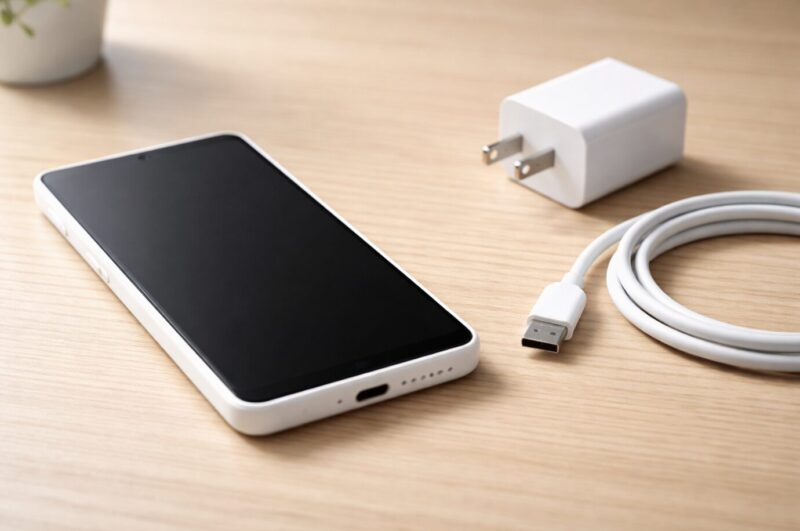
挿しても反応なしのときは、真っ先に充電器・ケーブル・電源の三点セットを疑います。
端末側の故障はゼロじゃないけど、まずは外から崩すのが合理的です。
特に昨日まで普通に充電できてたのに今日いきなり反応なしってパターンは、ケーブル断線や充電器の不調、コンセント側の接触不良が紛れやすいんですよね。
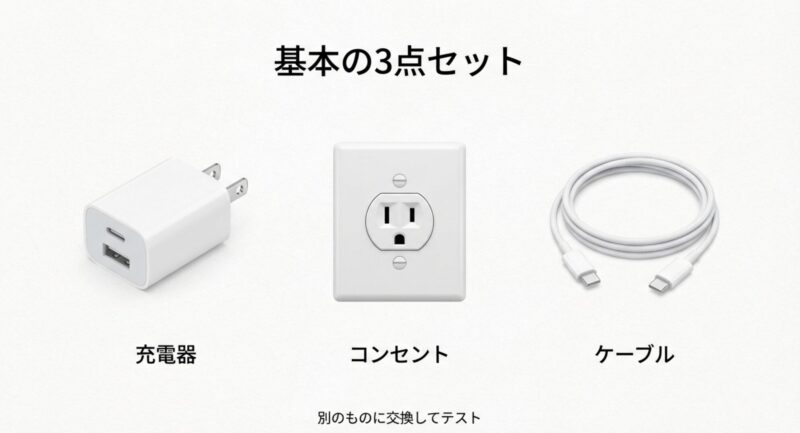
まずは“確実に動く組み合わせ”で試す
ここで大事なのは、あなたが持っている充電器を片っ端から試すことより、既知に正常な充電器+別ケーブルで一発テストすることです。
家族のスマホで普段使っているUSB-PD対応の充電器が借りられるなら、それが一番早いです。
充電器は生きてるけどケーブルが死んでる、逆も普通にあります。
最短チェック(3つだけ)
- 壁コンセントを変える(タコ足より壁が安心)
- 充電器を変える(できればUSB-PD/PPS対応)
- Type-Cケーブルを変える(C to Cを優先)
ワイヤレス充電は仕様で切り捨ててOK
アローズWe2はUSB Type-Cの有線充電が前提です。
意外と多いのがワイヤレス充電器に置いても充電できないパターン。
これは端末がQi非対応だと、そもそも充電されません。
ここで延々悩むのはもったいないです。
充電仕様の裏取りとして、ドコモ公式のスペックにもUSB Type-C、Power Delivery対応、PPS対応、ワイヤレス充電(Qi)は「-」と明記があります。(出典:NTTドコモ「arrows We2 F-52E スペックとサービス・機能」)
“見た目OKのケーブル”が一番あやしい
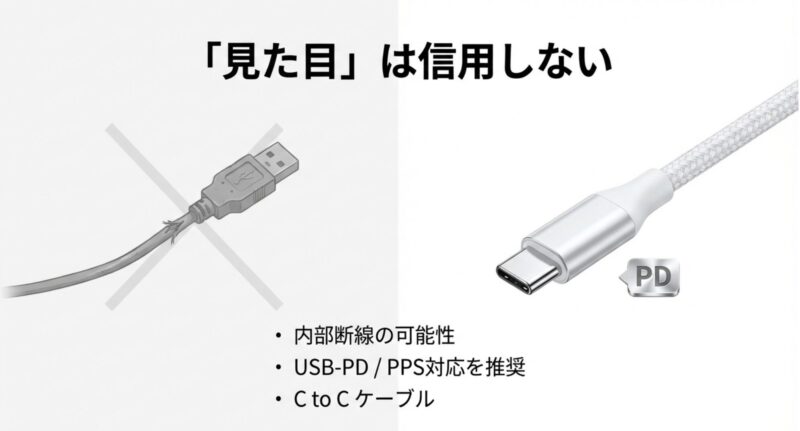
ケーブルの“見た目OK”は信用しないのがコツです。
断線気味だと角度で通ったり通らなかったりします。
よくあるのが、コネクタ根元の曲げ癖で内部断線して、挿した瞬間だけ通電→すぐ切れる、みたいな挙動です。
反応なしに見えるケースもあります。
あと、充電器側のポートが複数あるタイプだと、片方だけ不調なこともあるので、ポートを変えるのもアリです。
反応なしが続くときの“次の一手”
三点セットを変えても完全に無反応なら、端末側が過放電っぽくなっている可能性もあります。
電池が深く空っぽだと、挿してすぐは反応が弱く、数分〜十数分でやっと表示が出ることがあります。
ここ、焦って抜き差し連打しがちなんですが、連打よりしばらく放置が効くことも多いです。
| 状況 | やりがち | おすすめ |
|---|---|---|
| 反応なしで不安 | 抜き差し連打 | 充電器を確定させて10分待つ |
| ケーブルが怪しい | 同じケーブルで粘る | 別の良品ケーブルに即交換 |
| 電源タップ利用 | タップのまま確認 | 壁コンセントで再確認 |
それでもダメなら、次のセクションの表示が出ない、端子まわりを一緒に潰していきましょう。
充電表示出ないときの確認
充電表示が出ないときは、表示の誤認と検知の遅れが混ざります。
ここ、気になりますよね。
結論から言うと表示が出ない=即故障ではなく、表示が出にくい条件が重なっているだけのケースがかなりあります。
最初に見るのは“表示”と“待ち”
まずは落ち着いて、次を順番に見てください。
ここでのコツは、挿した直後の一瞬だけで判断しないことです。
端末側が端子の状態をチェックしていると、反応までワンテンポ遅れることがあります。
- 画面の充電アイコンが変わっているか(稲妻など)
- 挿し直したあと、最大60秒くらい待つ(端子が異常検出すると復帰に時間がかかることがあります)
- 通知ランプが点かない=充電できない、とは限らない
挿した瞬間に変化がない=終わりではないです。
特に端子が一度“異常っぽい”と判定すると、同じ条件で抜き差ししても復帰しないことがあるので、一回挿したら少し待つほうが結果的に早いです。
表示が出ないときに切り分けたい3パターン
私が現場でよく見るのは次の3つです。
- そもそも給電できていない:充電器・ケーブル・コンセント問題
- 端末が安全のため開始していない:水分・異物・温度など
- 実は給電しているが表示が分かりにくい:通知やアイコンの見落とし
この3つを切り分けるには、やっぱり“確実に動く充電器+ケーブル”が強いです。
表示が出ないのにバッテリーが増えていくなら、表示側の見落としや設定側の誤認の可能性が上がります。
PC接続は“確認用”として割り切る
ちなみに、PCに挿して反応を見る方法もありますが、PCのUSBポートは出力が弱めなことが多いので遅い・増えないを招きやすいです。
切り分け目的ならOK、常用はおすすめしません。
もしPCで認識が不安定(繋がったり切れたり)なら、端子の接触や汚れ、ケーブル不良の可能性が高くなります。
次の充電口掃除と水濡れ注意で、端子まわりを見ていきましょう。
充電口掃除と水濡れ注意
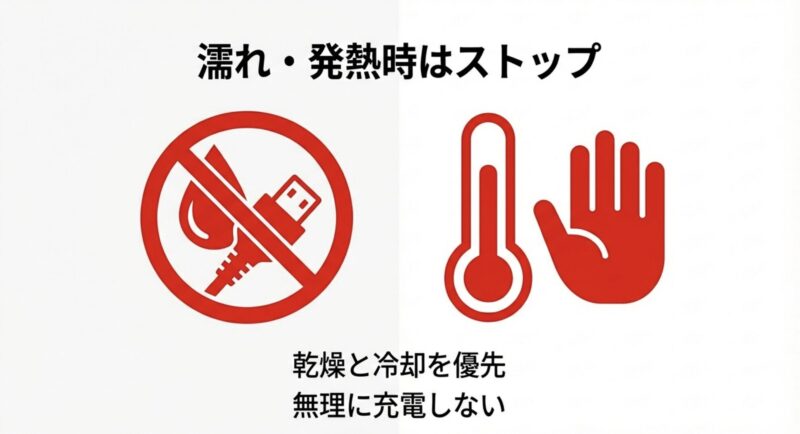
充電口(USB Type-C)は、ホコリ・皮脂・金属片・水滴でトラブルが起きやすい場所です。
特にアローズは水回りで使えるイメージが強いので、濡れたまま充電が事故りやすいんですよね。
しかも、濡れた直後って大丈夫そうに見えるのが厄介で、内部に残った水分が原因で充電が止まることもあります。
水濡れが疑わしいなら、まず充電しない
濡れた状態での通電はリスクがあります。
焦って挿すより、乾燥と点検が先です。
水濡れ後に“やっていいこと/ダメなこと”
ここは安全の話なので、少しだけ厳しめにいきます。
水濡れっぽいときに一番危ないのは動くから大丈夫と判断して充電することです。
端子に水滴が残っていると、腐食や局所発熱につながることがあります。
やっていいこと
- 乾いた清潔な布で端子まわりを拭く
- 風通しの良い常温でしっかり乾燥させる
- 充電は端子が乾いてからにする
避けたいこと
- 濡れているかも、で即充電
- 濡れたままの抜き差し連打
- 金属ピンや爪楊枝で奥をゴリゴリ掃除
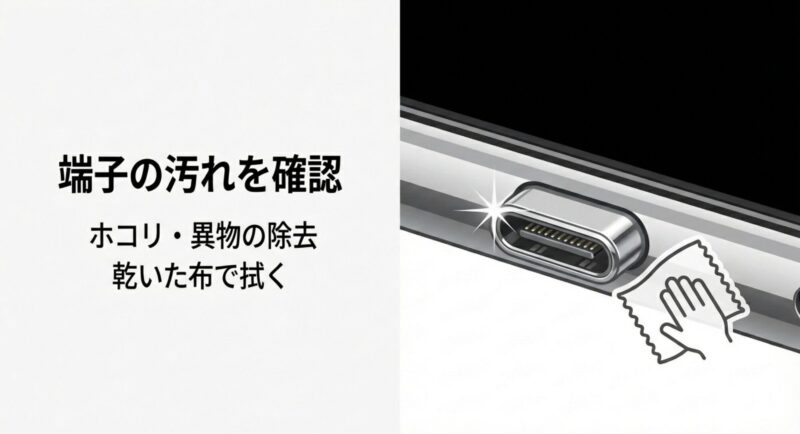
掃除は“やりすぎない”が正解
掃除は“やりすぎない”のが正解です。
安全な範囲でやるなら、基本はこの程度。
- 端末を充電から外す
- 端子の中を目視して、水滴や異物がないか確認
- 乾いた清潔な布で、入口付近をやさしく拭く
- 挿し直したら連打せず、少し待って反応を見る
エアダスターや細い棒で奥を突くのは、端子を痛めることがあるので私は慎重派です。
やるなら自己責任で、無理はしないのが安全かなと思います。
もし端子がぐらつく、奥で引っかかる、挿してもスカスカみたいな物理違和感があるなら、掃除で解決しない領域かもしれません。
“乾いたつもり”が一番危ない
水滴って、入口は乾いて見えても内部に残っていることがあります。
特にお風呂場や洗面所みたいに湿度が高い場所だと乾きにくいです。
だから私は、濡れた可能性があるなら最低でも数時間は乾燥を挟む派です。
急ぐ気持ちは分かるんですけどね。
次は、充電異常や途中停止が出るときの考え方を整理します。
ここも仕様で止まるが混ざるので、落ち着いていきましょう。
充電異常・途中停止の対処
「充電異常」系の表示や、途中で止まる症状は、端末が自分を守るために充電を止めているケースが多いです。
ここ、気になりますよね。
特に、端子の温度上昇や水分・異物の検出は要注意です。
要するに充電できないのではなく危ないから充電しないに寄っていることがあるんです。
途中停止でまずやること
- いったん充電を中止して端末を休ませる
- ケースを外して放熱する(熱がこもるなら効果あり)
- 直射日光・車内など高温環境を避ける
- 端子の水滴・異物を確認して乾燥させる
熱いはサイン:まず安全停止を疑う
途中で止まるときに、端末が熱い・充電器も熱い・警告っぽい表示が出る、のどれかがあるなら、最優先は冷却です。
急速充電ほど発熱しやすいので、暑い部屋+ケース装着+動画視聴みたいに条件が重なると、止まっても不思議じゃないです。
危ない兆候があるときは無理しない
端子周辺が異常に熱い、焦げ臭い、触るのがつらいレベルなら、充電は中止して様子見より相談優先が安全です。
角度で復活するなら接触不良寄り
角度をつけると充電できる、ちょっと触ると切れるみたいな挙動なら、接触不良の可能性が上がります。
端子内部の摩耗や変形、ケーブルのコネクタ側の遊びなど、原因は色々ありますが、共通しているのは安定しないこと。
ここまで来ると、自己対処で粘るより修理相談に寄せた方が早いこともあります。
抜き差し連打は逆効果になりがち
止まった瞬間にもう一回!って抜き差ししたくなるんですけど、端子が異常を検出しているときは、連打で改善しないことが多いです。
それより、いったん外して、端末を冷ます・端子を乾かす・充電器とケーブルを変える、の順でやったほうが成功率が上がります。
どうしても急ぐなら、まずは端末の操作を止めて、画面を消して、常温で充電だけに集中させるのが現実的です。
これだけで「途中停止」が止まることもあります。
次は「遅い」問題。
実はこれが一番“相性と環境”の影響を受けます。
充電遅いとPD/PPS相性
充電が遅いときは、端末の問題より出力不足やPD交渉が成立していないパターンが多いです。
アローズWe2はUSB-PD/PPSに対応しているので、相性が合う充電器だと素直に速くなります。
ただ逆に言うと、充電器とケーブルがそれっぽいだけで規格に合っていないと、急に遅くなったり、増えないように見えたりします。
遅いと感じる“典型パターン”
| よくある状況 | 起きやすいこと | 対処の方向性 |
|---|---|---|
| USB-Aの低出力充電器 | 遅い/増えない | USB-PD対応へ切替 |
| 長い・細いケーブル | 電圧降下で低速化 | 短めの良品へ |
| 使いながら充電 | 増えない・完了しない | 操作を止めて充電 |
充電しながら使うは体感を狂わせる
あと、意外と盲点なのが充電しながらゲームや動画。
消費が増えると、入力より消費が勝って増えないに見えます。
特に画面が明るい、通信が多い、発熱して制御が入る、が重なると遅いのオンパレードになります。
確実に回復させたいなら、いったん触るのを止めるのが手堅いです。
PD/PPSは充電器側が対応してないと意味がない
端末がPD/PPS対応でも、充電器が非対応だったり、C to CではなくA to Cで使っていたりすると、交渉がうまくいかず低速になることがあります。
さらに、ケーブルが規格に合っていないと、充電器が能力を出せないこともあります。
ここでのコツは、スペック表のPD対応の文字だけでなく、実際にC to Cで運用することです。
私が遅い相談でまず聞くこと
- 充電器はUSB-PD対応?(できればPPSも)
- ケーブルはC to C?(A to Cだと制約が出やすい)
- 充電中に端末を操作してない?(ゲーム・動画)
- 端末が熱くなってない?(ケース装着+夏場)
関連して、スマリズ内にも充電が遅い系の原因整理記事があります。
アローズ全般の話として整理しているので、合わせて見ると切り分けが早くなります。
アローズWe2が充電できない設定診断
外部要因と端子まわりを確認してもダメなら、次は仕様で止まっている系を潰します。
ここが盲点だと、正常なのに故障扱いしちゃうんですよね。
- 電池長持ち充電85%止まる
- 電力オフピーク充電始まらない
- ダイレクト給電で増えない
- セーフモードでアプリ切り分け
- 強制再起動と初期化の注意
- アローズWe2で充電できない総まとめ
電池長持ち充電85%止まる
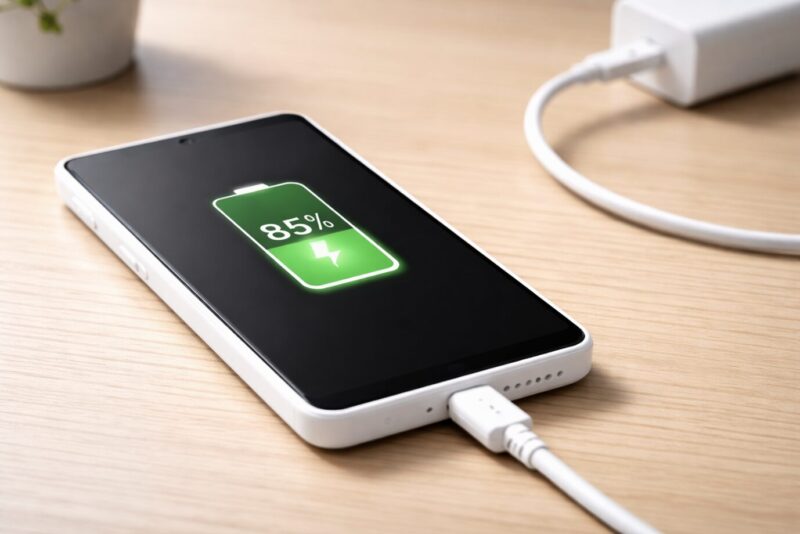
85%付近で止まるなら、まず疑うのが電池長持ち充電です。
これはバッテリーをいたわるために、上限を50%/85%/100%みたいに設定できるタイプの機能で、「85%で止まる=故障」じゃないことが普通にあります。
むしろ、長く使うなら意図的に止めるのは合理的な運用なんですよ。
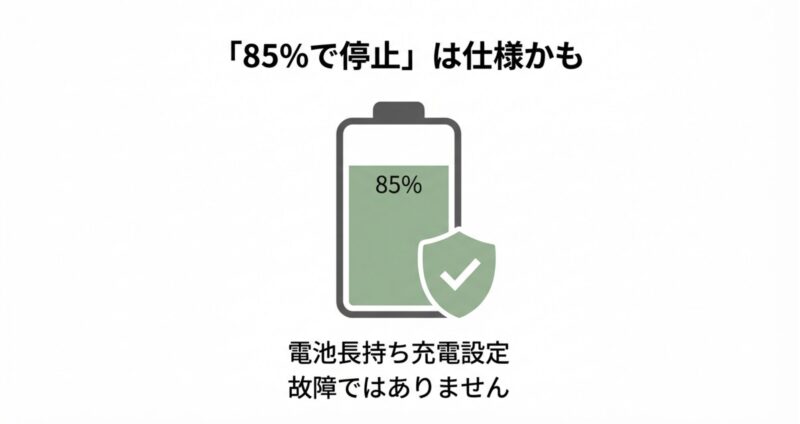
まずは“故障か仕様か”を3分で判定
ここでのポイントは、止まっているように見えるときに端末が熱いかどうかと、設定が85%になっていないかの2点です。
熱いなら温度保護の可能性、85%なら設定由来の可能性が上がります。
チェックのしかた
設定の電池系メニューで電池長持ち充電がONになっていないか、上限が85%になっていないかを確認します。
満充電したい日だけ100%に戻す運用もアリです。
上限を変えた直後に増えたり減ったりして見える理由
上限を変えた直後は、表示が少し前後して増えたり減ったりに見えることもあります。
数値はあくまで目安で、体感と合わせて見た方がストレスが減ります。
たとえば85%上限のときに84%→85%→84%みたいに揺れることがあっても、バッテリーそのものが壊れたとは限りません。
“85%で止まる”が危険サインになる場合
ただし、次みたいな症状がセットなら注意です。
設定だけでは説明しにくい症状
- 85%以前に止まる、または数%ずつ急降下する
- 充電中に端末が異常に熱い、焦げ臭い
- 突然シャットダウンする、再起動ループになる
この場合は、設定を疑うだけじゃなく、温度・端子・充電器、場合によってはバッテリー劣化や基板側の不調も視野に入れたほうがいいです。
無理に粘らず、相談に寄せるのもアリです。
電力オフピーク充電始まらない
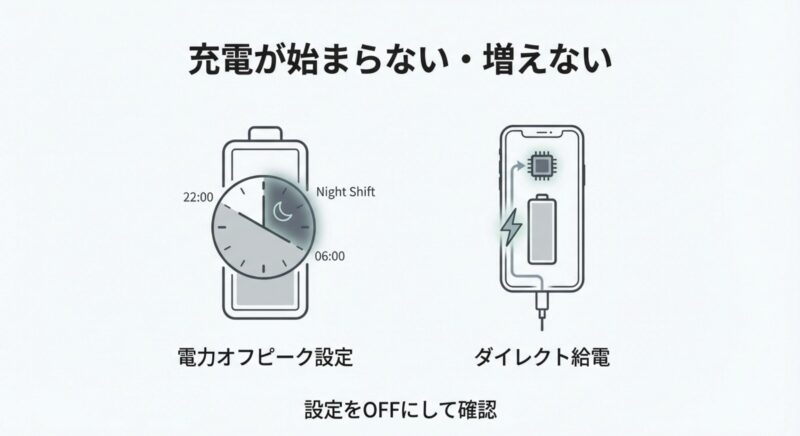
挿しても充電が始まらないとき、設定で多いのが電力オフピーク充電です。
これは電力ピーク時間帯を避けて、指定時間まで充電開始を遅らせる仕組みなので、知らないと壊れた?ってなります。
実際、夜に挿したのに朝まで増えていないと焦りますよね。
始まらないの正体は待機してるだけかも
この設定がONだと、端末は充電器に繋がっていても、指定した時間まで充電を始めないことがあります。
つまり、給電は入っているのに充電が始まらないという見え方になりやすいです。
これ、知らないと本当に分かりにくいです。
夜に挿したのに朝まで増えていないみたいなときは、この設定がONの可能性があります。
まずOFFにして挙動を見るのが早いです。
OFFにして確認→問題なければ便利機能として使う
私はトラブル切り分けのときは、いったんOFFにして普通に充電が始まるかを見ます。
ここで普通に始まるなら、故障ではなく仕様由来の可能性が高いです。
逆にOFFでも始まらないなら、外部要因や端子、温度の線を戻して確認します。
生活リズムに合わせると誤認が減る
ただし、家の使い方によっては便利な機能でもあります。
常用するなら、あなたの生活リズムに合わせて時間を組むと、誤解が減りますよ。
たとえば起床1時間前から充電開始みたいにしておくと、朝に満充電になりやすくてストレスが少ないです。
ダイレクト給電で増えない
充電してるのにバッテリーが増えない系は、ダイレクト給電が絡むことがあります。
これは電池を充電せず本体へ給電する方向に寄るので、見た目としては増えないのに端末は動く、みたいな挙動になりがちです。
ここ、めちゃくちゃ誤解されやすいポイントです。
増えないのに動くをどう判断する?
まず大事なのは、バッテリー%だけに引っ張られないことです。
たとえば、充電器に繋いでいる間にバッテリーが減らない、端末が安定して動く、発熱が異常ではない、なら給電はできている可能性が上がります。
その一方で、繋いでも減り続ける、突然落ちる、異常に熱い、なら別要因の可能性が上がります。
誤認しやすいポイント
- 充電中なのに%が上がらない
- でも端末は落ちない(給電で動いている)
- 設定や表示の仕様でそう見えるだけのことがある
増えないが危険サインになる境界線
ここで大事なのは、見た目の%だけで判断しないことです。
体感で減り続ける、突然落ちる、発熱が強いみたいな別症状があるなら、設定以外も疑うべきです。
特に、端子が熱い・焦げ臭い・水濡れ後に通電した、みたいな状況があるなら、安全優先で相談に寄せましょう。
迷ったらここで止める
水濡れの可能性があるのに充電してしまった/端子が熱い/焦げ臭い、のどれかがあれば、無理に原因追いせず充電を中止して様子見→相談が安全です。
設定で説明できるかを確認してから次へ
ダイレクト給電の影響が疑わしいなら、関連設定を確認して、OFFにできるならOFFで挙動を見ます。
それで普通に増えるようになれば見え方の問題だった可能性が高いです。
変わらなければ、外部要因(充電器・ケーブル)や端子、温度の確認に戻ります。
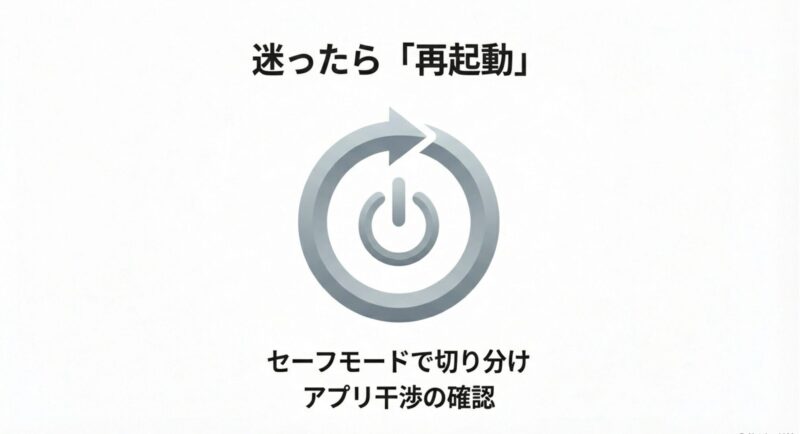
セーフモードでアプリ切り分け
充電が不安定なとき、地味に効くのがセーフモードです。
購入後に入れたアプリが動かない状態で起動できるので、アプリ干渉を切り分けやすいんですよ。
ここ、面倒に感じるかもですが、ハード故障の前に一度やっておくと、ムダな修理相談を減らせます。
セーフモードで見るべきポイント
セーフモードに入れたら、やることはシンプルです。
充電器とケーブルは確実に動くものを使って、充電が安定するかを見ます。
安定するなら、アプリや設定が絡む確率が上がります。
- セーフモード中は、充電が安定するか様子を見る
- 安定するなら、最近入れたアプリや省電力系アプリを疑う
- 変わらないなら、端子・温度・充電器・ハード側へ重心を戻す
怪しいのは省電力・最適化・電池系アプリ
特に相性が出やすいのは、電池最適化、クリーナー、常駐系、通知制御系のアプリです。
充電そのものを直接止めるわけじゃなくても、バックグラウンドで暴れて発熱が増えたり、端末が高負荷になって充電が伸びたりして充電できないに見えることがあります。
アプリが原因っぽいときは最近入れたものから順にアンインストール、省電力アプリは一旦外すみたいに、変更点を一つずつ戻すとハマりにくいです。
スマリズ内で、arrows We2の運用とセーフモード切り分けを触れている記事があります。
電池周りの話ですが、原因の考え方はそのまま使えます。
セーフモードでもダメなら物理寄りに戻す
セーフモードでも充電が不安定なら、アプリの可能性は下がります。
そうしたら、端子(汚れ・水分・ぐらつき)と、充電器・ケーブルの品質、温度環境のほうに重心を戻すのが近道です。
強制再起動と初期化の注意
フリーズっぽい挙動や、充電検知が変なときは、再起動が効くことがあります。
操作できるなら通常再起動、固まってるなら強制再起動を試す流れです。
ここ、地味だけど効くことがあるんですよ。
端末が一時的におかしくなって充電を認識しない状態になっているだけなら、再起動でスッと直ることもあります。
再起動は最小のリセットとして優秀
再起動のいいところは、データが消えないことです。
だから私は、外部要因と端子を確認したら、次は再起動を挟む派です。
特に、アップデート直後やアプリ大量インストール後に不安定になったときは、まず再起動で様子見が安全です。
初期化は最終手段
工場出荷リセット(初期化)は端末データを消します。
やる前にバックアップが必須です。
eSIMを使っている場合は、消去オプションの扱いで再設定が必要になることもあります。
初期化で直るもの/直りにくいもの
初期化で直るのは、アプリ干渉や設定破損などソフト寄りのケースが中心です。
逆に、端子破損・バッテリー劣化・基板不良みたいな物理原因は、初期化しても改善しないことが多いです。
ここを知らずに初期化するとデータだけ消えて症状そのままになりがちで、かなりしんどいです。
費用の話は“目安”として見よう
費用の話はケース差が大きいので断定できませんが、一般的な目安としてはバッテリー交換や充電コネクタ修理で1万円台になることがあります。
補償加入状況によって負担が大きく変わるので、まずは加入状況を確認してから見積もり相談が安心です。
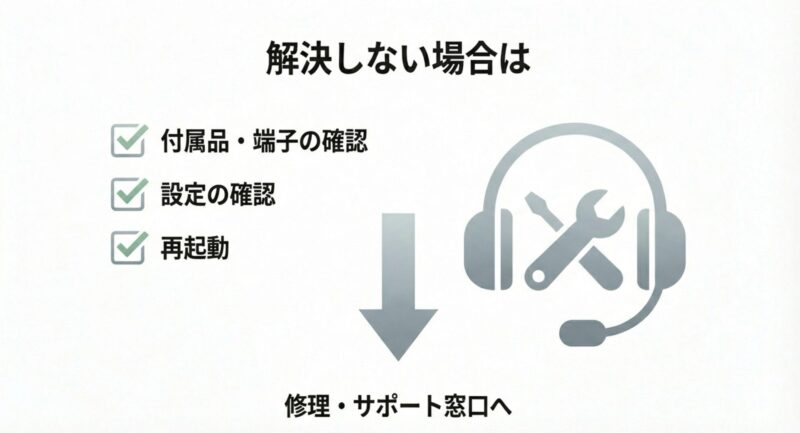
相談を優先したいケース
発熱が強い、焦げ臭い、水濡れ後に充電してしまった、充電異常が何度も出て改善しない…このあたりは、無理に自力で粘らず、メーカーやキャリア、修理窓口へ相談するのが安全です。
特に安全に関わる兆候は、時間をかけて切り分けるより、早めにプロに見てもらうほうが結果的に安いこともあります。
数値や仕様、手順はOSバージョンや購入先で差が出ることがあります。
正確な情報は公式サイトをご確認ください。
そして、最終的な判断は専門家(メーカー・キャリア・修理窓口など)にご相談ください。
アローズWe2で充電できない総まとめ
最後に、アローズWe2で充電できないときの流れをギュッとまとめます。
迷ったらここに戻って、上から順に試すのがいちばんラクです。
ここ、気になりますよね。
結局のところ、充電トラブルは原因が一つとは限らないので、順番を守るのが最強です。
私の結論:切り分けは外→端子→設定→修理
いきなり初期化や修理に飛ばず、外側から潰すと失敗しにくいです。
特に、充電器・ケーブルは消耗品なので、ここで解決する人が本当に多いです。
そして水濡れや発熱は安全に直結するので、最初に確認する価値が高いです。
私のおすすめ手順(上から順番)
- 反応なしは充電器・ケーブル・コンセントを交換して切り分け
- 充電表示が出ないときは挿し直し後に少し待つ
- 充電口の汚れ・水濡れ・異物を確認し乾燥を優先
- 途中停止や充電異常は発熱対策と安全停止の可能性を疑う
- 85%で止まる・始まらないは電池長持ち充電とオフピーク設定を確認
- ダメならセーフモード→再起動→(必要なら)初期化、でも物理不良は修理相談
これだけは覚えておくワンポイント
水濡れの可能性があるなら、乾燥が最優先です。
焦って充電して悪化させるのが一番もったいないです。
充電できない問題は、原因が一つじゃないことが多いです。
だからこそ、外部要因→端子周り→設定→修理判断の順で進めると、ムダな遠回りが減りますよ。
あなたの状況が少しでも早く落ち着くように、この記事が役に立てばうれしいです。