こんにちは、スマリズのNaoです。
スマホを使い終わったとき、画面の何もないところを指でトントンと触れるだけでスリープにできたら便利です。
GalaxyやほかのAndroidスマホからGoogle Pixelに乗り換えた人なら、以前の機種で使っていた操作を探したくなることもあるでしょう。
ところが、Pixelの設定を開いても、それらしい項目が見当たらないことがあります。
背面を2回叩くクイックタップはあるのに、画面を2回触れて消灯する機能はどこにあるのか、少し分かりにくいところなんです。
2026年11月27日時点で確認できるGoogleの公式案内では、Pixelのホーム画面やロック画面を直接ダブルタップして消灯する機能について、一般向けの正式な提供は確認できません。
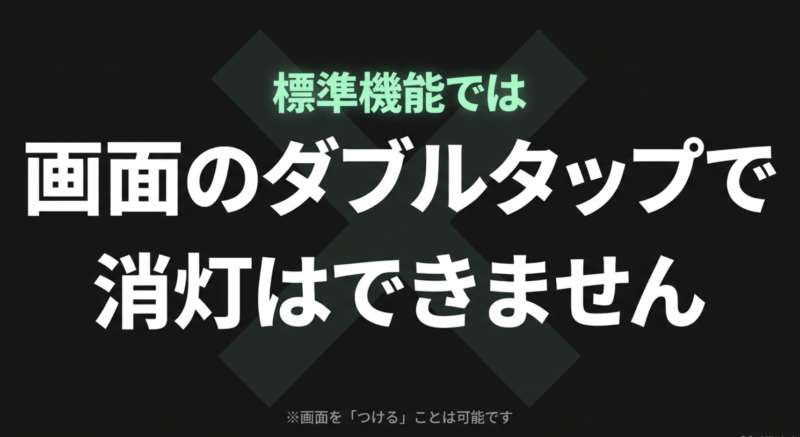
ただし、電源ボタンを押さずに画面をオフにする方法はあります。
標準のユーザー補助機能を使うほか、アプリやホーム画面の変更で希望に近い操作にすることも可能です。
この記事では、標準機能でできることとできないことを区別しながら、設定方法や反応しない場合の対処法を紹介します。
余計なアプリを入れずに使いたい人も、以前のスマホに近い操作感を取り戻したい人も、自分に合う方法を見つけてくださいね。
Pixelのダブルタップで画面オフにする方法
まずはPixelの標準機能を確認していきましょう。
画面を直接タップする操作と、本体の背面を叩く操作では仕組みが異なります。
どちらを使いたいのかによって、設定する場所も選ぶべき方法も変わってきますよ。
標準機能で画面オフはできるのか
Pixelのホーム画面をダブルタップしても画面が消えない場合、最初に疑うべきなのは故障ではなく機能の対応状況です。
Androidを搭載しているスマホでも、メーカーによって標準で用意されているジェスチャーは異なります。
別の機種で当たり前に使えていた操作が、そのままPixelで使えるとは限りません。
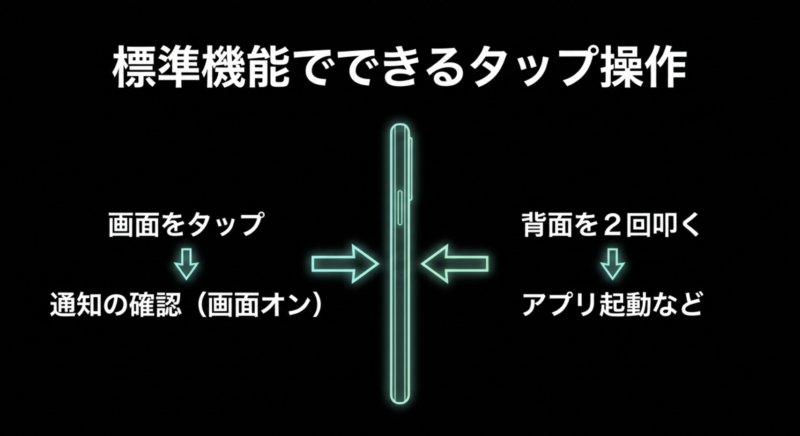
Googleが案内しているPixelのタップ操作には、消灯中の画面に触れて通知などを確認する機能と、本体の背面を2回叩いて指定した動作を実行する機能があります。
これらは名称も似ていますが、点灯中のディスプレイを直接2回タップして消す機能とは別物です。
一方、画面を消すこと自体は、電源ボタンの短押しや自動消灯、ユーザー補助機能からのロック操作でも実現できます。
目的を画面のダブルタップに限定するのか、それとも物理ボタンを使わずにスリープにすることなのかで、選択肢は大きく変わるでしょう。
| 操作 | 標準機能の扱い | 主な用途 |
|---|---|---|
| ホーム画面を2回タップ | 正式提供を確認できない | 画面の消灯 |
| ロック画面を2回タップ | 正式提供を確認できない | 画面の消灯 |
| 消灯中の画面をタップ | 対応機種で利用可能 | 通知や時刻の確認 |
| 本体背面を2回タップ | 対応機種で利用可能 | アプリ起動など |
| ユーザー補助メニュー | 標準機能で利用可能 | 画面のロック |
| 一定時間操作しない | 標準機能で利用可能 | 画面の自動消灯 |
この表の「正式提供を確認できない」という表現は、今後も利用できないという意味ではありません。
OSの更新や機能追加によって状況が変わる可能性があるため、端末の設定に実際に表示される項目を優先してください。
画面を2回タップして消す機能と、電源ボタンを使わずに画面を消す機能は分けて考えるのが、Pixelを使いこなす第一歩です。
Android 17と機種別の対応状況
Pixelの画面オフ機能を検索していると、新しいAndroidに対応したという話と、標準機能では使えないという話が混在しているかもしれません。
どちらかが必ず間違っているとは限らず、情報が出た時期や対象としているソフトウェアが違っている可能性があります。
Android 16の開発段階では、ロック画面の空白部分を2回タップして消灯する機能に関する情報が見つかりました。
その後、Android 17の開発版ではホーム画面も対象になる可能性が話題になっています。
ただし、開発中の設定項目や文字列が見つかったことは、一般利用者への提供が始まったことを意味しません。
2026年11月にはAndroid 17の四半期更新版であるQPR2の配信が始まっていますが、画面を直接ダブルタップして消灯する機能がすべての対象機種に追加されたと判断できる公式案内は確認できません。
新しいOSの機能紹介を読んだ場合も、実際に使える機能かどうかは区別しておきましょう。
| 機種の例 | 画面直接のダブルタップ消灯 | 背面クイックタップ |
|---|---|---|
| Pixel 4a(5G) | 標準提供を確認できない | 対応 |
| Pixel 6・6a・7・7a | 標準提供を確認できない | 対応 |
| Pixel 8・8 Pro・8a | 標準提供を確認できない | 対応 |
| Pixel 9・9 Pro・9a | 標準提供を確認できない | 対応 |
| Pixel 10・10aシリーズ | 標準提供を確認できない | 対応機種で利用可能 |
| Pixel 11シリーズ | 標準提供を確認できない | 対応機種で利用可能 |
この表は全機種の実機で検証した結果ではなく、2026年11月27日時点の公式案内を基準にしたものです。
古いPixelでは、OSの更新提供が終了している場合もあります。
背面タップに対応しているからといって、最新のAndroidまで利用できるとは限りません。
自分のPixelで確認するには、設定アプリのデバイス情報からモデル名とAndroidバージョンを調べます。
セキュリティアップデートの日付やビルド番号も見ておくと、同じ機種の利用者と状況を比較する際に役立ちますよ。
続いて設定内検索で「ダブルタップ」「画面オフ」「ジェスチャー」などを入力し、消灯を意味する設定項目があるか確認してください。
見つかった場合は説明文を読み、ホーム画面だけなのかロック画面にも対応するのかを確かめます。
項目がなければ、現状で使える別の方法を選ぶのが現実的です。
なお、開発途中の機能を目的にベータ版へ参加する必要はありません。
普段使いのスマホでは、決済や通話、仕事の連絡が正常にできることのほうが大切でしょう。
新機能を待つ間は安定版で利用できる操作を使うのが私のおすすめです。
ダブルタップで画面オンにする設定
Pixelには、消灯している画面に触れて時刻や通知を確認する機能があります。
机に置いたままスマホを操作したい人にとっては便利な仕組みで、電源ボタンまで指を伸ばさなくても画面の情報を確認できるのが魅力です。
この機能は「タップして通知を確認」などと表示されます。
Androidのバージョンによっては「スマートフォンをタップしてチェック」といった名称が使われてきました。
なお、必ず2回触れる操作とは限らず、機種や表示状態によって1回のタップで反応する場合もあります。
- Pixelの設定アプリを開く
- ディスプレイとタップを選ぶ
- ロック画面の設定を開く
- タップして通知を確認に相当する項目をオンにする
- 画面を消灯させてから軽くタップし、表示が変わるか確認する
古いAndroidではディスプレイというメニュー名になっていたり、システムの操作に関連項目があったりします。
上記の手順と表示が違う場合は、設定内の検索欄で「通知を確認」や「タップ」を探してみてください。
ここで気をつけたいのは、画面を点灯させることとロックを解除することは違うという点です。
画面に時計や通知が表示されても、PINや指紋などによる認証をしない限り、保護された情報にアクセスできるとは限りません。
タップだけで解除されるようにロックを外す必要はないんです。
また、点灯中のホーム画面をタップしても、この設定だけでは消灯できません。
通知を確認するための操作なので、目的が逆になります。
スイッチを何度も切り替えても期待した動きにならなければ、設定の選び方が違っている可能性を考えましょう。
画面をタップして表示する機能と、端末を持ち上げて表示する機能は別々に設定できる場合があります。
片方だけ必要なら、もう一方をオフにして使う方法もありますよ。
背面クイックタップの設定方法
画面そのものではなく、Pixelの背中を指でトントンと叩く操作がクイックタップです。
端末を片手で持ったまま利用できるため、ホーム画面の空白を探す必要がないところに特徴があります。
Googleの公式ヘルプではPixel 4a(5G)以降の対応スマートフォンで利用できる機能と案内されています。
通常のPixel 4aとPixel 4a(5G)は別の機種なので、名称が似ている点には注意してください。
- 設定アプリを開く
- システムからジェスチャーまたは操作を選ぶ
- クイックタップの項目を開く
- クイックタップの使用をオンにする
- 一覧から実行したい操作を選択する
- 端末を持ち、背面中央付近を軽く2回叩いて確認する
設定できる操作にはスクリーンショットの撮影やメディアの再生・一時停止、通知の表示、アプリ起動などがあります。
項目の種類は機種やソフトウェアによって異なる可能性がありますが、Googleの案内にある標準の動作には画面を消す専用の項目は含まれていません。(出典:Google Pixel ヘルプ「ジェスチャーで Google Pixel を操作する」)
したがって、画面をオフにするためには、対応するアプリを起動する動作と組み合わせるといった工夫が必要です。
手順は後ほど詳しく説明しますが、アプリによっては起動だけでロックできないこともあるので、先に単独で動作を試しておくと無駄がありません。
クイックタップを初めて使うなら、まずは通知表示など分かりやすい動作で試すのがおすすめ。
反応すれば、背面の操作を検知する機能は働いていると判断できます。
そこから目的のアプリへ割り当てを変えれば、うまくいかないときの原因も見つけやすくなります。
背面を叩くときに大きな力は必要ありません。
ケースの材質や持ち方でも反応は変わるため、指の腹でリズムよく触れるようにしましょう。
設定画面に反応を調整する項目があれば、日常の持ち方で誤作動しない程度に変更してください。
背面タップで画面オフにする方法
クイックタップで画面を消したい場合には、画面ロック用のアプリを用意し、背面を2回叩くとそのアプリが起動するように設定する方法があります。
純正機能だけで完結するわけではありませんが、標準のジェスチャーを入口として利用できるのがポイントです。
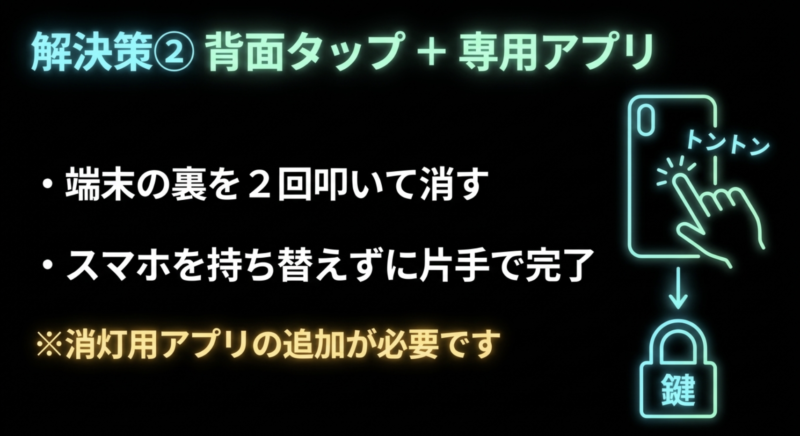
ただし、画面オフアプリには起動するだけでロックを実行するものと、起動後にボタンを押さなければならないものがあります。
後者はクイックタップでアプリを開くことはできても、背面を叩くだけで消灯させたい目的には合わないでしょう。
アプリ単体で動作を確認する
最初にGoogle Playで対応する画面ロックアプリを探し、提供元や必要な権限、更新状況を確認します。
インストールする場合は、アプリ内の説明に沿って必要な範囲だけ設定を済ませてください。
続いてホーム画面から対象アプリを起動し、追加操作なしに画面が消えるか試します。
もう一度画面を点灯させ、通常のPINや指紋などでロック解除できることも確かめておきましょう。
電源ボタンがすでに故障している場合は、先に復帰手段を確保してくださいね。
クイックタップへ割り当てる
- 設定からシステムを開く
- ジェスチャーまたは操作からクイックタップへ進む
- クイックタップの使用をオンにする
- 実行する動作としてアプリを開くを選択する
- 横にある設定アイコンから画面ロック用アプリを選ぶ
- ホーム画面に戻り、背面を2回タップして動作を確かめる
アプリによってはロック専用ショートカットが通常のアプリとは別に作られるため、クイックタップの選択一覧に目的の動作が現れない場合があります。
そのときは無理に設定を繰り返さず、別の操作方法へ切り替えるのもひとつです。
また、画面が消えたあとで生体認証が使えずPINを求められる場合、アプリのロック方式が影響している可能性があります。
セキュリティ設定を緩めて対処するのではなく、アプリの使用をやめるか、通常の認証に対応する方法を選びましょう。
◆Naoのワンポイントアドバイス
私は背面タップに画面オフを割り当てるなら、便利さだけでなく再点灯後の使いやすさまで確認したいと思います。
毎回PINの入力が増えるようなら、電源ボタンを押す手間を減らしても、全体ではかえって操作が増えてしまいますからね。
設定を元に戻したいときは、クイックタップの使用をオフにするか、割り当てる操作を以前のものへ変更します。
画面ロックアプリが不要になった場合には、付与した権限を解除してからアンインストールしてください。
アプリなしで画面を消す方法
新しいアプリを追加することに抵抗がある人には、Pixelのユーザー補助機能メニューを利用する方法があります。
画面上からロック操作を実行できるため、電源ボタンを何度も押したくない人にも使いやすい選択肢です。
ユーザー補助機能メニューは、スマホのボタンや細かい操作が扱いにくい場合でも、画面上の大きなボタンから機能を呼び出せるようにしたもの。
通常のタッチ操作で使うこともでき、特定のアプリにホーム画面を変更する必要がありません。
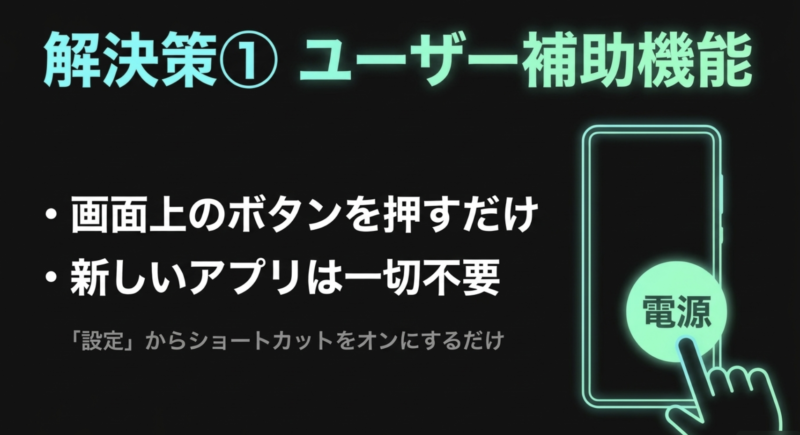
- 設定アプリを開く
- ユーザー補助をタップする
- ユーザー補助機能メニューを選ぶ
- ユーザー補助機能メニューのショートカットをオンにする
- 表示される権限の説明を確認して許可する
- 画面上のユーザー補助ボタンなどからメニューを開く
- 画面ロックに相当する項目をタップする
(出典:Google ユーザー補助機能 ヘルプ「ユーザー補助機能メニューを使用する」)
ショートカットの表示位置や呼び出し方法は、ジェスチャーナビゲーションと3ボタンナビゲーションなどの設定によって異なります。
画面上に浮かぶ小さなボタンを使用できる場合もあれば、画面下部から指を使った操作でメニューを開く場合もあるでしょう。
ホーム画面を2回連続で触れる操作ではないものの、ボタンを選んで画面を消せるので、結果としては希望にかなり近いかもしれません。
アプリを開いているときにも利用しやすく、動画を見終わった直後やブラウザを閉じる前にロックしたいときにも役立ちます。
一方、常に表示される補助ボタンがキーボードやゲームの操作に重なってしまうことがあります。
ボタンの位置や大きさ、透明度などを変更できる場合は、自分がよく使うアプリに合わせて調整してみてください。
ユーザー補助の設定は多くの項目が並ぶため、音声読み上げを行うTalkBackや画面拡大など、今回の目的とは違う機能までオンにしないようにしましょう。
すでに別の補助機能を必要としている人は、その設定を残したままメニューを追加してください。
この方法を使わなくなったら、ショートカットのスイッチをオフにするだけで元の画面表示に戻せます。
別のアプリをアンインストールしたり、ホーム画面を一から作り直したりする必要がない点も、初めて試す人にはうれしいところです。
画面オフアプリを使うときの選び方
ホーム画面のダブルタップという操作にこだわるなら、Google Playにある画面オフやロックを目的としたアプリが候補になります。
アプリごとに検知できる場所や操作の仕組みが異なるため、名前だけで判断せず、自分の使い方に合うものを探してください。
たとえば、ホーム画面に透明なウィジェットを配置するタイプがあります。
ウィジェットとはホーム画面上に置く小さな機能部品のことです。
透明な領域を2回タップしてロックするように設定できれば、見た目を大きく変えずに好みの操作に近づけられます。
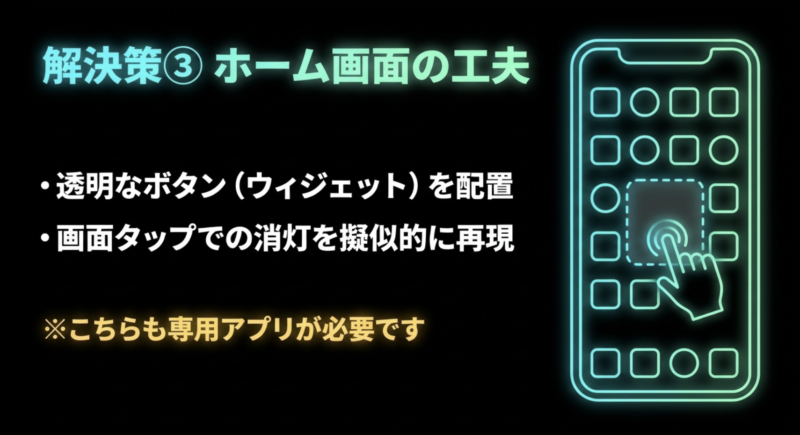
一方で、画面に浮かぶボタンを押してロックするタイプや、アプリのアイコンを1回タップするだけで消灯するタイプもあります。
ダブルタップにこだわらなければ、ホーム画面からワンタップでロックする仕組みのほうが手軽なこともありますよ。
| 種類 | 使える場所の例 | 注意点 |
|---|---|---|
| 透明ウィジェット型 | ホーム画面の指定領域 | 配置した場所でしか反応しない場合がある |
| アイコン型 | ホーム画面やアプリ一覧 | ダブルタップではない場合がある |
| フローティング型 | 対応するアプリ画面 | ボタンが画面に重なる |
| ランチャー型 | 変更後のホーム画面 | ホーム画面全体の操作が変わる |
インストール前に確認したいのは、使用しているAndroidに対応しているか、最近も更新されているか、必要な権限が目的に見合っているかという点です。
データの取り扱いや広告の有無、課金が必要な機能についても、配布ページで確認しておきましょう。
評価の点数だけで決めるのはおすすめしません。
古い端末では快適でも、最新のAndroidに変更したあとに動作しなくなる場合があります。
最近の利用者がどのような機種やOSで使っているのか、具体的な内容を含むレビューのほうが参考になるでしょう。
なお、画面を黒くするだけのアプリと、実際にスリープやロックを実行するアプリは同じではありません。
黒い画像を全画面に表示しているだけでは、端末の保護が不十分だったり、バッテリー消費が続いたりする可能性があります。
消灯後に認証が必要になるかも含めて確かめてください。
ホーム画面にロックボタンを置く方法
画面のどこを触れば消灯できるのか迷いたくないなら、ホーム画面にロック専用のアイコンを置く方法が分かりやすいでしょう。
常に同じ場所をタップするので、慣れれば探す時間もほとんどかかりません。
この仕組みを使うためには、対応アプリが提供するアイコンやウィジェットが必要です。
ホーム画面を長押しして表示されるメニューだけで、すべてのPixelに標準のロックボタンが追加できるというわけではありません。
ウィジェットを利用する場合は、ホーム画面の空白部分を長押ししてウィジェット一覧を開き、インストールした画面ロックアプリの項目を選びます。
続いて、好きな場所に配置し、必要に応じてサイズを調整してください。
アプリアイコンを使うタイプでは、アプリ一覧から対象のアイコンをホーム画面へ移動させます。
通常のアプリを置く操作とほぼ同じなので、スマホの設定に慣れていない人にも扱いやすいでしょう。
置き場所としては、片手で持ったときに親指が自然に届く位置がおすすめです。
画面下側の空いている部分に配置すれば、大きなPixelを使用している場合でも指を伸ばしすぎずに操作できます。
電話やメッセージのアイコンのすぐ隣に置くと、急いでいるときに間違って押すことがあるので注意しましょう。
透明なウィジェットを使うなら、見た目がすっきりする代わりに、配置場所を忘れることがあります。
自分だけが使うスマホなら問題になりにくいですが、家族も操作する端末では、見えるアイコンのほうが分かりやすいかもしれません。
ウィジェットがほかのアイコンを押しにくくする場合は、大きさを小さくするか、ホーム画面の別のページへ移します。
ホーム画面全体を覆うような設定は、通常のタップやスワイプを妨げないか十分に確かめてください。
なお、アイコンをホーム画面から取り除くことと、アプリ自体を削除することは異なります。
不要になったアイコンを外しただけでは、バックグラウンドの動作や許可した権限が残る場合があるため、使わないアプリは設定から確認するようにしてください。
ランチャーのダブルタップ設定
ランチャーはホーム画面やアプリ一覧の表示を担当するアプリです。
PixelにはPixel LauncherというGoogleのホームアプリが用意されていますが、対応する別のランチャーに変更すると、独自のジェスチャーを利用できる場合があります。
他社製スマホで使っていたように、ホーム画面の空白を2回タップして画面を消したい場合は、この方法が候補です。
ただし、ダブルタップの設定ができるランチャーでも、割り当て先に画面ロックがあるとは限りません。
無料版ではジェスチャーが制限されるなど、提供条件が違う場合もあります。
利用する場合は、まずGoogle Playで配布されているランチャーの機能説明を読み、画面ロック操作に対応しているか調べましょう。
インストール後は、Androidの設定からアプリ、デフォルトのアプリ、ホームアプリに相当する項目を開いて切り替えます。
次にランチャー側の設定を開き、ジェスチャーの中にあるダブルタップを探してください。
画面ロックやスリープなどの動作を選べる場合は、それを割り当て、必要な権限があるなら説明を確認してから許可します。
ホーム画面の何も置いていない場所で動作を確認すれば設定は完了です。
注意したいのは、ランチャーが基本的にホーム画面を担当するアプリであること。
ホーム画面でのダブルタップが使えたとしても、ブラウザやLINE、ゲームの画面、Androidのロック画面まで同じように操作できるとは限りません。
さらに、ホームアプリを変更すると、最近使ったアプリの切り替えやホームに戻る際のアニメーション、ウィジェットの使い方などに違いが出る可能性があります。
Pixelならではの検索バーや情報表示を気に入っている人にとっては、消灯機能よりもそちらの変化のほうが気になるかもしれません。
純正の見た目を維持したいなら、Pixelのホーム画面カスタマイズ方法を参考に、標準の範囲で好みの表示へ近づける手もあります。
元のホームアプリへ戻すときは、デフォルトのホームアプリにPixel Launcherを指定してください。
Pixelのダブルタップで画面オフできない時
画面を消すための方法が決まったら、今度はうまく動かなかったときの確認方法を見ていきます。
消灯しない、消したはずなのに時計が表示される、ポケットの中で勝手に点灯するといった症状は、それぞれ原因が違います。
初期化や修理を考える前に、身近なところから確認してください。
ダブルタップが反応しない原因
Pixelでダブルタップが反応しないときは、どの画面でどの操作をしたのかが重要です。
画面がついているときに消そうとしているのか、消灯中に点灯させようとしているのか、それとも背面を叩いているのか。
ここが曖昧だと、正しい対処法を選べません。
| 症状 | 主に確認すること |
|---|---|
| 純正ホーム画面を2回触れても消えない | 標準機能の対応状況 |
| 消灯中の画面を触っても点灯しない | タップして通知を確認する設定 |
| 背面を叩いても何も起きない | クイックタップの有効化とケース |
| アプリでロックできなくなった | 権限やアプリの更新状況 |
| 消灯しても時計が残る | 常時表示の設定 |
| 通常のタップや文字入力もできない | タッチパネルや本体の状態 |
純正ホーム画面で直接ダブルタップして画面を消す項目がない場合は、正常な端末でも反応しません。
新しいPixelを購入したばかりだからといって、設定を初期状態へ戻したり交換を依頼したりする必要はないでしょう。
以前は使えていたのに突然できなくなった場合は話が別です。
OSの更新やアプリの更新、ホームアプリの変更、ユーザー補助の権限変更といった出来事がなかったか振り返ってみてください。
設定が残っている場合でも、動作条件が変わっている可能性があります。
また、同じ場所を2回タップするつもりが、指を横へ滑らせてスワイプとして扱われている場合もあります。
手が乾燥しているときや画面が汚れているときなど、普通の操作にも影響があるかを見ておきたいところです。
まず試すなら、設定アプリや電卓などで普段のタッチ操作ができるか確認しましょう。
画面全体が正常に反応するのに特定のジェスチャーだけが使えないのであれば、ハードウェアの故障よりも機能の仕様や設定、アプリ側の条件を優先して調べるのが自然です。
背面タップが効かないときの対処法
クイックタップを設定したのに背面を叩いても反応しない場合は、最初に機能そのものがオンになっているか確かめてください。
実行する操作を選択していても、機能全体のスイッチがオフであれば利用できません。
次に確認したいのが、選んでいる動作です。
画面ロック用のアプリが反応しない場合は、一時的に通知の表示やスクリーンショットなどの別の動作に変更しましょう。
別の操作が実行されるなら、背面タップの検知は働いていると考えられます。
反対に、どの操作を割り当てても動かない場合は、端末の持ち方やケースの影響を疑います。
厚みのあるケースや背面に取り付けたアクセサリーがあると、指で叩いたときの振動の伝わり方が変わることがあるためです。
ケースを外して安全な状態でスマホを持ち、背面中央付近を軽く2回叩いてみてください。
机の角に当てたり、カメラ部分を強く叩いたりする必要はありません。
反応する位置を探す場合も、落下させないように持つことを優先しましょう。
クイックタップの設定画面には、機種によって、より力を加えたタップを必要とする設定が用意されている場合があります。
誤反応を防ぐ目的で有効にしていたなら、一度オフにすると普段の叩き方で使えるかもしれません。
逆に、少し触れただけで動いてしまうときは有効にする方法もあります。
背面タップは、画面が消えている状態やロックされている状態などで、利用できる動作に制限があることも考慮してください。
画面の消灯機能を設定できたからといって、同じ背面タップで必ず画面を再点灯できるわけではありません。
画面オフアプリが動かない場合
追加した画面オフアプリが使えなくなった場合は、端末全体の不具合と考える前に、そのアプリだけを単独で起動して確認しましょう。
ホーム画面のジェスチャーや背面タップを使わずにアプリを開くと、問題の起きている場所が分かりやすくなります。
アプリが開くのに消灯しないときは、ロックを実行するための権限が無効になっていないか確認してください。
以前設定したはずの権限でも、アプリの仕様変更や端末の管理設定などにより利用できなくなることがあります。
ユーザー補助サービスを利用するタイプであれば、設定のユーザー補助を開き、ダウンロードしたアプリなどの項目から対象アプリの状態を調べます。
端末管理機能を使うタイプでは、セキュリティ関連の設定に対象アプリが表示される場合もあるでしょう。
ただし、動作しないからといって要求される権限をすべて許可する必要はありません。
画面の操作や情報の読み取りに関する権限は、普段のアプリ利用にも影響する場合があります。
何のために必要なのか分からない権限なら、許可する前にアプリの説明を確認してください。
アプリが単独で動くのにホーム画面から操作できない場合は、配置したウィジェットを確認します。
別のアイコンと重なっていたり、ホームアプリの切り替えによって配置が変わっていたりすることがあるためです。
一度ウィジェットを外して再配置する方法なら、大きな設定変更をせずに試せます。
更新がある場合は、Google Playからアプリの最新版を確認しましょう。
更新後に問題が発生したのであれば、提供元が案内している不具合情報も参考になります。
対応していない古い版を非公式サイトからダウンロードする方法はおすすめしません。
再インストールを検討するときは、アプリ独自の設定や購入済み機能の復元方法を先に確認します。
アプリのキャッシュ削除とデータ削除は別の操作で、後者では設定が失われることがあるので気をつけてください。
安定して使えない状態が続くなら、そのアプリにこだわる必要はありません。
Pixelに標準で備わる操作へ戻し、今後の更新で改善するかを確認する方法もあります。
画面を完全に消灯させる設定
電源ボタンを短く押したり、ロック用のアプリを起動したりすると、通常の表示は消えたのに時計や日付が残ることがあります。
これを見て、画面オフがうまくいっていないと感じる人もいるでしょう。
Pixelでこのような状態になる理由のひとつが、常時表示ディスプレイです。
Always On Displayの頭文字を取ってAODと呼ばれる機能で、端末を操作していない間にも時刻や通知などの情報を確認できるようにするものです。
黒い画面に時計だけが表示される状態は、普段のホーム画面が点灯したままになっている状態とは異なります。
画面がロックされていても常時表示が働くことがあるため、時計が残っているだけで画面ロックに失敗したとは判断できません。
- 設定アプリを開く
- ディスプレイとタップを選択する
- 常に表示状態のディスプレイに相当する項目を探す
- 常時表示のスイッチをオフにする
- 画面をロックし、時刻の表示が消えるか確認する
Androidのバージョンによってはロック画面の設定内に「時間と情報を常に表示」という項目が設けられていることもあります。
項目が見つからない場合は、設定内検索で「常に表示」や「ロック画面」と入力すると探しやすくなります。
充電中だけ画面に時計や写真などが表示されるなら、スクリーンセーバーの設定も確認しましょう。
これは充電時などに特定の表示を行う機能なので、常時表示とは別に動作する場合があります。
充電ケーブルを外したときと接続したときの違いを見れば、判断しやすいですよ。
私は、夜の寝室で画面の光が気になる人や、スマホを使わない時間は表示を完全に消したい人には常時表示をオフにする使い方が合うと思います。
反対に、仕事中に机へ置いたPixelで時刻を頻繁に見るなら、常時表示を残しておく便利さもあるでしょう。
自動消灯とスクリーンアテンション
電源ボタンを押さなくても、一定時間操作しなければPixelの画面は自動で消灯できます。
ダブルタップの操作そのものにはこだわらず、なるべく手間をかけずにスリープへ移行させたいなら、画面自動消灯の時間を変更するだけで目的を満たせるかもしれません。
設定アプリからディスプレイとタップを開き、画面自動消灯の項目へ進みます。
ここで選べる時間は機種やソフトウェアによって異なりますが、例えば30秒や1分など、普段の操作に合わせた時間を選ぶとよいでしょう。
短い時間に設定するメリットは、スマホを置いたままにしたときに画面が消えるまでの待ち時間を減らせることです。
返信を終えたあとや、買い物リストを確認したあとなど、いちいち電源ボタンを押さなくても画面が消えるようになります。
その反面、電子書籍を読んでいるときや、料理の手順を見ながら作業しているときまで頻繁に消灯すると不便です。
数値の短さだけで選ばず、自分が画面に触れずに情報を見ている時間も考えましょう。
そこで役立つことがあるのがスクリーンアテンションです。
対応するPixelでは、画面を見ている間に自動消灯を抑えるように設定できます。
画面自動消灯の設定内などに該当する項目があれば、オンとオフでどちらが使いやすいか試してみてください。
一方、動画アプリやナビアプリなどは、利用中に画面を消さないようにする独自の仕組みを持っている場合があります。
ホーム画面では設定時間どおりに消えるのに、特定のアプリを使っているときだけ消えないなら、アプリ側の仕様も調べてみましょう。
さらに、画面自動消灯と画面ロックが実際にかかるまでの時間は、別々に設定されていることがあります。
画面が消えた直後に再点灯したら認証なしで開けたという場合は、ロックまでの待ち時間も確認しておくと安心です。
公共の場や仕事先では、自動消灯までの時間を待つよりも、その場で画面をロックするほうが安心です。
スマホを手元から離す際は、単に暗くなったかではなく、端末が保護されているかも確認してください。
勝手に画面がつくときの設定
Pixelで画面オフの操作を設定したあと、しばらくすると勝手に画面がついてしまう場合があります。
消灯させる方法が悪いとは限らず、別の機能が画面を再点灯させている可能性もあるんです。
例えば通知が届いたときに画面を点灯する設定が有効なら、メッセージの受信に合わせて表示が変わることがあります。
持ち上げて通知を確認する機能も、スマホを手に取った瞬間に画面を表示するためのものです。
タップして通知を確認する機能をオンにしている場合は、ポケットの中で画面に何かが触れたときに反応してしまうことも考えられます。
消したはずの画面が頻繁につくときは、ロック画面の設定からこれらの項目をひとつずつ確認してください。
ダブルタップで画面を消した直後に再点灯する場合は、顔認証が画面の表示や解除に関与していないか、点灯用のタップが重複していないか、追加アプリの誤動作がないかなども確認しましょう。
症状が出る条件を記録しておけば、設定を変更した結果と比べやすくなります。
ポケットやバッグの中で誤操作が多い場合は、Androidスマホのポケット内誤作動の原因と防止策も参考にしてください。
画面を消したつもりで終わらせず、意図せず再点灯していないかにも目を向けたいですね。
画面のタッチ感度やフィルムの確認
画面を2回タップする操作だけでなく、普段の文字入力やアイコンの選択までうまくできない場合は、ディスプレイのタッチ感度に問題があるかもしれません。
このケースでは、ジェスチャーの設定だけを変更しても改善しないことがあります。
まずは画面の汚れや水分を確認し、メーカーが案内する方法で清掃します。
画面と指が濡れている状態ではタッチ操作が不安定になる場合がありますし、指先の状態や使用している手袋によっても反応は変わるでしょう。
保護フィルムを貼り替えてから反応しにくくなったなら、貼り付け状態も確認したいところ。
浮きやひび割れ、画面の端の剥がれがある場合は、無理に押さえつけず、フィルムの説明に沿って対応してください。
Pixelの機種によっては、ディスプレイとタップの設定内にタッチの感度を変更する項目が用意されています。
アダプティブ タッチや画面保護シートに関する設定など、端末で選択できるものを確認してみましょう。
注意したいのは、画面のタッチ感度を変更しても、存在しないダブルタップ消灯機能が追加されるわけではないことです。
あくまでも通常のタップ操作に問題がある場合や、対応する機能が反応しにくい場合の確認項目になります。
また、背面のクイックタップは画面に触れる操作とは違うため、画面保護シート用の感度設定を変更しただけで改善するとは限りません。
背面操作ができないのであれば、ケースや持ち方、クイックタップ側の設定を見直すほうが適切です。
通常のタップに問題があるか確認するときは、キーボードの異なる位置で文字を入力したり、設定画面を上下にスクロールしたりしてみてください。
特定の場所だけ反応しないのか、全体的に不安定なのかによっても原因を判断する手がかりになります。
落下後に画面が割れている、勝手にタッチ操作が発生する、画面が浮いているなどの異常がある場合は、設定変更を繰り返さずメーカーや修理窓口へ相談しましょう。
特に本体の膨張や異常な発熱がある場合は使用や充電を中止し、無理に分解しないでください。
画面ロックの権限と安全性
画面オフ用のアプリを利用する際に、最も慎重に確認したいのが権限です。
スマホは写真や連絡先だけでなく、銀行アプリ、決済サービス、仕事の情報なども扱うため、画面を消すという小さな機能のために端末全体の安全性を損なうのは避けたいところです。
ユーザー補助サービスは、設定内容やアプリによっては画面上の情報へのアクセスや操作の実行などを可能にする仕組みです。
画面ロックの実行に利用するアプリもありますが、許可することによる影響を理解したうえで使う必要があります。
端末管理アプリとしての権限を求めるものもあります。
この方式ではロック後にPINなどの入力が必要になる場合があり、アンインストールする際にも先に管理者としての権限を解除しなければならないことがあります。
アプリの説明と実際の動作を確認しましょう。
アプリの配布元が分からない、画面ロックとは関係の薄い個人情報へのアクセスが必要になる、インストール直後に外部サイトから別のアプリを入れるよう促されるといった場合には、利用を見送るのが賢明です。
便利さは代替できますが、漏えいした情報を取り戻すことは簡単ではありません。
また、画面ロック用のアプリを使うために、PINやパターンを設定しない状態へ変更する必要はありません。
通常の認証が維持できない場合は、そのアプリの使用をやめ、標準のロック方法へ戻すことをおすすめします。
職場や学校から貸与されたPixelでは、管理者の方針によってアプリの追加やホーム画面の変更、ユーザー補助機能の利用などが制限されている場合もあります。
制限を回避しようとせず、設定を変更してよいか管理担当者へ確認してください。
◆Naoのワンポイントアドバイス
毎日手にするスマホだからこそ、ちょっとした手間も減らしたくなります。
ただ、私は画面を数秒早く消すためだけに、必要性の分からない権限まで許可することはおすすめしません。
標準機能で目的を満たせるなら、そのほうが気軽に使い続けられますよ。
アプリが不要になったら、設定のユーザー補助や端末管理の項目から対象アプリの権限を解除し、通常の方法でアンインストールします。
クイックタップやホーム画面に残ったショートカットも元の状態に戻しておきましょう。
改善しない場合の再起動と更新
機能の対応状況、設定、アプリの権限などを確認しても動作が安定しない場合は、端末の再起動やソフトウェアの更新を検討します。
一時的な処理の問題なら、再起動によって通常の動作に戻ることがあります。
Pixelでは、機種や設定によって電源ボタンと音量を上げるボタンを同時に押すことで電源メニューを表示できます。
画面上部からクイック設定パネルを展開し、電源アイコンを利用できる機種もあるので、端末の操作方法に合わせて再起動を選んでください。
ただし、電源ボタンが故障している場合は、完全に電源を切ってから起動できなくなるおそれがあります。
ボタンが正常に機能していないときに何度も電源操作を試すのではなく、必要なデータを保存したうえで相談するほうが安心でしょう。
再起動後は、設定のシステムからソフトウェアアップデートに関する項目を探し、更新の有無を確かめます。
アプリを利用している場合はGoogle Playでの更新状況も見ておいてください。
どちらか片方だけ古い状態だと、動作の相性に問題が出る場合があります。
更新を行うときは、十分なバッテリー残量や安定した通信環境を確保し、大切なデータのバックアップを取っておきましょう。
更新中に無理に操作を中断する必要はありません。
追加アプリが関係している疑いがある場合には、Googleが機種ごとに案内するセーフモードでの確認も考えられます。
このモードでは通常、追加したアプリの動作が制限されるため、標準のタッチ操作や電源ボタンなどが正常に働くかを調べる目的で利用してください。
追加の画面オフアプリ自体は使えない場合があります。
画面の直接ダブルタップによる消灯が標準機能として用意されていない端末では、初期化してもその機能が追加されるわけではありません。
データや設定を失う可能性のある初期化は安易に行わず、どうしても必要な場合にはバックアップを取って公式サポートの案内に従いましょう。
サポートに相談するときは、機種名とAndroidのバージョン、どの画面で反応しないのか、いつから症状が出たのかを伝えると話が進みやすくなります。
電源ボタンも反応しない、画面に異常があるなどの症状が伴う場合は、Googleや購入先の専門窓口に相談してください。
最新の対応機能や正確な操作方法はGoogleの公式サイトで確認するのが確実です。
画面オフに関するよくある質問(FAQ)
Q1. Pixel 8aやPixel 9aはダブルタップだけで画面を消せますか?
A. 2026年11月27日時点では、純正のホーム画面やロック画面を直接2回タップして消灯する機能の正式提供は確認できません。
電源ボタンを使いたくない場合は、ユーザー補助機能メニューや対応する画面ロックアプリを利用する方法があります。
Q2. Android 17へ更新すればダブルタップ消灯が使えますか?
A. Android 17へ更新しただけで利用できるとは限りません。
開発段階で見つかった機能と正式に配信された機能は別です。
設定内検索で画面をダブルタップして消灯する項目があるか調べ、Googleの公式案内も確認してください。
Q3. アプリなしで電源ボタンを押さずに画面を消せますか?
A. はい。
標準のユーザー補助機能メニューから画面ロックを実行できます。
設定のユーザー補助からメニューのショートカットをオンにしてください。
ホーム画面を直接ダブルタップする方式ではありませんが、追加の画面オフアプリを使わずに操作できます。
Q4. クイックタップで画面オフを直接選べないのは故障ですか?
A. 画面オフ専用の項目が表示されないだけでは故障とは判断できません。
標準のクイックタップは通知表示やアプリ起動などに対応しています。
起動するだけで画面ロックできるアプリを選べる場合は、アプリ起動と組み合わせる方法を試せます。
Q5. 画面を消しても時計が残るのはなぜですか?
A. 常時表示ディスプレイが有効になっている可能性があります。
設定のディスプレイとタップ、またはロック画面から常時表示に関する項目をオフにしてください。
充電中だけ表示されるならスクリーンセーバーの設定も確認しましょう。
Pixelのダブルタップで画面オフのまとめ
Pixelでは、画面を直接ダブルタップして消灯する機能と、背面をダブルタップして指定の動作を実行するクイックタップを区別することが大切です。
2026年11月27日時点の公式案内では、前者の一般向けの正式提供は確認できませんが、電源ボタンを押さずに画面を消す方法はいくつかあります。
- 画面をタップして通知を確認する機能は点灯用の操作
- 背面のクイックタップは対応機種でアプリ起動などに利用できる
- アプリを追加したくない場合は標準のユーザー補助機能メニューを使う
- ホーム画面のダブルタップ消灯にこだわるなら対応アプリやランチャーを検討する
- 追加アプリの権限やロック解除方法は必ず確認する
- 時計が残る場合は常時表示ディスプレイの設定を確認する
- 反応しない場合は設定やアプリを確認し、安易に初期化しない
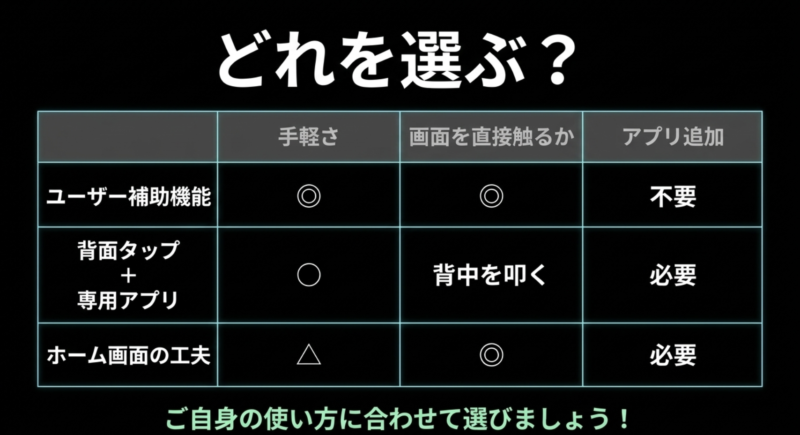
私なら、まず標準のユーザー補助機能メニューを試します。
それで十分に使いやすければ、新しいアプリを追加する必要はありません。
片手操作を重視するなら背面タップ、ホーム画面にこだわりがあるならウィジェットや対応ランチャーを考えるという順番です。
大切なのは、画面を消す操作だけでなく、再び画面をつけてロック解除するところまで快適に使えること。
スマホは一日に何度も手にするものなので、無理に以前の機種と同じ操作へ合わせるよりも、自分の生活で使いやすい方法を選んでくださいね。