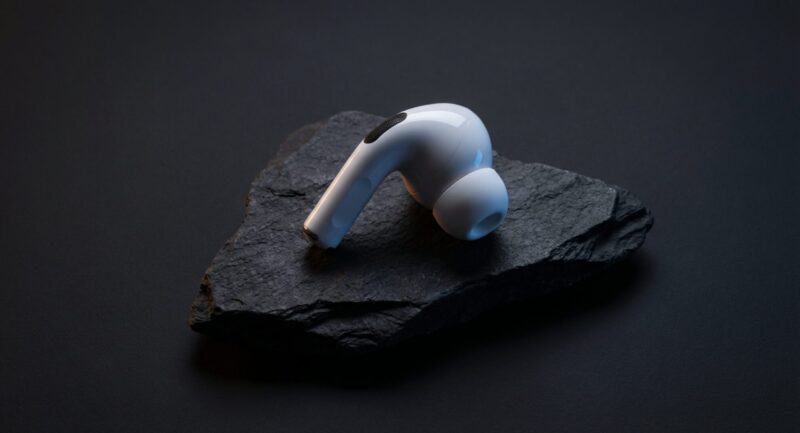
AirPods Pro 3の音、悪くないけどもう少し低音を出したい、ボーカルを前にしたい、なんかシャリつくって、けっこう気になりますよね。
AirPods Pro 3のイコライザー設定は、ミュージックのEQプリセットだけじゃなく、ヘッドフォン調整やカスタムオーディオ設定、さらに空間オーディオ(パーソナライズ空間オーディオ)やヘッドトラッキング、ノイズキャンセリング(ANC)との組み合わせで印象がガラッと変わります。
SpotifyやYouTubeで聴くときのEQアプリ活用、BassBoosterやVocalBooster、LateNight、SoundCheckの使い分け、音割れ(クリッピング)や遅延(レイテンシ)の対策まで、ここで一気に整理します。
AirPods Pro 3のイコライザー基礎
まずは、なぜ音がこう聴こえるのかを押さえます。
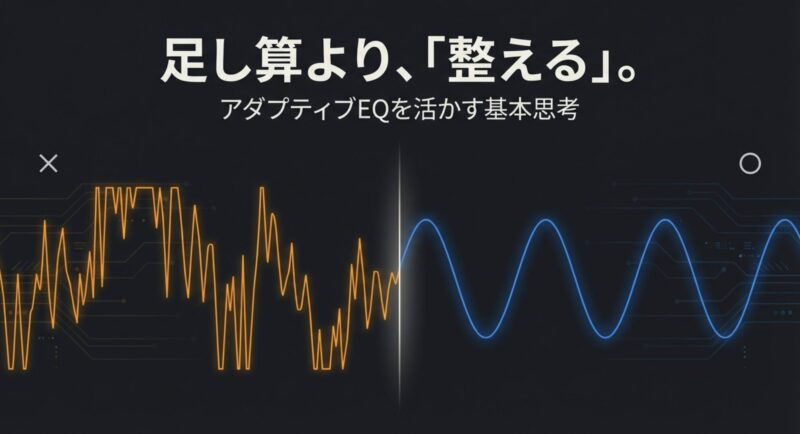
AirPods Pro 3は自動補正が強めなので、イコライザー調整は足し算より整える意識のほうがうまくいきやすいですよ。
- AdaptiveEQとスマイルEQ
- パーソナライズ空間オーディオ
- 適応型オーディオとANC
- ヘッドフォン調整と明るさ
- イヤーチップフィットテスト
AdaptiveEQとスマイルEQ
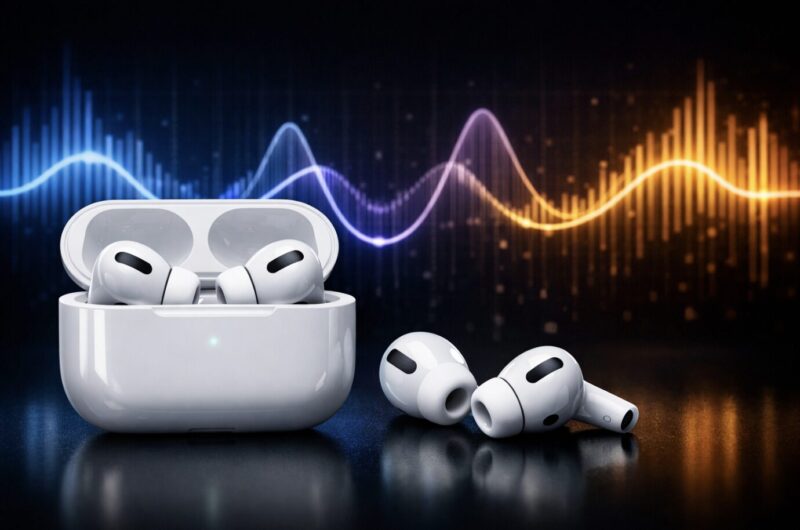
AirPods Pro 3の音作りで重要なのがAdaptiveEQ(適応型EQ)です。
耳の形や装着状態、音量に合わせて、再生中に周波数バランスを自動で補正してくれます。
ここ、地味なんだけど超重要で、EQを変えたのに思ったより変わらない、同じ設定なのに今日は良い/悪いみたいなブレの原因になりやすいんですよね。
体感としては、小さめの音量だと低音と高音が少し持ち上がるスマイルEQ寄りになりやすく、音量を上げるほど盛り上がりが落ち着く方向に寄ります。
だから夜に小音量で聴くと低音が気持ちいい、大音量だと意外と暴れないと感じる人が多いんだと思います。逆に言うと、昼と夜で音量が違う人ほど、同じ曲でも印象が変わりやすいです。
私が最初にやる音の基準づくり
私が調整するときは、まずよく聴く音量を1つ決めます。
たとえば通勤の音量、自宅の小音量みたいに、あなたの中で一番頻度が高いところに合わせる感じです。
次に、その音量で基準曲を2〜3曲だけ選びます。
おすすめは、ボーカルがはっきりした曲、低音がしっかり入っている曲、そして高音が刺さりやすい曲の3つ。
これだけで、調整がめちゃくちゃラクになります。
コツ:イコライザーをいきなり強くかけるより、まずは普段の音量を決めてから調整すると失敗しにくいです。
音量が変わるとAdaptiveEQの効き方も変わるので、同じEQでも印象がズレます。
盛りすぎを避ける考え方
AdaptiveEQが効く環境では、強いブーストを入れるほど「うわ、やりすぎた」が起きがちです。とくに低音の盛りは気持ちいい反面、曲によっては膨らみすぎて輪郭がぼやけます。なので、私のおすすめはまず削りたくなるところを見つけること。たとえば「高音が刺さる」なら、明るさを上げるのではなく、ヘッドフォン調整をバランス寄りに戻す。低音が弱いなら、まず密閉(イヤーチップ)を整える。これで、EQで無理やり足さずに済みます。
なお、AdaptiveEQは基本的に常時働くタイプなので、手動で完全にオフにする発想よりも、後述のヘッドフォン調整やEQプリセットで「好みの方向に寄せる」ほうが現実的かなと思います。
パーソナライズ空間オーディオ
空間オーディオ(Dolby Atmos)を使うと、音が前後左右に広がる感じになって没入感が上がります。
さらにパーソナライズ空間オーディオは、頭や耳の形に合わせて最適化する仕組みなので、合うとかなり自然に聴こえます。
ここ、気になりますよね。
設定は簡単でも、音の変化がすごく良い!にも違和感ある…にも振れやすいからです。
空間オーディオ中にEQが難しく感じる理由
空間オーディオは、単に音を広げるだけじゃなく、定位や反射感(ホールっぽさ)も含めて再構成されます。
だから、低音や高音を極端に盛ると、音場が広がったぶんだけバランスが崩れやすいんです。
イコライザーはフラット寄りか、低域・高域を少しだけ触るくらいが気持ちよく決まりやすいです。
私のおすすめ調整手順(空間オーディオ編)
私はだいたい次の順番で整えます。
まず空間オーディオをオンにして、ヘッドトラッキングの固定/追従を切り替え、違和感が少ないほうを選びます。
そのあとEQを触るなら、いきなりBassBoosterみたいな極端なものではなく、フラットに近い状態からちょい足し。
もしボーカルが遠いならVocalBooster系も候補ですが、空間オーディオの広がりが好きな人ほど、強めの中域ブーストは“前に寄りすぎ”に感じるかもです。
空間オーディオやヘッドトラッキングの仕組みをもう少し深掘りしたいなら、AirPodsのヘッドトラッキング解説も合わせて読むと理解が早いです。
音が薄いと感じたときの対処

空間オーディオで低音が減った気がする、音が薄いってなるときは、EQより先に装着の密閉とANCを確認します。
密閉が甘いと低音が抜けるし、外部音取り込みだと周囲の音が混ざって低音が薄く感じやすいです。
それでも物足りないなら、Deepを軽く試す、またはヘッドフォン調整でバランスを弱めに入れる。
この軽くがポイントで、盛りすぎると空間の良さが消えやすいです。
適応型オーディオとANC
AirPodsのノイズキャンセリング(ANC)や外部音取り込みは、周囲の音が減る/増えることで低音が増えた気がする、高音が刺さる気がするみたいに、体感音質がブレます。
これはイヤホン側のイコライザーだけじゃなく、環境ノイズの差が大きいです。
たとえば、電車の低いゴー音があると、耳が勝手に低音に意識を持っていかれて低音が足りないと感じやすいんですよ。
モード別に音の見え方が変わる
ANCは低いノイズを消してくれるので、結果として音楽の低音がクリアに聴こえやすいです。
一方、外部音取り込みは周囲音が混ざるので、ボーカルが埋もれた気がしてVocalBoosterが必要かもと感じる人もいます。
これ、あなたが悪いわけじゃなくて、環境が音の印象を変えてるだけです。
適応型オーディオで起きやすい違和感の正体
適応型オーディオを使うと、状況に応じてANCと外部音取り込みが自動で切り替わるので、同じ曲でも場面ごとに音の印象が揺れたと感じることがあります。
気になるときは、いったんモードを固定(ANC固定 or 外部音固定)してからイコライザーを詰めるのがおすすめです。
モードが揺れている状態でEQを詰めると、調整のゴールが動いちゃうんですよね。
私の切り分け:音が急に変に聴こえたら、まずコントロールセンターでリスニングモードを固定して1曲聴く → 次にEQをオフにして比較 → それでも変なら装着を整える、の順で見ます。原因がどこか分かると、直し方も一気に見えます。
安全面のひとこと
ANCは便利ですが、周囲の音が聞こえにくくなります。
外出時や危険がありそうな場所では、無理に強いモード固定にせず、状況に合わせて使い分けてください。
最終的な判断はあなたの環境次第なので、無理は禁物です。
ヘッドフォン調整と明るさ
iPhoneのヘッドフォン調整は、AirPodsの音を自分寄りに持っていく最短ルートです。
EQプリセットよりも、体感で効きやすい人が多い印象です。
理由はシンプルで、ヘッドフォン調整はどの音域をどう聴き取りやすくするかに直結しているから。
あなたが気になるところに対して、刺さりやすいんですよね。
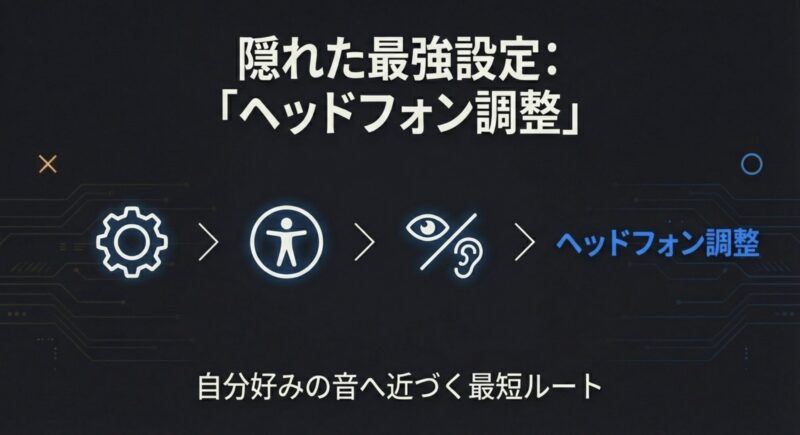
基本の流れ
- 設定 → アクセシビリティ → オーディオとビジュアル → ヘッドフォン調整
- オンにして、バランスの取れたトーン / 音声の音域 / 明るさを試す
- 効きの強さ(弱め〜強め)を調整して“やりすぎ”を避ける
各モードのハマりどころ
バランスの取れたトーンは、全体を底上げして情報量が増えたみたいに感じやすいです。
逆に言うと、盛りすぎると賑やかになりすぎることもあります。
音声の音域はボーカルや会話の聞き取りに効きやすく、リモート会議や動画のセリフに強いです。
明るさは高音寄りで、シンバルや弦のキラッと感が欲しい人向け。
ただ、刺さりやすい曲ではシャリつきが出るので、そこは好みで調整です。
カスタムオーディオ設定の使い方(迷子にならないコツ)
カスタムオーディオ設定は、やると自分専用に寄せられる反面、設定が増えるぶん迷子にもなりやすいです。
私がすすめるのは、まず標準状態で1〜2日聴いて困ってることをメモすること。
たとえば小音量だと歌詞が聞き取りづらい、高音が刺さる、低音が弱いなど。
次に、その困りごとに直結するモードだけを触る。
これで全部ちょっとずつ変えて訳わからないが減ります。
注意:ヘッドフォン調整は外部音取り込みの聴こえ方にも影響します。
周囲の音や自分の声が不自然に大きく感じたら、いったんオフにして切り分けるのが安全です。
ヘッドフォン調整とEQプリセットの重ね方
ここも大事で、ヘッドフォン調整とミュージックEQを両方強めにすると、さすがに効きすぎます。
私のおすすめは、どっちかを主役にして、もう片方は控えめ。
たとえばボーカルを前にならヘッドフォン調整を音声の音域(弱め〜中)にして、EQはフラット寄り。
低音を増やしたいならEQをDeepにして、ヘッドフォン調整はバランス弱めで全体を整える。
こういう組み合わせが一番安定します。
イヤーチップフィットテスト
イコライザーより先に、実はイヤーチップの密閉が低音に直結します。
密閉が甘いと、どれだけBassBoosterをかけても低音が逃げてしまうんですよ。
ここ、盲点になりがちです。
だって設定画面の方がいかにも変えられそうに見えるから。
でも、密閉が取れてない状態って、いわばスピーカーに穴が開いてるのと近いので、EQで盛っても土台が安定しません。
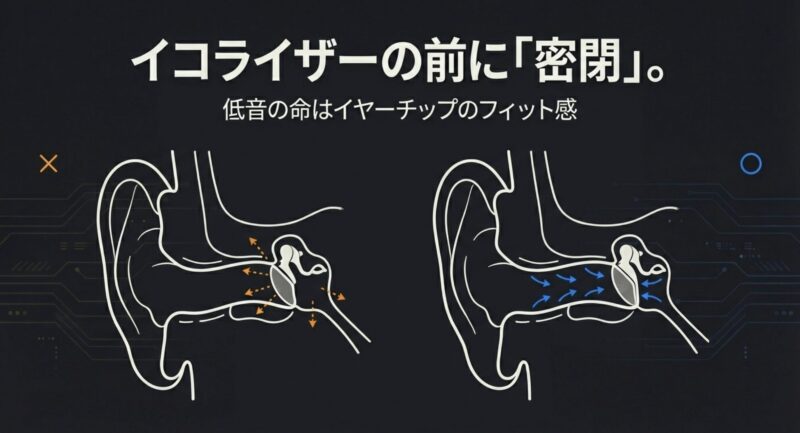
フィットテストで分かること
フィットテストは密閉できているかをチェックする機能で、左右でサイズが違ってもOKです。
実際、耳って左右で形が違うので、片耳だけ違うサイズがハマることも普通にあります。
ここをちゃんと合わせると、低音が出やすくなるだけじゃなく、ANCの効きも安定します。
結果的に、音の輪郭が締まって聴こえることが多いです。
合ってるのに低音が弱いときの装着テク
同じイヤーチップでも、装着の角度や深さで音が変わります。
耳に入れたあとに、少しだけ回す(ねじる)ようにすると密閉が安定することが多いです。
逆に、押し込みすぎると圧迫感が出て長時間つらくなるので、痛いと感じたら無理しないでください。
フィットは密閉と快適さの両立が大事です。
イヤーチップテストの仕様や名称はOSや世代で変わることがあります。
正確な手順や表示名はApple公式サポートで確認するのが安心です。
EQより先に密閉を整えるメリット
密閉が整うと、EQは少し触るだけで狙いの音に近づきます。
つまり、盛りすぎて音割れしにくくなるし、耳も疲れにくい。
あなたが低音を出したいと思っているなら、ここは最短ルートなのでぜひやってみてください。
地味だけど、効果はかなり大きいです。
AirPodsPro3のイコライザー設定術
ここからは実践編です。
ミュージックEQ(プリセット)とヘッドフォン調整を軸に、低音・ボーカル・夜間向けの鉄板パターンと、Spotify/YouTubeでの効かせ方までまとめます。
- iPhoneのミュージックEQ設定
- BassBooster/Deepで重低音
- VocalBoosterとSpokenWord
- LateNightとSoundCheck活用
- EQアプリでSpotifyとYouTube
- 音割れ・遅延・途切れ対策
- AirPodsPro3のイコライザーまとめ
iPhoneのミュージックEQ設定
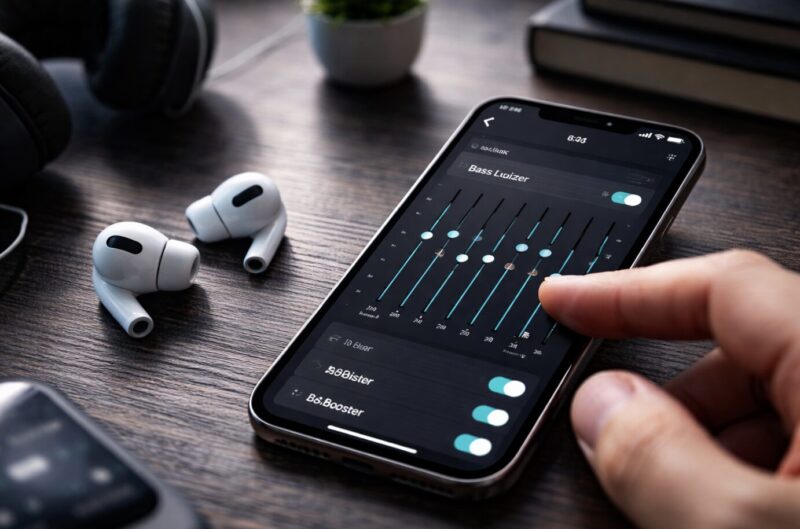
いちばん手軽なのが、iPhoneのミュージックにあるイコライザ(EQ)プリセットです。
細かい周波数をいじれない代わりに、サクッと方向性を変えられます。
ポイントは、プリセットを音を良くする魔法ではなく音の方向を決めるスイッチとして扱うこと。
あなたが求めるのが低音なのか、声の明瞭さなのか、夜の聴きやすさなのかで、選ぶべきプリセットが変わります。
設定手順
- 設定 → アプリ(またはミュージック)→ イコライザ
- 一覧からプリセットを選択(BassBooster / Deep / VocalBooster / LateNight など)
- 曲を流しながら、オン/オフで差を確認
まず何を選べばいい?ってときは、低音ならBassBoosterかDeep、声ならVocalBooster、夜ならLateNightが分かりやすいです。
あと、意外と大事なのが“戻る場所”で、迷ったら一度フラット寄り(オフ/フラット)に戻して耳をリセットすると、差が分かりやすくなります。
プリセット選びで迷わない早見表
| 目的 | 候補プリセット | こう聴こえたらOK | やりすぎサイン |
|---|---|---|---|
| 低音を足したい | BassBooster / Deep | キックが前に出る、土台が厚い | ボワつく、歪む、耳が疲れる |
| 歌詞を聴き取りたい | VocalBooster | 声が一歩前に出る | 高音が刺さる、音が細い |
| 動画や会話中心 | SpokenWord | セリフが明瞭 | 低音が物足りない |
| 夜に小音量 | LateNight | 音量差が減って聴きやすい | 迫力が減ったと感じる |
なお、EQや音量の自動調整(SoundCheck)については、AppleがiPhoneユーザーガイドで設定項目を案内しています。
設定画面の構成が変わることもあるので、迷ったら一次情報で確認するのが安心です。(出典:Appleサポート「iPhoneの『ミュージック』でサウンドの品質を調整する」)
EQの基本や、アプリ別の考え方をもっと広く知りたい場合は、AirPodsでイコライザを使うコツも参考になります。
BassBooster/Deepで重低音
低音を増やしたいなら、定番はBassBoosterとDeepです。
体感としては、BassBoosterは全体の低音を分かりやすく増やす、Deepは沈み込む低域を強める方向になりやすいです(聴く曲によって感じ方は変わります)。
ここで大事なのは、低音は量より質もあるということ。
量だけ上げるとボワついて、逆に気持ちよさが落ちることがあるんですよね。
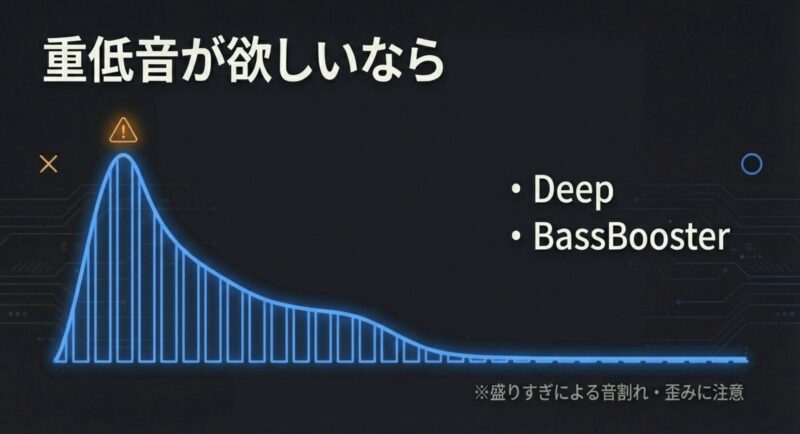
曲によって正解の低音は違う
EDMやヒップホップは低域が主役なのでDeepがハマりやすいことが多いです。
一方、ロックやポップスだと、低音を盛りすぎるとベースラインが太りすぎてボーカルが埋もれることがあります。
そのときはBassBoosterよりも、ヘッドフォン調整のバランス弱めで整えるほうが自然に決まることもあります。
ただ、低音を盛ると起きやすいのが音割れ(クリッピング)。
特に音量を上げたときにブワッ、ビリッみたいな歪みが出たら、EQを弱めるか、音量を少し下げるのが正解です。
音割れは耳が疲れる原因にもなるので、迫力より先にクリアさを守ったほうが結果的に気持ちいいですよ。
注意:重低音の盛りすぎは、曲によっては不自然になったり、耳が疲れやすくなります。
あくまで一般的な目安ですが、物足りないから少し足すくらいが一番気持ちよく続きます。
私のおすすめ:低音を締める3ステップ
私が低音を出したいときは、次の順番で整えます。
- まず密閉(イヤーチップ)を整えて、低音が逃げない状態にする
- Deepを試し、足りないと感じたらBassBoosterに切り替える
- ボワついたら、ヘッドフォン調整をバランス弱め〜中で整える(盛りすぎない)
この流れだと、低音が増えても輪郭が残りやすいです。
逆に量はいいけど締まりがないなら、ヘッドフォン調整側でバランスの取れたトーンを弱め〜中程度にして整えると、低音がだらっとしにくいです。
VocalBoosterとSpokenWord
歌詞を聴き取りやすくしたい、ボーカルを前に出したい、ポッドキャストやYouTubeの声をクリアにしたい。
こういうときはVocalBoosterかSpokenWordが刺さります。
ここ、けっこう悩みが深いんですよね。
低音も欲しいけど、声が埋もれるのはイヤって人が多いからです。
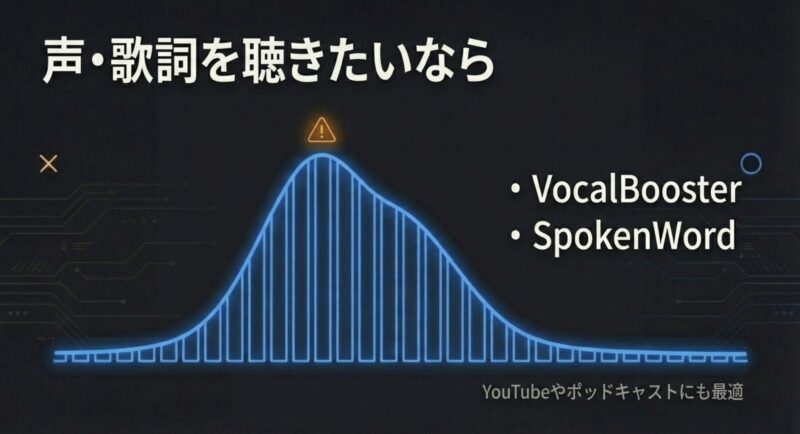
VocalBoosterとSpokenWordの使い分け
VocalBoosterは歌の帯域が前に来やすく、メロディの芯が見えやすいです。
SpokenWordは会話の明瞭さに寄るので、ポッドキャストや動画のセリフ、ナレーションに向いてます。
あなたが普段よく聴くのが音楽なのか、動画なのかで選ぶとハズしにくいです。
声を前に出しつつ、音を痩せさせないコツ
ボーカル系のプリセットは、曲によっては声は良くなったけど、全体が薄いと感じることがあります。
そういうときは、プリセットを強くする方向じゃなくて、ヘッドフォン調整を音声の音域(弱め)で当てて、EQは控えめのほうが自然にまとまることが多いです。
声を押し出す方法は1つじゃないので、効きすぎるなら別ルートに切り替えるのが正解です。
刺さりが出たときの逃がし方
声を強調すると、サ行や歯擦音が刺さることがあります。
そうなったら、明るさ方向に行かないこと。
むしろ、ヘッドフォン調整をバランス寄りに戻す、またはVocalBoosterからSpokenWordに切り替えるなど、刺さりにくい方向へスライドするのがいいです。
耳の疲れが減ると、結果的に長く快適に聴けますよ。
LateNightとSoundCheck活用
夜に小音量で聴くときに便利なのがLateNight。
全体が丸くなって、急に大きい音が飛び出しにくい印象です。
家族が寝てるときとか、イヤホンの音量を上げたくないときに向いてます。
ここ、地味に生活の満足度が上がるポイントです。
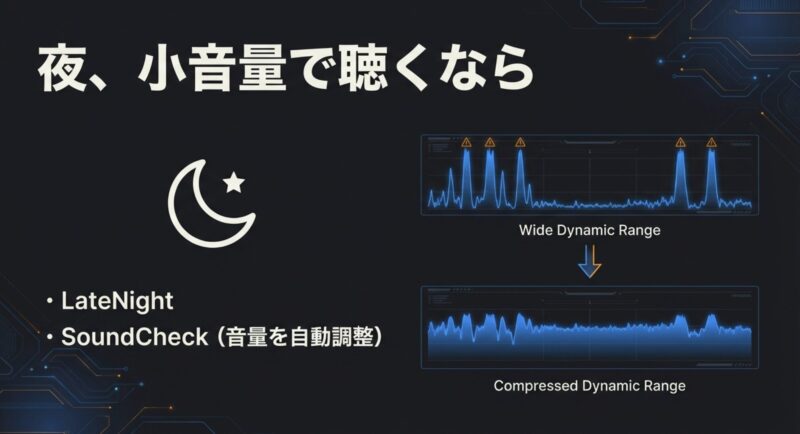
LateNightが向いているシーン
深夜の動画視聴、静かな部屋でのBGM、寝る前のリラックス。
こういう場面では、ダイナミクス(小さい音と大きい音の差)が小さくなるほうが聴きやすいです。
LateNightはその方向に寄るので、小音量でも情報が取れやすいです。
それと地味に効くのがSoundCheck(曲ごとの音量差をならす機能)です。
アルバムやプレイリストを流してるときにこの曲だけデカい!が減るので、結果的に耳がラクになります。
特にシャッフル派の人は恩恵が大きいです。
音圧が物足りないと感じたら
LateNightは聴きやすさ重視なので、ライブ感や迫力を求めると、ちょっと大人しいってなることもあります。
その場合は、LateNightを外して、SoundCheckだけオンにするのもアリです。
あるいは、日中はDeep、夜はLateNight、と割り切って切り替えるとストレスが少ないです。
トーンや音量まわりの設定が気になるなら、AirPodsのトーン音量の解説も合わせて読むと整理しやすいです。
EQアプリでSpotifyとYouTube
Spotifyはアプリ内にイコライザーがあるので、まずはSpotifyのEQを使うのが手軽です。
YouTubeは基本的にプレイヤー側のEQがないことが多いので、必要ならEQアプリや、再生環境(PC/Macのプレイヤーなど)で補う考え方になります。
ここ、混乱しやすいポイントなんですが、要はどこで音を加工するかが違うんですよね。
二重にEQがかかる問題に注意
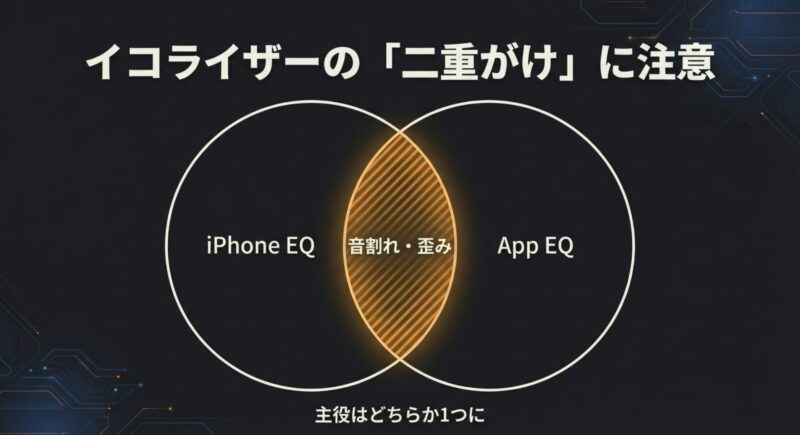
iPhone側のミュージックEQをオンにしたまま、Spotify側でもEQをいじると、意図せず二重に効いてしまうことがあります。
これが起きると、低音が過剰だったり、高音が刺さったり、逆に音がこもったりします。
なので、私のおすすめは、どちらか片方を主役にすること。
Spotify中心ならSpotifyのEQを主役にして、iPhone側はフラット寄りに。
Apple Music中心ならiPhone側でまとめる、という感じです。
EQアプリを入れる前に考えること
EQアプリは便利な反面、バックグラウンド動作やサブスク課金、電池持ちへの影響など、アプリごとのクセもあります。
入れるなら目的(低音強化なのか、声をクリアにしたいのか)を決めて、シンプルに使うのがおすすめです。
あれもこれも触ると、結局どこが原因で音が変になったか分からなくなるんですよね。
私の使い分け
- Apple Music中心:iPhoneのミュージックEQ+ヘッドフォン調整で完結
- Spotify中心:SpotifyのEQをメインにして、iPhone側はフラット寄り
- YouTube中心:声ならSpokenWord、音楽ならフラット+ヘッドフォン調整
YouTubeの声が聞き取りづらいを直す流れ
YouTubeで困るのは、BGMや効果音に声が埋もれるケース。
そんなときは、まずSpokenWordかヘッドフォン調整の音声の音域を試す。
次に、外部音取り込みだと周囲音が混ざるので、室内ならANCに固定して聴き比べる。
これで「必要なのはEQじゃなくてモードだった」ってこともよくあります。
焦らず切り分けるのがコツです。
音割れ・遅延・途切れ対策
最後に、よくあるつまずきポイントをまとめます。
音質を追い込むほど、あれ、なんか変?ってなりやすいので、切り分け手順を持っておくと安心です。
ここで大事なのは、いきなり故障かもと決めつけず、原因を小さく分けていくこと。
だいたいは設定・音源・環境のどれかで説明がつきます。
音割れ(クリッピング)っぽい
低音系プリセット(BassBooster/Deep)で起きやすいです。
EQを弱める or 音量を少し下げるのが基本。
曲自体が歪んでる場合もあるので、別の曲で再現するかもチェックしてみてください。
あと、同じ曲でも空間オーディオのオン/オフで歪み方の印象が変わることがあります。
まずは加工を減らす方向で試すと切り分けしやすいです。
遅延(レイテンシ)が気になる
ゲームや一部の動画で遅延を感じることがあります。
EQ設定そのものが劇的に遅延を増やすことは多くないですが、処理が重いアプリや環境によって体感は変わります。
OSやアプリを最新にして、可能ならアプリ側の低遅延設定を探すのが近道です。
もしゲーム用途がメインなら、音質より遅延優先で設定をシンプルにしておくほうがストレスが減ります。
途切れ・接続が不安定
人混みや電波が混む場所では途切れやすいことがあります。
まずはBluetoothのオン/オフ、接続し直し、片耳ずつの不具合チェックから。
改善しない場合は、端末の再起動やペアリングのやり直しも試してみてください。
加えて、周囲にBluetooth機器が多い場所では、ポケットの中でiPhoneの位置を変えるだけで改善するケースもあります。
地味だけど、意外と効きます。
設定が原因か、個体差かの切り分け表
| 症状 | まずやること | 次にやること | それでもダメなら |
|---|---|---|---|
| 低音が出ない | イヤーチップ密閉を確認 | ANC固定で聴き比べ | 別端末・別曲で再現確認 |
| 声がこもる | SpokenWord/VocalBooster | ヘッドフォン調整を弱めで | 外部音取り込みの影響を確認 |
| 音が刺さる | 明るさ方向を下げる | EQをフラットに戻す | 音源側の高音強調を疑う |
| 途切れる | 接続し直し | 再起動・再ペアリング | 混雑環境を避けて再現確認 |
大事な注意:大きな音での長時間視聴は、耳に負担がかかることがあります。
体調に不安がある場合や聴こえに違和感がある場合は、無理せず音量を下げ、必要に応じて専門家に相談してください。
免責:メニュー名や挙動はiOSのバージョンや機種で変わることがあります。
正確な情報は公式サイトをご確認ください。最終的な判断は専門家にご相談ください。
AirPods Pro 3のイコライザーまとめ
AirPods Pro 3のイコライザー調整は、ミュージックのEQプリセットだけに頼るより、ヘッドフォン調整と組み合わせたほうが自分の耳に合う音に寄せやすいです。
しかも、AirPods Pro 3はAdaptiveEQがあるので、ガツンと盛るより土台を整えて、ちょい足しが失敗しにくい。
ここがいちばん大事な考え方かなと思います。
迷ったときの結論だけ先に
- 低音を出したい:まず密閉 → Deep → 物足りなければBassBooster
- 声を前に出したい:VocalBooster or SpokenWord、刺さるならヘッドフォン調整を弱めで
- 夜に聴きやすく:LateNight+SoundCheckで快適さ優先
- アプリが混在:EQは主役を1つにして二重がけを避ける
低音を出したいならBassBooster/Deep、声を前に出したいならVocalBooster/SpokenWord、夜ならLateNight+SoundCheck。
この3ラインを押さえて、装着(イヤーチップ)と再生モード(ANC/外部音)を整えると、ムダに迷わなくなりますよ。
細かい追い込みは楽しい反面、やりすぎると音割れや聴き疲れにつながることもあります。
まずはちょい足しから。
あなたの聴くジャンルと音量に合わせて、気持ちいいポイントを探してみてください。