
みなさん、こんにちは。
スマホの便利な使い方を発信している「スマリズ」運営者のNaoです。
新しくAQUOS sense10を手に入れたとき、真っ先に気になるのがデータの保存場所ですよね。
特に最近のスマホはカメラがどんどん進化しているので、写真や動画ですぐに本体がいっぱいになってしまいがちです。
AQUOS sense10のmicroSDの最大容量はどれくらいなのか、どんな種類がおすすめなのか、気になっている方も多いのではないでしょうか。
また、いざ使おうと思ったときに認識しないといったトラブルや、トレイの場所や正しい入れ方がわからなくて困っているという声もよく耳にします。
この記事では、私が個人的に調べた情報をもとに、みなさんの悩みがスッキリ解決するような内容をまとめてみました。
これを読めば、迷わず最適な一枚を選んで使いこなせるようになるはずですよ。
AQUOS sense10のmicroSD選び

せっかくAQUOS sense10を使うなら、ストレスなくたっぷりデータを保存したいですよね。
まずは、どのくらいの容量まで使えるのか、どんなスペックのカードを選べば後悔しないのか、詳しく見ていきましょう。
- 最大容量2TBに対応したおすすめカード
- V30やA2対応の速度クラスを選ぶ理由
- 正しい入れ方とトレイの場所を確認する
- 取り出し方と防水パッキンの清掃方法
- カメラ設定で写真や4K動画の保存先変更
最大容量2TBに対応したおすすめカード
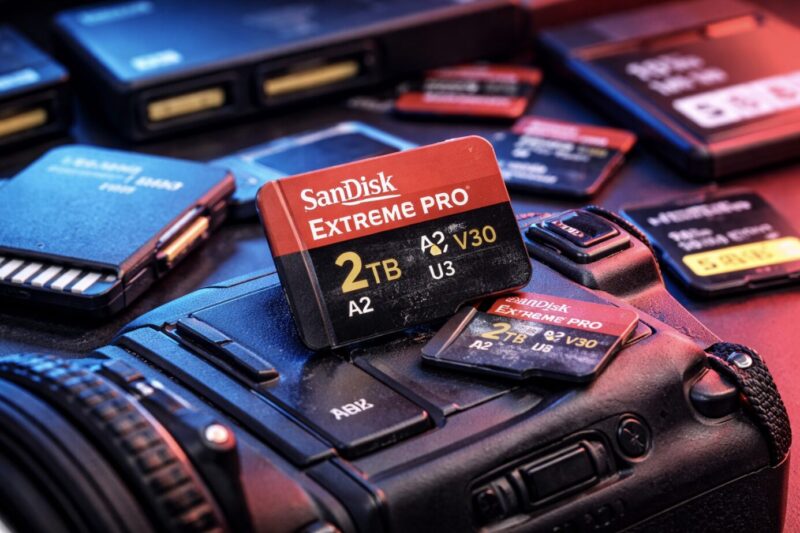
AQUOS sense10のスペックをチェックして一番驚いたのが、最大2TBまでのmicroSDXCカードに対応しているという点です。
2TBといってもピンとこないかもしれませんが、一般的なスマホの写真なら数十万枚、4K動画でも数百時間は保存できてしまうほどのモンスター級の容量なんですね。
これはSDXCという規格が持っている理論上の上限値であり、シャープが「将来、もっと大容量のカードが安くなったときも長く使ってほしい」という願いを込めて設計してくれた証拠かなと思います。
現実的なコスパで選ぶならどの容量?
ただ、2025年現在の市場を見ると、2TBのカードはまだ非常に高価で、手が出しにくいのが正直なところです。
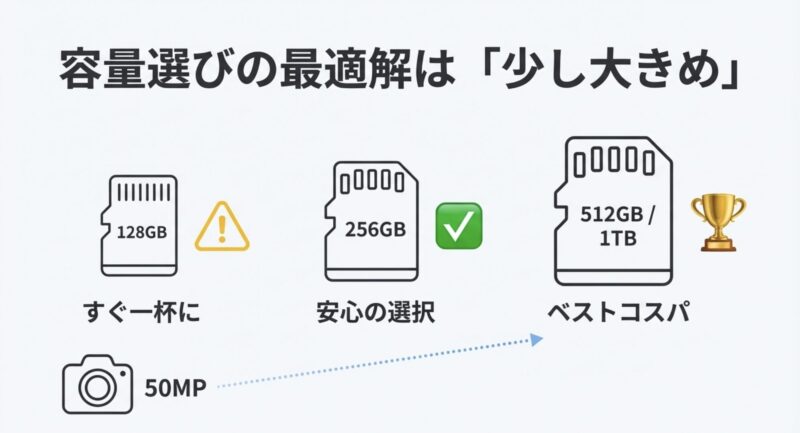
私がいろいろなショップの価格設定を見た限りでは、512GBや1TBあたりが最もコストパフォーマンスが良く、日常使いで困ることはまずない容量だと言えます。
特に5000万画素という高画素カメラを持つAQUOS sense10では、1枚あたりの写真のデータ量も大きくなりがちなので、128GBだと意外と早く「空き容量不足」の通知が来てしまうかもしれません。
長く使うことを考えるなら、少し余裕を持って256GB以上を選んでおくと安心かなと思います。
将来性とSDXC規格のメリット
また、SDXC規格に対応していることで、ファイルシステムには「exFAT」が採用されています。
これにより、1ファイルで4GBを超えるような長時間の4K動画も、途中でファイルが分割されることなく、スムーズに1つのデータとして保存できるのが嬉しいポイントですね。
AQUOS sense10をビデオカメラ代わりに使いたいと考えている方にとって、この「最大2TB対応」という仕様は、まさに最強のバックアップ環境を提供してくれるものと言えそうです。
V30やA2対応の速度クラスを選ぶ理由
microSDカードを選ぶとき、どうしても「容量」と「価格」だけで決めてしまいがちですが、AQUOS sense10を快適に使うためには「速度クラス」がめちゃくちゃ重要なんです。
カードの表面に書かれている「V30」や「A2」といったロゴ、実はこれがスマホの動作を左右する鍵を握っています。
せっかく高性能なSnapdragon 7s Gen 3を搭載しているAQUOS sense10なのに、カードが遅いせいでカメラがカクついたり、写真の保存に何秒も待たされたりするのは本当にもったいないですよね。
4K動画に必須の「V30」規格
まず注目したいのが「V30(ビデオスピードクラス30)」です。
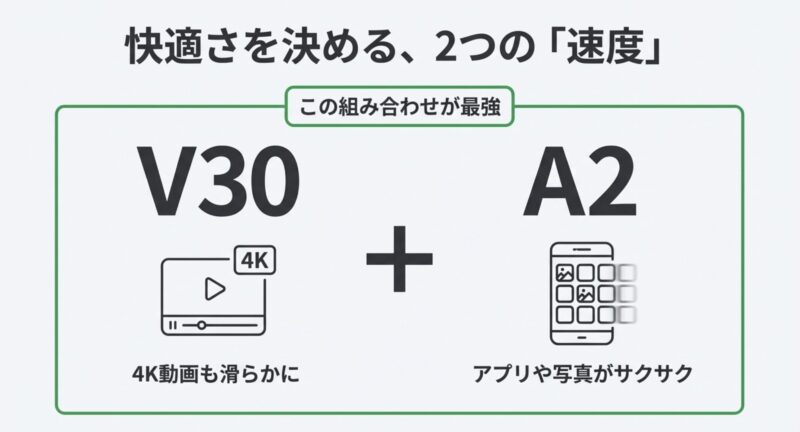
これは、最低でも毎秒30MBの書き込み速度を保証するという規格で、AQUOS sense10で4K動画を撮影するなら必須と言っても過言ではありません。
4K動画は非常に膨大なデータをリアルタイムでカードに書き込み続けるため、低速なカード(クラス10など)だと、データの転送が追いつかずに録画が勝手に止まったり、保存した動画が音ズレしたりするトラブルが起きやすいんです。
詳しい速度基準については、SDカードの規格を策定している団体の公式情報も参考になりますよ。 (出典:SDアソシエーション「スピードクラス」)
アプリやギャラリーが速くなる「A2」規格
次に、スマホユーザーとしてぜひこだわってほしいのが「A2(アプリケーションパフォーマンスクラス2)」です。
これは単なるデータの読み書き速度ではなく、スマホ特有の「細かいデータのやり取り(ランダムアクセス)」の速さを示しています。
A2対応のカードなら、フォトギャラリーで大量のサムネイル画像をスクロール表示するときや、SDカード内の地図データを読み込むときなどに、圧倒的なスムーズさを実感できるはずです。
AQUOS sense10のレスポンスを損なわないためにも、「V30」と「A2」のロゴが両方入ったカードを選ぶのが、賢い選び方かなと思います。
正しい入れ方とトレイの場所を確認する

AQUOS sense10のmicroSDカードスロットは、本体の上部、左側面にある「SIM/microSD兼用トレイ」の中に配置されています。
最近のスマホはデザインが非常にシンプルなので、初めて手に取ったときは「どこから入れるの?」と迷ってしまうかもしれません。
このトレイは爪で引っ掛けて引き出すタイプではなく、専用の「SIMピン(イジェクトピン)」を使って取り出す仕組みになっています。
ピンを差し込む穴を間違えると大変なので、ここは慎重に作業したいところですね。
マイク穴との見分け方に注意!
ここで一番気をつけてほしいのが、トレイのすぐ近くにある「マイク用の小さな穴」です。
AQUOS sense10の上部にはノイズキャンセリング用のマイク穴があり、トレイのピンホールとよく似ているんです。
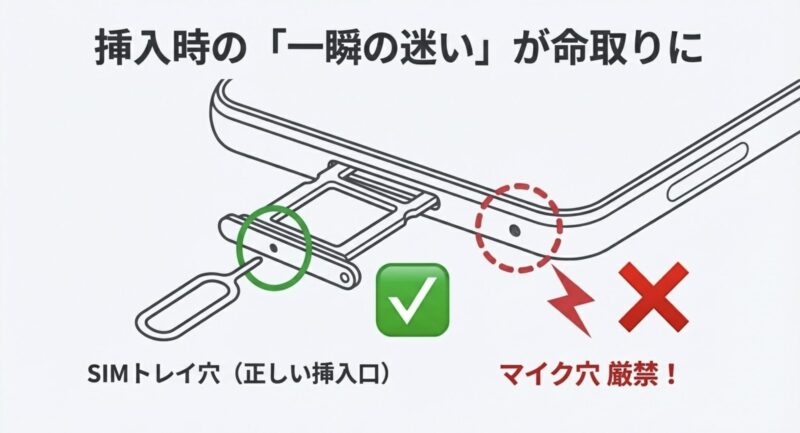
もし間違えてマイク穴にピンを強く押し込んでしまうと、内部の防水メッシュを突き破ったり、マイクそのものを破壊してしまったりする恐れがあります。
必ずトレイの外枠の内側にある、小さな円形の穴であることを確認してから、ピンを真っ直ぐ垂直に差し込むようにしてください。
少し抵抗を感じるくらいまで押し込むと、トレイがピョコッと少しだけ飛び出してきます。
カードをセットする際の向きとコツ
トレイを引き出したら、microSDカードをセットします。
AQUOS sense10のトレイは、表側にSIMカード、裏側(もしくは隣)にmicroSDカードを乗せる構造になっていますが、カードの角にある「切り欠き」に合わせて置けば、正しい向きでしかはまらないようになっています。
ここで無理に力を入れるのは禁物。カードがトレイにしっかりと収まって、浮いていないことを確認してから本体に戻しましょう。
もし浮いたまま戻してしまうと、内部でカードが引っかかってトレイが抜けなくなるという悲劇が起きるので、ゆっくり丁寧に作業するのがポイントですよ。
取り出し方と防水パッキンの清掃方法
カードを新しく買い替えたときや、データをPCに移すためにカードを取り出す際、ただピンで抜いて戻せばいいというわけではありません。
AQUOS sense10が持っている強力な「IP68」の防水・防塵性能を維持するために、実はトレイのメンテナンスが欠かせないんです。
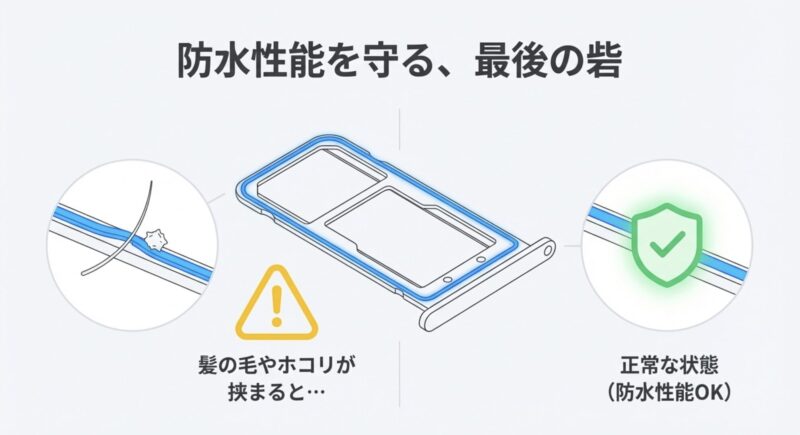
トレイをよく見ると、外周に非常に細いゴム製のリング(防水パッキン)がついているのが分かります。
この小さな部品が、水深1.5メートルの水の中でも内部に水を通さない防波堤の役割を果たしてくれているんですね。
毛髪1本で防水性能が失われる?
「えっ、掃除なんて必要なの?」と思うかもしれませんが、実はこの防水パッキンに髪の毛1本や、目に見えないほど小さな砂粒、あるいはペットの毛などが付着したままトレイを閉じてしまうと、そこから毛細管現象によって水がジワジワと内部に浸入してしまうことがあるんです。
カードを戻す前には、必ずトレイの周りにゴミがついていないか確認し、必要であればエアダスターや柔らかい布で優しく掃除することを習慣にしましょう。
私たちが思っている以上に、このパッキンの密閉性はシビアなんです。
パッキンの劣化を防ぐために
また、トレイを戻す際は、最後まで「カチッ」と完全に閉まっていることを指の腹で確認してください。
少しでも浮いていると、そこが弱点になってしまいます。
また、パッキンはゴム素材なので、長年使っていると劣化して硬くなったり亀裂が入ったりすることもあります。
もしトレイを戻すのが異常に硬かったり、逆にゆるゆるになっていたりする場合は、防水性能が落ちているサインかもしれません。
そんなときは、早めにショップやメーカーに相談することをお勧めします。
こうした細かい気配りが、大切なAQUOS sense10を水没故障から守る一番の近道かなと思います。
カメラ設定で写真や4K動画の保存先変更
せっかく高速で大容量のmicroSDカードをセットしても、カメラアプリ側の設定を忘れていると、データはいつまでも本体容量を圧迫し続けてしまいます。
カードを入れた後に初めてカメラを起動すると「保存先をSDカードに変更しますか?」という通知が出ることが多いですが、もし出なかった場合や、後から設定を変えたくなったときのために、正しい変更手順をマスターしておきましょう。
AQUOS sense10のカメラアプリは多機能なので、設定項目も多岐にわたりますが、保存先の変更はとても簡単です。
ステップ・バイ・ステップの設定手順
- カメラアプリを起動し、画面内の「設定」(歯車アイコン)をタップします。
- 共通設定または保存設定の項目から「保存先」を探します。
- 「本体メモリ」から「SDカード」にチェックを切り替えます。
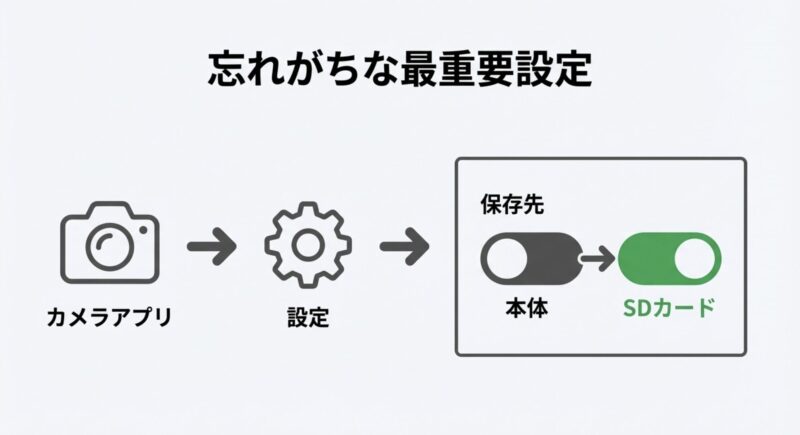
これで設定完了!と思いたいところですが、実は「すべての撮影データが自動的にSDカードに送られるわけではない」という点に注意が必要です。
例えば、AQUOS sense10が誇る超高速連写モードや、特定の高画質エフェクトを使用した撮影では、データの書き込み速度を最優先するために、強制的に本体(内部ストレージ)へ保存される仕様になっている場合があります。
これは故障ではなく、撮影の快適さを維持するための工夫なんですね。
4K動画とSDカードの相性
特に4K動画をSDカードに保存するように設定している場合、先ほどお話しした「V30」規格を満たしていないカードだと、撮影中に「書き込み速度が不足しています」という警告が出て録画が止まってしまうことがあります。
もし動画撮影がうまくいかない場合は、一度保存先を本体に戻して試してみるのが良い切り分け方法になります。
また、SDカード内の写真フォルダが複雑にならないよう、定期的に「Googleフォト」などのクラウドサービスと同期させて整理しておくのも、スマホをサクサク使い続けるためのコツですよ。
AQUOS sense10のmicroSD故障対策
毎日使っているスマホだからこそ、突然の「SDカードの不調」はパニックのもとですよね。
ここでは、認識しなくなったときの対処法から、スマホの寿命を縮めないための設定まで、少し踏み込んだトラブル解決術をご紹介します。
- 認識しない不具合の原因と切り分け手順
- フォーマットによるSDカードの初期化
- 内部ストレージ化のリスクと推奨運用法
- データ移行やバックアップの高速化のコツ
- 偽物対策と正規品の具体的な選び方
- AQUOS sense10のmicroSDまとめ
認識しない不具合の原因と切り分け手順
「朝起きたら、SDカード内の写真が見られなくなっていた!」なんて状況、想像しただけで冷や汗が出ますよね。
AQUOS sense10でmicroSDカードが認識されない場合、実はその原因の多くは「一時的な接触不良」か「システムの小さな不整合」だったりします。
まずは深呼吸して、以下のステップを順番に試してみましょう。
いきなりカードを買い替えるのは、まだ早いかもしれません。
物理的な接触と汚れのチェック
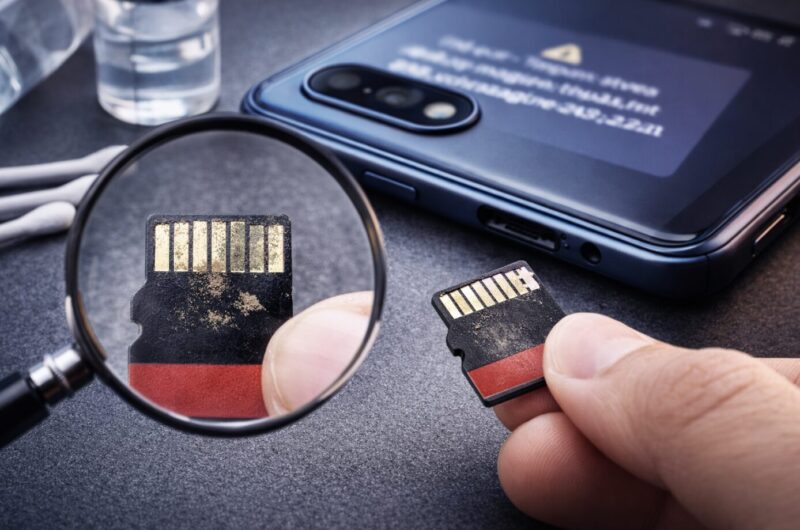
一番多いのが、端子部分の汚れです。
microSDカードの裏にある金色の端子は非常にデリケートで、指紋の油分や微細なホコリがつくだけで電気の流れが遮断され、スマホから「カードが刺さっていない」と判断されてしまうことがあります。
一度トレイを抜いて、カードの端子部分をメガネ拭きのような柔らかい布、あるいは無水エタノールを少しだけ含ませた綿棒で優しく拭いてみてください。
これだけで嘘のように認識が復活することが本当によくあるんです。
システム側からのアプローチ
物理的に問題がなさそうな場合は、ソフトウェア側のトラブルを疑います。
- 再起動:Android OSがカードをマウントし損ねているだけのケースは、再起動で直ります。
- マウントの解除と再マウント:「設定」→「ストレージ」からSDカードの取り外し操作を行い、もう一度認識させ直します。
- 他のデバイスで試す:もし手元にPCや別のスマホがあるなら、そこでカードが読み込めるか確認してください。他のデバイスでも全く反応がない場合は、残念ながらカード自体のチップが故障している可能性が高いと言えます。
もしパソコンでは認識するのにAQUOS sense10だけダメな場合は、カードのファイル形式が壊れているか、スマホのスロット側に問題があるかもしれません。
その場合は、次に紹介する「フォーマット」を検討するタイミングになりますね。
フォーマットによるSDカードの初期化
「SDカードが壊れています」という通知が消えなかったり、中身の読み書きが異常に遅くなったりした場合、有効な解決策となるのが「フォーマット(初期化)」です。
これは、カード内のデータの区画整理をやり直して、AQUOS sense10が最も使いやすい状態(exFAT形式など)に整える作業のことです。
ただし、これを実行すると、カードの中に入っている写真や動画、アプリのデータはすべて消去されてしまうので、文字通り「最終手段」と考えてください。
AQUOS sense10でのフォーマット手順
操作自体はとてもシンプルです。設定メニューから「ストレージ」を選択し、一覧にある「SDカード」を選びます。
メニューボタン(3つの点)などから「フォーマット」を選択すれば実行できます。
この際、念のためにスマホの充電が十分にある状態で、途中で電源が切れないように注意しましょう。
フォーマット中に電源が落ちると、カードが物理的に使い物にならなくなる「文鎮化」のリスクがあるからです。
パソコンでの修復ができるかも?
もし大切なデータが入っていて、スマホからはフォーマットを促されている状況なら、すぐに消去してしまう前に一度Windowsパソコンに繋いでみてください。
「コマンドプロンプト」というツールを使って「chkdsk(チェックディスク)」という命令を実行すれば、論理的なエラーであればデータを消さずに修復できるチャンスが残されています。
スマホだけで解決しようとせず、広い視野で対処するのがデータを守る秘訣ですね。
もちろん、一番確実なのは、日頃から「SDカードはいつか壊れるもの」と考えて、定期的にバックアップを取っておくことかなと思います。 (出典:総務省「データのバックアップについて」)
内部ストレージ化のリスクと推奨運用法
Androidスマホには「microSDカードを本体メモリの一部として合体させる(内部ストレージ化)」という機能があります。
これを使うと、アプリ自体をSDカードにインストールできるので、容量不足に悩むユーザーには魔法のように聞こえるかもしれません。
しかし、AQUOS sense10において、この機能を使うことは「個人的には全くおすすめしません」。
理由は、スマホの快適さを支える「スピードの差」にあります。
UFS 2.2とSDカードの圧倒的な速度差
AQUOS sense10の本体メモリ(内部ストレージ)には「UFS 2.2」という非常に高速な規格が使われています。
これに対して、どんなに高性能なmicroSDカードでも、その速度はUFSの数分の一から十分の一程度しかありません。
内部ストレージ化してシステムの一部にしてしまうと、スマホ全体の動作が一番遅いデバイス(つまりSDカード)の速度に引きずられてしまい、せっかくのサクサク感が失われてしまうんです。
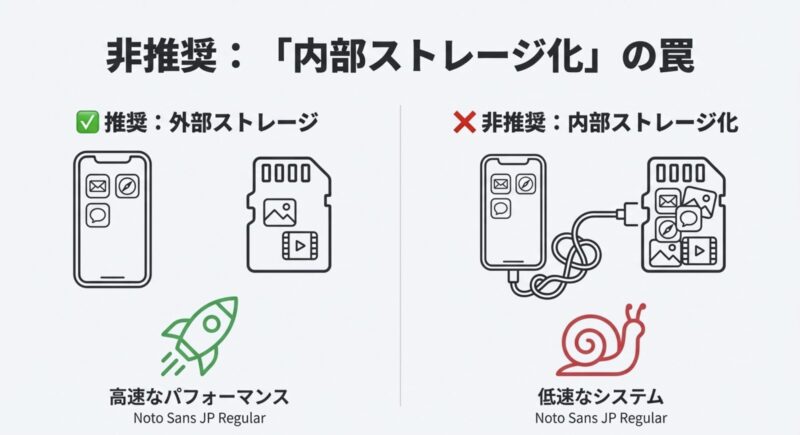
内部ストレージ化したSDカードは「そのスマホ専用」に暗号化されるため、別のスマホやPCに差し込んでも中身を読むことができなくなります。
カードが故障すると、スマホごと初期化が必要になるリスクもあるんです。
私のおすすめは、やはり「アプリは本体、写真・動画・音楽はSDカード」という役割分担です。
これなら、もしカードが壊れてもスマホ自体は動きますし、機種変更のときもカードを差し替えるだけでデータを移せます。
AQUOS sense10の性能を最大限に引き出すなら、この「外部ストレージ(ポータブルストレージ)」としての運用が正解かなと思います。
データ移行やバックアップの高速化のコツ
機種変更のときや、撮り溜めた4K動画をPCへバックアップするとき、データ移行の遅さにイライラしたことはありませんか?
AQUOS sense10には最新のAndroid 16が搭載されていますが、このOSはセキュリティが非常に強化されているため、データの扱いにはちょっとしたコツが必要なんです。
特に「Scoped Storage」という仕組みにより、アプリがSDカードを自由に読み書きするには、ユーザーが明示的に「このフォルダへのアクセスを許可する」という作業を行う必要があります。
転送速度を2倍にするためのケーブル選び
もしパソコンを使ってデータを移すなら、まず見直すべきは「USBケーブル」です。
AQUOS sense10のUSBポートの性能を活かすためには、100円ショップの安価な充電専用ケーブルではなく、しっかりと「データ転送対応」と書かれたものを選びましょう。
できれば、USB 3.0以上の規格に対応したケーブルと、パソコン側の青いUSBポートを使うことで、転送速度は劇的に向上します。
何千枚もの写真を移す時間は、道具一つで数十分から数分に短縮できることもあるんです。
アプリを使ったスマートなバックアップ
「ケーブルを繋ぐのは面倒」という方には、Wi-Fi経由でのバックアップもおすすめですが、これも大量のデータだと時間がかかります。
そこで私がよくやっているのは、「寝ている間にSDカードへ一括コピー」という方法です。
ファイル管理アプリを使って、本体の「DCIM」フォルダ(写真フォルダ)の中身をSDカードにコピーするようセットしておけば、翌朝にはスッキリ整理が完了しています。
こうした細かな工夫で、重くなりがちなスマホの動作を常に軽く保っておくことが、AQUOS sense10と長く付き合うためのポイントかなと思います。
偽物対策と正規品の具体的な選び方
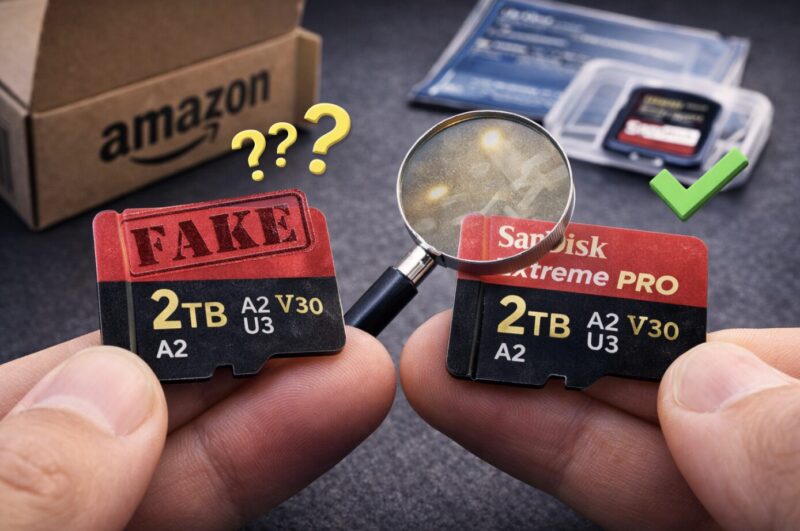
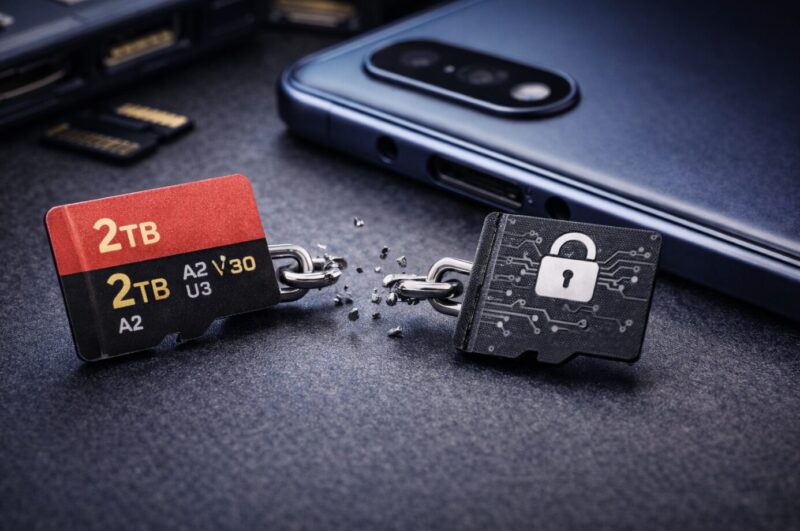
最後に、一番気をつけてほしいのが「粗悪なmicroSDカードを掴まされないこと」です。
Amazonや海外の通販サイトを覗くと、「2TBで2,980円!」といった、信じられないほど安いカードが売られていることがあります。
断言しますが、これらは100%偽物(容量偽装品)です。
見た目上は「2TB」と表示されますが、中身は数GBしかなく、保存したはずのデータが古いものから順に消えていくという、非常に悪質な仕組みになっています。
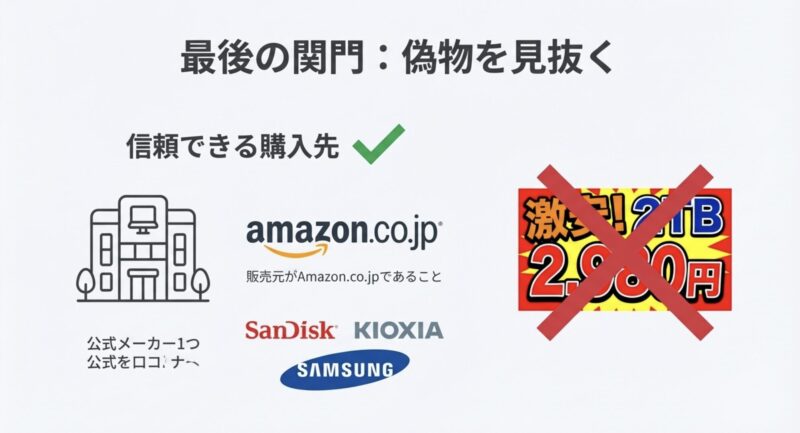
信頼できるショップの見分け方
失敗しないためには、「どこで買うか」が何よりも重要です。
| 購入場所 | 安心度 | メリット・デメリット |
|---|---|---|
| 家電量販店(実店舗) | ◎ 最高 | 100%本物。国内保証が確実だが、価格は高め。 |
| Amazon(販売発送元がAmazon) | ○ 高い | 正規品が安く手に入る。マーケットプレイス出品には注意。 |
| 有名輸入専門店(風見鶏・嘉年華など) | △ 普通 | 並行輸入品が激安。本物だがメーカー保証は受けられない。 |
メーカー保証がある「国内正規品」を選ぼう
大切な思い出の写真を預けるわけですから、私は数千円の差なら「国内正規品」を選ぶことを強くお勧めします。
SamsungやSanDisk、KIOXIA(旧東芝メモリ)といった一流メーカーの正規品なら、5年〜10年、中には永久保証がついているものもあります。
万が一読み込めなくなったときも、サポートに相談できる安心感は、激安カードにはない価値ですよね。
「安物買いの銭失い」になって、取り返しのつかないデータを失ってしまう前に、ぜひ信頼できる一枚を手に入れてください。
AQUOS sense10のmicroSDまとめ
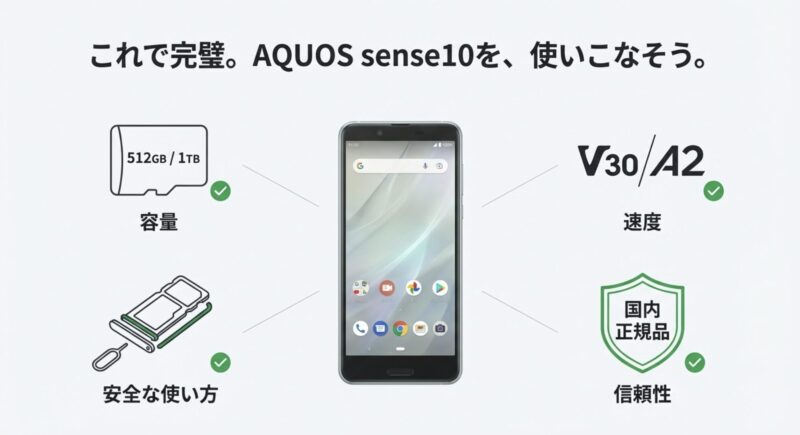
AQUOS sense10という素晴らしいスマホをより便利にするために、microSDカードは欠かせない相棒です。
最大容量2TBまで対応しているという余裕を活かしつつ、ご自身の使い方に合った一枚を選んでみてください。
今回ご紹介した「V30」や「A2」といったスペックに注目し、正しい入れ方やお手入れを心がけるだけで、スマホライフはもっと快適になるはずです。
もし設定や不具合で迷ったら、まずは公式サイトのサポート情報をチェックするのも忘れずに。
この記事が、みなさんのAQUOS sense10のmicroSD選びの参考になれば嬉しいです!
最終的な製品の判断や詳しい仕様については、必ず公式サイトや専門家のアドバイスも参考にしてくださいね。
これからも「スマリズ」では、あなたのデジタルライフが少しでも楽しくなるような情報を発信していきますので、どうぞよろしくお願いします!