CarPlayでSpotifyを使いたいけれど、「ちゃんと使えるの?」「ナビしながら音楽は流せる?」「車につないだ瞬間に勝手に再生されるのが困る」と感じている人は多いかなと思います。
特に、CarPlayとBluetoothの違いがあいまいなまま使っていると、音が出ない原因や自動再生の止め方が分かりにくいですよね。
Spotify自体はApple CarPlayで利用できます。
ただし、快適に使えるかどうかは、iPhoneの設定、Spotifyアプリの状態、車側のオーディオ設定、USBケーブルやワイヤレス接続の安定性によって大きく変わります。
たとえば、ナビと音楽を同時に使いたいだけならCarPlayで十分便利です。
一方で、Bluetooth接続で音が出ない、Spotifyが車で勝手に再生される、通信料が気になる、歌詞を見ながら聴きたいといった悩みは、原因ごとに対処法が変わります。
本記事では、CarPlayでスポティファイを使う基本設定から、spotify 自動再生の止め方、Bluetoothで車のスピーカーから音が出ないときの確認ポイント、車で聞く通信料を抑える方法まで、できるだけ分かりやすく整理します。
「とりあえずSpotifyを車で快適に聴ければいい」という人も、「ナビ中の音楽操作や音質まで整えたい」という人も、自分の環境に合うところからチェックしてみてください。
なお、CarPlayやSpotifyの仕様、通信サービスの料金、キャンペーン内容は変わることがあります。
この記事では基本的な考え方と対処法を中心に解説し、最新の料金や対応状況は各公式サイトで確認する前提で案内します。
CarPlayでSpotifyを使うなら、アプリ設定だけでなく、接続・充電・通信環境を整えることも大切です。
特に、CarPlay接続が不安定な人、毎回ケーブルを挿すのが面倒な人、長時間ドライブでバッテリーや通信量が気になる人は、先に車内環境を確認しておくとかなりラクになります。
有線CarPlayならデータ通信に対応したUSBケーブル、長時間利用なら車載充電器、毎回の接続をラクにしたいならワイヤレスCarPlayアダプターが候補です。
ただし、ワイヤレスCarPlayアダプターは車種やナビとの相性が出ることもあるため、購入前に対応車種やレビューを確認しておくと失敗しにくいですよ。
CarPlayでスポティファイを使う基本と失敗しない設定方法
- Apple CarPlayでSpotifyは使えるか
- CarPlayでナビしながら音楽はできるのか
- Spotifyの運転中モードとは?現在の考え方と安全な使い方
- 車でSpotifyを聞く通信料を抑える方法
- Spotifyの自動再生をiPhoneで制御する方法
- Spotifyが車で勝手に再生する原因と対策
- CarPlay接続とBluetooth接続の違いを先に理解する
Apple CarPlayでSpotifyは使えるか
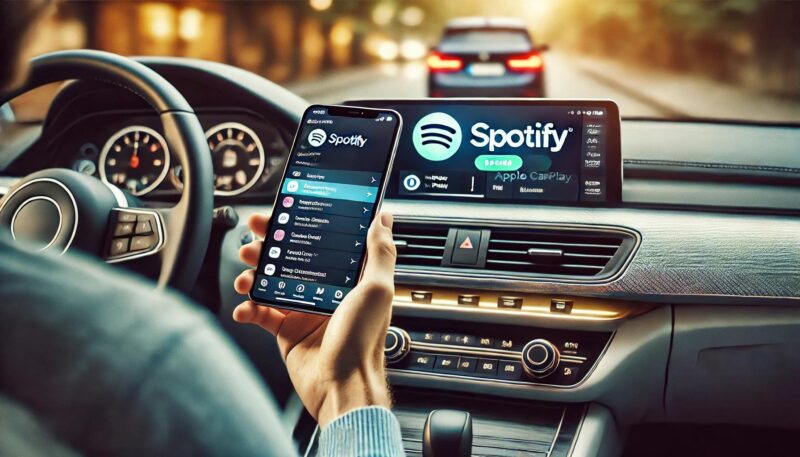
Apple CarPlayでSpotifyは使えます。
CarPlayは、iPhoneの対応アプリを車載ディスプレイ上で使いやすく表示する仕組みです。
SpotifyアプリをiPhoneに入れていれば、CarPlay対応車やCarPlay対応ディスプレイオーディオに接続したとき、車の画面から再生、停止、曲送り、プレイリスト選択などを操作できます。
ただし、使う前に確認したい条件があります。
- iPhoneがCarPlayに対応していること
- 車やディスプレイオーディオがApple CarPlayに対応していること
- iPhone側でSiriが有効になっていること
- Spotifyアプリがインストールされ、ログイン済みであること
- 有線接続の場合は、充電専用ではなくデータ通信対応ケーブルを使っていること
- ワイヤレス接続の場合は、車側がワイヤレスCarPlayに対応していること
ここでつまずきやすいのが、USBケーブルです。
見た目は同じでも、充電しかできないケーブルだとCarPlayが認識されないことがあります。
「iPhoneは充電されるのにCarPlayが出ない」という場合は、ケーブルが原因のことも多いです。
また、Spotifyアプリが古いままだと、CarPlay画面で表示がおかしい、再生情報が更新されない、操作が反応しにくいといった不具合が出ることがあります。
そのため、まずはiOSとSpotifyアプリを最新に近い状態へ更新しておくのが基本です。
CarPlayでSpotifyを使うメリットは、スマホを手に持たずに音楽を操作しやすいことです。
車載ディスプレイの大きなボタンで曲を選べますし、ステアリングスイッチに対応している車なら、曲送りや音量調整も手元でできます。
さらにSiriを使えば、「Spotifyで〇〇を再生して」「次の曲にして」のように音声操作もできます。
運転中にスマホ画面を触る必要が減るので、安全面でもCarPlayを使うメリットは大きいです。
一方で、CarPlayで使えるSpotifyの機能は、スマホアプリ版と完全に同じではありません。
運転中の安全性を考えた画面になっているため、細かい検索、プレイリストの編集、歌詞表示などは制限されます。
つまり、CarPlayは「運転中に安全に再生操作をするための画面」と考えると分かりやすいです。
細かく曲を探したいときは、出発前や停車中にスマホ側でプレイリストを準備しておくのがおすすめです。
このひと手間だけで、運転中の操作がかなり減ります。
とくに通勤、旅行、長距離ドライブでよくSpotifyを使う人は、「ドライブ用」「子ども用」「眠気覚まし用」「夜の高速用」など、シーン別にプレイリストを作っておくと便利ですよ。
有線CarPlay対応車であれば、ワイヤレスCarPlayアダプターを使うことで、乗車時の接続をスムーズにできる場合があります。
車に乗るたびにSpotifyを開く人、短距離移動でも毎回ケーブルを挿すのが面倒な人には便利な選択肢です。
ただし、すべての車やナビで同じように動くわけではないため、対応車種、USB端子の仕様、口コミの相性情報を確認してから選びましょう。
CarPlayでナビしながら音楽はできるのか
CarPlayでは、ナビを使いながらSpotifyで音楽を流せます。
Appleマップ、Googleマップ、Yahoo!カーナビなどのナビアプリを表示しながら、Spotifyの音楽をバックグラウンドで再生する使い方ができます。
「CarPlayでナビしながら音楽はできるのか」と不安な人もいるかもしれませんが、基本的にはできます。
画面上ではナビをメインに表示し、下部やサイドの再生コントロール、ステアリングボタン、SiriなどでSpotifyを操作するイメージです。
たとえば、目的地を設定したあとにSpotifyを開いてプレイリストを再生し、再びナビ画面に戻しておけば、地図を見ながら音楽を聴けます。
曲送りや一時停止は、CarPlay画面のミニプレイヤー、車のハンドルボタン、Siriで操作できます。
ただし、ナビとSpotifyを同時に使うときは、音量バランスに注意が必要です。
音楽の音量が大きすぎると、右左折の案内や高速道路の分岐案内が聞こえにくくなります。
逆にナビ音声が大きすぎると、曲のたびに音が下がってストレスになることもあります。
この場合は、ナビアプリ側の案内音量、車側のナビ音声設定、CarPlay接続時のオーディオ音量を見直しましょう。
車種によっては、ナビ案内中だけ音楽音量を自動で下げる設定があります。
便利な機能ですが、音楽が頻繁に小さくなるのが気になる人は、設定を弱めるかオフにできるか確認してみてください。
また、ナビとSpotifyを同時に使うと、iPhoneのバッテリー消費と通信量が増えやすくなります。
有線CarPlayなら充電しながら使えることが多いですが、ワイヤレスCarPlayではスマホのバッテリーが減りやすいです。
長距離ドライブでは、車載充電器やモバイル回線の容量も考えておくと安心です。
通信が不安定な山間部、地下駐車場、トンネル周辺では、ナビの地図更新やSpotifyのストリーミングが途切れることもあります。
そのため、よく行くエリアや長距離移動では、ナビのルートを先に読み込んでおく、SpotifyのプレイリストをWi-Fiでダウンロードしておく、という準備がかなり効きます。
CarPlayでナビアプリの不具合が気になる人は、サイト内の関連記事も参考になります。
GoogleマップがCarPlayで表示されない場合は、CarPlayでグーグルマップが表示されない不具合の原因と対処方法で、接続やアプリ設定の見直し方を確認できます。
Yahoo!カーナビが落ちる場合は、CarPlayでYahooカーナビが落ちる原因とおすすめの代替ナビアプリも合わせて読むと、ナビ側のトラブルも切り分けやすいです。
CarPlayでナビとSpotifyを同時に使うと、iPhoneのバッテリー消費が増えやすくなります。
長距離ドライブ、毎日の通勤、営業車での移動などでよく使うなら、車載充電器とデータ通信対応ケーブルを車内に用意しておくと安心です。
特にUSB-C対応のiPhoneを使っている場合は、ケーブルの規格や充電器の出力も確認しておきましょう。
Spotifyの運転中モードとは?現在の考え方と安全な使い方
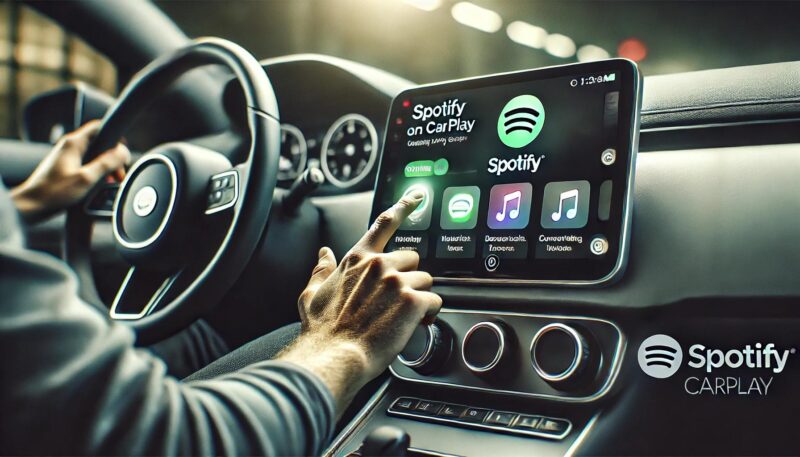
Spotifyの運転中モードとは、もともとは車内でSpotifyを操作しやすくするための表示や機能を指して使われることが多い言葉です。
ただし、Spotifyアプリの画面やメニュー名は、アプリのバージョンやOSによって変わることがあります。
そのため、現在は「Spotifyアプリ単体の運転中モードを探す」というより、CarPlay、Siri、車側のステアリングスイッチを使って、運転中の操作をできるだけ減らす考え方が現実的です。
つまり、運転中モードとは「運転中にスマホを触らず、Spotifyを安全に使うための環境づくり」と捉えると分かりやすいかなと思います。
具体的には、次のような準備が大切です。
- 出発前に聴くプレイリストを決めておく
- よく使うプレイリストをライブラリに保存しておく
- CarPlayのホーム画面でSpotifyを見つけやすい位置に並べる
- Siriで再生や曲送りができるようにしておく
- 運転中に細かい検索やプレイリスト編集をしない
- 歌詞確認や曲探しは停車中に行う
CarPlayでは、Spotifyの画面も運転中に使いやすいようにシンプルに表示されます。
スマホアプリのように細かい操作はできませんが、再生、停止、曲送り、アルバムやプレイリストの選択など、運転中に必要な基本操作はしやすいです。
ただ、画面が見やすいからといって、運転中に何度もタップするのは避けたいところです。
曲を探す時間が長くなるほど、前方への注意がそれます。
安全に使うなら、出発前に「今日はこのプレイリスト」と決めておくのがいちばんシンプルです。
また、Siriを使う場合は、あいまいな曲名よりも、アーティスト名やプレイリスト名をはっきり伝えると誤認識が減ります。
たとえば、「Spotifyでドライブ用プレイリストを再生して」「Spotifyで〇〇を再生して」のように、Spotifyを指定して話すと意図したアプリで再生されやすくなります。
一方で、Siriが誤作動して勝手に音楽が流れると感じる人は、後述するSiri設定や自動再生設定も見直してみてください。
運転中に便利な機能ほど、設定次第では「勝手に動く」と感じることがあります。
便利さと静かさのバランス。ここが大事です。
車でSpotifyを聞く通信料を抑える方法
車でSpotifyを使うときに気になるのが通信料です。
短時間ならそこまで気にならなくても、毎日の通勤、長距離ドライブ、仕事中の移動でずっと流していると、データ通信量はじわじわ増えます。
特にCarPlayでナビも同時に使う場合、Spotifyだけでなく、地図更新や渋滞情報の取得でも通信が発生します。
通信料を抑える方法として、まず効果が大きいのはSpotify Premiumのオフライン再生です。
Premiumプランでは、Wi-Fi環境でプレイリストやアルバムを事前にダウンロードし、車内ではダウンロード済みの曲を再生できます。
この方法なら、Spotifyの音楽再生によるモバイルデータ通信をかなり抑えられます。
やり方はシンプルです。
- 自宅や職場などのWi-Fiに接続する
- Spotifyアプリで聴きたいプレイリストやアルバムを開く
- ダウンロードボタンをオンにする
- ダウンロード完了後、車内で再生する
注意点として、オフライン再生はSpotify Premium向けの機能です。
無料プランでは広告や再生制限があり、車で使うときに思い通りに再生しにくい場面があります。
毎日車でSpotifyを聴く人なら、通信量だけでなく操作のしやすさという意味でもPremiumを検討する価値はあります。
次に見直したいのが音質設定です。
Spotifyは音質を上げるほど通信量が増えます。
車内ではロードノイズやエンジン音、エアコン音もあるため、必ずしも最高音質でなくても十分に楽しめることがあります。
モバイル通信時は「標準」や「自動」にしておき、Wi-Fiでダウンロードするときだけ高音質にする使い方が現実的です。
Spotifyアプリの設定から「音質」や「メディア品質」を開き、モバイル通信時のストリーミング品質を確認してみてください。
データ節約モードが使える場合は、オンにすることで通信量を抑えやすくなります。
さらに、iPhone側でSpotifyのモバイルデータ通信を制限する方法もあります。
iPhoneの「設定」→「モバイル通信」からSpotifyの通信をオフにすると、Wi-Fi接続時だけSpotifyが通信する状態にできます。
ただし、この設定にすると、ダウンロードしていない曲は外出先で再生できなくなります。
「絶対にギガを使いたくない人」には向いていますが、「その場で曲を検索して聴きたい人」には少し不便です。
このあたりは、自分の使い方に合わせて選びましょう。
CarPlay全体の通信量を抑えたい人は、CarPlayのギガを節約する設定方法!通信量を抑えるポイントも参考になります。
また、CarPlayをWi-Fiなしで使えるのか気になる場合は、CarPlayはWi-Fiなしで動作する?接続方法と注意点を紹介で、接続の考え方を確認できます。
Spotifyをストリーミング中心で聴く場合、ナビアプリや地図更新とあわせてデータ通信量が増えやすくなります。
車移動が多い人は、オフライン再生に加えて、大容量のスマホ回線や車内でも使いやすいWi-Fi環境を用意しておくと安心です。
ただし、モバイル回線やWiMAXなどの通信サービスは、料金、エリア、速度制限、キャンペーン内容が変わることがあります。
契約前には、公式サイトで現在の条件と自分の利用エリアを確認してください。
Spotifyの自動再生をiPhoneで制御する方法
Spotifyを車で使っていると、車に乗った瞬間に音楽が流れ始めることがあります。
便利に感じる人もいますが、毎回勝手に再生されると正直ちょっと困りますよね。
特に、朝の出勤時に大音量で前回の曲が流れる、家族を乗せたときに前回聴いていた曲が再生される、電話をしたいだけなのに音楽が始まる、といった場面ではストレスになります。
ここで大切なのは、「Spotifyの自動再生」と「車側の自動再開」は別物として考えることです。
Spotifyアプリの自動再生は、アルバムやプレイリストが終わったあとに似た曲を続けて再生する機能です。
一方で、車側のオートプレイは、BluetoothやCarPlay接続時に前回の再生を自動で再開する動きです。
そのため、Spotify側の自動再生をオフにしても、車側の仕様で音楽が再開されることがあります。
まず確認したいのは、Spotifyアプリ内の自動再生設定です。
- Spotifyアプリを開く
- 設定を開く
- 「再生」または「自動再生」に関する項目を探す
- 不要な自動再生をオフにする
アプリのバージョンによって項目名や場所が変わる場合があります。
見つからない場合は、Spotifyアプリ内の検索や設定画面で「自動再生」「Autoplay」などを確認してみてください。
次に、iPhone側の設定も見直します。
iPhoneのHandoffが影響していると、Appleデバイス間での引き継ぎが関係して、意図しない再生につながることがあります。
気になる場合は、「設定」→「一般」→「AirPlayと連係」または「Handoff」周辺の設定を確認し、不要であればオフにしてみましょう。
また、Siriが誤認識して再生を始めるケースもあります。
「Hey Siri」が不要な人は、「設定」→「Siri」関連の項目から、呼びかけ設定を見直すのもひとつの方法です。
ただし、Siriを完全にオフにするとCarPlayの音声操作が不便になります。
勝手な再生が気になるからといって全部オフにするのではなく、まずはSpotify側、次に車側、最後にSiriやHandoffという順番で確認すると失敗しにくいです。
バックグラウンド更新をオフにする方法もありますが、これも万能ではありません。
通知や再生の挙動が変わることがあるため、「Spotifyが勝手に起動するのを少しでも減らしたい」という場合に試す程度で考えてください。
いちばん現実的なのは、車を降りる前にSpotifyを一時停止し、アプリを完全終了しておくことです。
アナログですが、車側が前回の再生状態を拾いにくくなるので、意外と効果があります。
毎回ケーブルを挿す手間を減らしたい場合は、ワイヤレスCarPlayアダプターが候補になります。
車に乗るたびにSpotifyを使う人ほど、接続の手軽さを実感しやすいアイテムです。
一方で、自動接続が便利になるほど、前回の音楽が再開されやすく感じることもあります。
自動再生が気になる人は、アダプター導入前に車側のオートプレイ設定も確認しておきましょう。
Spotifyが車で勝手に再生する原因と対策
Spotifyが車で勝手に再生される原因は、ひとつに決めつけない方がいいです。
よくある原因は、次の5つです。
- 車側のBluetoothオートプレイ機能
- CarPlay接続時に前回の再生状態が復元される仕様
- Spotifyアプリの自動再生設定
- iPhoneのHandoffやSiriの挙動
- 前回、Spotifyを再生したまま車を降りていること
まず確認したいのは、車側のオーディオ設定です。
カーナビやディスプレイオーディオには、Bluetooth接続時に前回の音楽を自動再生する仕様のものがあります。
この場合、Spotify側の設定を変えても、車が「前回のメディアを再開しよう」として再生が始まることがあります。
車の設定メニューに「Bluetooth自動再生」「オートプレイ」「自動再開」「メディア自動再生」のような項目があれば、オフにできるか確認しましょう。
項目名は車種やナビメーカーによって違います。
見つからない場合は、車の取扱説明書で「Bluetooth」「オーディオ」「自動再生」あたりを探すと見つかることがあります。
次に、Spotifyアプリを終了してから車に乗る方法も試してみてください。
iPhoneでSpotifyを再生したまま車を降りると、次回接続時にその続きが再生されることがあります。
車を降りる前に一時停止し、必要ならアプリスイッチャーからSpotifyを終了するだけでも改善する場合があります。
それでも勝手に再生されるなら、iPhone側のCarPlay登録を一度削除して再設定する方法もあります。
「設定」→「一般」→「CarPlay」から登録済みの車を選び、必要に応じて登録を解除してから再接続します。
Bluetooth接続の場合も、iPhone側と車側の両方からペアリング情報を削除し、最初から登録し直すと挙動が安定することがあります。
また、SpotifyやiOSの不具合で一時的に挙動がおかしくなることもあります。
App StoreでSpotifyを更新し、iPhoneも再起動してみましょう。
車側のディスプレイオーディオにソフトウェア更新がある場合も、販売店やメーカー情報を確認しておくと安心です。
ポイントは、「Spotifyだけが悪い」と決めつけないことです。
車、iPhone、Spotifyの3つが連携しているので、原因も3か所に分かれます。
順番に切り分ければ、かなり解決しやすくなりますよ。
CarPlay接続とBluetooth接続の違いを先に理解する
Spotifyの車内トラブルを解決するうえで、CarPlay接続とBluetooth接続の違いはかなり大事です。
ここが混ざると、「CarPlayで音が出ない」と思っていたら実際はBluetoothの入力ソースが違っていた、ということが起こります。
CarPlay接続は、iPhoneのアプリを車載ディスプレイで操作する仕組みです。
有線ならUSBケーブル、ワイヤレスならWi-FiとBluetoothを使って接続します。
一方、Bluetooth接続は、主に音声を車のスピーカーへ飛ばすための接続です。
車の画面にSpotifyアプリが表示されるわけではなく、スマホ側で再生した音を車のオーディオで鳴らすイメージです。
そのため、CarPlayでSpotifyを使っている場合と、BluetoothだけでSpotifyを聴いている場合では、確認すべき場所が変わります。
| 接続方法 | 特徴 | トラブル時に見る場所 |
|---|---|---|
| 有線CarPlay | USBケーブルで接続し、車の画面でSpotifyを操作できる | USBケーブル、iPhoneのCarPlay設定、車側のUSB端子 |
| ワイヤレスCarPlay | ケーブルなしでCarPlayを使えるが、相性や電波干渉の影響を受けることがある | Bluetooth、Wi-Fi、CarPlay登録、アダプターや車側設定 |
| Bluetooth接続 | スマホの音を車のスピーカーで流す接続。車の画面操作は限定的 | 入力ソース、ペアリング、スマホ音量、車側Bluetooth設定 |
| AUX接続 | ケーブルで音声だけを車に入力する方法 | AUX端子、ケーブル、音量、入力ソース |
| FMトランスミッター | FMラジオの周波数を使ってスマホ音声を流す方法 | 周波数設定、ノイズ、電源、スマホ音量 |
CarPlay非対応車でも、BluetoothレシーバーやFMトランスミッターを使えばSpotifyを車で聴ける場合があります。
ただし、CarPlayのように車載画面でSpotifyをしっかり操作できるわけではありません。
「車の画面でナビと音楽を操作したい」のか、「とりあえず車のスピーカーでSpotifyが鳴ればいい」のかで、選ぶものは変わります。
ここを先に決めると、ムダな買い物もしにくいです。
CarPlayによるスポティファイのトラブルと解決策
- Spotifyをブルートゥースで車につないでも音が出ない時の対処法
- Spotifyの自動再生が止まらない場合の解決策
- Spotifyの歌詞をCarPlayで表示できる?
- 車でSpotifyを快適に聞くための設定
- CarPlayでSpotifyの音量が小さい問題を解決
- 車載スピーカーでの音質向上のコツ
- CarPlay非対応車でSpotifyを聞く選択肢
- うまくいかないときの最終チェックリスト
Spotifyをブルートゥースで車につないでも音が出ない時の対処法
spotify ブルートゥース 車 音が出ない、という悩みはかなり多いです。
Bluetoothで接続済みと表示されているのに音が出ないと、「スマホが悪いのか、車が悪いのか、Spotifyが悪いのか」が分かりにくいですよね。
この場合は、次の順番で確認すると切り分けやすいです。
1. 車の入力ソースがBluetoothになっているか確認する
まず、車のオーディオ入力がBluetoothになっているか確認してください。
ラジオ、USB、AUX、テレビ、CDなど別の入力になっていると、iPhone側でSpotifyを再生していても車のスピーカーから音は出ません。
意外とここで解決することがあります。
「Bluetoothは接続済みなのに音が出ない」ときほど、入力ソースを見落としがちです。
2. iPhoneの音声出力先を確認する
次に、iPhoneの音声出力先を確認します。
コントロールセンターを開き、再生中の音声が車のBluetoothに出力されているか確認してください。
AirPods、別のBluetoothスピーカー、iPhone本体に出力されていると、車から音は出ません。
家でAirPodsを使ったあと、そのまま車に乗ったときに起こりやすいパターンです。
3. iPhoneと車の音量を両方上げる
Bluetooth接続では、iPhone側のメディア音量と車側の音量が別々に影響することがあります。
車のボリュームだけ上げても、iPhone側の音量がゼロに近いと音が小さい、または聞こえない場合があります。
Spotifyを再生した状態で、iPhoneの音量ボタンを上げ、車の音量も調整してみましょう。
4. Spotify以外の音が出るか確認する
Spotifyだけ音が出ないのか、YouTubeやApple Music、通知音なども出ないのかで原因が変わります。
Spotifyだけ出ないなら、Spotifyアプリの一時的な不具合や再生デバイスの指定が原因かもしれません。
すべての音が出ないなら、Bluetooth接続、車側の入力、スマホ音量、ペアリング情報を疑いましょう。
5. Bluetoothペアリングを削除して再登録する
接続済みなのに音が出ない場合は、ペアリング情報が不安定になっていることがあります。
iPhone側のBluetooth設定から車の登録を削除し、車側の登録済み端末からもiPhoneを削除します。
そのうえで、最初からペアリングし直してください。
片方だけ削除するより、iPhone側と車側の両方を削除してから再登録する方がスッキリ改善しやすいです。
6. CarPlay接続中はBluetooth音声になっていない場合がある
CarPlayを使っている場合、音声出力はBluetoothではなくCarPlay側で処理されていることがあります。
そのため、「Bluetooth接続済みなのに音が出ない」と思っていても、実際にはCarPlayの接続や入力ソースの問題である場合があります。
有線CarPlayならUSBケーブル、ワイヤレスCarPlayならWi-FiとBluetoothの両方が関係します。
CarPlay利用中に音が出ない場合は、Bluetoothだけでなく、CarPlay登録、USBケーブル、車側のCarPlay音量も確認してください。
車がCarPlayに対応していない場合や、純正Bluetoothの接続が不安定な場合は、BluetoothレシーバーやFMトランスミッターを使うことで、スマホのSpotifyを車のスピーカーで再生できる場合があります。
AUX端子がある車ならBluetoothレシーバー、AUXがない車ならFMトランスミッターが候補になります。
ただし、FMトランスミッターは地域や周波数によってノイズが入ることがあります。
音質を重視するなら、AUX接続やUSB接続が使えるかも確認しておきましょう。
Spotifyの自動再生が止まらない場合の解決策
Spotifyの自動再生が止まらない場合は、まず「どの自動再生なのか」を分けて考えましょう。
Spotifyには、再生中の曲やプレイリストが終わったあとに、似た曲を続けて流す自動再生があります。
一方で、車に接続した瞬間に前回の曲が流れる自動再生は、車側やiPhone側の再開動作であることが多いです。
まずSpotifyアプリの設定から、自動再生をオフにできるか確認します。
アプリの表示は変わることがありますが、設定内の「再生」「自動再生」「Autoplay」周辺を探すと見つかる場合があります。
次に、車側の設定を確認します。
Bluetooth接続時に前回のメディアを再開する機能がオンになっていると、Spotifyの設定とは別に音楽が始まることがあります。
カーナビやディスプレイオーディオの設定で、自動再生、オートプレイ、自動接続時再生などの項目を探してみてください。
それでも止まらない場合は、次の対策も試してみましょう。
- 車を降りる前にSpotifyを一時停止する
- Spotifyアプリを完全終了してから車に接続する
- iPhoneのCarPlay登録を削除して再設定する
- Bluetoothのペアリングを削除して再登録する
- Spotifyアプリを最新版に更新する
- iPhoneを再起動する
- 車側のオーディオシステムの更新情報を確認する
HandoffやSiriの設定を見直す方法もありますが、ここは慎重に行いましょう。
Siriをオフにすると、CarPlayでの音声操作が不便になる場合があります。
「勝手に再生されるのを止めたいけど、Siriのナビ操作は使いたい」という人は、Siriを完全にオフにするのではなく、まず車側の自動再生設定とSpotify側の自動再生設定を見直すのがおすすめです。
自動再生トラブルは、1回の設定変更で完全に直らないこともあります。
それでも、Spotify側、車側、iPhone側の順に切り分ければ、「どこが勝手に再生しているのか」はかなり見えやすくなります。
Spotifyの歌詞をCarPlayで表示できる?
Spotifyの歌詞は、スマホアプリでは表示できる楽曲があります。
ただし、CarPlayのSpotify画面に歌詞を直接表示する使い方は、基本的には期待しない方がいいです。
CarPlayは運転中の安全性を重視した画面なので、歌詞のように長く目で追う情報は表示が制限されやすいです。
これは不便に感じるかもしれませんが、運転中に歌詞を読み続けるのは危ないので、仕方ない部分でもあります。
車内でSpotifyの歌詞を楽しみたい場合は、次のような使い方が現実的です。
- 出発前や停車中にスマホアプリで歌詞を確認する
- 助手席の同乗者にスマホ側で歌詞を見てもらう
- カラオケのように楽しみたいときは、運転者以外が操作する
- 運転中は歌詞を読むより、音声操作と再生に集中する
スマホを車載ホルダーに固定して歌詞を表示する方法もありますが、運転者が歌詞を見る目的で使うのはおすすめしません。
スマホホルダーは、ナビ確認や停車中の操作をしやすくするためのものと考えた方が安全です。
また、歌詞表示アプリや外部サービスを使う方法もありますが、CarPlay上にSpotifyの歌詞を出せると断定できるものではありません。
対応状況はアプリやサービスの仕様変更で変わるため、利用前に最新情報を確認してください。
結論として、CarPlayでSpotifyを使うときは「歌詞を見る」より「安全に音楽を流す」ことを優先しましょう。
歌詞をじっくり楽しみたいなら、休憩中や同乗者がいるときにスマホ側で確認するのが安心です。
CarPlay画面ではSpotifyの歌詞を直接表示できないため、スマホ側で確認する場合は安全な場所に停車してから操作しましょう。
車内でスマホを固定したい場合は、視界を妨げにくく、エアコン吹き出し口や充電ケーブルと干渉しにくい車載ホルダーを選ぶと使いやすいです。
ただし、取り付け位置によっては運転視界を妨げることがあるため、設置場所は慎重に決めてください。
車でSpotifyを快適に聞くための設定
車でSpotifyを快適に聞くためには、音質、通信量、接続安定性、安全操作の4つを整えるのがポイントです。
どれかひとつだけを見直すより、まとめて確認した方が快適になります。
音質設定は車内環境に合わせる
Spotifyの音質設定は、車内スピーカーや通信環境に合わせて調整しましょう。
Wi-Fiでダウンロードするなら高めの音質、モバイル通信でストリーミングするなら標準または自動にしておくと、通信量とのバランスが取りやすいです。
車内は走行音があるため、イヤホンで聴くときほど細かい音質差を感じにくいこともあります。
「最高音質にしているのに違いが分からない」という場合は、通信量を優先して標準にするのも普通にアリです。
オフライン再生を使う
通信が途切れやすい場所を走る人は、オフライン再生がかなり便利です。
山道、海沿い、高速道路、地下駐車場などでは、電波が弱くなってSpotifyが止まることがあります。
出発前にプレイリストをダウンロードしておけば、通信環境に左右されにくくなります。
また、通信量を節約したい人にもオフライン再生は相性がいいです。
CarPlayの接続を安定させる
有線CarPlayを使うなら、ケーブルの品質が大切です。
古いケーブル、断線しかけのケーブル、充電専用ケーブルでは、CarPlayが不安定になることがあります。
「SpotifyだけでなくCarPlay全体が落ちる」「ナビも音楽も固まる」という場合は、まずケーブルを疑ってみてください。
ワイヤレスCarPlayの場合は、BluetoothとWi-Fiの接続が関係します。
接続が不安定なときは、一度CarPlay登録を削除して再登録する、iPhoneを再起動する、車側の登録端末を整理する、といった対策が有効です。
運転中は音声操作を優先する
Spotifyを車で使うときは、操作を減らすほど快適です。
出発前にプレイリストを決め、運転中はSiriやステアリングスイッチで再生・停止・曲送りをする流れが安全です。
運転中に曲を検索したり、歌詞を読んだり、プレイリストを細かく編集したりするのは避けましょう。
ちょっとくらいなら大丈夫、と思いがちですが、車はその一瞬が怖いです。
車内でSpotifyを楽しむなら、最初に準備して、走行中は触らない。これがいちばん快適で安全です。
CarPlayの接続が不安定なときは、充電専用ケーブルや劣化したケーブルが原因になることがあります。
Spotifyの音切れ、CarPlayの認識不良、ナビアプリのフリーズが気になる場合は、データ通信対応のUSBケーブルを車内用に用意しておくと安心です。
ワイヤレス化したい人はアダプターも候補ですが、安定性を最優先するなら、まずは有線接続を整えるのがおすすめです。
CarPlayでSpotifyの音量が小さい問題を解決
CarPlayでSpotifyを再生していると、ラジオやテレビより音量が小さいと感じることがあります。
この場合も、Spotify、iPhone、車側の3か所を順番に確認しましょう。
Spotifyの音量ノーマライズを確認する
Spotifyには、曲ごとの音量差をならすための音量ノーマライズ機能があります。
便利な機能ですが、設定によっては全体の音量が小さく感じることがあります。
Spotifyアプリの設定から、再生や音量に関する項目を開き、音量ノーマライズや音量レベルを確認してみてください。
音量レベルを「大きい」方向へ変更できる場合は、車内での聞こえ方が改善することがあります。
iPhone本体の音量を確認する
CarPlayでは車側の音量だけでなく、iPhone側のメディア音量が影響する場合があります。
Spotifyを再生した状態で、iPhoneの音量ボタンを上げてみましょう。
また、音量制限やヘッドフォン安全性の設定が影響していないかも確認しておくと安心です。
車側のCarPlay音量を確認する
車によっては、ラジオ、Bluetooth、USB、CarPlayで音量レベルが別々に保存されることがあります。
ラジオは大きいのにSpotifyだけ小さい場合は、CarPlayやBluetoothの入力音量が低くなっているかもしれません。
Spotifyを再生した状態で車の音量を上げ、必要に応じてオーディオ設定の入力レベルも確認してください。
イコライザーで聞こえ方を整える
音量は十分でも、低音が出すぎて声やメロディがこもると、小さく感じることがあります。
Spotifyのイコライザーや車側の高音・低音設定を調整すると、音量を上げなくても聞こえやすくなることがあります。
低音を少し抑え、中音域や高音域を少し上げると、ボーカルが前に出て聞き取りやすくなることがあります。
ただし、設定を極端に変えると音が割れたり疲れやすい音になったりします。
少しずつ調整するのがコツです。
Spotifyや車側の音量設定を見直しても改善しにくい場合は、接続機器や車載オーディオ側の性能が影響していることもあります。
AUX接続やBluetoothレシーバー、カーオーディオ周辺機器を見直すことで、聞こえ方が改善する場合があります。
ただし、スピーカー交換やオーディオ交換は車種によって難易度が変わるため、不安な場合は専門店に相談しましょう。
車載スピーカーでの音質向上のコツ
車でSpotifyを聴く時間が長いなら、音質も少し整えておくと満足度が上がります。
とはいえ、いきなりスピーカー交換をする必要はありません。
まずは無料でできる設定から試してみましょう。
Spotifyのイコライザーを調整する
Spotifyアプリにはイコライザー設定があります。
低音を強めたい人、ボーカルを聞きやすくしたい人、全体をクリアにしたい人は、イコライザーを少し調整してみましょう。
ただし、車のスピーカーは家庭用スピーカーやイヤホンとは聞こえ方が違います。
低音を上げすぎるとドア内張りがビビったり、音がこもったりすることがあります。
最初はプリセットを試し、そこから少しだけ調整するのがおすすめです。
車側のバランスとフェーダーを見直す
車のオーディオ設定には、左右のバランスや前後のフェーダーを調整できるものがあります。
運転席だけで聞きやすくしたいのか、車内全体で自然に聞きたいのかによって、最適な設定は変わります。
ひとりで運転することが多いなら、少し運転席寄りに調整すると聞きやすくなる場合があります。
家族や友人を乗せることが多いなら、極端に寄せすぎず、車内全体でバランスを取る方が自然です。
Bluetoothより有線の方が安定することもある
Bluetoothは便利ですが、接続環境や車側の対応コーデックによって音質や遅延が変わります。
音切れが気になる場合や、音質を少しでも安定させたい場合は、有線CarPlayやUSB接続を試す価値があります。
特に古い車載Bluetoothでは、スマホ側の音質設定を上げても、車側で十分に活かせないことがあります。
この場合、アプリの設定よりも接続方法を見直した方が効果的です。
スピーカー交換やカーオーディオ用品は最後の選択肢
設定や接続を見直しても物足りない場合は、カーオーディオ用品や車載スピーカーの見直しも選択肢になります。
ただし、スピーカー交換は車種、ドア形状、配線、取り付けスペースによって難易度が変わります。
自分で作業するのが不安な場合は、無理せず専門店に相談しましょう。
まずはSpotifyの音質設定、車側のイコライザー、接続方法の見直し。
そのうえでまだ不満があるなら、機器の追加や交換を考える流れで十分です。
イコライザー調整だけでは物足りない場合は、カーオーディオ用品やスピーカー周辺機器を見直す選択肢もあります。
Spotifyを車で聴く時間が長い人ほど、接続方法やスピーカー環境の改善による満足度は高くなりやすいです。
ただし、最初から高価な機器を買うより、まずは今の車でできる設定調整を試すのがおすすめです。
CarPlay非対応車でSpotifyを聞く選択肢
車がApple CarPlayに対応していなくても、Spotifyを車で聞く方法はあります。
ただし、できることは接続方法によって変わります。
CarPlay非対応車で代表的なのは、Bluetooth接続、AUX接続、FMトランスミッター、外付けディスプレイオーディオの4つです。
| 方法 | 向いている人 | 注意点 |
|---|---|---|
| 純正Bluetooth | 車にBluetoothオーディオ機能がある人 | 車側の自動再生や音質制限が気になる場合がある |
| Bluetoothレシーバー | AUX端子がある車でスマホ音声を無線化したい人 | AUX端子の有無を確認する必要がある |
| FMトランスミッター | AUXがない車で手軽に音楽を流したい人 | 周波数によってノイズが入ることがある |
| 外付けディスプレイオーディオ | CarPlayに近い使い方を後付けしたい人 | 取り付け方法、電源、設置場所、車検や視界への影響を確認する必要がある |
「Spotifyが聞ければ十分」という人なら、BluetoothレシーバーやFMトランスミッターでも足ります。
一方で、ナビ、音楽、通話を車の画面でまとめて操作したいなら、CarPlay対応のディスプレイオーディオやワイヤレスCarPlay環境を検討した方が満足しやすいです。
ただし、後付け機器は車種との相性、取り付けスペース、電源の取り方、配線の見た目なども関係します。
安さだけで選ぶと、音質や接続安定性に不満が出ることもあります。
自分が欲しいのは「音だけ」なのか、「CarPlayのような操作性」なのか、先に決めておきましょう。
この判断ができると、かなり選びやすくなります。
そもそもCarPlayが必要か迷っている人は、CarPlayはいらない?必要性を判断するチェックリストも参考にしてください。
うまくいかないときの最終チェックリスト
ここまで試してもうまくいかない場合は、次のチェックリストを上から順番に確認してみてください。
Spotifyの車内トラブルは、原因が複数重なっていることもあります。
別のiPhoneでは正常に動くなら、あなたのiPhoneやSpotifyアプリ側の設定が原因かもしれません。
どのスマホでも同じ症状が出るなら、車側のオーディオ設定、USB端子、ディスプレイオーディオ本体の問題も考えられます。
原因が車側にありそうな場合は、無理に自己判断せず、車の販売店やディーラー、カーオーディオ専門店に相談するのが安全です。
特に、配線や本体交換が絡む作業は、車種によって難易度が大きく変わります。
自分で触って悪化させるより、症状をメモして相談した方が早いこともあります。
相談するときは、「いつ起こるか」「CarPlayかBluetoothか」「有線か無線か」「他のアプリでも起こるか」「試した対策」をメモしておくと話がスムーズです。
Spotifyを車で使うときに必要なものは、人によって違います。
毎回ケーブルを挿すのが面倒な人、CarPlay接続が不安定な人、通信量が気になる人、CarPlay非対応車で音楽を流したい人では、選ぶべきものが変わります。
まずは自分の悩みに近いところから確認してみてください。
| 悩み | おすすめアイテム・サービス | 向いている人 |
|---|---|---|
| 毎回ケーブルを挿すのが面倒 | ワイヤレスCarPlayアダプター | 有線CarPlay対応車で、乗るたびの接続をラクにしたい人 |
| CarPlay接続が不安定 | CarPlay対応USBケーブル | 有線接続で認識不良や音切れが気になる人 |
| ナビとSpotifyで電池が減る | 車載充電器 | 長距離ドライブや通勤でCarPlayを長時間使う人 |
| 通信量が気になる | 大容量スマホ回線 | ストリーミング再生やナビ利用が多い人 |
| 車内で複数端末を使いたい | 車内でも使えるWi-Fi | 家族や仕事で複数端末を接続したい人 |
| オフライン再生を使いたい | Spotify Premium | 通信量を抑えつつ、広告なしで自由に聴きたい人 |
| CarPlay非対応車でSpotifyを聴きたい | Bluetoothレシーバー | AUX端子がある車でスマホ音声を無線化したい人 |
| AUXがない車で音楽を流したい | FMトランスミッター | 古い車で手軽にSpotifyを流したい人 |
| スマホを車内で固定したい | 車載スマホホルダー | 停車中の操作やナビ確認をしやすくしたい人 |
| 車内の音質を上げたい | カーオーディオ用品 | 音量や音のこもりが気になる人 |
| スピーカー環境を見直したい | 車載スピーカー | 設定調整だけでは満足できない人 |
どれを選ぶ場合でも、最初に確認したいのは自分の車の仕様です。
CarPlay対応の有無、USB端子の種類、AUX端子の有無、Bluetoothオーディオ対応、取り付けスペースによって、合うアイテムは変わります。
「なんとなく便利そう」で買うより、「今困っていることを解決できるか」で選ぶ方が失敗しにくいですよ。
CarPlayでスポティファイを使う方法と設定のポイントまとめ
CarPlayでSpotifyを使うと、ナビと音楽をまとめて扱えるので、車内の快適さはかなり上がります。
ただし、何も設定せずに使うと、音が出ない、自動再生が止まらない、通信量が増える、音量が小さいといった細かい不満も出やすいです。
まずは、iPhoneとSpotifyアプリを更新し、CarPlayやBluetoothの接続状態を整えましょう。
そのうえで、通信量が気になるならオフライン再生、接続が不安定ならケーブルやワイヤレス環境、音質が気になるならイコライザーやカーオーディオ設定を見直す流れがおすすめです。
大事なのは、全部を一気に変えようとしないことです。
今の悩みが「接続」なのか、「自動再生」なのか、「通信量」なのか、「音質」なのかを分けて考えると、必要な対策が見えてきます。
あなたの車内でSpotifyが気持ちよく流れるように、まずは一番困っている症状からチェックしてみてください。
CarPlayでSpotifyを快適に使うには、アプリ設定だけでなく、接続の安定性、充電環境、通信量対策も重要です。
特に長距離ドライブや毎日の通勤で使う人は、以下のアイテムやサービスを必要に応じて確認しておくと、車内の音楽環境を整えやすくなります。
すべてをそろえる必要はありません。
今の悩みに合うものから選ぶのが、いちばんムダがありません。