Galaxyでゲームをしていて、Game Pluginsは何をするアプリなのか、ゲームブースターはどこにあるのかと迷っていませんか。
設定を開いてもGame Launcherが見当たらなかったり、ゲーム優先モードをオンにしても違いがよく分からなかったりすると、結局そのまま使わなくなってしまいますよね。
先に整理すると、Galaxyのゲーム機能は、大きく分けてゲームをまとめる「Gaming Hub」、プレイ中の通知や操作を管理する「Game Booster」、必要な機能を追加する「Game Plugins」の3種類です。
以前の「Game Launcher」は現在の「Gaming Hub」にあたりますが、端末やOne UIのバージョンによって、名称、設定場所、表示されるメニューが異なります。
そのため、インターネット上で紹介されている手順をそのまま試しても、自分のGalaxyでは同じ項目が出てこないことがあります。
また、ゲームブースターをオンにしただけで、スマートフォンのCPUやGPUが別物のように速くなるわけではありません。
通知を抑える、ゲームごとの動作を調整する、端末の状態を確認するといった機能を組み合わせ、プレイ中の邪魔や不安定さを減らすための仕組みと考えると分かりやすいですよ。
重い3Dゲームでは、ゲームブースターの設定だけでなく、画質、フレームレート、画面輝度、通信環境、端末温度も動作へ影響します。
ゲーム開始直後は滑らかなのに、しばらくするとカクつく場合は、設定不足ではなく、発熱によって処理性能が抑えられている可能性もあります。
本記事では、Galaxyのゲームプラグインとは何か、Game Pluginsの使い方、ゲームブースターの効果、エイムアシストの正しい役割を分かりやすく整理します。
さらに、ゲームランチャーはいらないと感じる場合の設定、ゲームブースターラボが表示される場合の使い方、ゲーム中のUSB PD充電停止についても解説します。
長時間プレイの発熱、外出先での電池切れ、タッチ操作の滑りに悩んでいる人向けに、周辺機器の選び方も紹介します。
すべての機能を無理にオンにする必要はありません。あなたが困っている部分だけを調整し、必要な機能だけ残すのが、Galaxyのゲーム機能とうまく付き合うコツかなと思います。
Galaxyのゲーム機能を先に整理
Galaxyには似た名前のゲーム機能が複数あるため、最初に役割を分けておきましょう。
ここが分かると、ゲームプラグインを入れたのにGaming Hubの設定しか出ない、ゲームランチャーを消したらGame Boosterも消えるのかといった混乱を減らせます。
| 機能 | 主な役割 | 必要性 |
|---|---|---|
| Gaming Hub 旧Game Launcher | ゲームアプリをまとめて管理し、Game Boosterの設定へアクセスする | ゲームをまとめたい人には便利。ゲーム数が少ない人は必須ではない |
| Game Booster | ゲーム中の通知、誤操作防止、画面録画、ゲーム優先モードなどを管理する | 対戦ゲームや長時間プレイで役立ちやすい |
| Game Plugins | Perf Z、Game Booster Plus、エイムアシストなどの追加機能を導入する | 状態表示や細かな調整が必要な人向け |
Gaming Hubは、以前「Game Launcher」と呼ばれていた機能です。
古い解説記事や端末の画面ではGame Launcherと表示されることがありますが、現在の公式案内ではGaming Hubという名称が使われています。
一方、Game Boosterはゲームをプレイしている最中に使う機能です。
Gaming Hubの一覧画面と、Game Boosterのゲーム内パネルは別のものなので、設定したい内容によって開く場所が変わります。
Game Pluginsは追加アプリです。Galaxy StoreからGame Plugins本体を入れ、さらに必要なプラグインを選んで追加します。
ただし、端末、地域、Galaxy Storeの配信状況、One UI、Game Optimizing Serviceのバージョンによって、インストールできるプラグインや正常に動作する機能が異なる場合があります。
- Galaxy本体とGaming Hubを最新状態へ更新する
- ゲームを起動してGame Boosterを開けるか確認する
- オンライン対戦時だけゲーム優先モードをオンにする
- 動作が重い場合はゲーム内の画質を1段階下げる
- 長時間プレイでは発熱とバッテリー消費を確認する
- 必要になってからGame Pluginsを追加する
いきなり複数の設定を変更すると、どの項目が効いたのか分からなくなります。まずは一つずつ変更し、同じ場面で動作を比べるのが失敗しにくい方法です。
Galaxyのゲームプラグインとは?
- ゲームプラグインとは何か
- Game Plugins Galaxyの使い方
- プラグインごとの役割と選び方
- Game Pluginsが見つからない原因
- ゲームブースターはどこにあるか
- ゲームブースターの効果と限界
ゲームプラグインとは何か
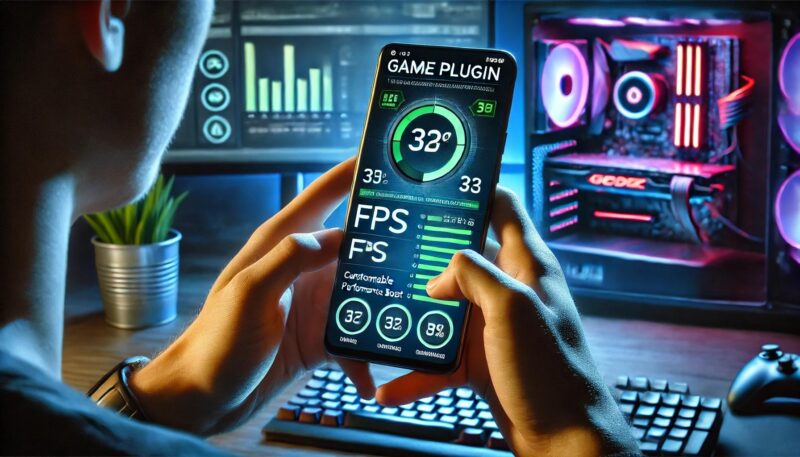
ゲームプラグインとは、Galaxyのゲーム環境へ必要な機能を追加する仕組みです。
SamsungがGalaxy Storeで提供している「Game Plugins」を利用し、ゲームごとのパフォーマンス調整や端末状態の表示などを追加します。
Game Boosterがゲーム中の基本的な操作パネルだとすれば、Game Pluginsは必要な機能を後から付け足す拡張パーツに近い存在です。
代表的なものとして、「Game Booster Plus」「Perf Z」「Aim Assist」などがあります。
Galaxy Store上に表示されるプラグインは、端末や配信地域、ソフトウェアの状態によって変わる可能性があります。
インターネット上の画面と同じ項目が表示されなくても、すぐに故障と判断する必要はありません。
Game Booster Plus
Game Booster Plusは、ゲームごとにパフォーマンス関連の設定を調整するためのプラグインです。
端末とアプリの組み合わせによって、画質、フレームレート、パフォーマンスのバランスなどを調整できる場合があります。
ただし、パフォーマンスを優先すれば、必ずフレームレートが上がるわけではありません。
端末の処理性能に余裕がなければ、負荷だけが増えて発熱し、時間の経過とともに動作が不安定になることもあります。
短時間のベンチマークでは速くても、30分以上のプレイでは温度を抑えた設定の方が安定するケースもあるため、最大設定だけを正解にしないことが大切です。
Perf Z
Perf Zは、ゲーム中に端末の状態を確認するためのプラグインです。
表示できる項目は環境によって異なりますが、フレームレート、CPUやGPUの負荷、温度など、動作を判断する材料を画面上で確認できます。
例えば、ゲーム開始時は滑らかなのに20分後からカクつく場合、温度上昇とフレームレート低下が同じタイミングで起きていないかを確認できます。
ただし、Perf Zは状態を表示するツールです。
表示しただけで端末を冷却したり、CPUやGPUを高速化したりする機能ではありません。
画面上の表示を増やすとゲーム画面が見づらくなるため、普段は非表示にして、設定を比較するときだけ使う方法もあります。
Aim Assist
Aim Assistは、シューティングゲームの画面上へ照準用の印を表示するプラグインです。
照準のスタイル、色、大きさなどを選択できる場合があり、画面中央の位置を見失いにくくする目的で使います。
名前だけを見ると、敵を自動で追いかける機能のように感じるかもしれません。
しかし、GalaxyのAim Assistは、敵の認識、自動追尾、自動射撃、ゲーム内部の照準補正を行う機能ではありません。
画面へ照準用のUIを重ねる視覚的な補助機能です。
ゲーム内のエイムアシスト設定や、コントローラー使用時の照準補正とは別のものなので、混同しないようにしましょう。
また、ゲームや大会によっては、外部オーバーレイの扱いに独自のルールが設けられている可能性があります。
ランク戦、大会、賞金が関係するイベントなどで使用する場合は、ゲームの利用規約や大会ルールを確認しておくと安心です。
ゲームクロックなどの追加機能
Game Pluginsには、待ち時間を管理する機能やゲーム中の情報表示に関係する機能が提供される場合もあります。
ただし、過去に提供されていたプラグインが現在もすべての端末で利用できるとは限りません。
記事や動画で紹介されている機能が見当たらないときは、非対応、配信地域の違い、提供終了、アップデート待ちなどが考えられます。
非公式サイトから古いAPKファイルを入れる方法も見かけますが、互換性や安全性を確認できない場合は避け、Galaxy Storeで配信されているものを利用する方が無難です。
Game Plugins Galaxyの使い方
Game Pluginsを利用する場合は、最初にGalaxy Storeからアプリをインストールします。
Google Playストアではなく、Galaxy Storeで探す点に注意してください。
- Galaxy Storeを開く
- 検索欄へ「Game Plugins」と入力する
- Samsung Electronicsが提供するアプリか確認する
- Game Pluginsをインストールして開く
- 使用したいプラグインを選択する
- 追加プラグインをインストールする
- Game Plugins内で有効化する
- 対象ゲームを起動して表示や動作を確認する
インストール後は、必要なプラグインだけをオンにします。
例えば、端末温度やフレームレートを確認したいならPerf Z、ゲームごとの動作を調整したいならGame Booster Plus、画面中央へ目印を表示したいならAim Assistという選び方です。
すべてを同時に有効にすると、画面上の表示が増えたり、原因の切り分けが難しくなったりします。
最初は一つだけ有効にし、問題がなければ次のプラグインを試すとよいでしょう。
設定を変更したら、タイトル画面だけで判断せず、実際に負荷が高くなる場面までプレイして確認します。
同じゲームでも、メニュー画面、通常フィールド、大人数での戦闘、ムービーでは負荷が異なるためです。
比較するときは、画質、フレームレート、画面輝度、通信方法などの条件をそろえましょう。
条件が毎回違うと、Game Pluginsによる変化なのか、ゲーム側の状況による変化なのか判断しにくくなります。
プラグインごとの選び方
| 悩み | 試したい機能 | 確認するポイント |
|---|---|---|
| 時間がたつとカクつく | Perf Z | 温度上昇とFPS低下が同時に起きていないか |
| ゲームごとに設定を変えたい | Game Booster Plus | 画質とフレームレートのどちらを優先するか |
| 画面中央を見失いやすい | Aim Assist | 照準の色や大きさが背景へ埋もれないか |
| 通知で操作を邪魔されたくない | Game Boosterのゲーム優先モード | 必要な着信やアラームまで見逃さないか |
| 放置中の誤操作を防ぎたい | Game Boosterの誤操作防止 | 自動周回やダウンロード中に問題がないか |
プラグインを選ぶときは、何となく速くしたいではなく、解決したい悩みを一つ決めるのがポイントです。
通知が邪魔なのにパフォーマンス設定だけを変更しても、満足度は上がりにくいですよね。
反対に、端末が熱くなって処理性能が落ちている状態では、通知を止めてもカクつきは改善しません。
原因と機能を合わせることで、必要以上に設定を複雑にせずに済みます。
Game Pluginsが見つからない原因
Galaxy StoreでGame Pluginsを検索しても表示されない場合は、次の項目を順番に確認しましょう。
- Galaxy StoreへSamsungアカウントでログインしているか
- Galaxy Storeアプリが最新状態か
- 端末のソフトウェア更新が残っていないか
- Game Optimizing Serviceが無効になっていないか
- 使用中の端末や地域が配信対象か
- 子ども用アカウントや利用制限が影響していないか
- 会社や学校の管理端末でアプリ導入が制限されていないか
以前は使えていたのに、One UIの更新後から開けなくなった場合は、プラグイン側の更新が追いついていない可能性もあります。
この場合は、アプリのデータ削除や非公式APKの導入を急ぐより、Galaxy Storeの更新、端末の再起動、アプリの更新を先に確認しましょう。
Game Pluginsがインストール済みなのに一覧へ表示されないときは、「設定」からアプリ一覧を開き、Game Pluginsが無効になっていないかも確認します。
端末によっては、バッテリーのバックグラウンド使用制限が影響する可能性もあります。
ただし、制限を解除するとバッテリー消費が増えることがあるため、必要なアプリだけを対象にしてください。
ゲームブースターはどこにある?
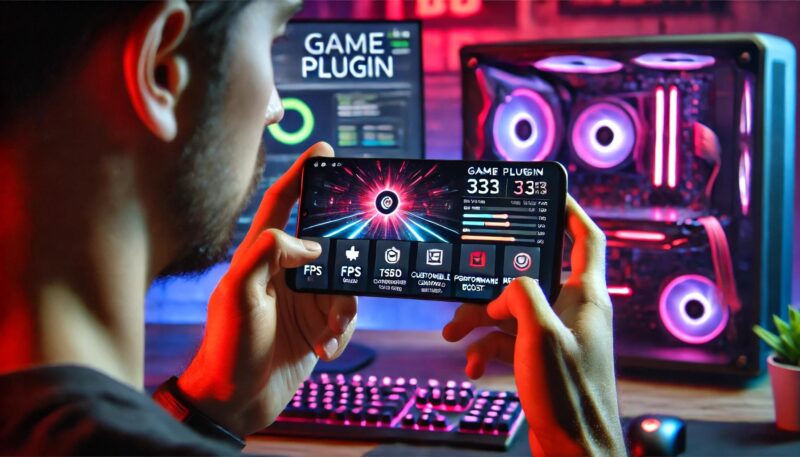
Game Boosterは、基本的にゲームを起動しているときに開きます。
アプリ一覧でGame Boosterという独立したアイコンを探しても、見つからないことがあります。
現在のGalaxyでは、ゲーム内のショートカットバー、ナビゲーションバー、通知パネルなどから開く方式が中心です。
ショートカットバーから開く
- Game Booster対応のゲームを起動する
- 画面端に表示されるバーを内側へスワイプする
- 表示されたゲーム内パネルからGame Boosterを開く
バーの位置は変更できるため、右側や左側など、端末によって表示位置が異なる場合があります。
ナビゲーションバーから開く
- ゲーム中に画面の外側から内側へスワイプする
- ナビゲーションバーを表示する
- Game Boosterのアイコンをタップする
ナビゲーションバーをボタン方式にしているか、スワイプジェスチャー方式にしているかによって、表示方法が変わることがあります。
通知パネルから開く
- 対応ゲームを起動する
- 画面上部から通知パネルを表示する
- Game Boosterを起動する通知をタップする
ゲームによっては通知が表示されない場合があります。
また、すべてのアプリがゲームとして認識されるわけではありません。
Gaming Hubからアクセス方法を変更する
Game Boosterを呼び出しにくい場合は、Gaming Hubの設定からゲーム内パネルへのアクセス方法を変更できる場合があります。
- Gaming Hubを開く
- 縦3点の「他のオプション」をタップする
- 「設定」を開く
- 「ゲーム内パネルにアクセスする方法」を選ぶ
- 使いやすい表示方法へ変更する
項目名や配置は、One UIやGaming Hubのバージョンによって変わる可能性があります。
説明どおりの項目が見つからない場合は、設定アプリの検索欄へ「Gaming Hub」「Game Booster」「ゲーム」と入力して探してみてください。
- ゲームを完全に起動してからパネルを開く
- Gaming Hubに自動認識されたゲームか確認する
- Galaxy本体、Gaming Hub、Game Boosterを更新する
- 端末を再起動する
- アクセス方法の設定を変更する
- 対象ゲームがGame Boosterに対応しているか確認する
Gaming Hubへ手動で追加した一般アプリでは、Game Boosterを利用できない場合があります。単にGaming Hubの一覧へ入れれば、すべてのアプリがゲームとして最適化されるわけではありません。
ゲームブースターの効果とメリット
ゲームブースターの効果は、スマートフォンの性能を無制限に引き上げることではありません。
ゲーム中の通知や誤操作を減らし、プレイに必要な設定へ素早くアクセスできることが主なメリットです。
通知による操作ミスを減らせる
オンライン対戦中にメッセージ通知が表示されると、画面の一部が隠れたり、通知を誤ってタップしたりすることがあります。
Game Boosterのゲーム優先モードなどを利用すれば、ゲーム中の不要な通知を抑え、操作へ集中しやすくなります。
特に、FPS、TPS、音楽ゲーム、格闘ゲームのように、一瞬の入力が結果へ影響するゲームで役立ちやすい機能です。
ただし、通知を抑えると、家族からの連絡、仕事の着信、宅配の通知なども見逃す可能性があります。
常時オンにするのではなく、集中したい試合やイベント中だけ使うと扱いやすいですよ。
誤操作を防ぎながらゲームを維持できる
Game Boosterの誤操作防止を使うと、ゲームを終了せずに画面を暗くし、タッチ操作を制限できる場合があります。
自動周回、データのダウンロード、マッチング待ちなど、画面を操作せずに待つ場面で便利です。
画面を通常の明るさで表示し続けるより、バッテリー消費を抑えやすくなります。
ただし、ゲーム側が一定時間の無操作を切断条件にしている場合や、バックグラウンド動作を制限している場合は、期待どおりに維持できないことがあります。
画面録画やキャプチャへアクセスしやすい
対応するGalaxyでは、Game Boosterや端末の画面録画機能を利用し、プレイ内容を記録できます。
操作ミスを見直したい人、攻略動画を残したい人、ゲームの不具合を記録したい人には便利です。
一方で、画面録画は端末へ追加の負荷をかけます。
録画中だけフレームレートが落ちる場合は、録画解像度や音声設定を見直すか、録画せずに動作を比べてください。
ゲームごとの動作を調整できる
対応環境では、パフォーマンス、画質、フレームレート、バッテリー消費などのバランスを調整できます。
高性能なGalaxy Sシリーズでも、すべてのゲームを最高画質かつ高フレームレートで長時間安定して動かせるとは限りません。
逆に、パズルゲームやカードゲームでは、最大性能を使わなくても快適に遊べます。
ゲームの負荷に合わせて設定を変えることで、発熱や電池消費を抑えながら必要な滑らかさを確保しやすくなります。
ゲームブースターで改善しないこともある
ゲームブースターの効果には限界があります。
- 端末のCPUやGPU性能そのものが不足している
- ゲーム側のサーバーが混雑している
- Wi-Fiやモバイル回線が不安定になっている
- ストレージの空き容量が少ない
- 端末が高温になり処理性能を抑えている
- ゲームアプリ自体に不具合がある
- 画面録画や配信アプリが同時に動いている
このような原因は、Game Boosterをオンにするだけでは解消できません。
設定を変えても改善しない場合は、ゲーム内画質を下げる、端末を冷ます、通信方法を変える、不要な録画を止めるなど、原因に合った対策が必要です。
ELECOM ペルチェ式スマホクーラー2WAY PWCLPL03BK
ゲーム開始直後は快適なのに、長時間プレイすると端末が熱くなり、カクつきやフレームレート低下が起こる人向けのスマホクーラーです。
ペルチェ式の冷却機構を採用し、マグネット固定とホルダー固定の2WAYで使えます。
マグネット固定に対応していないGalaxyでも、端末やケースの形状がホルダーの対応範囲内であれば装着しやすい点がメリットです。
Game Boosterの設定では端末そのものを冷やせないため、温度上昇が原因で動作が落ちている場合は、物理的な冷却が選択肢になります。
高負荷な3Dゲームを長時間遊び、端末温度とカクつきが連動している人に向いています。
一方で、クーラーへの給電用ケーブルが増え、装着位置によってはカメラ、ケース、コントローラーと干渉する場合があります。
短時間の軽いゲームしか遊ばない人や、ケーブルを増やしたくない人には、必ずしも必要ではありません。
Anker Charger 45W USB-Cケーブル付き
GalaxyでPPS対応の急速充電を使いたい人や、対応機種で「ゲーム中のUSB PD充電を一時停止」を利用したい人に向いています。
最大45WのUSB PD出力とPPS規格に対応し、1.5mのUSB-C&USB-Cケーブルが付属しています。
対応するGalaxyで超急速充電2.0を利用する場合は、充電器だけでなく、対応ケーブルも重要です。
この製品にはeMarker内蔵の付属ケーブルが用意されているため、充電器とケーブルを別々に選ぶ手間を減らせます。
自宅で充電しながら長時間ゲームをする機会が多い人に選びやすいセットです。
ただし、Galaxy側が45W充電に対応していなければ、常に45Wで充電されるわけではありません。
端末が対応する範囲で電力が調整されるため、購入前にGalaxyの対応充電出力も確認してください。
※冷却効果や充電速度は、Galaxyの機種、ケース、室温、ゲーム、ソフトウェア、ケーブル、使用状況によって異なります。製品を使用する際は取扱説明書も確認してください。
ゲームブースターラボが表示される場合
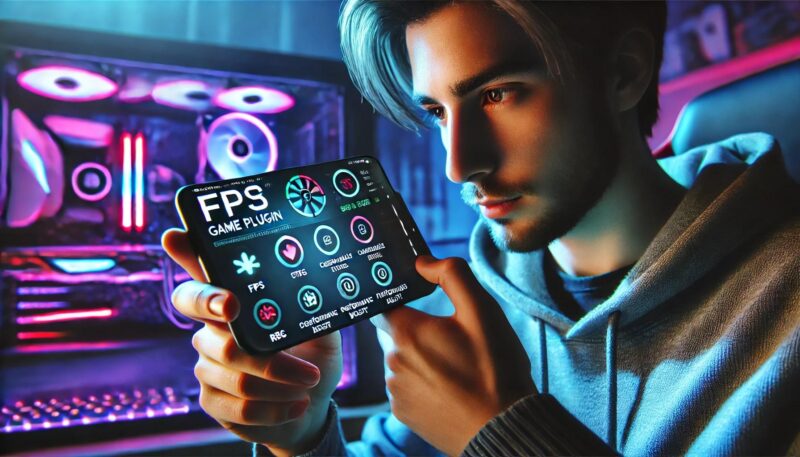
ゲームブースターラボは、Game Booster内で試験的な設定を利用できる項目です。
ただし、ラボに表示される内容は、端末、One UI、Game Boosterのバージョンによって異なります。
同じGalaxyシリーズでも、通信事業者モデル、地域、ソフトウェア更新の状況によって画面が異なる可能性があります。
ラボが見つからない場合は、故障ではなく、現在の環境では提供されていないことも考えられます。
利用できる場合は、ゲームの動作やリフレッシュレート、パフォーマンス管理に関係する試験的な項目が表示されることがあります。
パフォーマンスを優先する設定は、短時間の動作を滑らかにできる可能性がある一方で、発熱やバッテリー消費を増やす場合があります。
省電力寄りの設定では、電池消費を抑えやすくなる代わりに、画質やフレームレートが下がることがあります。
ラボの設定を試す場合は、一度に複数の項目を変更しないことが大切です。
- 変更前の設定画面をスクリーンショットで残す
- 一つの項目だけを変更する
- 同じゲーム、同じ画質、同じ場面で動作を確認する
- 発熱、電池消費、フレームレートを比べる
- 不安定になったら元の設定へ戻す
試験的な機能は、通常の設定よりも動作が変わりやすいことがあります。
ゲームが強制終了する、タッチ操作が不安定になる、発熱が増えるといった変化があれば、無理に使い続けずにオフへ戻しましょう。
ゲーム中のUSB PD充電停止
対応するGalaxyでは、Game Boosterから「ゲーム中のUSB PD充電を一時停止」を利用できます。
この機能は、ゲーム中のバッテリー充電を一時的に止め、接続した充電器から端末の動作へ電力を優先して供給する仕組みです。
一般的に、充電しながら高負荷なゲームを動かすと、ゲーム処理による熱とバッテリー充電による熱が重なりやすくなります。
USB PD充電停止を利用できれば、バッテリーを充電し続ける状態よりも、発熱やバッテリーへの負担を抑えやすくなります。
ただし、すべてのGalaxyで使える機能ではありません。
利用するには、主に次の条件を満たす必要があります。
- USB PD充電停止に対応するGalaxyである
- Game Booster対応のゲームを起動している
- バッテリー残量が20%以上ある
- 25W以上でPPS対応のUSB PD充電器を接続している
- 必要な出力に対応するUSB-Cケーブルを使っている
条件を満たしていない場合は、設定項目が表示されない、スイッチがグレーになる、オンにしても通常どおり充電されるといったことがあります。
特に見落としやすいのが、PPSへの対応です。
充電器に「PD対応」と書かれていても、PPSに対応していなければUSB PD充電停止を利用できない可能性があります。
また、ゲームを閉じる、別の画面へ切り替える、画面を消すなど、ゲームを実行していない状態になると、通常の充電へ戻る場合があります。
電池残量が少ない状態では、バッテリー保護より充電が優先されることもあります。
自宅ならAnkerの45W PPS充電器
Anker Charger (45W) with USB-C & USB-Cケーブルは、最大45WのUSB PD出力とPPSに対応しています。
USB-C&USB-Cケーブルが付属するため、自宅のゲーム用充電器をまとめて用意したい人に選びやすい構成です。
対応Galaxyで急速充電やゲーム中のUSB PD充電停止を利用したい場合は、充電器の出力だけでなく、PPSとケーブルの対応を確認してください。
外出先ならAnker Power Bank 10000mAh 30W
Anker Power Bank (10000mAh, 30W)は、10000mAhの容量と最大30WのUSB-C出力を備えたモバイルバッテリーです。
USB-C&USB-Cケーブルも付属しており、外出先でGalaxyの電池切れへ備えたい人に向いています。
ゲームイベント、長距離移動、旅行など、コンセントを確保しにくい日に用意しておくと安心です。
ただし、10000mAhという表記容量を、そのまますべてスマートフォンの充電へ使えるわけではありません。
電圧変換やケーブルなどによる損失があるため、Galaxyのバッテリー容量によって実際の充電回数は変わります。
また、充電しながらゲームをすると、モバイルバッテリーとGalaxyの両方が熱を持つ場合があります。
バッグや布団の中など、熱がこもる場所へ置いたまま使用しないようにしてください。
※USB PD充電停止の対応状況は、Galaxyの機種、ソフトウェア、ゲーム、充電器、ケーブルによって異なります。最新の対応状況はSamsungおよび製品メーカーの公式情報も確認してください。
ゲーム設定を最適化する方法
- Gaming Hubの設定と使い方
- ゲーム優先モードとは何か
- エイムアシストの設定方法
- ゲームジャンル別の設定例
- ゲームランチャーのデメリット
- ゲームランチャーがいらない場合の対処
Gaming Hubの設定と使い方
Gaming Hubは、旧名称のGame Launcherにあたる機能です。
Google PlayストアやGalaxy Storeから入れた対応ゲームをまとめ、ゲーム管理やGame Boosterへのアクセスをしやすくします。
設定アプリの「便利な機能」にGaming Hubのスイッチがある端末では、そこからオンとオフを切り替えられます。
ただし、比較的新しい端末では、「便利な機能」に従来のスイッチが表示されない場合があります。
その場合は、アプリ一覧からGaming Hubを直接開き、アプリ内の設定を確認してください。
Gaming Hubを使うと、ゲームの表示場所を「Gaming Hubのみ」または「Gaming Hub、ホーム画面、アプリ画面」から選べる場合があります。
ゲームをGaming Hubだけに表示すると、ホーム画面やアプリ一覧をすっきり整理できます。
一方で、いつもの場所からゲームが消えたように見えるため、初めて使う人は戸惑うかもしれません。
ゲームが見当たらなくなった場合は、アンインストールされたと決めつけず、Gaming Hubの「マイゲーム」を確認しましょう。
ゲームをGaming Hubへ追加する
- Gaming Hubを開く
- 「マイゲーム」をタップする
- 縦3点のメニューを開く
- 「ゲームを追加」を選ぶ
- 追加したいアプリへチェックを入れる
- Gaming Hubへ追加する
ただし、手動で追加した一般アプリでは、Game Boosterを利用できない場合があります。
Gaming Hubへ表示されることと、Game Booster対応ゲームとして認識されることは同じではありません。
Gaming Hubからゲームを外す
Gaming Hubの一覧からゲームを削除しても、通常はアプリそのものがアンインストールされるわけではありません。
ただし、メニュー内に「アンインストール」が並んでいる場合は、押し間違えないように注意してください。
- Gaming Hubの「マイゲーム」を開く
- 一覧から外したいゲームを長押しする
- 「Gaming Hubから削除」を選ぶ
自動的にゲームとして認識されていたアプリは、Gaming Hubの一覧から外してもGame Boosterを利用できる場合があります。
そのため、ゲーム一覧だけ自分で管理したいけれど、Game Boosterは使いたいという人は、Gaming Hub自体を無効にする前に一覧表示を調整してみるとよいでしょう。
ゲーム優先モードとは?
ゲーム優先モードとは、ゲーム中の通知などを抑え、プレイへ集中しやすくする機能です。
名前から、CPUやGPUをゲームだけへ割り当てる強力な高速化機能を想像するかもしれません。
しかし、現在の環境では、主に通知をミュートする仕組みと連携して、ゲームの邪魔を減らす役割が中心です。
ゲーム優先モードをオンにすると、通知パネルへ「通知をミュートがON」といった表示が出る場合があります。
この通知自体を消せない環境もあるため、表示が気になる場合はゲーム優先モードをオフにします。
ゲーム優先モードは、次のような場面に向いています。
- FPSやTPSのランク戦へ集中したい
- リズムゲーム中の通知表示を避けたい
- 格闘ゲームで誤タップを減らしたい
- ゲーム画面を録画している
- 通知による音量変化や振動を抑えたい
反対に、家族の連絡、電話、仕事のメッセージを見逃せない時間には向いていません。
アラームや緊急連絡の扱いは、通知をミュートする設定や端末の例外設定にも左右されます。
重要な連絡先を例外へ設定できる場合は、ゲームを始める前に通知設定も確認しておきましょう。
また、ゲーム優先モードをオンにしても、ゲーム自体の負荷が下がるわけではありません。
発熱やカクつきが悩みの場合は、画質、フレームレート、画面輝度、冷却環境を別に見直す必要があります。
エイムアシストの設定方法
GalaxyのAim Assistは、FPSやTPSの画面へ照準用のマークを表示する機能です。
画面中央を認識しやすくすることで、視点移動の基準をつかみやすくしたり、腰だめ撃ちの位置を確認しやすくしたりします。
- Galaxy StoreからGame Pluginsをインストールする
- Game Plugins内でAim Assistを探す
- 表示される場合はAim Assistをインストールする
- Aim Assistを有効にする
- 対象ゲームを選択する
- 照準の形、色、大きさなどを調整する
- ゲームを起動して視認性を確認する
照準は、派手にすれば見やすいとは限りません。
大きすぎる照準は敵やアイテムを隠し、小さすぎる照準は背景へ埋もれます。
明るい屋外と暗い屋内の両方で見える色を選び、ゲーム内の標準照準と重なって見づらくならない大きさへ調整しましょう。
また、Aim Assistをオンにしても、タッチ操作の滑りや入力遅延が改善するわけではありません。
指が画面へ引っかかる場合はフィンガーキャップ、スティック操作をしたい場合はAndroid対応コントローラーが別の選択肢になります。
GameSir G8 Plus Bluetoothコントローラー
GameSir G8 Plusは、スマートフォンやタブレットを左右から挟んで使用する伸縮型のBluetoothコントローラーです。
Android、タブレット、Nintendo Switch、PCなどに対応し、モバイル機器とはBluetoothで接続できます。
スティックやトリガーを使えるため、家庭用ゲーム機に近い握り方で遊びたい人に向いています。
画面へ直接触れ続けないため、タッチ操作で画面が隠れることを減らせる点もメリットです。
コントローラー操作へ正式対応したゲームをGalaxyでじっくり遊びたい人に向いています。
ただし、Androidゲームだからといって、すべてのタイトルが外部コントローラーへ対応しているわけではありません。
ボタンの一部しか反応しない、表示されるボタン配置と合わない、ゲーム内でコントローラー設定をオンにする必要があるといった場合もあります。
購入前に、遊びたいゲームの公式サイトや設定画面でコントローラー対応を確認してください。
ケースを付けたGalaxyで使用する場合は、端末の厚さ、カメラ部分の出っ張り、対応する端末長も確認しましょう。
ELECOM 高感度フィンガーキャップ P-GMFF05F6GY
ELECOM P-GMFF05F6GYは、高感度導電性繊維を使用したフリーサイズのゲーミング用フィンガーキャップです。
親指へ装着し、手汗による引っかかりを抑えながら、画面上で指を滑らせやすくします。
FPS、TPS、リズムゲームなど、素早いスワイプ操作を繰り返すゲームに向いています。
外部コントローラーを使わず、タッチ操作の感覚を保ったまま滑りを改善したい人に選びやすい商品です。
6枚入りなので、摩耗したときに交換しやすい点もメリットです。
一方で、指の太さや装着感には個人差があります。
画面保護フィルムの種類、画面の汚れ、タッチ感度の設定によっても操作感は変わります。
フィンガーキャップは消耗品なので、滑りや反応が悪くなったら交換してください。
※コントローラーの対応状況はゲームごとに異なります。ゲームの利用規約、対応端末、ケース装着時の寸法も購入前に確認してください。
ゲームジャンル別の設定例
最適な設定は、Galaxyの機種だけでなく、遊ぶゲームのジャンルによっても変わります。
すべてのゲームへ同じ高性能設定を適用するより、必要な部分だけを優先した方が発熱や電池消費を抑えやすくなります。
| ゲームジャンル | 優先したい設定 | 注意点 |
|---|---|---|
| FPS・TPS | 安定したフレームレート、通知制限、タッチ操作 | 最高画質よりフレームレートの安定を優先した方が操作しやすい場合がある |
| 音楽ゲーム | 通知制限、安定した動作、画面録画の停止 | Bluetooth機器は環境によって音の遅延が気になる場合がある |
| オープンワールドRPG | 画質と発熱のバランス | 高画質と高フレームレートの同時使用は負荷が大きい |
| カード・パズル | 省電力、画面輝度 | 最大性能を使わなくても快適なことが多い |
| 放置・自動周回 | 誤操作防止、画面の明るさ、給電環境 | 長時間の充電と発熱へ注意する |
| クラウドゲーム | 通信安定性、通知制限 | 端末性能よりWi-Fi品質や遅延の影響が大きい場合がある |
FPSやTPS
FPSやTPSでは、最高画質よりもフレームレートの安定を優先した方が、視点移動や照準操作を行いやすい場合があります。
ゲーム内で60fpsや120fpsを選べても、端末が長時間維持できなければ、途中で大きくフレームレートが落ちることがあります。
画質を一段階下げ、影、反射、描画距離などの負荷が高い項目を調整すると、安定しやすくなる可能性があります。
通知で操作を邪魔されたくない場合はゲーム優先モード、画面中央を認識しやすくしたい場合はAim Assistを検討します。
音楽ゲーム
音楽ゲームでは、画質よりも入力と音のタイミングが重要です。
通知、画面録画、ポップアップ表示など、プレイ中に割り込む機能を減らしましょう。
Bluetoothイヤホンやコントローラーは、機器とゲームの組み合わせによって遅延が気になる場合があります。
タイミングが合わない場合は、ゲーム内の音ズレ調整を使うか、有線接続や本体スピーカーでも比較してください。
原神などの高負荷なRPG
オープンワールド型のRPGは、広いマップ、戦闘、エフェクト、通信処理が重なりやすく、Galaxyへの負荷が高くなります。
最高画質と高フレームレートを同時に選ぶと、開始直後は快適でも、発熱後に動作が落ちる可能性があります。
長時間安定させたい場合は、フレームレートを優先し、影やエフェクトなどを調整する方法があります。
Galaxyの機種ごとのゲーム性能を確認したい場合は、実際の処理性能、発熱、ゲーム設定をまとめた記事も参考になります。
Galaxy A57 5GのAnTuTu性能|ゲーム・発熱も検証
放置ゲームや自動周回
放置ゲームでは、最大性能よりも画面輝度、誤操作防止、給電環境が重要です。
画面を明るいまま長時間表示すると、バッテリー消費や発熱が増えやすくなります。
誤操作防止を使える場合は画面を暗くし、端末を布団やクッションの上へ置かないようにしましょう。
充電しながら自動周回する場合は、対応機種ならUSB PD充電停止も確認してください。
ゲームランチャーのデメリット
現在のGaming Hubは、ゲーム管理やGame Boosterへのアクセスに便利ですが、すべての人に必要な機能ではありません。
ゲームランチャーはいらないと感じる主な理由を整理します。
ゲームの場所が分かりにくくなる
ゲームの表示先を「Gaming Hubのみ」にすると、ホーム画面やアプリ一覧からゲームが見えなくなる場合があります。
アプリが消えたと思い、もう一度インストールしようとする人もいるかもしれません。
普段からホーム画面のフォルダへゲームをまとめている人にとっては、Gaming Hubを経由する方が手間になることがあります。
表示される情報が多い
Gaming Hubには、ゲーム一覧以外の情報やインスタントプレイに関係する項目が表示される場合があります。
ゲームを起動するだけのシンプルな画面を求める人は、情報が多く感じるかもしれません。
すべてのゲームを正しく認識するとは限らない
インストールしたアプリがゲームとして認識されず、Gaming Hubへ自動追加されないことがあります。
反対に、ゲームではないアプリを手動で追加できても、Game Boosterの機能までは利用できない場合があります。
無効化しても高速化するとは限らない
Gaming Hubをオフにすれば、必ずゲームが軽くなったり、バッテリーが大幅に長持ちしたりするわけではありません。
ゲームの消費電力には、CPUやGPUの負荷、画面輝度、リフレッシュレート、通信、端末温度なども影響します。
Gaming Hubだけを原因と決めつけず、実際のバッテリー使用量や動作を確認することが大切です。
通知を完全に自由にできない場合がある
ゲーム優先モード使用中は、Androidの仕組みによって「通知をミュートがON」といったシステム通知が表示される場合があります。
ゲーム中の通知を減らすための機能なのに、その状態を知らせる通知が残ることを煩わしく感じる人もいるでしょう。
この表示を消せない場合は、ゲーム優先モードをオフにする必要があります。
ゲームランチャーはいらない?
Gaming Hubが必要かどうかは、ゲームの本数と、Game Boosterをどの程度使うかで判断できます。
| Gaming Hubが向いている人 | いらないと感じやすい人 |
|---|---|
| 複数のゲームをまとめて管理したい | 遊ぶゲームが1本か2本だけ |
| Game Boosterの設定へアクセスしたい | ホーム画面から直接起動したい |
| ゲームアプリをホーム画面から隠したい | 自分でフォルダ分けしている |
| ゲーム優先モードや誤操作防止を使う | 追加機能や情報表示を使わない |
| ゲームごとの管理をまとめたい | できるだけシンプルな画面がよい |
ゲームが少なく、ホーム画面から直接起動し、Game Boosterの追加機能も使わないのであれば、Gaming Hubの必要性は低いかもしれません。
ただし、Gaming HubがいらないとGame Boosterを完全に削除したいは別の話です。
Game BoosterはGalaxyのシステム機能として組み込まれており、通常のアプリのようにアンインストールできません。
無理にシステムアプリを削除しようとすると、ゲームの認識や端末の動作へ影響する可能性があります。
不要な場合は、次の順番で設定を軽くしていく方が安全です。
- ゲームの表示先をホーム画面にも表示する設定へ変える
- 不要なゲームをGaming Hubの一覧から外す
- ゲーム優先モードをオフにする
- Game Pluginsの不要なプラグインを無効にする
- Gaming Hubの不要な通知をオフにする
- 端末で切り替え可能な場合のみGaming Hubをオフにする
一覧からゲームを外すだけなら、アプリそのものを削除せずに済みます。
最初からすべてを無効にするより、不要な部分だけを減らす方が、あとでGame Boosterを使いたくなったときにも戻しやすいですよ。
なお、ゲームアプリが勝手に追加されたり、知らないゲームがインストールされたりする悩みは、Gaming Hub以外のアプリストアや通信事業者のサービスが関係する場合もあります。
自動インストールで困っている場合は、原因ごとの停止方法をまとめた記事も確認してください。
Galaxyスマホでゲームが勝手にインストールされる原因と防止策
ゲームが重いときの確認方法
Game BoosterやGame Pluginsを設定してもゲームが重い場合は、設定を増やす前に原因を切り分けましょう。
重いという症状には、フレームレート低下、通信の遅延、タッチ反応の悪化、アプリの強制終了など、複数の状態が含まれます。
開始直後から重い場合
ゲームを起動した直後から動作が重い場合は、端末性能、ゲーム内設定、バックグラウンドアプリ、ストレージ容量などを確認します。
- ゲーム内画質を一段階下げる
- フレームレート設定を端末に合った値へ変更する
- 画面録画やライブ配信を停止する
- 不要なアプリを終了する
- 端末を再起動する
- ストレージの空き容量を確保する
- ゲームとGalaxy本体を更新する
Game Booster Plusでパフォーマンスを優先している場合は、一度標準やバランス寄りの設定へ戻して比べてください。
高性能設定が端末へ合っていないと、かえって動作が不安定になることがあります。
時間がたつと重くなる場合
最初は滑らかなのに、15分から30分ほどで重くなる場合は、端末温度を確認します。
スマートフォンは内部温度が上がりすぎると、部品を保護するために処理性能を抑えることがあります。
この状態では、さらにパフォーマンス設定を上げても改善せず、発熱が増える可能性があります。
- ケースを外して動作を比べる
- 画面輝度を下げる
- 画質やフレームレートを調整する
- 充電しながらのプレイを避ける
- 対応機種ではUSB PD充電停止を使う
- 風通しのよい場所で休ませる
- 必要に応じてスマホクーラーを使う
冷蔵庫、保冷剤、氷などを使って急激に冷やす方法は、結露による故障につながるおそれがあります。
端末が熱いと感じたら、ゲームを終了し、充電器を外して自然に温度を下げてください。
キャラクターが瞬間移動する場合
画面の描画は滑らかなのに、他のプレイヤーが瞬間移動したり、攻撃の反映が遅れたりする場合は、通信遅延の可能性があります。
この症状は、Game Boosterのパフォーマンス設定だけでは改善しません。
- Wi-Fiルーターへ近づく
- 混雑しにくい周波数帯へ切り替える
- VPNを使用している場合は一度オフにする
- バックグラウンドのダウンロードを停止する
- モバイル回線とWi-Fiを切り替えて比べる
- ゲームサーバーの障害情報を確認する
家族が同じWi-Fiで大容量動画やゲームをダウンロードしている場合も、通信が不安定になることがあります。
タッチ操作だけ反応しにくい場合
映像は滑らかなのに、スワイプやタップだけ反応しにくい場合は、画面の状態も確認しましょう。
- 画面の汗や皮脂を拭き取る
- 保護フィルムの浮きや傷を確認する
- タッチ感度の設定を確認する
- 充電器を外して操作を比べる
- 端末が高温になっていないか確認する
- フィンガーキャップを試す
充電中だけタッチが不安定になる場合は、充電器やケーブル、電源環境が影響している可能性もあります。
別の正規品または信頼できる充電器とケーブルで比較し、症状が続く場合は使用を中止してください。
自分に合う設定の決め方
Galaxyのゲーム機能は、多ければ多いほど快適になるものではありません。
あなたの悩みに合った機能だけを残し、ゲーム側の設定と組み合わせることが大切です。
| 悩み | 最初に試すこと |
|---|---|
| 通知で操作を邪魔される | ゲーム優先モードを必要なときだけオンにする |
| 時間がたつとカクつく | Perf Zなどで温度を確認し、画質と冷却を見直す |
| 電池の減りが早い | フレームレート、画面輝度、パフォーマンス設定を下げる |
| 充電しながら熱くなる | 対応機種ではUSB PD充電停止とPPS充電器を確認する |
| FPSで中央を見失う | Aim Assistが利用できる場合は照準表示を試す |
| 指が画面へ引っかかる | 画面を清掃し、必要ならフィンガーキャップを使う |
| スティックで操作したい | ゲームの対応を確認してAndroidコントローラーを使う |
| Gaming Hubが邪魔 | 表示先と通知を変更し、必要なら一覧からゲームを外す |
私なら、まずゲーム内の画質とフレームレートを調整し、その後にGame Boosterの通知設定を整えます。
端末温度が上がるゲームだけPerf Zで状態を確認し、必要ならクーラーやUSB PD充電停止を検討する流れです。
これは実機で特定のGalaxyを検証した結果という意味ではなく、原因を切り分けやすい順番としての考え方です。
Galaxyの機種、ゲーム、One UIによって最適な設定は変わるため、一つずつ比べながら決めてください。
ゲーム開始時に毎回同じ設定へ切り替えるのが面倒な場合は、「モードとルーチン」で画面輝度や通知などを自動化できることがあります。
Galaxyルーチンのおすすめ活用法!便利な自動化設定と使い方
Galaxyゲームプラグインまとめ
| 悩み・用途 | おすすめ商品 | 購入前の確認 |
|---|---|---|
| 対応GalaxyでPPS充電を使う | Anker Charger 45W USB-Cケーブル付き | Galaxy側の最大充電出力とUSB PD充電停止への対応 |
| 長時間プレイで端末が熱くなる | ELECOM PWCLPL03BK | ケース、カメラ、コントローラーとの干渉 |
| 外出先で電池切れに備える | Anker Power Bank 10000mAh 30W | 表記容量と実際に使える電力量は同じではない |
| 対応ゲームをスティックで操作する | GameSir G8 Plus | ゲームのコントローラー対応と端末寸法 |
| タッチ操作の滑りを改善する | ELECOM P-GMFF05F6GY | フィット感と保護フィルムとの相性 |
自宅で充電しながら遊ぶなら、PPS対応充電器と対応ケーブルを先に確認しましょう。
ゲーム開始直後ではなく、長時間プレイ後に動作が落ちるなら、スマホクーラーを検討する順番です。
外出先での電池切れが悩みならモバイルバッテリー、タッチ操作が悩みならフィンガーキャップが直接的な対策になります。
コントローラーは操作性を大きく変えられる一方、ゲーム側が対応していないと十分に使えません。
まず遊びたいゲームの対応状況を確認し、あなたの悩みへ直接関係する商品から選んでください。
Galaxyのゲーム機能は、すべてをオンにすることより、必要な機能だけを正しく選ぶことが大切です。
まずはGame Boosterを開ける状態にし、通知、画質、フレームレート、発熱の順に確認してみてください。
それでも不満が残る部分だけ、Game Pluginsや周辺機器で補うと、設定も出費も増やしすぎずに済みますよ。