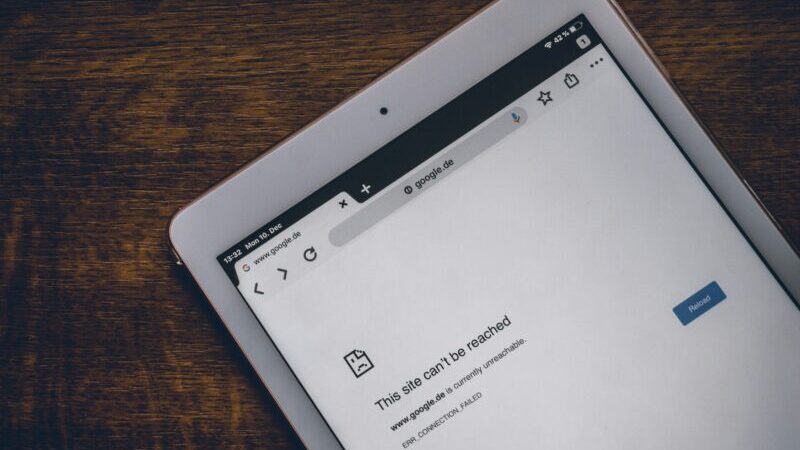
iPadでPDFに書き込みをしている途中に、手書きメモやマークアップが突然消えると、かなり焦りますよね。
授業の資料、仕事の確認書類、申請用のPDF、赤字を入れた校正データなど、あとから見返すつもりで書いていた内容が消えると、「今の時間は何だったのか」と感じてしまうはずです。
特にiPadのファイルアプリや標準のマークアップ機能を使っていると、PDFに書き込みをする最中にアプリが落ちる、書いてる途中に消える、保存したはずのPDFの書き込みが表示されない、といったトラブルが起きることがあります。
ただし、PDFが消えると言っても、原因は一つではありません。
実際には、ファイルそのものが削除されたケース、書き込みだけが保存されていないケース、クラウド同期の遅れで古いPDFを開いているケース、アプリの互換性でマークアップが表示されないケースなどに分かれます。
つまり、最初にやるべきことは「復元ソフトを探すこと」ではなく、どこで消えたのかを落ち着いて切り分けることです。
この記事では、iPadでファイルの書き込みが消える原因、PDFが落ちる・重いときの対策、PDFの書き込みが表示されない場合の確認手順、消えたPDFを復元する方法、そして今後同じ失敗を防ぐ保存ルールまでまとめて解説します。
標準マークアップで十分な場合と、Adobe Acrobat ProやWondershare PDFelementのようなPDF専用ツールを使った方がよい場合、さらにiPad対応USB-CメモリやSanDisk Extreme Portable SSDでバックアップを取った方が安心なケースも整理します。
「PDFに書き込みをするにはどうすればいいのか」から知りたい人にも、「消えたPDFをどうにか復元したい」という人にも役立つように、順番に確認していきます。
PDFの書き込みが消える・落ちる場合にまず考えたい対策
iPadでPDFの書き込みが消える場合は、原因によって必要な対策が変わります。今あるPDFを確認・復元したいならファイルアプリやiCloudの「最近削除した項目」を確認し、今後の消失を防ぎたいならPDF専用アプリと外部バックアップを組み合わせるのが現実的です。
標準マークアップで不安定になりやすい重いPDFや仕事用PDFを扱うなら、PDF編集に強いAdobe Acrobat ProやWondershare PDFelementを検討すると管理しやすくなります。さらに、作業前の元ファイルや完成版をiPad対応USB-Cメモリ、SanDisk Extreme Portable SSDなどに分けて保存しておくと、クラウド同期の失敗にも備えやすいですよ。
iPadでファイル書き込み中にデータが消える原因と対策
- iPadでPDFが消える理由とは?まず「削除」と「未保存」を分けて考える
- PDFに書き込みをするには?標準マークアップの基本手順
- マークアップしたPDFが消える時の対応方法
- 書いている途中でPDFが消える場合の対処法
- PDFに書き込みをする際の注意点
- マークアップ機能が重くなる場合の解決策
iPadでPDFが消える理由とは?まず「削除」と「未保存」を分けて考える

iPadでPDFが消える理由はいくつかあります。
ここで大事なのは、「PDFファイル自体が消えた」のか、「PDFに書いた内容だけが消えた」のかを分けて考えることです。
この2つを同じものとして扱うと、確認する場所を間違えてしまいます。
例えば、ファイルアプリからPDFそのものが見つからないなら、保存先の移動、削除、クラウド同期、別アプリ内への保存を疑います。
一方で、PDFは開けるのに手書きメモや注釈だけが表示されない場合は、保存の確定漏れ、アプリ間の互換性、PDFの注釈レイヤーの扱い、ファイル破損などが原因として考えられます。
まず、最も多い原因は保存に失敗したケースです。
iPad上でPDFに書き込みを行った際、自動保存されているつもりでも、実際には「完了」を押す前にアプリを閉じたり、別のアプリに切り替えたり、iPadがスリープに入ったりすると、直前の書き込みが反映されないことがあります。
特にファイルアプリ上でPDFを開いてマークアップする場合、「書いた瞬間に完全保存されている」と思い込みやすいのですが、作業内容が反映されるまでには少し時間がかかることがあります。
また、PDFが開かれている状態で他のアプリに切り替えると、iPadのメモリ管理によってPDFアプリやファイルアプリが終了されることがあります。
このとき保存が完了していないと、作業中の内容が消えたように見えることがあります。
次に多いのが、クラウドストレージの同期エラーです。
iCloud Drive、Google Drive、Dropbox、OneDriveなどにPDFを置いたまま編集している場合、インターネット接続が不安定だと最新状態が保存されないことがあります。
特に、画像が多いPDF、大量に手書きしたPDF、ページ数の多いPDFは同期に時間がかかります。
その途中で別の端末から同じPDFを開いたり、古いファイルが上書きされたりすると、「さっき書いた内容が消えた」と感じることがあります。
さらに、ファイル自体に問題があるケースもあります。
他のデバイスやアプリで何度も編集されたPDFは、注釈や手書きデータの扱いがアプリごとに違うことがあります。
そのため、iPadでは見えていた書き込みがパソコンでは表示されない、逆にパソコンで編集した注釈がiPadでは表示されない、といったこともあります。
この場合、PDFが完全に消えたわけではなく、表示しているアプリが注釈を正しく読み込めていない可能性があります。
原因をざっくりまとめると、次のようになります。
| 症状 | 考えられる原因 | 最初に確認する場所 |
|---|---|---|
| PDFファイル自体が見つからない | 削除、保存先の移動、クラウド同期の遅れ | ファイルアプリ、最近削除した項目、iCloud Drive |
| PDFはあるが書き込みがない | 保存未完了、注釈の互換性、別バージョンを開いている | 元の編集アプリ、共有前のファイル、クラウド履歴 |
| PDFを開くとアプリが落ちる | PDFが重い、メモリ不足、ファイル破損 | 別アプリ、分割ファイル、iPadの空き容量 |
| 他の端末で書き込みが表示されない | アプリ間の表示差、注釈レイヤーの未反映 | 同じアプリで再表示、PDFとして書き出し直し |
このように、iPadでPDFが消える理由は一つではありません。
まずは「ファイルがない」のか、「書き込みだけが見えない」のかを見極めることが、PDF復元や再発防止の第一歩になります。
焦って同じファイルを何度も開き直したり、上書き保存したりすると、復元できる可能性が下がることもあります。
大事なPDFほど、まずは今ある状態のコピーを作ってから対処するのがおすすめです。
PDFに書き込みをするには?標準マークアップの基本手順
iPadでPDFに書き込みをするには、標準のマークアップ機能を使う方法がいちばん手軽です。
追加アプリを入れなくても、ファイルアプリやメール、Safariで開いたPDFにペンやマーカーで書き込めます。
基本の流れは、ファイルアプリでPDFを開き、画面上のペンのようなマークをタップして、ペン・マーカー・鉛筆・消しゴムなどを選んで書き込む形です。
Apple Pencilに対応しているiPadなら、紙の資料に近い感覚で赤入れやメモを書けます。
ただし、ここで注意したいのが保存のタイミングです。
書き込みが終わったら、必ず画面上の「完了」や戻る操作で編集を確定させましょう。
書いてすぐホーム画面に戻ったり、別アプリへ切り替えたりすると、環境によっては最新の書き込みが反映されないことがあります。
また、メール添付やWeb上のPDFをそのまま開いて書き込んでいる場合、元ファイルに直接保存されているとは限りません。
一度「ファイルに保存」してから書き込む方が、あとでどこに保存されたのか追いやすくなります。
PDFに書き込みをするときは、次の順番を習慣にすると安心です。
標準マークアップは、ちょっとしたメモ、授業プリントへの書き込み、確認用の赤入れには便利です。
一方で、数百ページのPDF、画像が多い資料、仕事で共有する契約書や校正ファイル、圧縮や分割まで必要なPDFには、専用アプリを使った方が安定しやすいかなと思います。
標準機能で不安定な場合は、無理に同じやり方を続けず、Adobe Acrobat ProやWondershare PDFelementのようなPDF編集ツールに切り替えるのも一つの選択肢です。
標準マークアップで不安定ならPDF専用アプリも選択肢
軽いPDFへのメモ程度ならiPad標準のマークアップで十分です。ただ、仕事用PDF、ページ数の多い資料、何度も修正するPDFでは、保存や共有の安定性を重視した方が安心です。Adobe Acrobat ProはPDFの編集・注釈・整理までまとめて扱いたい人、Wondershare PDFelementは圧縮・分割・結合・変換も含めて整理したい人に向いています。
マークアップしたPDFが消える時の対応方法
iPadのマークアップ機能を使ってPDFに書き込みを行ったあと、作業内容が突然消える場合は、まず保存状態を確認しましょう。
ここで慌てて同じPDFを何度も編集し直すと、古い状態で上書きしてしまうことがあります。
最初に見るべきなのは、同じPDFが複数の場所に存在していないかどうかです。
例えば、iCloud DriveにあるPDF、メール添付から開いたPDF、ダウンロードフォルダにあるPDF、Adobe AcrobatやPDFelementなどのアプリ内に保存されたPDFが別々に存在していることがあります。
この場合、あなたが開いているPDFが「書き込み前の古いファイル」で、実際には別の場所に書き込み済みPDFが残っていることもあります。
ファイルアプリの検索でPDF名を入力し、同じ名前や似た名前のファイルがないか確認してみてください。
次に、マークアップの保存を確定できているか確認します。
iPadのマークアップは便利ですが、長時間の作業や重いPDFでは動作が不安定になることがあります。
書き込みが一区切りついたら「完了」を押し、いったんPDFを閉じてから再度開き、書き込みが残っているか確認すると安心です。
クラウドストレージを使っている場合は、ネットワーク接続も重要です。
Wi-Fiが不安定な状態でPDFに書き込みを続けると、iPad側には反映されているように見えても、クラウド側にはまだ保存されていないことがあります。
その状態で別端末から同じPDFを開くと、古い状態のPDFが表示されて「書き込みが消えた」と感じることがあります。
大事なPDFは、クラウド上のファイルを直接編集するより、一度「このiPad内」にコピーしてから作業し、完了後にクラウドへ戻す方が安定しやすいです。
また、PDFファイルやマークアップ機能に問題がある場合もあります。
特定のPDFだけ書き込みが消えるなら、そのPDFの構造や注釈情報に相性の問題があるかもしれません。
別のPDFアプリで開き、同じように書き込めるか試すと原因を切り分けやすくなります。
Adobe Acrobat ProやWondershare PDFelementで開いて問題なく表示されるなら、標準マークアップ側の表示や保存の問題だった可能性があります。
反対に、どのアプリでも表示がおかしい場合は、PDF自体が破損している可能性もあります。
最後に、iPadOSやアプリのアップデートも確認しておきましょう。
特定のバージョンでPDF保存やファイルアプリの挙動が不安定になることもあるため、最新情報はAppleサポートや各アプリの公式情報も確認すると安全です。
ただし、アップデート直後に不具合が出ることもあるので、仕事で使うPDFがある場合は、作業前に必ずバックアップを取ってから更新するのがおすすめです。
マークアップの消失を減らしたい人向けのPDFアプリ
標準マークアップは手軽ですが、重いPDFや共有前提の資料では不安定に感じる場面があります。仕事や学校で何度もPDFに書き込むなら、PDFの注釈、ページ整理、圧縮、変換まで扱えるアプリを用意しておくと、トラブル時の逃げ道を作れます。
| 向いている人 | 選択肢 |
|---|---|
| PDFの注釈、編集、共有、ページ整理までしっかり使いたい人 | Adobe Acrobat Pro |
| 重いPDFの圧縮、分割、結合、変換もまとめて行いたい人 | Wondershare PDFelement |
書いている途中でPDFが消える場合の対処法

PDFに書き込んでいる途中で突然データが消える場合は、複数の要因が考えられます。
よくあるのは、iPadのメモリ不足、PDFのファイルサイズ増加、クラウド同期の失敗、アプリのクラッシュです。
特に、ページ数が多いPDFや画像が多いPDFにApple Pencilで大量に書き込みをすると、PDFのデータ量が増えます。
見た目には「線を書いているだけ」に見えても、実際にはPDFの中に注釈情報がどんどん追加されていくため、ファイルの保存や表示に負荷がかかります。
まず試したいのは、作業前に不要なアプリを閉じることです。
PDF作業中にブラウザ、動画アプリ、ノートアプリ、クラウドアプリなどをたくさん開いていると、iPadの動作が重くなりやすくなります。
アプリの切り替えが多いほど、PDFアプリが裏で終了される可能性も上がります。
アプリの終了方法がうまくいかない場合は、関連記事のiPadのアプリをスワイプで終了できない時の原因と解決法とはも参考になります。
次に、作業の途中でこまめに保存を確定しましょう。
長い資料に一気に書き込むのではなく、数ページごと、または一区切りごとに「完了」を押して保存し、PDFを一度閉じてから再度開くと、保存漏れに気づきやすくなります。
少し面倒ですが、大事な資料ではこの一手間がかなり効きます。
また、PDFに頻繁に大きな書き込みを行う場合は、ファイルを分割して作業するのも有効です。
例えば、100ページのPDFを一つのまま編集するのではなく、1〜20ページ、21〜40ページのように分けておくと、iPadやアプリにかかる負担を減らせます。
作業後にPDFを結合したい場合は、Wondershare PDFelementのように分割・結合・圧縮をまとめて扱えるソフトを使うと管理しやすいです。
クラウドサービスを使っている場合は、接続状況の確認も大切です。
ネットワークが不安定な状態でPDFを書き換えていると、同期が途中で止まったり、別の端末に古い状態が残ったりすることがあります。
この場合は、一度ローカルに保存してから作業し、作業後にクラウドへアップロードする方が安全です。
右上の読み込み表示やぐるぐるマークが長く続く場合は、同期やバックグラウンド処理が詰まっている可能性もあります。
そのような症状が気になる場合は、iPad右上のぐるぐるマークが消えない原因と効果的な対処法もあわせて確認しておくと、切り分けしやすいですよ。
それでも解決しない場合は、PDFファイルやアプリ側の問題を疑います。
同じPDFだけ落ちるなら、ファイルが重すぎるか破損している可能性があります。
どのPDFでも落ちるなら、iPadの空き容量不足、iPadOSの不具合、PDFアプリの不具合が関係しているかもしれません。
古いiPadや容量の少ないモデルを使っている場合は、PDFやノートアプリのデータが増えるほど動作が重くなりやすいです。
容量不足が気になる場合は、iPadの32ギガは勉強に向いている?適切なストレージ容量を徹底解説も参考にしてみてください。
PDFに書き込みをする際の注意点
PDFに書き込みをする際には、いくつかの注意点を押さえておくことで、作業効率を高めつつデータ消失のリスクを減らせます。
まず、最も大切なのは、元ファイルを直接編集しないことです。
意外と見落としがちですが、PDFトラブルで一番痛いのは「元の状態にも戻せない」ことです。
授業資料や仕事の資料を開いたら、まず複製を作りましょう。
ファイル名も「資料名_元データ」「資料名_書き込み中」「資料名_提出用」のように分けておくと、あとで迷いにくくなります。
次に、定期的に保存を行うことです。
PDFへの書き込みは、特に長時間にわたる作業や大規模な書き込みの場合、アプリが突然落ちたり、作業が失われたりするリスクがあります。
「書き込むたびに保存」は少し大げさに感じるかもしれませんが、長い資料なら数ページごとに保存を確定するくらいが安心です。
特に、書いてる途中に消える経験を一度でもしたことがある人は、途中保存を作業ルールにしておくといいですよ。
次に、ファイルサイズの確認が重要です。
PDFファイルに多くの書き込みを行うと、ファイルが大きくなり、保存や読み込みが遅くなる場合があります。
特に、スキャンした資料、写真入りの資料、図表が多い資料、手書きマークアップが多い資料は重くなりやすいです。
ファイルが重いまま作業を続けると、マークアップが重い、PDFが落ちる、書き込みが保存されないといったトラブルにつながることがあります。
その場合は、PDFを圧縮する、ページを分割する、不要なページを削除するなどの対策を検討しましょう。
重いPDFは圧縮・分割できるPDF編集ソフトが便利
画像が多いPDFやページ数の多いPDFは、書き込みを重ねるほどファイルサイズが大きくなりやすいです。iPadでのマークアップが重い、保存に時間がかかる、PDFが落ちると感じる場合は、作業前にPDFを軽くしておくと安定しやすくなります。
Wondershare PDFelementは、PDFの圧縮、分割、結合、変換などをまとめて管理したい人に向いています。すべてのPDFトラブルを解決できるわけではありませんが、重いPDFを扱う前の下準備には役立ちます。
Wondershare PDFelementをチェックするまた、互換性の問題にも注意が必要です。
PDFはどの端末でも同じように見えるイメージがありますが、書き込みや注釈の扱いはアプリによって差が出ることがあります。
iPadの標準マークアップで書いた内容が、別のPDFアプリやパソコン側で正しく表示されないこともあります。
共有前には、送る相手と同じ環境に近いアプリで一度開いて確認するのがおすすめです。
仕事用PDFや提出用PDFで「相手に書き込みが見えない」と困る場合は、Adobe Acrobat Proのような定番のPDF編集環境で確認しておくと安心感があります。
最後に、クラウドとの同期状態を確認することも重要です。
iCloud DriveやGoogle Driveを使っている場合、ネットワーク接続が不安定なまま作業すると、同期エラーが発生して書き込みが反映されないことがあります。
特に、外出先のフリーWi-Fiやテザリング中は、同期が途中で止まることがあります。
大事なPDFを書き込むときは、作業前にローカル保存、作業後にクラウドへアップロードという流れにしておくと、上書きミスを減らせます。
マークアップ機能が重くなる場合の解決策

iPadのマークアップ機能を使ってPDFに書き込んでいると、動作が重くなることがあります。
これは、ファイルサイズが大きくなったり、手書きの注釈が増えたり、画像が多いPDFを処理していたりすることが原因です。
また、PDFをクラウド上に置いたまま編集していると、書き込みのたびに同期処理が入り、余計に重く感じることもあります。
この問題を解決するためには、いくつかの対策があります。
まず、ファイルサイズを小さく保つことが基本です。
大容量のPDFファイルに大量の書き込みを行うと、処理に時間がかかり、アプリの動作が遅くなります。
スキャンPDFや写真入りPDFは、見た目以上に容量が大きいことがあります。
PDFを開く前に、不要なページを削除する、画像の多いページを分ける、圧縮してから書き込む、といった下準備をしておくと、マークアップが重い状態を避けやすくなります。
次に、PDFを分割して作業することも効果的です。
数百ページのPDFにそのまま手書きするより、章ごと、授業回ごと、提出範囲ごとに分けて作業した方が安定しやすいです。
分割しておけば、もし一部のファイルで不具合が起きても、全部の書き込みを失うリスクを抑えられます。
PDFが重くて落ちるなら、編集前に軽量化するのが効果的
PDFを圧縮・分割してからiPadで書き込むと、アプリの負荷を下げやすくなります。PDFの編集、圧縮、結合、変換までまとめて管理したい場合は、Wondershare PDFelementのようなPDF編集ソフトを使うと作業しやすくなります。
Wondershare PDFelementをチェックする次に、アプリをこまめに再起動することも有効です。
iPadのメモリに負荷がかかると、アプリの動作が不安定になることがあります。
PDF編集作業を長時間続ける前に、不要なアプリを閉じる、PDFアプリを再起動する、必要に応じてiPad本体を再起動することで、動作が軽くなることがあります。
ただし、再起動する前には必ずPDFの保存を確定してください。
保存していない状態で強制終了すると、直前の書き込みが消える原因になります。
さらに、クラウド同期を一時的に避けることも効果的です。
クラウド上のPDFを直接編集していると、編集、保存、同期が同時に走り、動作が重くなることがあります。
大きなPDFは、一度「このiPad内」にコピーして作業し、完了後にクラウドへ戻す方が安定しやすいです。
最後に、最新のiPadOSやアプリのアップデートを確認することも忘れないでください。
アップデートには、PDF表示、ファイル管理、クラウド同期、アプリの安定性に関する修正が含まれることがあります。
ただし、アップデート直後は一時的に不具合が出る可能性もあるため、重要なPDF作業の直前に更新する場合は、元ファイルのバックアップを取ってから行うと安心です。
iPadでファイルの書き込みが消える問題の復元方法
- 消えたPDFファイルを復元するには?確認する順番が大事
- 書き込んだPDFの内容が表示されない時の対処法
- PDFファイルが落ちる時の防止策
- 書き込んだデータが表示されない理由と対処法
- マークアップで書き込みが消える時の対策
- PDFのデータを安全に保存する方法
- Adobe Acrobat Pro・PDFelement・外部ストレージの使い分け
消えたPDFファイルを復元するには?確認する順番が大事
消えたPDFファイルを復元するには、まず保存先を確認し、どの方法でデータを保存していたかに応じて対処する必要があります。
焦って別のファイルを上書きしたり、同じ名前で保存し直したりすると、復元できたはずのデータを失う可能性があります。
まずは、今あるファイルを触りすぎないこと。
そして、次の順番で確認していきましょう。
| 確認順 | 確認場所 | 見るポイント |
|---|---|---|
| 1 | ファイルアプリ内検索 | PDF名、拡張子、最近使った項目を確認 |
| 2 | 最近削除した項目 | 削除済みPDFが残っていないか確認 |
| 3 | iCloud DriveやGoogle Drive | クラウド側に古い版や別名ファイルがないか確認 |
| 4 | PDFアプリ内の保存場所 | Adobe AcrobatやPDFelementなどのアプリ内に残っていないか確認 |
| 5 | iPadやPCのバックアップ | 過去のバックアップから戻せるか確認 |
最初に確認すべき場所は、ファイルアプリの検索と最近削除した項目です。
iPadのファイルアプリを開き、PDF名の一部を検索してみてください。
ファイル名を覚えていない場合は、「PDF」と検索したり、最近使った項目を確認したりすると見つかることがあります。
次に、ファイルアプリの「最近削除した項目」を確認します。
誤って削除したPDFがここに残っていれば、復元できる可能性があります。
iCloud Driveを利用している場合は、ブラウザからiCloud.comにアクセスし、iCloud Driveの「最近削除した項目」も確認しましょう。
ただし、完全に削除したファイルや保存されていなかった書き込みは、必ず復元できるとは限りません。
次に、クラウドストレージの保存履歴を確認します。
Google Drive、Dropbox、OneDriveなどを使っていた場合、クラウド側に過去の版や削除済みファイルが残っていることがあります。
サービスによって復元できる条件や期間は変わるため、最新情報は各サービスの公式ヘルプで確認してください。
次に、アプリ内保存も確認します。
Adobe Acrobat、Wondershare PDFelement、Goodnotes、NotabilityなどのアプリでPDFを開いていた場合、ファイルアプリではなくアプリ内にコピーが保存されていることがあります。
「ファイルから開いたつもり」が、実はアプリ側に複製されていた、というケースもあります。
アプリの最近使ったファイル、ローカル保存、クラウド保存、ゴミ箱に相当する場所を確認してみましょう。
それでもファイルが見つからない場合は、iPadのバックアップから復元する方法があります。
ただし、iCloudバックアップやPCバックアップからiPad全体を復元する場合、現在のデータが上書きされる可能性があります。
PDF一つのために全体復元を行うと、別のデータを失うリスクもあるため、実行前に現在の状態もバックアップしておきましょう。
PDF復元で大事なのは、「削除されたPDFを戻す」のか、「保存されなかった書き込みを取り戻す」のかを分けることです。
削除されたPDFなら、最近削除した項目やクラウドの履歴から戻せる可能性があります。
しかし、保存確定前にアプリが落ちた書き込みは、元データとして残っていない場合があります。
この点は過度に期待しすぎず、今後のために保存ルールを作ることが大切です。
復元より大事なのは「次に消さない保存ルール」
PDFが完全に保存されていなかった場合、あとから取り戻すのは難しいことがあります。だからこそ、作業前の元ファイル、作業中のファイル、完成版を分けて保存することが重要です。USB-C対応のiPadを使っているなら、iPad対応USB-CメモリやSanDisk Extreme Portable SSDに定期的にコピーしておくと、クラウド同期の失敗にも備えやすくなります。
書き込んだPDFの内容が表示されない時の対処法
PDFに書き込んだ内容が表示されない場合、すぐに「消えた」と決めつけない方がいいです。
実際には、書き込みデータが残っていても、開いているアプリがそれを表示できていないだけのケースがあります。
まず考えられるのは、アプリの互換性の問題です。
PDFの書き込みを行ったアプリと表示しているアプリが違う場合、注釈や手書きが正しく反映されないことがあります。
例えば、iPadの標準マークアップで書き込んだ内容を、別のPDFビューアで開いたときに表示がずれる、薄く見える、一部だけ見えないといったことがあります。
このような場合は、まず元のアプリでファイルを再度開き、書き込みが残っているか確認してください。
残っている場合は、PDFを書き出し直したり、共有用に別名保存したりすると、他のアプリでも表示されやすくなることがあります。
次に、別バージョンのPDFを開いている可能性もあります。
クラウド、メール添付、ダウンロード、アプリ内保存など、同じPDFが複数の場所にあると、書き込み前のPDFを開いてしまうことがあります。
ファイル名、更新日時、保存場所を確認し、最新のPDFを開いているか見直しましょう。
また、クラウド同期の問題も無視できません。
iCloud DriveやGoogle Driveなどのクラウドストレージを使用している場合、ネットワーク接続が不安定だと書き込み内容がクラウドに反映されず、別のデバイスで表示されないことがあります。
この場合は、まずiPad上のローカルファイルを確認し、書き込みが残っていれば、ネットワークが安定した状態で再度アップロードします。
オフラインで編集した場合も、あとでクラウド上の古いファイルが新しいファイルを上書きしないよう注意が必要です。
次に、PDFファイル自体が壊れている可能性も考えられます。
ファイルが破損していると、PDFは開けても書き込みが一部表示されないことがあります。
この場合は、別のアプリやパソコンで開いてみる、別名で保存し直す、PDF編集ソフトで修復や再書き出しを試す、といった方法があります。
PDFの表示不具合・変換・圧縮までまとめて扱うなら
書き込みが表示されないPDFは、ファイルの破損や互換性が原因になっていることもあります。PDFの編集、変換、圧縮、分割、結合までまとめて扱いたい場合は、Wondershare PDFelementのようなPDF編集ソフトを用意しておくと作業しやすくなります。
Wondershare PDFelementをチェックするなお、提出用や共有用のPDFでは、「自分のiPadでは見える」だけでは不十分なことがあります。
相手の環境でも見えるかどうかを確認するために、送信前に別アプリで開く、パソコンで開く、別名保存したPDFを再確認するなどのチェックをしておくと安心です。
大事な書類ほど、最後の確認が効きます。
PDFファイルが落ちる時の防止策
PDFファイルが頻繁に落ちる、つまりアプリがクラッシュする場合は、まずファイルの重さを疑いましょう。
PDFが非常に大きかったり、画像や重いグラフィックが多く含まれていたりすると、iPadの処理能力やメモリに負担がかかります。
特に、スキャンした資料をそのままPDF化したものは、ページ数が少なくても容量が大きい場合があります。
このようなPDFに手書きマークアップを重ねると、保存や表示の負荷がさらに高くなり、PDFが落ちる原因になります。
最初の防止策は、PDFファイルを圧縮することです。
画質を極端に落とす必要はありませんが、閲覧や書き込みに支障がない範囲で軽量化しておくと、iPadでの作業が安定しやすくなります。
次に、PDFを分割することです。
1つの大きなPDFを小分けにしておけば、アプリが処理するページ数が減ります。
学校の資料なら授業回ごと、仕事の資料なら章や案件ごとに分けると、ファイル管理もしやすくなります。
次に、iPadの空き容量を確保することも重要です。
ストレージに余裕がない状態では、アプリの一時ファイルや保存処理が不安定になることがあります。
不要な動画、使っていないアプリ、重複したPDF、古いダウンロードファイルを整理しておくと、PDF作業の安定性にもつながります。
また、複数のアプリを同時に使用している場合は、PDF作業前に不要なアプリを閉じておきましょう。
PDFに書き込みながらブラウザで調べものをして、動画も流して、クラウド同期も動いている状態だと、古いiPadや容量の少ないモデルでは厳しい場面があります。
さらに、クラウドストレージの同期設定にも注意が必要です。
クラウドサービスを使ってPDFを管理している場合、同期中にアプリが重くなったり、保存処理が止まったりすることがあります。
大きなPDFの編集時は、ローカルで作業を完了させてからクラウドにアップロードする流れが安全です。
最後に、PDF閲覧・編集アプリの選択も重要です。
iPadに標準で搭載されているファイルアプリやマークアップ機能は便利ですが、複雑なPDFや大規模な編集では不安定になることがあります。
仕事用PDFや何度も書き込みを行う資料なら、Adobe Acrobat ProやWondershare PDFelementのようなPDF専用アプリを使う方が管理しやすいです。
iPadでPDFが落ちる人に向いているPDFアプリ
標準のファイルアプリで落ちる、マークアップが消える、PDFが重いと感じる場合は、用途に合ったPDFアプリを選ぶと作業が安定しやすくなります。どちらが絶対に優れているというより、何をしたいかで選ぶのがコツです。
| 用途 | 検討したい選択肢 |
|---|---|
| 仕事用PDFや共有資料を扱いたい | Adobe Acrobat Pro |
| 注釈、編集、ページ整理をまとめて行いたい | Adobe Acrobat Pro |
| 圧縮・分割・結合・変換までまとめて使いたい | Wondershare PDFelement |
| クラウド同期に頼りすぎずバックアップを取りたい | iPad対応USB-Cメモリ、SanDisk Extreme Portable SSD |
書き込んだデータが表示されない理由と対処法
書き込んだデータがPDFに表示されない原因は、いくつかあります。
ここでも大事なのは、「保存されていない」のか、「表示されていないだけ」なのかを分けることです。
まず、互換性の問題がよく見られます。
PDFはさまざまなアプリで開けますが、手書きメモ、ハイライト、コメント、図形、テキストボックスなどの注釈データは、アプリによって表示のされ方が異なることがあります。
例えば、iPadのマークアップ機能で書き込んだ内容が、パソコン側のPDFビューアで思ったように表示されないことがあります。
この場合、元のiPadでは残っているのに、別アプリでは見えないだけかもしれません。
まずは、書き込んだときと同じアプリでPDFを開き直してください。
そこで書き込みが見えるなら、PDFを書き出し直したり、共有用に別名保存したりすると改善することがあります。
次に、保存が正しく行われていない可能性もあります。
書き込み後に「完了」を押さずに他の作業を行ってしまうと、保存が中断されることがあります。
これは特にiPadで作業を行っている場合にありがちなミスです。
作業中に通知が来たり、別アプリを開いたり、画面を閉じたりしているうちに、保存が確定していないまま作業が終わってしまうことがあります。
この場合は、今後の対策として、こまめに手動で保存を行うことが大切です。
また、クラウド上に保存している場合は、インターネット接続が不安定だと同期がうまくいかず、最新のデータが反映されないこともあります。
iPadでは見えるのに別端末では見えない場合は、クラウドへのアップロードが終わっていない可能性があります。
このようなときは、しばらく待ってから再同期する、Wi-Fi環境を変える、別名で保存してアップロードし直す、といった方法を試してみてください。
さらに、PDFファイル自体が破損している場合もあります。
ファイルが大きすぎたり、複数のアプリやデバイスで頻繁に編集されたりすると、ファイルの一部が壊れて書き込みが反映されないことがあります。
このような場合は、PDF編集ソフトで別名保存する、ページを分割して問題のあるページを探す、元データからPDFを作り直すなどの対応が考えられます。
特に提出期限があるPDFでは、原因調査に時間をかけすぎるより、表示できる状態のファイルを早めに作ることが大切です。
作業を続ける前に、今見えている書き込み済みPDFをスクリーンショットや別名PDFとして残しておくのも一つの保険になります。
マークアップで書き込みが消える時の対策

マークアップ機能で書き込んだ内容が突然消えると、本当に困ります。
特に、ペンで細かくメモした資料や、提出用に修正を入れたPDFだと、同じ作業をもう一度やる気力も削られますよね。
このような事態を防ぐためには、いくつかの対策が必要です。
まず、定期的に手動で保存する習慣を持つことが重要です。
マークアップの自動保存は便利ですが、常に完璧に作業内容を守ってくれるわけではありません。
特に長時間作業を続ける際には、こまめに「完了」を押して保存を確定しましょう。
おすすめは、5〜10分ごと、または数ページごとに一度保存する方法です。
次に、編集前にPDFを複製することも大切です。
元ファイルを残しておけば、書き込み済みファイルに問題が起きても、最初のPDFからやり直せます。
完全に同じ作業をもう一度するのは大変ですが、元ファイルすら失うよりはずっと安全です。
さらに、iPadやアプリの最新バージョンを確認することも対策の一つです。
Appleやアプリの開発者は、バグやパフォーマンスの問題を改善するためにアップデートを提供しています。
ただし、アップデート直後に不具合が起きることもあるため、大事なPDF作業の直前にアップデートする場合は、先にバックアップを取っておくと安心です。
さらに、クラウドとの同期設定を見直すことも効果的です。
iCloud DriveやGoogle Driveなどのクラウドストレージを使用している場合、同期が途中で途切れると、書き込み内容が保存されず消えてしまうことがあります。
これを防ぐためには、ネットワーク接続が安定していることを確認し、重いPDFはローカルで作業するのがおすすめです。
作業後にクラウドへ戻すときも、アップロード完了を確認してから別端末で開くようにしましょう。
最後に、ファイルサイズの軽量化も有効な対策です。
PDFファイルが大きすぎる場合、iPadの処理に負担がかかり、書き込んだ内容が消えたり、アプリが落ちたりすることがあります。
PDFのサイズを圧縮するか、分割して作業を行うことで、マークアップ機能の安定性を高めやすくなります。
マークアップの消失対策には「専用アプリ+バックアップ」が重要
大事なPDFに何度も書き込む場合は、標準マークアップだけに頼らず、PDF専用アプリで編集し、作業後は外部ストレージにも保存しておくと安心です。Adobe Acrobat ProはPDFの注釈や編集、Wondershare PDFelementは圧縮・分割・結合まで含めた管理に向いています。
クラウドだけに頼るのが不安な場合は、iPad対応USB-CメモリやSanDisk Extreme Portable SSDへコピーを残しておくと、同期エラーや上書きのリスクを減らせます。
PDFのデータを安全に保存する方法
PDFデータを安全に保存するためには、いくつかの重要なポイントを押さえておく必要があります。
まず最も基本的な対策は、複数の保存先を確保することです。
iPadのローカルストレージだけ、またはクラウドだけに頼ると、どちらかでトラブルが起きたときに弱くなります。
理想は、次のように保存先を分けることです。
クラウドサービスは便利ですが、同期エラーや上書きが起きることもあります。
そのため、iCloud DriveやGoogle Driveに保存しているから絶対に安全、とは考えない方がいいです。
特に、PDFに書き込みをしている途中のファイルは、クラウド上で直接編集するより、いったんiPad内に保存してから作業する方が安全です。
次に、定期的に手動でバックアップを取ることも重要です。
クラウドサービスに依存しすぎると、同期エラーや誤操作でデータが失われる可能性があります。
そこで、USB-CメモリやポータブルSSDなど、物理的なバックアップも定期的に行っておくと安心です。
iPad対応USB-Cメモリは、PDFや資料を手軽にコピーしたい人に向いています。
持ち運びしやすく、学校や職場でPDFを受け渡ししたいときにも使いやすいです。
一方、SanDisk Extreme Portable SSDのようなポータブルSSDは、大量のPDF、写真、動画、仕事用データをまとめて保存したい人に向いています。
PDFだけならUSB-Cメモリでも十分なことが多いですが、長期的にiPadのバックアップ先を作りたいならSSDの方が余裕を持ちやすいです。
PDFを消さないためのバックアップ用品
クラウドだけに頼ると、同期エラーや上書きで作業データを失うことがあります。PDFに書き込む前の元ファイル、作業中のコピー、完成版を分けて保存するなら、iPad対応のUSB-CメモリやポータブルSSDが便利です。
| 保存用品 | 向いている使い方 |
|---|---|
| iPad対応USB-Cメモリ | PDFや資料を手軽にコピーしたい人、持ち運び重視の人 |
| SanDisk Extreme Portable SSD | 大量のPDF、写真、動画、仕事用データもまとめて保存したい人 |
さらに、PDFファイルのバージョン管理も有効です。
特に、複数回編集を加える場合、最新版だけでなく、以前のバージョンも保存しておくことで、万が一データが破損したり、変更内容に問題があった際に元の状態へ戻しやすくなります。
ファイル名に日付や作業段階を入れておくと、あとで探しやすくなります。
例えば、「契約書_元データ」「契約書_書き込み中_0701」「契約書_提出用_0701」のように分けておく方法です。
最後に、ファイルの暗号化やパスワード設定も考えておきたいポイントです。
特に、個人情報や仕事上の機密情報を含むPDFを扱う場合、外部ストレージにコピーするだけでなく、PDFにパスワードを設定する、アクセスできる場所を制限するなどの対策も必要です。
Adobe Acrobat ProやWondershare PDFelementのようなPDF編集ソフトでは、PDFの保護や編集制限に対応している場合があります。
ただし、機能や料金、対応範囲は変更されることがあるため、導入前には必ず公式サイトや販売ページで最新情報を確認してください。
これらの対策を組み合わせることで、PDFデータを安全に保存し、書き込みが消えるトラブルに備えやすくなります。
Adobe Acrobat Pro・PDFelement・外部ストレージの使い分け
PDFの書き込みが消える問題を防ぐには、アプリと保存先を分けて考えるとわかりやすいです。
Adobe Acrobat ProやWondershare PDFelementは、PDFを編集・整理するための選択肢です。
一方で、iPad対応USB-CメモリやSanDisk Extreme Portable SSDは、PDFを守るための保存先です。
この2つは役割が違います。
PDFアプリを入れても、バックアップを取らなければファイル消失のリスクは残ります。
逆に、外部ストレージを持っていても、PDF自体が重すぎたり、アプリが不安定だったりすると、書き込み作業は快適になりません。
そのため、あなたの悩みに合わせて組み合わせるのがおすすめです。
| 悩み | 向いている対策 | 理由 |
|---|---|---|
| PDFに書き込みたい、注釈を安定して共有したい | Adobe Acrobat Pro | PDF編集や注釈、ページ整理などを標準的なPDF環境で扱いやすい |
| PDFが重い、落ちる、分割や圧縮もしたい | Wondershare PDFelement | 圧縮、分割、結合、変換などの下準備に使いやすい |
| PDFのバックアップを手軽に取りたい | iPad対応USB-Cメモリ | PDFや資料を持ち運びやすく、クラウドに頼らないコピーを作れる |
| PDF以外の写真・動画・仕事データもまとめて保存したい | SanDisk Extreme Portable SSD | 容量に余裕を持ちやすく、長期的な外部バックアップ先として使いやすい |
たとえば、学校のプリントPDFに少し書き込むだけなら、標準マークアップとUSB-Cメモリのバックアップでも十分かもしれません。
仕事でPDFを編集し、相手に共有し、あとから修正履歴も追いたいなら、Adobe Acrobat Proの方が向いている場面があります。
スキャンPDFや画像入りPDFが重くて困っているなら、Wondershare PDFelementで圧縮・分割してからiPadで書き込む方が楽になることがあります。
大量のPDFや資料を長く保管したいなら、SanDisk Extreme Portable SSDのようなポータブルSSDを用意しておくと安心です。
大事なのは、「便利そうだから全部入れる」ではなく、「自分のPDFトラブルに合うものを選ぶ」ことです。
PDFが消える不安を減らしたいなら、アプリで作業を安定させ、外部ストレージで保存先を増やす。
この組み合わせが、かなり現実的な対策かなと思います。
悩み別に選ぶPDF書き込み対策
PDFの書き込みが消える原因は、アプリ、保存先、PDFの重さ、クラウド同期など複数あります。まずは自分の悩みが「編集の不安定さ」なのか「保存先の不安」なのかを分けて考えると、選ぶべき対策が見えやすくなります。
iPadでファイル書き込みが消える原因と対策 まとめ
iPadのPDF書き込みトラブルに備えるおすすめ対策
消えたPDFを探すときは、まずファイルアプリ、最近削除した項目、iCloud Drive、アプリ内保存を確認しましょう。そのうえで、今後の書き込み消失を防ぎたい場合は、PDF専用アプリと外部バックアップを組み合わせるのが安心です。
PDFの編集や注釈を安定して使いたいならAdobe Acrobat Pro、重いPDFの圧縮・分割・結合もしたいならWondershare PDFelement、バックアップ先を増やしたいならiPad対応USB-CメモリやSanDisk Extreme Portable SSDを検討してみてください。