
こんにちは、スマリズのNaoです。
Galaxy A57 5Gを見ていると、GalaxyならAI機能もかなり使えるのでは?と気になりますよね。
実際、Galaxy A57 5Gには、画面に表示されたものをすぐ調べられるかこって検索、録音内容を文章へ変えられる音声文字起こし、写真の不要なものを消せるAI消しゴム、写真に合った補正を提案するAI編集サジェストなど、日常で使いやすいAI機能がかなり増えています。
集合写真の表情を選べるベストフェイスや、動画の見どころをまとめる自動トリミング、画面上の内容から次の操作を提案するAIセレクトまで用意されているので、以前のAシリーズに抱いていた価格を抑えたGalaxyというイメージだけでは語れません。
ただし、ここで大事なのが、Galaxy A57 5GのAI機能とGalaxy SシリーズのGalaxy AIを同じものとして考えないことです。
SamsungはGalaxy A57 5Gで利用できる機能をAwesome Intelligenceとして案内しており、Galaxy S26シリーズなどで展開されているAI機能が、そのまますべてA57でも利用できるわけではありません。
この記事では2026年10月7日時点の日本向け公式情報を基準に、Galaxy A57 5Gで何ができるのか、どこまでを期待してよいのか、上位Galaxyとの違いまで順番に見ていきます。
Galaxy A57 5GのAI結論

Galaxy A57 5GのAI機能を短く言うなら、検索・録音・写真編集・動画編集といった、普段のスマホ操作を少しラクにする機能が充実したGalaxyです。
生成AIを仕事の中心へ置きたい人向けというより、検索の手間を減らしたい、録音をあとから読み返したい、写真を簡単に整えたいという人にちょうどいい立ち位置かなと思います。
| 主なAI機能 | できること | 活用しやすい場面 |
|---|---|---|
| かこって検索 | 画面上の対象を囲んでGoogle検索 | 商品・服・場所・画像の検索 |
| 音声文字起こし | 録音した音声を文章化 | 会議・授業・メモ |
| AI消しゴム | 写真の不要物を削除 | 旅行・人物・風景写真 |
| ベストフェイス | 人物ごとに良い表情を選択 | 集合写真・家族写真 |
| AI編集サジェスト | 写真に合った編集を提案 | 写真補正・SNS投稿 |
| 自動トリミング | 動画の見どころを抽出 | 旅行・イベント動画 |
| AIセレクト | 画面内容に合う操作を提案 | 文字抽出・画像活用 |
| Gemini | 質問やアプリをまたぐ操作を支援 | 調べもの・予定・情報確認 |
これだけ見ると、Galaxy AIがほぼ全部入っているようにも見えます。
しかし、Sシリーズで提供されている機能には、より高度な写真生成、文章作成支援、Now Briefのようなパーソナライズ機能、動画音声を処理するオーディオ消しゴムなどがあります。
A57を選ぶときはGalaxy AI対応か非対応かという二択ではなく、自分が使いたいAIがA57の対応機能に含まれているかを見るのが大切です。
Awesome Intelligenceとは
Galaxy A57 5Gを調べると、Galaxy AIとAwesome Intelligenceという2つの名前が出てきます。
少し分かりにくいですよね。
Awesome Intelligenceは、Galaxy Aシリーズで利用できるAIを活用した便利機能をまとめた呼び方です。
Galaxy A57 5GではOne UI 8.5と組み合わせ、かこって検索、音声文字起こし、AI消しゴム、AI編集サジェスト、ベストフェイス、自動トリミング、AIセレクトなどが用意されています。
つまり、A57にもAIはしっかり入っています。
一方で、SシリーズやZシリーズを中心に提供されているGalaxy AIには、対応モデルによってさらに多くの機能があります。
検索キーワードでは「galaxy a57 5g galaxy ai」と調べる人も多いと思いますが、A57にGalaxyのAI機能はあるものの、Sシリーズと同等の機能セットだとは考えないのが正確です。
Samsung公式でも、AI機能の提供状況はデバイスモデル、国や地域、OS、One UIのバージョンなどによって異なる場合があると案内されています。
機能の詳細は、Samsung Newsroom「Samsung Galaxy A57 5G」発表情報でも確認できます。
使えるAI機能を一覧で確認
Galaxy A57 5GのAIで特に注目したいのは、派手なデモだけで終わらず、普段のスマホ操作へ結びつけやすい機能が多いことです。
たとえばネットを見ていて知らない商品が出てきたら、画像を保存して検索アプリを開き直す代わりに、かこって検索でそのまま調べられます。
会議や講義を録音したなら、音声を最初から最後まで聞き直すのではなく、文字起こしした文章から必要な部分を探すという使い方ができます。
旅行写真に知らない人が写り込んだ場合はAI消しゴム、集合写真で一人だけ目を閉じた場合はベストフェイスという具合に、目的が分かりやすいんですよ。
AI機能という言葉を聞くと質問すると文章を作ってくれるものというイメージになりがちですが、A57ではスマホで毎日行う小さな作業を短くする方向にもかなり力が入っています。
日常で役立つ理由
私はスマホのAIを見るとき、機能の数よりも何回使うかを重視したいと思っています。
年に一度しか使わない高度な生成機能より、週に何度も使う検索、写真編集、録音の補助機能のほうが、結果的にスマホへの満足度を上げる場合もあるからです。
Galaxy A57 5Gは、そこがかなり現実的です。
スクリーンショットを撮る、画像を編集する、録音する、検索するという普段の動作へAIが入り込むので、AIに詳しくなくても使い始めやすくなっています。
◆Naoのワンポイントアドバイス
AIスマホを選ぶときはAI機能が何個あるかより、自分が週に何回使いそうかを考えると分かりやすいですよ。
写真をよく撮る人ならAI消しゴムやベストフェイスの価値は高くなりますし、会議や授業を録音する人なら文字起こしのほうが生活を変えてくれる可能性があります。
かこって検索でできること
Galaxy A57 5GのAI機能の中で、最初に試しやすいのが「かこって検索 with Google」です。
特別な質問文を考えなくても、画面上で気になるものを選ぶところから検索を始められるので、生成AIに慣れていない人でも使いやすい機能です。

検索対象をその場で調べる
かこって検索の良さは、見ている画面から大きく離れずに検索へ移れることです。
たとえばSNSに流れてきたスニーカーが気になったとします。
従来ならブランド名を探したり、スクリーンショットを保存して画像検索へ送ったりする必要がありました。
かこって検索なら、画面上のスニーカーを囲むことで検索につなげられます。
服、バッグ、家具、家電、観光地、植物、料理など、名前を知らないものを調べたいときほど便利です。
名前が分からないから文字で検索できないという場面に強い機能ですね。
なお、検索結果は画像の見た目や周辺情報などをもとに表示されるため、必ず正しい商品や場所が出てくるわけではありません。
購入や予約などへ進む場合は、検索結果だけで決めず、商品名や型番、公式情報まで確認してください。
複数対象をまとめて検索
Galaxy A57 5Gでは、画像内にある複数の対象を一度に検索する使い方も案内されています。
コーディネート写真でトップスだけでなく、靴やバッグも気になるといった場合ですね。
ひとつずつ名称を推測して検索するより、視覚的に対象を指定できるため、ショッピングとの相性はかなり良いです。
旅行先で見つけた建物や料理、SNSで流れてきたガジェットなど、「これ何だろう?」と思った瞬間に調べられるのも魅力。
私は、この手のAIは回答の豪華さより、検索へ入るまでの面倒が一段減ることに価値があると思っています。
使えない場面と注意点
かこって検索は、基本的にインターネット接続を利用します。
また、対応するアプリや画面など利用条件があるため、すべての表示内容を必ず検索できるわけではありません。
アプリ側の保護設定や表示内容によっては、期待したように選択できない場合も考えられます。
検索結果の内容は必ず確認してください。
AIや画像検索は便利ですが、似ている別の商品、古い情報、異なる場所などが候補に含まれる可能性があります。
価格、契約、健康、安全など重要な判断へ使う場合は、メーカーや公的機関など一次情報を確認することが大切です。
音声文字起こしの使い方
Galaxy A57 5Gでは、ボイスレコーダーを利用した音声文字起こしに対応しています。
仕事の会議、学校の講義、自分用の音声メモなど、長い録音をあとから振り返る人にはかなり実用的な機能です。

録音をテキスト化できる
文字起こしのメリットは、録音を聞くデータから読めるデータへ変えられることです。
1時間の会議を録音した場合、音声だけなら必要な発言がどこにあるのか探すのは大変です。
文字になっていれば、画面をスクロールしながら必要な箇所を探しやすくなります。
聞き逃した部分の確認にも使えますし、音声を再生できない電車内や静かな場所でも内容を振り返りやすくなります。
学生なら授業、自営業や会社員なら打ち合わせ、プライベートなら思いついたアイデアの音声メモなど、使い道は幅広いでしょう。
ただし、文字起こしの精度は、話し方、周囲の雑音、マイクとの距離、専門用語、複数人が同時に話す状況などによって変わります。
議事録や提出物へそのまま使うのではなく、元の録音と照らし合わせて確認するのがおすすめです。
翻訳で振り返りやすい
SamsungはGalaxy A57 5Gのボイスレコーダーについて、録音内容をテキスト化するだけでなく、翻訳して振り返れる機能も案内しています。
外国語の講義や打ち合わせを扱う機会がある人にとっては便利ですよね。
ただ、ここで何語でも完璧に翻訳できると考えるのは避けたいところです。
対応言語や提供状況は更新によって変わる可能性があり、固有名詞や専門用語、早口の会話では誤認識も起こり得ます。
契約内容、医療、法律、金額など、間違いが大きな影響につながる内容については、AI翻訳だけを根拠に判断しないでください。
正確性が必要な場面では、元音声や原文を確認し、必要に応じて専門家や通訳へ相談するのが安心です。
留守番電話も文字で確認
Galaxy A57 5Gでは、留守番電話の音声をテキストで確認できる機能も案内されています。
電話に出られなかったあと、毎回再生しなくても内容を確認できるのは地味ですが便利です。
電車の中、会議中、周囲に人がいる場所など、音を出しにくい場面ほど助かります。
ただし、留守番電話に関連する機能は契約している通信事業者やサービス、端末の販売形態などによって条件が変わる可能性があります。
利用できない場合は端末の故障と決めつけず、通信事業者の留守番電話サービスやGalaxy側のソフトウェア更新状況も確認してみてください。
写真編集AIでできること
Galaxy A57 5GでAIらしさを体感しやすいのが、写真と動画の編集です。
高価な編集アプリを使わなくても、ギャラリーから写真を開き、その場で修正できる機能が増えています。
Galaxy A57 5Gのカメラそのものについて詳しく知りたい場合は、Galaxy A57 5Gのカメラ性能と夜景・動画・ズームの解説も参考にしてください。
AI消しゴムで不要物を削除

AI消しゴムは、撮影した写真に写り込んだ不要な人物や物を選び、周囲になじむよう補正しながら削除する機能です。
旅行先で撮った写真の後ろに通行人が入った、料理写真にティッシュ箱が写った、公園の写真に看板が入った、といった場面で役立ちます。
専用の画像編集ソフトを使わなくても、スマホのギャラリーから修正できるのが良いところです。
ただし、AI消しゴムは魔法ではありません。
削除対象が大きすぎたり、複雑な背景と重なっていたりすると、不自然な模様になったり、周辺の形が崩れたりすることがあります。
特に人物の手足、文字、細かな模様、建築物の直線などは違和感が出ることもあります。
大切な写真なら元画像を残し、編集後の画像を別に保存して見比べると安心です。
ベストフェイスで表情を選ぶ
家族や友人との集合写真では、全員が同時に良い表情をしている瞬間を撮るのが難しいですよね。
一人は笑っているけれど、もう一人は目を閉じている。
子どもは正面を向いたのに、大人が横を向いてしまった。
そんなときに使えるのがベストフェイスです。
Galaxy A57 5Gでは、モーションフォト内に記録された複数の瞬間から人物ごとの表情を選び、集合写真を仕上げられます。
Samsungの案内では、ベストフェイスは新しい顔を生成する機能ではなく、モーションフォトの動画クリップに記録されたフレームから表情を選択する仕組みです。
そのため、使いたい場合はモーションフォトをオンにして撮影しておくことが重要です。
ベストフェイスを使う予定なら、集合写真を撮る前にモーションフォトの設定を確認しておきましょう。
撮影後に機能を思い出しても、必要なフレームが記録されていなければ利用できません。
AI編集サジェストで補正
AI編集サジェストは、写真の状態を端末側で確認し、適した編集方法を提案してくれる機能です。
自分で明るさやコントラストを細かく調整するのが面倒な人には使いやすいでしょう。
写真によって、背景ぼかし、解像感の補正、影や反射の削除、GIFのリマスターなど、表示される提案が変わります。
つまり、編集サジェストという決まった加工を毎回かけるのではありません。
AIが写真を見て、その画像に使えそうな編集を提案する仕組みです。
写真によっては提案そのものが表示されないこともあります。
また、AIによる補正後の写真が必ず自分の好みに合うとは限りません。
人物の肌、料理の色、夕焼けなどは少しの補正でも印象が変わるため、オリジナルと比べながら選ぶといいですよ。
フィルターと自動トリミング
Galaxy A57 5Gではフィルター機能に加え、自動トリミングも利用できます。
自動トリミングは、複数の動画や長い動画から見どころを選び、短くまとめる作業を助ける機能です。
旅行で大量に動画を撮ったけれど、編集が面倒でそのまま。
子どもの行事を長く撮影したけれど、家族へ送るには長すぎる。
こういったときに活用できます。
Samsungの案内では、自動トリミングには1クリップやプロジェクトで扱える長さ・クリップ数などの条件があります。
AIが選んだ部分が必ず自分にとってのベストシーンになるとは限らないため、完成後は一度再生して確認してください。
動画編集を全部任せるというより、最初のたたき台を作ってもらう感覚で使うと便利です。
AIセレクトとAIエージェント
Galaxy A57 5Gでは、単に検索や写真加工をするだけでなく、現在表示している内容から次の行動につなげるAI機能も用意されています。
代表的なのがAIセレクト、Bixby、Geminiです。
AIセレクトで操作を提案
AIセレクトは、画面上に表示されている画像や文字などを選択し、その内容に合った操作へつなげる機能です。
たとえば画面内の文字を抜き出したり、画像を編集したり、選択した内容をほかのアプリへ移したりする用途があります。
Galaxy A57 5Gではエッジパネルから呼び出せるため、現在見ている内容を利用したいときにアプリを何度も切り替える手間を減らせます。
さらにマルチウィンドウでのドラッグ&ドロップにも対応し、画像などをSamsung Notesへ移す使い方も案内されています。
スマホで情報を集めながらメモする人には相性がいいですね。
なお、AIセレクトの一部機能ではSamsungアカウントへのログインやインターネット接続が必要になる場合があります。
Bixbyで設定を動かす
BixbyはSamsungのアシスタント機能です。
Galaxy A57 5Gでは、自然な言葉で端末の設定や機能へアクセスしやすくする使い方が案内されています。
設定項目の場所を覚えていなくても、こうしたいと伝えて目的の操作につなげられるのがポイントです。
Galaxyは設定項目が多く、多機能なのが魅力である反面、どこに設定があるの?となりやすいスマホでもあります。
だからこそ、設定画面を自分で何階層も探す代わりに、自然な言葉を入口として使える価値があります。
ただしBixbyで扱える機能やアプリ、言語などには条件があります。
日本語へ対応している場合でも、話し方、周囲の音、機能、OSの状態などで認識結果が変わる可能性はあります。
Geminiでアプリ連携
Galaxy A57 5GではGoogleのGeminiも利用できます。
Geminiは質問に答えるだけではなく、対応するSamsungアプリや一部の外部アプリと連携して作業を助ける方向へ進化しています。
たとえば調べものをしたあと、その情報を別のアプリで使うといった流れを簡略化できる場合があります。
ただ、Geminiの利用にはGoogleアカウントやインターネット接続が必要になる機能があります。
アカウントの種類や年齢、利用地域、契約しているサービスによって利用できる内容が変わる場合もあるため、端末を買えばすべてのGemini機能が無条件で使えるとは考えないほうがいいでしょう。
SシリーズとのAI機能差
Galaxy A57 5GでもAIがここまで使えるなら、Galaxy Sシリーズを買う意味はあるの?と感じる人もいるかなと思います。
ここが今回の記事でかなり大切なポイントです。
Galaxy A57 5GはAI機能が豊富ですが、Galaxy S26シリーズなどの上位モデルでは、より高度なGalaxy AI機能や高い処理性能を組み合わせた体験が提供されています。
A57は全部入りではない
Galaxy A57 5Gで使えるAI機能が多いからといって、Galaxy AIの全機能が使えると考えるのはおすすめしません。
Samsung自身も、AI機能の利用可否はデバイスモデルなどによって異なると案内しています。
| 機能・体験 | Galaxy A57 5G | 上位Galaxyでの位置づけ |
|---|---|---|
| かこって検索 | 対応 | 対応 |
| 音声文字起こし | 対応 | 対応機種あり |
| AI消しゴム | 対応 | 対応 |
| AI編集サジェスト | 対応 | 対応 |
| ベストフェイス | 対応 | 対応機種あり |
| 自動トリミング | 対応 | 対応機種あり |
| Now Brief | 公式のA57主要機能には含まれない | Sシリーズなどで対応 |
| オーディオ消しゴム | Samsungの対応機種一覧では対象外 | S24以降など対応機種あり |
| 入力アシスト | Samsungの対応機種一覧では対象外 | S・Zシリーズ中心に対応 |
| 高度なフォトアシスト | 機能範囲が異なる | S26では文章指示による編集などに対応 |
ソフトウェア機能はアップデートによって変更される可能性があります。
上の表は2026年10月7日時点のSamsung日本向け公式情報を基準にしたもので、将来のアップデートで対応範囲が変わる可能性はあります。
最終的な対応状況はSamsung公式サポートや実際の端末の設定画面で確認してください。
S26で広がるAI体験
Galaxy S26シリーズになると、AIは写真を少し補正するだけではなく、端末全体の操作へさらに深く入ってきます。
たとえばS26では、テキストで指示して写真を編集するフォトアシスト、日々の情報をまとめて表示するNow Brief、画面の状況から次の操作を提案するNow Nudgeなどが案内されています。
つまり、Galaxy A57 5Gが便利な場面ごとにAIを使うスマホだとすれば、S26は日常の操作そのものへAIがより深く入るスマホという見方ができます。
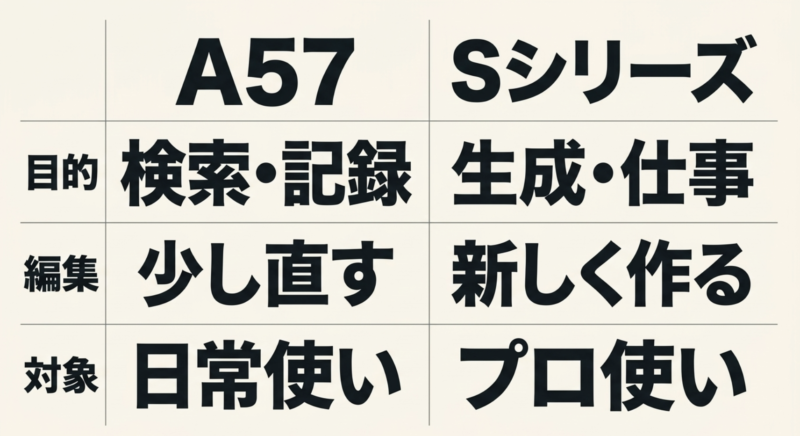
さらに上位モデルはAI処理を意識した高性能なプロセッサを搭載しているため、AIだけでなくゲーム、カメラ処理、動画編集などを含めた余裕も変わってきます。
この価格差に意味があるかは、あなたが何をするか次第です。
検索、写真補正、文字起こしが中心ならA57でも満足できる可能性があります。
一方、生成AIを頻繁に使い、仕事の文章作成、写真生成、パーソナライズ機能、高負荷処理まで一台でこなしたいならSシリーズを見る意味が出てきます。
上位機種を選ぶべき人
私は、AIという言葉だけを理由にGalaxy Sシリーズへ予算を上げる必要はないと思っています。
大切なのは、その価格差で増える機能を実際に使うかです。
たとえば普段はLINE、YouTube、Web検索、カメラ、電子決済が中心で、AIは写真修正や検索に少し使えれば十分。
この使い方ならGalaxy A57 5Gはかなり現実的です。
反対に、スマホを仕事道具として使い、AIによる文章作成や要約を頻繁に使う、写真や動画の生成編集を積極的に使う、ゲームや動画編集にも性能が欲しいという人は、Sシリーズまで比較したほうが納得しやすいでしょう。
◆Naoのワンポイントアドバイス
AI機能を理由に上位モデルへ行くか迷ったら、A57にない機能を3つ挙げられるかで考えてみてください。
必要な機能が具体的に3つ出てくるならSシリーズへ予算を出す意味があります。
逆に、名前を見ても使い道が浮かばないなら、A57で十分な可能性がありますよ。
AI利用前に確認したい条件
Galaxy A57 5Gを買えば、箱から出した瞬間にすべてのAI機能が無条件で使えるとは限りません。
AI機能ではアカウント、通信、ソフトウェア、言語、地域など複数の条件が関係します。
アカウントと通信環境
SamsungのAI関連機能には、Samsungアカウントへのログインが必要になるものがあります。
AIセレクトなども、機能によってインターネット接続とSamsungアカウントが必要です。
GeminiではGoogleアカウントを利用します。
そのため、AI機能が表示されないときに、いきなり故障を疑う必要はありません。
まずSamsungアカウントまたはGoogleアカウントへのログイン状況、Wi-Fiやモバイルデータ通信、必要なアプリの更新を確認してみてください。
会社や学校から支給されたアカウントの場合は、管理者側の設定によって利用できるサービスが限られる場合もあります。
地域と言語と更新状況
AI関連機能は、国や地域、言語、OS、One UI、アプリのバージョンなどによって利用状況が変わることがあります。
海外の記事や動画で紹介されている機能が、日本版Galaxy A57 5Gでもまったく同じ時期に使えるとは限りません。
逆に、発売時点ではなかった機能が、後日の更新で追加される可能性もあります。
2026年10月7日時点では、日本向けGalaxy A57 5GにはAndroid 16とOne UI 8.5が提供されています。
今後も最大6回のOSアップデートと最大6年間のセキュリティアップデートが案内されているため、長期利用を考えやすい機種です。
ただし、長期アップデート対応だからといって、将来登場するすべてのAI機能がA57へ追加されることを保証するものではありません。
新機能によっては必要な処理性能やハードウェアが異なるためです。
AI結果は必ず確認する
AIの結果は便利ですが、正しさを保証するものではありません。
文字起こしでは聞き間違いがあり、翻訳では意味が変わることがあります。
AI消しゴムでは背景が不自然になる場合があり、編集サジェストでは自分の意図と違う補正が選ばれることもあります。
Geminiなどの生成AIも、もっともらしい文章の中へ誤った情報を含める可能性があります。
重要な判断をAIだけに任せないでください。
契約、金額、健康、法律、安全に関する内容は、AIの回答や文字起こしだけを根拠に判断しないことが大切です。
正確な情報はメーカーや公的機関などの公式サイトをご確認ください。
必要に応じて専門家へ相談してください。
AIを快適に使う端末性能
AI機能を見るとソフトウェアばかりに目が向きますが、その裏ではスマホ本体の処理性能も関係しています。
Galaxy A57 5Gは、AI専用の最上位スマホではないものの、日常操作や写真編集を支えられるミドルハイクラスの性能があります。
AI性能はSoCだけではない
Galaxy A57 5GにはExynos 1680が搭載され、日本向けモデルは8GBメモリと128GBストレージを備えます。
スマホの頭脳にあたるSoCは、アプリ、カメラ処理、ゲーム、通信、AI処理などさまざまな仕事を担当します。
AI機能を快適に使えるかはSoCだけでは決まりません。
メモリ容量、ストレージ速度、ソフトウェア側の最適化、クラウド処理を利用する機能なら通信速度なども関係します。
Galaxy A57 5Gの性能やゲーム時の発熱まで知りたい場合は、Galaxy A57 5GのAnTuTu性能とゲーム・発熱の検証で詳しく解説しています。
基本仕様や通信、防水、充電などをまとめて確認したい人は、Galaxy A57 5Gのスペック一覧も合わせて確認してみてください。
128GB容量には注意する
AI機能そのものとは少し離れますが、長く使うならストレージも見落とせません。
日本向けGalaxy A57 5Gは128GBで、microSDカードによる容量拡張には対応していません。

AI消しゴムや編集サジェストを使う人は、そもそも写真をたくさん撮る人が多いはずです。
さらに4K動画、ゲーム、LINEのデータ、音声録音などを保存していけば、128GBの空き容量は少しずつ減っていきます。
クラウドへ写真を逃がす、不要な動画を定期的に削除する、パソコンや外付けストレージへ保存するなど、容量管理も考えておきましょう。
AIを使うから大容量が絶対必要という意味ではありません。
ただ、数年間使う予定なら今の使用量だけでなく、3年後まで写真や動画が増えることまで想像しておくと失敗しにくいです。
長期更新がAIにも効く
Galaxy A57 5Gでは、最大6回のAndroid OSおよびOne UIのアップデート、最大6年間のセキュリティアップデートが案内されています。
これはAIスマホとして考える場合にも大きなポイントです。
現在のAI機能は端末発売時の状態で完成するものではなく、OS、Galaxy Storeのアプリ、Googleアプリなどの更新によって改善されることがあります。
長く更新される端末なら、新しいAndroidやセキュリティ対策を利用しながら、AI関連機能の改善も受け取りやすくなります。
ただし繰り返しになりますが、将来のすべての新機能が追加されるという意味ではありません。
ここは更新期間が長い=未来のGalaxy Sシリーズと同じAIになると誤解しないようにしてください。
Galaxy A57が向く人
Galaxy A57 5GのAI機能は、最先端AIを全部試したい人より、日常の便利さを価格とのバランスで手に入れたい人に合いやすいです。
スマホの使い方へ置き換えて判断してみましょう。
AIを気軽に使いたい人
生成AIの使い方を細かく勉強するより、普段のスマホ操作の延長で便利になってほしい人にはA57が合いやすいです。
画面を囲んで検索する。
写真の不要物を選んで消す。
録音を文字にする。
集合写真の表情を選ぶ。
どれも目的が分かりやすく、難しい指示文を考える必要がありません。
AIスマホには興味があるけれど、何から使えばいいか分からないという人の入口としても扱いやすいかなと思います。
写真や検索をよく使う人
Galaxy A57 5GのAwesome Intelligenceは、写真と検索をよく使う人ほど恩恵を感じやすい構成です。
旅行や子どもの写真を撮るならAI消しゴムやベストフェイス。
SNSやネットショッピングが多いならかこって検索。
動画を撮るなら自動トリミング。
こうした機能が普段の行動へそのままつながります。
Galaxy A57 5G自体も約5,000万画素のOIS対応広角カメラを中心とした三眼構成なので、撮影とAI編集を一台で完結しやすいのが魅力です。
Sシリーズ向きの人
反対に、AIをスマホ選びの最優先項目にするならSシリーズも比較してください。
文章作成や要約など仕事でAIを多用する、Now Briefのようなパーソナライズ機能が欲しい、動画の音声までAIで編集したい、高度な生成写真編集を使いたいという場合は、A57では機能差が気になる可能性があります。
また、上位Galaxyはカメラの望遠性能やSoCの処理能力などAI以外の部分も変わります。
AIだけで価格差を判断せず、カメラ、ゲーム、ストレージ、ワイヤレス充電、DeXなども含めて比べると選びやすいです。
購入前に知りたいポイント
Galaxy A57 5GをAI目的で購入する場合でも、AI機能だけ見て注文するのはおすすめしません。
国内モデルか、容量は足りるか、販売元や保証はどうなっているかまで確認してください。
最新状態へ更新して使う
端末を購入したら、まずAndroid、One UI、Galaxy Store、Google Playのアプリを最新状態へ更新しておきましょう。
AI機能が見つからない場合、機種が非対応なのではなく、必要な更新がまだ適用されていないことがあります。
機能によっては初回利用時に追加データや言語パックをダウンロードする場合もあります。
更新するときは安定したWi-Fiへ接続し、バッテリー残量にも余裕を持たせると安心です。
日本向けモデルを確認する
Amazonや楽天市場などでGalaxy A57 5Gを検索すると、国内正規モデル以外の商品が表示される可能性があります。
海外版は、メモリやストレージの構成が魅力的に見える場合もあります。
しかし、日本向けモデルと対応バンド、SIM構成、おサイフケータイ、保証、修理対応などが異なる可能性があります。
日本国内でメインスマホとして使うなら、価格だけでなくモデル番号、販売元、国内保証の有無まで確認してください。
Samsung公式の国内SIMフリーモデルについては、Samsung公式 Galaxy A57 5G製品ページで確認できます。
購入先と価格を比べる
Galaxy A57 5Gは、Samsung公式だけでなく、キャリアやAmazon、楽天市場など複数の購入先があります。
どこが一番良いかは、その時点の価格、ポイント、下取り、保証、キャンペーンによって変わります。
Samsung公式では国内正規品であることが分かりやすく、保証や公式サービスを確認しながら購入しやすいのがメリットです。
Amazonでは価格や配送の速さが魅力になる一方、マーケットプレイスでは販売元を必ず確認したいところ。
楽天市場ではポイント還元を含めると実質負担を抑えられる場合がありますが、国内版なのか、保証がどこから提供されるのかまで見てください。
価格は日々変動します。
この記事に固定価格を書くより、購入直前にSamsung公式、Amazon、楽天市場を比較したほうが確実です。
Galaxy A57 5Gを実際の使いやすさや弱点まで含めて判断したい場合は、Galaxy A57 5Gの実機レビューと口コミ・評判も参考にしてください。
◆Naoのワンポイントアドバイス
AI機能だけを見ると新しいスマホが全部魅力的に見えてきます。
でも毎日使うのはAIだけではありません。
A57を買う前には128GB固定、microSD非対応、ワイヤレス充電非対応、DeX非対応なども一緒に確認してください。
AIが便利でも、普段必要な機能が足りなければ満足度は下がってしまいます。
Galaxy A57のよくある質問
Galaxy A57 5GのAI機能を検討するときに、特に迷いやすいポイントをまとめます。
Galaxy A57 5GのAIに関するよくある質問(FAQ)
Q1. Galaxy A57 5GでGalaxy AIは使えますか?
A. Galaxy A57 5Gでは、かこって検索、音声文字起こし、AI消しゴム、AI編集サジェスト、ベストフェイス、自動トリミング、AIセレクトなど、AIを活用した機能を利用できます。ただし、SamsungはAシリーズの対応機能をAwesome Intelligenceとして案内しており、Galaxy Sシリーズで提供されるGalaxy AIの全機能がA57でも使えるわけではありません。利用したい機能ごとに対応状況を確認してください。
Q2. Galaxy A57 5Gは文字起こしできますか?
A. Galaxy A57 5Gではボイスレコーダーの音声文字起こし機能が用意されています。会議や講義などの録音をテキスト化し、内容を振り返る用途に使えます。翻訳機能も案内されていますが、認識結果や翻訳結果が必ず正しいとは限りません。重要な内容は元の録音と照らし合わせて確認してください。
Q3. Galaxy A57 5GでAI消しゴムは使えますか?
A. 使えます。写真に写り込んだ人物や不要な物を選択し、周囲になじむよう補正しながら削除できます。ただし、背景が複雑な写真や大きな対象物を消した場合は不自然になることがあります。大切な写真はオリジナルを残した状態で編集するのがおすすめです。
Q4. Galaxy A57 5GとGalaxy SシリーズのAIは何が違いますか?
A. A57は検索、文字起こし、写真編集、動画編集など日常で利用しやすいAI機能を備えています。一方、Galaxy S26シリーズなどではNow Brief、Now Nudge、高度なフォトアシスト、対応機種ではオーディオ消しゴムや入力アシストなど、より幅広いGalaxy AI機能を利用できます。AIを頻繁に仕事や生成編集へ使うならSシリーズも比較する価値があります。
Q5. Galaxy A57 5GのAI機能が表示されないときはどうすればいいですか?
A. まずAndroidとOne UI、Galaxy Store、Google Playのアプリを最新状態へ更新してください。SamsungアカウントやGoogleアカウントへのログイン、インターネット接続、必要な言語データの有無も確認しましょう。それでも表示されない場合は、機能がモデル、地域、言語、キャリアなどの条件に対応しているかSamsung公式サポートで確認してください。
Galaxy A57のAIまとめ
Galaxy A57 5Gは、Galaxy Sシリーズと同じAI機能をすべて搭載したスマホではありません。
ただ、だからAIが物足りないとも言い切れません。
かこって検索、音声文字起こし、AI消しゴム、AI編集サジェスト、ベストフェイス、自動トリミング、AIセレクトなど、普段の検索・録音・写真・動画を便利にする機能はかなり充実しています。
- かこって検索で画面上のものをすぐ調べられる
- ボイスレコーダーの音声を文字へ変換できる
- AI消しゴムで写真の不要なものを削除できる
- ベストフェイスで集合写真の表情を選べる
- AI編集サジェストで写真に合う補正を提案してもらえる
- 自動トリミングで動画編集の手間を減らせる
- AIセレクトで表示内容から次の操作へつなげられる
- GeminiやBixbyも利用できる
- Galaxy SシリーズとはAI機能の対応範囲が異なる
- 一部機能ではアカウントや通信環境が必要になる
AIで文章作成や高度な生成編集まで積極的に使いたいなら、Galaxy S26シリーズなど上位モデルを比較したほうが満足しやすいでしょう。
一方、検索、写真編集、文字起こしを中心にAIを日常へ取り入れたいなら、Galaxy A57 5Gは価格と機能のバランスを考えやすい一台です。

特に大切なのは、Galaxy AIという名前が付いているかではなく、あなたが毎日使いたい機能が実際に使えるかを見ること。
AIスマホは機能の数を競うために買うものではありません。
検索が少し速くなる、写真を直す手間が減る、録音を振り返りやすくなる。
そんな小さな便利さが毎日積み重なるなら、そのAIにはちゃんと価値があります。
Galaxy A57 5Gを選ぶときも、AIの派手さだけに目を奪われず、カメラ、容量、電池持ち、決済、アップデート期間、価格まで含めて、あなたの生活に合う一台かどうかで判断してみてください。