会社の受付電話をなくしたい、余っているiPadで受付を無人化できないかなと考えて、iPad受付システムの自作方法を調べている方は多いと思います。
来訪者に名前や担当者を入力してもらい、社内のパソコンやチャットへ通知するだけなら、Webフォームや自動化ツールを組み合わせて簡易的な受付を作ることは可能です。
QRコードを発行し、iPadのカメラで読み取って受付を完了させる仕組みも開発できます。
ただし、実際のオフィスで毎日使える受付システムにするには、入力画面を作るだけでは足りません。
担当者が不在だったときの処理、通知が届かなかったときの再送、来訪履歴の保存、個人情報の管理、iPadのアップデート、通信障害時の代替手段なども考える必要があります。
作り始めたときは無料でも、あとからサーバー代や自動化ツールの料金が発生し、ここまで管理するならクラウド受付を契約した方がラクだったかもと感じることもあるでしょう。
先に結論をまとめると、受付システムを試作したい方や社内に開発担当者がいる会社なら、自作には十分な価値があります。
一方、受付電話の取り次ぎを減らし、担当者のPCへ確実に通知できればよい会社は、既存のクラウド受付システムを利用した方が導入も運用もシンプルです。
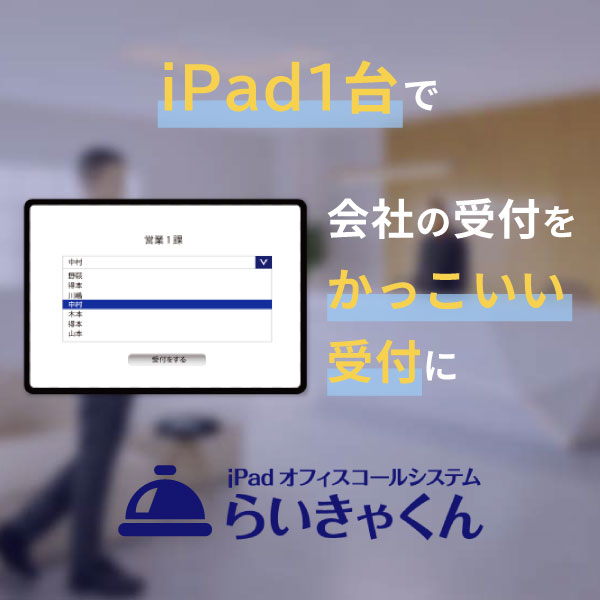
その選択肢の一つが、iPad受付システムの「らいきゃくん」です。
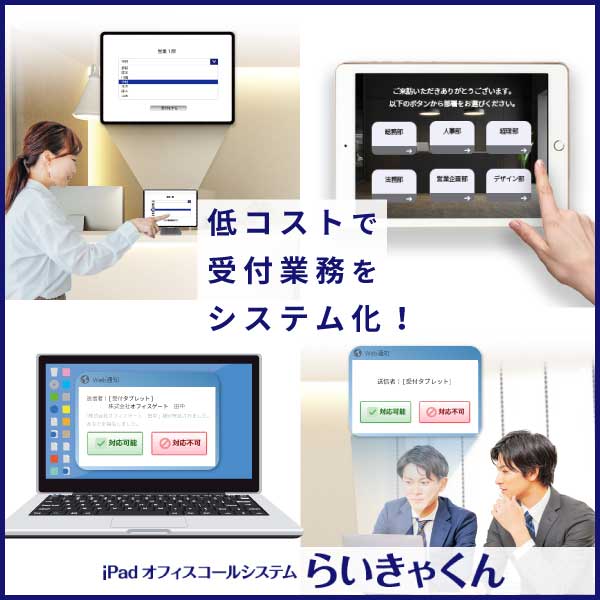
らいきゃくんは、受付用iPadから担当者のパソコンへ来客通知を表示することに重点を置いたサービスです。
ただし、SlackやMicrosoft Teamsとの連携、音声通話、スマートフォンからの応答を前提にしたサービスではありません。
QRコード受付についても、公式サイトの主な機能一覧では標準機能として明記されていないため、QRコードを必須にしたい場合は、申込前に対応状況を問い合わせた方が安心ですよ。
この記事では、iPad受付システムを自作する3つの方法、必要な機材と開発スキル、無料で始める場合の限界、QRコード受付の注意点を順番に解説します。
後半では、自作とクラウド受付のコストを比較しながら、らいきゃくんが向いている会社と向いていない会社も整理しました。
読み終えるころには、自作を続けるべきか、クラウド受付へ切り替えるべきかを判断しやすくなるはずです。
| 検討していること | 最初に確認したい答え |
|---|---|
| できるだけ無料で試したい | Webフォームとメール通知なら低コストで試作しやすい |
| QRコードで受付したい | 予約データ、QR発行、読み取り、失効処理まで必要 |
| 社内に開発担当者がいない | クラウド受付の方が運用負担を抑えやすい |
| SlackやTeamsへ通知したい | 連携可否をサービスごとに確認する |
| 受付電話の取り次ぎをなくしたい | 担当者PCへ直接通知する仕組みが候補 |
| らいきゃくんを検討している | PC通知中心の運用が自社に合うかデモで確認する |
- iPad受付システムを自作する前に決めること
- iPadで受付システムを自作する方法と課題
- 自作の代わりにクラウド受付を使う利点
- iPad受付システムらいきゃくんの特徴
- らいきゃくんの料金と無料デモ
- らいきゃくんが向いている会社
- らいきゃくんが向かない可能性がある会社
- 自作とらいきゃくんのコスト効率を比較
- iPad受付システムの失敗しない選び方
- 導入後に決めておきたい運用ルール
- iPad受付システム自作に関するよくある質問
- iPad受付システムを自作する方法まとめ
iPad受付システムを自作する前に決めること
自作を始める前に、受付で実現したいことを具体的に決めておきましょう。
ここが曖昧なまま開発へ進むと、途中で必要な機能が増え、作り直しになりやすいからです。
たとえば、来訪者が担当者名を押したらメールを送るだけのシステムと、事前予約した人がQRコードで入館し、履歴を残すシステムでは、必要な技術も管理責任も大きく異なります。
最初に決めたい受付の流れ
まずは、来訪者が入口に到着してから担当者が迎えに行くまでの流れを書き出します。
- 来訪者が受付用iPadを操作する
- 会社名、氏名、訪問目的などを入力する
- 担当者または部署を選択する
- 担当者のパソコンやチャットへ通知する
- 担当者が対応可能か返答する
- 来訪者へ待機場所などを案内する
- 必要に応じて来訪履歴を保存する
この流れのうち、どこまで自動化するかを決めます。
担当者への通知だけなら比較的簡単ですが、対応可能・不可能の返答をiPad側へ戻したり、不在者を自動的に非表示にしたりするには、双方向通信や在席状態の管理が必要です。
さらに、担当者が応答しなかったときに別の人へ通知するなら、一定時間後の再通知や代理担当者の設定も必要になります。
シンプルに見える受付でも、実際には小さな業務ルールがたくさん隠れているんですよ。
入力する個人情報を増やしすぎない
受付画面に入力項目を増やしすぎると、来訪者の操作時間が長くなり、入口に人がたまりやすくなります。
会社名、氏名、担当者、訪問目的、電話番号、メールアドレスなど、入力させたい項目はいろいろ思い浮かぶかもしれません。
ただし、受付の目的に電話番号やメールアドレスが不要なら、最初から集めない方が管理はラクです。
保存する情報が増えるほど、漏えい時の影響、閲覧権限の設定、保存期間、削除方法も考えなければなりません。
私なら、最初は「会社名」「氏名」「訪問先」のように、来客対応に本当に必要な項目だけで試します。
受付履歴を保存する場合は、入力画面に利用目的やプライバシーポリシーへの案内を表示することも検討したいところです。
担当者不在時の動きを先に決める
自作受付で失敗しやすいのが、正常に通知できた場合だけを想定してしまうことです。
担当者が外出中、会議中、パソコンを閉じている、通知を見落としているといった状況は普通に起こります。
担当者が応答しなかったときに、来訪者をそのまま待たせない仕組みが必要です。
- 総務担当者へ再通知する
- 同じ部署の複数人へ同時通知する
- 受付画面へ代表電話番号を表示する
- 警備室や受付担当者の呼び出しボタンを設ける
- 来訪者へ待機をお願いするメッセージを返す
通知機能そのものより、この例外処理の方が開発に時間がかかることもあります。
通信障害時の代替手段も用意する
クラウド型でも自作でも、インターネットが切れれば通知できなくなる可能性があります。
受付システムだけに頼り切らず、つながらない場合はこちらへ電話してくださいと案内を掲示しておくと安心です。
QRコード受付の場合も、カメラが起動しない、画面が暗い、QRコードが割れている、予約情報が見つからないといったケースを想定します。
紙の連絡先や代表電話など、最後に使える手段を残しておくことが大切です。
iPadで受付システムを自作する方法と課題
- 自作方法はWebフォーム、Webアプリ、専用アプリの3段階
- 簡易版ならSwiftやRaspberry Piは必須ではない
- 本格運用ではサーバー、データベース、通知処理が必要
- QRコード受付は発行と失効の管理が重要
- 無料で始めても保守や外部サービスの費用が発生しやすい
- 受付端末として固定するためのiPad設定も必要
自作方法は大きく3つに分けられる
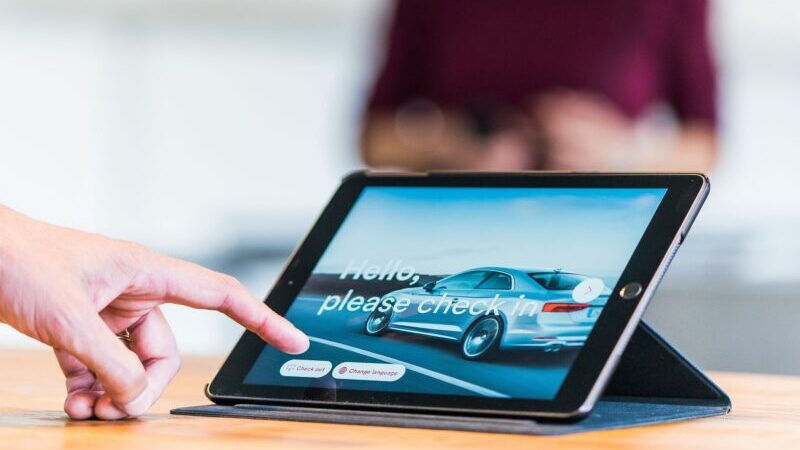
iPad受付システムの自作方法は、必要な機能と開発経験によって大きく3段階に分けられます。
| 自作方法 | 主な構成 | 難易度 | 向いている用途 |
|---|---|---|---|
| 簡易フォーム型 | Webフォーム、表計算、メール通知 | 低め | 少人数の試験運用 |
| Webアプリ型 | 受付画面、サーバー、データベース、通知API | 中程度 | 社内ルールに合わせたい会社 |
| 専用iPadアプリ型 | Swift、Xcode、バックエンド、管理画面 | 高い | 独自機能や高い操作性が必要な場合 |
iPad受付システムを自作するにはSwiftが必要と説明されることもありますが、必ずしも最初から専用アプリを開発する必要はありません。
Safariで表示するWebフォームなら、iPad専用アプリを作らなくても受付画面を用意できます。
ただし、受付らしい画面デザイン、担当者の在席表示、通知への応答、QRコード読み取りなどを加えるほど、Webフォームだけでは対応しにくくなります。
最も簡単なのはWebフォームを使う方法
試作しやすいのは、iPadのSafariでWebフォームを開き、入力された内容をメールなどで担当者へ送る方法です。
来訪者は会社名、氏名、担当者を入力し、送信ボタンを押します。
送信された内容を表計算サービスへ保存し、自動化機能を使って担当者へ通知する流れです。
この方法なら、専用のiOSアプリやRaspberry Piを用意しなくても始められます。
開発経験が少ない方でも取り組みやすく、受付業務をデジタル化したときの流れを確認する試作品としては便利です。
一方で、一般的なフォームは来訪者向けの操作画面として作られていないため、担当者を探しにくい、前の入力内容が残る、送信後の案内がわかりにくいといった問題が起きることがあります。
また、通知先を担当者ごとに変更するには条件分岐が必要です。
従業員の入退社や部署異動があるたびに、フォームと通知設定を更新しなければなりません。
数人の事務所なら対応できても、登録人数が増えると管理がめんどくさいと感じやすくなるでしょう。
Webアプリとして作る方法
受付画面を自社に合わせて作り込みたい場合は、ブラウザで動くWebアプリとして開発します。
iPad側には、来訪目的や部署、担当者を選ぶ画面を表示します。
入力された情報はサーバーへ送り、データベースへ保存したうえで、メールやビジネスチャットへ通知します。
Webアプリなら、iPadだけでなくAndroidタブレットやパソコンからも表示できる構成にしやすい点がメリットです。
受付画面をホーム画面へ追加し、全画面に近い状態で表示すれば、専用アプリのように見せることもできます。
開発にはHTML、CSS、JavaScriptなどの画面側の知識に加え、サーバー側の処理を作る知識が必要です。
サーバー側では、Python、JavaScriptのNode.js、PHP、Rubyなど、開発者が扱いやすい言語を選べます。
原文にあったPerlを使うことも不可能ではありませんが、言語そのものより、社内で長く保守できる技術を選ぶ方が重要です。
作った本人しか修正できないシステムは、その人が異動や退職をしたときに止まりやすくなります。
ソースコード、設定方法、通知先の変更手順を文書として残しておきましょう。
SwiftでiPad専用アプリを開発する方法
カメラによるQRコード読み取り、滑らかな画面遷移、端末機能との連携を重視するなら、iPad専用アプリを開発する方法があります。
Apple向けアプリの開発では、SwiftとXcodeが代表的な選択肢です。
来訪者情報の入力画面、担当者の検索、QRコードの読み取り、通信中の表示、受付完了画面などを実装します。
専用アプリは操作性を高めやすい一方で、開発と更新の負担が大きくなります。
iPadOSが更新されたときの動作確認、カメラ権限の管理、アプリ配布方法、証明書の管理なども必要です。
社内専用アプリだからといって、一度完成すれば終わりではありません。
受付は会社の営業時間中に止めにくい設備なので、アップデート前の検証環境や旧版へ戻す手段まで用意できると安心です。
Raspberry Piは必須ではない
自作受付システムの例では、Raspberry Piを小型サーバーとして使う構成がよく紹介されます。
社内ネットワーク内だけで動かしたい場合や、受付で音を鳴らしたい場合には便利です。
Bluetoothスピーカーを接続し、受付が完了したときに案内音を再生する仕組みも作れます。
ただし、Raspberry Piは受付システムに必須の機材ではありません。
クラウド上のサーバーや自動化サービスを利用するなら、iPadとWi-Fi環境だけで受付側を構成できます。
Raspberry Piを置く場合は、本体の故障、電源抜け、ストレージの破損、OS更新、バックアップなど、管理する機器が一台増える点にも注意してください。
安い小型パソコンだから置いておこうと追加すると、数年後に誰も管理方法を知らない機器になってしまうかもしれません。
自作に必要な機材を整理する
自作する範囲によって異なりますが、基本的には次の機材や環境を用意します。
- 受付画面を表示するiPad
- 安定したWi-Fi環境
- iPadを固定するスタンド
- 充電ケーブルと電源アダプター
- 通知を受け取るパソコンやスマートフォン
- 受付データを処理するサーバーまたはクラウドサービス
- 必要に応じてスピーカーやQRコード読み取り機器
受付専用なら、必ずしも大容量ストレージのiPadは必要ありません。
ただし、OSアップデートに必要な空き容量や、長期間の利用を考えると、容量だけでなく対応OSとバッテリーの状態を確認する必要があります。
容量選びで迷う場合は、iPad 32GBは足りない?ゲームやアプリのストレージ管理法も参考にしてください。
受付台へ置きっぱなしにする場合は、盗難や転倒への対策も欠かせません。
簡単に持ち去れないスタンドやセキュリティワイヤーを使い、電源ケーブルが通路へ飛び出さないように設置します。
直射日光が当たる場所や高温になりやすい窓際も避けた方がよいでしょう。
常時充電で運用する場合は、本体が熱を持っていないか、バッテリーが膨張していないかを定期的に確認してください。
古いiPadを再利用するときの注意点
社内に余っているiPadを受付用として再利用できれば、初期費用を抑えられます。
受付アプリだけを動かすのであれば、最新の高性能モデルが必要になるケースは多くありません。
ただし、古いiPadでは最新のiPadOSへ更新できず、受付アプリの対応対象から外れる可能性があります。
バッテリーが劣化している端末では、電源ケーブルが抜けたときにすぐ電源が落ちてしまうこともあります。
中古端末や社内在庫を使う場合は、次の点を確認しましょう。
- 受付アプリが対応するiPadOSへ更新できるか
- タッチパネルやカメラが正常に動くか
- 充電端子が緩くなっていないか
- 画面の焼き付きや輝度低下がないか
- Apple Accountや以前の管理設定が残っていないか
- 盗難時に遠隔管理できる状態か
2021年モデルなどを再利用したい方は、iPad 2021はいつまで使える?サポート期間と寿命の目安も確認しておくと判断しやすいですよ。
受付アプリ以外を操作されない設定にする
受付用iPadをそのまま置くと、来訪者がホーム画面へ戻ったり、別のアプリを開いたりする可能性があります。
意図的な操作でなくても、ホームボタンや画面端のジェスチャーに触れて受付画面から抜けてしまうことがあります。
簡易的な対策として、iPadの「アクセスガイド」を利用できます。
アクセスガイドは、iPadを一時的に一つのアプリへ制限し、ハードウェアボタンや特定の画面領域の操作も制限できる機能です。
受付システムを始める前に、管理者だけが解除できるパスコードを設定しておきましょう。
ただし、複数拠点のiPadを一括管理する場合は、アクセスガイドだけでは管理しにくくなります。
台数が増える場合は、端末管理サービスや組織向けの管理方法も検討した方がよいでしょう。
自作受付システムで求められる開発スキル
iPad受付システムの自作に必要なスキルは、選んだ構成によって変わります。
簡易フォーム型なら、フォーム作成、表計算、メール通知の設定が中心です。
専用のWebアプリへ進むと、画面設計、プログラミング、データベース、ネットワーク、セキュリティの知識が必要になります。
iPad専用アプリを作る場合は、SwiftやXcodeの知識も加わります。
来訪者が迷わない画面を作る力
受付画面は、社内の従業員ではなく、初めて会社を訪れる人が操作します。
小さな文字やわかりにくいボタンを使うと、受付の前で操作が止まってしまいます。
最初の画面には「担当者を呼び出す」「配達・集荷」「採用面接」など、来訪者が判断しやすい選択肢を配置します。
担当者名が多い場合は、五十音、部署、検索欄などから探せるようにします。
受付完了後も、ただ「送信しました」と表示するだけでは不十分かもしれません。
「担当者へ連絡しました。受付前でお待ちください」のように、次に何をすればよいかを具体的に表示すると親切です。
サーバーとデータベースの知識
来訪者が入力した情報を保存し、担当者へ通知するには、サーバー側の処理が必要です。
入力内容が正しい形式かを確認し、担当者の通知先を検索して、通知サービスへ送信します。
同時に、受付時刻や対応状況をデータベースへ記録することもあります。
ここではPython、Node.js、PHPなどを利用できますが、外部から受け取った入力をそのまま処理しないことが重要です。
入力値の検証、アクセス権限、通信の暗号化、エラーログの記録など、見えない部分の対策が受付システムの安定性を左右します。
通知サービスと連携する知識
担当者への通知には、メール、Slack、Microsoft Teams、Chatworkなどが候補になります。
自作システムからビジネスチャットへ送る場合は、各サービスが提供するAPIやWebhookの設定が必要です。
通知先のチャンネルや利用者IDを管理し、退職者や異動者の情報も更新します。
APIの仕様や認証方式は変更されることがあるため、定期的な動作確認も欠かせません。
通知が送れなかったときにエラーを記録し、管理者へ知らせる仕組みも入れておきたいところです。
画面では受付完了と表示されたのに、担当者には届いていなかったという状態が一番困りますからね。
ネットワークと端末管理の知識
受付用iPadは、来訪者も触れる共有端末です。
社内の重要なシステムと同じネットワークへ無条件で接続するのではなく、受付端末用の接続方法を社内担当者と検討した方が安心です。
Wi-Fiのパスワード変更、ルーター交換、証明書更新などが起きたときに、誰がiPadを再設定するかも決めておきます。
小規模な自作システムでは、開発よりも端末の再接続やパスワード管理で時間を取られることがあります。
QRコードを使った自作受付システムの作成方法
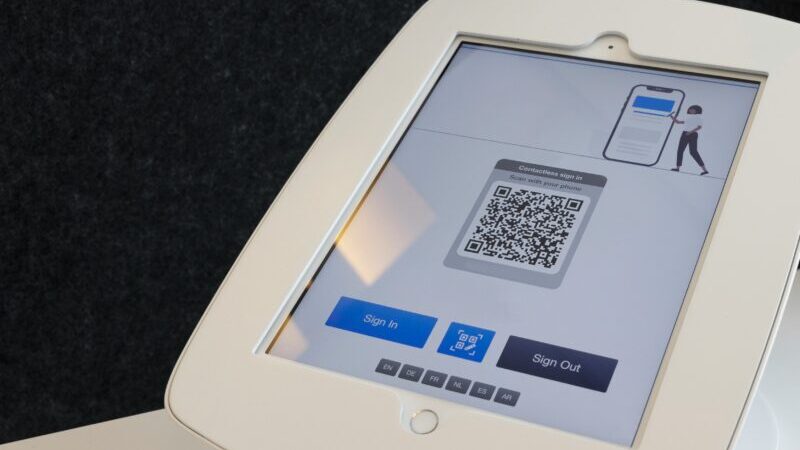
QRコード受付は、来訪者が事前に受け取ったコードをiPadへかざし、受付処理を短時間で完了させる方法です。
会社名や担当者名を受付で入力する必要がないため、予約来訪が多い会社やイベントでは便利です。
ただし、QRコードを読み取る機能だけを作れば完成するわけではありません。
予約情報の登録、QRコードの発行、招待メールの送信、受付時の照合、利用後の失効までを一つの流れとして設計します。
QRコード受付の基本的な流れ
- 担当者が来訪予定を登録する
- システムが予約ごとの受付用コードを発行する
- 来訪者へメールなどでQRコードを送る
- 来訪者が受付用iPadへQRコードをかざす
- サーバーがコードと予約情報を照合する
- 担当者へ到着通知を送る
- 受付済みとして履歴を更新する
専用アプリを開発する場合は、iPadのカメラ映像からQRコードを読み取る機能を実装します。
読み取りに成功したら、コードの内容をサーバーへ送り、予約データと一致するかを確認します。
画面の明るさ、カメラとの距離、QRコードの大きさによって読み取りやすさが変わるため、実際の入口と照明でテストすることが大切です。
QRコードに個人情報を直接入れない
QRコードへ会社名、氏名、電話番号などをそのまま埋め込む設計は避けた方が安心です。
QRコードは一般的なスマートフォンでも読み取れるため、画像を見た第三者に内容を確認される可能性があります。
QRコードには、推測しにくい予約IDや一時的なトークンだけを入れ、個人情報はサーバー側で照合する構成が考えられます。
さらに、有効期限を設定し、一度受付に使ったコードは再利用できないようにすると安全性を高めやすくなります。
スクリーンショットを第三者へ転送された場合や、同じコードを二度読み込んだ場合の処理も決めておきましょう。
予約なしの来訪者にも対応する
QRコード受付だけを用意すると、予約なしの営業訪問、宅配業者、面接時間を間違えた来訪者などが操作できなくなります。
受付画面には、QRコードを持っていない人向けのボタンも用意しておくと安心です。
「担当者を検索する」「総務を呼び出す」「配達・集荷」のように分岐させれば、QRコードを持たない人にも対応できます。
QRコードは受付を速くする手段であって、すべての来訪者へ強制するものではないと考えた方が運用しやすいでしょう。
完成後に必要な動作テスト
自作受付システムが完成したら、開発者だけでなく、普段システムを使わない人にも操作してもらいます。
作った本人には当たり前のボタンでも、初めて訪れた人には意味が伝わらないことがあるからです。
少なくとも、次のケースを確認しましょう。
- 正しい担当者を選んだときに通知が届く
- 担当者が不在のときに別の案内が表示される
- 同じボタンを連続で押しても通知が大量送信されない
- 会社名や氏名に長い文字を入力しても画面が崩れない
- 通信が切れたときに受付完了と誤表示しない
- 通知失敗時に管理者が把握できる
- QRコードを二度読み込んだときに重複受付にならない
- 受付履歴を権限のない人が閲覧できない
- iPadを再起動しても受付画面へ戻せる
- 営業時間外の案内が正しく表示される
一度動いたことより、失敗したときに正しい案内が出ることの方が重要です。
受付は来訪者が最初に触れる場所なので、エラー画面や読み込み中のまま止まる状態は、会社の印象にも影響します。
自作がめんどくさいと感じるポイント
iPad受付システムの自作で大変なのは、最初の画面作りよりも、その後の運用です。
試作品なら数日で作れても、毎日安心して使える状態へ仕上げるには、細かな調整が続きます。
複数サービスの設定を管理する必要がある
Webフォーム、データベース、通知API、サーバー、iPadを組み合わせると、管理する設定が増えます。
どこか一つの認証情報が期限切れになっただけでも、通知が止まる可能性があります。
受付画面は正常に表示されているため、通知が止まったことに気づきにくい点も厄介です。
定期的にテスト受付を行い、実際に通知が届くところまで確認する必要があります。
人事異動のたびに更新作業が発生する
従業員が増えたり、部署が変わったりすると、担当者一覧と通知先を更新します。
退職した人を受付画面へ残してしまうと、来訪者が呼び出しても誰にも届きません。
人事情報と受付システムを自動連携しない場合は、入社、異動、退職のたびに手動更新が必要です。
誰が更新を依頼し、誰が反映し、誰が確認するのかまで決めておかないと、情報が古いままになりやすいですよ。
OSやAPIの更新で突然動かなくなることがある
iPadOS、ブラウザ、通知先サービスのAPIが更新されると、それまで動いていた処理が不安定になる可能性があります。
カメラや通知の権限が初期化されたり、ブラウザの保存データが消えたりするケースも想定しなければなりません。
アップデートを避け続けると、今度はセキュリティ面の不安が増えます。
更新前に動作確認できる予備端末があると安心ですが、その分だけ機材と管理作業が増えます。
問い合わせ先が自分になる
自作システムには、サービス提供会社のサポート窓口がありません。
受付が動かない、担当者が表示されない、通知音が鳴らないといった問題が起きると、作った人へ問い合わせが集中します。
開発担当者が本来の仕事を中断して対応するなら、その時間も受付システムの運用コストです。
月額料金がかからないから無料だと思っていても、担当者の作業時間まで含めると、既存サービスより高くなる場合があります。
\受付システムの自作や保守がめんどくさい方へ/
無料で使えるiPad受付システムの考え方
iPad受付システムを無料で使いたいと考えるときは、何が無料なのかを分けて確認しましょう。
受付システムの無料利用には、主に次の種類があります。
- 自分で作るためサービス利用料がかからない
- 機能制限付きの無料プランがある
- 一定期間だけ使える無料トライアルがある
- 受付件数や登録人数が少ない間だけ無料
- ソフトは無料だがiPadやサーバーは自分で用意する
無料プランと無料トライアルは同じではありません。
無料プランは条件内で継続利用できるものですが、無料トライアルは期間が終わると契約または利用停止になります。
過去に無料で使えるサービスとして紹介されていた製品でも、現在は料金や提供条件が変わっている可能性があります。
EnvoyやReClipなどの名称を以前の記事や比較ページで見かけた場合も、無料範囲、日本語対応、国内サポート、iPadアプリの提供状況を公式サイトで確認してください。
受付は来訪者が利用する業務システムなので、無料であることだけを優先するのは少し危険です。
通知が届くか、履歴を削除できるか、退職者をすぐ外せるか、障害時に問い合わせできるかも比較しましょう。
自作でも完全無料とは限らない
無料のフォームや表計算サービスを使えば、月額料金をかけずに試作できる場合があります。
しかし、受付件数が増えたり、高度な自動化や長期間のデータ保存が必要になったりすると、有料プランが必要になることがあります。
独自ドメイン、サーバー、バックアップ、通知サービス、監視ツールにも費用がかかるかもしれません。
iPad本体、スタンド、電源、セキュリティワイヤー、Wi-Fi環境も必要です。
そのため、「月額利用料が0円」と「受付システム全体の費用が0円」は分けて考える必要があります。
自作とクラウド受付を比較する
| 比較項目 | 自作受付システム | クラウド受付システム |
|---|---|---|
| 初期設定 | 設計と開発が必要 | アカウント設定を中心に開始 |
| 独自機能 | 技術があれば自由に作れる | 提供機能の範囲で利用 |
| 導入までの期間 | 機能により長くなる | 比較的短い |
| 月額料金 | 無料にできる場合もある | 原則として利用料金が必要 |
| 保守 | 自社で対応 | 提供会社がシステムを管理 |
| 障害対応 | 原因調査から自社で行う | サポートへ相談できる場合がある |
| 通知先の変更 | 自社で設定や改修 | 管理画面で変更できることが多い |
| セキュリティ | 自社が設計と管理を担う | 提供会社の対策内容を確認して選ぶ |
| 向いている会社 | 開発担当者がいて独自要件が多い | 早く導入し保守負担を抑えたい |
自作は、月額料金を抑えるためだけに選ぶと後悔しやすい方法です。
自社独自の受付ルールがあり、市販サービスでは対応できない場合に、自作の価値が大きくなります。
反対に、来訪者が担当者を選び、パソコンへ通知できればよいという要件なら、既存サービスを利用した方が合理的かもしれません。
自作の代わりにクラウド受付を使う利点
クラウド受付システムは、受付画面、通知、担当者管理、履歴などをサービスとして利用する仕組みです。
利用者側でサーバーを構築する必要がなく、iPadやパソコンへ必要な設定を行えば運用を始められます。
サービスによって対応機能は異なりますが、自作より導入を早めやすく、システムの更新を提供会社へ任せられる点がメリットです。
導入までの時間を短縮しやすい
自作では、要件整理、画面作成、通知連携、テストを行ってから運用へ進みます。
クラウド受付なら、担当者や部署を登録し、受付用iPadと通知先を設定する作業が中心です。
受付電話の廃止や事務所移転など、導入期限が決まっている場合には、この差が大きくなります。
ただし、簡単に導入できると書かれていても、自社のWi-Fi設定、iPadの固定、従業員情報の登録は必要です。
申込日と実際に受付を切り替える日は分け、数日から数週間の試験運用期間を設けた方が安心ですよ。
開発者がいなくても運用しやすい
クラウド受付では、従業員や部署の登録を管理画面から変更できる製品が多くあります。
プログラムを書き換えずに更新できるため、総務や情報システム担当者が日常運用を行いやすくなります。
不具合が起きたときも、提供会社のサポートへ相談できる場合があります。
もちろん、すべてを任せきりにできるわけではありません。
担当者情報の更新、iPadの充電、Wi-Fiの確認、来客時の代替手段は利用会社側で管理する必要があります。
費用を予測しやすい
クラウド受付は月額料金が発生しますが、費用の範囲を把握しやすい点がメリットです。
自作では、最初の開発費だけでなく、修正、監視、問い合わせ対応、API変更への対応にかかる人件費が見えにくくなります。
担当者が毎月何時間を保守へ使っているかまで計算すると、クラウド受付の方が安くなる場合もあります。
比較するときは、月額料金だけでなく、iPad、スタンド、設置、複数拠点、登録人数、サポートの追加料金まで確認しましょう。
iPad受付システムらいきゃくんの特徴
- 受付用iPadから担当者のPCへ直接通知する
- 待ち受け画面や呼び出しグループを設定できる
- 担当者はPC上で対応可否を返答できる
- 来訪者へ短いコメントを返せる
- 2週間の無償デモで動作を確認できる
- チャット連携や音声通話が必要な会社は要注意
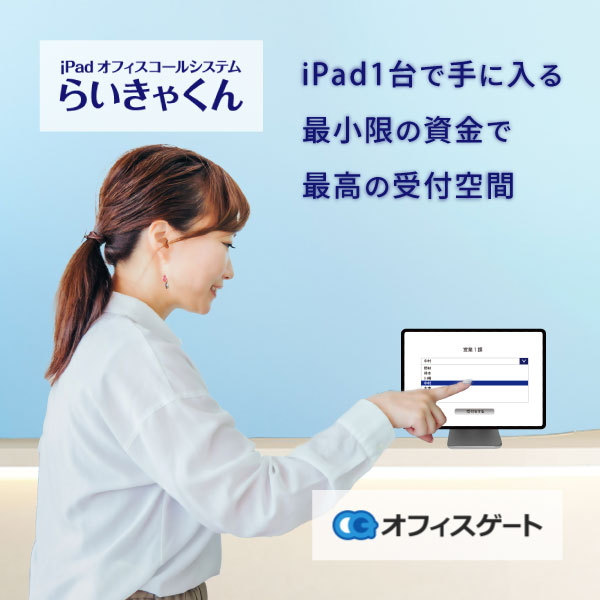
自作が難しい場合の選択肢として紹介したいのが、iPad受付システムの「らいきゃくん」です。
らいきゃくんは、受付用iPadと担当者のパソコンを使い、来客の呼び出しをデジタル化するクラウド受付システムです。
受付電話を使わず、担当者のデスクトップへポップアップで知らせる仕組みが中心になっています。
担当者のPCへポップアップ通知する
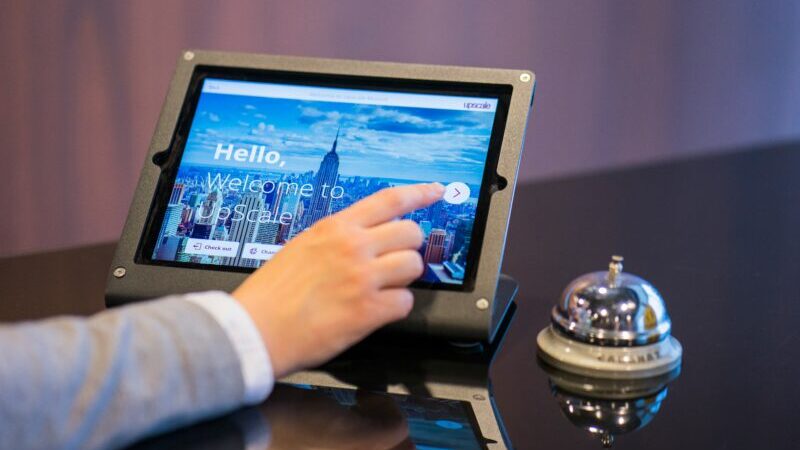
来訪者が受付用iPadから担当者を選ぶと、担当者のPCへポップアップ通知が表示されます。
担当者は画面上で対応可能か対応不可能かを選択できるため、受付電話を取って内線で取り次ぐ作業を減らせます。
通知音のオンとオフも切り替えられると公式サイトで案内されています。
普段から各従業員がパソコンを開いて仕事をしている会社なら、来客通知に気づきやすい仕組みです。
一方、現場作業が中心でパソコンの前にいない従業員や、スマートフォンだけで仕事をする会社では、運用に合わない可能性があります。
チャットツールなしで利用できる
らいきゃくんは、Slack、Microsoft Teams、Chatworkなどを別途用意しなくても、担当者PCへ通知できる点が特徴です。
すでに社内チャットを使っていない会社でも導入を検討できます。
ただし、これは「SlackやTeamsとも自由に連携できる」という意味ではありません。
2026年8月3日に確認した公式FAQでは、チャットツールとの連携には対応しておらず、今後の連携も未予定と案内されています。
来客通知を既存のSlackチャンネルへ集約したい会社や、Teamsを中心に仕事をしている会社は、申込前に注意してください。
チャット連携が必須なら、らいきゃくんだけでなく、連携機能を明記している他の受付システムも比較した方がよいでしょう。
不在担当者を呼び出しにくい仕組み
公式サイトでは、担当者がオフラインの場合に、受付用iPadへ担当者名を表示しない仕組みが案内されています。
来訪者が不在の担当者を選び、誰も迎えに来ないという状況を減らしやすい機能です。
自作で同様の機能を作る場合は、担当者のオンライン状態を取得し、受付画面へ反映する処理が必要になります。
このような在席連動が最初から用意されている点は、クラウド受付を選ぶ理由になります。
ただし、パソコンが起動していることと、本人が席にいることは必ずしも同じではありません。
会議中や離席中の扱いをどうするかは、デモ運用で確認しておきましょう。
来訪者へコメントを返せる
担当者は、受付用iPadへ短いコメントを返すことができます。
「少々お待ちください」「会議室へお進みください」「本日の集荷はありません」といった案内に利用できます。
電話で会話する機能ではありませんが、簡単な案内だけで済む来客には便利です。
来訪者が入力した会社名や氏名も担当者側で確認できるため、誰が来たのかわからないまま入口へ向かう状況を減らせます。
待ち受け画面を会社に合わせられる
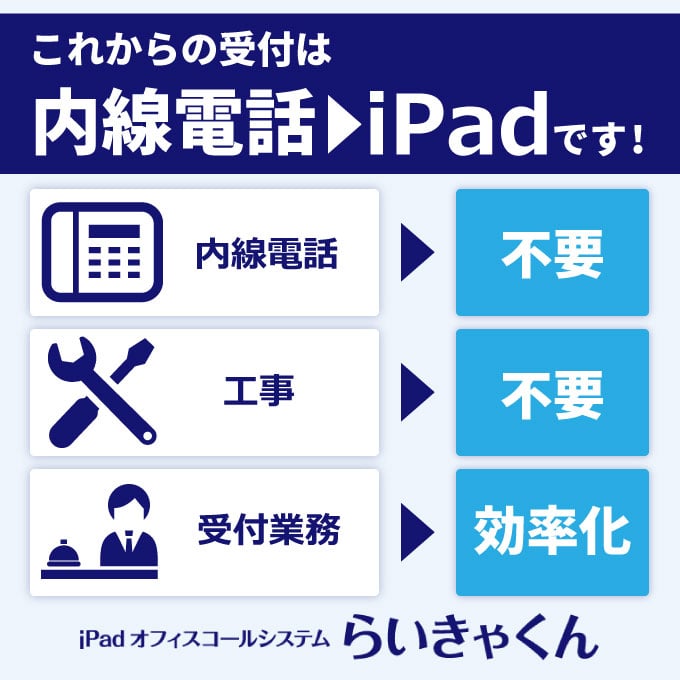
受付用iPadの待ち受け画面には、会社のロゴや雰囲気に合う画像を設定できます。
入口に置く端末は来訪者が最初に見るものなので、一般的な入力フォームを表示するより、会社らしい画面を作りやすい点がメリットです。
部署や事業部、入居会社などに応じた呼び出しグループも設定できます。
複数の受付がある場合は、「1階受付」「2階受付」のように端末へ名称を付け、どこから呼び出されたかを担当者側で確認できます。
接続数や表示できる担当者数はプランや設定によって変わるため、従業員数だけでなく、受付画面へ表示する人数と通知を受けるPC台数を伝えて確認しましょう。
来訪履歴を確認できる
公式サイトでは、来訪履歴をクラウド上へ保存し、過去の履歴を検索できる機能が案内されています。
保存件数は2,000件と記載されています。
紙の受付簿より検索しやすく、いつ誰が来たのかを確認したい場合に役立ちます。
ただし、保存できるからといって、すべての来訪情報を長期間残す必要があるとは限りません。
誰が履歴を閲覧できるか、何の目的で確認するか、不要になったデータをどう扱うかを社内で決めておきましょう。
音声通話とスマホ応答には対応していない
らいきゃくんは、受付用iPadと担当者が音声で話すシステムではありません。
公式FAQでは音声通話機能がないこと、スマートフォンからの応答には対応していないことが案内されています。
受付から担当者の携帯電話へ直接発信したい会社や、外出中の担当者がスマートフォンで応答したい会社には、機能が不足する可能性があります。
反対に、社内のPCへ通知できれば十分で、複雑な通話やチャット連携を必要としない会社には、機能が絞られていることが使いやすさにつながります。
QRコード受付が必要なら事前確認する
「iPad受付システム」と聞くと、事前に発行したQRコードを読み取る受付を想像する方もいるでしょう。
しかし、らいきゃくんの公式サイトで確認できる主な機能は、担当者やグループの選択、PCへのポップアップ通知、コメント返信、来訪履歴などです。
公式の主な機能一覧やFAQでは、事前予約と連動したQRコード受付が標準機能として明記されていません。
QRコードによるチェックインを最優先したい場合は、現在の対応可否やカスタマイズの可否を問い合わせてください。
対応していない場合は、自作するか、QRコード受付を公式機能として案内している別のクラウド受付を比較する必要があります。
らいきゃくんの料金と無料デモ
2026年8月3日に公式料金ページで確認できた主なプランは次のとおりです。
| プラン | 月額料金 | 接続数の目安 |
|---|---|---|
| 基本プラン | 3,300円 | 最大30コネクション |
| らいきゃくんPro | 7,480円 | 最大100コネクション |
| エンタープライズ | 14,300円 | 最大200コネクション |
| For医院 | 5,500円 | 医院向けの構成 |
| カスタマイズプラン | 要相談 | 要件に応じて相談 |
料金は受付タブレット1台に対する設定で、2台目以降は追加料金が必要と案内されています。
初期費用は0円で、アカウント発行と遠隔サポートが含まれます。
ただし、現地でのiPadやPCのセットアップ費用は含まれていません。
受付用iPadを自社で用意することも、提供会社からレンタルすることもできます。
公式料金ページでは、iPadのレンタル料金が月額3,960円と案内されています。
料金、接続上限、レンタル条件、キャンペーンは今後変更される可能性があります。
実際に契約するときは、必ず公式サイトの最新料金と見積もりを確認してください。
無料プランではなく2週間の無償デモ
らいきゃくんは、基本機能を無期限で使い続ける完全無料の受付システムではありません。
公式FAQでは、2週間の無償期間で動作を確認できるお試し導入が案内されています。
デモ申込ページでは、アカウントはすぐに発行されますが、15日目以降も利用するには契約手続きが必要と説明されています。
「iPad受付システムを無料で試したい」という方には、このデモ期間が判断材料になります。
単に画面を見るだけでなく、実際の受付へiPadを置き、来訪者役と担当者役に分かれて試すのがおすすめです。
デモ期間中に確認したいこと
- 来訪者が担当者を迷わず選べるか
- 担当者PCへ通知が届くまでの時間
- PCで別の作業中でも通知に気づけるか
- 会議中や離席中の扱いをどうするか
- 部署異動時の変更作業が簡単か
- 来訪履歴で必要な情報を確認できるか
- 複数の受付や複数部署へ対応できるか
- 通信が切れたときに復旧しやすいか
- 社内のセキュリティルールに合うか
- 月額料金以外に必要な費用がないか
私なら、受付担当者だけで判断せず、総務、情報システム、実際に通知を受ける従業員にも触ってもらいます。
通知を受ける側が使いにくいと、導入後に「前の受付電話の方が早かった」と言われかねません。
\実際の受付で2週間試して判断/
らいきゃくんが向いている会社
らいきゃくんは、多機能な入退館管理システムというより、iPadから担当者PCへの呼び出しをシンプルに行いたい会社に向いています。
- 受付電話の取り次ぎを減らしたい
- 従業員が普段からパソコンを使っている
- SlackやTeamsを導入していない
- 複雑な入館証発行やゲート連携は必要ない
- 受付画面を会社のロゴに合わせたい
- 自作システムを保守できる担当者がいない
- 月額費用を抑えて受付をデジタル化したい
特に、受付に電話機を置き、総務担当者が内線で毎回取り次いでいる会社とは相性がよいでしょう。
来訪者が担当者を直接呼び出せれば、総務担当者が本来の仕事を止める回数を減らせます。
らいきゃくんが向かない可能性がある会社
料金が安く、設定がシンプルでも、自社の受付フローに合わなければ導入後に困ります。
次の機能を必須にしている会社は、他の受付システムも含めて比較してください。
- SlackやMicrosoft Teamsへ来客通知を送りたい
- 担当者がスマートフォンから応答したい
- 受付用iPadと音声通話をしたい
- 事前予約とQRコード受付を標準機能で使いたい
- 入館ゲートや電子錠と連携したい
- 受付票や入館証を自動発行したい
- パソコンを使わない現場スタッフへ通知したい
- 複数拠点を一つの管理画面で細かく統合したい
すべての会社に同じ受付システムが合うわけではありません。
機能が多い製品ほどよいのではなく、自社の来客数、担当者の働き方、必要な通知方法に合うものを選ぶことが大切です。
自作とらいきゃくんのコスト効率を比較
自作と既存サービスを比較するときは、iPad本体と月額料金だけを見ないようにしましょう。
自作では、設計、開発、テスト、マニュアル作成、障害対応にかかる時間を費用へ置き換える必要があります。
| 費用項目 | 自作 | らいきゃくん |
|---|---|---|
| 受付用iPad | 必要 | 自社準備またはレンタル |
| スタンド・電源 | 必要 | 必要 |
| 開発作業 | 自社または外注 | 原則不要 |
| 月額利用料 | 構成により0円から発生 | 基本プラン月額3,300円から |
| サーバー管理 | 自社で必要 | サービス側で管理 |
| 通知機能の保守 | 自社で必要 | サービス機能として提供 |
| OS更新時の確認 | アプリ全体を自社で確認 | 端末側の確認は必要 |
| 問い合わせ対応 | 自社の開発担当者 | 遠隔サポートあり |
| 独自機能 | 自由度が高い | 提供機能または個別相談 |
たとえば、自作システムの保守に担当者が毎月数時間を使うなら、その人件費は継続的に発生します。
トラブルのたびに業務が止まれば、来訪者を待たせる時間や、受付担当者が代わりに対応する時間も増えます。
一方、らいきゃくんは月額料金が明確ですが、受付用iPad、追加端末、現地設定、Wi-Fi環境などの費用は別途確認が必要です。
自作の方が安いかどうかは、社内に開発スキルがあるか、必要な機能がどこまで複雑かによって変わります。
単純な受付フォームを短期間だけ使うなら自作が安くなるかもしれません。
数年間にわたって毎日使い、担当者の増減や端末トラブルへ対応するなら、クラウド型の方が総コストを管理しやすいでしょう。
iPad受付システムの失敗しない選び方

受付システムは、機能一覧の多さではなく、自社の受付で困っていることから選びます。
次の順番で条件を整理すると、必要以上に高機能なサービスを選びにくくなります。
通知を受ける端末から選ぶ
最初に確認したいのは、担当者が普段使っている端末です。
パソコンを常時使う会社なら、PCへのポップアップ通知が便利です。
外回りや倉庫作業が多い会社なら、スマートフォンやビジネスチャットへの通知が必要かもしれません。
通知先が合わない受付システムを選ぶと、来訪者が操作しても担当者が気づきません。
予約ありと予約なしの割合を確認する
予約来訪が中心なら、事前登録やQRコード受付が役立ちます。
宅配業者、営業訪問、取引先など予約なしの来訪が多いなら、担当者名や部署をその場で選べる画面が必要です。
QRコード受付だけでは対応できない来訪者が多い会社もあります。
一週間ほど受付の来訪内容を記録し、どの種類が多いかを確認してから選ぶと失敗しにくいですよ。
受付履歴の目的を明確にする
来訪履歴を何のために保存するのかも重要です。
単に担当者へ通知できればよいのか、入退館の確認まで必要なのかで、選ぶシステムが変わります。
セキュリティ監査や入館管理に使うなら、受付時刻だけでなく、退出時刻、本人確認、入館証の返却などが必要になる場合があります。
一般的な来客通知システムだけで、厳密な入退館管理を代用できるとは限りません。
無料トライアルでは実際の場所へ設置する
無料トライアルを会議室で試すだけでは、受付で起こる問題を見つけにくくなります。
実際の入口へiPadを置き、照明、Wi-Fi、電源、来訪者の立ち位置まで確認しましょう。
入口の光が画面へ反射して見えにくい、Wi-Fiが弱い、スタンドが低くて操作しづらいといった問題は、設置して初めてわかります。
高齢の来訪者、荷物を持った配達員、初めて訪れる人にも操作してもらえると、画面のわかりにくさを見つけやすくなります。
契約前に解約条件も確認する
月額料金だけでなく、最低利用期間、解約の締切、データの出力、解約後の履歴削除も確認します。
らいきゃくんの公式FAQでは、解約する前月までに連絡するよう案内されています。
受付タブレットをレンタルする場合は、返却方法や故障時の扱いも問い合わせておきましょう。
複数拠点へ導入する予定があるなら、最初の一拠点だけで試し、運用ルールを固めてから広げる方が安全です。
導入後に決めておきたい運用ルール
受付システムは導入した日より、その後の運用の方が長く続きます。
誰が何を管理するのかを決めておくと、担当者変更やトラブルが起きても対応しやすくなります。
担当者情報を更新する人を決める
入社、異動、退職があったときに、受付画面と通知先を更新する担当者を決めます。
人事担当者が変更を連絡し、総務または情報システム担当者が反映する流れを作るとよいでしょう。
反映後は、別の人がテスト呼び出しを行い、正しい担当者へ届くか確認します。
毎朝の確認項目を簡単にする
受付開始前に、iPadの電源、Wi-Fi、受付画面、通知先を短時間で確認します。
- iPadが充電されている
- 受付アプリが正しい画面で開いている
- Wi-Fiへ接続できている
- 担当者のPCへテスト通知が届く
- スタンドやケーブルに異常がない
- 代替連絡先の案内が見える
毎日すべてを細かく点検する必要はありませんが、受付画面が表示されているだけで安心しないことが大切です。
読み込みマークが消えず、受付画面が進まないときは、通信状態やアプリの再起動も確認します。
iPad自体の読み込み表示で困ったときは、iPad右上のぐるぐるマークが消えない原因と対処法も参考にしてください。
障害時の案内を受付へ置く
受付システムが止まったときに、来訪者が次に何をすればよいかわかる案内を用意します。
代表電話、警備室、総務担当者など、障害時だけ使う連絡先を掲示しておきましょう。
個人の携帯電話番号をそのまま入口へ掲示するのではなく、会社として管理できる連絡先を選びます。
復旧手順も「iPadを再起動する」「Wi-Fiを確認する」「サポートへ連絡する」のように簡単な文書へまとめておくと、担当者が不在でも対応できます。
iPad受付システム自作に関するよくある質問
Q. プログラミングなしでも自作できますか?
A. Webフォームとメール通知を組み合わせた簡易的な受付なら、プログラミングをほとんど使わずに作れる場合があります。
ただし、担当者ごとの通知、在席表示、QRコード、再通知、履歴検索などを追加すると、設定や開発の難易度が上がります。
最初は必要最小限の受付フローを試し、不足する機能を確認してから本格開発へ進むのがおすすめです。
Q. iPad受付システムを完全無料で運用できますか?
A. 無料のフォームや表計算サービスを使い、社内の余っているiPadを利用すれば、利用料金を抑えて始められる可能性はあります。
ただし、サーバー、自動化ツール、通知件数、保存容量などの条件によって料金が発生することがあります。
iPad、スタンド、電源、Wi-Fi、保守時間まで含めると、完全に費用ゼロとは限りません。
Q. QRコードを作るだけで受付できますか?
A. QRコードを作るだけでは受付システムにはなりません。
コードと予約情報を照合するサーバー、担当者への通知、受付済みの記録、コードの有効期限や重複利用への対策が必要です。
単にフォームのURLをQRコードにして、来訪者自身のスマートフォンから入力してもらう方法なら、より簡単に始められます。
ただし、その方法は「事前予約情報を読み取って瞬時に受付する仕組み」とは別物です。
Q. 受付用iPadは最新モデルが必要ですか?
A. 受付画面を表示するだけなら、最新の高性能iPadが必須とは限りません。
利用する受付アプリが対応しているiPadOS、カメラ性能、バッテリー状態を確認して選びます。
らいきゃくんの公式FAQでは、第6世代以降のiPad、iPad Proは第3世代以降を推奨しています。
ただし、推奨環境は変更される可能性があるため、実際に導入する時点で公式情報を確認してください。
Q. らいきゃくんは無料で使い続けられますか?
A. 無期限の無料プランではなく、2週間の無償デモが用意されています。
15日目以降も利用するには契約が必要です。
デモ期間中に、PC通知、担当者登録、受付画面、来訪履歴が自社の運用に合うかを確認しましょう。
Q. らいきゃくんはSlackやTeamsと連携できますか?
A. 2026年8月3日に確認した公式FAQでは、Chatwork、Slack、Microsoft Teamsとの連携には対応していないと案内されています。
担当者PCへ専用のWebアプリを通じてポップアップ通知する方式です。
チャットツールへの通知が必須なら、他のクラウド受付または自作システムも含めて比較してください。
Q. らいきゃくんはスマホで応答できますか?
A. 公式FAQでは、スマートフォンからの応答には対応していないと案内されています。
PCを常時使わない担当者が多い会社は、実際の働き方に合うか慎重に確認した方がよいでしょう。
iPad受付システムを自作する方法まとめ
iPad受付システムは、Webフォーム、Webアプリ、専用iPadアプリのいずれかで自作できます。
来訪者が担当者を選び、メールを送るだけなら、比較的簡単な構成から試せます。
一方、QRコード受付、担当者の在席表示、通知への応答、来訪履歴、個人情報管理まで含めると、開発と保守の負担は大きくなります。
自作で本当に大変なのは、画面を作ることより、毎日止めずに運用することです。
通知先の変更、従業員の入退社、OS更新、API変更、通信障害へ継続的に対応しなければなりません。
社内に開発担当者がいて、独自の受付ルールを実現したいなら、自作には大きなメリットがあります。
受付電話の取り次ぎを減らし、担当者のPCへ通知できればよい場合は、クラウド受付の方が手間と費用を管理しやすいでしょう。
らいきゃくんは、受付用iPadから担当者PCへ直接ポップアップ通知したい会社に向いています。
月額料金を抑えやすく、2週間の無償デモがあるため、いきなり本契約をせず実際の受付で試せる点も判断材料になります。
ただし、SlackやTeamsとの連携、音声通話、スマートフォン応答、QRコード受付を必須にしている会社は、機能が合うかを事前に確認してください。
結局のところ、自作かクラウドかを決める基準は、「作れるか」だけではありません。
担当者が変わっても管理できるか、トラブル時に復旧できるか、来訪者を待たせずに済むかまで考えることが大切です。
まずは現在の受付で発生している取り次ぎ回数と、必要な通知方法を書き出してみてください。
PC通知を中心にシンプルな運用をしたいなら、らいきゃくんの無料デモで実際の流れを確認するところから始めると判断しやすいですよ。
\受付電話の取り次ぎをシンプルにしたい方へ/