Spotifyの標準機能では、楽曲をダウンロードしてもそれは暗号化されたキャッシュデータであり、汎用的なMP3ファイルとして保存することはできません。そのため、プレミアムプランを解約すると、保存した楽曲はすべて再生不可能になります。
この仕様上の制限を解決し、Spotifyの音楽を永久保存可能な形式(MP3/M4Aなど)に変換できるのが、今回紹介する「SongGet(ソングゲット)」です。
市場には同様の変換ソフトがいくつか存在しますが、アップデートのたびに動作が不安定になるものや、解析エラーが頻発するものも少なくありません。
そこで本記事では、既存ソフトで失敗した経験を踏まえ、「安定して変換できるか」「安全性に問題はないか」という点にフォーカスして、SongGetの実力を徹底レビューします。
SongGetでSpotifyをMP3でダウンロードする
- そもそもSpotifyの曲をMP3形式で保存することは可能?
- 失敗しないソフト選び:なぜ「SongGet」が推奨されるのか
- 「無料·制限なし」のオンラインツールに潜むリスク
- 【完全図解】SongGetを使ったSpotifyのダウンロード手順
そもそもSpotifyの曲をMP3形式で保存することは可能?
結論から申し上げますと、Spotify公式アプリ単体では不可能ですが、適切な変換ツールを使用すれば、Spotifyの曲をMP3としてダウンロード保存することが可能です。
多くの人が疑問に思う「公式ダウンロード」と「変換ツール」の違いについて、技術的な仕組みを少しだけ掘り下げてみましょう。
「キャッシュ」と「実ファイル」の違い
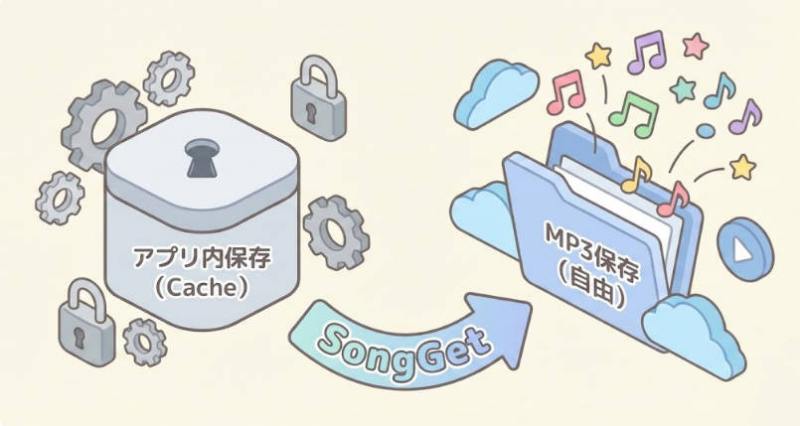
Spotify公式のダウンロード(オフライン再生)
これは「キャッシュ」と呼ばれる一時データです。DRM(デジタル著作権管理)という強力な鍵がかけられており、Spotify アプリ以外では絶対に再生できません。また、定期的にネット認証が必要なため、解約すると即座に再生権限が失われます。
SongGet等を使ったMP3変換
こちらは、ストリーミング再生されている音声データを高度な技術でキャプチャし、汎用的な MP3形式として書き出す方法です。
一度PCに保存してしまえば、個人利用の範囲で、さまざまなデバイスで自由に再生できます。解約後もデータが消えることはありません。
失敗しないソフト選び:なぜ「SongGet」が推奨されるのか
おすすめのSpotify変換ソフトを探して検索してみると、似たようなツールが数多くヒットします。
ネット上でよく名前が挙がる変換ソフトとして、「NoteBurner」「Sidify」などが有名です。もちろんこれらは多くのユーザーに利用されていますが、口コミやレビューを詳しく調べてみると、
「アップデート後に一時的に動作しなくなった」
「解析に時間がかかることがある」
といった声が一定数見られるのも事実です。
そんな中、「最も動作が軽く、エラーが少ない」として評価を上げているのがSongGetです。
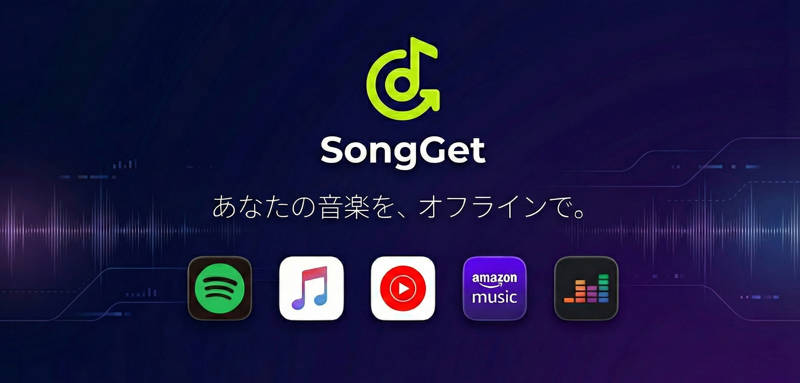
SongGetの詳細スペックと対応力
| 項目 | 詳細 |
| 対応 OS | Windows 11/10/8.1/8 (32/64bit) / macOS 10.11 以降 |
| 入力対応 | Spotify、Apple Music、YouTube Music 等の主要プラットフォーム |
| 出力形式 | MP3 , M4A, FLAC, WAV |
| 音質 (ビットレート) | 最大 320kbps (Spotify の最高音質を完全維持) |
| 変換速度 | 最大 10倍速 (ネットワーク環境による) |
| 楽曲情報 | 曲名, アーティスト, アルバム, ジャケット画像, トラック番号 |
基本的なスペックの高さもさることながら、特にユーザーから高く評価されているのが以下の2つの特徴です。
エラーに強い「独自の解析エンジン」
競合ソフトの多くは、Spotifyの仕様変更があるたびに解析不能(エラー)に陥ります。SongGetは独自の最新アルゴリズムを採用しており、他社ソフトでダウンロードできない難解な楽曲でも、問題なくMP3化できるケースが非常に多いです。その安定性から、 他ツールでうまくいかなかった場合の有力な選択肢として選ばれています。
初心者でも迷わない「特化型」設計
多機能なソフトは魅力的ですが、ボタンが多くて操作に迷ったり、動作が重くなったりしがちです。SongGetは「音楽をダウンロードする」という一点に機能を絞り込んでいるため、 ソフトの起動は一瞬。低スペックなノートPCでもサクサク動作 します。
「無料·制限なし」のオンラインツールに潜むリスク
ネット上には、Spotifyの曲をMP3でダウンロードできるとうたう、無料かつ制限なしの海外サイト(オンラインダウンローダー)が存在します。
これらのサイトの多くは運営元や所在地が不明確で、万が一トラブルが起きても責任の所在が不透明という共通点があります。
無料サイトを使ってはいけない3つの理由
ウイルスとマルウェアのリスク
多くの無料サイトは、過剰な広告収入で運営されています。サイトにアクセスしただけで「システムが破損しています」といった偽の警告が表示されたり、バックグラウンドで不正なプログラム(マイニングソフト等)をインストールさせようとしたりします。
音質の著しい劣化
「320kbps対応」と書いてあっても、実際にはYouTube等の低画質音源(128kbps以下)を無理やり引き伸ばしているだけのケースがほとんどです。これではせっかくの音楽体験が台無しです。
個人情報の漏洩リスク
一部のサイトでは、ダウンロード時にSpotifyのアカウント情報の入力を求められることがありますが、アカウントが乗っ取られる(BANされる)リスク極めて高い行為です。
安全に、高音質で、かつ将来にわたってライブラリを守りたいのであれば、SongGetのような信頼できる有料ソフトの無料体験版で動作を確認し、正規の方法で保存するのが最も賢い選択です。
【完全図解】SongGetを使ったSpotifyのダウンロード手順
それでは、実際にSongGetを使って Spotifyのプレイリストを MP3 に変換する手順 をステップバイステップで解説します。PC 操作が苦手な方でも、以下の通りに進めれば3分で完了します。
手順1:ソフトを起動してSpotifyにログイン
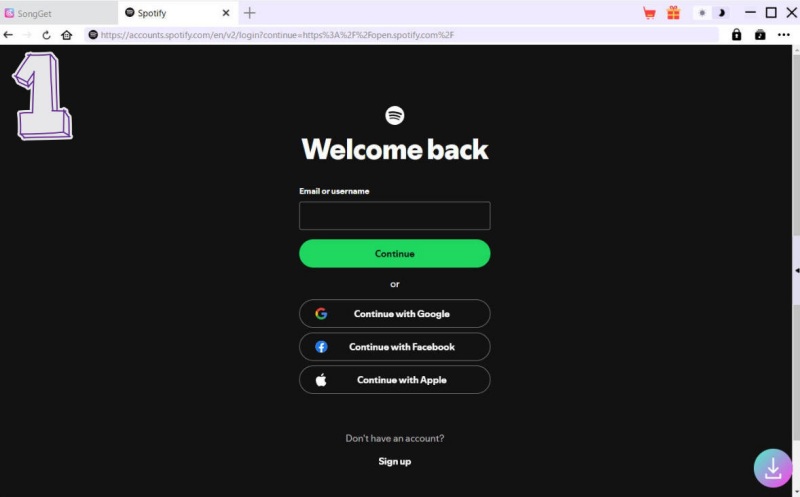
SongGetを起動し、メイン画面に表示されている「Spotify」アイコンをクリックします。すると、SpotifyのWebプレイヤー(ブラウザ画面)が表示されるので、お使いのアカウントでログインしてください。
安心ポイント: ここでのログイン操作は、SongGetではなく直接Spotify公式サイト上で行われます。アカウント情報がソフト側に送信·保存されることは一切ありませんので、安心して入力してください。
手順2:ダウンロードしたい楽曲・プレイリストを開く
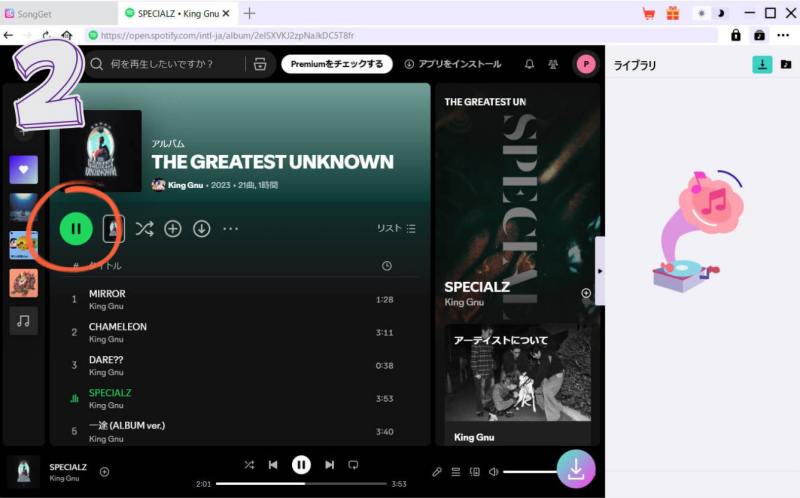
検索機能やお気に入り一覧から、変換したいアルバムやプレイリストを探して開きます(または再生します)。SongGetは単曲だけでなく、アルバム単位やプレイリスト単位での一括読み込みにも対応しています。
手順3:ダウンロードボタンをクリックして解析
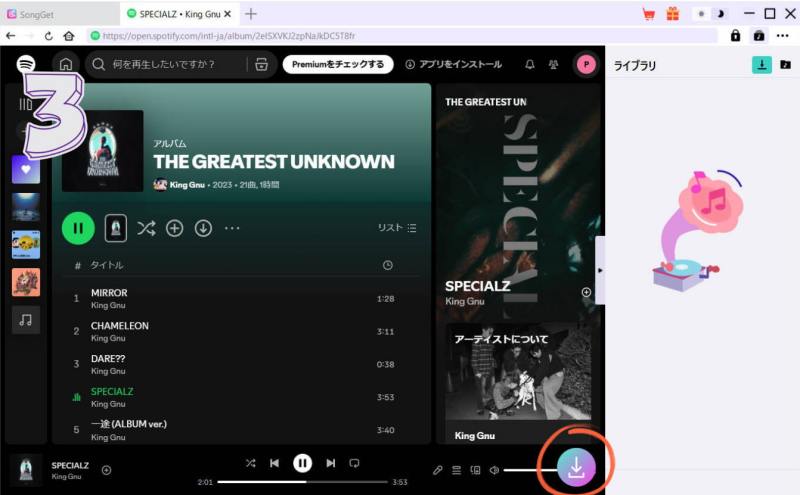
楽曲ページを開くと、画面の右下の「ダウンロード(↓アイコン)」ボタンをクリックするだけで、リスト内のすべての楽曲が自動的に解析され、ダウンロード待機リストに追加されます。
手順4:出力形式をMP3に設定して変換開始
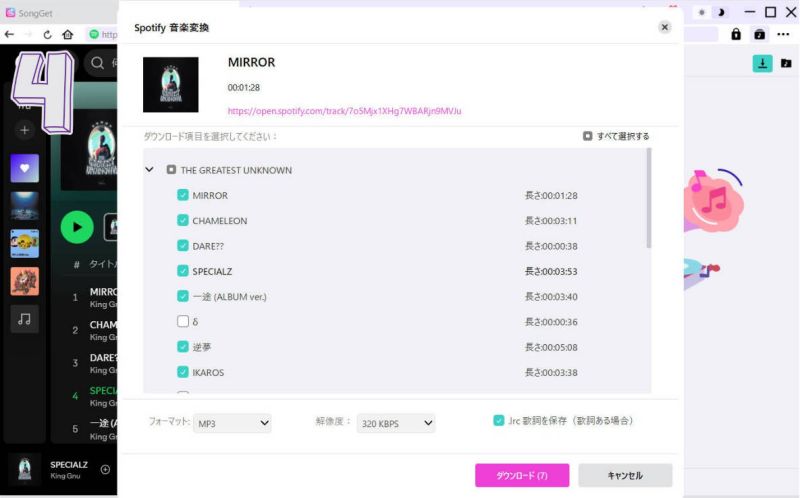
画面右上の設定メニューから、保存形式がMP3になっていることを確認しましょう。
音質にこだわりたい方は、ビットレートを320kbpsに設定してください。ファイルサイズは大きくなりますが、CDに匹敵するクリアな音質で保存できます。
準備ができたら、「変換」ボタンをクリックします。高速のダウンロードが始まります。
Pro Tips: プレイリストの中の「この曲はいらないな」という曲は、このリスト上でチェックを外せば除外できます。
手順5:保存されたファイルを確認

変換が完了したら、「ライブラリ」タブのフォルダアイコンをクリックします。
そこには、ジャケット写真もタグ情報も完璧に付与されたMP3ファイルが並んでいます。あとはこれをスマホに入れたり、CDに焼いたり、自由自在に楽しんでください。
高音質で安全な変換ソフト「SongGet」の徹底レビュー
- 実際に使って分かったメリット·デメリット(本音レビュー)
- SongGet の価格プランと無料版の制限
- よくある質問(FAQ)
- まとめ:SpotifyをMP3でダウンロードする変換ソフト「SongGet」
実際に使って分かったメリット·デメリット(本音レビュー)
カタログスペックだけでは見えてこない、実際に数ヶ月使い込んで初めて分かった「リアルな使用感」をお伝えします。
メリット(Pros)
驚くほど動作が軽い
以前使っていた他社ソフトは、変換中にPC全体が重くなり、他の作業(ブラウジングや資料作成)ができませんでした。
しかしSongGetは非常に軽量で、バックグラウンドで変換させながらWebブラウジングや動画視聴をしても全く影響がありません。
Spotify Freeプランでもオフライン再生を実現
本来、楽曲のダウンロードは有料のPremiumプラン限定の機能ですが、SongGetを使えば無料プラン(Spotify Free)のアカウントでも MP3保存が可能になります。
これにより、ネット環境のない場所でも音楽を楽しめるようになり、結果として広告に邪魔されることなくスムーズなリスニング環境が手に入ります。Freeユーザーにとっては、まさに最強ツールと言えるでしょう。
100曲単位のプレイリストも一括登録
録音ソフトのように1曲ずつ再生が終わるのを待つ必要はありません。SongGetは、お気に入りのプレイリストを開いてボタンを押すだけで、 中に入っている数百曲をまとめてダウンロードリストに追加できます。
後は「変換」を押して放置するだけ。大量のライブラリを一気に移行したい時に、この「まとめ機能」は圧倒的な時短になります。
MP3だけじゃない!こだわりの無圧縮(ロスレス)保存
一般的な用途ならMP3で十分ですが、SongGetは音質にこだわるユーザーのためにFLACやWAVといった無圧縮フォーマットにも対応しています。
HDDの容量に余裕があるなら、Spotifyの音質を一切劣化させずに、そのままのクオリティでアーカイブ化することも可能です。オーディオファンには嬉しい仕様です。
デメリット(Cons) – ここは正直に書きます
Mac版は初回のみセキュリティ許可が必要
これはSongGetの問題というよりmacOSの仕様ですが、Mac版を最初にインストールして起動する際、システム環境設定で「アクセシビリティ」などの許可を手動で行う必要がある場合があります(これはmacOSの一般的な仕様であり、安全性に問題はありません)。一度設定すれば終わりですが、PC初心者は少し戸惑うかもしれません。
Spotify の大型アップデート直後の挙動
稀にですが、Spotify側が大規模な仕様変更を行った直後(年に1~2回程度)、解析に通常より時間がかかったり、一時的に変換できなくなったりすることがあります。
ただし、SongGetの開発チームは対応が早く、通常は数日以内に修正アップデートが配信されるため、大きな問題にはなりません。「使えない時は数日待つ」という余裕があれば大丈夫です。
スマホ版アプリはない
あくまでPC用のソフトです。スマホだけで完結させたい人には不向きですが、PCの処理能力を使って一気に変換できるメリットの方が大きいと感じます。
SongGet の価格プランと無料版の制限
導入を検討されている方のために、価格プランとライセンスの仕組みをまとめました。
まず、SongGetには無料試用版が用意されていますが、変換できるのは「合計3曲まで」という制限があります。そのため、あくまで動作確認用として使い、本格的にライブラリを保存したい場合は有料プランへの切り替えが必要です。
有料プランは主に以下の2タイプから、自分のニーズに合わせて選択できます。
| プラン | 更新タイプ | おすすめユーザー |
| 無料体験版 | – | まずは動作を確認したい方(3曲までフルで変換可能) |
| 年間プラン | 1年ごとに更新 | 初期費用を抑えたい方。 1年単位で柔軟に使いたい場合に最適。 |
| 永久ライセンス | 買い切り | コスパ重視の方。一度買えば、追加料金なしで一生涯アップデートもサポートも受けられます。 |
他社との違い:無料体験版の制限について
他社ソフトの体験版は「各曲の最初の1分 ~ 3分しか変換できない」という時間制限(尻切れトンボ状態)が一般的です。しかしSongGetの無料版は「3曲」を最初から最後まで完全にダウンロードできます。そのため、音質のチェックや、スマホ転送後の再生確認などが確実に行えます。
【お得情報】セット購入で最大55%OFF
SongGetでは、Spotify変換ソフトに加え、「Apple Music 変換」や「Amazon Music 変換」、「YouTube Music 変換」など、異なる音楽ソフト向けの製品を2つ以上まとめて購入すると、価格が最大55%OFFになる特別キャンペーンを実施しています。
複数の音楽ストリーミングサービスを契約している場合や、家族で異なるサービスを使っている場合は、それぞれ単体で購入するよりもセット購入の方が圧倒的にお得です。購入ページで「バンドル(セット)割引」をぜひチェックしてみてください。
よくある質問(FAQ)
ここでは、SongGetの利用に関してよくある疑問に回答します。
Q1. 無料版でもSpotifyの曲をMP3でダウンロードできますか?
はい、可能です。SongGetの無料体験版を使えば、SpotifyからMP3へのダウンロードを無料で行うことができます。
制限としては「3曲まで」となりますが、他のフリーソフトのように「曲の途中までしか保存できない」ということはありません。フルコーラスで高音質なファイルを保存できるため、ソフトの性能を十分に試すことができます。
Q2. ダウンロードしたSpotifyの曲をスマホで聴くには、どうすればいいですか?
SpotifyからMP3形式でダウンロードした楽曲は、PC からスマホへ転送するだけで再生できます。
iPhoneならiTunes (Finder) を経由して同期し、AndroidならUSBケーブルで接続して音楽フォルダにコピーします。これで通信量を一切使わずに、高音質な音楽をスマホで楽しめます。
Q3. 急に「Spotify 変換できない」という不具合が起きた場合、どうすれば解決できますか?
もし今まで使えていたのにSpotifyの変換ができない(エラーが出る)場合は、以下の手順を試してください。
- ソフトの更新 : SongGetが最新版か確認します。
- 再ログイン: ソフト内のブラウザでSpotifyから一度ログアウトし、再ログインしてください。
これでも解決しない場合は、サポートチームに連絡すれば迅速に対応してくれます。
Q4. アカウント停止(BAN)のリスクはありますか?
SongGetは、SpotifyのWebプレイヤー上で再生される音声を録音·エンコードする仕組みを採用しており、サーバーへ不正なアクセスを行うわけではありません。技術的にもSpotifyのAPIを不正利用するタイプではないため、安心して利用できる安全設計になっています。
まとめ:SpotifyをMP3でダウンロードする変換ソフト「SongGet」
今回は、SpotifyをMP3に変換し、音楽を真の意味で「自分のもの」にする方法をご紹介しました。
数ある変換ソフトの中で、SongGetは決して「機能てんこ盛り」のソフトではありません。しかし、「誰でも簡単に」「高音質で」「失敗することなく」ダウンロードするという、最も重要なポイントにおいては、間違いなく業界トップクラスの完成度を誇ります。
- 「複雑な設定はしたくない」
- 「とにかく安全に、お気に入りの曲を保存したい」
そう考えている方にとって、SongGetは最良のパートナーになるはずです。
まずは無料体験版で、普段聴いているプレイリストが問題なくMP3として保存できるかを確認してみてください。
※本記事は、個人利用を前提とした情報提供を目的としています。楽曲の利用にあたっては、各国の著作権法およびSpotifyの利用規約を遵守してください。