AQUOS sense10を購入して、ワクワクしながら画面を点灯させた瞬間、「あれ?戻るボタンがない!」と焦った経験はありませんか?
これまで当たり前のように画面の下にあった「戻る(◀)」「ホーム(●)」「履歴(■)」の3つのボタンが見当たらないと、まるで知らない道具を渡されたような不安に駆られてしまいますよね。
実はこれ、故障でも不具合でもなく、最近のAndroidスマートフォンの初期設定が「ジェスチャーナビゲーション」という新しい操作方法になっているためなのです。
「スワイプ操作なんて覚えられない」「やっぱり昔ながらのボタンを押す感覚が安心する」と感じる方は非常に多いですし、私自身も確実な操作感を求めてボタン表示に戻す派です。
この記事では、AQUOS sense10の「戻るボタン」を復活させるための設定手順を、初心者の方でも迷わないように図解レベルで丁寧に解説します。
さらに、Galaxyなど他社製スマホから乗り換えた方向けの「ボタン配置の変更方法」や、sense10特有の「アプリ履歴が真っ黒になる不具合」への対策まで、この1記事で全ての悩みを解決できるように情報を網羅しました。
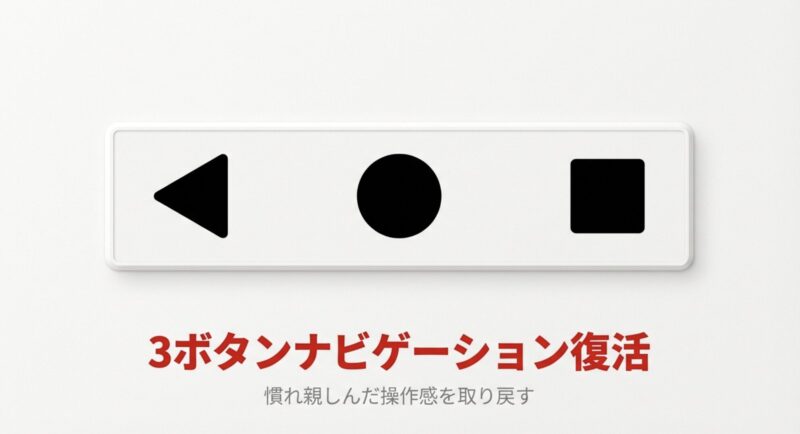
AQUOS sense10戻るボタンの表示設定
ここからは、多くのユーザーが最初に直面する「ボタンがない!」という問題を解決していきます。
Androidの標準機能やシャープ独自の便利なメニューを使って、慣れ親しんだ3つのボタンを画面下に復活させる方法を具体的に見ていきましょう。
AQUOS sense10は非常にカスタマイズ性が高い端末ですので、焦らず設定すれば必ず使いやすい状態に戻せますよ。
- 3ボタンナビゲーションへの変更設定
- ナビゲーションバーを表示させる手順
- AQUOSトリックからの設定方法
- ボタンが消えた原因とジェスチャー
- Payトリガーとボタン操作の共存
3ボタンナビゲーションへの変更設定
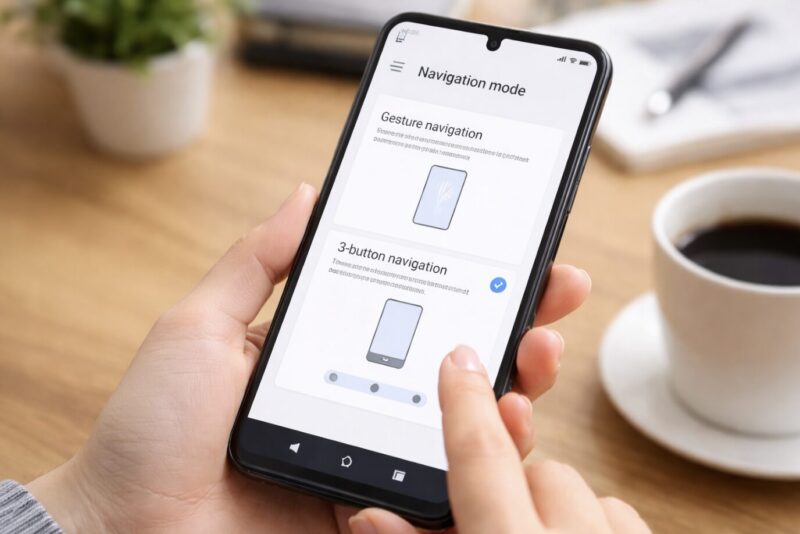
まず一番スタンダードな、Androidのシステム設定から変更する方法をご紹介します。
この設定方法はAndroid OSの基本構造に則ったものなので、一度覚えておくと将来他の機種を使った際にも役立つ知識になります。
スマホの操作に慣れている方は、この手順が一番しっくりくるかもしれません。
具体的な手順は以下の通りです。
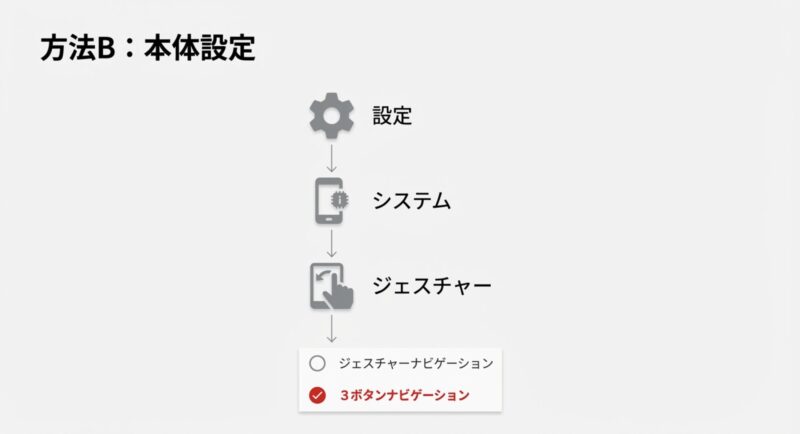
まず、ホーム画面にある「設定(歯車アイコン)」をタップして設定メニューを開きます。
メニューは縦に長いので、指でスワイプして一番下までスクロールしてください。
そこに「システム」という項目がありますので、これをタップします。
次に表示されるメニューの中から「ジェスチャー」を選び、さらにその中にある「ナビゲーションモード」という項目を探してください。
ここがポイント!
この「ナビゲーションモード」の画面に入ると、選択肢が2つ表示されます。
初期状態では「ジェスチャーナビゲーション」にチェックが入っていますが、これを「3ボタンナビゲーション」に切り替えてください。
タップした瞬間に画面下部が少し変化し、懐かしい3つのアイコンが復活します!
この設定を行うと、画面の下に高さ約50ピクセルほどの黒い帯(ナビゲーションバー)が表示され、左から順に「戻る(◀)」「ホーム(●)」「履歴(■)」のボタンが並びます。
物理的なボタンではありませんが、画面上の定位置に必ずボタンがあるという安心感は絶大です。
これで、「どうやって前の画面に戻ればいいの?」というストレスから解放され、以前のスマホと同じ感覚でサクサク操作できるようになりますよ。
ナビゲーションバーを表示させる手順
「ナビゲーションバー」というのは、先ほどの設定で復活させた、画面下部に表示される操作エリア(黒い帯状の部分)のことです。
基本的には「3ボタンナビゲーション」を選択すれば自動的に表示されますが、状況によっては「設定を変えたのにボタンが出てこない!」というケースがあります。
もし設定を変更してもバーが表示されない場合は、システム側の描画が追いついていない可能性があります。
まずは一度画面をスリープ(電源ボタンを軽く押して画面オフ)にしてから、再度点灯させてみてください。
それでもダメなら、端末を「再起動」するのが確実です。電源ボタンを長押しして再起動メニューを選びましょう。
また、稀にYouTubeの全画面再生中や、ゲームアプリをプレイしている最中は、没入感を高めるためにナビゲーションバーが一時的に隠れる仕様になっていることがあります。
これは「Immersive Mode(没入モード)」と呼ばれる機能です。
その場合は、画面の下端(ベゼルとの境界あたり)から画面の中央に向かってスッと指をスワイプしてみてください。
隠れていたナビゲーションバーが下から浮き上がってくるはずです。
ちょっとメモ
3ボタンを表示させると、画面の下部が常にボタン表示エリアとして占有されます。
そのため、アプリが表示される領域(縦の長さ)が少し狭くなってしまいます。
WebサイトやSNSのタイムラインを一度にたくさん見たい派の方は、この点を少し窮屈に感じるかもしれませんね。
画面の広さを取るか、操作の確実性を取るか、好みが分かれるところです。
AQUOSトリックからの設定方法
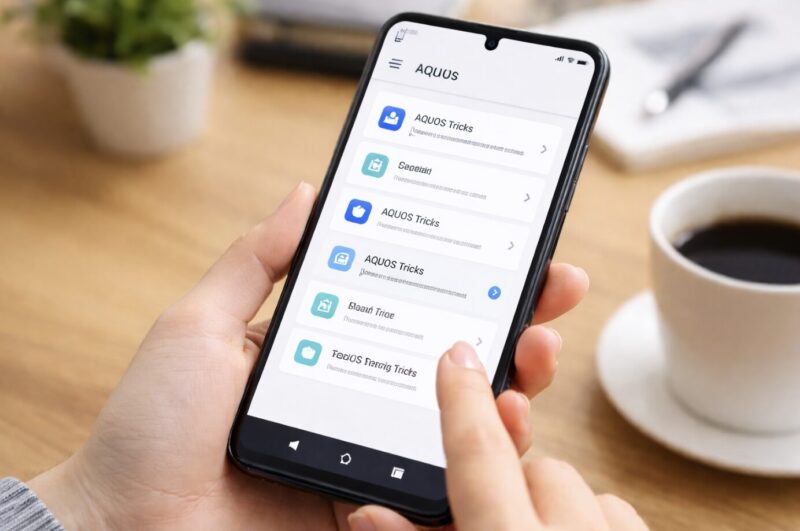
私個人的には、Androidの深い階層を掘っていくよりも、こちらの方法が一番わかりやすくておすすめです。
AQUOS sense10を含むシャープ製スマートフォンには、ユーザーの利便性を高めるために独自の便利機能を集めた「AQUOSトリック(旧:AQUOS便利機能)」という特別なメニューが用意されています。
手順は非常にシンプルです。
ホーム画面から「設定」アプリを開いて、メニューの上の方(または目立つ位置)にある「AQUOSトリック」をタップしてください。
ここには、スクロールを自動化したり、指紋センサーを活用したりする便利な機能が一覧で並んでいます。
その中から「便利な操作設定」→「システムナビゲーション」と進んでいくと、先ほど紹介したのと同じ「3ボタンナビゲーション」への変更画面にダイレクトにたどり着けます。
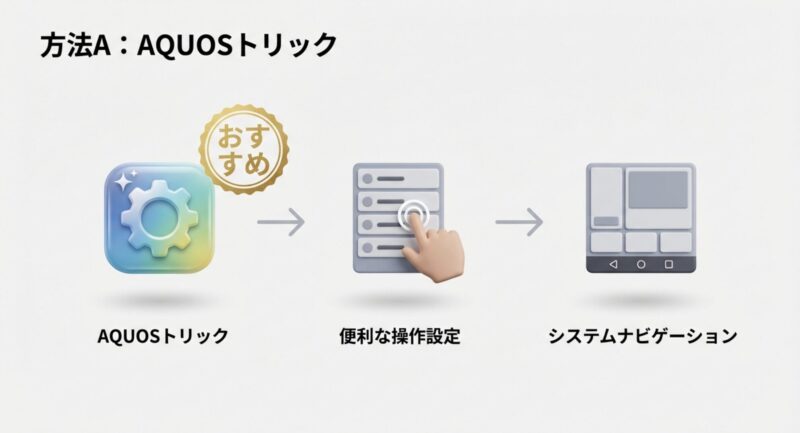
Androidの標準設定だと「システム」→「ジェスチャー」→「ナビゲーションモード」と、名前からは連想しにくい階層を辿る必要がありますが、AQUOSトリック経由なら「操作設定を変えたいんだな」という直感で進めることができます。
「設定メニューが複雑で苦手だな」と感じる方や、シニアの方に操作を教えてあげる際は、ぜひこのルートを試してみてください。迷う確率がグッと減りますよ。
ボタンが消えた原因とジェスチャー
設定で元に戻せるとはいえ、そもそもなぜ最初から戻るボタンが表示されていないのでしょうか。
「不親切だな」と感じる方もいるかもしれませんが、これにはスマートフォンの進化の歴史が深く関わっています。
最近のスマートフォンの主流が、ボタンを使わない「ジェスチャー操作」に移行しているからなのです。
かつてのスマホには画面の外に物理的なボタンがありましたが、画面をより大きくするためにボタンは画面内の表示(オンスクリーンキー)になり、そして現在は「画面そのものを操作エリアにする」ためにボタンすら排除する方向へ進んでいます。
ジェスチャーナビゲーションでは、画面の左端または右端から中央に向かってスワイプすることで「戻る」操作を行います。
また、下から上へスワイプすれば「ホームに戻る」ことができます。
メーカーやGoogleとしては、「ボタンを表示させるスペース(黒い帯)をなくして、大画面を隅々までコンテンツ表示に使ってほしい」という意図で、こちらを標準設定にしているんですね。
確かに慣れてしまえば、親指の移動距離が少なくて済むので楽なのですが、視覚的なガイドがないため「どこを触ればいいかわからない」という不安を生む原因にもなっています。
注意点
ジェスチャー操作に慣れてしまうと便利ですが、保護ケースの形状によっては操作がしにくくなることがあります。
特に、画面のフチよりも高く盛り上がっている耐衝撃ケースを使っている場合、画面端からのスワイプ指がケースに当たってしまい、うまく反応しないというデメリットもあります。
ご自身の使っているケースとの相性も考えて選ぶのが良いでしょう。
Payトリガーとボタン操作の共存
AQUOS senseシリーズのアイデンティティとも言える便利機能に、指紋センサーを長押ししてPayPayなどの決済アプリを瞬時に起動する「Payトリガー」があります。
レジ前で慌てずに済む素晴らしい機能ですが、3ボタンナビゲーションに戻した場合、「ホームボタン(●)」と操作が被りそうで心配になりませんか?
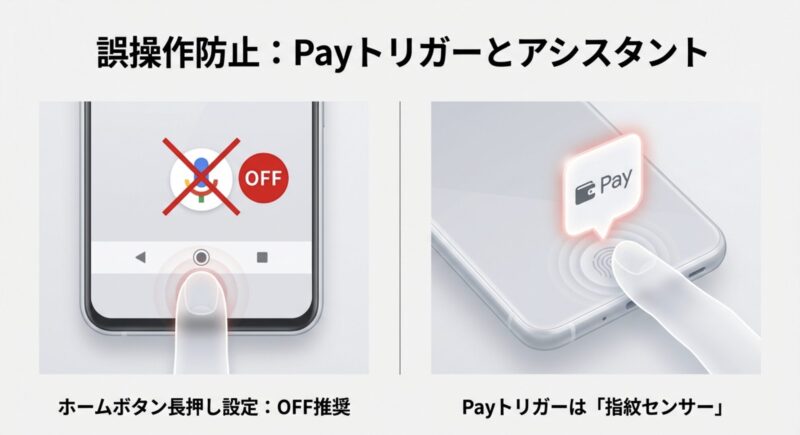
実は、画面上のホームボタンを長押しすると、Androidの標準仕様では「Googleアシスタント」が起動してしまいます。
「決済アプリを出そうとしてホームボタンを長押ししたら、音声検索が立ち上がってしまった…」という誤操作は、AQUOSユーザーあるあるの一つです。
一方、Payトリガーは、あくまで「物理的な指紋センサー(側面や画面内の特定エリア)」の長押しで発動します。
つまり、画面上のボタンを押すか、センサー部分を押すかで機能が厳密に分かれているんです。
しかし、急いでいる時や手元を見ずに操作していると、この境界線が曖昧になりがちです。
もしGoogleアシスタントを頻繁に使わないのであれば、設定メニューの「システム」→「ジェスチャー」の設定から、ホームボタン長押しでアシスタントを起動する機能をオフにしておくことを強くおすすめします。
こうすることで、「長押し=Payトリガー(決済)」というシンプルな操作体系になり、誤操作のイライラが劇的に減って快適になりますよ。
sense10戻るボタンの不具合と位置変更
無事に戻るボタンを表示できても、「配置が逆で使いにくい」「たまに反応がおかしい」といった悩みが出てくることがあります。
特に長年別のメーカーのスマホを使っていた場合、ボタンの並び順が違うだけで脳が混乱してしまいますよね。
ここでは、そんな時に役立つカスタマイズ方法や、知っておきたい不具合対策について深掘りします。
- 戻るボタンを右側に配置する設定
- ボタンの並び替えと位置変更の手順
- ボタンが反応しない時の対処法
- アプリ履歴が真っ暗になるバグ対策
- アプリ切り替えができない時の対応
- sense10の戻るボタン設定の総まとめ
戻るボタンを右側に配置する設定
Galaxyシリーズなどの海外メーカー製スマホや、古い国内メーカー製端末からAQUOS sense10に乗り換えた方が一番戸惑うのが、「戻るボタンの位置」ではないでしょうか。
AQUOSやPixelなどの標準的なAndroid端末では、戻るボタンは「左側」にあります。
しかし、世界のシェアNo.1であるSamsungのGalaxyシリーズなどでは、伝統的に「右側」に戻るボタンが配置されています。
「右利きだから、親指が一番届きやすい右側に戻るボタンが欲しい!」「前のスマホの癖で、つい右側を連打してしまう」という方も安心してください。
AQUOS sense10なら、この配置を簡単に逆にすることができます。
これは決してマニアックな設定ではなく、ユーザーの使い勝手を第一に考えたシャープならではの配慮と言えるでしょう。
ボタンの並び替えと位置変更の手順
では、実際にボタンの配置を変更してみましょう。
先ほど設定した「3ボタンナビゲーション」の選択画面をもう一度開きます(設定 > システム > ジェスチャー > ナビゲーションモード)。
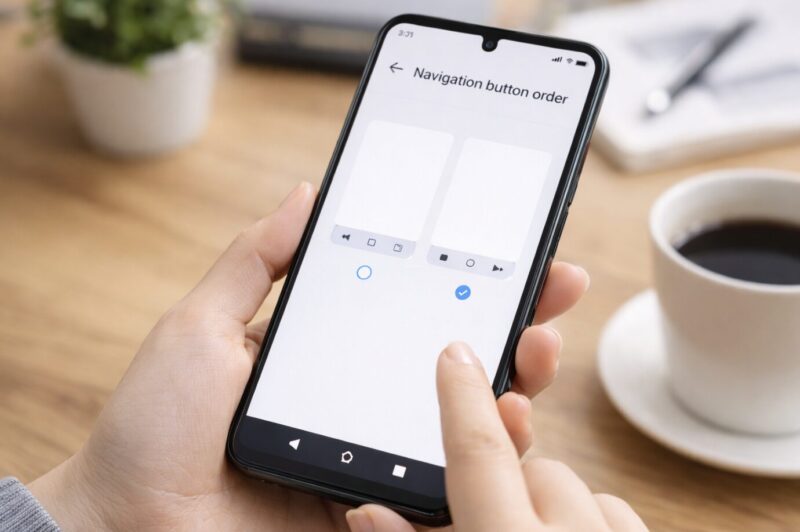
ここで「3ボタンナビゲーション」を選択している状態で、よく見るとその選択肢の横に小さな「歯車アイコン(設定)」が表示されているはずです。
この歯車アイコンを見落とす方が多いのですが、ここをタップすると「ボタンの並び順」を変更できる詳細メニューが現れます。
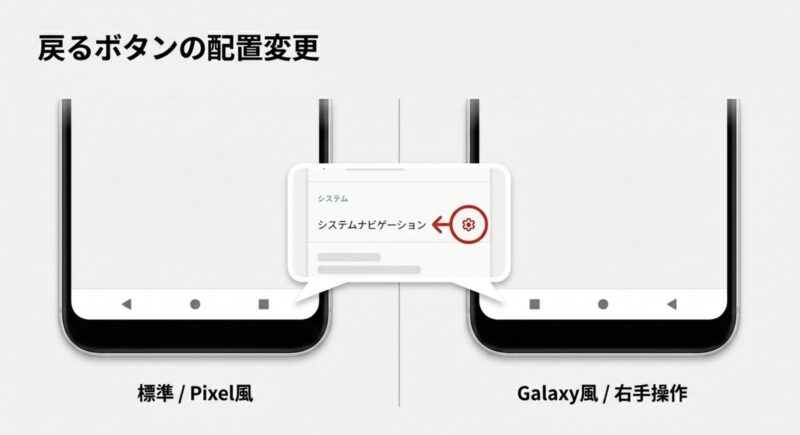
ここで標準の「左:戻る / 中央:ホーム / 右:履歴」ではなく、「左:履歴 / 中央:ホーム / 右:戻る」のパターンを選択すれば、一瞬で画面下のボタン配置が入れ替わります。
| 設定パターン | 左 | 中央 | 右 |
|---|---|---|---|
| 標準(AQUOS/Pixel) | 戻る(◀) | ホーム(●) | 履歴(■) |
| 逆配置(Galaxy風) | 履歴(■) | ホーム(●) | 戻る(◀) |
これだけで、これまでの慣れた手つきそのままでsense10を使えるようになります。
地味な設定ですが、毎日の操作回数を考えれば、ストレスを激減させる非常に重要な設定です。
公式のサポート情報でもこの手順について詳しく触れられていますので、安心して変更してください。(出典:SHARP スマートフォン・携帯電話 サポート『【AQUOS sense10】3ボタンナビゲーションの並び順を変えたい』)
ボタンが反応しない時の対処法
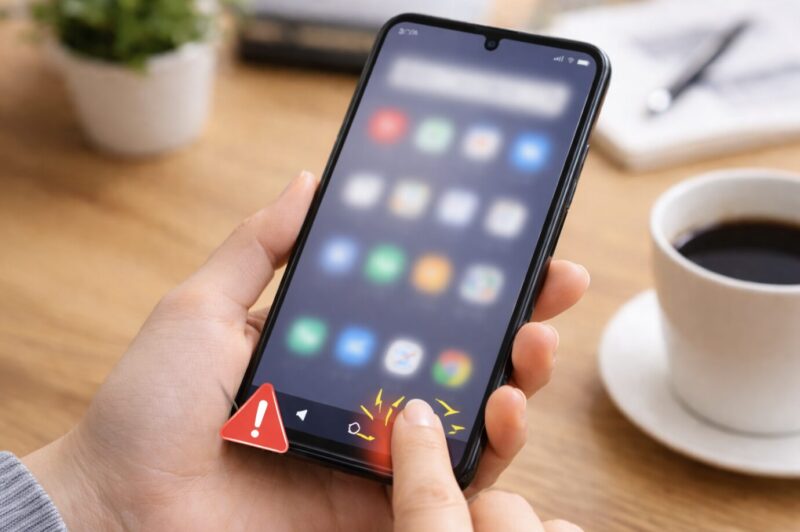
「ボタンは出ているのに、タップしても反応しないことがある」「なんだか反応が鈍い気がする」という場合、いくつかの原因が考えられます。
故障を疑う前に、まずは以下のポイントをチェックしてみてください。
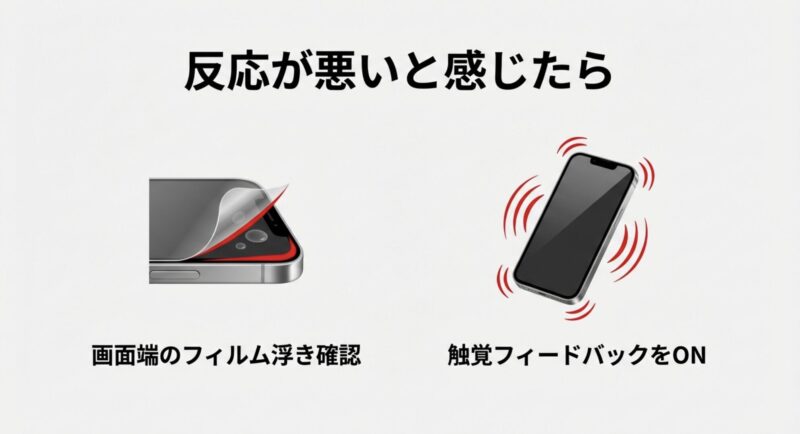
まず一番疑うべきは、画面保護フィルムです。
特に画面の縁まで覆うタイプの「3Dガラスフィルム」や、厚みのあるフィルムを使用している場合、端っこのタッチ感度が物理的に悪くなっていることがあります。
一度、ボタン付近のフィルムを指で強めに押してみて反応するか確認してください。
もしこれで反応するなら、フィルムの浮きが原因かもしれません。
また、意外と多いのが「押せているけど気づいていない」ケースです。
AQUOS sense10の設定で「音とバイブレーション」→「バイブレーションとハプティクス」を確認してみてください。
ここの「触覚フィードバック(ハプティクス)」がオフになっていると、ボタンを押した時の「ブルッ」という微細な振動がありません。
人間は振動がないと「押せていない」と錯覚しやすいものです。
ここをオンにするだけで、「ちゃんと反応している!」と体感できるようになることも多いですよ。
アプリ履歴が真っ暗になるバグ対策
これはAQUOS sense10を使っている一部のユーザーで報告されている、少し困った特有の現象です。
画面右下(または左下)の「履歴ボタン(■)」を押した時に、本来なら最近使ったアプリのサムネイルがずらりと並ぶはずが、画面が真っ暗や真っ白になってしまい、何も表示されないことがあります。
さらに厄介なことに、その状態で横にスクロールしようとすると、勝手に一番古いアプリ(リストの端っこ)まで高速で飛んでしまって、直近のアプリに戻れない……という制御不能な状態になることも報告されています。
これは、おそらくシステムUI(画面描画を担当する部分)のメモリ管理に関連する一時的なバグだと考えられます。
「壊れたのかな?」と不安になりますが、ハードウェアの故障ではありません。
解決策の裏技
もしこの状態になったら、慌てずに「履歴ボタン(■)」をトントン!と素早く2回タップ(ダブルタップ)してみてください。
これを行うことで、アプリ履歴の描画が強制的にリフレッシュされ、正常な表示が戻ることがあります。
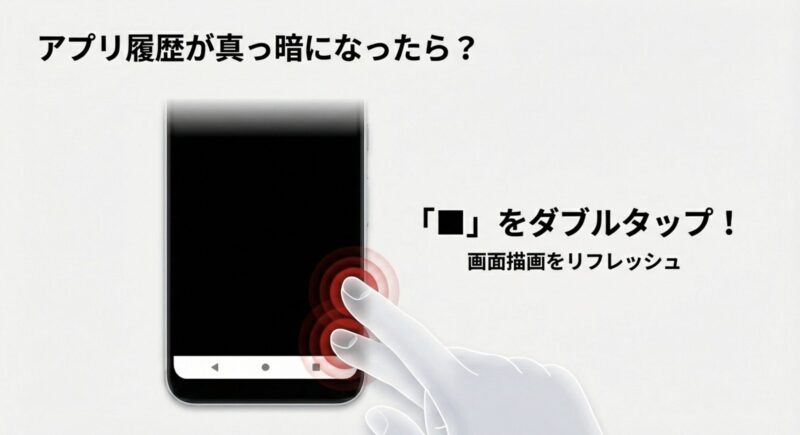
この「ダブルタップ法」は、サポートセンターに電話する前に試してほしい現場の知恵です。
もし頻繁に発生する場合は、システムアップデートで修正されるのを待つ必要がありますが、まずはこの回避策で乗り切りましょう。
アプリ切り替えができない時の対応
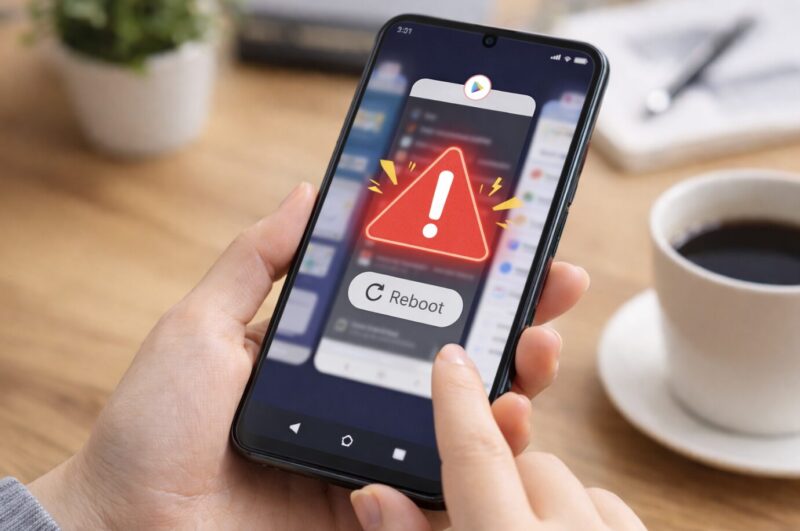
上記の真っ暗になるバグ以外でも、アプリの切り替えがうまくいかない、ボタンを押しても反応が極端に遅いという時は、スマートフォン全体のシステムが一時的に不安定になっている可能性があります。
人間で言えば、寝不足で頭が回っていない状態です。
そんな時は、一度ホーム画面に戻り、電源ボタンを長押しして「再起動」を行ってください。
単純ですが、スマホは長時間起動しっぱなしだとメモリ(作業机のようなもの)がいっぱいになって動きが鈍くなることがあります。
再起動は、メモリをきれいに掃除してくれるので、どんな不具合に対してもまず試すべき特効薬です。
また、あまりに多くのアプリを開きすぎている(バックグラウンドで動かしている)場合は、履歴画面から「すべてクリア」を選んで、一度すべてのアプリを終了させてリフレッシュさせてあげるのも効果的です。
特に重いゲームや動画アプリを複数開いている時は、こまめなクリアを心がけると、ボタン操作のレスポンスもキビキビと快適になりますよ。
sense10の戻るボタン設定の総まとめ
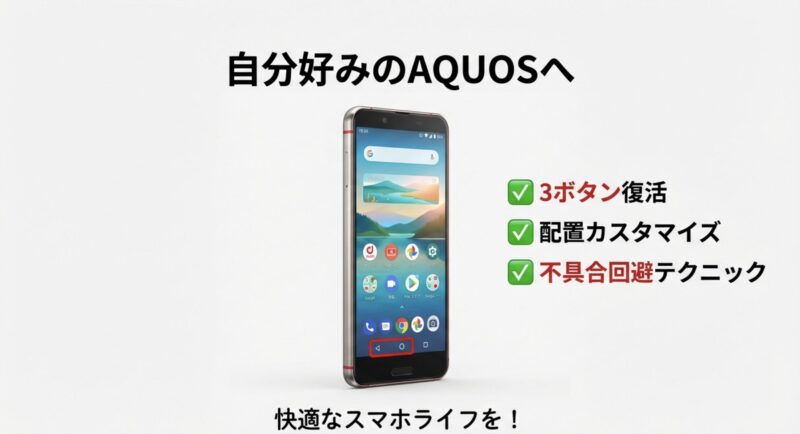
ここまで、AQUOS sense10の戻るボタンに関する設定やトラブル対策、そして少しマニアックなカスタマイズ方法まで見てきました。
最初は「ボタンがない!」と驚かれたかもしれませんが、設定ひとつで従来の使いやすい3ボタンナビゲーションに戻せること、そして自分の手の大きさいや使い方の癖に合わせて配置まで変えられることがお分かりいただけたかと思います。
AQUOS sense10は、ただ使うだけでなく、自分好みにカスタマイズすることで真価を発揮する「長く付き合える端末」です。
新しいジェスチャー操作に挑戦してみるもよし、安心感のある3ボタンで確実性を取るもよし。
どちらが正解ということはありません。
大切なのは、あなたが一番ストレスなく、快適に使えることですから。
ぜひ、この記事を参考にして、あなたの手に一番馴染む「最高の設定」を見つけて、快適なスマホライフを送ってくださいね。