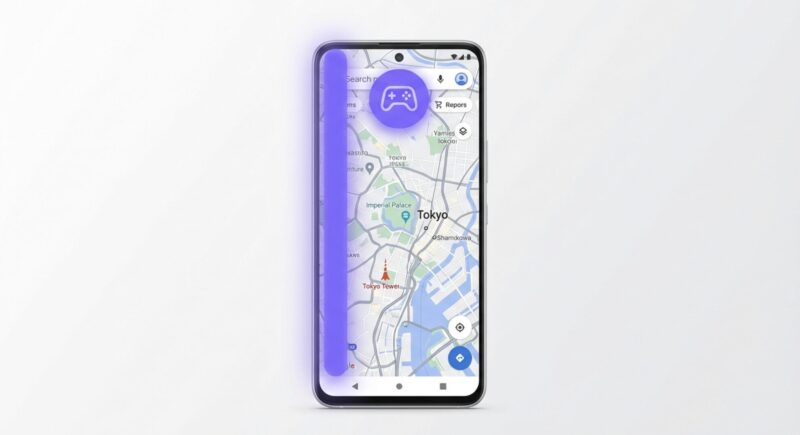
arrows We2を使っていて、ゲームゾーンの紫色のバーやコントローラーアイコンが出てきて、「これ、どうやって消すの?」と困っていませんか。
ゲームをしている時ならまだ分かるんですが、SNSやブラウザ、動画アプリを開いただけでゲームゾーンっぽい表示が出ると、かなり邪魔ですよね。
画面端のスワイプが引っかかったり、紫色のバーが目に入ったり、コントローラーアイコンがずっと残ったりすると、「勝手に何か起動してる?」「このまま使って大丈夫?」と不安になる人も多いと思います。
さらにややこしいのが、ゲームゾーンの設定によっては、ゲーム中の通知や着信が抑えられることがある点です。
そのため、ゲームゾーンが意図しないアプリで動くと、「通知こない」「着信鳴らない」「LINEや電話に気づけない」みたいな状態になり、故障と勘違いしてしまうこともあります。
でも、いきなり初期化したり、むやみにアプリを消そうとしたりしなくて大丈夫です。
arrows We2のゲームゾーンは、設定の見直しで落ち着くケースが多く、特に「ゲーム管理」「フォーカス設定」「重ねて表示」の3つを順番に確認すると、かなり整理しやすくなります。
この記事では、arrows We2のゲームゾーンの消し方を、見た目だけ消したい場合、勝手に起動する場合、通知や着信を戻したい場合、最後に無効化したい場合に分けて解説します。
あなたの症状に近いところから試せるようにしているので、「とりあえず今すぐ邪魔な表示を消したい」という人も、「完全に使わないようにしたい」という人も、焦らず順番に見ていってください。
PRゲームゾーンを消した後は、arrows We2を快適に使う周辺アクセサリーも見直しておくと安心です。
紫色のバーやコントローラーアイコンが消えても、画面端の操作性や本体保護、写真・動画の容量不足が気になる場合があります。arrows We2 F-52E / FCG02 / A402FC / M07を長く使うなら、対応ケース・ガラスフィルム・microSDカードは相性のよい定番アイテムです。
ケースやフィルムは、必ず購入ページで「arrows We2対応」「F-52E / FCG02 / A402FC / M07対応」などの表記を確認してください。型番が似ているarrows Weやarrows We2 Plus用を選ぶと、ボタン位置やカメラ穴が合わないことがあります。
arrows We2のゲームゾーン消し方は症状別に選ぶのが安全
arrows We2のゲームゾーンを消したい時は、いきなりアンインストールや無効化を狙うより、困っている症状に合わせて対処を選ぶのが安全です。
というのも、ゲームゾーンは単なるアイコン表示だけではなく、ゲーム管理、通知・着信の抑止、スライドインランチャー、ナビゲーションバーのロックなど、複数の設定がまとまった機能だからです。
紫色のバーだけが邪魔な人と、通知が来なくて困っている人では、見るべき場所が違います。
ここを間違えると、「バーは消えたけど、ゲーム中に使いたかった機能まで消えた」「通知は直らないのに設定だけ複雑になった」みたいなことが起きがちです。
まずは、下の表であなたの悩みに近いものを確認してみてください。
| やりたいこと | おすすめ手段 | メリット | 注意点 |
|---|---|---|---|
| 紫色のバーだけ消したい | スライドインランチャー無効化、または重ね表示をオフ | 見た目の邪魔を減らしやすい | 録画やショートカットなども使えない場合あり |
| 勝手に起動を減らしたい | ゲーム管理で誤検知アプリを外す | 端末全体に影響が少ない | 対象アプリを一つずつ見直す必要あり |
| 通知や着信を戻したい | 着信を抑止・通知を抑止をオフ | 連絡を逃す不安を減らしやすい | ゲーム中の集中機能は弱まる |
| ホームに戻れない | ナビゲーションバーのロックを解除 | 操作不能っぽい状態から戻しやすい | ジェスチャー操作では設定できない場合あり |
| とにかく使わない | 無効化や強制停止を検討 | 動作をかなり止められる可能性がある | 端末仕様で不可の場合あり |
私のおすすめ順は、ゲーム管理で対象アプリを整理する、フォーカス設定を見直す、スライドインランチャーや重ね表示をオフにする、最後に無効化を検討する、という流れです。
この順番なら、必要な機能を残しつつ、困っている現象だけを減らしやすいです。
それでは、まず一番多い「紫色のバーが邪魔」問題から見ていきましょう。
紫色のバーが邪魔な時はスライドインランチャーを確認
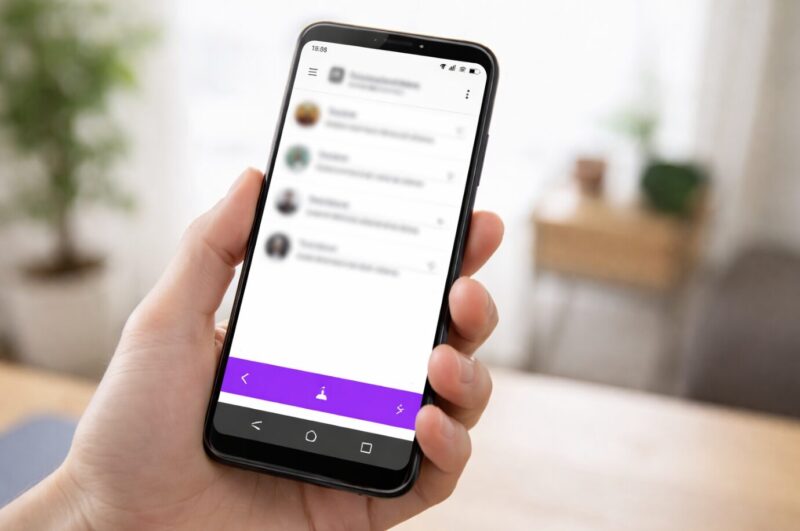
ここ、めちゃくちゃ気になりますよね。
arrows We2の画面端に出る紫色のバーは、ゲームゾーンを呼び出すための入口のようなものです。
ゲーム中であれば、通知の切り替え、ゲームチューニング、ナビゲーションバーのロックなどにすぐアクセスできるので便利です。
ただ、普段使いでは話が変わります。
画面端から戻るジェスチャーを使う人や、横スワイプの多いアプリをよく使う人だと、紫色のバーがあるだけで操作が引っかかったように感じます。
特に、SNSの画像切り替え、ブラウザの戻る操作、動画アプリの横画面操作、電子書籍アプリのページ送りなどは、画面端をよく触ります。
そのため、ゲームゾーンを使っていない人ほど「このバー、何のためにあるの?」となりやすいんですよ。
まず確認したいのは、ゲームゾーン内の「フォーカス設定」や「ゲーム関連設定」にある、スライドインランチャーを無効化する項目です。
arrows We2のオンラインマニュアルでも、フォーカス設定の中に「スライドインランチャーを無効化」や「ナビゲーションバーをロック」などの項目があると案内されています。
つまり、紫色のバーを消したいだけなら、最初からアプリを無効化するより、まずスライドインランチャーの設定を見るのが自然です。
PR画面端のスワイプが引っかかる人は、ガラスフィルムの見直しもおすすめです。
紫色のバーを消しても、フィルムの浮き・厚み・指滑りの悪さで画面端の操作がしにくいことがあります。arrows We2用のガラスフィルムや反射防止フィルムを選ぶと、普段のスワイプ操作がラクになる場合があります。
特に、画面端まで覆うタイプを選ぶ場合は、ケースとの干渉にも注意してください。ケースのフチとフィルムがぶつかると、浮きや気泡の原因になることがあります。
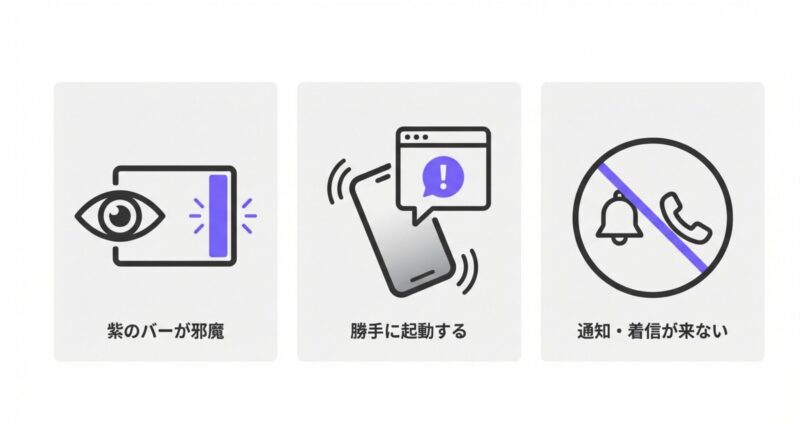
私がすすめる順番は、ゲームゾーンの設定でスライドインランチャーを無効化できるか確認し、それでも消えない場合にAndroid側の「他のアプリの上に重ねて表示」を見直す流れです。
いきなり重ね表示の権限を切ると、ゲームゾーンの便利機能までまとめて止まることがあります。
まずはゲームゾーン内の設定で消せるかどうか。
ここで解決すれば一番きれいです。
もし項目が見当たらない、またはオフにしてもバーが残る場合は、Android側の「他のアプリの上に重ねて表示」、いわゆるオーバーレイ権限を見直します。
紫色のバーは、画面の上に重ねて出るタイプの表示なので、この権限を切ることで表示できなくなる可能性があります。
ただし、これは少し強めの対処です。
ゲーム中にクイック設定やランチャーを使っていた人は、必要な時に表示できなくなるかもしれません。
なので、まずは軽い設定から。
ここ、大事です。
スライドインランチャーを無効化する時の確認手順
- ホーム画面で画面を上にスライドする
- arrows関連のアプリ一覧から「ゲームゾーン」を開く
- ゲームチューニング、またはフォーカス設定を開く
- 「スライドインランチャーを無効化」に近い項目を探す
- オン・オフを切り替えて、紫色のバーが消えるか確認する
機種やOSバージョン、キャリア版によって、設定名が少し変わることがあります。
見つからない時は、設定アプリ上部の検索窓で「ゲームゾーン」「スライドイン」「ランチャー」「フォーカス」あたりを入れて探すと早いです。
重ねて表示をオフにする手順
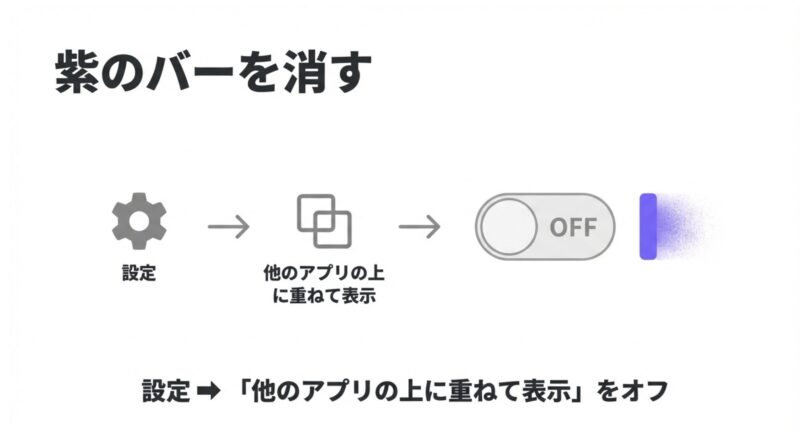
- 設定アプリを開く
- アプリ、またはアプリと通知を開く
- 特別なアプリアクセスを開く
- 他のアプリの上に重ねて表示を開く
- ゲームゾーンを探してスイッチをオフにする
重ねて表示をオフにすると、録画・ショートカット・クイック設定など、画面上に浮かぶタイプの機能も一緒に使えなくなる場合があります。
困ったら元に戻せるように、変更前の状態をメモしておくと安心です。
「どこを触ったか分からなくなった」が一番面倒なので、スクリーンショットを撮ってから変更するのもかなりアリです。
PRarrows We2を落としてから後悔したくない人は、ケースも一緒に用意しておくと安心です。
設定変更中やゲーム中は端末を横持ちにしたり、片手で操作したりする場面も増えます。薄型ケース・耐衝撃ケース・手帳型ケースなど、使い方に合うものを選んでおくと本体保護につながります。
ゲームをよくする人は滑りにくさ、普段持ち歩くことが多い人は耐衝撃性、カード収納を使いたい人は手帳型など、使い方で選ぶと失敗しにくいです。
うまく消えない時のコツ
- 一度ゲームゾーンが動いたアプリを完全に終了してから試す
- マルチタスク画面から対象アプリをスワイプして閉じる
- 設定 → アプリ → ゲームゾーンから強制停止を試す
- 端末を再起動して、バーが復活しないかチェックする
- ゲーム管理に入っているアプリを減らしてからもう一度確認する
紫色のバーが消えない時は、表示設定だけでなく、「そのアプリがゲーム扱いになっているか」も見たほうが早いです。
ゲーム扱いの対象から外せば、そもそもゲームゾーンが出てこなくなる可能性があります。
この流れは、次の「勝手に起動を解除する方法」とつながります。
また、画面端の反応がおかしい、勝手にタップされる、触っていないのに画面が動くような症状がある場合は、ゲームゾーンではなくタッチパネル側の問題も疑います。フィルムや水分、充電ノイズなどの切り分けは、arrows We2のゴーストタッチの原因と直し方もあわせて確認すると判断しやすいです。
コントローラーアイコン非表示は出所の特定から始める
コントローラーアイコンって、出ているだけで「何か勝手に動いてる?」みたいに感じてイヤですよね。
しかも、アイコンだけ見ても、arrowsのゲームゾーンなのか、Android側のゲーム関連機能なのか、アプリ側の表示なのか分かりにくいです。
ここで適当に設定を探すと、かなり迷子になります。
まず知っておいてほしいのは、コントローラーアイコンの正体が一つとは限らないことです。
arrowsのゲームゾーン由来の場合もありますし、Android標準のゲーム機能、ゲームアプリ独自の補助メニュー、録画アプリや画面表示系アプリが出している場合もあります。
見た目が似ているので、「ゲームゾーンをオフにしたのにアイコンが残る」ということも起きます。
切り分けのコツは、アイコンを押した時に出るメニューの中身を見ることです。
ゲームチューニング、フォーカス設定、ゲーム管理、ナビゲーションバーのロックなど、arrows独自の文言が出るならゲームゾーン側の可能性が高いです。
録画、FPS表示、スクリーンショット、YouTube配信のようなメニューが中心なら、Android側や別アプリ由来の可能性もあります。
ここを見ずに設定を触ると、「それじゃない設定」を延々と探すことになります。
地味ですが、最初の出所確認がかなり大事です。
まず試したいこと
- アイコンをタップして、どのメニューが出るか確認する
- ゲームゾーンの表示設定やフォーカス設定を確認する
- ゲーム管理で、そのアプリが登録されていないか確認する
- Android側のゲーム機能や録画系アプリの設定も確認する
- 分からない時は設定アプリの検索窓で「ゲーム」「ダッシュボード」「重ねて表示」「オーバーレイ」を検索する
見つからない時の探し方
設定名や階層は、OSアップデートや販売元によって変わることがあります。
そのため、手順通りに進めても同じ項目が見つからないことがあります。
そんな時は、設定アプリ上部の検索窓を使うのが一番ラクです。
「ゲームゾーン」「ゲーム」「フォーカス」「ランチャー」「通知を抑止」「着信を抑止」「ナビゲーションバー」など、言葉を少し変えながら探してみてください。
それでも見つからない場合は、そもそもゲームゾーンではなく別アプリの表示かもしれません。
最近インストールした画面録画アプリ、ゲーム補助アプリ、セキュリティアプリ、ランチャーアプリがある場合は、そのアプリの設定も確認しておくといいです。
アイコンが出るアプリが決まっているなら、そのアプリだけゲーム管理から外すのが現実的です。
逆に、どのアプリでも出るなら、重ね表示やゲームゾーン全体の設定を疑います。
PRゲーム画面のスクショや録画をよく保存する人は、容量対策も早めにしておくと安心です。
ゲームゾーン自体を消しても、写真・動画・スクリーンショットが多いと空き容量はすぐ圧迫されます。arrows We2で写真や動画をよく保存するなら、microSDカードを使った容量対策も相性が良いです。
ただし、すべてのアプリデータをmicroSDカードへ移せるわけではありません。写真、動画、音楽、書類などの保存先を分ける目的で使うと考えると分かりやすいですよ。
勝手に起動を解除するならゲーム管理を見直す
「別にゲームしてないのに、ゲームゾーンが出てくる」ってやつ、かなりうざいですよね。
この場合、ゲームゾーンそのものが壊れているというより、対象アプリの判定や登録があなたの使い方と合っていない可能性があります。
ゲームゾーンは、ゲームとして登録されたアプリに対して、ゲームチューニングやフォーカス設定を適用する機能です。
そのため、普段使いのアプリがゲーム扱いになっていると、起動するたびにバーやアイコンが出たり、通知や着信が抑止されたりすることがあります。
軽いパズルゲームやRPGだけでなく、横画面で使うアプリ、動画系アプリ、全画面表示になりやすいアプリなどで気になる人もいると思います。
ここでやりがちなのが、いきなりゲームゾーンを無効化することです。
もちろん、どうしても使わないなら最終的にはそれも選択肢です。
でも、最初の一手としては少し強め。
まずはゲーム管理で、ゲームゾーンを使うアプリだけ残すのが失敗しにくいです。
FCNT公式FAQでも、ゲーム管理ではゲームモードとして登録されたアプリを一覧管理でき、ランチャーに追加・削除できることが案内されています。
つまり、「ゲームゾーンを全部消す」よりも、「ゲームゾーンが出てほしくないアプリを外す」ほうが、現実的で戻しやすいんです。
結論:勝手に起動が気になるなら、最初に「ゲーム管理の整理」をやってみてください。
ここだけで体感がかなりラクになることがあります。
勝手に起動を減らすチェックポイント
- ゲーム扱いになっているアプリの数が多すぎないか
- SNS、ブラウザ、動画、地図などがゲーム管理に入っていないか
- ゲームゾーンの自動起動や適用に近い設定がオンになっていないか
- アプリ起動時に「チューニング開始」などの表示が出るか
- 通知が止まるアプリと、ゲームゾーンが出るアプリが一致していないか
ポイントは、「どのアプリを開いた時にゲームゾーンが出るか」をメモすることです。
全部を一気に触るより、症状が出るアプリを一つずつ確認したほうが早いです。
例えば、動画アプリを開いた時だけ紫色のバーが出るなら、その動画アプリがゲーム管理に入っていないか見ます。
ブラウザでだけ出るなら、ブラウザを外します。
こうすると、必要なゲームではゲームゾーンを残しつつ、普段使いでは静かにできます。
ゲームの重さや発熱が気になる人は、ゲームゾーンを完全に消す前に、端末性能やゲーム設定も見ておくと判断しやすいです。arrows We2でどの程度ゲームが動くかは、arrows We2のゲーム性能、スペックとAnTuTuでも詳しくまとめています。
ゲーム管理で誤検知アプリを外す手順
勝手に起動の対策として、いちばん現実的で失敗が少ないのがゲーム管理の整理です。
ここで誤検知しているアプリを外すと、そのアプリではゲームゾーンが動きにくくなります。
つまり、「必要なゲームだけゲームゾーンを使う」状態に寄せられるんですね。
私はこの方法がかなり好きです。
理由はシンプルで、端末全体への影響が少ないからです。
重ね表示をオフにすると表示系の機能がまとめて止まる可能性がありますし、無効化するとゲームゾーン全体が使えなくなる場合があります。
でも、ゲーム管理の整理なら、対象外にしたアプリだけ静かにできます。
普段使いの邪魔を減らしつつ、ゲームでは便利機能を残せる。
このバランスがいいんですよ。
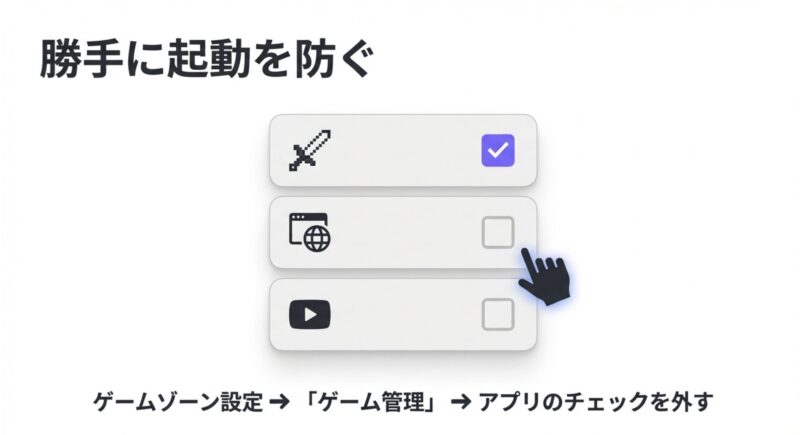
私がよく案内する流れ
- ゲームゾーンを開く
- ゲームチューニング画面、またはゲーム管理を開く
- ゲーム扱いになっているアプリ一覧を確認する
- 対象外にしたいアプリをランチャーから削除、または登録を外す
- 一度対象アプリを終了する
- もう一度アプリを起動し、紫色のバーや通知抑止が出ないか確認する
表記は端末の状態によって少し変わることがあります。
「追加済み」「ランチャーから削除」「登録解除」などの言葉が出てきたら、対象から外す方向の操作だと考えると分かりやすいです。
不安な場合は、一つずつ外して確認しましょう。
まとめて外すと、あとで「どれを戻せばいいか」が分からなくなります。
迷った時の運用ルール
- 本当にゲームとして使うアプリだけ残す
- RPG、FPS、音ゲー、レースゲームなどは残してもよい
- SNS、ブラウザ、動画、地図、通販、ニュースアプリは基本外す
- 外して困ったら戻す
- 通知や着信が大事なアプリはゲーム扱いにしない
「消したい現象の多く」は、ここで対象アプリを絞るだけで落ち着くことがあります。
特に、通知や着信が止まるのが怖い人は、仕事用アプリ、LINE、メール、電話関連、家族との連絡に使うアプリをゲーム扱いにしないほうが安心です。
ゲームゾーンを便利に使いたい人でも、すべてのアプリに適用する必要はありません。
必要なところだけ使う。
これが一番ストレス少なめです。
PRゲームを残して快適に使うなら、本体保護と容量対策もセットで整えておくと使いやすいです。
ゲームアプリを残す場合、横持ち操作・長時間操作・スクショ保存が増えやすくなります。arrows We2対応ケースとmicroSDカードを用意しておくと、本体保護と保存容量の両方をカバーしやすくなります。
ケースは落下対策、microSDカードは写真や動画の逃がし先として考えると、役割が分かりやすいです。ゲームのアプリ本体や一部データは移せない場合があるので、容量対策を過信しすぎないのも大切です。
この方法のいいところは、まず不満を軽くしてから、まだ残る問題だけ次の対処へ進めることです。
いきなり強い設定変更をしないぶん、失敗しにくいです。
ゲームのカクつきや重さも一緒に気になる場合は、不要アプリやバックグラウンド動作の整理も効果的です。ゲームゾーンだけでなく端末全体の動作を軽くしたい人は、arrowsでゲームが重いと感じる理由と軽くする設定も参考になります。
通知こない原因はゲームゾーンの抑止設定かも
通知こない問題は、体感だとかなり焦ります。
LINEが来ない、メールが遅れる、アプリ通知が表示されない、電話に気づかない。
これ、スマホの不具合かと思いますよね。
でも、arrows We2でゲームゾーンが関係している場合、原因は「通知を抑止」や「着信を抑止」の設定かもしれません。
ゲームゾーンには、ゲーム中に集中しやすくするためのフォーカス設定があります。
この機能自体は便利です。
ゲーム中に通知がバンバン出ると邪魔ですし、着信で画面が切り替わると困る場面もあります。
ただし、普段使いのアプリがゲーム扱いになっていると話が変わります。
ゲームではないアプリを使っているのに通知や着信が抑止されて、「え、通知来てなかったの?」となることがあるんです。
ここは本当に見落としやすいです。
特に、仕事の連絡や家族からの着信を逃したくない人は、必ずチェックしておきたいポイントです。
見るべき設定
- ゲームゾーンの「通知を抑止」がオンになっていないか
- ゲームゾーンの「着信を抑止」がオンになっていないか
- 通知が来ないアプリがゲーム管理に入っていないか
- 端末全体の通知権限がオフになっていないか
- バッテリーセーバーや省電力設定でバックグラウンド動作が制限されていないか
チェックのコツ
私は、まず「通知が来ないと感じた瞬間に使っていたアプリ」がゲーム扱いになっていないかを確認します。
もしゲーム管理に入っていたら外します。
そのうえで、フォーカス設定の通知抑止や着信抑止がオンになっていないかを確認します。
この2段階でかなり整理しやすいです。
客観的な裏付けとして、FCNT公式FAQでも「ゲーム中に音声着信が鳴動しない、通知が表示されない」場合は、ゲームゾーンの「着信を抑止」「通知を抑止」をオフにする案内があります。(出典:FCNT公式FAQ「ゲーム中に音声着信が鳴動しない、通知が表示されない。」)
通知まわりはゲームゾーン以外にも原因があります。
たとえば、端末の省電力設定、アプリごとの通知権限、サイレントモード、集中モード、通信環境、アプリ側の障害などです。
なので、「通知が来ない=全部ゲームゾーンのせい」と決めつけないほうが安全です。
ただ、ゲームゾーンの紫色バーやコントローラーアイコンが同時に出ているなら、まずここから疑う価値は高いです。
省電力と通知のバランスで悩む場合は、arrows We2のバッテリー減りが早い時の対策もヒントになります。バッテリーを持たせたい気持ちは分かりますが、必要な通知まで止めると本末転倒ですからね。
正確な情報は公式案内も確認しつつ、最終的な判断はあなた自身で行ってください。
不安が強い場合や、重要な連絡が絡む場合は、キャリアショップやメーカーサポートなど専門家に相談するのが安心です。
PR通知や着信の不具合が続く場合は、スマホ修理・設定サポートの利用も選択肢です。
ゲームゾーンの抑止設定をオフにしても通知や着信が戻らない場合、通知権限・省電力設定・回線・本体不具合など別の原因が絡んでいる可能性があります。重要な連絡を逃したくない人は、専門サポートで確認してもらうと安心です。
ただし、設定だけで解決する症状も多いので、まずはこの記事内の軽い対処から試して、それでも改善しない場合の相談先として考えると無駄が少ないです。
arrows We2のゲームゾーン消し方とトラブル対策
ここからは、ゲームゾーンを消すだけでなく、通知や着信、ナビゲーションバー、無効化の可否など、トラブル寄りの内容をまとめます。
設定を触る時は、強い対処ほど最後に回すのがコツです。
いきなり無効化や強制停止をすると、原因の切り分けがしにくくなることがあります。
まずは、どの症状が出ているのかを整理してから進めましょう。
- 着信が鳴らない時の設定
- 他のアプリ上に重ね表示OFF
- ナビゲーションバーをロック解除
- 無効化とアンインストール可否
- 設定しても直らない時の切り分け
- arrows We2のゲームゾーン消し方まとめ
PR設定を触る前に、本体保護とデータ保存先も整えておくと安心です。
ゲームゾーンの設定変更自体は無料でできますが、端末を長く使うならケース・フィルム・microSDカードの見直しも効果的です。特に写真や動画が多い人は、容量不足が別の不調につながる前に対策しておくと安心です。
画面端の操作が気になる人はフィルム、横持ちゲームが多い人はグリップしやすいケース、写真や動画を残したい人はmicroSDカードというように、悩み別に選ぶと自然です。
着信が鳴らない時は「着信を抑止」をオフにする
着信鳴らないって、地味に一番怖いですよね。
「端末壊れた?」「電波が悪い?」「相手から電話が来ていないだけ?」と、いろいろ考えてしまうと思います。
でも、ゲームゾーンが原因になっている場合は、通信や回線ではなく、フォーカス設定の「着信を抑止」が関係していることがあります。
ゲームに集中したい人向けの機能なので、ゲーム中の着信を鳴らさないようにするのは理屈として分かります。
ただ、これが意図しないアプリで働くと困ります。
ゲームではないアプリを使っている時に着信が鳴らないと、普通に故障だと思いますよね。
まず確認したいのは、ゲームゾーン内の「ゲームチューニング」や「フォーカス設定」周辺にある「着信を抑止」です。
オンになっていたらオフにします。
同時に「通知を抑止」もオンになっていないか確認してください。
この2つはセットで見たほうが早いです。
オフにしたら、できれば別の端末から自分のarrows We2へ電話をかけてテストしてみてください。
ここまでやると安心感が全然違います。
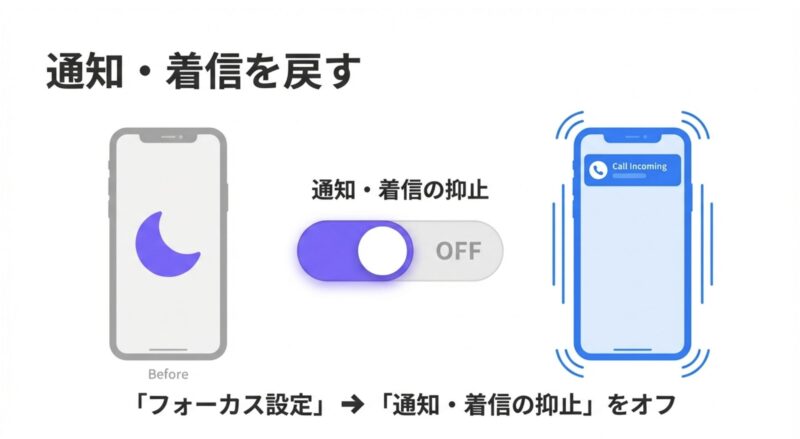
切り分け手順
- ゲームゾーンの「着信を抑止」をオフにする
- 同時に「通知を抑止」もオフにする
- ゲーム管理で、電話や連絡系アプリが対象になっていないか確認する
- 端末を一度再起動する
- 別端末から電話して、着信音が鳴るかテストする
- それでも鳴らない場合は、マナーモード、音量、着信音、サイレントモード、回線状態も確認する
ここで大切なのは、ゲームゾーンだけに原因を絞りすぎないことです。
着信音が鳴らない原因には、音量がゼロ、マナーモード、Bluetoothイヤホン接続、サイレントモード、着信音設定、電話アプリの通知設定、回線トラブルなどもあります。
ただ、ゲームゾーンの表示が出ている時に着信が鳴らないなら、抑止設定の確認はかなり優先度が高いです。
端末側の省電力やバックグラウンド制限でも通知・着信の遅延が起きることがあります。
バッテリー対策のやりすぎは逆に不便になるので、必要なアプリは例外扱いにしておくのが安心です。
なお、着信や通知は回線状況・OS・アプリ側の制御など複数要因が絡みます。
症状が続く場合は、公式のサポート情報を確認しつつ、最終的には専門家への相談も検討してください。
PR着信・通知の不安が残るなら、スマホ設定サポートで確認してもらうのも安心です。
仕事や家族の連絡を逃したくない場合、自己判断で設定を触り続けるより、専門スタッフに見てもらったほうが早いことがあります。ゲームゾーン以外の通知設定や省電力設定までまとめて確認したい人に向いています。
一方で、画面表示だけが気になる人や、ゲーム管理を外すだけで直りそうな人は、まず自分で設定を見直してからでも十分です。
他のアプリ上に重ね表示OFFは見た目を消す強めの対処
紫色のバーやフローティング表示をできるだけ確実に消したいなら、「他のアプリの上に重ねて表示」をオフにする方法があります。
これは、ゲームゾーンが他のアプリの画面上にバーやアイコンを重ねて表示するための権限です。
この権限をオフにすると、画面上に浮かぶ表示を出しにくくなるため、見た目の邪魔はかなり減ります。
ただし、ここは強い手段です。
効果が出やすい反面、トレードオフもあります。
具体的には、重ね表示をオフにすると、ゲームゾーンのクイック設定、ショートカット、ランチャー、録画系メニューなどが表示されなくなる場合があります。
つまり、「邪魔なバーだけ消える」というより、「画面上に出るゲームゾーン系の便利表示もまとめて止まるかもしれない」と考えたほうが安全です。
判断の基準
- 普段使い最優先なら重ね表示OFFを試す価値あり
- ゲームの便利機能を使うなら、まずゲーム管理で誤検知を外す
- 一時的に消したいだけなら、変更前の状態をメモしておく
- 通知や着信が目的なら、重ね表示より抑止設定を先に見る
「見た目が邪魔」だけが悩みなら、重ね表示OFFは即効性が高いです。
でも、通知や着信の問題には直接効かないこともあります。
表示を消す設定と、通知を止める設定は別物だと考えておくと混乱しにくいです。
設定画面の構造は、機種やOSバージョンで多少変わります。
項目が見当たらない場合は、設定アプリの検索窓で「重ねて」「オーバーレイ」「特別なアプリアクセス」と入れてみてください。
それでも分からない時は、無理にいじらず、まずゲーム管理で対象アプリを絞る対策に戻るのが安全かなと思います。
PR画面まわりのストレスを減らすなら、フィルムとケースのセット見直しがしやすいです。
重ね表示をオフにしても、画面端のスワイプや本体の持ちにくさが気になる場合があります。ガラスフィルムで画面を守り、ケースでグリップ感を補うと、普段使いでもゲーム中でも扱いやすくなります。
画面端の操作をよく使う人は、フィルムの厚みや端の浮きに注意してください。横持ちでゲームをする人は、滑りにくいケースを選ぶと操作ミスを減らしやすいです。
ナビゲーションバーをロック解除できない時の注意点
急にホームに戻れない、アプリ切り替えができない、戻る操作が効かない。
この状態になると、かなり焦りますよね。
「スマホが固まった?」「画面が壊れた?」と思ってしまうかもしれません。
でも、ゲームゾーンのナビゲーションバーをロックする機能が関係している場合があります。
これは、ゲーム中に誤ってホームへ戻ったり、アプリを切り替えたりしないようにするための機能です。
ゲーム中ならありがたい機能ですが、意図せずオンになると一気に不便になります。
落ち着いて大丈夫です。
多くの場合、ゲームゾーンのメニューや端末の再起動で一旦戻せます。
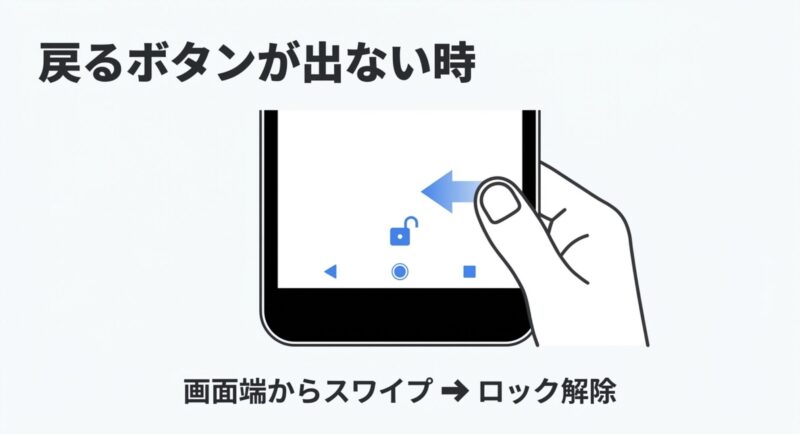
私が案内する解除の流れ
- 画面端からスワイプして、ナビゲーションバーや操作ヒントを一時表示する
- コントローラーアイコンやゲームゾーンのメニューを開く
- ナビゲーションバーのロックをオフにする
- アプリを終了して、ホームに戻れるか確認する
- 再発する場合は、そのアプリをゲーム管理から外す
グレーアウトして有効にできない場合
FCNT公式FAQでは、ナビゲーションバーが「ジェスチャーナビゲーション」の場合、ゲーム関連設定メニューの「ナビゲーションバーをロック」は有効にできないと案内されています。
その場合は、設定 → システム → 動作 → ナビゲーションモードから「3ボタン ナビゲーション」に変更する案内があります。(出典:FCNT公式FAQ「ナビゲーションバーをロック」がグレーアウトされており、有効にできない。)
つまり、ナビゲーションバーのロックが使えない、または設定できない場合は、ゲームゾーンの不具合ではなく、ナビゲーション方式の違いが原因になっていることがあります。
ここ、地味にハマりやすいです。
ジェスチャー操作で使っている人は、「設定項目がグレーアウトしている=壊れている」と思わず、ナビゲーションモードを確認してみてください。
解除できない時の現実的な対処
もしメニューが開けない、アイコンが出ない、操作が効かない状態なら、端末の再起動で一旦落ち着くことがあります。
ただし、再起動は万能ではありません。
アプリによっては、作業中のデータやゲームの途中経過が保存されない可能性があります。
状況が許すなら、まずは画面のどこかにメニューを出せないか試して、それでも無理なら再起動という順番が安全です。
再起動後は、ゲームゾーンのフォーカス設定に「ナビゲーションバーをロック」に近い項目がオンになっていないか確認して、再発防止までセットでやっておきましょう。
PR横持ちゲームや動画視聴が多いなら、持ちやすいケースを選ぶと操作ミスを減らしやすいです。
ナビゲーションバーのロックや画面端操作で困る人は、端末の持ち方が不安定になっていることもあります。滑りにくいケースや耐衝撃ケースを使うと、横持ち時の安定感が上がりやすいです。
薄型ケースは軽くて持ちやすい一方、落下対策は控えめなものもあります。ゲーム中に手汗で滑りやすい人は、グリップ感や側面の素材も見て選ぶと安心です。
無効化とアンインストール可否は最後に考える
ゲームゾーンを「完全に消したい」となると、アンインストールできるかどうかが気になりますよね。
ここは正直、端末の仕様に左右されます。
ゲームゾーンが通常アプリとして扱われていれば、アンインストールや無効化ができる場合があります。
一方で、システム系アプリ扱いになっている場合は、アンインストールボタンが押せなかったり、無効化ボタンがグレーアウトしていたりすることがあります。
その場合、無理に削除しようとしなくて大丈夫です。
目的は「ゲームゾーンを完全に消すこと」ではなく、「困っている表示や通知トラブルを消すこと」です。
ゲーム管理、抑止設定、重ね表示の見直しで困りごとが消えるなら、それで十分なケースも多いです。
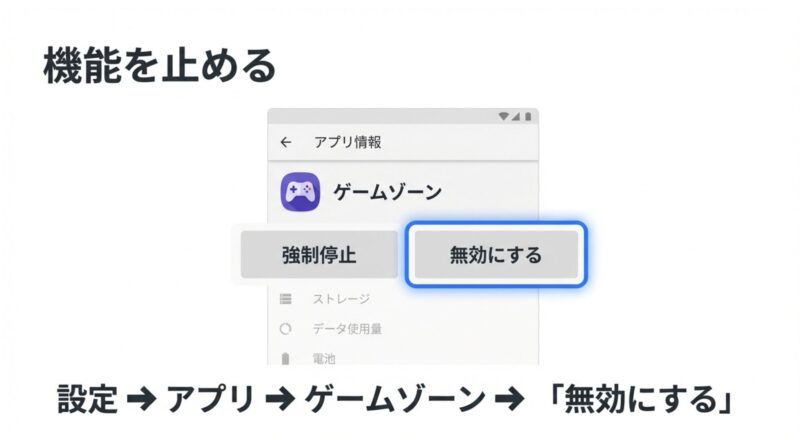
無効化の考え方
無効化は、アプリを削除するというより「動けない状態にする」イメージです。
アイコンが消えたり、バックグラウンド動作が止まったりして、体感的にはかなりスッキリします。
ただし、端末の一部機能として組み込まれている場合は、無効化できないケースもあります。
また、無効化できたとしても、ゲーム向けの便利機能、ダイレクト給電関連の導線、クイック設定などに影響が出る可能性があります。
ゲームゾーンをまったく使わない人なら問題になりにくいですが、ゲーム中の発熱対策や充電関連の設定で使っていた人は注意してください。
特にダイレクト給電を使いたい人は、ゲームゾーン経由で設定や確認を行う場面があります。発熱やバッテリー劣化を抑えたい目的で使っている場合は、無効化前にarrows We2のダイレクト給電についての完全ガイドも確認しておくと判断しやすいです。
- 設定 → アプリ → すべてのアプリを表示
- ゲームゾーンを探して開く
- 無効にする、または強制停止が表示されるか確認する
- 無効化できる場合のみ、必要性を考えて実行する
- 無効化後に通知、着信、ゲーム、充電関連の挙動を確認する
無効化の前に確認してほしいこと
- ゲーム管理で誤検知を外しても解決しないか
- 通知を抑止、着信を抑止をオフにしてもダメか
- 紫色のバーだけならスライドインランチャー無効化や重ね表示OFFで足りないか
- ゲームゾーンを使っているゲームが本当にないか
- ダイレクト給電やゲーム中の設定に影響が出ても困らないか
無効化は端末の挙動に影響する場合があります。
不安があるなら、先に軽い対処から試すのが安全です。
また、設定画面の表記や階層はOSアップデートで変わることがあります。
正確な情報は公式の案内も確認し、最終的な判断はあなた自身で行ってください。
業務利用や重要な連絡が絡む場合は、キャリアショップやサポートなど専門家にご相談ください。
「無効にする」が見当たらない場合も、慌てなくて大丈夫です。
無効化ができなくても、ここまで紹介した対象アプリの整理、抑止設定の解除、重ね表示の見直しで、ユーザーが困っている現象はだいたい減らせます。
目的は完全削除より、困りごとが消えること。
ここを間違えないのがコツです。
PRゲームゾーンを無効化しても、容量不足そのものは大きく改善しないことがあります。
写真・動画・スクリーンショットが多い場合は、アプリを止めるより保存先を整理したほうが効果的です。arrows We2で長く使うなら、microSDカードに写真や動画を逃がしておくと、空き容量の不安を減らしやすくなります。
容量不足が原因で動作が重い場合、ゲームゾーンだけを消しても根本解決にならないことがあります。不要な写真や動画を整理し、必要なデータをmicroSDカードへ移す流れも一緒に考えるとスッキリしやすいです。
PR設定を直しても不満が残るなら、スマホの買い替えや買取価格も比較しておくと判断しやすいです。
ゲームゾーン以外にも動作の重さ、通知の不安定さ、容量不足、バッテリーの減りなどが重なっている場合は、端末自体の買い替えを考えるタイミングかもしれません。中古スマホや買取サービスを確認しておくと、今の端末を使い続けるか判断しやすくなります。
ただし、arrows We2を買ったばかりの人や、表示だけが気になる人は、まず設定の見直しで十分です。買い替えは、複数の不満が重なっている時の選択肢として考えると無理がありません。
設定しても直らない時に確認したいこと
ここまで試してもゲームゾーンの表示や通知トラブルが残る場合は、少し視野を広げて切り分けます。
ゲームゾーンが原因に見えていても、実際には別の設定やアプリが関係していることがあります。
例えば、通知が来ない場合はアプリごとの通知権限、バッテリー最適化、サイレントモード、通信環境が原因になることがあります。
画面端の操作がしにくい場合は、ゲームゾーンではなくガラスフィルムの浮き、ケースとの干渉、水分、タッチパネルの反応が原因になることもあります。
また、コントローラーアイコンが消えない場合は、ゲームゾーン以外のアプリが重ね表示を使っている可能性もあります。
この段階では、原因を一つずつ潰すのが大事です。
一気にいろいろ触ると、何が効いたのか分からなくなります。
追加で見るポイント
- 最近入れたアプリが重ね表示を使っていないか
- 通知が来ないアプリの通知権限がオフになっていないか
- バッテリーセーバーや省電力設定で通知が遅れていないか
- マナーモード、サイレントモード、着信音量が変わっていないか
- フィルムやケースが画面端の操作を邪魔していないか
- OSアップデート後に設定項目の場所が変わっていないか
こうした確認をしても直らない場合は、端末の不具合やアプリ側の問題が絡んでいる可能性があります。
大切な連絡を逃すような症状なら、自己判断で長く放置しないほうがいいです。
キャリアショップ、メーカーサポート、修理・設定サポートなどに相談して、状態を見てもらうのが安心です。
逆に、表示だけが気になる場合は、ゲーム管理と重ね表示の見直しで十分なこともあります。
あなたが困っているのが「見た目」なのか「通知」なのか「操作不能」なのか。
そこを分けると、対処がかなりラクになります。
arrows We2のゲームゾーン消し方まとめ
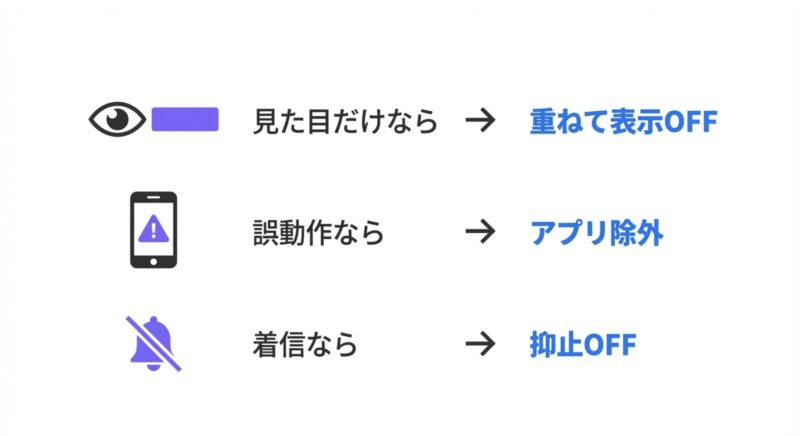
arrows We2のゲームゾーンの消し方は、いきなり完全削除を狙うより、困っている症状に合わせて段階的に進めるのがいちばんラクです。
紫色のバーが邪魔なら、まずスライドインランチャーの無効化や重ね表示の見直し。
勝手に起動するなら、ゲーム管理で誤検知しているアプリを外す。
通知こない・着信鳴らないなら、フォーカス設定の「通知を抑止」「着信を抑止」をオフ。
ホームに戻れないなら、ナビゲーションバーのロックを確認。
それでもどうしても使わないなら、最後に無効化を検討する。
この順番が、失敗しにくいです。
遠回りに見えるかもしれませんが、実はこれが最短かなと思います。
私のおすすめは、「ゲーム管理で対象アプリを絞る」→「フォーカス設定を見直す」→「それでも邪魔なら重ね表示OFF」→「どうしても使わないなら無効化」という流れです。
これなら、端末の安定性を崩しにくいですし、必要な機能を残しながら快適化できます。
端末の状態やアップデート状況で画面が違うこともあるので、表示が見つからないときは設定内検索を使って探してみてください。
検索する言葉は、「ゲームゾーン」「フォーカス」「通知を抑止」「着信を抑止」「スライドイン」「重ねて表示」「ナビゲーションバー」あたりがおすすめです。
あと、通知や着信の挙動はOSやアプリ側の更新でも変わりやすいです。
正確な情報は公式サイトも確認しつつ、最終的な判断はあなた自身でお願いします。
不安があるときは、無理せず専門家への相談もおすすめです。
ゲームゾーンは、うまく使えばゲーム中の集中や快適さに役立つ機能です。
でも、普段使いで邪魔に感じるなら、あなたの使い方に合わせて静かにしてOKです。
スマホは毎日使うものなので、「なんとなく邪魔」を放置しないほうが気分もラクになりますよ。
PRarrows We2をこのまま使い続けるなら、ケース・フィルム・microSDカードをまとめて見直しておくと安心です。
ゲームゾーンの設定を整えたら、次は本体保護と容量対策です。画面端の操作性が気になる人はガラスフィルム、落下が不安な人はケース、写真や動画が多い人はmicroSDカードをチェックしておくと、普段使いのストレスを減らしやすくなります。
arrows We2 F-52E / FCG02 / A402FC / M07対応と明記されたものを選び、ケースはボタン位置やカメラ穴、フィルムはケースとの干渉、microSDカードは容量と用途を確認して選ぶと失敗しにくいです。
PR通知不具合・動作の重さ・容量不足が続くなら、サポート相談や買い替え比較も選択肢です。
ゲームゾーンを見直しても不満が残る場合、原因が別の設定や端末状態にあることもあります。大切な連絡を逃したくない人はスマホ修理・設定サポート、端末の古さが気になる人は中古スマホや買取価格も確認しておくと判断しやすいです。
今のarrows We2を使い続けるならアクセサリーと設定を整える。複数の不満が重なっているなら、サポートや買取も含めて比較する。このくらいの温度感で考えると、無理なく次の行動を決めやすいです。