スマリズを運営しているNaoです。
待ちに待ったAirPods Pro 3を手に入れたのに、いざ使おうとしたら繋がらないというトラブルに直面して、焦っている方も多いのではないでしょうか。
せっかくの高機能なイヤホンが使えないと、本当に困ってしまいますよね。
ネットで調べてみても、片耳だけ聞こえない症状や、音楽が頻繁に途切れる問題、Macと接続できないといった様々なケースがあって、自分の状況に合う解決策を見つけるのは大変です。
さらに、ステータスランプのオレンジ点滅が続いたり、新機能のライブ翻訳がうまく使えなかったりと、いざ不具合が起きるとどうしていいか分からなくなりますよね。
自力で直そうにも、これまでとは初期化のやり方が変わっていて戸惑う声もよく聞きます。
今回は、そんな悩みを抱えている方に向けて、私が実際に確認している基本的な対処法から新しいリセット手順まで、分かりやすく順番に解説していきますね。
AirPods Pro 3が繋がらない主な原因と対策
AirPods Pro 3がiPhoneやiPadとスムーズに接続できない時、実はイヤホン自体の深刻な故障ではなく、設定のちょっとしたズレや物理的な汚れが原因になっていることがとても多いんです。
まずは、修理を疑う前に自分ですぐに試せる基本的な原因と対策から一つずつチェックしていきましょう。
難しい専門用語はなるべく避けて、直感的に分かりやすく解説していきますね。
設定エラーによるペアリングの失敗
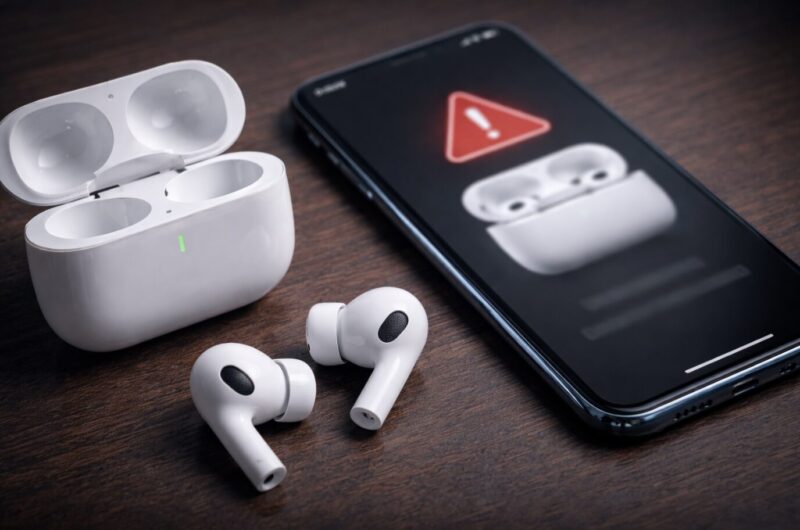
いざ音楽を聴こうとしてAirPods Pro 3を耳につけたのに、うんともすんとも言わない…。
そんな時に意外と一番多いのが、iPhoneやiPad側の設定が原因で繋がらないケースです。
「イヤホンが壊れた!」と焦る前に、まずはスマホの設定画面を落ち着いて確認してみるのが解決への第一歩になります。
まず基本中の基本ですが、デバイスのBluetooth機能がしっかりとオンになっているかを確認してみてください。
コントロールセンターで青く光っていても、一時的なシステムのエラーでうまく電波が飛んでいないことがあります。
そんな時は、一度Bluetoothを完全にオフにしてから、数秒待って再度オンにしてみてください。
これだけでモジュールがリフレッシュされて、すんなりペアリングできることが本当によくあります。
また、見落としがちなのがiPhoneの低電力モードの存在です。
バッテリー残量が20%を切った時などに出る、バッテリーアイコンが黄色くなるあのモードですね。
低電力モードはバッテリーを長持ちさせるために、バックグラウンドでの通信プロセスやデバイスの検索機能を大幅に制限してしまうんです。
結果として、AirPods Pro 3からの繋いで!というサインをiPhone側が受け取れず、タイムアウトになってしまうことがあります。
もし低電力モードになっている場合は、一度それを解除してから接続を試してみてください。
さらに、iPhone自体を再起動するのも非常に効果的です。
なんだ、再起動かと思われるかもしれませんが、スマホもパソコンと同じで、溜まったシステムのゴミやエラーをクリアにするには再起動が一番の近道なんですよね。
さらに、OSのバージョンにも注意が必要です。
AirPods Pro 3は非常に高度な処理を行っているため、iPhoneのiOSが古いバージョンのままだと、新しいBluetoothの通信ルールに対応できず、エラーになってしまうことがあります。
設定アプリから一般」→ソフトウェアアップデートと進んで、常に最新のOSに保っておくことが、安定した接続環境を作るための基本ベースになりますよ。
充電ケースの汚れとバッテリー不足
設定を見直してもダメな場合、次に疑うべきは物理的な汚れと、それに伴うバッテリー不足です。
AirPods Pro 3はIP57等級という強力な耐汗耐水性能を備えているので、ジムでの激しいワークアウト中や、少しの雨の中でも安心して使える設計になっています。
でも、この水や汗に強いという安心感が、皮肉にもトラブルの種になってしまうことがあるんです。
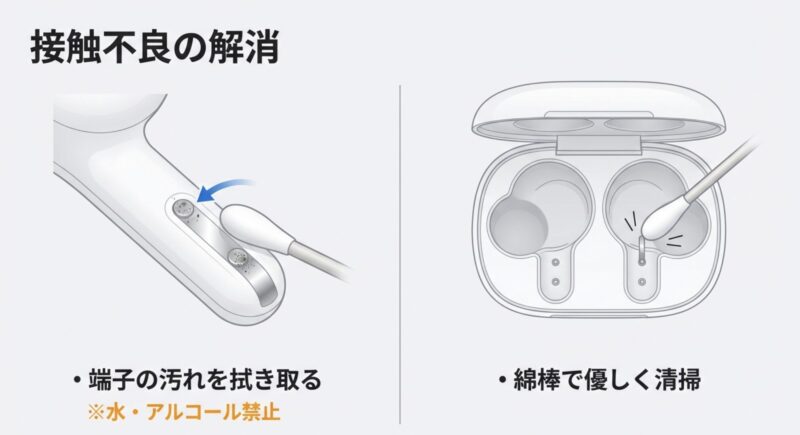
イヤホン本体の軸(ステム)のいちばん下にある金属の接点部分や、充電ケースの奥深くにある端子部分をよく見てみてください。
ここに、汗や皮脂、あるいはズボンのポケットの中に溜まった微細なホコリなどが付着していないでしょうか?
これらが接点にこびりついていると、イヤホンをケースにカチャッと収納したとしても、通電が物理的に邪魔されて充電が全くされない状態になってしまいます。
これが本当に厄介で、ケースにしまったから当然充電されているはずだと思い込んでしまうんですよね。
でも実際には充電どころか放電が続いていて、いざ朝の通勤で使おうとした時にバッテリー残量がゼロで一切の反応を示さない…という悲劇が起きます。
繋がらないのではなくそもそも電源が入っていない状態ですね。
この事態を防ぎ、いつでも快適に繋がる状態を維持するためには、定期的な物理メンテナンスが絶対に不可欠です。
用意するのは、糸くずの出ない柔らかい布(メガネ拭きなどがおすすめ)と、乾いたベビー綿棒です。
まず布でイヤホン側の金属接点の汚れを優しく拭き取ります。
次に、綿棒を使って充電ケースの奥にある小さな端子部分を、傷つけないようにそっと撫でるように掃除してください。
この時、水やアルコールを直接端子に吹きかけるのはショートの原因になるので絶対にNGです。
私が運営しているスマリズでもよく相談を受けますが、長年使っていて最近よく繋がらないなと感じる方の多くは、この端子掃除だけでウソのように問題が解決することが多いです。
週末に1回、サッと拭く習慣をつけるだけで、バッテリーの持ちや接続の安定性が劇的に変わりますよ。
片耳だけ聞こえない場合の解決手順
AirPods Pro 3を使っていると、右耳(あるいは左耳)だけが繋がらない、片方からしか音が聞こえないという症状に遭遇することがあります。
完全ワイヤレスイヤホンである以上、これはある意味宿命とも言える頻出トラブルなんですが、片耳だけ聞こえない状態での音楽鑑賞はものすごく気持ち悪くてストレスですよね。
この現象には、主に3つのメカニズムが隠れています。
一つ目は、先ほどの見出しでもお伝えした充電ケース内の接触不良による片側だけのバッテリー切れです。
左右どちらかの接点だけがホコリで汚れていて、そっちだけ充電されていなかったというパターンですね。
まずはiPhoneのウィジェットなどで、左右それぞれのバッテリー残量がしっかりあるかを確認してみてください。
二つ目は、左右のイヤホン間における通信の同期エラーです。
AirPods Pro 3は、左右のイヤホンがそれぞれ独立してiPhoneと通信しながら、互いの再生タイミングをマイクロ秒という途方もない精度で同期させています。
しかし、周囲の電波状況などによってこの同期プロセスが一時的に破綻すると、システムが片方のイヤホンを見失ってしまいます。
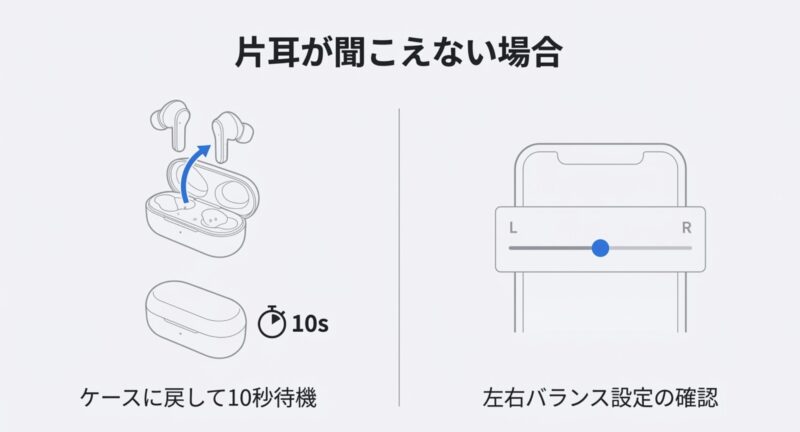
この同期エラーを解消する一番簡単で確実な方法は、両方のイヤホンを一度充電ケースに戻し、カチッと蓋を閉じて数秒間(だいたい5秒〜10秒ほど)待機させることです。
これだけで内部の通信モジュールがリセットされ、正常な同期状態が回復することがほとんどです。
あれ?と思ったら、まずはケースに戻す癖をつけると良いですね。
三つ目は、意外と盲点になるソフトウェア側の設定異常です。
iPhone側の設定で、音が片方に偏ってしまっているケースですね。
iPhoneの設定アプリを開き、アクセシビリティ→オーディオ/ビジュアルと進んでみてください。
そこにバランスという左右の音量バランスを調整するスライダーがあります。
これが、何かの拍子(ポケットの中での誤操作など)に左右どちらかに極端に偏って設定されてしまっていると、イヤホン自体は正常に繋がっていても、片方からしか音声が出力されません。
このスライダーがしっかりと中央(0.00)に合っているか、ぜひ一度チェックしてみてくださいね。
音声が頻繁に途切れる電波干渉の罠
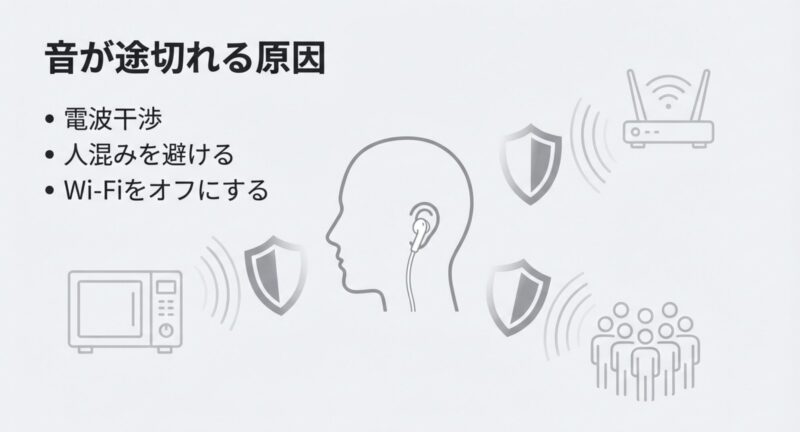
接続自体はできているのに、音楽がブチブチと頻繁に途切れて使い物にならない!というトラブルも非常にストレスが溜まりますよね。
とくに、特定の場所や時間帯にだけこの症状が起こるという場合は、イヤホンの故障ではなく、電波干渉という見えない罠にハマっている可能性が極めて高いです。
AirPods Pro 3は、iPhoneなどのデバイスと通信するためにBluetoothという技術を利用しています。
このBluetoothは2.4GHz帯という周波数帯域を使用しているのですが、実はこの帯域、日常生活を取り巻く無数のデバイスと共有されている、ものすごく混み合った道路のようなものなんです。
自宅のWi-Fiルーター、キッチンにある電子レンジ、ワイヤレスマウスやキーボード、そして何より、周囲の人が持っているスマートフォンやスマートウォッチなど、すべてが同じ周波数帯を使っています。
そのため、朝の満員電車の中や、多くの人が行き交うスクランブル交差点、多数の通信機器が稼働しているオフィス環境などでは、空を飛び交う目に見えない電波がパケット衝突を引き起こします。
すると、AirPods Pro 3とiPhoneの間でデータのやり取りが著しく遅延したり、データの一部が失われるパケットロスが発生し、結果として音声がブツブツと途切れてしまうわけです。
このような電波の混雑による干渉が疑われる場合の対処法は、物理的なアプローチが基本になります。
まずは、干渉源となっていそうな機器から物理的な距離を取ること。
電子レンジを使用している時は少し離れる、人通りの多い場所から少し開けた路地へ移動する、といったことですね。
また、iPhone自体をAirPods Pro 3に近づけるのも有効です。
例えば、ズボンの後ろポケットやカバンの奥底にiPhoneを入れていると、人間の体(水分)が電波を吸収してしまい、通信が不安定になりがちです。
途切れるなと感じたら、iPhoneを胸ポケットに入れたり、手に持ったりするだけで劇的に改善することがあります。
さらに、一時的な対策として、iPhone側のWi-Fi設定をオフにするという裏技もあります。
iPhoneが周囲のWi-Fiルーター(2.4GHz帯)を探し続けるプロセスを止めることで、Bluetooth通信への干渉を減らし、接続を安定させる効果が期待できますよ。
どうしても途切れて困る場所では試してみてください。
Macとの接続が不安定な時の対処法
私自身、普段マークアップエンジニアとしてMacで作業をすることが多いのですが、AirPods Pro 3はiPhoneやiPadとは魔法のようにシームレスに繋がるのに、いざMacに繋ごうとすると頻繁に途切れる、スリープ復帰後に再接続されないといった不安定な挙動を示すことが時々あります。
同じApple製品なのになぜ?と不思議に思われるかもしれませんが、これにはいくつか特有の理由があります。
まず大前提として、macOSのBluetoothコアスタック(システムの中枢部分)に起因する一時的なバグであることが多いです。
そのため、第一の解決策としては、Macのシステム設定から一般→ソフトウェアアップデートを開き、OSが最新の状態になっているかを確認し、アップデートがあれば必ず適用してください。
これだけで根本的なBluetoothの不調が解消されるケースが多々あります。
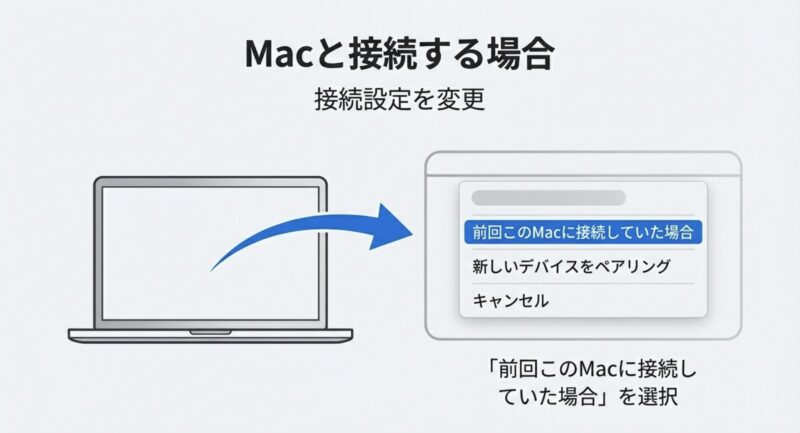
次に、Appleエコシステム全体で共有されている便利機能である自動切り替え機能が、逆に弊害となってしまうケースです。
これは、Macで動画を見ている時にiPhoneに着信があったら、自動的にAirPodsの接続がiPhoneに切り替わるという素晴らしい機能なのですが、マルチタスクで作業していると、近くにあるiPhoneの些細な通知音などに反応して、勝手にMacからiPhoneへ接続を奪われてしまうことがあるんです。
繋がらないのではなく勝手に切り替わってしまっている状態ですね。
これを防ぐためには、Mac側で設定の変更が必要です。
| 設定手順 | 具体的な操作 |
|---|---|
| 1. システム設定を開く | 左上のAppleメニュー()からシステム設定を選択します。 |
| 2. Bluetoothメニューへ | サイドバーからBluetoothをクリックし、AirPods Pro 3の横にある「i」マークをクリックします。 |
| 3. 接続設定の変更 | このMacに接続の項目を、デフォルトの自動から前回このMacに接続していた場合へと変更します。 |
この設定にしておくことで、意図しない接続の奪い合いを制御でき、Macで作業している間は安定してMacの音声を聴き続けることができるようになります。
もし、それでもMacのBluetoothモジュール自体が不安定な場合は、少し強硬手段ですが、Macを再起動するのが一番手っ取り早いです。
昔のIntel製MacであればNVRAM(PRAM)やSMCのリセットという手段もありましたが、最近のAppleシリコン(M1, M2チップなど)搭載のMacであれば、単にシステムを再起動するだけでそれらのリセットと同等の効果が得られ、Bluetoothの不調もリフレッシュされますよ。
新機能のライブ翻訳が機能しない時
AirPods Pro 3が発表された時、最も多くの人の度肝を抜いた新機能が、リアルタイムの通訳を可能にするライブ翻訳(通訳モード)ですよね。
海外旅行での現地の人との会話や、ビジネスでのオンラインミーティングなど、言葉の壁を打ち破る革新的なツールとして期待が高まっています。
しかし、いざ使おうとしたらライブ翻訳のメニューが出ない、全く繋がらない・機能しないと困惑する声も多く聞かれます。
実はこの機能、ただBluetoothでイヤホンが繋がっていれば使えるというものではなく、かなり厳格なシステム要件が存在するんです。
ライブ翻訳を裏で支えているコアテクノロジーは、Apple IntelligenceというApple独自の高度な生成AIアーキテクチャです。
膨大な音声データを瞬時に解析して翻訳するため、イヤホン側の性能だけでなく、ペアリングするiPhone側の処理能力にも強く依存しています。
そのため、この機能を利用するための絶対条件として、ペアリングするiPhoneがiPhone 15 Pro以降のモデルなど、Apple Intelligenceをローカルで処理できる強力なチップを搭載している必要があります。
もし、iPhone 14やそれ以前のモデルにAirPods Pro 3を接続した場合、ノイズキャンセリングや空間オーディオといった素晴らしいイヤホンとしての機能はフルに楽しめますが、残念ながらライブ翻訳の機能自体はシステム上立ち上がりません。
デバイスの条件を満たしていても繋がらない場合は、ソフトウェアと事前準備の要件をチェックしましょう。
iPhone側のiOSが最新(Apple Intelligence対応バージョン)であることはもちろん、会話のプライバシーを保護し、クラウド通信による遅延を防ぐために、翻訳処理はすべてiPhone内で完結する仕組みになっています。
したがって、使用する前に設定アプリの翻訳項目などから、相手が話す言語と自分が聞きたい言語の言語パックデータを、自宅のWi-Fi環境などであらかじめダウンロードしておくという準備プロセスが絶対に不可欠です。
これを怠って外出先で機能を開始しようとすると、必要なデータがないため接続エラーとなってしまいます。
また、操作方法における誤解も多いポイントです。
ライブ翻訳を開始するためのハードウェア操作は、イヤホンを単に1回タップしたり、長押ししたりするだけではありません。
両方のAirPodsのステム(軸部分)を同時に長押しするという、これまでになかった特殊な操作が割り当てられています。
片方だけの長押しだと、通常のノイズキャンセリングと外部音取り込みモードの切り替えになってしまうので注意が必要です。
極端にうるさい環境(工事現場や大音量のイベント会場など)では、イヤホンの小さなマイクだけでは相手の声を拾いきれないことがあります。
そんな時は、iPhone本体の底面にある高性能なマイクを相手の方に向けて集音させることで、AIへの入力品質が格段に上がり、翻訳がスムーズに繋がりやすくなるというテクニックも覚えておくと便利ですよ。
AirPods Pro 3が繋がらない時の最終手段
ここまでに解説してきた、iPhone側の設定見直し、充電接点の綿密なクリーニング、電波干渉の回避、そしてMacや新機能特有のトラブルシューティング。
これらすべての論理的・物理的なアプローチを完璧に実行したにもかかわらず、AirPods Pro 3が頑なに沈黙を守り続ける場合、いよいよシステムを根本からリセットする最終手段へと移行する必要があります。
ここからは、全く新しくなったリセットの手順と、ランプが示す重大なサインについて詳しく解説していきます。
前面タップによる完全な初期化手順
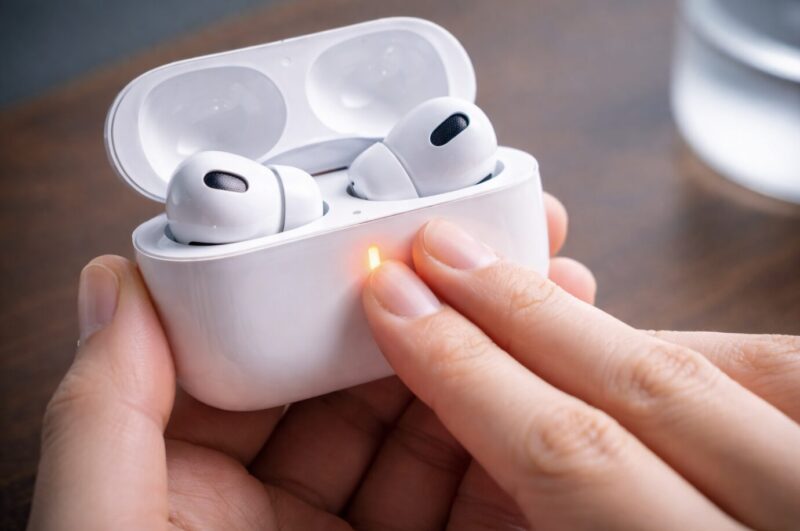
AirPodsシリーズにおいて、ソフトウェアや通信モジュールに絡み合った複雑なバグを断ち切るための最後の切り札となるのが、本体の完全な初期化(ファクトリーリセット)です。
内部のキャッシュメモリを空っぽにし、工場出荷時のまっさらな状態に戻すことで、大抵の不具合は解消されます。
しかし、AirPods Pro 3において過去のユーザーが最も躓き、迷子になりやすいポイントが、このリセットを実行するためのハードウェアの操作方法が劇的に変更されたことです。
従来のAirPods Pro(第1世代・第2世代)では、充電ケースの背中に丸い設定ボタンがあり、蓋を開けてそれを長押しするだけでした。
しかし、AirPods Pro 3からは設計の刷新により、この背面ボタンが完全に廃止されたのです。
代わりに導入されたのが、ケースに内蔵された加速度センサーを活用したケース前面のダブルタップという新しいインターフェースです。
この仕様変更を知らないと、リセットボタンがない!、昔のやり方をしても何も起きない!とパニックになり、結果として自力での解決を諦めてしまうことになります。
ここでは、正確な初期化のためのステップバイステップ手順を解説します。
正確な操作手順については、メーカーの公式情報も併せて確認しておくことを強くおすすめします。(出典:Apple公式サポート『AirPods や AirPods Pro をリセットする』)
| ステップ | 具体的な操作内容とポイント |
|---|---|
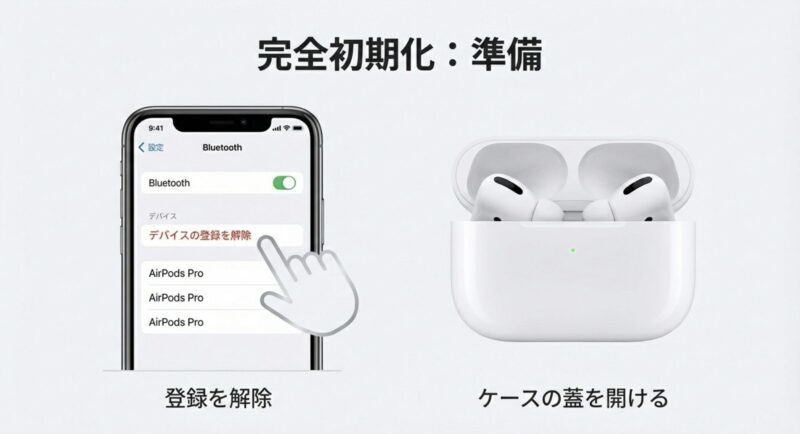
| 事前準備 | 両方のAirPodsを充電ケースに収納し、蓋を閉じて30秒間待機します。これでイヤホンの電源サイクルがいったん完全にオフになります。 |
| 登録解除 | iPhoneの「設定」>「Bluetooth」を開き、AirPods Pro 3の横の「i」マークをタップして、「このデバイスの登録を解除」を選択し、完全に削除します。 |
| 蓋を開ける | AirPodsを収納したまま充電ケースの蓋を開けます。この時、ケース前面のステータスランプが点灯していることを確認してください。 |
| タップ1回目 | ランプが点灯している状態で、ケースの前面部分(ランプの少し下あたり)を指で「ダブルタップ(2回軽くトン・トンと叩く)」します。すると、ランプが「白色の点滅」に変わります。 |
| タップ2回目 | 白色の点滅を確認したら、間髪を入れずに再び前面を「ダブルタップ」します。すると、ランプの点滅速度が明らかに速くなります。 |
| タップ3回目 | 速い点滅状態のまま、さらにもう一度(計3回目の)「ダブルタップ」を実行します。 |
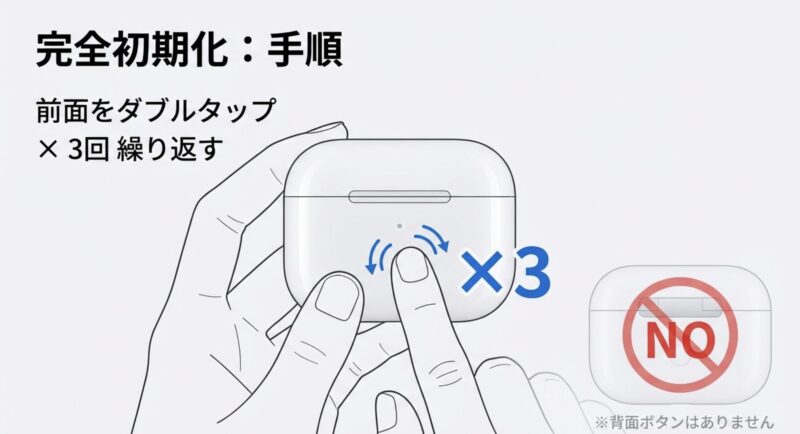
この新しい操作は、タップするタイミングや強さが少しシビアに設定されています。
もし一連の操作の途中でランプが期待通りに変化しない場合は、センサーがタップを正しく検知できていない証拠です。
焦って何度も叩き続けるのではなく、一度ケースの蓋をパタンと閉じて20秒ほど待機し、システムを落ち着かせてから、改めて第一のステップからやり直すのが成功の秘訣です。
オレンジ色の点滅が続く状態の警告
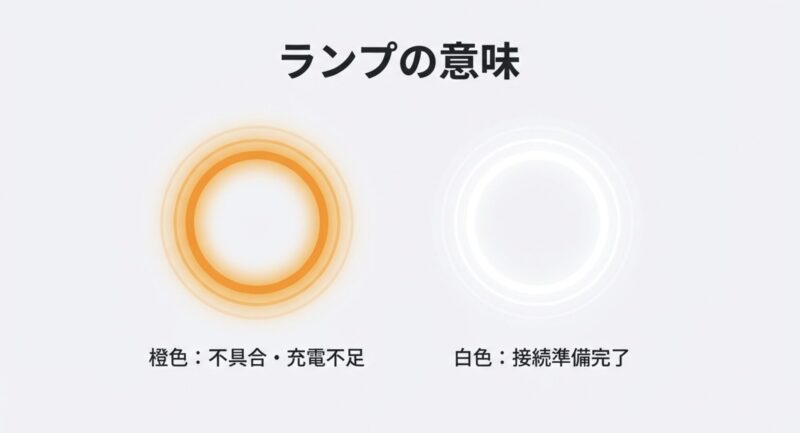
AirPods Pro 3の充電ケースの前面にある小さなステータスランプ(LEDインジケーター)は、ディスプレイを持たないこのデバイスが、現在の自分の状態や抱えている痛みをユーザーに伝えるための唯一のコミュニケーション手段です。
このランプが発する光のサインを正しく解読することが、迷宮から抜け出す最短ルートになります。
通常、バッテリーが減っている時や充電が開始された時は、ランプがオレンジ色に点灯します。
これは正常な動作なので何も心配はいりません。
しかし、ユーザーを最も不安に陥れるのが、オレンジ色の点滅が延々と止まらない現象です。
このオレンジ色の点滅は、単なるバッテリー残量が少ないですよというお知らせではありません。
ハードウェアレベルで何らかの通信障害や接触エラーが起きていて、システムが正常に動作できません!という、デバイスからの強烈なSOSサイン、つまり深刻な警告状態を示しています。
具体的には、先ほど解説した充電接点に汚れが詰まっていて左右どちらかが全く認識されていない状態や、バッテリー内部の異常な放電、左右のイヤホン間での致命的な同期エラーなどが考えられます。
この状態に直面した場合、ただ充電ケーブルを挿して放置していても、一向に回復しないことが多いです。
オレンジ色の点滅に遭遇したら、まずは焦らず、イヤホンの軸の先端とケース奥の接点を、綿棒を使ってこれでもかというくらい丁寧に入念にクリーニングしてください。
驚くほど多くのケースで、この物理的介入だけでエラーが解消し、点滅が止まります。
それでもオレンジ点滅が続く場合は、システム自体が論理的なパニックを起こしている証拠ですので、直前で解説した前面ダブルタップ方式によるデバイスの完全初期化(ファクトリーリセット)へと直ちに進んでください。
放置するとバッテリーの完全放電に繋がり、本当に壊れてしまうリスクがあります。
白色の点滅を確認して再接続を行う
オレンジ色の点滅というSOSサインを乗り越え、あるいはなんらかの不調を正すために前面ダブルタップによる初期化プロセスを実行したとします。
その最終段階で、あなたが一番見たいサインは何か。
それは、ステータスランプが一時的にオレンジ色に光った後、再びゆったりとした白色の点滅に戻る瞬間です。
このゆったりとした白色の点滅は、単に光っているだけではありません。
デバイス内の古い設定データやキャッシュ、エラーの履歴がすべて綺麗に消去され、工場から出荷された時と全く同じクリーンな状態に戻りました。
いつでも新しいiPhoneと繋がる準備ができていますよという、リセットプロセスが完璧に成功したことを証明する安心のサインなんです。
ここまで来れば、もうトラブルの9割は解決したも同然です。
深呼吸をして、再接続の儀式に進みましょう。
手順は買ったばかりの時と全く同じです。
- iPhoneの画面ロックを解除し、ホーム画面を開いた状態にします。
- 白色点滅状態のAirPods Pro 3のケース(蓋は開けたまま)を、iPhoneのすぐ近くに寄せます。
- 数秒待つと、iPhoneの画面下部からフワッと、美しいアニメーションと共に新規ペアリングのポップアップ画面が表示されます。
- 画面の指示に従って接続ボタンをタップし、設定を完了させます。
この再接続のタイミングで、Siriの読み上げ設定や、適応型オーディオ、パーソナライズされた空間オーディオなどの初期設定を改めて行うことになります。
少し手間に感じるかもしれませんが、システムがまっさらな状態になったことで、以前よりも驚くほど接続が安定し、音質やノイズキャンセリングの効きが良くなったように感じるはずです。
リセットは面倒ですが、結果的にオーディオ体験を最良の状態に保つためのメンテナンスでもあるんですよね。
物理的故障が疑われる際の修理依頼
接点の念入りなクリーニングを行った。
iPhoneの再起動やネットワーク設定の見直しもした。
そして最後の切り札である前面タップによる完全初期化も、何度もタイミングを変えて試してみた。
それでもなお、ステータスランプが全く光らない、あるいはオレンジ色の点滅からどうしても回復しない…。
もしあなたがこの状態に陥ってしまったとしたら、非常に心苦しいですが、厳しい現実を受け止める必要があります。
それは、一時的なソフトウェアのバグや汚れといった範疇を完全に超えた、決定的なハードウェアの物理的故障です。
AirPods Pro 3は、あの信じられないほど極小の筐体の中に、高密度のリチウムイオンバッテリー、最新のHシリーズプロセッサチップ、多数のMEMSマイクなどが限界まで詰め込まれた、精密機器の極致とも言える製品です。
そのため、アスファルトへ落としてしまった衝撃による内部基板の微細な断線(マイクロクラック)、耐水性能の限界を超えて洗濯機で回してしまったことによる回路のショート、あるいは長年の過酷な使用によるバッテリーセルの致命的な劣化など、物理的なダメージに対してはどうしても脆い側面を持っています。
こうなってしまったら、残念ながらもう自己解決の領域を逸脱しています。
無理に自分で分解しようとしたり、ドライヤーで熱風を当てたりするのは、バッテリーの発火など重大な事故に繋がる恐れがあるため絶対にやめてください。
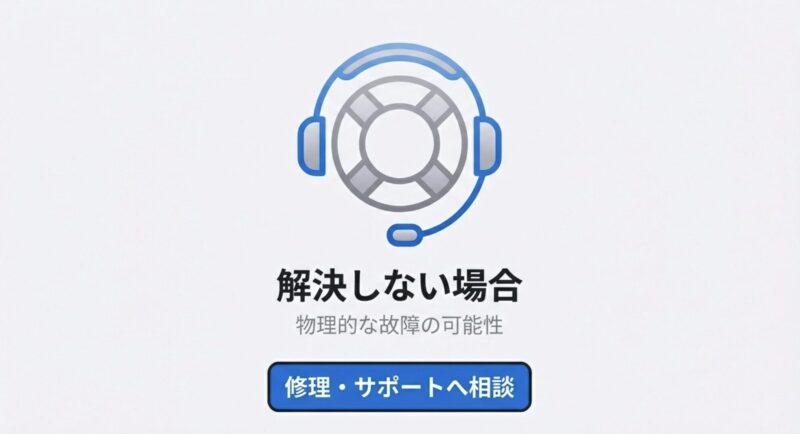
唯一にして最も確実な選択肢は、Apple StoreのGenius Bar(直営店)や、Apple正規サービスプロバイダへ持ち込み、専用の診断ツールによる解析と修理、または本体交換を依頼することです。
ここで、修理におけるあなたの経済的負担を天国と地獄に分けるのが、延長保証プログラムであるAppleCare+ for Headphonesへの加入状況です。
もしあなたがこの保証に加入していれば、本当にラッキーです。
過失や事故(うっかり落として割った、水没させたなど)による物理的損傷であっても、1回につき3,700円(税込)という非常に手頃なサービス料で、新品同様のデバイスと交換してもらうことが可能です。
しかし、保証対象外(未加入や期限切れ)の場合、片耳の交換だけでも数万円という高額な費用が発生するケースがあります。
記載している修理費用や条件はあくまで一般的な目安ですので、最終的な判断や正確な情報は必ずAppleの公式サイトをご確認いただき、専門家(Appleサポート)にご相談くださいね。
また、日常的にAirPodsが手放せない方にとっては、エクスプレス交換サービス(AppleCare+加入者向けの特典)が非常に便利です。
これは、自分の故障したイヤホンをAppleに送って修理を待つのではなく、Appleから先に交換品(新品同等品)が自宅に送られてきて、その配達時に玄関先で故障品を配達員に渡すという神システムです。
これを使えば、イヤホンがない期間を実質ゼロに抑えることができるので、もしもの時は積極的に活用しましょう。
AirPods Pro 3が繋がらない問題のまとめ
今回は、AirPods Pro 3が繋がらないという、誰もが一度は直面するかもしれない本当に厄介なトラブルについて、考えられる原因と具体的な解決策を徹底的に解説してきました。
音楽を聴いたり、オンライン会議に参加したり、あるいは新しいライブ翻訳機能で世界を広げたりと、私たちの生活を豊かにしてくれる魔法のデバイスだからこそ、いざ使えなくなった時の喪失感は計り知れませんよね。
この記事を通して一番お伝えしたかったのは、繋がらない=即故障、ではないということです。
症状の背後にある原因の大半は、取り返しのつかないデバイスの死ではありません。
iOSのアップデート忘れや設定の不整合といったソフトウェアのズレ、過酷な使用環境が生み出した充電接点の見えない汚れ、あるいは高度化する機能に自分たちの運用知識が追いついていないことなど、実はちょっとしたメンテナンスや設定の見直しで解決できることが山ほどあるんです。
特に皆さんに覚えておいていただきたい最重要ポイントは以下の3つです。
- 繋がらない、片耳聞こえないと思ったら、まずは端子の汚れを疑い、優しくクリーニングすること。
- 背面ボタンはもうない。新しい初期化の作法はケース前面を特定のタイミングで3回ダブルタップすること。
- オレンジ色の点滅はSOSのサイン。放置せずに清掃とリセットを実行し、白色点滅に戻すこと。
AirPods Pro 3は、単なるスピーカーではなく、Appleのエコシステム全体と連動する超小型のウェアラブル・コンピュータです。
そのため、イヤホン本体を磨くだけでなく、iPhoneのOSを常に最新に保ち、電波干渉の少ない環境を選ぶといった、総合的な視点を持つことが接続の安定性に直結します。
いざという時には躊躇なく前面ダブルタップによる完全初期化を実行し、それでも立ち行かない物理的な損耗に対しては、Apple公式サポートやAppleCare+という強力なセーフティネットを戦略的に活用する。
これらの知識と手順を体系的に身につけておくことで、もうトラブルに怯える必要はありません。
この記事が、あなたが直面している繋がらないというストレスを解消し、AirPods Pro 3が本来備えている圧倒的な静寂と臨場感あふれる音響体験を、再び快適に楽しみ続けるための助けになれば、スマリズ運営者としてこれ以上嬉しいことはありません。
ぜひ、ご自身の状況に合った対処法から一つずつ試してみてくださいね!