AirPods Pro3をWindowsにつなぎたいのに、ペアリングがうまくいかない、検出されない、接続できない……ここ、気になりますよね。
さらに厄介なのが、つながったはずなのに音が出ないとか、マイクを使うと音質がこもる・モノラルになる、途切れる・切断される、みたいな地味にストレスなやつです。
Bluetoothの仕様(A2DPとHFP、Hands-Freeの切替)と、Windows11/Windows10の違い(AACやSBC、ドライバー更新のしやすさ)を押さえるだけで、かなり楽になりますよ。
この記事では、AirPods Pro3側のペアリングモード(白点滅)から、Windowsの検出設定Advanced、出力切替、リセット、Bluetoothドライバー更新まで、手順を迷わないようにまとめます。
あなたの環境で「最短で音を出す」ところまで一緒に持っていきましょう。
AirPods Pro3とWindowsのペアリング接続について
まずは見つけてもらうところから。
AirPods Pro3のペアリングモード作り、Windows側の追加手順、そして接続後にありがちな無音トラブルまで、順番に潰していきます。
ここを押さえると、後半のトラブルシューティングも一気に楽になりますよ。
- ペアリングモード白点滅にする
- Windows11はAACで接続
- Windows10はSBC接続設定
- 検出されない時は検出設定Advanced
- 接続後に音が出ない出力切替
ペアリングモード白点滅にする
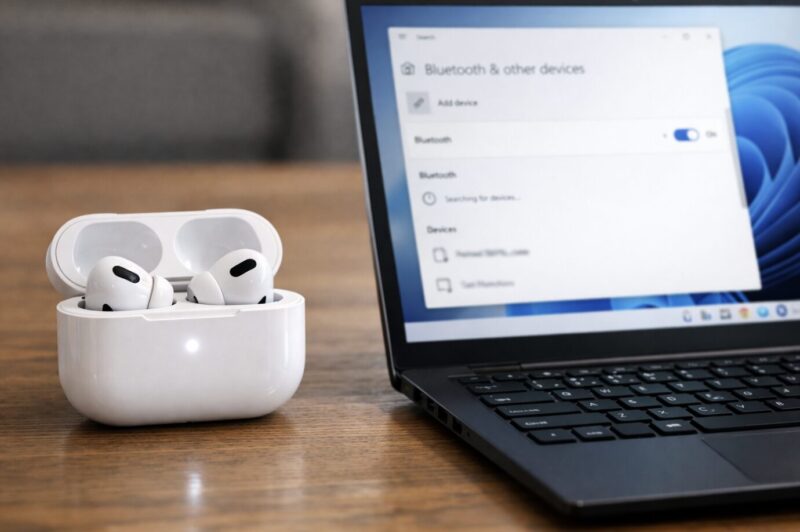
最初にいちばん大事なのが、AirPods Pro3をペアリングモード(白点滅)にできているかどうかです。
ここがズレると、Windows側で何回スキャンしても出てきません。
あなたが「PCが悪いのかな?」って感じていても、実はAirPods側が見つけてもらえる状態になってないだけ、というケースが本当に多いです。
まずは「白点滅」を目で確認
AirPods Pro3は、ケースのフタを開けた状態で、ケース前面をダブルタップして白点滅を作るタイプです。
白点滅が見えたら勝ちです。

白点滅になっていない限り、Windowsのデバイスの追加画面に出にくいので、ここは妥協しないのがコツかなと思います。
逆に、点灯(点きっぱなし)や、緑/オレンジの点滅だと、別の状態であることが多いです。
たとえば充電状況の表示だったり、リセット途中だったり。
なので、いったんフタを閉じて30秒待つ→フタを開ける→前面ダブルタップの順にやり直すのが安定します。
つまずきやすいポイントを先に潰す
- フタを開けたまま操作しているか(閉じたままだと反応が変わることがあります)
- 前面のタップ位置がズレていないか(ライト付近を意識すると成功しやすいです)
- AirPodsがケース内に収まっているか(片方だけ浮いてると状態が不安定になりがち)
- 近くのスマホやタブレットが勝手に接続を取りに来ていないか(“奪い合い”の原因です)
私の小ワザ:白点滅が出たり消えたりするなら、PCのBluetoothをいったんオフ→オンにしてから、AirPodsの白点滅を作り直すと通ることがあります。お互いのタイミングが噛み合うと、スッと出ます。
補足:操作感が近いモデルとして、前面タップで白点滅にするタイプの解説も参考になります。手の動きがイメージしやすいはず。
AirPods 4のペアリングモード手順(前面ダブルタップ)
白点滅が出たら、あとはWindowsでデバイスの追加を開いて一覧に出るか確認です。
出ない場合は、次の検出設定Advancedが効くことが多いですよ。
ここまでできれば、接続の土台はほぼ完成です。
Windows11はAACで接続
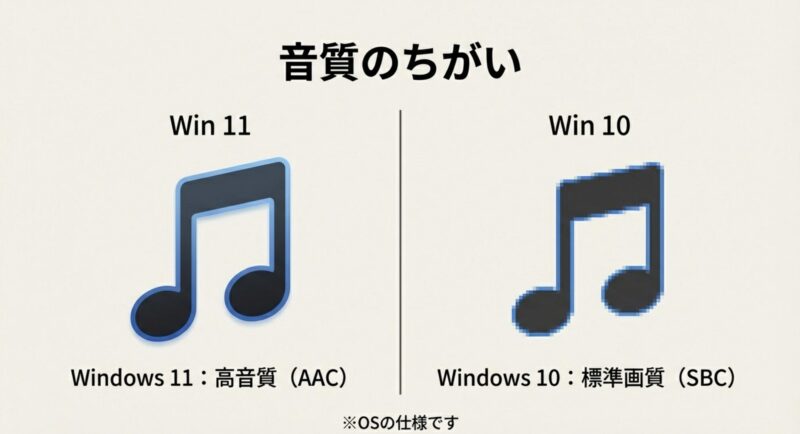
Windows11は、Bluetoothオーディオ周りがWindows10より改善されていて、条件がそろうとAACでつながりやすいです。
AirPods Pro3はSBC/AAC系での運用になりやすいので、Windows11のほうが音の角が立ちにくい印象があります(もちろん環境差は出ます)。
ただ、ここで大事なのはAACでつながるかそのものより、高音質で聴ける状態(A2DP)を維持できているかなんですよね。
Windows11でまずやること(迷わない順)
- 設定からBluetoothをオンにする
- デバイスの追加でAirPods Pro3を選ぶ
- 接続後、タスクバーの音量から出力デバイスをAirPodsに切り替える
- 設定のサウンドでも出力がAirPodsになっているか確認する
このOS側の出力確認、地味ですが超重要です。
接続直後は、Windowsが内蔵スピーカーのままだったり、以前使っていたBluetoothスピーカーに戻ったりすることがあります。
あなたが「つながってるのに音が出ない!」って感じる瞬間の多くはここです。
Windows11で“音質が良い状態”の目安
| チェック項目 | 良い状態の例 | 崩れた時のサイン |
|---|---|---|
| 出力デバイス | AirPodsが選択されている | スピーカー/別BT機器になっている |
| 用途 | 音楽・動画中心(A2DP) | 会議・通話で音がこもる(HFP) |
| 体感音質 | ステレオで広がりがある | モノラルっぽい/こもる |
ただし、現実にはAACでつながるかどうかよりも、出力先が正しいか、マイクを使ってHFPに落ちていないかのほうが体感差が大きいです。
音楽・動画が目的なら、まずはA2DP(ステレオ再生)で安定させるのが近道かなと思います。
私のおすすめ運用:普段はAirPodsを「出力専用」にして、会議の入力(マイク)はPC内蔵やUSBマイクに任せると、音がこもりにくいです。結果的に、仕事も音楽もストレスが減ります。
もしWindows11なのに音が微妙と感じるなら、次に疑うのはドライバー(後半で解説)と、マイクが関係するアプリが裏で入力を掴んでいないか、です。
会議アプリを閉じたつもりでも常駐していることがあるので、ここは要チェックですよ。
Windows10はSBC接続設定
Windows10は、Windows11に比べるとBluetoothオーディオの対応範囲が狭く、SBC寄りの接続になりやすいです。
なので同じAirPodsでも音が微妙かもと感じたら、これはあなたのせいじゃなくて、OS側の制約が絡んでいる可能性があります。
もちろん個体差やPC差もあるので断定はできませんが、体感としてはWindows11のほうが“当たり”を引きやすい印象です。
Windows10でありがちなハマり方
Windows10では、BluetoothヘッドセットがStereo(A2DP)とHands-Free(HFP)みたいに、別のオーディオデバイスとして見えることがあります。
ここでHands-Free側を出力に選ぶと、音がこもったり、モノラルっぽく聞こえたりしやすいです。
逆に音楽や動画ならStereo側を選ぶのが基本です。
さらに厄介なのは、会議アプリや通話が絡むと、Windowsが自動的にHFP側に寄せてしまうこと。
だから最初は良かったのに、会議に入った瞬間に音が終わったみたいな現象が起きます。
これ、知らないと沼ですよね。
Windows10での割り切りポイント:音楽・動画を快適にするならA2DP(Stereo)を優先。マイクを使うなら音質低下は“仕様寄り”なので、外部マイク併用が現実的です。
それと、Windows10は2025年10月14日でサポート終了になっています。PC自体は動くとしても、セキュリティ更新が止まるとリスクが上がるので、可能なら移行も検討しておくのが安心です。(出典:Microsoft「Windows 10 のサポート終了」)
注意:長く使うほど、ドライバーや周辺機器との相性問題が出やすいです。正確な情報は公式サイトをご確認ください。判断に迷う場合は、最終的な判断は専門家にご相談ください。
今すぐOS移行は難しいという人もいると思います。
なのでこの記事では、Windows10でも現実的に使えるように、後半で削除→再追加、リセット、ドライバー更新、省電力対策まで含めてガッツリ書きます。
ここまでやれば、体感ストレスはかなり減らせますよ。
検出されない時は検出設定Advanced
WindowsでAirPodsPro3が検出されないとき、私がまずやるのがBluetoothデバイスの検出をAdvanced(詳細設定)に切り替えることです。
これで一覧に出てくるケース、意外と多いです。
とくにノートPCで省電力寄りの設定になっていると、周辺機器の検出が弱くなることがあるので、ここは真っ先に触りたいポイントです。
検出設定Advancedにしたい理由
Bluetoothはオンなのに、追加画面に何も出ないってとき、原因は一つじゃありません。
AirPods側の白点滅不足、距離、干渉、ドライバー、そしてWindows側の検出設定。
この中で、いちばん手軽に試せて効果が出やすいのが検出設定の変更です。
だから私は、AirPodsを白点滅にしたら次はここ、という順番で固定しています。
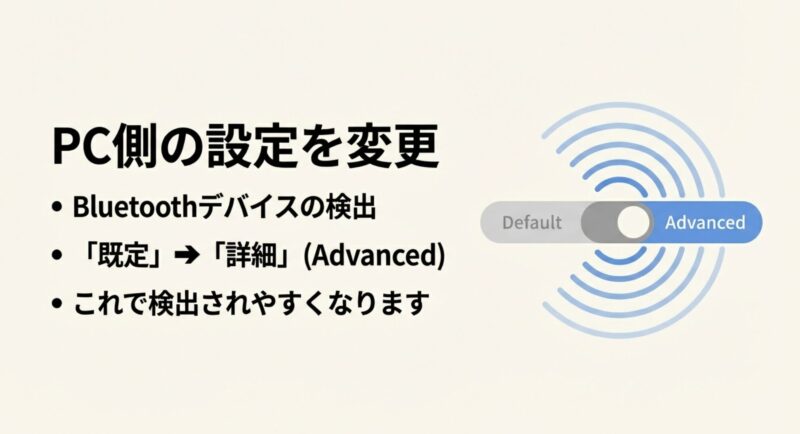
手順の目安(迷わない版)
- Windowsの設定からBluetooth関連の画面を開く
- デバイス設定の中にあるBluetoothデバイスの検出を探す
- 既定値ではなくAdvanced(詳細設定)に変更する
- 追加画面に戻って再スキャンする(必要なら一度閉じて開き直す)
ここ、けっこう効きます:Advancedに変えた直後は、いったんBluetoothをオフ→オンしてから追加画面を開くと、一覧が更新されやすいです。変化が分かりやすいのでおすすめです。
内部リンク:検出されない系の原因と対処を、別記事でも掘っています。詰まったら合わせてどうぞ。
それでも出ない時の「現場っぽい」確認
Advancedでも出ないなら、ここからは“環境”を疑います。
特に多いのが、近くのiPhone/iPad/Androidが接続を奪っているパターン。
AirPodsは接続先の切り替えが得意な分、Windowsと取り合いになって不安定になることがあります。
いったん他端末のBluetoothを切る、もしくはAirPodsの接続を解除してから、PCの近く(できれば30cm〜1mくらい)でやり直すのが手堅いです。
あと、USB 3.0機器が密集しているとBluetoothが不安定になることもあります。
追加画面に出ないレベルだとレアですが、机の上がドングルだらけの人は一度配置替えしてみる価値ありますよ。
接続後に音が出ない出力切替
ペアリングできたのに音が出ないとき、ほとんどは出力先の選択ミスです。
ここ、めちゃくちゃあるあるです。
Windowsは複数の出力先(内蔵スピーカー、HDMI、Bluetoothスピーカー、モニター内蔵スピーカーなど)があると、接続のたびに自動で切り替わったり、逆に切り替わらなかったりします。
だからつながったのに無音って、わりと普通に起きます。
まずはタスクバーでいまの出力を確定させる
最初にやるのは、タスクバーの音量アイコンから出力デバイスをAirPodsに切り替えること。
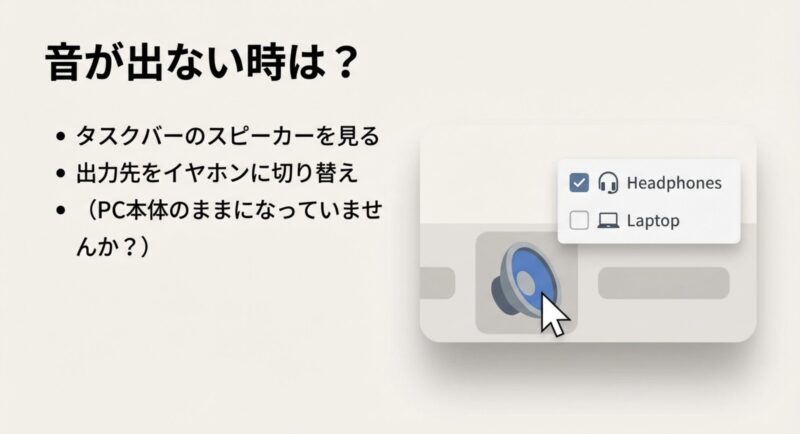
ここで直るなら、原因はシンプルです。次に、設定のサウンド画面でもAirPodsが出力に選ばれているか確認します。ここまでで直らないときは、アプリ側の設定や、Hands-Free側に落ちている可能性が見えてきます。
アプリ側が出力を“握ってる”こともある
会議アプリ(Teams/Zoomなど)や、ゲーム、音楽プレイヤーは、アプリ側で出力先を固定できることがあります。OSでAirPodsを選んでいるのに無音なら、アプリの音声設定で出力デバイスが別になっていないかを見てください。「既定のデバイス」ではなく、過去に使ったスピーカー名が残っていることがあるので要注意です。
チェックの順番:
- Windowsの出力デバイスがAirPodsになっているか
- アプリ側のオーディオ設定で出力が固定されていないか
- 音量ミキサーで該当アプリだけミュートになっていないか
- 一度切断して再接続すると直るか
無音が続くときの短距離の強制リフレッシュ
それでも無音なら、私は次を一気にやります。
まずBluetooth設定からAirPodsを一度切断して再接続。
それでもダメなら、Bluetooth自体をオフ→オン。
最後に、デバイス削除→再追加です。
ちょっと面倒ですが、時間を溶かすより早いです。
なお、Hands-Free系に落ちていると音は出るけど質が終わることが多いので、完全な無音とは別の症状です。
無音の場合は、出力先・アプリ側・ミキサーが主犯であることが多いですよ。
WindowsとAirPods Pro3のペアリング接続ができない?
ここからはトラブル解決パート。
接続できない・途切れる・音質が急に落ちるなど、原因が混ざりやすいところを、やる順番が迷わないように整理します。
私のおすすめは軽いものから順にですが、急いでいるなら削除→再追加→リセット→ドライバーの王道セットに入るのが早いです。
- 接続できないは削除再追加
- リセット前面3回で再接続
- Bluetoothドライバー更新と再起動
- 途切れる切断は省電力干渉
- Hands-FreeはHFPでこもる
- AirPods Pro3とWindowsのペアリング接続まとめ
接続できないは削除再追加
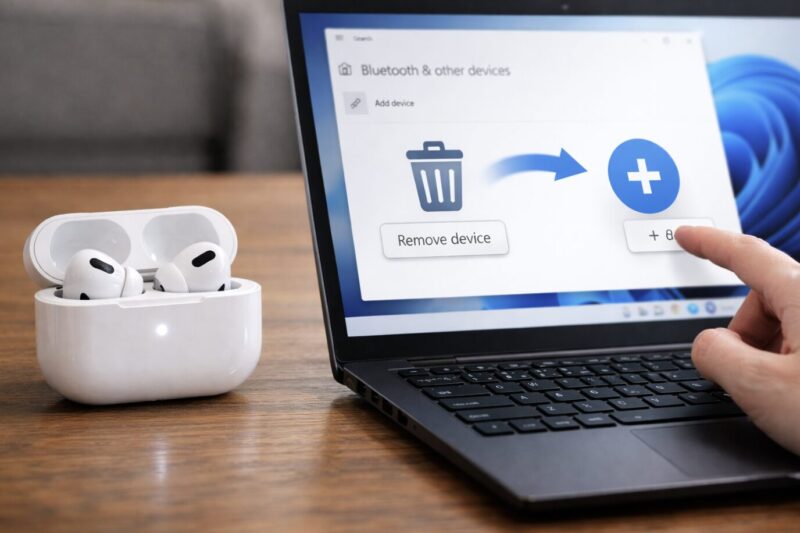
接続できない、接続が完了しない、つながってもすぐ切れる……この手の不調は、Windows側に古い登録情報が残っているパターンが多いです。
なので私はまず、Bluetoothの一覧からAirPods Pro3を削除して、改めて再追加します。
これ、地味なんですが成功率が高いです。

なぜ削除→再追加が効くのか
Bluetoothは一度ペアリングすると、PC側にこの機器とはこうやって通信するみたいな情報が残ります。
これが、Windows Updateやドライバー更新、あるいはAirPods側の状態変化(リセットや接続先の入れ替え)で噛み合わなくなると、接続が不安定になります。
だから、一回まっさらにして握手し直すのが強いんですよね。
手順(私がやる最短ルート)
- Bluetoothのデバイス一覧を開く
- AirPodsPro3を選んで削除(デバイスの削除/登録解除)
- PCを再起動(時間がないなら省略してもOKですが、できれば)
- AirPodsPro3を白点滅にして、デバイスの追加から再登録
コツ:削除したら、AirPodsPro3をいったんケースに戻してフタを閉じ、少し待ってからフタを開けて白点滅を作り直すと成功率が上がりやすいです。
PC側も追加画面を開き直すと、一覧が更新されやすいですよ。
それでも「接続できない」が続くなら
削除→再追加でダメな場合、疑うのは次の3つです。
- AirPods側が白点滅になっていない(または途中で解除されている)
- 別端末が接続を奪っている(スマホやタブレット)
- PCのBluetoothドライバーが不調(後述の更新へ)
このうち、体感で多いのは奪い合いです。
AirPodsが勝手にスマホに戻ると、Windowsでは接続が完了しません。
いったん他端末のBluetoothを切ってからやると通りやすいです。
リセット前面3回で再接続
削除→再追加でもダメなら、AirPods Pro3側の状態がこじれている可能性があります。
その場合はリセットを試します。
ここ、怖い人もいると思うんですが、ペアリング情報を一回整理したいときはかなり有効です。
私がやるリセット手順(落ち着いてやればOK)
- AirPodsPro3をケースに入れてフタを閉じ、30秒ほど待つ
- フタを開けて、ケース前面を3回ダブルタップしてリセット
- ランプがオレンジ点滅→白点滅に変わったら、Windowsで再ペアリング
ポイントは、いきなり連打しないことです。
反応が遅れていると、意図しない状態になることがあるので、1回ずつ確実にタップして、ライトの反応を見ながら進めるのが安全です。
注意:リセットの操作はモデルや状態で挙動が違う場合があります。確実に進めたいときは、正確な情報は公式サイトも確認してください。迷う場合は、最終的な判断は専門家にご相談ください。
リセット後にやりがちなミス
リセットした直後って、よし、追加だ!って急ぎたくなるんですが、ここでミスりやすいのが次の2つです。
- Windows側に古いAirPodsが残っていて、別名のデバイスとして混ざる
- 白点滅が出る前に追加画面で待ち続けてしまう(出ないと出ません)
なので、Windows側の一覧でAirPodsが残っていないか一度確認しつつ、AirPods側は必ず白点滅を出してから追加画面に戻る、これで成功率が上がります。
ここ、気持ちの問題というより手順の問題です。
Bluetoothドライバー更新と再起動
見落とされがちだけど、効きやすいのがBluetoothドライバー更新です。
特に検出されない、ペアリングが途中で失敗する、途切れやすいみたいな症状は、ドライバーが古いと起きやすいです。
私も、原因が分からない不調ほど、ドライバー更新で急に安定した経験が何度もあります。
更新で改善しやすい症状
- 追加画面に出たり出なかったりする
- ペアリングが最後で失敗する/接続に失敗する
- 一定時間で切断される、音がプツプツする
- Windows Update後から急に調子が悪い
基本の更新手順(いちばん安全なやり方)
基本はデバイスマネージャーからBluetoothアダプターのドライバーを更新して、必ずPCを再起動します。
ここ、再起動を挟まないと改善が反映されないことがあるので、面倒でもやる価値ありますよ。
更新後に変わってない気がする場合でも、一度再起動してから再検証してみてください。
補足:Windowsが最新ですと言っても、PCメーカー側が別で新しいドライバーを出していることもあります。
メーカー提供の更新ツールがあるなら、そっちも確認すると安心です。
逆に、怪しい配布サイトから入れるのは避けたほうが安全です。
更新後の確認のしかた
更新したら、次の順でチェックすると変化が分かりやすいです。
- Bluetoothをオフ→オンして、追加画面でAirPodsが安定して出るか
- 接続後、音が途切れないか(5〜10分くらい再生して様子を見る)
- スリープ復帰後に自動接続できるか(ここで差が出ることが多いです)
あくまで一般的な目安ですが、ドライバーが当たると、スリープ復帰後の再接続の安定感が一段上がることがあります。
体感で分かるレベルです。
途切れる切断は省電力干渉
途切れる、切断が多いときは、設定よりも環境が原因のこともあります。
典型はこの3つです。
- 省電力設定でBluetoothが止められている
- バッテリーセーバーが効いている
- USB 3.0機器や無線ドングルの近さによる干渉
省電力が原因のときの特徴
省電力が原因だと、しばらく使わないと切れる、スリープ復帰後につながらない、バッテリー駆動のときだけ不安定みたいに、発生タイミングが偏ります。
あなたの症状がこのパターンに当てはまるなら、設定の電源管理を見直す価値が高いです。
干渉が原因のときの特徴
干渉はもっと分かりやすくて、USB 3.0のハブ、外付けSSD、2.4GHzの無線マウス/キーボード、Wi-Fiルーターの近くなど、電波が密集していると起きやすいです。
BluetoothドングルをPC背面に挿していて、背面にUSB機器が密集しているなら、かなり怪しいです。
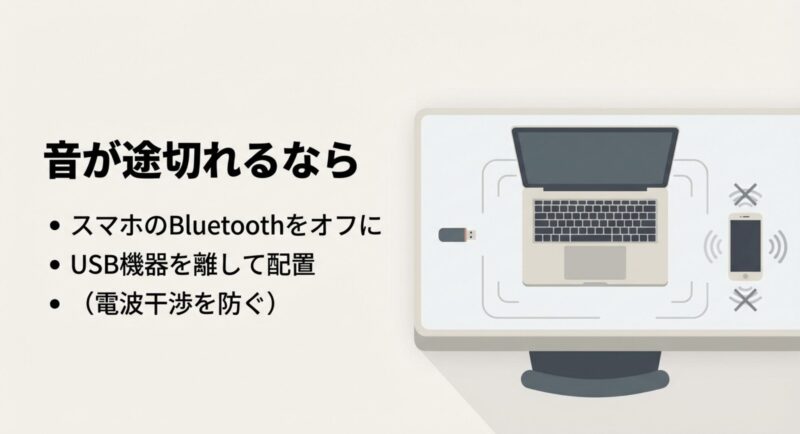
目安:干渉は数十センチ離すだけで体感が変わることがあります。
まずは配置替えから試すのが手軽です。
私がやる対処(順番どおりでOK)
- バッテリーセーバーを一度オフにして挙動を見る
- Bluetoothアダプターの電源管理(省電力で停止する系)をオフにできるならオフにする
- USB機器を物理的に離す(延長ケーブルでBluetoothドングルを机の上へ)
- Wi-FiルーターやUSB 3.0機器の位置を変える
ここまでやっても改善しないときは、Bluetooth自体の品質(内蔵アダプターの相性)が原因の可能性も出てきます。
あくまで一般的な目安ですが、USB Bluetoothドングルに変えると改善する例もあります。
ただ、買い替えは最後でOKです。
まずは省電力と干渉を潰してからのほうが、無駄が減ります。
Hands-FreeはHFPでこもる
ここが最大の落とし穴です。
会議アプリやゲームのボイスチャットでマイクを使うと、WindowsはBluetoothのプロファイルをA2DP(高音質ステレオ)からHFP(Hands-Free)に切り替えます。
つまり、あなたがマイクも使いたいと思った瞬間に、音の通り道が変わるんですよね。
HFPは通話用なので、音がこもる・モノラルっぽくなるのは、かなり仕様に近い挙動です。
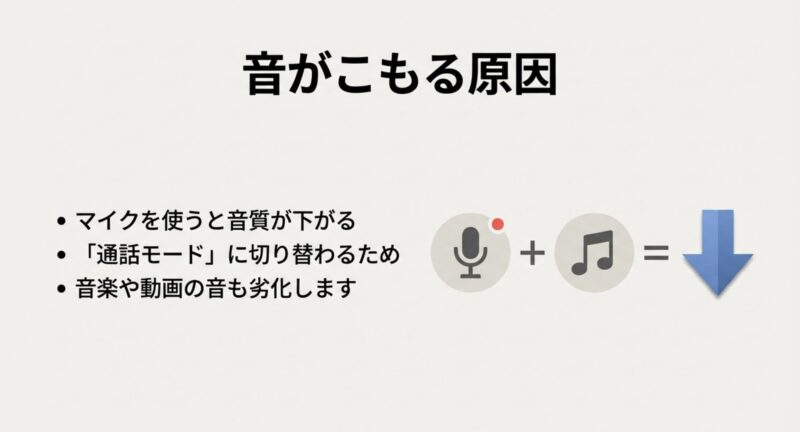
あなたのAirPodsが壊れてるわけじゃないことが多いです。
ここ、知ってるだけでストレスが半減します。
A2DPとHFPの違い(ざっくり)
| モード | 用途 | 音の特徴 | マイク | 起きやすい現象 |
|---|---|---|---|---|
| A2DP | 音楽・動画・ゲーム音 | ステレオで比較的高音質 | 基本使わない | 遅延は少し出ることあり |
| HFP(Hands-Free) | 通話・会議・ボイスチャット | 帯域が狭く、こもりやすい | 使える | 急に音が悪化・モノラル化 |
「会議に入った瞬間に終わる」理由
会議アプリは、参加した瞬間にマイク(入力)を開くことが多いです。
するとWindowsはマイク使うんだねと判断してHFPへ寄せます。
だから、会議に入った瞬間にBGMや通知音までこもって聞こえることがあります。
これ、仕組みとしては筋が通ってるんですが、体験としては最悪ですよね。
現実的な回避策(私の結論)
回避策はシンプルで、仕事用途なら入力(マイク)を別デバイスにするのがいちばん安定します。
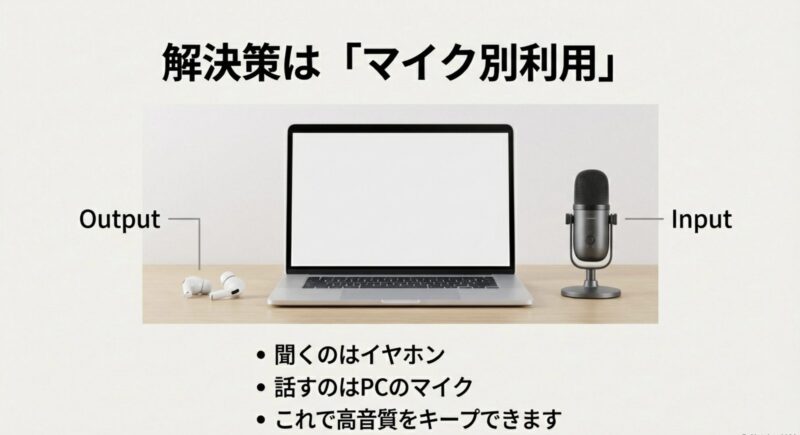
USBマイクやPC内蔵マイクにして、出力だけAirPodsにすると、A2DPを維持しやすいです。
音が良いまま会議ができることが多くて、私としてはこれが最適解だと思っています。
どうしても音楽を高音質で聴きたい(マイク不要)なら、Hands-Free系を無効化してHFPに落ちないようにする方法が紹介されることもあります。
ただしその場合、AirPodsのマイクは使えなくなるので、用途に合わせて選んでください。
仕事で使う人ほど、無効化は慎重に、ですね。
注意:設定の変更は環境によって表示や効果が異なることがあります。正確な情報は公式サイトをご確認ください。迷う場合は、最終的な判断は専門家にご相談ください。
AirPods Pro3とWindowsのペアリング接続まとめ
最後にまとめです。
AirPods Pro3のWindowsペアリング接続は、うまくいかない原因が一箇所じゃなくて、状態(白点滅)・検出(Advanced)・登録情報(削除→再追加)・ドライバー・音声の出力先に分散しているのがやっかいなんですよね。
でも逆に言うと、順番さえ決めて潰していけば、ほとんどのケースはちゃんと解決できます。

私のおすすめフロー(これだけ覚えてOK)
- AirPods Pro3を白点滅のペアリングモードにする
- Windows側の検出設定をAdvancedにして一覧に出す
- 接続できないなら削除→再追加、必要ならリセット
- 音が出ないなら出力切替とアプリ側設定を最優先で確認
- マイクでこもるならA2DP/HFPの仕様と割り切り、外部マイク運用
最短でラクになるコツ:音楽・動画はA2DPで快適、会議は外部マイクで安定みたいに、用途で役割分担すると、AirPodsをWindowsでもかなり気持ちよく使えますよ。
ここまでやっても安定しない場合は、PC側のBluetoothアダプターの相性やハード要因もあり得ます。
あくまで一般的な目安ですが、USB Bluetoothドングルの変更や、有線/専用機器の検討で一気に快適になることもあります。
とはいえ、まずはこの記事の手順を一周してみてください。
あなたの環境でもちゃんと使える状態まで持っていける可能性は高いです。