AirPodsを使っていると、「タップ操作が反応しない」「ダブルタップがうまくいかない」といった問題に直面することがあります。
特に、感圧センサーの操作方法に慣れていない場合や、設定が正しく行われていない場合、スムーズな操作が難しく感じるかもしれません。
また、一時停止できない、片耳だけペアリングできないといったトラブルも多くのユーザーが経験する問題です。
さらに、これらが単なる設定の問題なのか、壊れたサインなのかを判断するのは簡単ではありません。
本記事では、AirPodsに関するさまざまな問題の原因と解決方法を詳しく解説します。
これらの問題を解消し、快適な使用環境を取り戻すためのポイントを押さえていきましょう。
AirPodsのタップや感圧センサーが反応しない場合、センサー部分の皮脂・ホコリ・ケース内部の接点汚れが原因になっていることがあります。修理や買い替えの前に、まずはAirPods用クリーニングキットで掃除しておくと、余計な出費を避けられる可能性があります。
AirPodsのタップ操作が反応しない原因と対処法
- AirPods Proでタップ操作ができない場合
- ダブルタップ設定がない時の確認方法
- タップ設定を調整する方法
- 感圧センサーの設定でできる改善
- 一時停止できない場合のチェックポイント
- タッチ操作の設定を確認する方法
AirPods Proでタップ操作ができない場合
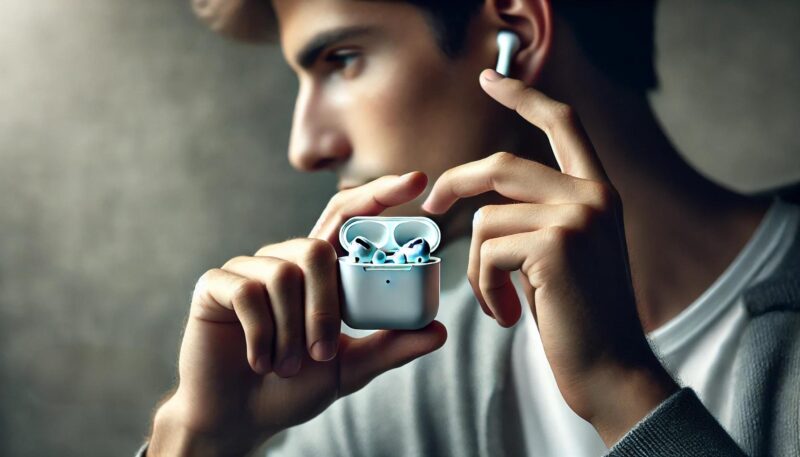
AirPods Proのタップ操作ができない場合、いくつかの要因が考えられます。
これには、デバイスの設定やハードウェアの問題、操作方法の誤解などが含まれます。
このような状況で適切な対処を行うために、具体的なステップを確認していきましょう。
まず、AirPods Proの操作方法が正しく理解されているか確認することが重要です。
AirPods Proでは、従来のタップ操作ではなく、ステム(軸部分)の感圧センサーを押し込むことで操作を行います。
この点を誤解していると、適切に反応しないように感じることがあります。
例えば、音楽の再生や一時停止、曲のスキップはステムを1回、2回、または3回押すことで実行できます。
この仕様を知らない場合、誤った操作を繰り返してしまうことが多いです。
次に、感圧センサーの反応が悪い場合は、センサー部分が汚れていないか確認しましょう。
使用中にセンサー部分に皮脂や汚れが付着すると、動作が鈍くなることがあります。
この場合は、柔らかい布で優しく拭き取ることで問題が解消する可能性があります。
ステム部分やケース内部の接点に汚れがたまっていると、押し込み操作や充電が不安定になることがあります。買い替え前に掃除できるよう、ブラシ・クロス・接点クリーナーがまとまったAirPods用クリーニングキットを用意しておくと便利です。
また、ペアリングの不具合が原因で操作が反応しないこともあります。
この場合、iPhoneやiPadのBluetooth設定からAirPods Proを一度解除し、再ペアリングを試みてください。
さらに、iOSデバイスのソフトウェアを最新のバージョンに更新することも推奨されます。
最後に、設定や再ペアリングでも解決しない場合、AirPods Proのハードウェアに問題がある可能性があります。
保証期間内であれば、Appleサポートに連絡して修理または交換を依頼することを検討してください。
このように、一つ一つの手順を丁寧に実行することで、AirPods Proのタップ操作の不具合を解消できる可能性が高まります。
リセットや掃除をしても感圧センサーが反応しない場合は、内部部品の不具合やバッテリー劣化も考えられます。AirPods Pro系を使っている人は、ノイズキャンセリングや装着感を重視してAirPods Pro 3への買い替えを検討しやすいタイミングです。
ダブルタップ設定がない時の確認方法
AirPodsを利用していると、「ダブルタップの設定が見つからない」と感じることがあります。
この問題は、使用しているAirPodsのモデルやソフトウェア設定によって異なります。
そのため、状況を整理しながら対処することが大切です。
まず確認すべきことは、AirPodsのモデルです。
AirPodsの第1世代や第2世代ではダブルタップ操作が利用可能ですが、第3世代やAirPods Proではダブルタップ操作はなく、感圧センサーによる押し込み操作が採用されています。
このため、ダブルタップの設定を探しても見つからないことがあります。
使用しているモデルが感圧センサーを採用している場合は、ステム部分を押し込む操作に切り替える必要があります。
第1世代・第2世代のAirPodsを長く使っていてダブルタップの反応が悪い場合、センサーやバッテリーの劣化も考えられます。旧モデルから買い替えるなら、価格を抑えやすいAirPods 4、ノイズキャンセリングも欲しいならAirPods 4 ANCが候補になります。
次に、設定アプリの「Bluetooth」メニューを開き、AirPodsの設定項目を確認してください。
ペアリングされているAirPodsの横にある「i」マークをタップすると、操作に関連するオプションが表示されます。ここで、タップや長押しの動作をカスタマイズできる場合があります。
ただし、モデルによってはこのオプション自体が存在しないため、詳細な操作方法を公式サポートで確認することをお勧めします。
さらに、iOSやiPadOSのバージョンが最新であることも確認してください。
古いソフトウェアを使用していると、一部の設定が正しく表示されない場合があります。
システムを最新のバージョンに更新することで、設定が正常に表示されることがあります。
最終的に、設定項目が見つからない場合は、Appleの公式サポートページを参照するか、カスタマーサポートに問い合わせるのが最善です。
この手順を通じて、適切な操作方法を把握し、問題を解決することが可能です。
タップ設定を調整する方法
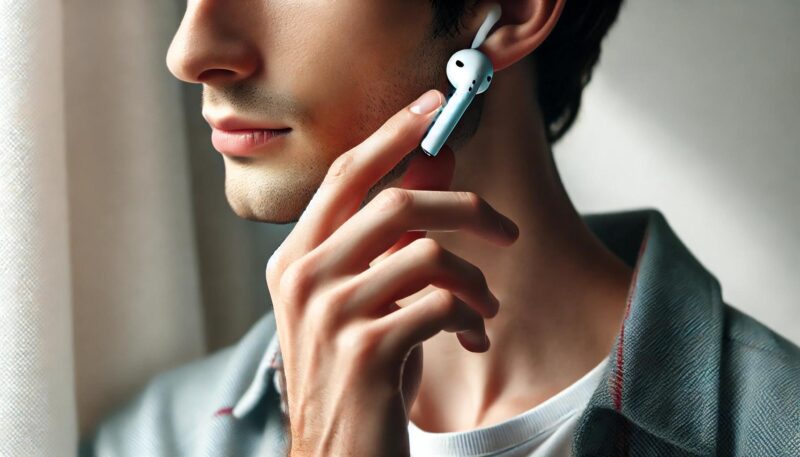
AirPodsの操作が思うようにいかない場合は、タップや感圧センサーの設定を調整することで解決できることがあります。
特に、感圧センサーの押し込み操作やスワイプ機能がうまく反応しない場合に役立つ手順を解説します。
まず、「設定」アプリを開き、「アクセシビリティ」セクションに進みます。
ここで「AirPods」を選択すると、モデルごとにカスタマイズ可能な設定が表示されます。
この画面で調整できる主な項目は以下の通りです。
- 押すときの間隔
この設定では、感圧センサーやタッチ操作で複数回押す必要がある場合の間隔を調整できます。「デフォルト」から「遅く」または「最も遅く」に変更することで、操作のしやすさが向上します。 - 長押しの間隔
感圧センサーを長押しする必要がある動作の場合、長押しの感覚を「デフォルト」「より短い」「最短」から選択できます。設定を変更することで、操作の反応速度を自分に合ったものに調整できます。 - 音量スワイプの有効化
AirPods Proの第2世代では、ステムを上下にスワイプして音量を調整できます。この機能がオフになっていると操作ができません。「音量をスワイプ」の設定をオンにすることで、スムーズに音量調整が行えます。
これらの調整が完了したら、操作が正常に機能するか確認してください。
また、変更した設定が反映されていない場合は、AirPodsを充電ケースに戻し、再接続することで問題が解決することがあります。
タップ設定を調整することで、操作性が向上し、AirPodsの機能をより快適に利用できるようになります。
このようなカスタマイズを積極的に活用することで、自分に合った使い方を見つけることができるでしょう。
アクセシビリティ設定を変えても反応が鈍い場合は、ステム・スピーカー周辺・ケース内部の汚れが影響していることがあります。AirPods用クリーニングキットなら、細かい部分まで掃除しやすく、買い替え前の対策として取り入れやすいアイテムです。
感圧センサーの設定でできる改善
感圧センサーはAirPodsの操作性を向上させるための重要な機能です。
しかし、操作がスムーズにいかない場合は、設定を調整することで使いやすさを向上させることができます。
以下では、感圧センサーの設定を調整する方法と、その効果について詳しく解説します。
まず、感圧センサーの反応速度が速すぎる、または遅すぎると感じる場合は、「押すときの間隔」を調整することができます。
これは、設定アプリの「アクセシビリティ」セクションにある「AirPods」から設定可能です。
ここでは、「デフォルト」「遅く」「最も遅く」など、いくつかの選択肢が提供されています。
例えば、指が不器用で操作が難しいと感じる場合は、「遅く」に設定することで、感圧センサーがよりゆっくりしたペースでも正確に反応するようになります。
次に、長押しの感覚に不満がある場合は、「長押しの間隔」を変更してみましょう。
この設定では、「より短い」「デフォルト」「最短」などのオプションが用意されています。
長押しが長すぎると感じる場合は「より短い」または「最短」に設定すると、よりスムーズに操作できるようになります。
このように、ユーザーの手の動きに合わせて設定を調整することで、感圧センサーの操作性が飛躍的に向上します。
さらに、AirPods Pro第2世代では、音量をスワイプで調整できる機能も感圧センサーに組み込まれています。
この機能が動作しない場合、アクセシビリティ設定の「音量をスワイプ」がオフになっている可能性があります。
このスイッチをオンにすることで、ステムを上下にスワイプして音量を直感的に調整できるようになります。
これらの調整を行うことで、感圧センサーの操作が快適になり、AirPodsの使い心地が格段に良くなります。
必要に応じて設定を見直し、自分に合ったカスタマイズを心がけましょう。
設定変更・再接続・掃除をしてもステム操作が安定しない場合は、修理費用と新品価格を比較しておくのがおすすめです。Pro系の機能を重視するならAirPods Pro 3、価格を抑えるならAirPods 4 ANCが選びやすい候補です。
一時停止できない場合のチェックポイント
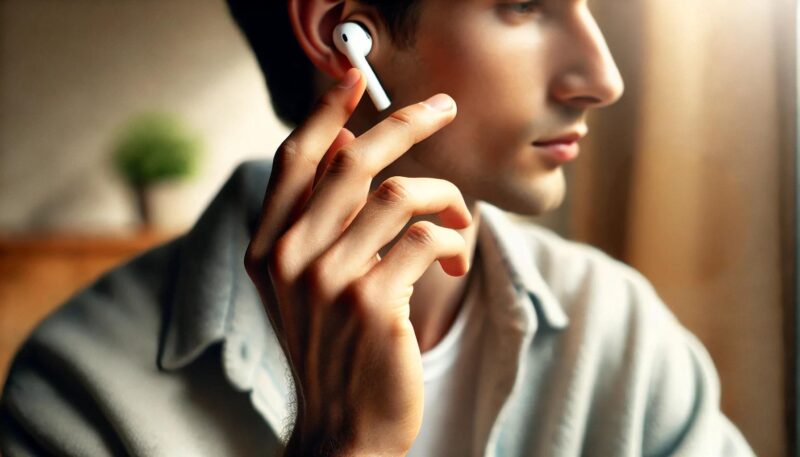
AirPodsで音楽や動画の再生を一時停止できない場合、その原因は多岐にわたります。
正しい操作方法を理解し、設定を確認することで解決できることが多いです。
以下では、一時停止できない場合に確認すべきポイントを具体的に説明します。
まず、操作方法を見直してください。
AirPods Proや第3世代以降のモデルでは、ステム(軸部分)の感圧センサーを軽く押すことで一時停止が可能です。
一方、初期のAirPods(第1世代や第2世代)では、ダブルタップで一時停止を行います。
モデルごとの操作方法に違いがあるため、利用中のAirPodsに適した操作を確認することが重要です。
次に、設定を確認しましょう。
一時停止の反応が悪い場合、アクセシビリティ設定に問題があるかもしれません。
iPhoneやiPadの「設定」アプリを開き、「アクセシビリティ」→「AirPods」の順に進みます。
ここで、「押すときの間隔」や「長押しの間隔」が適切でない場合、操作の反応が遅れる可能性があります。
これらの項目を調整してみてください。
さらに、センサー部分が汚れていることも考えられます。
感圧センサーやタッチ部分に皮脂や汚れが付着していると、動作が鈍くなる場合があります。
この場合、柔らかい布で優しく拭き取るだけで改善することがあります。
また、AirPodsのペアリングに問題がある場合も、一時停止が反応しない原因となります。
この場合、AirPodsを一度ペアリング解除し、再接続してください。
これにより、Bluetooth接続の不具合が解消される可能性があります。
最後に、これらの方法を試しても解決しない場合は、ハードウェアの故障が疑われます。
この場合、Appleサポートに連絡し、修理または交換を依頼することを検討してください。
一時停止がうまく機能しない場合でも、原因を一つずつ排除していくことで、問題解決に近づけるでしょう。
一時停止や再生操作だけが不安定な場合も、ステム周辺の汚れやイヤーチップの装着ズレが影響することがあります。掃除用アイテムに加えて、AirPods Proを使っている人は交換用イヤーチップも候補になります。
タッチ操作の設定を確認する方法
AirPodsのタッチ操作が思うように反応しない場合、設定を確認することで問題を解決できる可能性があります。
モデルごとに設定方法が異なるため、適切な確認手順を把握することが重要です。
以下では、タッチ操作の設定を確認し、必要に応じて調整する方法を解説します。
まず、AirPodsが正しく接続されているかを確認してください。
iPhoneやiPadの「設定」アプリを開き、「Bluetooth」セクションでAirPodsの名前を探します。
名前の横に「i」マークが表示されていれば、タップして詳細設定に進みます。
この画面では、ダブルタップや感圧センサーの動作をカスタマイズできる場合があります。
例えば、「再生/一時停止」や「次のトラック」など、希望の機能を割り当てることが可能です。
次に、アクセシビリティ設定に進みます。
「設定」アプリ内の「アクセシビリティ」セクションで「AirPods」を選択し、タッチ操作に関連する設定を確認します。
ここでは、感圧センサーの「押すときの間隔」や「長押しの間隔」を調整できます。
これらの設定を適切に変更することで、操作の反応を最適化できます。
また、タッチ部分や感圧センサーが物理的に問題を抱えている場合もあります。
センサーに汚れが付着していると反応が鈍くなることがありますので、柔らかい布で丁寧に拭き取ってください。
さらに、ファームウェアの更新が必要な場合もあります。
AirPodsは最新のソフトウェアバージョンで最適に動作しますので、iPhoneやiPadのソフトウェアが最新であることを確認してください。
ファームウェアの更新は自動で行われますが、アップデートが完了していない場合はAirPodsをケースに入れ、iPhoneに接続して充電状態を維持することで更新が進む場合があります。
これらの確認と調整を行うことで、タッチ操作の不具合を解消できることが多いです。
状況に応じて手順を実施し、スムーズな操作感を取り戻してください。
AirPodsのタップが反応しない時に試すべきこと
- 反応しない時はどうすればいいか
- 片耳だけペアリングできない場合の対処
- AirPodsが壊れたサインを見分ける方法
- タップ操作が効かない時のリセット方法
- サポートに連絡する前に試す手順
反応しない時はどうすればいいか
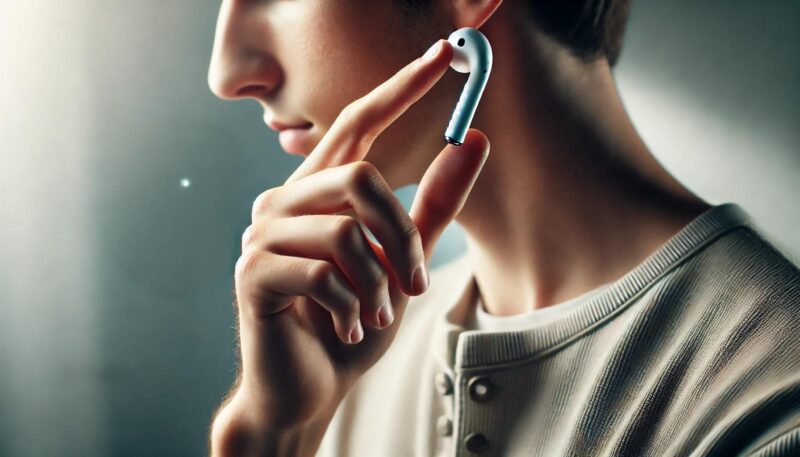
AirPodsがタップや感圧センサーに反応しない場合、原因は操作の誤解、ソフトウェアの不具合、またはハードウェアの問題に分けられます。
まずは簡単な方法から順に試し、必要に応じて専門的なサポートを受けることが重要です。
最初に、基本的な操作方法を確認してください。
AirPods Proや第3世代以降のモデルでは、ステム(軸部分)の感圧センサーを押し込む動作が必要です。
従来のダブルタップ操作とは異なるため、正しい操作をしているか確かめましょう。
次に、センサー部分に汚れがないかを確認してください。
皮脂やホコリが付着すると感度が低下することがあります。
柔らかい布で丁寧に拭き取るだけで解決する場合があります。
本体を買い替える前に、まずはセンサー部分・スピーカー周辺・ケース内部の汚れを落とせるクリーニングキットを試す価値があります。価格を抑えて対策しやすく、AirPodsを日常的に使う人なら今後のメンテナンスにも使えます。
次に確認すべきは、AirPodsの接続状況です。
デバイスのBluetooth設定を開き、AirPodsが正しくペアリングされているかを確認してください。
必要に応じて、一度ペアリングを解除し、再接続を試みると改善する場合があります。
また、iPhoneやiPadのソフトウェアを最新バージョンにアップデートすることも忘れずに行いましょう。
これでも反応しない場合、AirPodsのリセットを試してください。
リセットするには、AirPodsをケースに入れた状態で蓋を開け、ケースの背面にあるボタンを約15秒間長押しします。
ランプが白く点滅したらリセット完了です。
その後、再びデバイスにペアリングを試みてください。
もしこれらの方法でも解決しない場合は、AirPodsのハードウェアに問題がある可能性があります。
この場合、Appleサポートに相談し、必要なら修理または交換を検討してください。
反応しない場合でも、正しい手順を踏むことで多くの問題が解決できます。
片耳だけペアリングできない場合の対処
片耳のAirPodがペアリングできない場合、その原因は接続の不具合、充電不足、またはハードウェアの問題であることが多いです。
このような問題を解決するには、以下の手順を試してみてください。
まず、片方のAirPodが充電されていることを確認しましょう。
両方のAirPodsを充電ケースに入れ、ケースのランプが点灯するか確認してください。
片方だけ充電されていない場合、接触不良が考えられます。
AirPodsとケースの接触部分を柔らかい布で拭いてから、再度ケースにセットしてください。
片耳だけ充電されない・接続できない場合は、ケース内部の接点汚れが原因になることがあります。細いブラシ付きのAirPods用クリーニングキットなら、ケースの奥やイヤホン本体の細部も掃除しやすくなります。
次に、ペアリングを解除して再接続する方法を試します。
デバイスのBluetooth設定を開き、AirPodsを「登録を解除」または「削除」します。
その後、充電ケースの蓋を開けた状態でケース背面のボタンを15秒間押し続けてAirPodsをリセットします。
ランプが白く点滅したらリセット完了です。その後、再度デバイスとペアリングを行います。
もし片方がペアリングされず音が出ない場合でも、もう片方が正常に動作しているか確認してください。
これにより、問題が特定のAirPodに限定されているかどうかを判断できます。
また、iPhoneやiPadのソフトウェアを最新バージョンに更新しておくことも重要です。
ソフトウェアの不具合が原因で接続が不安定になるケースもあります。
これらの手順を試しても問題が解決しない場合、片耳のAirPodにハードウェアの故障が発生している可能性があります。
この場合、Appleサポートに連絡して修理や交換を依頼してください。
適切な対処を行えば、多くのケースで問題を解決することができます。
AirPodsが壊れたサインを見分ける方法
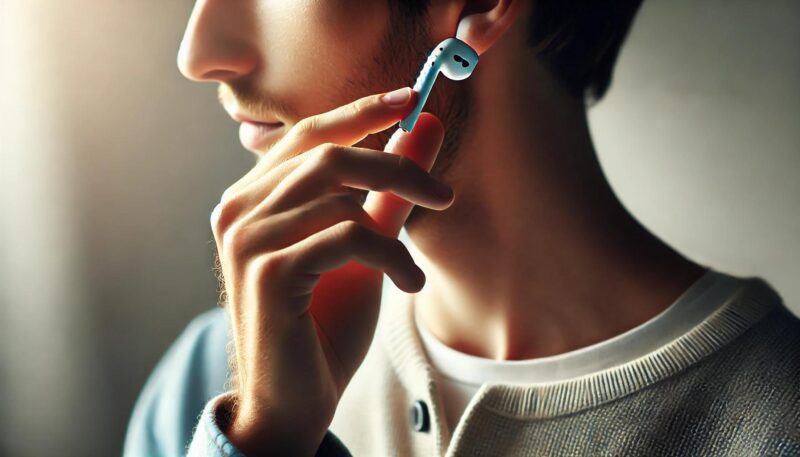
AirPodsの使用中に不具合が生じた場合、それが設定の問題か、ハードウェアの故障かを見極めることは重要です。
壊れた可能性があるサインを把握し、適切な対処を行うために以下を参考にしてください。
まず、音声品質の問題です。
片方または両方のAirPodsから音が聞こえない、音が途切れる、または歪んで聞こえる場合は、ハードウェアの故障の可能性があります。
特に、音が全く出ない場合はスピーカー部分が物理的に損傷しているかもしれません。
次に、感圧センサーやタッチ操作が反応しない場合も、故障のサインと考えられます。
センサー部分が清潔で、正しい操作方法を行っていても反応しない場合、内部の部品に問題が発生している可能性があります。
また、充電が正常に行えない場合やケースのランプが点灯しない場合も、充電関連の部品が故障している可能性が高いです。
さらに、Bluetooth接続の問題も注意が必要です。
AirPodsが頻繁にデバイスとの接続を切る、または全くペアリングできない場合、Bluetoothモジュールの不具合が考えられます。
この問題はソフトウェアのアップデートやリセットで解決しない場合、ハードウェアに起因していることが多いです。
これらの問題が発生した場合、まず基本的なトラブルシューティング(リセットやソフトウェアの更新)を試してください。
それでも改善しない場合は、保証期間内であるかを確認し、Appleサポートに相談することをお勧めします。
壊れたサインを早期に認識し、迅速に対処することで、AirPodsを再び快適に使用できるようになります。
リセット・再接続・掃除をしても改善しない場合は、修理費用と買い替え価格を比較しておくと判断しやすくなります。旧AirPodsからならAirPods 4、ノイズキャンセリングも欲しいならAirPods 4 ANC、Pro系の性能を重視するならAirPods Pro 3が候補です。
| おすすめ商品 | 向いている人 | 購入リンク |
|---|---|---|
| AirPods 4 | 旧AirPodsから価格を抑えて買い替えたい人 | AirPods 4を購入する |
| AirPods 4 ANC | Proほど高くせずノイズキャンセリングも欲しい人 | AirPods 4 ANCを購入する |
| AirPods Pro 3 | Pro系の操作感・音質・ノイズキャンセリングを重視する人 | AirPods Pro 3を購入する |
タップ操作が効かない時のリセット方法
AirPodsのタップ操作や感圧センサーが効かない場合、リセットを行うことで問題が解消されることがあります。
リセットはデバイスとのペアリング情報を初期化し、AirPodsを工場出荷時の状態に戻す作業です。
この手順を試すことで、ソフトウェアや接続の不具合を解決できる可能性があります。
まず、AirPodsを充電ケースに入れ、蓋を閉じて30秒以上待ちます。
この間にAirPodsが完全にリセットの準備状態になります。
その後、ケースの蓋を開け、背面の設定ボタンを押し続けてください。
ステータスランプがオレンジ色から白色に変わり、点滅を始めたら、リセットは完了です。
次に、リセット後は再ペアリングを行います。
iPhoneやiPadをAirPodsの近くに持ち、ケースの蓋を開けた状態で待つと、画面に接続のポップアップが表示されます。
「接続」をタップし、案内に従って設定を完了させましょう。
リセット作業中に、ケースのボタンを押してもランプが点灯しない場合や反応がない場合は、充電が不足している可能性があります。
AirPodsとケースを充電し、再度リセットを試してください。
これでもタップ操作が効かない場合は、AirPodsの物理的な故障が疑われます。
その場合はAppleサポートに連絡し、修理や交換を検討してください。
リセットは簡単にできるトラブルシューティング手段なので、問題が発生した際にはまず試してみることをお勧めします。
リセットしても反応しない場合は、ソフトウェアではなく本体側の不具合も考えられます。まずは安価なクリーニングキットで汚れを落とし、それでも改善しなければ買い替え候補も比較しておくとスムーズです。
サポートに連絡する前に試す手順

AirPodsの動作に問題が発生した場合、すぐにサポートに連絡するのではなく、いくつかの基本的なトラブルシューティングを試すことで解決する場合があります。
これにより、時間を節約し、スムーズにAirPodsを再び使用できる可能性が高まります。
まず、AirPodsのバッテリー残量を確認してください。
充電が不足していると、感圧センサーやタッチ操作が反応しないことがあります。
充電ケースにAirPodsを入れ、1時間程度充電した後で再度使用を試みてください。
次に、ペアリングを解除して再接続する方法を試します。
iPhoneやiPadの「設定」アプリを開き、「Bluetooth」セクションでAirPodsの名前をタップし、「このデバイスの登録を解除」を選択してください。
その後、AirPodsをケースに入れ、リセット操作を行い、再ペアリングを試します。
さらに、AirPodsや感圧センサー部分が汚れていないか確認してください。
長期間の使用により、皮脂やホコリが付着して操作性が低下する場合があります。
柔らかい布で軽く拭き取るだけで、センサーの感度が回復することがあります。
最後に、使用しているデバイスのソフトウェアが最新バージョンであるかを確認してください。
古いバージョンではAirPodsの機能が正しく動作しないことがあります。
「設定」アプリから「一般」→「ソフトウェア・アップデート」を選択し、必要に応じて更新を実行してください。
これらの手順を全て試しても問題が解決しない場合、Appleサポートに連絡することを検討してください。
これらの初期対応を行うことで、多くの問題は解決可能ですし、サポートに相談する際にも役立つ情報を提供できるでしょう。
保証外修理になる場合、修理費用によっては新品へ買い替えた方が満足度が高いこともあります。操作不良が続く人は、サポート相談とあわせて現行AirPodsの価格も比較しておくと判断しやすくなります。
AirPodsを買い替える場合は、落下・傷・紛失対策として保護ケースも一緒に用意しておくと安心です。特に持ち歩きが多い人は、カラビナ付きやストラップ付きのケースを選ぶとバッグや鍵に付けやすくなります。
AirPodsのタップが反応しない原因と解決方法まとめ
| 商品 | おすすめの人 | 購入リンク |
|---|---|---|
| AirPods用クリーニングキット | タップ・感圧センサー・充電接点の汚れをまず対策したい人 | AirPods用クリーニングキットを購入する |
| AirPods 4 | 旧AirPodsから価格を抑えて買い替えたい人 | AirPods 4を購入する |
| AirPods 4 ANC | ノイズキャンセリングも欲しいがProほど高くしたくない人 | AirPods 4 ANCを購入する |
| AirPods Pro 3 | Pro系の音質・ノイズキャンセリング・操作感を重視する人 | AirPods Pro 3を購入する |
| AirPods用保護ケース | 買い替え後の傷・落下・紛失対策をしたい人 | AirPods用保護ケースを購入する |
| AirPods Pro用イヤーチップ | 装着感が悪い・一時停止やセンサー反応が不安定な人 | AirPods Pro用イヤーチップを購入する |