AirPodsを使っていると、「さっきまで自分のiPhoneに繋がっていたのに、急に家族のiPhoneへ切り替わった」「ほかの人のAirPodsの接続画面が出てきてうざい」「2台目のiPhoneに接続したいのに、なぜかうまくいかない」と感じることがあります。
AirPodsはApple製品同士の連携がかなり便利なイヤホンですが、その便利さが裏目に出ることもあります。
特に、iPhone、iPad、Macを複数持っている人や、家族で同じ空間にApple製品が多い人ほど、「今どの端末に繋がっているのか分からない」という状態になりやすいです。
ここで大事なのは、AirPodsには「このiPhoneを1番、あのMacを2番」というように、数字で優先順位を並べる専用設定があるわけではないという点です。
実際には、「自動で接続するか」「前回接続していたデバイスを優先するか」「不要な接続履歴を消すか」「手動で接続先を選ぶか」を組み合わせて、接続先をコントロールしていきます。
つまり、AirPodsの優先順位は設定画面で順位表を作るというより、接続ルールを整えて自分の使い方に寄せていくイメージです。
この記事では、AirPodsがほかの人に繋がらないようにする方法、ほかのiPhoneに接続するときの注意点、2台のiPhoneで使うときの考え方、自動切り替えをオフにする方法、2台目接続ができないときの対処法までまとめて解説します。
「勝手に切り替わるのを止めたい」「家族のiPhoneに繋がるのを防ぎたい」「2台目に繋ぎたいけど失敗する」という人は、まずこの記事の手順を上から順番に確認してみてください。
ややこしく見えますが、原因を分けて見るとかなり整理しやすいですよ。
AirPodsの接続トラブルが続く人におすすめ
設定を見直しても勝手に切り替わる、家族のiPhoneに繋がる、片耳だけ認識しにくい場合は、AirPods本体や充電ケースの劣化、共有利用による接続履歴の混乱、ケース内部の汚れ、充電不足などが関係していることもあります。まずは設定を整えるのが先ですが、長く使っているAirPodsなら買い替えや周辺アイテムの見直しも選択肢になります。
Apple AirPods Pro 3
接続の安定感だけでなく、ノイズキャンセリング、音質、装着感までまとめて見直したい人向けです。古いAirPodsを長く使っていて、バッテリー持ちや認識の不安定さも気になっているなら、買い替え候補に入りやすいモデルです。
Apple AirPods 4 アクティブノイズキャンセリング搭載モデル
Proほど高機能でなくてもよいけれど、ノイズキャンセリング付きのAirPodsが欲しい人に向いています。家族用やサブ機として1人1台に分けたい場合にも選びやすい候補です。
UGREEN 3-in-1イヤホン掃除キット
ケース内部やイヤホンのメッシュ部分に汚れがたまると、充電や認識が不安定に感じることがあります。買い替え前に、まず掃除で改善するか確認したい人に向いています。
AirPodsの優先順位設定方法をわかりやすく解説
- AirPodsに「優先順位を並べる設定」はある?
- ほかの人に繋がらないようにする設定
- ほかのiPhoneに接続する際の注意点
- 他人のAirPodsが接続される問題を回避する方法
- 2台のiPhoneに接続する手順
- 自動切り替えをオフにする方法
AirPodsに「優先順位を並べる設定」はある?
まず最初に整理しておきたいのが、AirPodsの「優先順位」という言葉の意味です。
多くの人がイメージするのは、「1番目は自分のiPhone、2番目はMac、3番目はiPad」というように、接続先を順位づけできる設定かもしれません。
ただ、AirPodsにはそのような専用の順位リストはありません。
その代わりに、AirPodsは同じApple Accountで使っているApple製デバイス間で接続情報を共有し、状況に応じて接続先を切り替えます。
便利ではあるのですが、iPhoneで音楽を聴きたいのにMacの通知音に引っ張られたり、家族の端末に接続履歴が残っていて思わぬタイミングで切り替わったりすると、かなりストレスですよね。
そのため、AirPodsの優先順位を整えるときは、次の3つで考えると分かりやすいです。
- メインで使うデバイスは自動接続を活かす
- 勝手に切り替わって困るデバイスは「前回接続していた場合」に変更する
- 使わないデバイスや他人のデバイスに残った接続履歴は削除する
この3つを押さえるだけでも、「AirPodsが勝手にどこかへ行く感じ」はかなり減らせます。
なお、Appleの画面表記はiOSやmacOSのバージョンによって少し変わる場合があります。
この記事では一般的な手順で説明しますが、細かい名称が違う場合は「AirPodsの名前」「Bluetooth」「このiPhoneに接続」「このMacに接続」あたりを目印に探してみてください。
ここ、意外とつまずきやすいところです。
ほかの人に繋がらないようにする設定
AirPodsを使っていると、自分が意図しないほかの人のデバイスに繋がってしまったように感じることがあります。
ただし、何もしていない他人のiPhoneに勝手に完全接続されるというより、過去にペアリングした履歴が残っていたり、家族の端末で一度接続したことがあったり、近くでペアリング画面が表示されたりするケースが多いです。
つまり、「AirPodsが勝手に裏で乗っ取られている」というより、接続履歴と自動切り替えが混ざって分かりにくくなっている状態と考えると対処しやすくなります。
まず確認したいのは、AirPodsを使っている自分のiPhone側の設定です。
AirPodsを耳に装着し、iPhoneに接続した状態で「設定」アプリを開きます。
画面上部にAirPodsの名前が表示されている場合はそこをタップします。
表示されていない場合は、「Bluetooth」を開き、AirPodsの横にある情報ボタンをタップしてください。
その中にある「このiPhoneに接続」または「このデバイスに接続」を開き、「このiPhoneに前回接続していた場合」または「このデバイスに前回接続していた場合」を選びます。
この設定にしておくと、AirPodsがほかのApple製デバイスへ自動で切り替わる動きを抑えやすくなります。
ここで注意したいのは、この設定は「他人のデバイスを完全にブロックするセキュリティ機能」ではないことです。
あくまで、自分のApple製デバイス間で勝手に切り替わる挙動を抑えるための設定です。
もし過去に家族や友人のiPhoneへAirPodsを接続したことがあるなら、その相手のiPhone側でもBluetooth設定からAirPodsの登録を解除してもらうのが確実です。
手順は、相手のiPhoneで「設定」→「Bluetooth」→該当するAirPodsの情報ボタン→「このデバイスの登録を解除」です。
家族でAirPodsを共有している場合は、この登録解除が特に大事です。
1つのAirPodsを複数人で使い回していると、どのiPhoneに接続履歴が残っているのか分からなくなり、毎回「またそっちに繋がった」という状態になりがちです。
この場合、設定だけで完全にストレスを消すのは難しいことがあります。
自分用、家族用、仕事用のように使う人を分けると、接続トラブルはかなり減ります。
また、AirPodsを使わないときはケースに戻してフタを閉じておきましょう。
ケースを開けたまま近くにiPhoneがあると、ペアリングや接続候補として認識されやすくなります。
バッグの中でケースのフタが開きやすい人は、保護ケースを使うだけでも持ち運び中の誤操作を減らせます。
地味ですが、こういう物理的な対策もかなり効きます。
家族や同居人のiPhoneに繋がるなら、AirPodsを分けるのが一番ラク
家族で1つのAirPodsを使い回していると、接続履歴やApple Accountまわりが混ざり、毎回どのiPhoneに繋がるのか分かりにくくなります。設定で抑えられる場合もありますが、共有利用が原因なら1人1台に分ける方がストレスを減らしやすいです。
家族用・サブ用に選びやすい:AirPods 4 ANCモデル
AirPodsらしい接続のしやすさを維持しつつ、ノイズキャンセリングも欲しい人に向いています。共有をやめて1人1台にしたい場合の追加購入候補としても見やすいモデルです。
長くしっかり使うなら:AirPods Pro 3
通勤、通学、仕事、動画視聴まで1台でしっかり使いたい人向けです。ノイズキャンセリングや装着感を重視するなら、上位モデルを選ぶ価値があります。
ほかのiPhoneに接続する際の注意点
AirPodsをほかのiPhoneに接続したい場面は、意外と多いです。
たとえば、仕事用iPhoneと私用iPhoneを分けている場合、機種変更したばかりの場合、家族のiPhoneで一時的に音を聞きたい場合などです。
ただ、ここで何となく接続してしまうと、あとから「なぜか別のiPhoneに繋がる」「自分のiPhoneに戻ってこない」という原因になります。
ほかのiPhoneに接続する前に、まず確認したいのはApple Accountです。
同じApple AccountでサインインしているiPhone同士であれば、AirPodsの情報が共有されやすく、切り替えもスムーズです。
一方、別のApple AccountのiPhoneに接続する場合は、そのiPhoneにAirPodsの接続履歴が残ります。
一時的に借りるだけなら、使い終わったあとに相手のiPhone側で「このデバイスの登録を解除」しておくのがおすすめです。
これを忘れると、近くにいるときに接続候補として残り続け、あとで混乱しやすくなります。
また、AirPodsは基本的に同時に2台のiPhoneへ音を出すイヤホンではありません。
複数台に登録しておくことはできますが、実際に音を聞くときは、どちらか一方のiPhoneを出力先として選ぶ形になります。
ここを勘違いすると、「2台のiPhoneに接続できない」と感じやすいです。
正確には、2台に登録することはできても、同時再生ではなく切り替えて使うもの、と考えると分かりやすいかなと思います。
接続するときは、接続したいiPhoneのBluetoothをオンにし、必要に応じてもう一方のiPhoneのBluetoothを一時的にオフにしてください。
これだけで、AirPodsがどちらへ行けばいいのか迷いにくくなります。
さらに、古いiOSのままだとAirPodsの一部機能がうまく表示されない場合があります。
特に新しいAirPodsを使う場合は、iPhone側のソフトウェアを最新にしてから試した方が安心です。
アップデート直後は一時的にBluetoothの挙動が不安定に感じることもあるため、うまく繋がらないときはiPhoneとAirPodsを一度再起動するのも有効です。
AirPods 4のペアリング手順をより細かく確認したい場合は、こちらの記事も参考になります。
他人のAirPodsが接続される問題を回避する方法
他人のAirPodsが自分のiPhoneに表示されたり、接続画面が出てきたりすると、正直かなりうざいですよね。
特に電車、職場、学校、家族がいるリビングなど、近くにAirPodsユーザーが多い場所では、似たような名前のAirPodsが並んで混乱することがあります。
ただ、他人のAirPodsが近くにあるだけで、勝手に自分のiPhoneへ音声接続され続けるわけではありません。
多いのは、ペアリング画面や接続候補が表示される、過去に一度接続した他人のAirPodsがBluetoothリストに残っている、家族のAirPodsと名前が似ていて間違えてタップしてしまう、といったケースです。
まずは、自分のiPhoneのBluetooth設定を確認しましょう。
「設定」→「Bluetooth」を開き、自分のものではないAirPodsが登録されている場合は、情報ボタンから「このデバイスの登録を解除」を選びます。
これで、少なくとも自分のiPhone側に残っている不要な接続履歴は消せます。
次に、自分のAirPodsの名前を変えておくのも効果的です。
「AirPods」や「AirPods Pro」のままだと、同じような名前が並んだときに見分けにくくなります。
「自分の名前+AirPods」「仕事用AirPods」「iPhone用AirPods」のように、ひと目で分かる名前にしておくと、誤接続を減らせます。
名前の変更は、AirPodsを接続した状態で「設定」→AirPods名→「名前」から行えます。
家族で複数のAirPodsを使っている場合は、全員が似た名前のままだと本当に紛らわしいです。
「父のAirPods」「リビング用AirPods」「仕事用AirPods Pro」など、少し生活感がある名前の方が実用的だったりします。
また、他人のAirPodsのペアリング画面が出てくるのが嫌な場合でも、iPhone側にそれだけを完全に非表示にする専用スイッチは基本的に見当たりません。
そのため、近くで誰かがAirPodsケースを開けてペアリングしようとしているときは、表示されてもタップしない、不要な登録が残ったら削除する、という対応が現実的です。
自分のAirPodsも同じように、使わないときはケースを閉じておくと、周りの人のiPhoneに余計な表示が出る可能性を減らせます。
ちょっとしたマナーのようなものですね。
外出先や共有スペースで使うなら、保護ケースも用意しておきたい
AirPodsは使わないときにケースへ戻し、フタを閉じておくことで誤接続やペアリング画面の表示を減らしやすくなります。バッグやポケットの中でケースが開きやすい人は、フタまわりを保護できるケースを使うと持ち運びが安定します。
Spigen AirPods Pro 3ケース
AirPods Pro 3を外出先で使う人や、バッグの中でケースに傷がつくのが気になる人に向いています。保護ケースは接続設定そのものを直すアイテムではありませんが、フタの不用意な開閉や落下対策として役立ちます。
2台のiPhoneに接続する手順
AirPodsを2台のiPhoneで使いたい場合は、「2台に登録する」と「2台へ同時に音を出す」を分けて考える必要があります。
AirPodsは複数のApple製デバイスに登録できます。
ただし、基本的には今使う1台へ接続し、必要に応じてもう1台へ切り替える使い方になります。
たとえば、私用iPhoneで音楽を聴いたあと、仕事用iPhoneで通話に使うことはできます。
一方で、2台のiPhoneから同時に別々の音を流してAirPodsで混ぜて聞く、という使い方は通常の使い方ではありません。
まず、2台のiPhoneが同じApple Accountで使われている場合は、1台目でAirPodsを設定すると、もう1台でも接続候補に出やすくなります。
この場合、2台目のiPhoneでコントロールセンターを開き、オーディオ出力先からAirPodsを選ぶだけで切り替えられることがあります。
うまく表示されない場合は、「設定」→「Bluetooth」からAirPodsを選んでください。
別のApple AccountのiPhoneに接続する場合は、手動ペアリングが必要です。
AirPodsを充電ケースに入れてフタを開け、接続したいiPhoneの近くに置きます。
AirPods Pro 3やAirPods 4の場合は、ステータスランプが白く点滅するまでケース前面をダブルタップします。
それ以外の従来モデルでは、ケース背面の設定ボタンをステータスランプが白く点滅するまで長押しします。
その後、iPhoneの「設定」→「Bluetooth」を開き、表示されたAirPodsを選択します。
ここで注意したいのは、2台目に接続すると、1台目との接続が一時的に切れることがある点です。
これは故障ではなく、接続先が切り替わっただけのことが多いです。
元のiPhoneに戻したいときは、元のiPhoneのコントロールセンターやBluetooth設定からAirPodsを選び直しましょう。
2台のiPhoneで頻繁に切り替えるなら、両方のiPhoneで「このiPhoneに接続」を確認しておくのがおすすめです。
勝手に切り替わって困るなら「このiPhoneに前回接続していた場合」、自動で移動してほしいなら「自動」を選びます。
ただし、両方を自動にしていると、通知や再生のタイミングによって予想外の切り替えが起きることがあります。
私なら、メインのiPhoneは自動、サブのiPhoneは前回接続していた場合にして、必要なときだけ手動で切り替える使い方が分かりやすいかなと思います。
地味ですが、これが一番トラブルが少ないです。
自動切り替えをオフにする方法
AirPodsの自動切り替えは、iPhone、iPad、Macを自然に行き来できる便利な機能です。
ただ、便利な反面、使い方によってはかなり邪魔に感じます。
iPhoneで音楽を聴いているのに、Macで動画を開いた瞬間にAirPodsがMacへ移動する。
iPadで動画を見たいだけなのに、iPhoneの通知や通話に引っ張られる。
こういう動きが気になるなら、自動切り替えはオフにしておいた方が快適です。
iPhoneやiPadで設定する場合は、AirPodsを耳に着けて接続した状態で「設定」アプリを開きます。
画面上部にAirPodsの名前が表示されていれば、それをタップします。
表示されない場合は、「Bluetooth」からAirPodsの横にある情報ボタンをタップします。
次に、「このiPhoneに接続」または「このiPadに接続」を開きます。
そこで「自動」ではなく、「このiPhoneに前回接続していた場合」または「このiPadに前回接続していた場合」を選びます。
これで、そのデバイスへ勝手に切り替わる動きを抑えられます。
Macで設定する場合は、AirPodsを接続した状態で「システム設定」を開きます。
サイドバーやBluetoothの一覧からAirPodsを選び、「このMacに接続」の項目を探してください。
そこを「自動」から「このMacに前回接続していた場合」に変更します。
この設定を行うと、AirPodsが勝手に切り替わる場面は減ります。
その代わり、iPhoneからMacへ移したいときは、自分で接続先を選ぶ必要があります。
便利さは少し下がりますが、意図しない接続でイライラするよりはかなり快適です。
特に、仕事中にMac、移動中にiPhone、寝る前にiPadのように使い分けている人は、自動切り替えをすべてオンにするより、メイン以外を「前回接続していた場合」にしておく方が安定します。
「AirPods 優先順位」で悩んでいる人は、まずこの設定から見直すのが近道です。
AirPodsの優先順位に関する設定トラブル解決法
- 2台目接続の方法と注意点
- 2台目接続ができない場合の解決策
- 自動切り替えができない場合の対処法
- 自動切り替えを使わない場合の設定方法
- 接続優先順位を管理する具体的な手順
- 複数デバイスでAirPodsを使いこなすコツ
2台目接続の方法と注意点
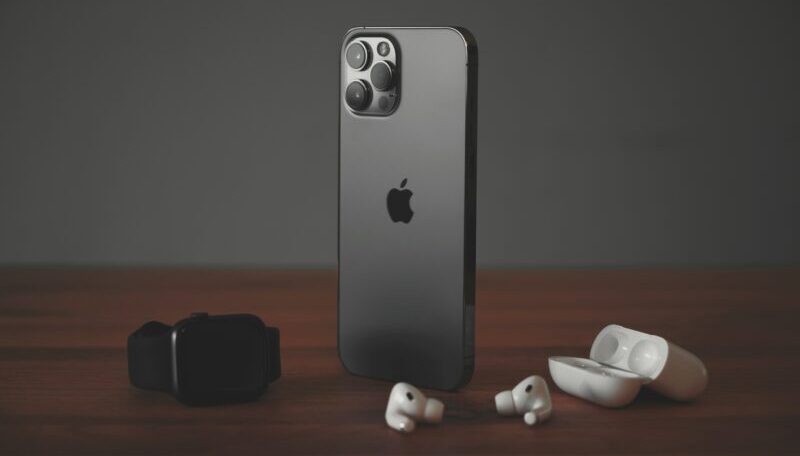
AirPodsを2台目のデバイスに接続するときは、まず「同じApple Accountの端末なのか」「別のApple Accountの端末なのか」を分けて考えます。
同じApple Accountで使っているiPhone、iPad、Macであれば、AirPodsの接続情報が共有され、比較的スムーズに切り替えられます。
この場合、2台目でBluetoothを開いてAirPodsを選ぶだけで接続できることがあります。
一方、別のApple AccountのiPhoneや、Windows、Androidなどへ接続する場合は、手動でペアリングモードにする必要があります。
ここでつまずきやすいのが、AirPodsのモデルによってペアリング操作が違うことです。
AirPods Pro 3やAirPods 4の場合は、ケース背面に従来の設定ボタンがないモデルがあります。
その場合は、AirPodsをケースに入れてフタを開け、ケース前面をステータスランプが白く点滅するまでダブルタップします。
従来のAirPodsやAirPods Proでは、ケース背面の設定ボタンを長押しして白く点滅させます。
白く点滅している状態が、ほかのデバイスから見つけられるペアリングモードです。
2台目のiPhoneでは、「設定」→「Bluetooth」を開き、一覧に表示されたAirPodsを選択します。
もし表示されない場合は、AirPodsをケースに戻してフタを閉じ、30秒ほど待ってからもう一度開けて試してください。
接続できたあとは、1台目との接続が一時的に切れることがあります。
これは故障ではなく、AirPodsの接続先が2台目へ移っただけです。
戻したい場合は、1台目のiPhoneやMacでAirPodsを選び直します。
注意したいのは、2台目に接続したあとに接続履歴を放置しないことです。
一時的に使っただけの端末なら、あとで登録解除しておくと混乱を防げます。
特に家族や友人のiPhoneへ一度だけ繋いだ場合は、そのままにしない方がいいです。
あとから「なぜか他人のiPhoneに繋がる」という悩みになりやすいからです。
WindowsでAirPodsが検出されない場合は、Apple製品同士とは違う確認ポイントがあります。
Windows側のBluetooth設定やペアリングモードの入り方を確認したい場合は、こちらの記事も参考になります。
2台目接続ができない場合の解決策
AirPodsを2台目に接続できない場合は、焦って何度もタップするより、原因を順番に切り分けた方が早いです。
よくある原因は、AirPodsがペアリングモードに入っていない、バッテリーが不足している、1台目に接続されたままになっている、Bluetoothが不安定、OSが古い、接続履歴が壊れている、といったものです。
まず、AirPods本体とケースの充電を確認してください。
片方だけ充電されていない場合や、ケースのバッテリーが少ない場合、2台目から見つからないことがあります。
左右両方のAirPodsをケースに入れ、しばらく充電してから試しましょう。
次に、AirPodsをペアリングモードにします。
AirPods Pro 3やAirPods 4なら、ケースのフタを開けた状態でケース前面をダブルタップし、ステータスランプが白く点滅するか確認します。
従来モデルなら、ケース背面の設定ボタンを長押しして白点滅を確認します。
白点滅しない場合は、ケースの充電不足、AirPodsの入れ方、ケース内部の汚れなどが関係している可能性があります。
ケース内部の充電接点に汚れがあると、AirPodsがケースに入っていると認識されにくくなることがあります。
この場合、乾いた柔らかい布やイヤホン用の掃除キットで、無理にこすらずやさしく清掃してください。
水分を含ませすぎたり、金属ピンを強くこすったりするのは避けた方が安心です。
次に、2台目のiPhone側でBluetoothを一度オフにし、数秒待ってからオンに戻します。
それでも表示されない場合は、1台目のiPhoneやMacのBluetoothを一時的にオフにしてみてください。
1台目がAirPodsをつかんだままだと、2台目から見つかりにくくなることがあります。
ここまで試しても接続できない場合は、AirPodsの登録を解除して再ペアリングします。
iPhoneの「設定」→「Bluetooth」→AirPodsの情報ボタン→「このデバイスの登録を解除」を選びます。
その後、AirPodsをケースに戻し、フタを閉じて30秒ほど待ちます。
再びフタを開け、モデルに応じた手順でペアリングモードにして、もう一度接続を試してください。
AirPods Pro 3やAirPods 4では、リセット操作も従来モデルと違うため注意が必要です。
ケース前面のダブルタップを複数回行う手順が案内されているため、古い記事や動画の「背面ボタンを長押し」だけを見ていると迷うかもしれません。
新しいモデルほど、公式の最新手順を確認しながら進めるのが安全です。
また、AirPodsの操作そのものが反応しにくい場合や、接点の汚れが気になる場合は、こちらの記事も参考になります。
接続できない・認識しにくいときに用意したいアイテム
AirPodsが2台目に接続できない、ケースに戻しても認識が不安定、充電がうまくいかない場合は、買い替え前に清掃や充電環境も見直しておきたいところです。特にケース内部の汚れや充電不足は、接続トラブルに見えてしまうことがあります。
UGREEN 3-in-1イヤホン掃除キット
ケース内部、メッシュ部分、細かいすき間の汚れが気になる人向けです。充電端子まわりの汚れが原因かもしれないときに、買い替え前の対策として試しやすいアイテムです。
Anker 20W USB-C充電器
AirPodsの充電ケースやiPhoneをまとめて充電したい人に向いています。接続が不安定に見える原因が、実はケースの充電不足だったということもあるため、充電環境の見直しは意外と大事です。
改善しない場合の買い替え候補:AirPods Pro 3
再ペアリング、清掃、充電環境の見直しでも改善しない場合は、AirPods本体やケースの劣化も考えられます。バッテリー持ちやノイズキャンセリングも含めて見直すなら、上位モデルへの買い替えも候補です。
自動切り替えができない場合の対処法
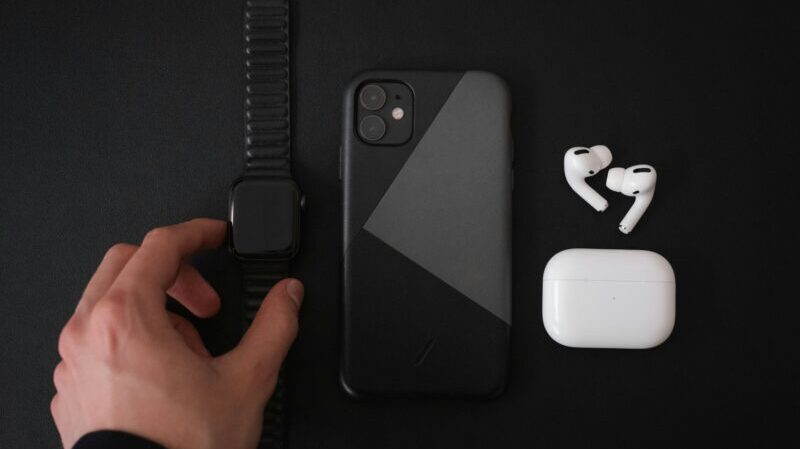
AirPodsの自動切り替えは、オンにしていても思った通りに動かないことがあります。
たとえば、iPhoneからiPadへ切り替わらない、Macにだけ繋がらない、通知は出るのに接続されない、毎回手動で選ばないといけない、といった状態です。
この場合、最初に確認したいのは、各デバイスで同じApple Accountにサインインしているかどうかです。
自動切り替えは、基本的に同じApple Accountで使っているApple製デバイス間で活きる機能です。
仕事用iPhoneと私用iPhoneでApple Accountが別になっている場合、自動切り替えが期待通りに動かないことがあります。
次に、AirPods側の設定を確認します。
iPhoneやiPadでは、AirPodsを接続した状態で「設定」→AirPods名→「このiPhoneに接続」を開きます。
自動切り替えを使いたいなら、この項目が「自動」になっている必要があります。
以前に勝手な切り替えを止めるため「このiPhoneに前回接続していた場合」に変更していたなら、自動切り替えは起きにくくなります。
これは不具合ではなく、設定通りの動きです。
Mac側も同じです。
「システム設定」からAirPodsを選び、「このMacに接続」が「自動」になっているか確認してください。
また、iPhone、iPad、Macのソフトウェアが古いと、新しいAirPodsの機能が正しく表示されない場合があります。
AirPodsのファームウェアは手動でボタンを押して更新するものではなく、iPhoneなどに接続され、充電され、近くにあるときに自動で更新される仕組みです。
そのため、AirPodsをケースに入れて充電し、iPhoneの近くにしばらく置いておくのも一つの対策になります。
周囲のBluetooth環境も見落としがちです。
Bluetoothイヤホン、キーボード、マウス、スマートウォッチ、スピーカーなどが近くに多いと、接続が不安定に見えることがあります。
特にオフィスやカフェでは、周りのBluetooth機器も多いため、家では問題ないのに外だと切り替えが不安定になることもあります。
この場合は、不要なBluetooth機器を一時的にオフにする、iPhoneとAirPodsを近づける、接続先を手動で選び直すといった対策が現実的です。
それでも改善しない場合は、AirPodsの登録解除と再ペアリングを試します。
接続情報が壊れていると、自動切り替えだけでなく、通常の接続も不安定になることがあります。
再ペアリングしても改善しない、片耳だけ接続されにくい、充電ケースに戻しても認識が怪しい、という場合は、ハードウェア側の劣化や汚れも疑った方がいいです。
設定だけで直る問題と、本体側の問題は分けて見た方が、遠回りせずに済みます。
自動切り替えが不安定な古いAirPodsは買い替えも候補
設定を見直しても自動切り替えが安定しない、接続先が毎回ズレる、バッテリー持ちも悪くなっている場合は、古いAirPodsを使い続けるより買い替えた方が快適になることがあります。まずは再ペアリングや清掃を試し、それでも厳しいときに検討する流れで十分です。
しっかり使うなら:AirPods Pro 3
ノイズキャンセリング、音質、装着感まで重視する人に向いています。iPhoneやMacと組み合わせて長く使いたい人の本命候補です。
価格と機能のバランスなら:AirPods 4 ANCモデル
Proほどの価格は避けたいけれど、ノイズキャンセリング付きのAirPodsを選びたい人に向いています。家族用やサブ機としても選びやすいです。
自動切り替えを使わない場合の設定方法
AirPodsの自動切り替えを使わない場合は、すべてのデバイスで「前回接続していた場合」に寄せるのが基本です。
たとえば、iPhone、iPad、Macの3台を持っているなら、それぞれのAirPods設定で「このデバイスに前回接続していた場合」を選びます。
こうしておくと、AirPodsは勝手に別のデバイスへ移動しにくくなります。
その代わり、使いたいデバイスで手動接続する必要があります。
iPhoneで手動接続する場合は、コントロールセンターを開き、再生中のカードやAirPlayアイコンからAirPodsを選びます。
Bluetooth設定から選んでも構いません。
Macの場合は、メニューバーのコントロールセンターやBluetoothメニューからAirPodsを選びます。
毎回少し手間は増えますが、「勝手に切り替わらない安心感」の方が大きい人も多いはずです。
特に、オンライン会議、動画編集、ゲーム、通話など、音声が途中で切り替わると困る作業をする人は、自動切り替えをオフにした方が安定します。
逆に、iPhoneとiPadを行き来しながら動画や音楽を楽しむ程度なら、自動切り替えをオンにしておいた方が便利です。
つまり、どちらが正解というより、使い方次第です。
「便利さを取るなら自動」「安定を取るなら前回接続」くらいで考えると分かりやすいかなと思います。
また、自動切り替えを使わないなら、使用頻度が低いデバイスのBluetoothをオフにするのも有効です。
特に、普段は使わない古いiPadやサブiPhoneが近くにある場合、それらが接続候補として残っていると混乱しやすくなります。
使わない端末ではAirPodsの登録を解除する、Bluetoothを切る、名前を分かりやすくする。
このあたりを整えるだけでも、AirPodsの接続はかなり扱いやすくなります。
「ほかの人に繋がらないようにする」目的でも、この設定は役立ちます。
不要な接続先を減らし、使う端末を自分で選ぶ。
シンプルですが、結局これが強いです。
接続優先順位を管理する具体的な手順
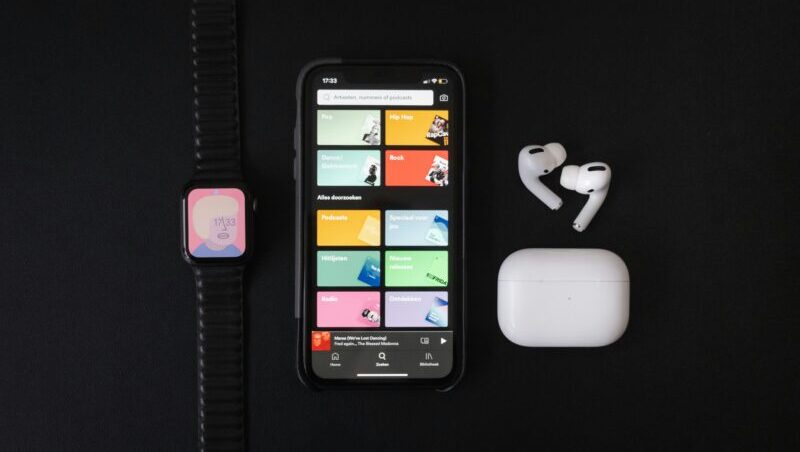
AirPodsの接続優先順位を管理したい場合は、まず自分の使い方を3つに分けると整理しやすいです。
1つ目は、毎日メインで使うデバイス。
2つ目は、ときどき使うサブデバイス。
3つ目は、もうほとんど使わないデバイスや、家族・友人のデバイスです。
メインで使うiPhoneは、自動接続を活かしても構いません。
たとえば、ほとんどの音楽、通話、動画視聴をiPhoneで行うなら、iPhone側は「自動」にしておくと便利です。
一方で、MacやiPadで勝手にAirPodsを奪われるのが嫌なら、それらのデバイスでは「このデバイスに前回接続していた場合」に変更します。
これで、メインのiPhoneを中心にしつつ、必要なときだけサブデバイスへ手動で移せます。
サブデバイスをよく使う場合は、完全に登録解除する必要はありません。
ただし、自動切り替えをオンにしたままだと、思わぬタイミングで音声が移動することがあります。
会議中、動画視聴中、ゲーム中に切り替わるとかなり困るので、サブデバイスは手動接続に寄せるのが無難です。
もう使わない端末や、過去に借りた家族のiPhoneに残ったAirPodsの履歴は、登録解除しておきましょう。
不要な履歴が多いほど、接続先の候補が増えて混乱します。
AirPodsの名前も大事です。
家族全員が「AirPods Pro」のままだと、Bluetooth一覧で見たときに本当に分かりにくいです。
自分のAirPodsには、使う人や用途が分かる名前をつけておきましょう。
たとえば、「尚隼のAirPods Pro」「仕事用AirPods」「通勤用AirPods」のような名前です。
少しベタですが、こういう名前の方がトラブル時に判断しやすいです。
さらに、使っていないデバイスのBluetoothをオフにするのも効果的です。
特に古いiPadやMacを近くに置いたままにしている人は、思わぬタイミングで接続先として反応することがあります。
AirPodsの優先順位を整える手順をまとめると、次のようになります。
- メイン端末を決める
- メイン端末は必要に応じて「自動」にする
- サブ端末は「前回接続していた場合」にする
- 使わない端末のAirPods登録を解除する
- 家族や友人の端末に残った履歴も削除してもらう
- AirPodsの名前を分かりやすく変える
- 接続が乱れるときはBluetoothを一度オフにして切り分ける
この流れで見直せば、「AirPodsが勝手に違う端末へ行く」という悩みはかなり減らせます。
完璧に自動化しようとするより、自分が分かるルールにしておく方が結果的にラクです。
複数デバイスでAirPodsを使いこなすコツ
AirPodsを複数デバイスで快適に使うコツは、すべてを自動に任せすぎないことです。
Apple製品同士の連携は便利ですが、あなたの意図まで完全に読み取ってくれるわけではありません。
だからこそ、「どの端末をメインにするか」「どの端末は手動でよいか」を決めておくことが大切です。
たとえば、通話と音楽はiPhone、動画はiPad、会議はMacという使い方なら、それぞれの場面で手動接続のやり方を覚えておくと安心です。
iPhoneやiPadでは、コントロールセンターのAirPlayアイコンからAirPodsを選ぶのが早いです。
Macでは、コントロールセンターやBluetoothメニューからAirPodsを選べます。
いちいち設定アプリを深く開かなくても切り替えられるので、この操作は覚えておいて損はありません。
また、オンライン会議や通話前には、接続先を一度確認しておきましょう。
AirPodsがiPhoneに繋がっていると思ったら、実はMacに繋がっていた。
この状態で通話を始めると、「聞こえない」「マイクが入らない」と慌てがちです。
会議前の30秒で、出力先とマイク入力先を確認するだけでもトラブルは減ります。
次に、ケースの扱いも大事です。
AirPodsはケースに戻すことで、充電、接続の切り替え、リセット前の準備などがしやすくなります。
逆に、ケースの中が汚れていたり、フタがきちんと閉まらなかったりすると、充電できていない、片耳だけ認識しない、ペアリングモードに入りにくいといった不具合につながることがあります。
「接続設定の問題だと思っていたら、実はケース内でうまく充電できていなかった」というパターンもあります。
そのため、設定を見直しても改善しない場合は、ケース、接点、充電器、ケーブルも一緒に確認しましょう。
AirPodsのケースだけをなくした場合や、ケースまわりの扱いに不安がある場合は、こちらの記事も参考になります。
最後に、家族や同居人とAirPodsを使う場合は、共有ルールを決めておくといいです。
「家族のiPhoneには登録しない」「一時的に接続したら登録解除する」「それぞれのAirPods名を変える」だけでも、かなり分かりやすくなります。
AirPodsのトラブルは、設定そのものよりも、使い回しや接続履歴の放置が原因になっていることが多いです。
自分の使い方に合わせて、少しだけルールを作る。
それだけで、AirPodsはかなり快適に使えるようになります。
AirPodsの接続トラブル対策におすすめの商品まとめ
AirPodsの優先順位や自動切り替えは設定で改善できることもありますが、共有利用・本体劣化・充電不足・汚れが原因の場合は、周辺アイテムや買い替えで対策した方が早いケースもあります。悩み別に見ると、選ぶべきものが分かりやすくなります。
| 悩み | おすすめ商品 | 向いている人 | リンク |
|---|---|---|---|
| 古いAirPodsの接続が不安定 | Apple AirPods Pro 3 | 音質、ノイズキャンセリング、装着感までまとめて見直したい人 | 商品をチェック |
| ANC付きで価格とのバランスも重視したい | Apple AirPods 4 ANCモデル | 家族用、サブ用、初めてのAirPodsとして選びたい人 | 商品をチェック |
| ケースや本体の汚れが気になる | UGREEN 3-in-1イヤホン掃除キット | 買い替え前に、まず清掃で認識や充電の不安定さを見直したい人 | 商品をチェック |
| 持ち運び中の誤開閉や傷が不安 | Spigen AirPods Pro 3ケース | AirPods Pro 3を外出先で使うことが多く、ケースも保護したい人 | 商品をチェック |
| 充電不足で接続が不安定になりやすい | Anker 20W USB-C充電器 | AirPodsとiPhoneをまとめて充電できる環境を整えたい人 | 商品をチェック |