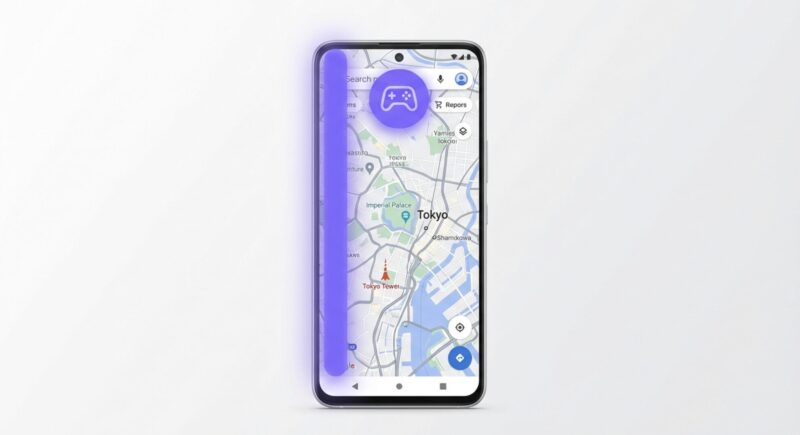
arrows We2でゲームゾーンが出てきて、消し方が分からず困っていませんか。
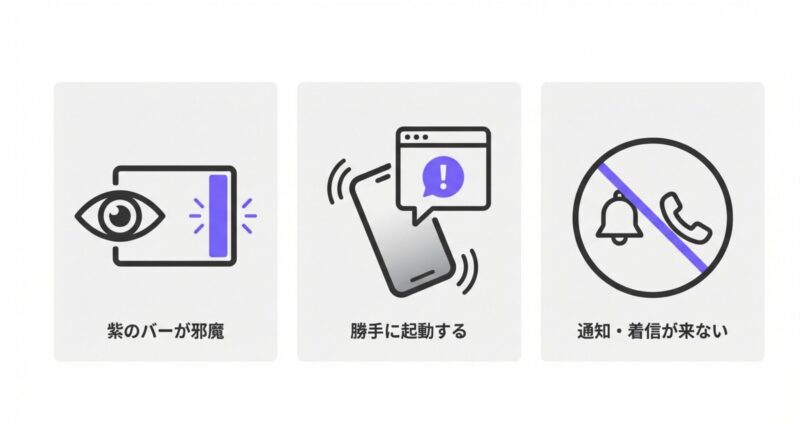
紫色のバーが邪魔だったり、コントローラーアイコンが気になったり、勝手に起動してうざいと感じることもありますよね。
さらに、通知こない・通知オフみたいな状態になったり、着信鳴らないせいで「故障かも?」と不安になるケースもあります。
実はこれ、設定ひとつで落ち着くことが多いです。
この記事では、arrows We2のゲームゾーンを「見た目だけ消す」「特定アプリだけ外す」「機能を止める・無効化する」まで、状況別にまとめていきます。
あなたの困りごとに一番近いところから試してみてください。
arrows We2のゲームゾーン消し方
ここでは「とにかく今すぐ邪魔な表示を消したい」「勝手に起動しないようにしたい」人向けに、影響が小さい順で手順を紹介します。
まずは戻せる設定から触るのが安心ですよ。
| やりたいこと | おすすめ手段 | メリット | 注意点 |
|---|---|---|---|
| 紫色のバーだけ消したい | 重ね表示をオフ | 表示が消えやすい | 録画なども使えない場合あり |
| 勝手に起動を減らしたい | ゲーム管理で誤検知を外す | 端末全体に影響が少ない | 対象アプリの見直しが必要 |
| 通知や着信を戻したい | 抑止設定をオフ | 症状が直りやすい | ゲーム中の集中機能は弱まる |
| とにかく消したい | 無効化(最終手段) | 動作が止まりやすい | 端末仕様で不可の場合あり |
紫色のバーが邪魔な時
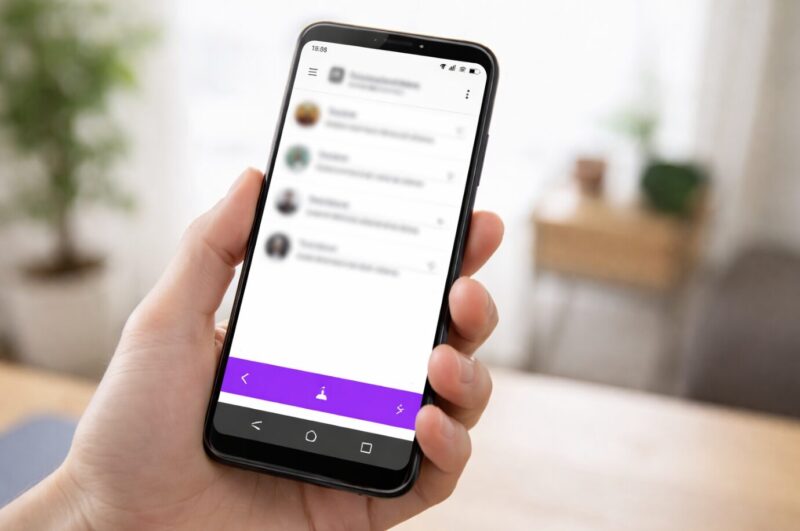
ここ、めちゃくちゃ気になりますよね。
画面の端に出る紫色のバーは、ゲームゾーンの呼び出しトリガー(スライドインの入口)みたいな役割です。
ゲーム中は「録画」「通知切り替え」「設定呼び出し」みたいな動線が近くなるので便利なんですが、普段使いだと話が変わります。
特に戻るジェスチャー(画面端スワイプ)や、アプリ内の横スワイプ操作と干渉すると、意図しないタイミングでバーが出たり、操作が引っかかったりしてストレスになりがちなんですよ。
まず私がすすめるのは、ゲームゾーン側で「スライドインランチャー」や「表示」まわりの設定がオフにできないか確認すること。
ここで消せれば一番きれいです。
もし項目が見当たらない、またはオフにしても消えない場合は、Android側の「他のアプリの上に重ねて表示(オーバーレイ)」権限を見直すのが効きます。
紫色のバーは“画面の上に重ねて出す仕組み”で表示されることが多いので、権限を切ると物理的に描画できなくなり、結果としてバーが消えやすいんです。
私のおすすめ順は、アプリ内設定 → 権限オフの順です。
いきなり権限を切ると、ゲーム中の便利機能もまとめて止まることがあります。
重ねて表示をオフにする手順
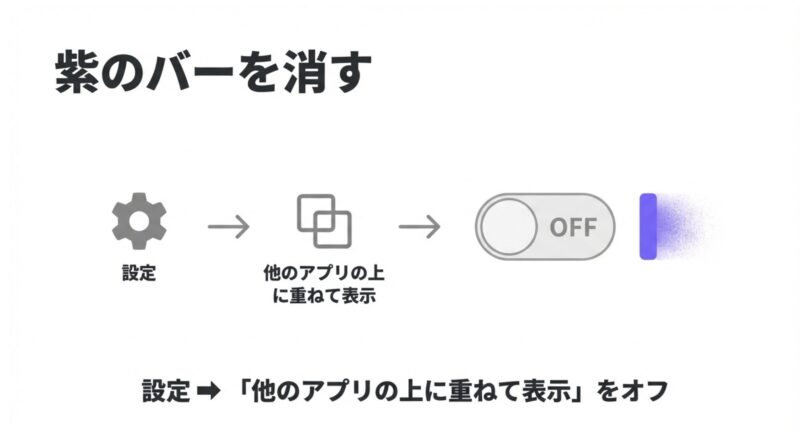
- 設定アプリを開く
- アプリ(またはアプリと通知)を開く
- 特別なアプリアクセス → 他のアプリの上に重ねて表示
- ゲームゾーンを探してスイッチをオフ
重ねて表示をオフにすると、録画・ショートカットなどのオーバーレイ系機能も一緒に使えなくなることがあります。
困ったら元に戻せるように、変更前の状態をメモしておくと安心です。
うまく消えない時のコツ
- 一度ゲームゾーンが動いたアプリを完全に終了してから試す(マルチタスクからスワイプで消す)
- ゲームゾーンを「強制停止」→もう一度確認する(設定 → アプリ → ゲームゾーン)
- 端末を再起動して、バーが復活しないかチェックする
なお、権限周りの整理は他の端末でもトラブル回避に効くことが多いです。
権限の考え方をもう少し知りたい場合は、私が別機種の例でまとめた他のアプリの上に重ねて表示を見直すポイントも参考になります。
コントローラーアイコン非表示
コントローラーアイコンって、出てるだけで「何か乗っ取られてる?」みたいに感じてイヤですよね。
まず知っておいてほしいのは、コントローラーアイコンの正体が一つとは限らないってことです。
arrowsのゲームゾーン由来の場合もあるし、Android標準のゲーム系機能(いわゆるゲームダッシュボード)由来の場合もあります。
見た目が似ているので、設定を探しても「それじゃない…」になりやすいポイントなんですよ。
切り分けのコツはシンプルで、「アイコンを押した時に出るメニューの雰囲気」を見ます。
arrowsの独自機能っぽい画面(ゲームチューニング、フォーカス設定、ゲーム管理…みたいな文言)が出るならゲームゾーン側。
GoogleっぽいUIで録画やFPS表示など“ゲームダッシュボードっぽさ”があるならOS側の可能性が高いです。
どっちにしても、まずは“出所”を特定すると迷子になりません。
アイコンが消えない時は、ゲームゾーン側の表示設定と、Android側のゲーム機能設定の両方を確認すると早いです。
まず試したいこと
- ゲームゾーンの設定からオーバーレイ表示をオフにできるか確認
- Androidのゲーム機能がオンならオフにする
見つからない時の探し方
設定名や階層はOSアップデートで変わることがあります。
だから私は、設定アプリ上部の検索窓を使うのをおすすめします。
「ゲーム」「ダッシュボード」「オーバーレイ」「重ねて表示」みたいに、機能名をいくつか試すと、意外とすぐ当たりますよ。
それでも消えない場合は、いったん「アイコンが出るアプリ」を特定して、そのアプリ側がゲーム扱いになっていないか(次の“勝手に起動”や“ゲーム管理”の章)まで戻って確認すると、スッと解決することも多いです。
勝手に起動を解除する方法
「別にゲームしてないのに、なんか始まった…」ってやつ、あれ本当にうざいですよね。
勝手に起動しているように見える原因の多くは、ゲームゾーンが“ゲーム”として認識しているアプリが多すぎることです。
軽いパズルはもちろん、動画アプリやSNS、ブラウザでもフルスクリーンになったり横持ちになったりすると、条件によってはゲーム扱いになることがあります。
すると起動のたびにチューニングが走って、バーが出たり、通知が抑止されたり、色味や動作が変わったりして「またか…」になります。
ここでやりがちなのが、いきなり無効化・強制停止で殴る対処。
でも私は、まずは適用対象を絞るのがいちばん安全だと思っています。
理由は単純で、ゲームゾーンは端末のリソース制御(メモリ解放や通信優先度など)に関わることがあるからです。
不要な場面で動かなくなるだけでも、バッテリーや動作の安定性にプラスに働く可能性がありますし、逆に“必要なゲーム”まで止めちゃう失敗も減らせます。
結論:勝手に起動が気になるなら、最初に「適用アプリの整理」をやってみてください。
体感で一気にラクになります。
勝手に起動を減らすチェックポイント
- ゲーム扱いになっているアプリの数が多すぎないか
- ゲームゾーンの“自動起動”や“適用”がオンになっていないか
- アプリ起動時に出るトースト通知(例:チューニング開始)がどのアプリで出ているか
ここまで押さえれば、次の「ゲーム管理で誤検知を外す」がかなり効いてきます。
焦らず、まずは“勝手に起動する対象”を減らすのが最短ルートですよ。
ゲーム管理で誤検知を外す
勝手に起動の対策として、いちばん現実的で失敗が少ないのがここです。
ゲームゾーンには、ゲーム扱いするアプリを管理するリスト(ゲーム管理のような項目)が用意されていることが多いです。
ここで誤検知しているアプリのチェックを外すと、そのアプリではゲームゾーンが動かなくなります。
つまり「必要なゲームだけゲームゾーンを使う」状態に寄せられるんですね。
私はこの方法が好きで、理由は“端末全体への影響が少ない”から。
表示が邪魔なら権限オフでもいいんですが、それだと便利機能までまとめて止まりやすいです。
一方でゲーム管理の整理なら、対象外にしたアプリだけ静かになります。
普段使いの快適さが戻るのに、ゲームはちゃんと快適にできる。
バランスがいいんですよ。
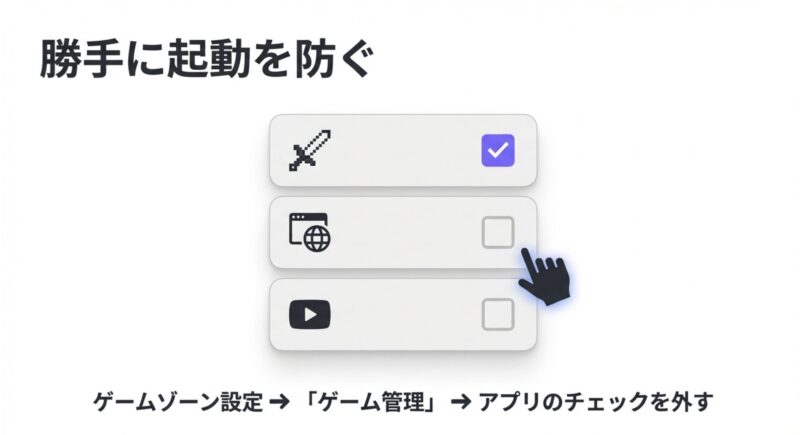
私がよく案内する流れ
- ゲームゾーンを開く(設定内のarrows系メニューから入れる場合もあります)
- ゲーム管理(またはアプリ一覧)を開く
- 対象外にしたいアプリのチェックを外す
- 一度アプリを起動して、紫色のバーや通知が出ないか確認
私の運用ルール(迷ったらこれ)
- “本当にゲーム”だけ残す(RPG、FPS、音ゲーなど)
- SNS、ブラウザ、動画、地図、通販などは基本外す
- 外して困ったら戻す(これができるのがこの方法の強み)
「消したい現象の9割」は、ここで対象アプリを絞るだけで落ち着くことが多いです。
まずはここからでOKですよ。
この方法のいいところは、まず不満を軽くしてから、まだ残る問題だけ次の対処へ進めること。
いきなり強い設定変更をしないぶん、失敗しにくいです。
通知こない原因は抑止設定
通知こない問題は、体感だと“設定の罠”で起きることが多いです。
ゲームゾーンの「集中・フォーカス」系の設定がオンになっていると、ゲーム中は通知や着信を抑えて没入しやすくしてくれます。
でも、誤検知でSNSやブラウザがゲーム扱いになると、普段使いでも通知が抑止されて「え、LINE来てないんだけど?」みたいになります。
ここ、ほんとに焦りますよね。
仕事の連絡や家族の連絡が止まると困るので、ここは必ずチェックしておきたいポイントです。
見るべき設定
- 通知を抑止(ブロック)する設定がオンになっていないか
- 着信を抑止する設定がオンになっていないか
チェックのコツ
私は、まず「通知が来ないと感じた瞬間に使っていたアプリ」がゲーム扱いになっていないかを確認します。
もしゲーム管理に入っていたら外して、さらにフォーカス設定の通知抑止がオンになっていないかまで見ます。
この2段階でかなり解決しやすいです。
客観的な裏付けとして、メーカーのFAQでも「ゲーム中に音声着信が鳴動しない、通知が表示されない」場合は、ゲームゾーンの抑止設定をオフにする案内があります。(出典:FCNT公式FAQ「ゲーム中に音声着信が鳴動しない、通知が表示されない。」)
通知まわりはゲームゾーン以外にも原因があるので、あわせて端末全体の最適化も見直すとスッキリすることがあります。
arrowsでゲーム挙動や通知が不安定なときは、私がまとめたarrowsでゲームが重い・挙動が変な時の設定も参考になるはずです。
ただし、通知や着信の挙動は、OSアップデートやアプリ側の省電力仕様でも変わることがあります。
正確な情報は公式案内も確認しつつ、最終的な判断はあなた自身でお願いします。
不安が強い場合は、キャリアショップやサポートなど専門家に相談するのが安心です。
arrows We2のゲームゾーン消し方と対策
ここからは「通知や着信が止まる」「戻れない」「最終的に無効化したい」など、トラブル寄りの話をまとめます。
操作に不安があるなら、無理せず一つずつ試すのがいちばんですよ。
- 着信が鳴らない時の設定
- 他のアプリ上に重ね表示OFF
- ナビゲーションバーをロック解除
- 無効化とアンインストール可否
- arrows We2のゲームゾーン消し方まとめ
着信が鳴らない時の設定
着信鳴らないって、地味に一番怖いですよね。
「端末壊れた?」って思うし、仕事の電話や家族の連絡がスルーになってたらダメージ大きいです。
で、ここがややこしいんですが、着信鳴らない原因が“通信”や“回線”じゃなくて、ゲームゾーンの抑止設定になっていることがあります。
ゲームに集中したい人向けの機能なので、オンにしているとゲーム中の着信を抑える動きになるんです。
まず確認したいのは、ゲームゾーン内の「フォーカス設定」や「ゲームチューニング」周辺にある“着信を抑止”がオンになっていないか。
オンならオフにします。
オフにしたら、できれば別の端末から自分に電話してテストしてみてください。
ここまでやると安心感が違います。
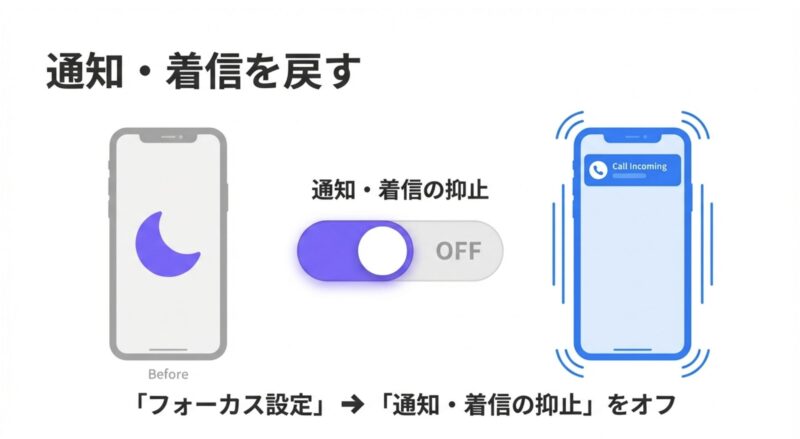
切り分け手順(私のおすすめ)
- ゲームゾーンの抑止設定(着信)をオフ
- 同時に通知抑止もオフ(セットでオンになっていることがある)
- ゲーム管理で誤検知アプリを外す(そもそもゲーム扱いが原因ならここで改善)
- 一度端末を再起動して、再現しないか確認
端末側の省電力やバックグラウンド制限でも通知・着信の遅延が起きることがあります。
バッテリー対策のやりすぎは逆に不便になるので、必要なアプリは例外扱いにしておくのが安心です。
省電力と通知のバランスで悩む場合は、私が書いたarrows We2のバッテリー減りが早い時の対策もヒントになります。
なお、着信や通知は回線状況・OS・アプリ側の制御など複数要因が絡みます。
症状が続く場合は、公式のサポート情報を確認しつつ、最終的には専門家(キャリアショップやメーカー窓口)への相談も検討してください。
他のアプリ上に重ね表示OFF
紫色のバーやフローティング表示を「確実に消したい」なら、他のアプリ上に重ね表示をオフにするのが強いです。
ゲームゾーンが上に描画できなくなるので、視覚的なノイズはかなり減ります。
ここは“強い手段”なので、効果が出やすい反面、トレードオフも理解しておくと安心です。
具体的には、重ね表示をオフにすると「画面上に出るツール類」も出せなくなる場合があります。
ゲームゾーンって、便利な機能ほどオーバーレイに寄っていることが多いので、録画・ショートカット・クイック設定みたいなものを使っていた人は「あれ?出なくなった」と感じるかもしれません。
判断の基準(迷ったらこれ)
- 普段使い最優先ならオフにしてOK(邪魔が勝つ)
- ゲームの便利機能を使うなら、まずゲーム管理で誤検知を外す(表示は残す)
- 一時的にオフ→必要な時だけオン、という運用もアリ
「見た目が邪魔」だけが悩みなら、重ね表示OFFは即効性が高いです。
ただし、便利機能との引き換えになる可能性は覚えておいてください。
設定画面の構造は機種やOSで多少変わります。
もし項目が見当たらない場合は、設定アプリの検索窓で「重ねて」「オーバーレイ」と入れると見つけやすいです。
それでも分からない時は、無理にいじらず、まずゲーム管理で対象アプリを絞る対策に戻るのが安全かなと思います。
ナビゲーションバーをロック解除
急にホームに戻れない、アプリ切り替えができない、という時は、ナビゲーションバーをロックする機能が有効になっている可能性があります。
これ、意図せずオンになると一気にパニックになりますよね。
「戻れない=詰んだ」みたいに感じるけど、落ち着けばだいたい解除できます。
落ち着いて大丈夫です。
多くの場合、画面端の操作で一時的にナビゲーションバーを出せて、そこから解除できます。
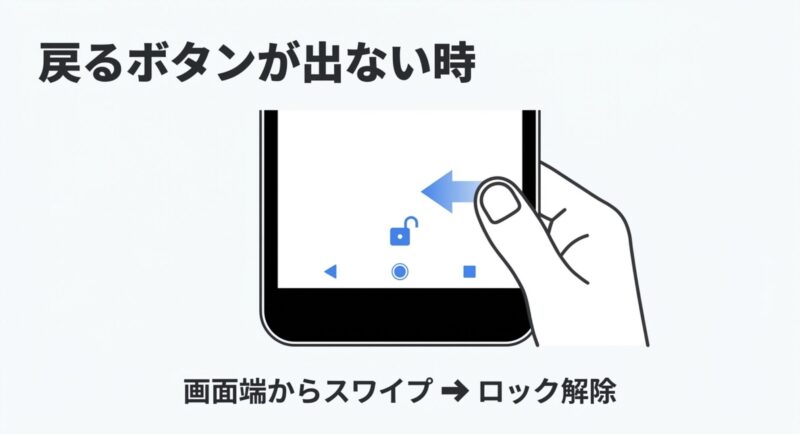
私が案内する解除の流れ
- 画面端からスワイプして、ナビゲーションバー(または操作ヒント)を一時表示
- コントローラーアイコンやゲームゾーンのメニューを開く
- ナビゲーションバーのロックをオフにする
解除できない時の“現実的な対処”
もしメニューが開けない、アイコンが出ない、操作が効かない、みたいな状態なら、端末の再起動で一旦落ち着くこともあります。
ただし、再起動は万能じゃなくて、アプリによっては作業中データが消える可能性があります。
例えば編集系アプリやゲームの一部では、途中保存されない場合もあるので、状況が許すなら、まずは画面のどこかにメニューを出せないかを粘ってみるのが安全です。
それでも無理なら、最終手段として再起動。
再起動後は、ゲームゾーンのフォーカス設定に「ナビゲーションバーをロック」みたいな項目がオンになっていないか確認して、再発防止までセットでやると安心ですよ。
無効化とアンインストール可否
ゲームゾーンを「完全に消したい」となると、アンインストールできるかどうかが気になりますよね。
ここは正直、端末の仕様に左右されます。
ゲームゾーンがシステム系アプリ扱いだと、アンインストールボタンが押せない(グレーアウト)ことがあり、その場合は“無効化”が現実的な落としどころになります。
無効化は、削除とは違うけど、動作を止めて見えなくする方向に寄せられるので、体感としては「消えた」に近いです。
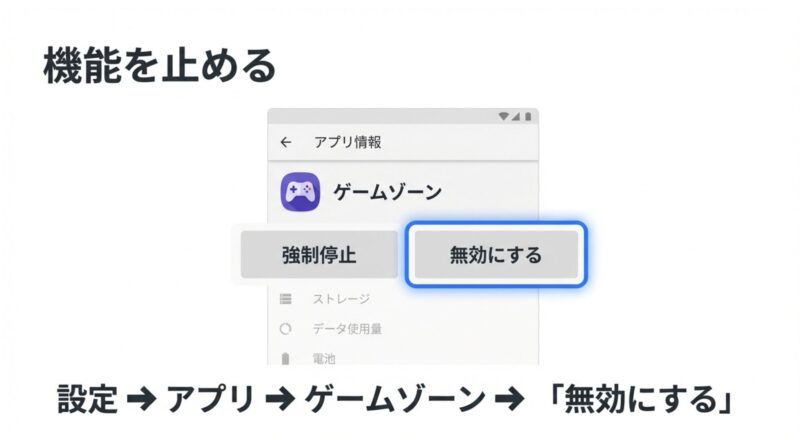
無効化の考え方
無効化は、アプリを消すというより「動けない状態にする」イメージです。
アイコンが消えたり、バックグラウンド動作が止まったりして、体感的にはかなりスッキリします。
逆に言うと、端末の一部機能として組み込まれている場合は、無効化できないケースもゼロではありません。
そこは“できたらラッキー、できなくても他の手段で困りごとは潰せる”くらいの気持ちでOKです。
- 設定 → アプリ → すべてのアプリを表示
- ゲームゾーンを探して開く
- 無効にする(押せない場合はシステムアプリ表示の切替を探す)
- 必要なら強制停止も実行
無効化の前に確認してほしいこと
- ゲーム管理で誤検知を外しても解決しないか
- フォーカス設定(通知・着信抑止)をオフにしてもダメか
- 紫色のバーだけなら重ね表示OFFで足りないか
無効化は端末の挙動に影響する場合があります。
不安があるなら、先に「ゲーム管理で誤検知を外す」「通知抑止をオフ」など軽い対処から試すのが安全です。
また、設定画面の表記や階層はOSアップデートで変わることがあります。
正確な情報は公式の案内も確認し、最終的な判断はあなた自身で行ってください。
業務利用や重要な連絡が絡む場合は、キャリアショップやサポートなど専門家にご相談ください。
「無効にする」が見当たらない場合も、慌てなくて大丈夫です。
無効化ができなくても、ここまで紹介した“対象アプリの整理”“抑止設定の解除”“重ね表示の見直し”で、ユーザーが困っている現象はだいたい潰せます。
目的は“完全削除”より“困りごとが消えること”なので、あなたの使い方に合う落としどころを狙っていきましょう。
arrows We2のゲームゾーン消し方まとめ
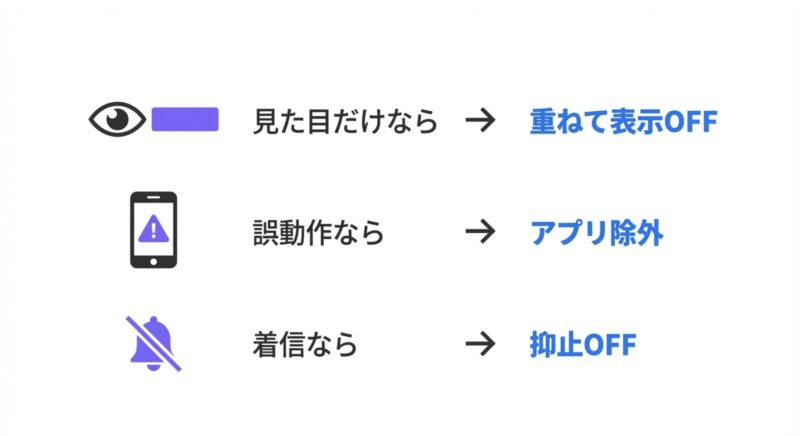
arrows We2のゲームゾーンの消し方は、いきなり「消す」よりも、困っている症状に合わせて段階的にやるのがいちばんラクです。
紫色のバーが邪魔なら重ね表示の見直し、勝手に起動がうざいならゲーム管理で誤検知を外す、通知こない・着信鳴らないなら抑止設定のオフ、最後の手段が無効化、という順で進めると失敗しにくいですよ。
ここ、遠回りに見えるけど、実は最短です。
私のおすすめは「まずゲーム管理で対象アプリを絞る」→「フォーカス設定(通知・着信抑止)を見直す」→「それでも邪魔なら重ね表示OFF」→「どうしても消したいなら無効化」という流れ。
これなら、端末の安定性を崩しにくいし、必要な機能を残しながら快適化できます。
端末の状態やアップデート状況で画面が違うこともあるので、表示が見つからないときは設定内検索を使って探してみてください。
あと、通知や着信の挙動はOSやアプリ側の更新でも変わりやすいです。
正確な情報は公式サイトも確認しつつ、最終的な判断はあなた自身でお願いします。
不安があるときは、無理せず専門家(キャリアショップやメーカー窓口)への相談もおすすめです。