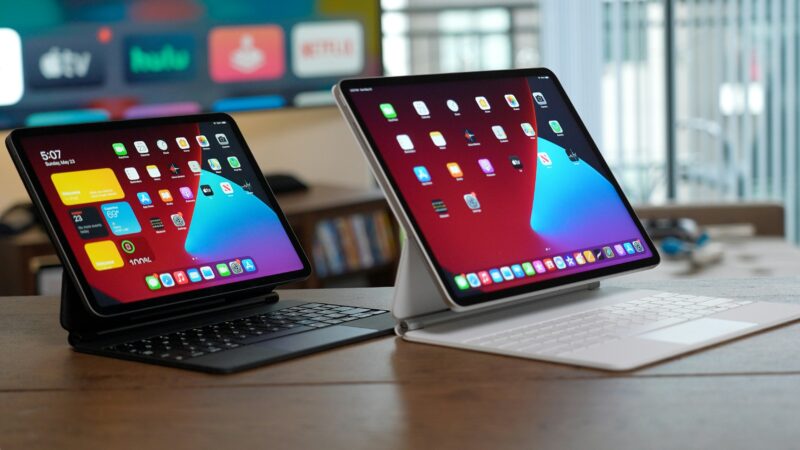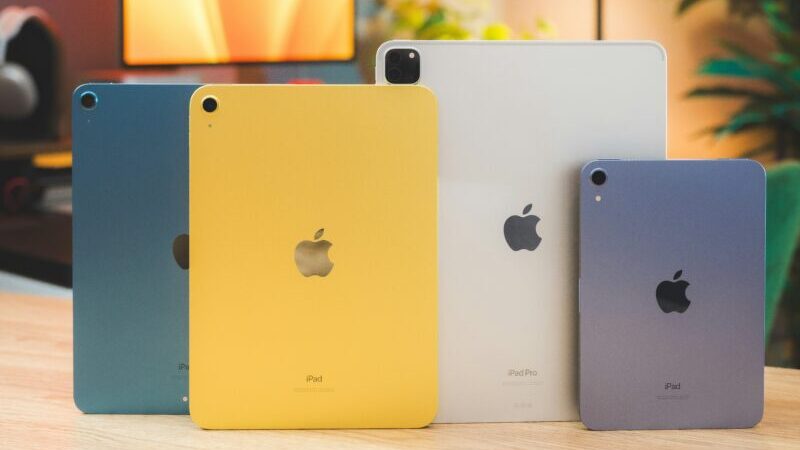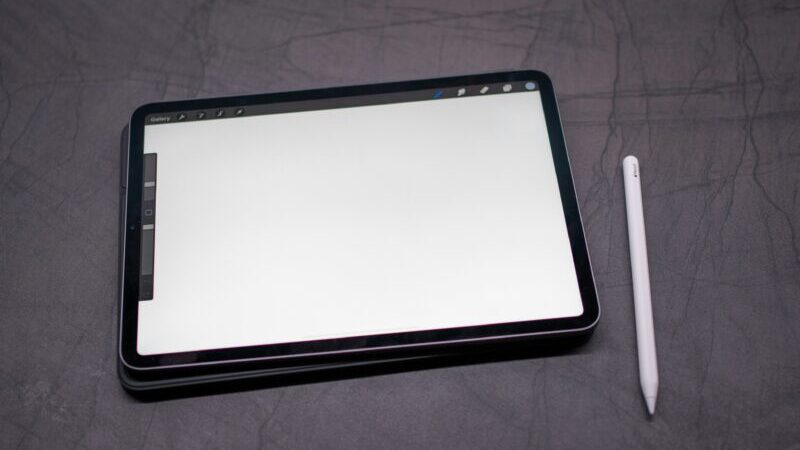
iPadでCLIP STUDIO PAINT(クリスタ)を使っていて、昨日までは普通だったのに急に重くなった、Apple Pencilで描くと線が少し遅れてついてくる、キャンバスを拡大しただけでもカクつくと感じることがあります。
しかも困るのが、単純に古いiPadだから重いとは限らないことです。
大きすぎるキャンバス、多すぎるレイヤー、複雑なブラシ、3D素材、ヒストリー、復元情報、タイムラプスなど、作品や設定の組み合わせだけで急に負荷が高くなる場合もあります。
反対に、スペックが低めのiPadでも、Web用イラストなど比較的軽い作品であれば問題なく描けるケースもあります。
つまり、iPadでクリスタが重いと感じたときに大切なのは、いきなり買い替えるのではなく、作品側の負荷、クリスタの設定、iPad本体のどこに原因があるのかを順番に切り分けることです。
特にクリスタ公式では、iPadでアプリが重い場合に、ヒストリーのクリア、取り消し回数の削減、アプリケーションへのメモリ割り当ての調整、キャンバスサイズやレイヤーの見直し、アプリや端末の再起動などが案内されています。
メモリ割り当ては増やせば速くなると思いやすいのですが、iPad版ではむしろ現在の設定より20%下げる方法が公式のトラブルシューティングとして案内されているので、この点も間違えないようにしたいところです。
この記事では、ペンの遅延、拡大縮小のカクつき、漫画制作時の重さ、3D素材を使ったときのフリーズ、大容量.clipファイル、メモリ不足など、症状別に対策を整理します。
最後には設定で直せるケースとそろそろiPad本体の買い替えを考えた方がいいケースも分けているので、自分の環境と照らし合わせながら確認してみてください。
まず試したい対処法
クリスタが重くなったときは、難しい設定を一気に変更するより、影響の小さい対策から順番に試す方が原因を見つけやすいですよ。
私なら、まず作品を保存したうえで、次の順番で確認します。
| 順番 | 試すこと | 向いている症状 |
|---|---|---|
| 1 | 作品を保存してクリスタとiPadを再起動 | 長時間使ったあと急に重くなった |
| 2 | 不要なアプリを終了 | 複数アプリを同時に使っている |
| 3 | ヒストリーをクリア | 描き続けるほど重くなる |
| 4 | 取り消し回数を減らす | ペンアップ時の遅延やメモリ警告 |
| 5 | メモリ割り当てを現在値より20%下げる | アプリが重い・強制終了する |
| 6 | キャンバスとレイヤーを見直す | 特定の作品だけ重い |
| 7 | 3D・復元・タイムラプス設定を確認 | 特定操作だけ重い |
小さな新規キャンバスでは軽いのに、普段描いている作品だけ重いなら、iPad本体よりファイル側に原因がある可能性が高くなります。
逆に、小さなキャンバスでも普段使っているブラシで遅延し、再起動や設定変更でも改善しない場合は、iPad本体の性能やアプリのバージョンまで確認した方がよいでしょう。
クリスタ用iPadを買い替えるなら、まず候補にしたい2台
設定やファイルを軽くしても、普段使うキャンバスで重さが続くなら端末性能も確認したいところです。
通常のイラストや漫画制作を中心に、価格と性能のバランスを取りたいならiPad Air M4。3D素材や大きなキャンバス、多数のレイヤーなど高負荷な制作を重視するならiPad Pro M5が候補になります。
価格と性能のバランス重視:iPad Air 11インチ M4 256GB
3D・大容量作品まで性能重視:iPad Pro 11インチ M5 256GB
iPadでクリスタが重い原因
クリスタが重いといっても、原因は一つではありません。
スペック不足と思って買い替えたのに、実際にはキャンバスサイズやタイムラプスが原因だった、ということは避けたいですよね。
- iPadのメモリや処理性能が足りない
- キャンバスのピクセル数が大きすぎる
- レイヤーやヒストリーが増えすぎている
- 重いブラシや3D素材を使っている
- 復元情報やタイムラプスの保存処理が発生している
- 本体ストレージの空きが少ない
推奨スペックを確認する
まず確認したいのは、使用しているiPadがクリスタの推奨環境を満たしているかどうかです。
CLIP STUDIO公式では、iPad版について3GB以上のメモリを必須、4GB以上を推奨しています。
さらに、高解像度のイラストや漫画などを制作する場合は、6GB以上のメモリが推奨されています。
ここで注意したいのは、推奨メモリを超えていれば絶対に軽いという意味ではないことです。
同じiPadでも、2000×2000px程度のイラストと、一辺10000pxを超えるような大きなキャンバス、多数のレイヤーや3Dを使った作品では必要なメモリ量が大きく変わります。
CLIP STUDIO公式も、一辺10000pxを超えるキャンバスではパフォーマンスに影響する場合があると案内しています。
そのため、自分のiPadは6GB以上だから大丈夫とメモリ容量だけで判断せず、普段作っている作品サイズまで一緒に見ることが大切です。
現行のiPad Air M4は12GBのユニファイドメモリを搭載しています。
iPad Pro M5は、256GB・512GBモデルが12GB、1TB・2TBモデルが16GBのユニファイドメモリです。
クリスタ公式の高解像度作品向け推奨値と比べてもメモリには余裕がありますが、実際の快適さは作品データや使用機能にも左右されます。
なお、新しいiPadは発売時期によってCLIP STUDIO公式の対応端末一覧への反映が遅れる場合があります。
新モデルを購入する場合は、Apple側のスペックだけでなく、購入時点のCLIP STUDIO公式対応端末ページも確認しておくと安心です。
ストレージについては、クリスタ公式の推奨環境では6GB以上の空き容量が必要とされています。
ただし、これはアプリを動かすための最低限に近い目安です。
実際に漫画や高解像度イラストを何作品も保存するなら、作品データ、素材、書き出した画像、タイムラプスなどが積み重なるため、かなり余裕を持たせた方が扱いやすくなります。
その意味では、これからクリスタ用として購入するなら256GBは使いやすい容量です。
ただし、完成作品を外付けSSDやクラウドへこまめに退避する人なら、必要な内蔵ストレージは少なくできます。
クリスタを快適に使えるiPadへ買い替えたい場合
通常のイラストや漫画制作を中心に使うなら、12GBユニファイドメモリのiPad Air M4は性能と価格のバランスを取りやすいモデルです。
ただし、3D素材を頻繁に使う、大きなキャンバスを常用する、複数の高負荷アプリも使うという人は、iPad Proも比較しておくと選びやすくなります。
より高負荷な制作を重視するなら、M5搭載iPad Proも候補です。
大きいファイルを整理する
特定の作品を開いたときだけ急に重くなるなら、その.clipファイル自体を確認してみましょう。
高解像度キャンバス、多数のレイヤー、タイムラプス、3D素材などが重なると、ファイルはかなり大きくなります。
まず取り組みやすいのが、不要なレイヤーを整理することです。
最終的に使わなかったラフ、複製したまま残しているレイヤー、確認用に作った中間データなどが大量に残っていないか確認してください。
ただし、何でも統合すればいいわけではありません。
あとから修正する可能性がある線画、色、影、背景まで一気に統合すると編集性が落ちます。
もう編集しない部分だけ統合する、統合前のファイルを複製してバックアップするといった方法なら失敗しにくいですよ。
完成作品をJPEGやPNGで書き出すのもストレージ整理には役立ちますが、JPEGやPNGは.clipの代わりにはなりません。
レイヤー情報などを保持してあとから修正したい作品は.clip形式も残し、完成画像と編集用データを分けて管理するのがおすすめです。
さらに見落としやすいのがタイムラプスです。
クリスタのタイムラプス記録は.clipファイル内に保存されるため、記録を続けるほど作品ファイルも大きくなります。
制作過程を残す必要がある場合はそのままで構いませんが、動画を書き出したあとに記録自体が不要なら、タイムラプスの記録を停止して保存済み記録を削除することでファイルサイズを小さくできます。
ただし、削除したタイムラプス記録は元に戻せません。
必要な動画を書き出し、元ファイルのバックアップを取ってから削除する方が安全です。
CLIP STUDIOクラウドは、CLIP STUDIOアカウントがあれば基本容量として10GBまで利用できます。
対応する利用プランでは容量を増やせる仕組みもありますが、プランや条件は変更される可能性があるため、最新情報は公式サイトで確認してください。
作品数が多い人は、クラウドだけで全部を保存しようとせず、外付けSSDも組み合わせると管理しやすくなります。
作品データが増えているなら外付けSSDも便利
完成した.clipファイル、PNGやJPEG、バックアップなどを外付けSSDへ移せば、iPad本体のストレージを確保しやすくなります。
ただし、外付けSSDはメモリ不足そのものを解消するものではありません。「RAMを増やすもの」ではなく「保存場所を増やすもの」と考えてください。
耐久性も重視したい:Samsung T7 Shield 1TB
コンパクトなポータブルSSD:SanDisk Extreme Portable SSD 1TB
漫画制作中の重さを軽くする
漫画制作は、iPad版クリスタの中でも負荷が高くなりやすい使い方です。
高解像度の原稿、複数ページ、多数のレイヤー、トーン、背景、3D素材などを組み合わせるため、作業が進むほど重くなることがあります。
最初に確認したいのは、キャンバスの幅と高さです。
印刷用原稿では必要な解像度を確保する必要がありますが、用途に対してキャンバスそのものが必要以上に巨大になっていると、メモリ使用量が増えます。
ここで「dpiを下げれば軽くなる」と考える人もいますが、px指定で幅と高さが変わっていなければ、解像度の数値だけを変更しても編集対象となるピクセル数は変わりません。
大切なのは、最終用途に必要な物理サイズ、解像度、ピクセル数をセットで考えることです。
また、一度小さく縮小した画像を完成時に拡大しても、失われた細部が完全に戻るわけではありません。
印刷する作品では重いからとりあえず小さくするのではなく、最初から入稿先や用途に合う設定を確認しておきましょう。
次はレイヤー数です。
背景、人物、服、髪、影、効果などを細かく分けていると編集は楽ですが、その分だけ管理する情報も増えます。
作業が終わった下書き、不要になった複製、見えないまま残している素材などから整理すると、編集性をなるべく残したまま軽量化できます。
さらに、クリスタ公式が案内しているヒストリーのクリアも試してみてください。
長く作業するほど取り消し用の履歴が増え、メモリ使用量も増えていきます。
作品を保存したうえで「編集」→「メモリをクリア」→「ヒストリー」を実行すると、ヒストリーをクリアできます。
ただし、すべてのキャンバスのヒストリーがクリアされるため、さっきの操作まで戻したいという使い方はできなくなります。
保存状態を確認してから実行してください。
ペンが遅いときの対策
Apple Pencilを動かしたあとから線が追いかけてくるような遅延は、イラストを描く人にとってかなりストレスですよね。
ただし、ペン遅延はiPadの性能だけが原因とは限りません。
まず、軽い新規キャンバスを作り、標準的なブラシで線を引いてみてください。
新規キャンバスでは遅れないなら、普段の作品かブラシ設定に原因が絞れます。
反対に、新規キャンバスでも同じように遅いなら、クリスタの設定、バックグラウンドアプリ、iPadOS、アプリ本体などを確認する価値があります。
ブラシでは、複雑なテクスチャや大量のブラシ先端画像を使うもの、大きなブラシサイズを使うものほど処理負荷が高くなる場合があります。
一度シンプルな標準ブラシへ切り替えて改善するか確認すると、ブラシが原因か判断しやすいです。
また、クリスタ公式では、描画時の遅延が発生する場合に取り消し回数を現在より少ない数値へ変更する方法が案内されています。
取り消し回数を増やすほど過去の操作をたくさん戻せるメリットがありますが、その分メモリの使用量も増えます。
何十回、何百回も戻す必要がなければ、少なめに調整するだけでも改善する可能性があります。
さらに、使用しているバージョンによっては「編集操作ごとに復元情報を記録する」設定も確認してください。
クリスタ公式では、すべてのストロークが遅延する場合、この設定をオフにして改善するか確認する方法を案内しています。
復元情報は万一の強制終了時に役立つ機能なので、単純に常にオフが正解というわけではありません。
遅延原因を切り分けるため、一時的に変更して違いを見るという使い方がよいでしょう。
拡大縮小が重いときの対策
指2本でキャンバスを拡大・縮小するときに引っかかる場合も、最初に疑いたいのはキャンバスサイズとレイヤー構成です。
特に描画そのものはできるけれど、ズームや回転だけカクつくという場合は、表示のたびに処理する情報が多すぎないかを確認しましょう。
キャンバスの幅や高さが必要以上に大きい、レイヤーが非常に多い、レイヤー効果を多数使っている、3D素材が配置されているといった条件が重なるほど負荷は高くなります。
まずは不要なレイヤーを非表示にして、拡大縮小の動きが変わるか試してください。
非表示にしただけで軽くなるなら、どのレイヤーや素材が負荷になっているか探しやすくなります。
キャンバスについても、一辺10000pxを超えるような大きな作品ではパフォーマンスに影響する可能性があるため、用途に対して過剰なサイズになっていないか見直してください。
一方で、印刷用の漫画やイラストでは必要な解像度があります。
軽くしたいという理由だけで適当に縮小すると、完成品の品質に影響することがあります。
用途を確認してから変更することが大切です。
メモリ不足を防ぐ方法
メモリ不足は、クリスタが重い、保存時に落ちる、3D素材を読み込んだときに強制終了するといった症状につながる可能性があります。
ここで混同しやすいのが、メモリ(RAM)とストレージは別物だという点です。
メモリは作業中のデータを一時的に扱う場所で、ストレージは作品やアプリを保存しておく場所です。
SSDへ作品を移せばストレージには余裕ができますが、iPad本体のRAMが増えるわけではありません。
メモリ使用量を下げたい場合は、まず編集中の作品を保存してください。
そのうえで不要なアプリを終了し、クリスタのヒストリー、取り消し回数、レイヤー、キャンバスサイズを見直します。
そして重要なのが、アプリケーションへのメモリ割り当てです。
重いなら割り当てを増やすと考えがちですが、iPad版についてCLIP STUDIO公式が案内しているのは逆です。
「環境設定」→「パフォーマンス」にある「アプリケーションへのメモリ割り当て」を、現在の設定より20%下げて確認します。
設定後もメモリ使用量の警告などが頻繁に出る場合は、公式案内ではさらに20%下げる方法も示されています。
つまり、最大まで上げれば速くなる設定ではありません。
クリスタに割り当てすぎることで、iPadOSなどが利用できる領域とのバランスが悪くなる可能性があるためです。
数値を変更したあとは、普段重くなる作品を開き、同じ操作をして改善したか確認してください。
クリスタを軽くする設定
ここからは、iPad本体を買い替える前に確認しておきたいクリスタ側の設定を詳しく見ていきます。
全部を一度に変えると、どの設定が効いたのかわからなくなります。
作品を保存してから一項目ずつ変更し、同じキャンバス・同じ操作で違いを見るのがコツです。
- 復元情報と自動保存を確認する
- 3D表示の負荷を下げる
- メモリ割り当てを調整する
- ヒストリーをクリアする
- 取り消し回数を減らす
- タイムラプスの記録を確認する
復元機能が重い場合
クリスタには、予期せずアプリが終了したときのために、復元情報や一定間隔での保存に関する機能があります。
大切な作品を守るためには便利ですが、大きな作品を保存するタイミングで処理が発生し、一定時間ごとに重くなると感じることがあります。
現在のタブレット版では、「一定間隔で保存する」を利用して、保存間隔を5分から60分の範囲で設定できます。
また、対応バージョンでは保存方法として上書き保存と復元情報を保存を選べます。
そのため、昔の情報を見てキャンバスの復元を全部オフにすればいいと単純に考えるのではなく、自分のバージョンに表示されている項目を確認してください。
もし数分おきに明確な引っかかりが出るなら、保存間隔を少し長くして変化を見る方法があります。
ただし、保存間隔を長くすると、万一トラブルが起きた際に失う可能性のある作業量も増えます。
軽さだけを優先して極端な設定にするのは避けたいところです。
さらに、Ver.5.0以降では「編集操作ごとに復元情報を記録する」機能があります。
この機能は復旧に役立つ一方、端末性能や操作内容によって遅延が生じる場合があると公式にも案内されています。
ペンの全ストロークで遅延する場合などは、この設定を一時的にオフにして違いを確認する方法があります。
設定を変更するときは、必ず現在の作品を保存してから行ってください。
3Dモデルが重い場合
クリスタの3Dデッサン人形や3D背景は、構図やパースを考えるうえでかなり便利です。
一方、2Dの線画や塗りだけを扱う場合と比べると処理負荷は高くなりやすく、3D素材を配置した瞬間に重くなったり、強制終了したりすることがあります。
3D素材を貼り付けたときに表示されない、またはアプリが終了する場合、CLIP STUDIO公式では3Dの表示品質に関する設定変更を案内しています。
まず「環境設定」→「3D」で、「マルチサンプリングを使用する」のチェックを外す方法です。
設定後はクリスタを再起動して、同じ3D素材で症状を確認します。
3Dレイヤー側では、ツールプロパティの「編集表示設定」を変更して改善するか確認する方法もあります。
バージョンや表示モードで項目が異なることがあるため、現在利用しているクリスタの画面と公式サポートを照らし合わせながら変更してください。
また、一つのキャンバスに複数の重い3D素材を置いている場合は、必要な素材だけ表示して違いを確認するのも有効です。
3Dを使うと必ずiPad Proが必要というわけではありませんが、日常的に3Dを多用する人ほどCPU・GPU・メモリに余裕のあるiPadを選ぶメリットは大きくなります。
3D素材や大きな作品を頻繁に扱うならiPad Proも候補
設定を見直しても、普段使う3D素材や大容量キャンバスで継続的に重さを感じるなら、端末性能そのものを上げる選択肢もあります。
M5搭載iPad Proの256GBモデルは12GBユニファイドメモリを搭載しています。CLIP STUDIO公式の対応端末一覧でもM5搭載iPad Proは高解像度イラスト・漫画向けの端末として掲載されています。
メモリ割り当てを調整する
iPadでクリスタが重いときに、特に勘違いしやすいのがメモリ割り当てです。
パソコンソフトの感覚だとクリスタに割り当てるメモリを増やせば速くなりそうと感じますよね。
ところが、iPad版の公式トラブルシューティングでは、アプリが重い場合にアプリケーションへのメモリ割り当ての値を現在より20%低く設定する方法が案内されています。
操作は「環境設定」→「パフォーマンス」から行います。
現在60%なら単純に80%に上げてみようとするのではなく、公式案内に沿って現在値から20%下げて変化を確認してください。
また、この設定だけに頼らず、ヒストリーのクリアや取り消し回数の削減も合わせて確認すると原因を切り分けやすくなります。
大量のレイヤーや巨大キャンバスをそのままにして、設定だけで劇的に軽くしようとするのは難しいです。
作品データそのものの軽量化とセットで考えましょう。
設定を変えても普段の作業から重いなら端末性能も確認
軽い新規キャンバスでも遅延し、公式の対策や再起動を行っても改善しないなら、iPad本体の世代やメモリ容量を確認する段階です。
一般的なイラストや漫画を中心に使うならiPad Air M4、高負荷な3Dや大容量作品まで重視するならiPad Pro M5という分け方がしやすいでしょう。
ヒストリーをクリアする
キャッシュを消せばクリスタが軽くなると紹介されていることがありますが、iPad版クリスタでは、パソコンやWebブラウザのような感覚で専用の「キャッシュ削除」ボタンを探す必要はありません。
動作が重いときに公式が案内している方法の一つが、ヒストリーのクリアです。
「編集」→「メモリをクリア」→「ヒストリー」を選択すると、蓄積された取り消し履歴をクリアできます。
作業を長時間続け、何度も描画や変形を繰り返しているときほど試す価値があります。
ただし、ヒストリーを消すと以前の操作へ戻れなくなります。
必ず作品を保存してから実行してください。
また、長時間使ったあと徐々に重くなる場合は、作品を保存してクリスタを一度終了し、再起動する方法も公式に案内されています。
数時間おきに必ず再起動しなければならない、という決まりはありません。
朝は軽かったのに作業を続けるほど重くなったというタイミングで試せば十分です。
固まる・落ちる場合
動作が少し遅い程度ではなく、画面が固まる、突然ホーム画面へ戻る、保存中に強制終了するといった症状があるなら、作業データを失わないことを最優先にしてください。
まず別名保存やバックアップが可能なら、現在の作品を複製しておきます。
そのうえで、軽い新規キャンバスでも同じ現象が出るのか、特定作品だけなのかを確認します。
特定作品だけで落ちるなら、大きなキャンバス、多数のレイヤー、3D素材、タイムラプスなど作品固有の要因を疑いやすくなります。
一方、どのファイルでも落ちる場合は、クリスタやiPadOSのバージョン、空きストレージ、メモリ使用量なども確認してください。
アプリやOSを更新するときは、重要な作品データのバックアップを取ってから行うと安心です。
また、クリスタ公式では、保存や書き出し、3D素材の読み込み時などに強制終了する場合にも、iPadではアプリケーションへのメモリ割り当てを20%下げる対策が案内されています。
落ちるからメモリをもっと割り当てようと逆方向に設定しないよう注意してください。
大きなファイルを扱うコツ
大容量ファイルを扱う場合は、一つの設定だけで解決しようとするより、作品の作り方と保存方法をセットで見直す方が効果的です。
まず、作業中のファイルには今編集するものだけを残す意識が大切です。
完成済みの別案、使用しなくなった素材、過去バージョンの複製などを同じ作品内に大量に残すより、必要なら別ファイルとして保管した方が管理しやすくなります。
キャンバスサイズについても、用途に必要な大きさを最初に確認してください。
WebやSNS向けのイラストなのに、印刷用ポスターのような巨大サイズで制作している場合は、必要以上に負荷を増やしている可能性があります。
逆に、印刷する作品を無理に縮小してしまうのも避けたいところです。
何に使う作品なのかから逆算するのが一番失敗しにくいですよ。
完成作品やバックアップは、CLIP STUDIOクラウド、iCloud Drive、対応する外部ストレージなどへ整理できます。
USB-C搭載iPadでは、対応する外付けストレージを接続し、ファイルアプリからファイルを扱うこともできます。
ただし、SSDへ作品を移したからといって描画処理そのものが高速化するわけではありません。
SSDが役立つのは、完成データやバックアップを退避し、iPad本体のストレージを整理したいときです。
大容量作品をiPad本体だけに保存しない方法
完成作品やバックアップが増えてきた場合は、USB-C接続のポータブルSSDへコピーしておくと本体容量を整理しやすくなります。
Samsung T7 Shieldは持ち運び時の耐久性も重視したい人向け。SanDisk Extreme Portable SSDはコンパクトなポータブルSSDを探している人が比較しやすい製品です。
買い替えを考える目安
ここまで設定を見直しても重い場合、もうiPadを買い替えた方がいいのかなと迷いますよね。
判断するときは、特定の巨大ファイルだけ重いのか、それとも普段使う標準的な作品でも常に重いのかを分けて考えてください。
特定の作品だけなら、買い替える前にキャンバス、レイヤー、3D、タイムラプス、ヒストリーなどを見直す余地があります。
一方、軽いキャンバスでもペンが遅れる、アプリの再起動直後でも頻繁に固まる、普段必要な3D素材がまともに扱えないといった状態なら、本体性能が制作内容に対して足りなくなっている可能性があります。
買い替え時は、一番高性能なiPadを選ぶより自分の制作内容に必要な余裕を確保するという考え方がおすすめです。
| 使い方 | 候補 | 考え方 |
|---|---|---|
| 通常のイラスト・漫画 | iPad Air M4 | 12GBメモリで性能と価格のバランスを取りやすい |
| 3Dを頻繁に利用 | iPad Pro M5 | より高負荷な制作を想定する人向け |
| 作品データだけ増えている | 外付けSSD | 本体を買い替える前に保存場所を整理できる |
特にストレージ不足とメモリ不足は分けて考えましょう。
作品が多くて256GBが埋まりそうというだけなら、外付けSSDやクラウドで改善できます。
しかし、大きな作品を開いた瞬間にメモリ警告が出る、3D操作で頻繁に落ちるという場合は、保存容量を増やすだけでは根本解決にならない可能性があります。
iPad Air M4が向く人
iPad Air M4は、11インチモデルでも12GBのユニファイドメモリを搭載しています。
イラスト、漫画、Webコミックなどを中心に使いながら、ある程度大きな作品にも余裕を持たせたい人には比較しやすいモデルです。
Proほどの価格は出しにくいけれど、長くクリスタを使いたいという人にも候補になりやすいでしょう。
ただし、価格だけで決めるのではなく、必要なストレージ容量やApple Pencilなど周辺機器を含めた総額まで確認してください。
iPad Pro M5が向く人
iPad Pro M5は、3D素材、大きなキャンバス、多数のレイヤーなど、高負荷な制作を日常的に行う人が検討しやすいモデルです。
256GB・512GBモデルは12GB、1TB・2TBモデルは16GBのユニファイドメモリを搭載しています。
ただ、クリスタ目的だけで16GBだから1TBモデルにしなければならないと考える必要はありません。
普段の作品が256GBモデルの性能で十分なら、余った予算をApple Pencilやバックアップ用SSDなどへ回した方が使いやすい場合もあります。
どのモデルでも、巨大なキャンバスや複雑な3D素材を無制限に扱えるわけではない点も覚えておきましょう。
外付けSSDが向く人
クリスタの描画はそこまで重くないけれど、作品データでiPadがいっぱいという人なら、買い替える前に外付けSSDを検討する価値があります。
iPadのファイルアプリでは、対応するUSBドライブなど外部ストレージへアクセスできます。
完成した.clip、書き出したPSD・PNG・JPEG、過去作品のバックアップなどをSSD側へ整理すれば、現在制作中の作品だけをiPadへ置く運用ができます。
なお、外付けSSDを唯一のバックアップ先にするのはおすすめしません。
大切な作品は、iPad本体・外付けSSD・クラウドなど、複数の場所へ分けて保存しておく方が安心です。
iPadでクリスタが重いまとめ
iPadでクリスタが重いとき、自分のiPadがもうダメなのかもと考えてしまいがちですが、実際には設定や作品データを見直すだけで改善できるケースもあります。
特に、特定の作品だけ重い場合は、いきなりiPadを買い替える必要はありません。
まず作品を保存し、ヒストリー、取り消し回数、メモリ割り当て、キャンバスサイズ、レイヤー、3D、復元情報、タイムラプスの順に確認してみてください。
設定変更で改善したなら、そのまま使い続けるのが一番経済的です。
一方、普段必要なキャンバスや3D素材がどうしても重く、公式の対策を行っても作業に支障が出るなら、そこで初めて買い替えを検討すれば十分かなと思います。
通常のイラストや漫画を中心に使うならiPad Air M4、高負荷な3Dや大容量作品を日常的に扱うならiPad Pro M5。
そして、処理性能には困っていないけれど保存容量だけ足りないなら外付けSSDという選択肢があります。
あなたの重いがどこから来ているのかを切り分けてから選ぶと、必要以上に高価なiPadを買ってしまう失敗も避けやすくなりますよ。
対策してもクリスタが重いなら、iPadの買い替えも選択肢
一般的なイラスト・漫画制作を快適にしたいならiPad Air M4、3D素材や大容量キャンバスなど負荷の高い制作を重視するならiPad Pro M5が候補です。
価格と性能のバランスで選ぶ
処理性能を重視して選ぶ
CLIP STUDIO公式サポートのiPad対応端末・推奨環境、iPad/iPhone向けトラブルシューティング、メモリ使用量増加時の対処方法、自動保存・復元情報、3D素材に関する案内を参照しています。
iPad Air・iPad Proのメモリやチップ仕様についてはApple公式情報を参照しています。製品仕様やアプリの対応状況は更新されることがあるため、購入や設定変更の前に各公式サイトの最新情報も確認してください。