こんにちは、スマリズのNaoです。
折りたたむと普通のスマホに近いサイズ、開けば7.6インチの大画面になるiPhone Duoを見て、ここまで画面が広いならApple Pencilも使いたいと思った人は多いかなと思います。
実際、AppleはiPhone DuoについてApple Pencil(USB-C)への対応を正式に案内しています。
ただし、ここで一番気をつけたいのが、Apple Pencilなら何でも使えるわけではないことです。
Apple Pencil Proや第1世代、第2世代まで含めて同じ感覚で選んでしまうと、せっかく購入してもiPhone Duoでは使えない可能性があります。
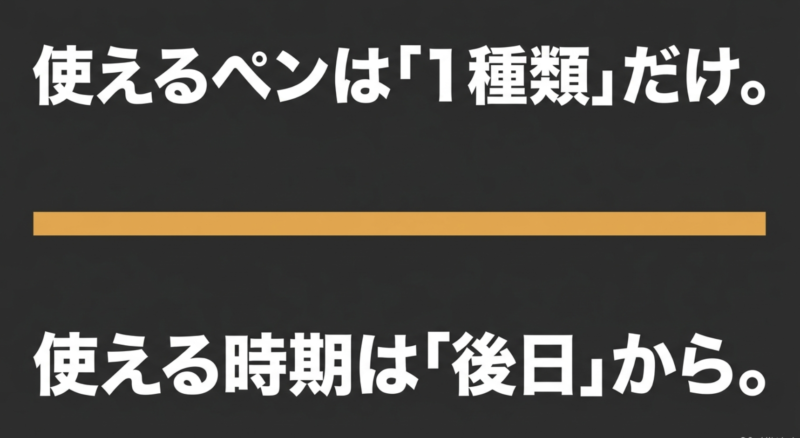
さらに、2026年10月1日時点ではApple Pencil(USB-C)への対応は「年内に利用可能になる予定」という段階です。
iPhone Duo本体の発売とApple Pencil機能の提供開始が必ずしも同時とは限らないので、購入直前ほど対応モデルと利用開始時期を分けて考えることが大切ですよ。
2026年10月1日時点の結論
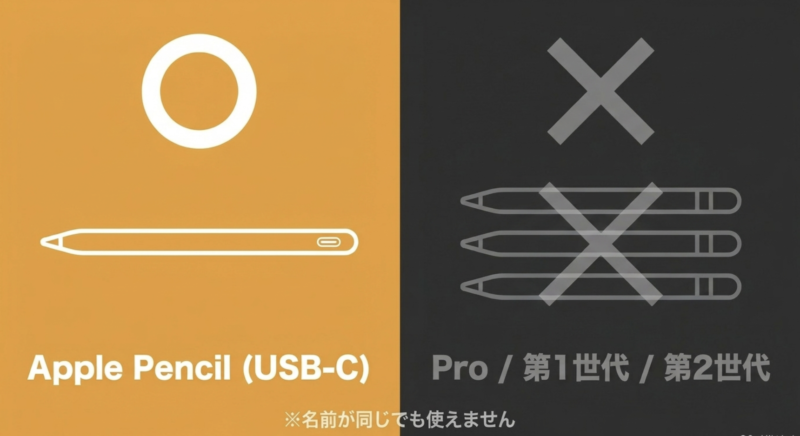
iPhone DuoでAppleが公式に対応を案内しているのはApple Pencil(USB-C)です。
Apple Pencil Proを含むほかのApple Pencilについては、iPhone Duo対応モデルとして公式には案内されていません。
また、Apple Pencil(USB-C)のiPhone Duo対応は年内に提供予定なので、今すぐ使う目的だけで先に購入するより、実際の提供開始を確認してから揃えるほうが確実です。
iPhone DuoのPencil対応
まずは一番重要な対応状況から見ていきましょう。
Apple Pencilには複数のモデルがありますが、iPhone Duoでは選択肢がかなり明確です。
対応はUSB-Cモデルのみ
AppleがiPhone Duoの製品ページと仕様ページで対応を明記しているのは、Apple Pencil(USB-C)です。
これは2023年に登場したUSB-C端子搭載モデルで、Apple Pencil本体の上部をスライドするとUSB-Cポートが現れるタイプ。
従来のApple PencilのようにLightning端子を使うわけではなく、USB-Cケーブルを接続してペアリングや充電を行う仕組みです。
iPhone Duoも本体にUSB-C端子を搭載しているため、端子の世代としても組み合わせやすい構成になっています。
ただ、単にUSB-C端子があるから使えるという話ではありません。
Apple PencilはBluetoothやOS側の対応も必要になる周辺機器なので、Appleが正式な互換性を案内しているかどうかが重要です。
通販サイトでiPhone対応スタイラスと書かれた製品と、Apple Pencilの公式対応は別物と考えてください。
指先の代わりに画面を操作する一般的なタッチペンは多くのスマホで使えますが、Apple Pencilならではの低遅延や傾き検知などを利用するには正式な対応が欠かせません。
利用開始は年内予定

2026年10月1日時点で少し注意したいのが、対応開始のタイミングです。
AppleはiPhone DuoについてApple Pencil(USB-C)に対応すると発表していますが、同時に年内に利用できるようになると案内しています。
つまり、iPhone Duo本体が2026年10月23日に発売されたからといって、開封直後からApple Pencilを使えるとは限りません。
iOSのアップデートなどによって後から機能が有効になる可能性を考えておく必要があります。
発売日にApple Pencil目的で買う人は注意
iPhone Duoの発売日とApple Pencil機能の利用開始日は分けて考えてください。
Apple Pencilを仕事や学習で必須にしたい場合は、Apple公式で実際の提供開始が案内されてから導入するほうが安心です。
私なら、本体とApple Pencilを発売前に一度に注文するのではなく、まずiPhone Duo本体を使い始めます。
その後、正式な対応開始と利用できる機能を確認してからApple Pencilを追加しますね。
364,800円からという高額な端末だけに、周辺機器まで勢いで揃えて使えなかった、という買い方は避けたいところです。
Apple Pencil Proは未対応
せっかく高価なiPhone Duoを買うなら、Apple Pencilも上位のProにしたいと考えるかもしれません。
ただ、2026年10月1日時点ではApple Pencil ProがiPhone Duoに対応するという公式案内はありません。
Apple Pencil Proは圧力感知やスクイーズ、バレルロール、触覚フィードバックなど、イラスト制作で便利な機能を備えた上位モデルです。
機能だけを見ると魅力的ですが、対応機種でなければ意味がありません。
Apple Pencilでは上位モデルだから下位モデル対応機種でも使えるという考え方が成立しないことがあります。
Apple Pencil Pro、第2世代、第1世代をすでに持っている人も、手元にあるからそのままiPhone Duoで使えるとは考えないほうが安全です。
買い足すならUSB-Cモデル。
ここはかなり分かりやすい判断基準ですね。
Apple Pencilの特徴
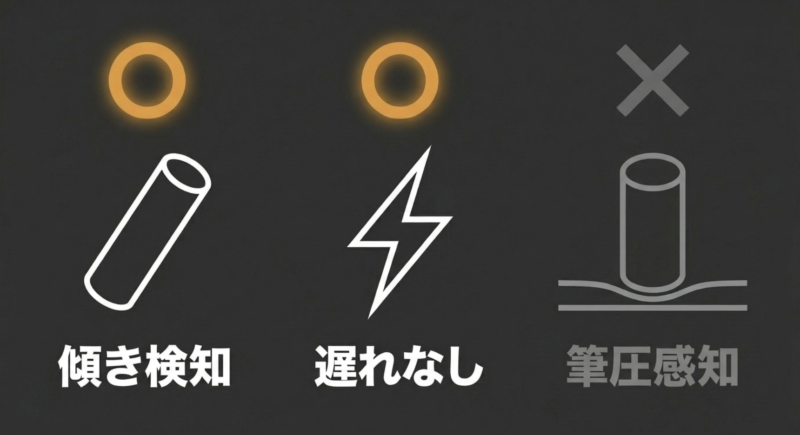
次に、iPhone Duoで対応予定のApple Pencil(USB-C)がどんなペンなのか見ていきます。
Proではないから性能が低いというより、メモや注釈を中心に必要な機能へ絞ったモデルと考えると分かりやすいです。
精度と低遅延に対応
Apple Pencil(USB-C)は、ピクセルレベルの精度と低いレイテンシーに対応しています。
レイテンシーとは、ペン先を動かしてから画面へ線が表示されるまでの遅れのこと。
一般的な安価なタッチペンでは、速く文字を書いたときに線が少し後から追いかけてくるように感じることがあります。
Apple Pencilはこの遅れを小さくすることを前提に設計されているため、手書きメモや細かな文字を書きやすいのが特徴です。
iPhone Duoは開けば7.6インチなので、普通のiPhoneより手書きできる面積がかなり広くなります。
短い買い物メモだけでなく、会議中のメモ、PDFへの書き込み、授業の要点、アイデアの下書きなどにも使いやすくなりそうです。
大画面を単に動画を見るためだけではなく、入力にも使えるようになる点がApple Pencil対応の大きな意味だと思います。
傾き検知にも対応
Apple Pencil(USB-C)は傾きを検知できます。
ペンを立てた状態と寝かせた状態を認識できるため、対応するアプリでは鉛筆を寝かせて陰影を付けるような表現も可能です。
簡単なスケッチや図を書き込むときには、この違いが意外と効いてきます。
スマホ用の一般的なタッチペンは画面を押した場所を認識することが中心ですが、Apple Pencilはペンの状態まで入力へ反映できるわけです。
ただし、アプリ側がすべてのApple Pencil機能に対応するとは限りません。
iPhone DuoでApple Pencilが正式に利用可能になった後は、よく使うメモアプリやお絵描きアプリがDuoでどこまで対応しているかも確認したいですね。
圧力感知には非対応
Apple Pencil(USB-C)を選ぶときに知っておきたい弱点が、圧力感知に対応していないことです。
筆圧に合わせて線を太くしたり細くしたりする機能を重視する場合、Apple Pencil Proなどとは使い勝手が異なります。
文字を書く、PDFへ注釈する、写真へ矢印を書き込むといった用途なら大きな問題になりにくいでしょう。
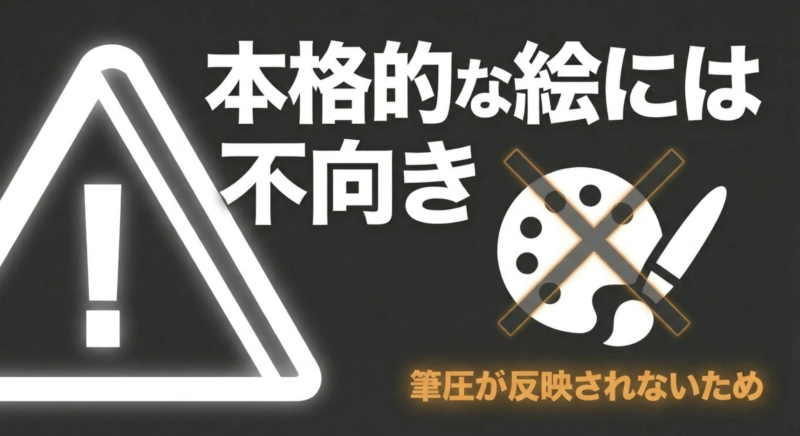
一方で、筆圧を細かく使い分けながら本格的なイラストを描きたい人には物足りなく感じる可能性があります。
ここはiPhone Duoの大画面を見て小型の液晶ペンタブのように使えそうと期待している人ほど確認しておきたいところ。
メモ中心ならUSB-C版で十分使いやすい一方、本格的な描画環境としてはiPadとApple Pencil Proの組み合わせも比較したいです。
◆Naoのワンポイントアドバイス
Apple Pencil対応だけを理由にiPadの代わりになると考えると少し違います。
Duoはスマホとして常に持ち歩けることが魅力で、iPadは大きな描画面とApple Pencil Proの機能を使えることが魅力です。
どちらが上というより、使う場所が違いますよ。
充電はUSB-Cで行う
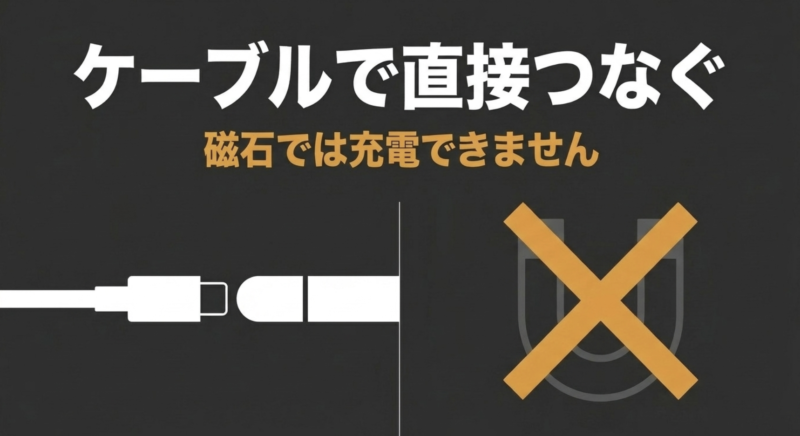
Apple Pencil(USB-C)は、その名前の通りUSB-Cケーブルでペアリングと充電を行うモデルです。
Apple Pencil Proのように本体へ磁石で装着するだけでワイヤレス充電する方式ではありません。
この違いは、実際に持ち歩くときにかなり重要です。
使おうと思ったときにバッテリーが切れていた場合、USB-Cケーブルを使える環境が必要になります。
幸いiPhone Duo自体もUSB-Cなので、普段からUSB-Cケーブルを1本持ち歩いていれば充電環境を共通化しやすいでしょう。
Apple Pencil専用のLightningケーブルを追加で持つ必要がないのは助かりますね。
ただ、iPhone DuoとApple Pencilを同時に充電したい場合は、USB-Cポートが複数ある充電器を用意すると扱いやすくなります。
Duoで便利になる使い方
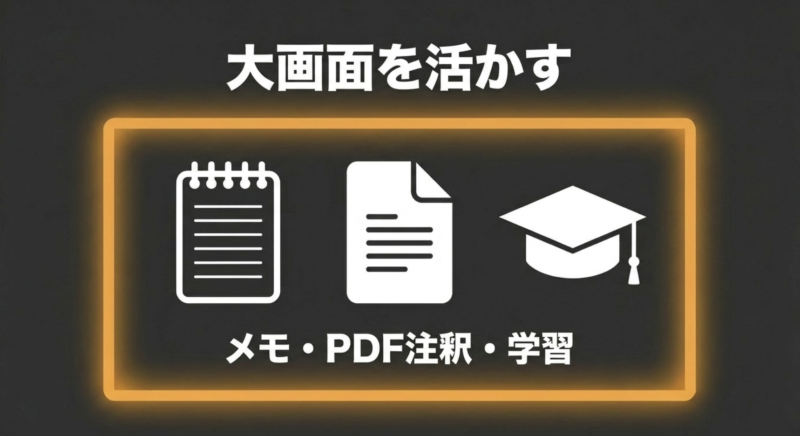
Apple Pencil対応の価値は、スペック表だけでは分かりにくいところがあります。
重要なのは、7.6インチの折りたたみ画面とペン入力をどう組み合わせるかです。
手書きメモに使う
一番分かりやすいのは手書きメモです。
普通のiPhoneでも指やソフトウェアキーボードでメモを取れますが、図を交えながら考えたいときはApple Pencilのほうが自然です。
電話をしながら数字を書き留める、会議中に要点だけをメモする、買うものを手書きする、思いついた構成を図にする。
こうした使い方では、文字入力より手書きのほうが早い場面があります。
iPhone Duoなら閉じているときはスマホとして使い、書き込みたいときだけ開いて大きなキャンバスへ切り替えられます。
メモを取るためだけにiPadを持ち歩くほどではないという人には、この使い方がかなり相性よさそうです。
PDFへの注釈に使う
仕事や学習では、PDFへの書き込みも便利です。
資料を読んで重要な箇所へ線を引く、赤字を入れる、余白へメモを書く、署名が必要な書類へ書き込むといった作業をスマホだけで完結しやすくなります。
5〜6インチ台のスマホ画面では、PDFを拡大して書き込み、縮小して全体を見るという操作を何度も繰り返しがちです。
7.6インチのDuoなら表示できる範囲が広いため、資料全体を把握しながら書き込みやすくなるでしょう。
ただし、PDFアプリごとにApple Pencilへの対応や編集できる機能は違います。
重要な契約書などを扱う場合は、書き込み後の保存形式や互換性も確認してください。
写真の編集に使う
写真へ細かな修正を加える場面でもApple Pencilは役立ちます。
不要な部分を囲む、文字を書く、矢印を追加する、被写体の輪郭に沿って選択するといった操作は、指より細いペン先のほうがやりやすい場合があります。
iPhone Duoは48MPメインと48MP超広角を備えているので、写真を撮って、そのまま大きな画面で確認し、必要ならペンで手を加えるという流れが1台で完結します。
SNS投稿用の画像へ簡単な文字や装飾を加える人にも使い道がありそうです。
ただし、Apple Pencil(USB-C)は筆圧感知がないため、本格的なブラシ表現を多用する編集ではiPadとApple Pencil Proのほうが合う場合があります。
勉強にも使いやすい
英語の文章へ線を引く、数学の途中式を書く、オンライン教材へ答えを書き込むといった学習用途でも、Apple Pencilと大画面の組み合わせは便利です。
スマホは常に持ち歩くので、机に座ったときだけ勉強するから移動中や待ち時間にも少し書くへ変えやすいのがメリット。
電子書籍や教材を開きながら、別のスペースへメモを取れるアプリ環境が整えば、iPhone Duoらしい使い方になります。
一方、長時間の勉強では7.6インチでもA4ノートや大型iPadほど広くありません。
毎日数時間ノートを書き続けるならiPad、外出先で少しずつ書きたいならDuoという分け方が現実的でしょう。
使い始める前の準備
Apple Pencil対応が開始されたあとも、買ってすぐ何も考えずに使うのではなく、いくつか確認しておきたいポイントがあります。
iOSを最新にする
Apple Pencil(USB-C)への対応は年内提供予定と案内されているため、ソフトウェアアップデートで機能が追加される可能性があります。
そのため、対応開始後にApple Pencilが認識されない場合は、まずiPhone DuoのiOSが最新かを確認するのが基本です。
設定アプリから「一般」「ソフトウェアアップデート」と進み、利用可能な更新がないか確認してください。
ただし、大型アップデートの直前には大切な写真やデータをバックアップしておくと安心です。
Apple Pencilがつながらないからといって、いきなり初期化する必要はありません。
OS、Bluetooth、ケーブル、Apple Pencilの充電状態という順番で確認していくほうが安全ですよ。
ペアリング方法を確認する
Apple Pencil(USB-C)は基本的にUSB-Cケーブルを使ってペアリングするモデルです。
ただし、iPhone DuoでApple Pencil機能が正式提供される際に、Appleが専用の手順や条件を追加する可能性があります。
2026年10月1日時点では、まだiPhone Duoでの正式な利用開始前です。
そのため、iPad向けの手順をそのままiPhone Duoの確定手順として扱うのは避けたほうがいいでしょう。
実際に利用可能になったら、Appleが案内するiPhone Duo向けの手順を優先してください。
今の段階で無理に試さない
Appleが年内対応予定としている機能なので、提供開始前に接続できないと焦る必要はありません。
対応開始日、必要なiOSバージョン、対応アプリが案内されてから設定するのが確実です。
ケースとの干渉を見る
iPhone Duoはヒンジを持つ折りたたみ構造なので、ケースも普通のiPhoneとはかなり違います。
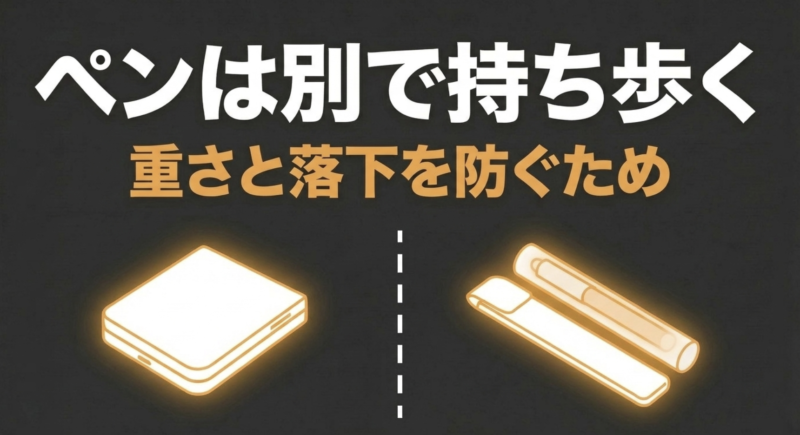
Apple Pencilを持ち運ぶ場合は、ペン収納をどうするかも考えておきたいところ。
Apple Pencilを磁石で一時的に取り付けられるとしても、その位置や保持力がiPhone Duoでどうなるかは正式な利用開始後に確認したい部分です。
バッグの中で外れてしまうようなら、Apple Pencil専用のペンケースやスリーブを使ったほうが安心でしょう。
特にiPhone Duo自体が254gあり、Apple Pencilやケースまで一緒に持つと重量は増えます。
すべてを本体へ取り付けるより、必要なときだけペンを持ち出す方法もありです。
iPhone Duo用ケースについては、iPhone Duoケースの選び方もあわせて確認してみてください。
画面保護との相性を見る
ペン入力では、画面保護フィルムとの相性も使い心地に影響します。
特にiPhone Duoのインナーディスプレイは折りたたむ構造なので、一般的なスマホの内側にガラスフィルムを貼る感覚で考えないほうがいいです。
折り曲げ部分へ不適切な厚さのフィルムを追加すると、開閉や画面へ影響する可能性があります。
Apple Pencil対応だからといって、紙のような書き味を求めて何でも貼ってよいわけではありません。
内側画面の保護については、AppleやフィルムメーカーがiPhone Duoへの対応を明記しているものを選んでください。
購入するかの判断基準
Apple Pencil対応と聞くと、先に買って準備しておきたくなります。
ただ、現時点では誰でも今すぐ買うが正解ではありません。
先に買ってもよい人
Apple Pencil(USB-C)をすでにiPadで使っていて、iPhone Duo対応後も共用する予定なら、新しく買い足す必要はありません。
また、対応開始後に必ず手書きメモやPDF注釈を使うと決めていて、Apple Pencil(USB-C)をiPadでも使える環境があるなら、購入しても無駄になりにくいでしょう。
逆に、iPhone Duoだけで使う目的なら急ぐ理由はあまりありません。
対応開始を確認してからでも遅くないですよ。
待ったほうがよい人
Apple Pencil Proと迷っている人、本格的なイラスト用途を考えている人、iPhone Duoでどのアプリまで対応するかを確認したい人は待つのがおすすめです。
Apple Pencil(USB-C)は圧力感知がないため、イラスト用途では必要な機能が足りない可能性があります。
さらにiPhone Duoで利用できるApple Pencil独自機能が、iPadと完全に同じとは限りません。
製品名だけで判断せず、自分が使いたい機能が実際にDuoで動くかまで確認しましょう。
普通のタッチペンでもよい人
画面を指紋で汚したくない、簡単なボタン操作をペンでしたい、ゲームやブラウザ操作で細いペン先を使いたいだけなら、Apple Pencilが必須とは限りません。
静電容量式の一般的なタッチペンでも目的を満たせることがあります。
ただし、一般的なタッチペンをApple Pencilと同等だと思わないことが大切です。
低遅延、傾き検知、対応アプリとの連携などを求めるならApple Pencil(USB-C)を選ぶ意味があります。
アクセサリーの選び方
Apple Pencilを導入するなら、本体だけでなく持ち運びや充電も考えておくと使いやすくなります。
Apple Pencil本体
購入時は商品名にApple Pencil(USB-C)と書かれていることを確認してください。
Apple Pencilは外見が似ているモデルがあるので、価格だけで選ぶと別世代を購入する可能性があります。
中古品を選ぶ場合も、モデル名、バッテリー状態、USB-C端子の状態、ペン先の摩耗を確認したいところです。
ペン収納ケース
Apple Pencilを毎日持ち歩くなら、ペン単体をバッグへ放り込むより収納ケースがあると安心です。
ペン先へ強い力がかかりにくくなりますし、バッグの中で見失うことも減らせます。
iPhone Duo用ケースへ無理にペンを固定するより、細いペンケースを別に用意するほうが本体の開閉を邪魔しにくいでしょう。
USB-C充電環境
Apple PencilとiPhone Duoを一緒に使うなら、USB-C充電環境をまとめると荷物を減らせます。
iPhone DuoはUSB-Cで充電でき、Apple Pencil(USB-C)もUSB-Cケーブルを使います。
旅行や出張が多い人なら、複数ポートのUSB-C充電器と短めのケーブルを組み合わせると便利です。
ただし、充電器は価格だけではなく安全性や出力仕様も確認してください。
iPhone Duoの充電環境については、iPhone DuoのMagSafeと充電速度も参考になります。
使えないときの確認点
正式対応後にApple Pencilがうまく使えない場合も、いきなり故障と判断する必要はありません。
対応モデルを確認する
まずApple Pencil本体がUSB-Cモデルか確認します。
Apple Pencil Proや第2世代など、見た目が似ている別モデルを使っていないか見てください。
製品箱が残っていれば商品名を確認し、分からなければ購入履歴も確認すると確実です。
充電状態を確認する
長期間使わずに保管していたApple Pencilは、バッテリーが空になっていることがあります。
USB-Cケーブルで接続してしばらく充電し、認識するか確認してみてください。
ケーブルそのものが充電専用なのか、接続に必要な通信へ対応するものなのかも確認したいところです。
Bluetoothを確認する
Apple PencilはBluetoothを使うため、iPhone Duo側のBluetooth設定も確認します。
一度オフにしてから再度オンにする、iPhone Duoを再起動する、といった基本操作で改善する場合があります。
ただし、まだApple Pencil対応機能が配信されていない時期なら、設定を繰り返しても利用できません。
公式サポートを確認する
Apple Pencil対応開始後も認識しない場合は、Apple公式のサポート情報を確認してください。
OSのバージョンや対応条件が追加される可能性があります。
Apple PencilやiPhone Duoの故障が疑われる場合も、自己分解は避け、Appleまたは正規サービスプロバイダへ相談しましょう。
周辺機器の互換性や提供時期は変更される場合があります。
正確な最新情報はApple公式サイトをご確認ください。故障や修理が関係する場合は、最終的な判断をメーカーや専門スタッフへご相談ください。
Apple Pencilのよくある質問(FAQ)
Q1. iPhone DuoはApple Pencilに対応しますか?
A. はい。AppleはiPhone DuoがApple Pencil(USB-C)に対応すると案内しています。ただし、2026年10月1日時点では利用開始は年内予定です。発売直後から必ず使えると考えず、正式な提供開始を確認してください。
Q2. Apple Pencil ProはiPhone Duoで使えますか?
A. 2026年10月1日時点では、Apple Pencil ProをiPhone Duo対応モデルとしてAppleは案内していません。対応が明記されているApple Pencil(USB-C)を選ぶのが確実です。
Q3. Apple Pencil(USB-C)は筆圧に対応しますか?
A. 圧力感知には対応していません。ピクセルレベルの精度、低遅延、傾き検知には対応するため、メモやPDFへの注釈には使いやすい一方、筆圧を使った本格的な描画ではApple Pencil Pro対応iPadも比較したいところです。
Q4. iPhone Duo発売日にApple Pencilも必要ですか?
A. 急いで買う必要はありません。Apple Pencil対応は年内提供予定なので、Duoだけで使う予定なら、対応開始と実際に利用できる機能を確認してから購入するほうが無駄を避けやすいです。
Q5. iPhone DuoはiPadの代わりになりますか?
A. メモや資料確認を中心にするなら1台へまとめやすくなります。ただ、本格的なイラスト、大きな画面での長時間作業、Apple Pencil Proの機能を重視するならiPadのほうが合う場合があります。
Apple Pencil対応まとめ
iPhone DuoでAppleが公式に対応を案内しているのはApple Pencil(USB-C)です。
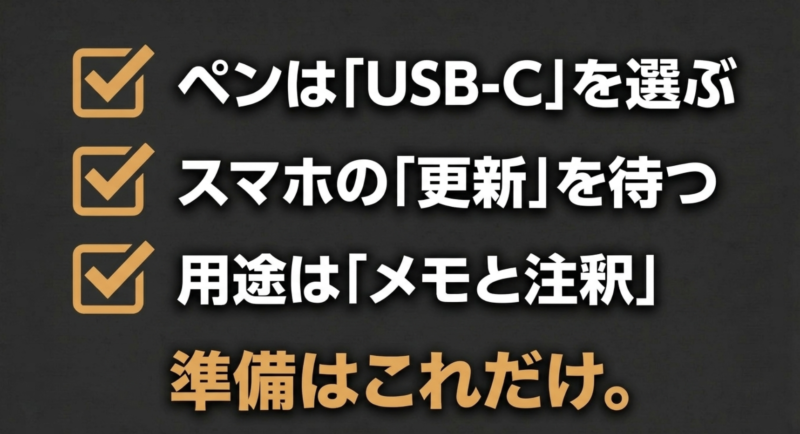
Apple Pencil Proや第1世代、第2世代を含め、Apple Pencilという名前なら何でも使えると考えないことが最初のポイントになります。
さらに、2026年10月1日時点ではApple Pencil(USB-C)への対応は年内提供予定です。
Apple Pencilを使うことがiPhone Duo購入の大きな目的なら、本体発売日だけで判断せず、正式な機能提供開始を確認してください。
対応後は、7.6インチの大画面で手書きメモ、PDFへの注釈、写真編集、学習などがしやすくなります。
特に、普段はスマホとして持ち歩き、必要なときだけ開いてノートのように使いたい人には面白い組み合わせです。
一方、本格的な絵を描くなら圧力感知非対応という点を忘れないようにしましょう。
iPhone Duoについて価格、サイズ、発売日、基本仕様までまとめて確認したい場合は、iPhone Duoの価格・発売日と全スペックも参考にしてください。
Apple Pencil対応は、Duoを見るための大画面スマホから書き込める大画面スマホへ変える機能です。
ただ、周辺機器は対応表を確認してから買うのが基本。
あなたがメモを取りたいのか、資料へ書き込みたいのか、本格的に絵を描きたいのか。その使い方からApple Pencilが必要かを考えてみてください。