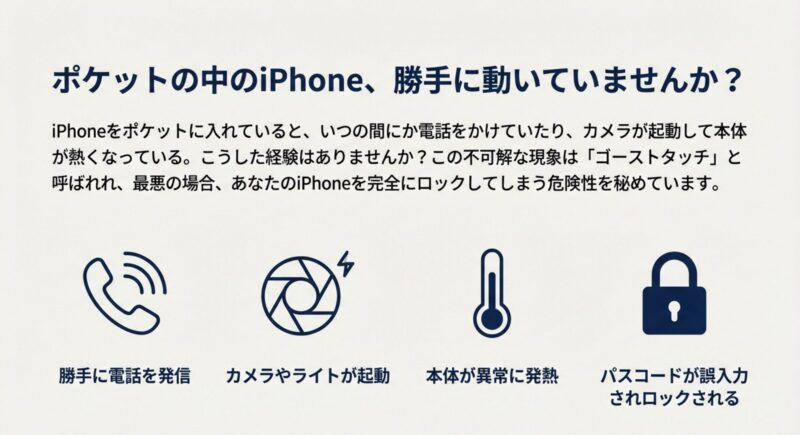
iPhoneをズボンのポケットに入れてたら、いつの間にか勝手に電話がかかっていたり、カメラが起動して本体が熱くなるといった経験はありませんか。
気づかないうちにパスコードが誤入力されてロック解除に失敗し、最悪の場合はセキュリティロックアウトで初期化が必要になることもあります。
子供に持たせた際の予期せぬ誤操作や、本来ならポケットに入れると画面が暗くなる機能がうまく働かない原因など、日常生活での不安は尽きないですよね。
iPhoneのポケット誤作動とロックの原因
「何もしていないのにiPhoneが使えなくなった」というトラブルの多くは、実はポケットの中で起きています。
なぜスリープ状態のはずのiPhoneが勝手に動き出し、パスコードロックまで引き起こしてしまうのか、その技術的な背景と原因を詳しく見ていきましょう。
- ポケットに入れてたら勝手に動く理由
- ポケットに入れると暗くなる機能の限界
- ポケットの中でロック解除される仕組み
- 誤作動で勝手に電話がかかるリスク
- 誤作動でカメラが起動する問題と発熱
ポケットに入れてたら勝手に動く理由
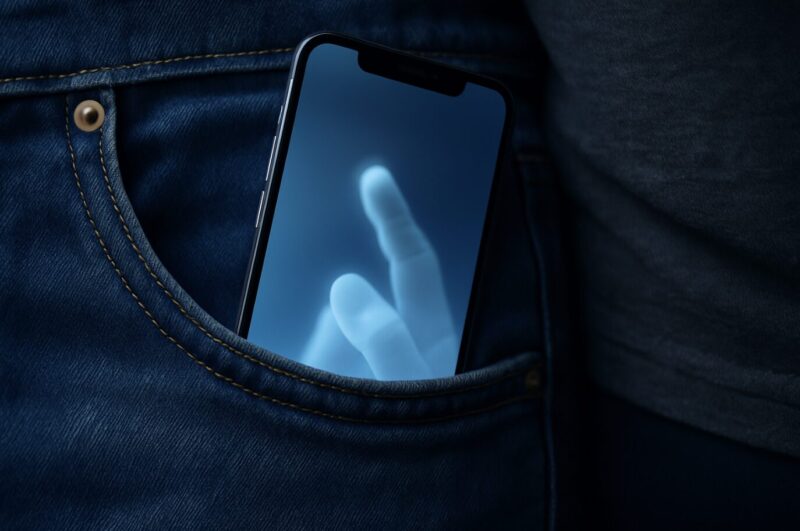
iPhoneをポケットに入れていただけなのに、まるで透明人間が操作したかのように勝手に動いてしまう現象。
この不可解なトラブルの正体を知るには、まずiPhoneの画面に使われている「静電容量方式タッチパネル」という技術を理解する必要があります。
私たちが普段何気なく触れているiPhoneの画面は、指が触れた時の圧力(押す力)を感知しているわけではありません。
実は、画面の表面に張り巡らされた微弱な電気の膜(静電容量)の変化を読み取っているのです。
指は電気を通す性質(導電性)を持っているため、画面に近づくとその部分の電気の流れが変化し、iPhoneは「ここに指がある」と認識します。
問題は、このセンサーがあまりにも優秀すぎることです。
電気を通す性質を持っているのは、何も人間の指だけではありません。
私たちの体、特に太ももの皮膚も当然電気を通しますし、汗や湿気を含んだ衣類の繊維もまた、高い導電性を持つようになります。
例えば、夏場の暑い日や、ウォーキングやランニングで軽く汗をかいた状態を想像してみてください。
ポケットの中の湿度は急上昇し、ズボンの生地は微量の水分を含んで電気を通しやすい状態になります。
この状態で薄手のズボン越しにiPhoneが太ももに密着すると、タッチパネルは生地越しの皮膚の電気信号を敏感にキャッチしてしまいます。
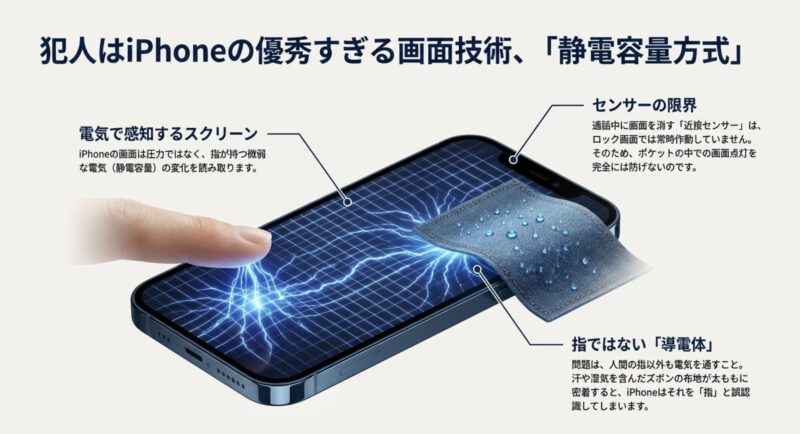
さらに、歩くたびに生地と画面が擦れ合うことで発生する「摩擦静電気」も悪さをします。
これがタッチパネルにとっては「指がスワイプした」「タップした」という信号と酷似したノイズとなり、誤入力を誘発するのです。
これがいわゆる「ゴーストタッチ」と呼ばれる現象の正体であり、あなたが気づかない間にポケットの中で数百回、数千回というデタラメな操作が行われてしまう物理的なメカニズムなのです。
ここがポイント
湿気を含んだ布地は電気を通しやすいため、iPhoneはそれを「指」として認識してしまうことがあります。
特に汗ばむ季節や薄手の衣類では、画面と皮膚の距離が近くなり、誤作動のリスクが飛躍的に高まります。
ポケットに入れると暗くなる機能の限界
「通話中は画面が消えるのに、ポケットの中では消えないの?」という疑問を持つ方は非常に多いです。
確かにiPhoneには、画面上部(ノッチやダイナミックアイランド付近)に「近接センサー」と呼ばれる赤外線センサーが搭載されています。
このセンサーは、物体が接近したことを検知して画面を消灯させ、通話中に頬が画面に触れて誤操作するのを防ぐために存在します。
しかし、この便利な機能には大きな落とし穴があります。
それは、「近接センサーは常時作動しているわけではない」という点です。
このセンサーがアクティブになるのは、主に「電話アプリで通話中の時」や「ボイスメモを聞いている時」など、特定のアプリが動作している瞬間に限られます。
近接センサーは主に通話中などに誤タッチを防ぐ目的で使われますが、ロック画面での“ポケット判定”を常に行う仕組みとして説明できるだけの一次情報は確認できません。
結果として、ロック画面では状況によって誤作動を完全に防げないことがあります。
「それなら、常にオンにしておけばいいのでは?」と思うかもしれませんが、常時赤外線を出し続けることはバッテリーを激しく消耗させるため、スマートフォンの設計思想として現実的ではありません。
その結果、ロック画面が表示されているだけの状態では、いくらポケットの中で布がセンサーを覆っても、iPhoneは「今はポケットの中だから画面を消そう」とは判断してくれないのです。
さらに、近年のiPhoneの画面デザインの変化も影響しています。
モデルや構造の違いでセンサー配置は変化していますが、Dynamic Islandが原因で一律に感度や挙動が変わるとまでは断定できません。
誤作動の出方は、端末・設定・環境条件によって差が出ます。
また、ポケット素材や密着具合など環境要因で、画面点灯や誤タッチが起きやすくなる可能性はありますが、ここで挙げた“光の透過が原因で誤判定”という因果は一次情報に基づいて断定できません。
ポケットの中でロック解除される仕組み

「ポケットから出したら『iPhoneは使用できません』になっていた…」。
この背筋が凍るようなトラブルは、単一の原因ではなく、複数の便利な機能が悪魔合体することによって引き起こされます。
犯人は主に、「手前に傾けてスリープ解除(Raise to Wake)」と「タップしてスリープ解除(Tap to Wake)」の2つです。
まず、歩行中の足の動きやポケット内での揺れを、iPhoneの加速度センサーが「ユーザーがiPhoneを持ち上げて画面を見ようとしている」と誤解します。
これで画面がパッと点灯します。次に、点灯した画面に太ももやポケットの内布が触れることで、「パスコード入力画面」へと誘導されてしまいます。
ここで最悪なのが、画面と布の摩擦によってランダムな数字が連打されてしまうことです。
iPhoneのセキュリティは非常に堅牢で、パスコードの入力を連続で間違えると、総当たり攻撃(ブルートフォースアタック)を防ぐために、一時的にロック解除を試行できなくなる「セキュリティロックアウト」機能が発動します。
iPhoneでは、パスコードの誤入力回数に応じて一定のルールで待機時間が段階的に長くなります(例:iOS/iPadOSのロック画面では、誤入力が重なると1分→5分→15分→1時間→3時間→8時間と延長し、10回以上でデバイスが使用できない状態になります)。
ロックアウトが進行する恐怖のタイムライン
ポケットの中で行われる誤操作は、私たちが想像するよりも遥かに高速です。
以下の表は、誤入力の回数とペナルティの関係を示したものです。(例:Apple Platform Securityに示されている iOS/iPadOS ロック画面の待機時間)

| 誤入力回数 | ペナルティ(待機時間) | 状態 |
|---|---|---|
| 3回連続失敗 | 待機なし | 再入力可能 |
| 4回連続失敗 | 1分間 | 待機時間発生 |
| 5回連続失敗 | 5分間 | セキュリティロックアウト |
| 6回連続失敗 | 15分間 | – |
| 7回連続失敗 | 1時間 | – |
| 8回連続失敗 | 3時間 | – |
| 9回連続失敗 | 8時間 | – |
| 10回以上連続失敗 | デバイス使用不可 | MacまたはPCへの接続が必要 |
設定で『データを消去(Erase Data)』をオンにしている場合、同じ誤ったパスコードの連続入力はカウントされないなどの条件はありますが、原則として10回の連続した誤入力でコンテンツと設定が消去されます。
『データを消去』がオフでも、誤入力が重なってデバイスが使用できない状態になった場合は、基本的に消去(初期化)して復旧します。
復旧手段は状況により異なり、iOS 15.2以降などでは端末上に『パスコードをお忘れですか?/iPhoneを消去』が表示されればPCなしで消去できる場合があり、表示がない場合はMac/PCで復元(リカバリーモード等)が必要になります。
バックアップを取っていないユーザーにとって、これはデジタルデータの「死」を意味します。
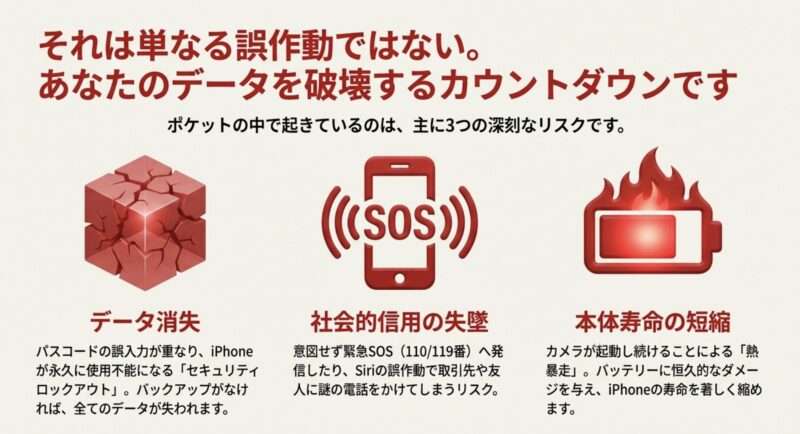
ポケットの中で起きているのは、単なる誤作動ではなく、あなたの思い出や重要データを消し去るカウントダウンなのです。
誤作動で勝手に電話がかかるリスク
パスコードロックの問題以上に、社会的信用に関わるのが「誤発信」の問題です。
iPhoneのロック画面は、セキュリティがかかっている状態でも、緊急時のために特定の機能にはアクセスできるよう設計されています。
これがポケット誤作動においては仇となります。
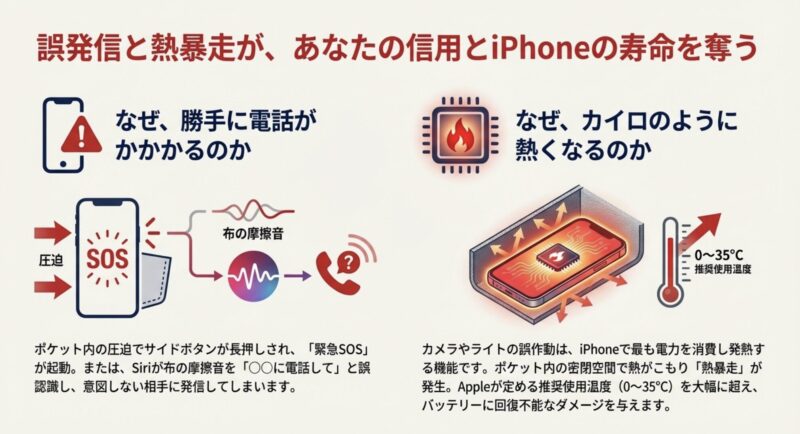
最も多いのが「緊急SOS」への誤発信です。
サイドボタンと音量ボタンを同時に長押ししたり、サイドボタンを素早く5回連打したりすることで起動するこの機能は、緊急SOSは、操作により地域の緊急通報サービスへ発信する機能です(日本では状況により110/119等)。
発信方法(ボタン操作や自動通報の挙動)は設定に依存します。
ポケットの中で体が圧迫されたり、前屈みの姿勢になったりした拍子にボタンが押され続け、大音量のアラームと共に緊急通報が発信されてしまう事故が後を絶ちません。
警察や消防にとっても、こうした誤通報は本来の緊急対応を妨げる深刻な問題となっています。
また、iPhoneはロック中でも、設定次第でウィジェットやコントロールセンター等にアクセスできるため、許可している機能が多いほど誤操作の影響範囲が広がります。
ロック画面で何を使えるかは『ロック中にアクセスを許可』の設定で管理できます。
さらに厄介なのがSiriの誤作動です。
注意
「ロック中にSiriを許可」する設定になっていると、ポケットの中でサイドボタンが長押しされてSiriが起動してしまいます。
この時、周囲の会話や雑音、あるいは布が擦れる「ガサゴソ」という音を、Siriが「〇〇に電話して」という音声コマンドだと聞き間違えることがあります。
結果として、全く意図しない相手に電話をかけてしまい、通話先の相手にはあなたの歩く音や生活音だけが届くという、非常に気まずい状況が生まれてしまうのです。
誤作動でカメラが起動する問題と発熱
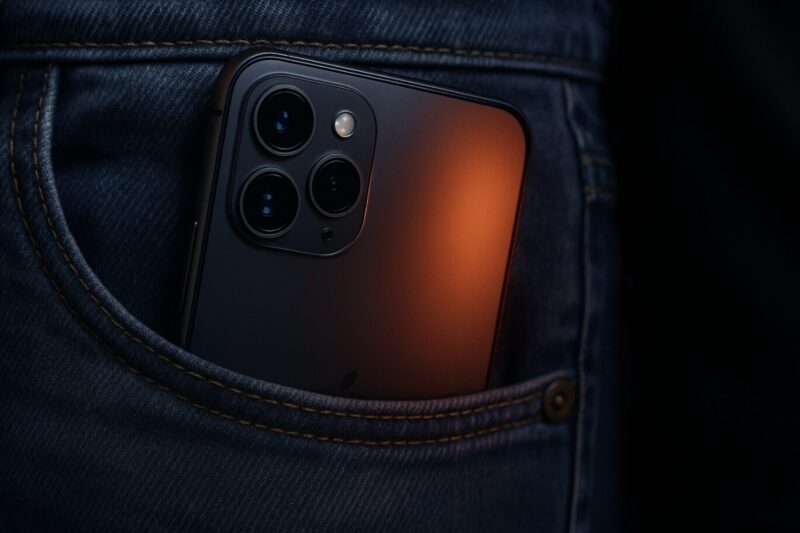
ポケットからiPhoneを取り出した瞬間、「カイロのように熱い!」と驚愕した経験はありませんか?
バッテリーが異常な勢いで減り、本体が熱を持つこの現象の犯人は、多くの場合「カメラ」または「フラッシュライト(懐中電灯)」です。
iPhoneのロック画面には、右下にカメラ、左下にフラッシュライトのアイコンが配置されています(iOSのバージョンや設定による)。
これらは長押しすることで起動しますが、ポケットの中の湿度と摩擦が、この「長押し操作」を完璧に再現してしまうことがあります。
一度カメラが起動すると、iPhoneは映像を処理するために高性能なプロセッサ(CPU/GPU)をフル稼働させます。
カメラアプリは、iPhoneの中で最も電力を消費し、発熱するアプリの一つなのです。
さらに悪いことに、ポケットの中は密閉されており、空気の循環がありません。
カメラの駆動によって発生した熱は逃げ場を失い、本体温度は危険なレベルまで上昇します。
加えて、ポケットの中、特に体が密着している状態は電波環境が悪くなりやすい場所でもあります。
iPhoneは微弱な電波をキャッチしようとアンテナの出力を最大にする「セルラー探索」を行い、これもまた発熱とバッテリー消費を加速させます。
「カメラ起動によるCPU発熱」+「放熱できない環境」+「電波探索による負荷」。
この負のトライアングルが重なることで、いわゆる「熱暴走」が発生します。
リチウムイオンバッテリーは熱に非常に弱く、AppleはiPhoneの推奨使用周辺温度を0〜35℃としており、非常に暑い環境での使用はバッテリー寿命を恒久的に短くする可能性があるとしています。
特定の温度(例:45℃)を閾値として断定するのは避けるべきです。
たった数回の誤作動が、iPhoneの寿命を数ヶ月縮めてしまう可能性すらあるのです。
iPhoneのポケット誤作動とロックへの対策
原因がわかったところで、次は具体的な対策を見ていきましょう。
設定を少し変えるだけ防げることも多いので、ぜひ試してみてくださいね。
- 手帳型ケース等で物理的に防ぐ方法
- iPhone SEの誤作動防止設定の手順
- 子供の誤操作と電話ロックを防ぐ機能
- 画面がロックされた時の初期化手順
- iPhoneのポケット誤作動とロックまとめ
手帳型ケース等で物理的に防ぐ方法
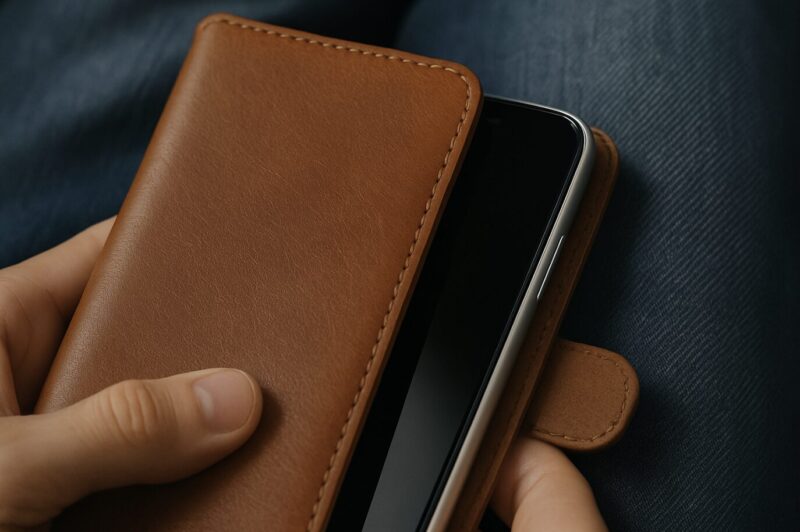
ソフトウェアの設定を変更する前に、最も確実で、かつ効果が目に見える対策についてお話しします。
それは物理的に画面への接触を遮断することです。
画面への接触を物理的に遮ると誤タッチは大幅に減らせますが、サイドボタンの押下など別経路の誤作動は残り得るため、100%解決とまでは言い切れません。
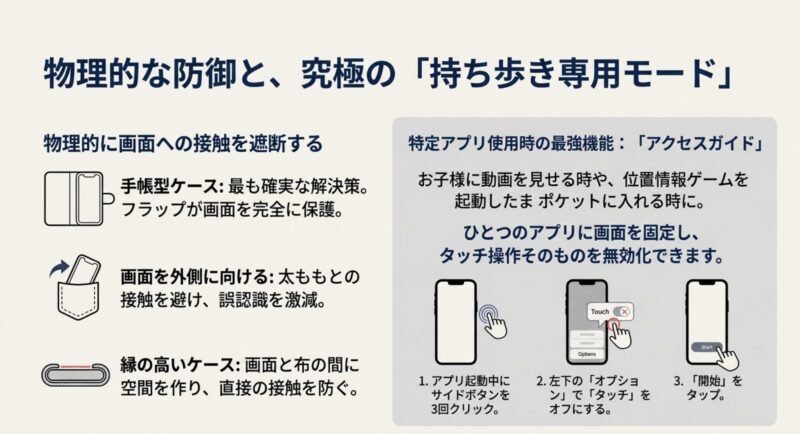
最強のソリューションは、やはり手帳型ケース(フォリオケース)です。
画面を覆うフラップ(蓋)があることで、どれだけ汗をかこうが、どんなに激しく動こうが、画面に電気信号が伝わることはありません。
また、手帳型ケースは画面を覆えるため誤タッチ対策として有効ですが、開閉で自動スリープ連動するかは製品や対応モデルによります。
「手帳型は厚くなるから苦手…」という方には、以下の物理的工夫をおすすめします。
- 画面を外側に向ける(推奨): 多くの人は画面を体の方に向けてポケットに入れますが、これを逆にして、画面を外側(外界側)に向けて収納します。これにより、熱を持った太ももと画面の距離が離れ、静電容量による誤検知のリスクが激減します。ただし、机の角などにぶつけた際に画面が割れるリスクは高まるため、ガラスフィルムなどの保護は必須です。
- 縁が高く設計されたケースを選ぶ: iFaceやOtterBoxなどの耐衝撃ケースは、画面の周囲の縁(リム)が高く作られています。これにより、ポケットの中で布がピンと張った際に、画面ガラスと布の間にわずかな空間(エアギャップ)が生まれ、直接接触を防ぐ効果が期待できます。
- スマホポーチやホルスターを使う: そもそもズボンのポケットに入れないという選択肢です。ベルト装着型のポーチを使用すれば、体温や湿気から物理的に隔離できるため、誤作動だけでなく、夏場の汗による水没故障のリスクも回避できます。現場仕事や営業職の方には特に推奨されるスタイルです。
iPhone SEの誤作動防止設定の手順
物理的な対策と合わせて必ず行っていただきたいのが、iOSの設定変更です。
ここではiPhone SE(第2/第3世代)や、ホームボタンのないiPhone(11, 12, 13, 14, 15, 16等)でも共通して使える、最も効果的な設定を紹介します。
デフォルト(初期設定)ではこれらがオンになっているため、誤作動の温床となっています。
1. 「手前に傾けてスリープ解除」をオフにする
この機能がオンになっていると、ポケットの中で歩くたびにiPhoneが「持ち上げられた」と勘違いし、画面がついたり消えたりを繰り返します。
これが誤作動の最大の引き金です。
設定手順
「設定」アプリを開く > 「画面表示と明るさ」をタップ > メニューの中ほどにある「手前に傾けてスリープ解除」のスイッチをオフ(灰色)にします。
2. 「タップしてスリープ解除」をオフにする(Face ID搭載モデル)
iPhone X以降のモデルでは、画面を軽く叩くだけでスリープが解除されます。
ポケットの中での布擦れが「タップ」と判定されるのを防ぐために、この機能も切っておきましょう。
設定手順
「設定」アプリを開く > 「アクセシビリティ」をタップ > 「タッチ」を選択 > 「タップしてスリープ解除」のスイッチをオフ(灰色)にします。
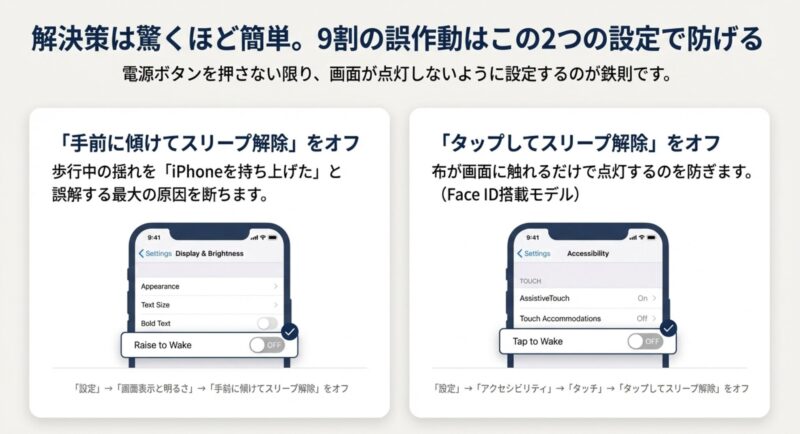
この2つを設定するだけで、電源ボタン(サイドボタン)を物理的に押さない限り画面がつかなくなるため、ポケット内での誤作動は9割以上防げると言っても過言ではありません。
子供の誤操作と電話ロックを防ぐ機能
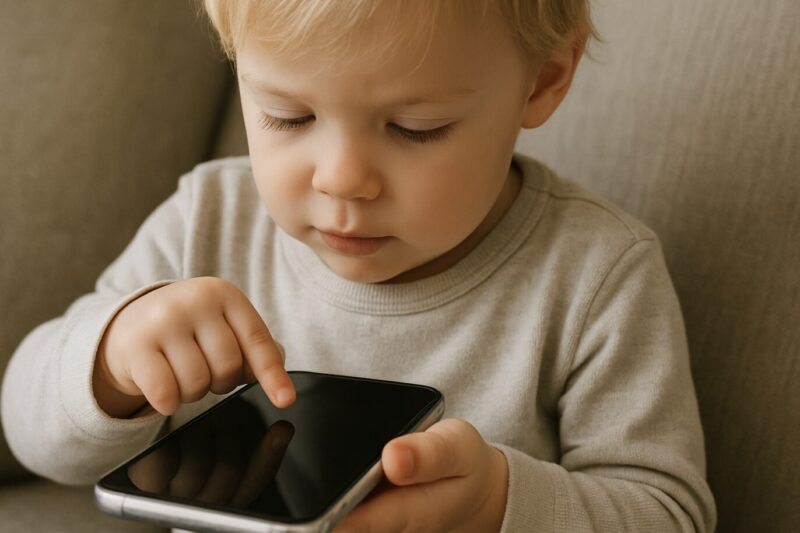
「子供にYouTubeを見せていたら、いつの間にか設定を変えられていた」「ゲームを持たせていたら、勝手に課金画面になっていた」といった経験はありませんか?
あるいは、あなた自身がドラクエウォークやポケモンGOなどの位置情報ゲームをプレイする際、起動したままポケットに入れたいこともあるでしょう。
そんな時に役立つのが、iOSに標準搭載されている最強の制限機能、「アクセスガイド(Guided Access)」です。
これは、特定のアプリを画面に固定し、ホーム画面に戻れなくするだけでなく、画面のタッチ操作そのものを無効化できる機能です。
アクセスガイドの完全活用ガイド
【事前準備】
1. 「設定」>「アクセシビリティ」>「アクセスガイド」を開き、スイッチをオンにします。
2. 「パスコード設定」から、アクセスガイド専用のパスコード(普段のロック解除とは別でも可)を設定します。Face IDでの解除もオンにしておくと便利です。
【使い方】
1. 使用したいアプリ(例:YouTubeやゲーム)を開きます。
2. サイドボタン(ホームボタンがある機種はホームボタン)を3回素早くクリックします。
3. 開始画面が表示されたら、左下の「オプション」をタップします。
4. 「タッチ」のスイッチをオフにします。これで画面操作が一切効かなくなります。
5. 右上の「開始」をタップします。
この状態でポケットに入れれば、画面が布に触れても、指が当たっても一切反応しません。
しかしアプリ自体はバックグラウンドではなくフォアグラウンドで動き続けているため、YouTubeの動画は止まりませんし、ゲームの歩数カウントも継続されます。
解除する時は、再びボタンを3回クリックしてパスコードを入力するだけ。
まさに「持ち歩き専用モード」として活用できる裏技です。
画面がロックされた時の初期化手順
ここまでの対策を行っても、万が一「iPhoneは使用できません」や「セキュリティロックアウト」と表示され、タイマーも出なくなってしまった場合、覚悟を決める必要があります。
この状態になったiPhoneの中身を救い出す魔法のコマンドは存在しません。
残念ながら、初期化(データを全消去)してバックアップから復元するしか方法はありません。
セキュリティロックアウト状態からの復旧方法は、お手持ちの環境によって3つのパターンに分かれます。
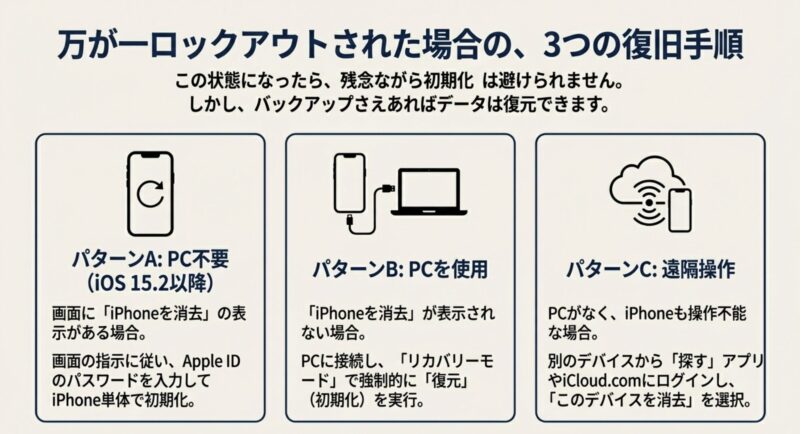
パターンA:PCなし・iPhone単体でリセット(iOS 15.2以降)
現在最も一般的な方法です。
画面右下に「iPhoneを消去」または「パスコードをお忘れですか?」という表示が出ている場合、ここから初期化が可能です。
ただし、iPhoneがWi-Fiやモバイル通信に繋がっており、Apple IDのパスワードを覚えていることが条件です。
手順
1. ロック画面右下の「iPhoneを消去」(または「パスコードをお忘れですか?」)をタップ。
2. Apple IDのパスワードを入力してサインアウト。
3. 画面の指示に従い、すべてのデータと設定を消去します。
パターンB:PCを使って「リカバリーモード」で強制初期化
Wi-Fiに繋がっていない、または上記のボタンが出ない場合は、パソコン(WindowsのiTunes、MacのFinder)を使用します。
iPhoneを強制的に「リカバリーモード」に入れて接続する必要があります。
この操作は機種によってボタンを押す順番が複雑です。
- iPhone 8以降・SE(第2/3世代): 音量(上)を押して放す→音量(下)を押して放す→サイドボタンを長押し(PC接続画面が出るまで離さない)。
- iPhone 7シリーズ: 音量(下)とサイドボタンを同時に長押し。
- iPhone 6s以前・SE(第1世代): ホームボタンとサイド(または上部)ボタンを同時に長押し。
PCの画面に「復元」か「アップデート」の選択肢が出たら、迷わず「復元」を選んでください。
これで工場出荷状態に戻ります。(出典:Apple サポート『iPhone のパスコードを忘れた場合、または iPhone を使用できない場合』)
パターンC:別の端末から「探す」機能で遠隔消去
PCも持っていないし、iPhoneの画面操作もできない場合は、家族や友人のスマホを借りるか、iPadなど別のデバイスを使います。
「探す(Find My)」アプリ、またはブラウザで icloud.com/find にアクセスし、あなたのApple IDでログインします。
そこからロックされたiPhoneを選び、「このデバイスを消去」を実行すれば、遠隔操作で初期化が可能です。
いずれの方法でもデータは全て消えますが、iCloudバックアップさえあれば、初期化後のセットアップ画面で「iCloudバックアップから復元」を選ぶことで、元の状態に戻すことができます。
日頃のバックアップがいかに重要か、痛感する瞬間です。
iPhoneのポケット誤作動とロックまとめ
iPhoneのポケット誤作動は、便利な機能の裏返しで誰にでも起こりうるトラブルです。
しかし、適切な設定と物理的な対策でリスクは最小限に抑えられます。
- 「手前に傾けてスリープ解除」と「タップしてスリープ解除」はオフにするのが鉄則。
- 手帳型ケースや画面を外側に向ける収納方法が物理的に有効。
- 子供に貸す時やゲーム中は「アクセスガイド」を活用する。
- 万が一のロックアウトに備え、バックアップは必ず取っておく。
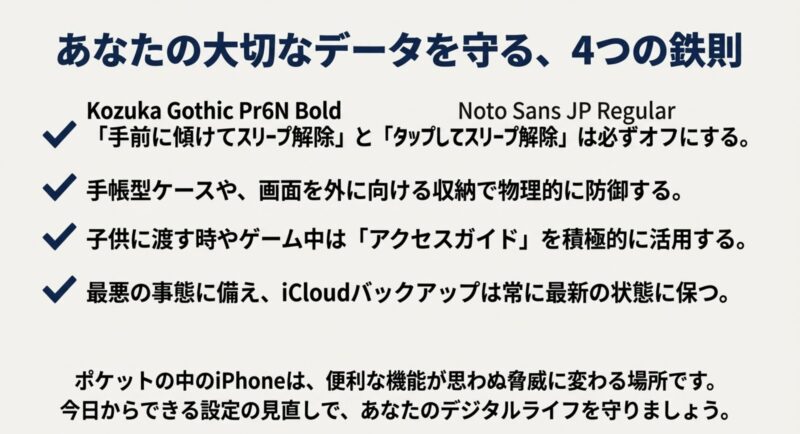
大切なデータを守るためにも、まずは設定の見直しから始めてみてくださいね。
この記事が少しでもお役に立てれば嬉しいです。
iPhoneのパスコードを忘れた場合に復元する方法 | Appleサポート
この動画はAppleサポート公式チャンネルによる解説で、記事内で紹介した「パスコードを忘れた場合の復元(初期化)手順」を実際の画面操作とともに視覚的に確認できるため、読者の理解を助けるのに最適です。