Nothing Phoneを使っていて、マイナポータルアプリでマイナンバーカードが読み取れず、「スマホは新しいのに、なんでここで止まるの?」と困っていませんか。
Nothing Phoneは透明な背面デザインやGlyphインターフェースが魅力のスマホですが、マイナンバーカードの読み取りでは、一般的なAndroidスマホとは少し違うクセがあります。
特にややこしいのが、機種によってNFCアンテナの位置がかなり違うことです。
Nothing Phone (2a)ではカメラ周辺、Phone (1)では背面中央付近、Phone (2)では背面上部寄り、Phone (3a)では背面上部付近を意識する必要があります。
つまり、「前のスマホと同じように当てれば読めるはず」と思っていると、けっこうな確率でハマります。
しかも、おサイフケータイやタッチ決済は普通に使えるのに、マイナンバーカードだけ読み取れないことがあります。
これ、スマホが壊れているとは限りません。
マイナンバーカードの読み取りは、SuicaやiDのような日常のタッチ決済よりも位置合わせや密着がシビアになりやすいんです。
この記事では、Nothing Phoneでマイナポータルを使うときに確認したい対応状況、機種ごとのNFC位置、読み取りエラーが出る原因、ケースや机の素材による失敗、どうしても読めないときの代替手段までまとめて解説します。
Phone (3a)、Nothing Phone (2a)、CMF Phone 2 Pro、Phone (3a) Liteなどをこれから選ぶ人にも、購入前に確認しておきたいポイントがわかる内容にしています。
これからNothing Phoneを選ぶなら、デザインや価格だけでなく、マイナポータル対応・おサイフケータイ対応・スマホ用電子証明書への対応状況もかなり重要です。
行政手続き、確定申告、本人確認、コンビニ交付などで使う予定がある人は、販売ページで日本向けモデルの仕様を確認してから選ぶと失敗しにくいですよ。
Nothing Phone (3a)やCMF Phone 2 Proは、価格を抑えながら日本向け機能も意識しやすい候補です。ただし、販売元やモデルによって仕様・対応状況が変わる可能性があるため、購入前には公式情報や販売ページの最新表示も確認してください。
Nothing Phoneでマイナンバーカードが読み取れないときの結論
先に結論から言うと、Nothing Phoneでマイナンバーカードが読み取れないときは、次の順番で確認するのが一番早いです。
- 自分の機種のNFCアンテナ位置にカードのICチップを合わせる
- スマホケース、スマホリング、カード収納ケース、MagSafe風リングを外す
- 充電ケーブルやイヤホンケーブルを外す
- 金属製デスクやマグネット入りカバーの上を避ける
- NFCとおサイフケータイ関連の設定がONになっているか確認する
- 振動してもすぐ離さず、読み取り完了まで5秒以上しっかり固定する
- それでも無理なら、PC用ICカードリーダーや対応機種への買い替えも検討する
ここで大事なのは、「カードをかざす」という感覚を一回捨てることです。
マイナンバーカードの読み取りは、ふわっと近づけるより、スマホとカードをぴったり重ねて固定するイメージのほうが成功しやすいです。
おサイフケータイのように一瞬で「ピッ」と終わるものではなく、本人確認や電子証明書の読み取りを行うため、数秒間じっと待つ必要があります。
焦って動かすと、あと少しのところでエラーになることもあります。
これが地味にストレスなんですよね。
ただ、原因を順番に切り分ければ、読み取りに成功する可能性はかなり上がります。
では、まずNothing Phoneシリーズのマイナポータル対応と、機種ごとのNFC位置から見ていきましょう。
Nothing Phoneのマイナポータル対応とNFC位置
Nothing Phoneシリーズは、背面デザインが個性的なぶん、NFCアンテナの位置もモデルごとにかなり違います。
同じNothing Phoneだからといって、同じ場所にマイナンバーカードを当てれば読めるとは限りません。
ここが、Nothing Phoneユーザーがマイナポータルでつまずきやすい一番のポイントです。
また、マイナンバーカードの読み取りで使うNFCと、SuicaやiDなどのおサイフケータイで使うFeliCaは、関係はありますが同じものではありません。
たとえば、機種によってはNFCによるマイナンバーカード読み取りはできても、おサイフケータイには対応していない場合があります。
逆に、新しい日本向けモデルでは、おサイフケータイやスマホ用電子証明書まで対応が進んでいるものもあります。
つまり、Nothing Phoneを行政手続きにも使いたいなら、「NFCがあるか」だけでなく、「マイナポータルで使えるか」「スマホ用電子証明書に対応しているか」「おサイフケータイが必要か」まで分けて見るのが大切です。
- Nothing Phone (3a)のNFC位置は背面上部付近を意識する
- Nothing Phone (2a)のNFC位置はカメラユニット周辺が重要
- Nothing Phone (1)の読み取り位置は背面中央付近を目安にする
- Nothing Phone (2)は背面上部、カメラ横のエリアを探る
- CMF Phone 2 ProやPhone (3a) Liteはスマホ用電子証明書対応状況も確認したい
- おサイフケータイ対応とマイナンバーカード読み取り対応は分けて考える
Nothing Phone (3a)は背面上部付近にカードを合わせる
Nothing Phone (3a)でマイナンバーカードを読み取る場合は、背面上部付近を中心に位置を合わせるのが基本です。
ただし、ここで「上のほうに当てればだいたい大丈夫」と雑に考えると失敗しやすいです。
マイナンバーカード側にもICチップの位置があり、スマホ側にもNFCアンテナの反応しやすい場所があります。
この2つがズレると、スマホがカードを検知しなかったり、途中で通信が切れたりします。
読み取り時は、マイナンバーカードを机に置き、Phone (3a)の背面上部をカードのICチップ付近に重ねるようにしてください。
最初から強く押しつける必要はありませんが、カードとスマホの間に隙間を作らないことが大切です。
読み取りが始まったら、そのまま数秒間固定します。
途中で少しでもズラすと、最初からやり直しになることがあります。
Phone (3a)は、Nothingらしいデザインを残しつつ、日本で使いやすい機能も意識しやすいモデルです。
マイナポータル、本人確認、確定申告、コンビニ交付などをスマホで済ませたい人は、購入前に販売ページでおサイフケータイやスマホ用電子証明書の対応状況も確認しておくと安心です。
Nothing Phone (3a)をこれから購入するなら、価格だけでなく、行政手続きで使いやすいかも見ておきたいところです。
普段のスマホ決済だけでなく、マイナポータルや本人確認でも使う予定があるなら、日本向けモデルの対応状況がわかりやすい販売ページから確認すると選びやすいですよ。
特に、古いNothing Phoneから買い替える場合は、おサイフケータイやスマホ用電子証明書の対応差が使い勝手に直結します。
Nothing Phone (2a)のNFC位置はカメラ周辺が重要

Nothing Phone (2a)で特に混乱しやすいのが、NFCの読み取り位置です。
Phone (2a)は背面上部のカメラ周辺を意識して、マイナンバーカードのICチップ付近に重ねるのがコツです。
ここでやりがちなのが、カメラの出っ張りを避けてしまうこと。
気持ちはめちゃくちゃわかります。
レンズをカードに当てるのは少し怖いですし、傷がついたら嫌ですよね。
でも、Phone (2a)ではカメラ周辺を避けすぎると、NFCアンテナの反応しやすい場所からズレてしまうことがあります。
そのため、カードの中央にスマホの中心を何となく置くよりも、カメラユニット周辺をカードのICチップに近づける意識のほうが成功しやすいです。
読み取りのイメージとしては、「カメラでカードを撮る」のではなく、「スマホ背面のNFCエリアとカードのICチップを重ねる」感じです。
カードの表面に金色のICチップが見えるタイプなら、その裏側あたりを目安にしてください。
カメラ周辺とICチップ位置を重ねたら、読み取りが完了するまで動かさないこと。
振動した瞬間に離すと、まだ読み取り途中だったということが普通にあります。
Nothing Phone (2a)は、日本向けモデルでおサイフケータイ対応が話題になった機種でもあります。
ただ、おサイフケータイが使えることと、マイナンバーカード読み取りが一発で成功することは別問題です。
コンビニの支払いは問題なくても、マイナポータルではケースを外して、位置を合わせて、数秒待つ。
この違いを知っておくだけで、かなり焦らなくなります。
Nothing Phone (2a)やNothingスマホ全体の評判、おサイフケータイ対応機種の違いも知りたい場合は、こちらの記事も参考になります。
Nothingスマホの評判は?おサイフケータイ対応と全機種比較
Nothing Phone (1)は背面中央付近を目安にする
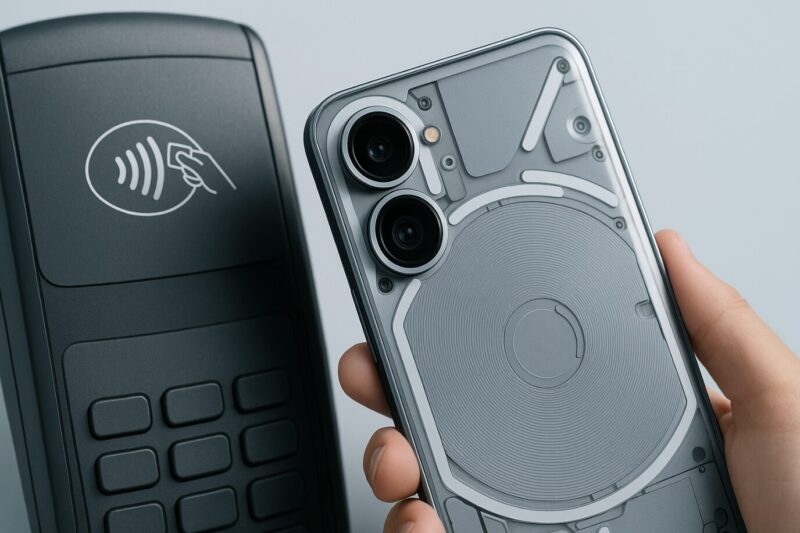
初代モデルのNothing Phone (1)を使っている場合は、背面中央付近を目安にしてマイナンバーカードを重ねます。
Phone (1)は、背面の透明デザインとワイヤレス充電用コイルの印象が強いモデルです。
そのため、マイナンバーカードを読み取るときも、端末の上端ではなく、背面中央付近を意識したほうが反応しやすいです。
iPhoneから乗り換えた人がハマりやすいのが、「スマホの先端をカードに当てる」動きです。
iPhoneでは上部を当てる感覚に慣れている人が多いので、そのままPhone (1)でも上端をかざしてしまうんですよね。
でも、Phone (1)ではその位置だとNFCの反応しやすい場所からズレる可能性があります。
まずはマイナンバーカードを木製の机などに置き、Phone (1)の背面中央をカードのICチップ付近に重ねてください。
Nothingロゴや背面の円形パーツを目安にすると、位置合わせしやすいかなと思います。
ただし、Phone (1)は比較的古いモデルです。
中古で購入した端末や海外版を使っている場合は、マイナポータルアプリの動作、NFC設定、OSバージョン、Google Playの対応状況なども確認しておきましょう。
また、Phone (1)はおサイフケータイ対応機種として選ぶスマホではありません。
「マイナンバーカードが読めるか」と「Suicaなどのおサイフケータイが使えるか」は別の話なので、中古でNothing Phoneを選ぶ人はここを混同しないように注意してください。
行政手続きやスマホ決済を重視するなら、Phone (2a)、Phone (3a)、Phone (3a) Lite、CMF Phone 2 Proなど、新しめの日本向けモデルを候補にしたほうが安心しやすいです。
Nothing Phone (2)は背面上部のカメラ横エリアを探る
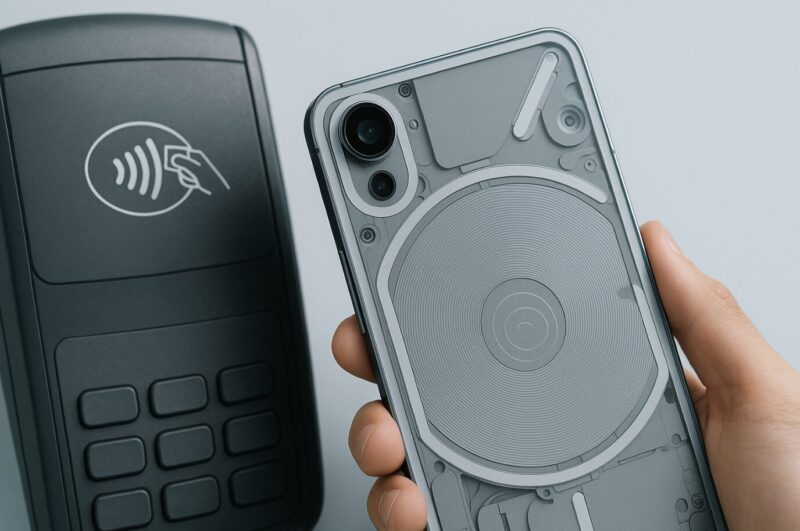
Nothing Phone (2)では、Phone (1)と同じ感覚で背面中央にカードを当てても、うまくいかないことがあります。
Phone (2)の場合は、背面上部のカメラ横あたり、特に上部側の平らなエリアを少しずつ探るイメージで読み取り位置を合わせてください。
Phone (1)からPhone (2)に乗り換えた人ほど、「同じNothingだから中央でしょ」と思い込みやすいです。
でも、Nothing Phoneは世代ごとに内部構造や背面パーツの配置が変わっています。
そのため、NFCの反応しやすい場所も変わると考えたほうが自然です。
読み取りがうまくいかない場合は、カードのICチップ付近にスマホ背面上部を重ねたまま、ほんの少しずつ左右にずらして反応するポイントを探します。
このとき、大きく動かすのはNGです。
1cm単位で動かすより、数mmずつズラすくらいのほうが成功しやすいです。
一度読み取り位置を覚えてしまえば、次回からはかなり楽になります。
逆に、読み取り位置を知らないまま何度も試すと、ケースを外しても、NFCをONにしても、ずっと失敗することがあります。
それ、スマホの故障ではなく、ただ位置が合っていないだけかもしれません。
| 機種名 | NFC読み取り位置の目安 | よくある間違い |
|---|---|---|
| Phone (3a) | 背面上部付近 | 前機種と同じ位置だと思い込む |
| Phone (2a) | 背面上部のカメラ周辺 | カメラの出っ張りを避けすぎる |
| Phone (1) | 背面中央付近 | iPhoneのように先端を当てる |
| Phone (2) | 背面上部のカメラ横エリア | Phone (1)の癖で中央を当てる |
| CMF Phone 2 Pro | 機種ごとの案内とアプリ表示を確認 | 安いから行政手続きは弱いと決めつける |
| Phone (3a) Lite | 対応状況と読み取り位置を公式情報で確認 | Liteだから非対応と決めつける |
このように、Nothing Phoneは同じブランドでも機種ごとのクセがはっきり出ます。
マイナンバーカードの読み取りで大切なのは、スマホを振り回して探すことではありません。
機種ごとの目安を知って、カードとスマホをぴったり固定することです。
ちょっと地味ですが、ここが一番効きます。
CMF Phone 2 Proはスマホ用電子証明書対応も確認したい
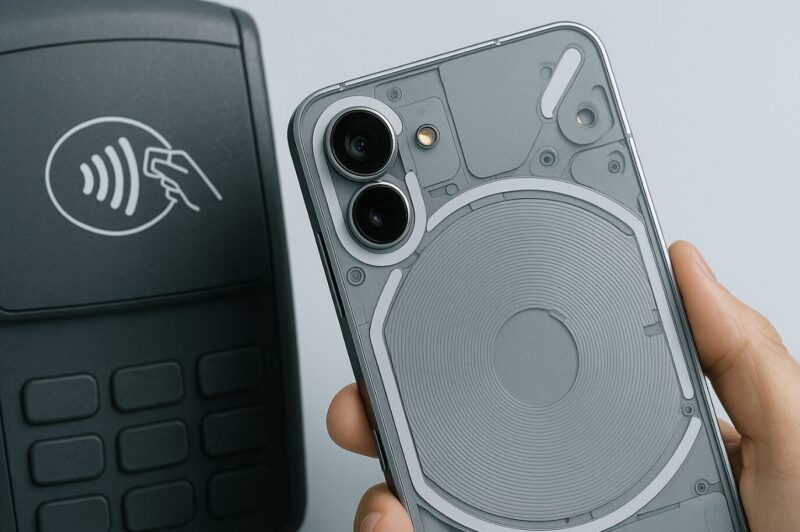
CMF Phone 2 Proは、NothingのサブブランドであるCMF by Nothingのスマホです。
価格を抑えたモデルという印象が強いかもしれませんが、日本向け機能を重視したい人にとっても注目しやすい機種です。
特に確認したいのが、マイナンバーカード関連の対応状況です。
マイナンバーカードをスマホで読み取るだけでなく、対応機種では「スマホ用電子証明書」を使える場合があります。
スマホ用電子証明書は、マイナンバーカードの電子証明書機能をスマートフォンに搭載して使う仕組みです。
対応していると、サービスによっては毎回物理カードを読み取らなくても、スマホ側で本人確認やログインがしやすくなります。
これ、マイナンバーカードの読み取り位置で毎回つまずく人にはかなり大きいです。
ただし、スマホ用電子証明書は「NFCがあるスマホなら全部使える」というものではありません。
対応機種、OS、アプリ側の対応、サービス側の対応などが関係します。
そのため、CMF Phone 2 Proを選ぶ場合も、購入時点の最新情報を必ず確認してください。
とくに楽天モバイル版、SIMフリー版、販売時期によって表示や取り扱いが変わる可能性があります。
行政手続きで使うことを重視するなら、安さだけで選ぶより、「マイナポータルアプリを使えるか」「スマホ用電子証明書の対応機種に含まれるか」「おサイフケータイが必要か」をセットで見たほうが安心です。
また、CMF Phone 2 ProはNothingらしいデザインを少し控えめにしつつ、価格と実用性のバランスを狙ったモデルです。
「透明デザインは好きだけど、できれば安くしたい」「マイナポータルやスマホ決済も使いたい」「古いスマホから乗り換えたい」という人には候補に入りやすいと思います。
マイナポータルやスマホ用電子証明書の使いやすさを重視するなら、CMF Phone 2 Proや新しいNothing Phoneを比較して選ぶ価値があります。
価格を抑えたい人はCMF Phone 2 Pro、Nothingらしい透明感やカメラ性能も重視したい人はPhone (3a)系が候補になります。
一方で、すでにハイエンドスマホを使っていて処理性能やカメラ性能を最優先したい人は、価格だけで飛びつかず、スペックや対応バンド、ストレージ容量も確認して選んでください。
Phone (3a) Liteも対応状況を確認してから選びたい
Nothing Phone (3a) Liteも、Nothing系スマホを安く選びたい人にとって気になる機種です。
ただ、Liteという名前が付いていると、「マイナポータルや電子証明書は弱いのでは?」と不安になりますよね。
ここで大切なのは、名前の印象ではなく、実際の対応状況を見ることです。
スマホ用電子証明書やマイナポータル対応は、モデル名だけで判断するのではなく、公式の対応機種一覧や販売ページの仕様で確認する必要があります。
Liteモデルは価格を抑えやすい反面、カメラ、処理性能、防水防塵、ストレージ、充電速度などで上位モデルと差が出ることがあります。
行政手続きや普段使いが中心なら十分でも、ゲームや動画撮影、長期利用を重視するならPhone (3a)や上位モデルと比較しておくと後悔しにくいです。
「マイナポータルが使えればOK」なのか、「おサイフケータイもカメラも長く快適に使いたい」のかで、選ぶべきモデルは変わります。
ここを整理してから選ぶと、安さだけで失敗するリスクを減らせます。
Nothing Phoneのおサイフケータイとマイナンバーカード読み取りは別物
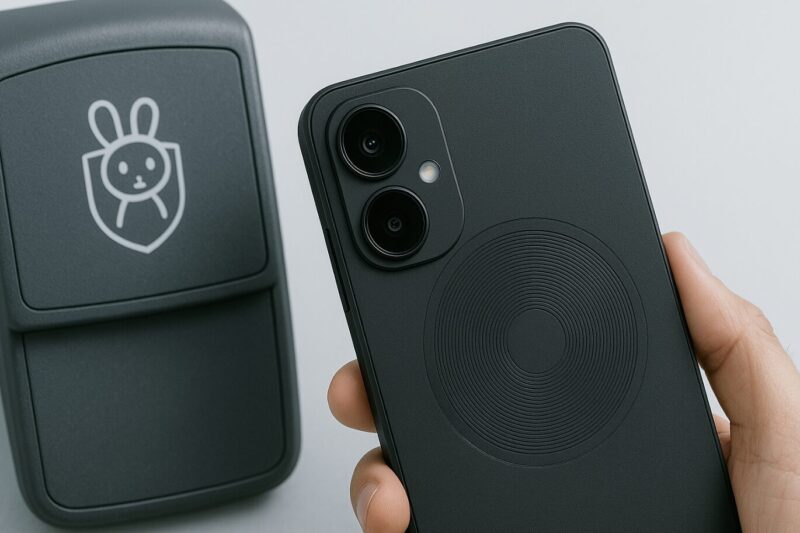
Nothing Phoneでマイナンバーカードが読めないとき、多くの人が思うのがこれです。
「おサイフケータイは使えるのに、なんでマイナンバーカードだけダメなの?」
これ、めちゃくちゃ自然な疑問です。
コンビニや駅ではサッとかざすだけで反応するのに、マイナポータルでは何度もエラーになる。
そうなると、「スマホのNFCが壊れているのでは?」と疑いたくなりますよね。
でも、原因は故障ではなく、通信方式や使われ方の違いであることが多いです。
Suica、iD、QUICPayなどのおサイフケータイでは、主にFeliCaという日本で広く使われている方式が使われます。
一方、マイナンバーカードの読み取りでは、ICチップ内の情報や電子証明書を読み取るため、カードとスマホをしっかり密着させる必要があります。
このとき、少し位置がズレたり、ケースの厚みで距離が離れたり、金属製の机が近くにあったりすると、読み取りが不安定になることがあります。
おサイフケータイは日常決済向けにかなりスムーズに使えるよう設計されていますが、マイナンバーカード読み取りは「本人確認のためにカード情報をきちんと読む」処理です。
体感としては、タッチ決済よりも慎重な操作が必要になります。
つまり、マイナンバーカードの読み取りは「かざす」より「重ねて固定する」に近いです。
ここを理解しておくと、エラーが出ても慌てずに対処できます。
NothingのスマートフォンとスマートウォッチのSuica対応の違いについては、こちらの記事でも整理しています。
NothingスマートウォッチはSuica非対応?現状まとめ
Nothing Phoneでマイナポータルができないときの対処法
ここからは、Nothing Phoneでマイナポータルができないときの具体的な対処法を順番に見ていきます。
読み取り位置を合わせているつもりでも、ケース、金属、ケーブル、設定、待ち時間のどれかが原因で失敗していることがあります。
ポイントは、いきなり「故障だ」と決めつけないことです。
まずは簡単にできるものから潰していきましょう。
- マイナンバーカードが反応しない時はケースとアクセサリーを外す
- 読み取りエラーは5秒待たずに動かすことで起きやすい
- Nothing Phoneの設定でNFCがONになっているか確認する
- 金属製デスクやマグネット入りカバーの近くでは読み取りに失敗しやすい
- 何度も失敗するならPC用ICカードリーダーも現実的な選択肢になる
- 古い機種なら買い替えやスマホ買取も検討しやすい
マイナンバーカードが反応しない時はケースを外す
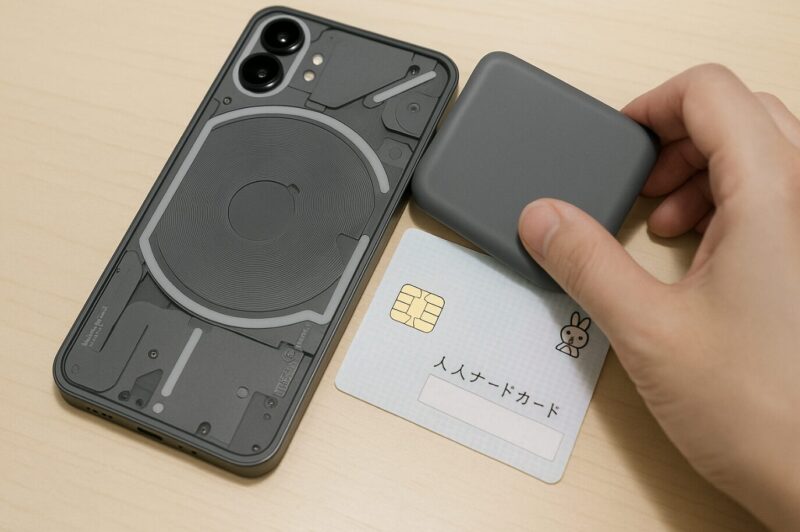
Nothing Phoneでマイナンバーカードが反応しないとき、最初に試してほしいのがケースを外すことです。
これ、本当に基本ですが、効果が出やすいです。
Nothing Phoneは背面デザインが魅力なので、薄型クリアケースを使っている人が多いと思います。
透明なTPUケースやポリカーボネートケースなら、電波を通しそうに見えますよね。
実際、おサイフケータイやタッチ決済ならケースを付けたまま使えることも多いです。
でも、マイナンバーカードの読み取りでは、ケースの厚みが邪魔になることがあります。
特に、次のようなアクセサリーを付けている場合は要注意です。
- スマホリング付きケース
- MagSafe風の磁石入りリング
- カード収納付きケース
- 厚めの耐衝撃ケース
- 金属プレート入りの車載ホルダー用アクセサリー
- 背面にステッカーやプレートを貼っているケース
こうしたアクセサリーは、単に厚みが増えるだけではありません。
金属や磁石がNFCの通信を邪魔する可能性もあります。
「読み取り開始までは行くけど、途中で失敗する」という場合も、ケースやアクセサリーが原因になっていることがあります。
まずは面倒でも、スマホを完全に裸の状態にして試してください。
それで読み取れるなら、スマホ本体やカードの故障ではなく、ケースやアクセサリーの影響だった可能性が高いです。
普段使いではケースを付けていても問題ありません。
ただ、マイナポータルや確定申告など、失敗したくない手続きをするときだけは、ケースを外す運用にしておくとストレスが減ります。
ケースを外すと読み取れる場合は、厚み・金属パーツ・磁石入りパーツが原因になっている可能性があります。
Nothing Phoneの背面デザインを活かしながら使いたい人は、普段使い用として薄型クリアケースを選ぶとバランスが取りやすいです。
ただし、マイナンバーカード読み取りを最優先するなら、読み取り時だけはケースを外すのがもっとも確実です。薄型ケースでも、すべての環境で読み取り成功を保証できるわけではありません。
充電ケーブルやイヤホンケーブルも外してから読み取る
意外と見落としやすいのが、ケーブル類です。
充電しながらマイナポータルを使ったり、USB-Cイヤホンや変換アダプターをつないだまま読み取ったりしていませんか。
マイナンバーカードの読み取りでは、スマホとカードを安定して密着させる必要があります。
ケーブルが刺さっていると、スマホの角度が少し浮いたり、手元で引っ張られて位置がズレたりすることがあります。
また、公式の案内でも、読み取りがうまくいかない場合は充電やイヤホンなどのケーブル類を外すことが推奨されています。
「ケーブルなんて関係ある?」と思うかもしれませんが、マイナンバーカード読み取りは想像以上に繊細です。
手続き中だけでいいので、充電器、USB-Cハブ、有線イヤホン、変換アダプターは外しておきましょう。
バッテリーが少ない場合は、先に少し充電してから、ケーブルを外して読み取るのがおすすめです。
読み取り中にスマホが動く要素は、できるだけ減らす。
地味ですが、これも成功率を上げるコツです。
読み取りエラーが出る原因は5秒待たずに動かすこと
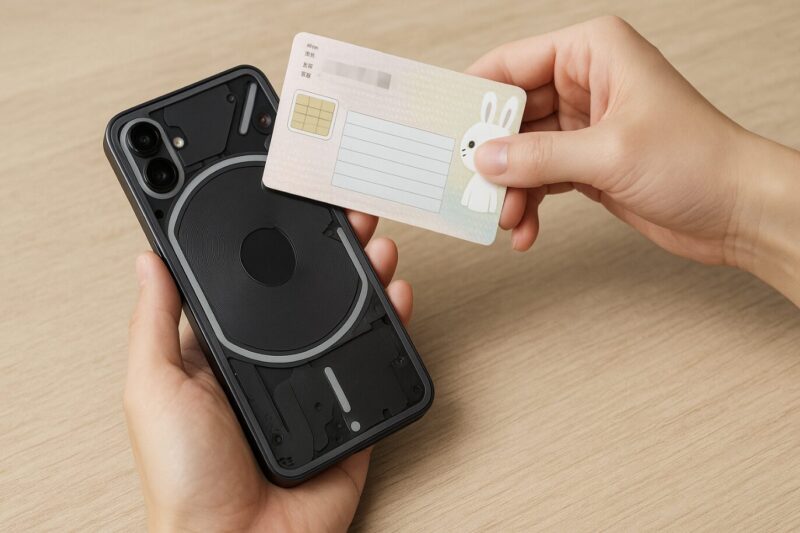
Nothing Phoneでマイナンバーカードを読み取るとき、位置が合っているのに失敗する原因として多いのが、途中で動かしてしまうことです。
これも、おサイフケータイの感覚が邪魔をします。
コンビニの支払いなら、スマホをかざして一瞬で「ピッ」と終わります。
でも、マイナポータルの読み取りはそれとは違います。
スマホがカードを検知して振動したとしても、それは「読み取りが終わった」という意味ではない場合があります。
むしろ、「カードを見つけたので、これから中の情報を読みます」という段階のこともあります。
ここでスマホを離すと、読み取り途中で通信が切れてエラーになります。
画面が切り替わるまで、完了表示が出るまで、しっかり待ってください。
目安としては、5秒以上かかることもあると考えておくと気持ちが楽です。
実際にはすぐ終わる場合もありますが、「振動したらすぐ離す」は危険です。
Nothing Phoneは背面がガラス調で滑りやすいモデルも多いため、机の上に置いていても少しズレることがあります。
おすすめは、マイナンバーカードを木製の机や本の上に置き、スマホを上から軽く押さえる方法です。
手に持って行う場合は、カードとスマホをサンドイッチのように重ね、読み取り完了までそのまま固定します。
スマホを上下左右に小刻みに揺らしながら探すのは、読み取り開始前だけにしてください。
一度反応したら、そこからは石のように動かさない。
ちょっと大げさですが、そのくらいの意識でちょうどいいです。
Nothing Phoneの設定でNFCをオンにする
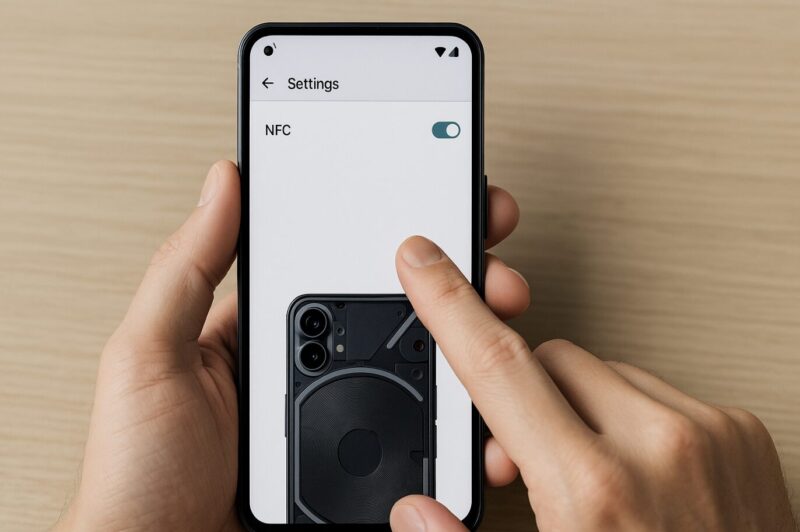
位置、ケース、待ち時間を見直しても反応しない場合は、Nothing Phone側のNFC設定も確認しましょう。
基本的には最初からONになっていることが多いですが、設定変更、OSアップデート、バッテリーセーバー、誤操作などでOFFになっている可能性もゼロではありません。
Nothing OSのバージョンによって表記が少し違うことがありますが、だいたい次の流れで確認できます。
- ホーム画面から「設定」アプリを開く
- 「接続されたデバイス」をタップする
- 「接続設定」を開く
- 「NFC」がONになっているか確認する
- 「NFC / おサイフケータイ ロック」などの項目がある場合は、ロックされていないか確認する
- バッテリーセーバーや機内モードを一度OFFにして試す
コントロールセンターにNFCのタイルを置いている場合は、知らないうちにOFFにしていることもあります。
また、マイナポータルアプリや関連アプリが古い場合も、うまく動かないことがあります。
Google Playでアプリを更新し、Nothing OS側にもアップデートが来ていないか確認しておきましょう。
ただし、OSやアプリの更新直後は、一時的に挙動が変わることもあります。
読み取りに失敗する場合は、スマホを再起動してからもう一度試すのも有効です。
「設定なんて触ってないから大丈夫」と思っていても、ここが原因だったりします。
スマホトラブルあるあるですね。
金属製デスクの上では読み取りに失敗しやすい
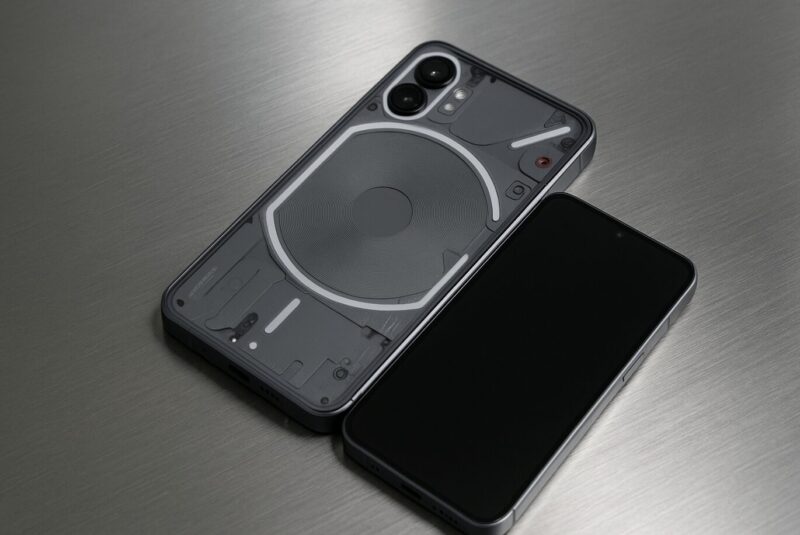
マイナンバーカードの読み取りでは、スマホとカードだけでなく、置いている場所も大事です。
もしスチールデスク、金属製の作業台、ステンレスのキッチン台の上で読み取ろうとしているなら、場所を変えてください。
金属製の机の上では、NFCの通信が不安定になり、読み取れない場合があります。
これは、カードのすぐ下にある金属面が通信に影響するためです。
スマホとカードをぴったり重ねていても、カードの下に金属があると失敗することがあります。
「カードとスマホは密着してるのに、なぜ?」と思いますよね。
でも、NFCは近距離の電磁的なやり取りなので、周囲の金属や磁石の影響を受けやすいです。
読み取りにおすすめなのは、次のような環境です。
- 木製の机の上
- 厚めの本や雑誌の上
- 金属から離した状態で手に持つ
- マグネット入りタブレットカバーやPCの上を避ける
- 車載ホルダー用金属プレートや磁石付きアクセサリーから離す
特に盲点になりやすいのが、マグネット入りのタブレットケースやノートPCの上です。
見た目は普通のカバーでも、中に磁石が入っていることがあります。
読み取りに失敗するなら、スマホとカードの周辺から金属・磁石っぽいものを全部どかしてみてください。
それだけで成功することがあります。
毎年の確定申告やマイナポータル利用でスマホ読み取りにストレスを感じるなら、PC用のマイナンバーカード対応ICカードリーダーを用意するのも現実的です。
スマホのNFC位置、ケース、机の素材に左右されにくくなるため、パソコンで行政手続きを行う人には相性の良い周辺機器です。
ただし、ICカードリーダーもすべてのサービスやOSで同じように使えるわけではありません。購入前に、WindowsやMacへの対応、マイナンバーカード対応、利用したいサービスでの動作条件を確認してください。
カードの向きとICチップ位置も確認する
意外と単純ですが、カードの向きやICチップ位置の勘違いで失敗することもあります。
マイナンバーカードは、スマホにカード全体を何となく当てるより、カード内のICチップ付近をスマホのNFCアンテナに近づける意識が大切です。
カードを机に置く場合は、写真がある面を上にする案内がされるケースもありますが、アプリや手順によって表示が違う場合があります。
迷ったら、マイナポータルアプリや利用中のサービス画面に出ている案内を優先してください。
また、カードをスマホの背面に対して横向きにするか縦向きにするかでも、反応しやすさが変わることがあります。
何度も失敗する場合は、カードの向きを90度変えて試してみるのもありです。
ただし、読み取りが始まったら動かさないこと。
向きを変えるのは、読み取り前の位置合わせの段階だけにしてください。
暗証番号の間違いとロックにも注意する
マイナポータルでつまずく原因は、NFCの読み取りだけではありません。
暗証番号の入力ミスでも手続きが止まります。
マイナンバーカードには、利用者証明用電子証明書の暗証番号や署名用電子証明書の暗証番号など、用途の違う暗証番号があります。
ログインや本人確認では4桁の暗証番号を使う場面が多いですが、手続きによっては英数字を含む署名用電子証明書の暗証番号が必要になることもあります。
ここを混同すると、「カードは読めているのに手続きが進まない」状態になります。
また、暗証番号を複数回間違えるとロックされる場合があります。
ロックされた場合は、スマホ側で解決できず、自治体窓口などで手続きが必要になることがあります。
読み取りがうまくいかないと焦って何度も入力したくなりますが、暗証番号は落ち着いて確認しましょう。
読み取りエラーと暗証番号エラーは、原因がまったく違います。
画面に出ているエラーメッセージをよく見て、どちらで止まっているのか切り分けるのが大切です。
Nothing Phoneを買う前に確認したいマイナポータル関連ポイント
これからNothing Phoneを買う人は、デザインや価格だけでなく、マイナポータルやマイナンバーカード関連の使いやすさも確認しておくと安心です。
Nothing Phoneは見た目が魅力的なので、ついデザインで選びたくなります。
それはそれで全然ありです。
でも、毎日の決済や行政手続きで使うなら、日本向け機能の差はかなり効いてきます。
購入前に見ておきたいのは、主に次の5つです。
- マイナポータルアプリが利用できるか
- マイナンバーカードの読み取りに対応しているか
- スマホ用電子証明書に対応しているか
- おサイフケータイやFeliCaに対応しているか
- 日本向けモデルとして販売されているか
特に中古や並行輸入品を選ぶときは注意が必要です。
同じ機種名でも、国内版と海外版で対応機能が違う場合があります。
Nothing Phoneを安く買えたとしても、おサイフケータイや行政手続きで不便になるなら、結果的に満足度が下がるかもしれません。
「少し安い」より「自分が使う機能にちゃんと対応している」のほうが大事な場面もあります。
Nothing Phone (3a)が向いている人
Nothing Phone (3a)は、Nothingらしいデザインを楽しみつつ、価格と実用性のバランスを取りたい人に向いています。
Phone (2a)より新しいモデルを選びたい人、マイナポータルやおサイフケータイの対応状況を重視したい人、カメラや画面の使いやすさも見たい人には候補になります。
一方で、とにかく最安でNothing系スマホを選びたい人には、CMF Phone 2 ProやPhone (3a) Liteのほうが合うかもしれません。
逆に、処理性能や高級感を最優先するなら、より上位のNothing Phoneも比較対象になります。
Phone (3a)は、「普段使い、決済、行政手続き、見た目の楽しさ」をバランスよく求める人向けですね。
CMF Phone 2 Proが向いている人
CMF Phone 2 Proは、価格を抑えながらNothing系の雰囲気を楽しみたい人に向いています。
「高すぎるスマホはいらないけど、マイナポータルやスマホ決済も使いたい」という人には、かなり現実的な候補です。
ただし、CMFはNothing本家とはデザインの方向性が少し違います。
透明な背面やGlyphインターフェースに強く惹かれている人は、Phone (3a)やNothing Phone本体のほうが満足しやすいかもしれません。
反対に、背面の遊び心よりも価格、軽さ、実用性を重視するならCMF Phone 2 Proはチェックする価値があります。
薄型クリアケースはどんな人に向いているか
Nothing Phoneのケースを選ぶなら、薄型クリアケースはかなり相性がいいです。
理由はシンプルで、Nothing Phoneの魅力である背面デザインを隠しにくいからです。
ただし、マイナンバーカード読み取りだけを考えると、ケースは薄ければ必ずOKというわけではありません。
読み取り時に一番確実なのは、やはりケースを外すことです。
そのうえで、普段使い用として薄型クリアケースを選ぶのはありです。
向いているのは、次のような人です。
- Nothing Phoneの背面デザインを見せたい人
- 厚い耐衝撃ケースでスマホが大きくなるのが苦手な人
- スマホリングやカード収納を付けない人
- 読み取り時はケースを外す運用でも問題ない人
逆に、よくスマホを落とす人、アウトドアで使う人、画面や角の保護を最優先したい人は、薄型ケースだけでは不安かもしれません。
その場合は、普段は耐衝撃ケース、マイナンバーカード読み取り時は外す、という割り切りもありです。
どうしても読み取れないときの代替策
ここまで試してもNothing Phoneでマイナンバーカードが読み取れない場合は、無理にスマホだけで解決しようとしなくても大丈夫です。
行政手続きは失敗すると時間も気力も削られます。
「スマホでできるはず」にこだわりすぎて疲れるくらいなら、別の方法を使ったほうが早いこともあります。
PC用ICカードリーダーを使う
パソコンで確定申告や行政手続きをすることが多い人は、マイナンバーカード対応ICカードリーダーを用意しておくと便利です。
スマホのNFC位置を探す必要がなくなり、ケースや机の素材にも左右されにくくなります。
特に、毎年e-Taxを使う人、家族の手続きも手伝う人、スマホ操作が苦手な人には向いています。
ただし、ICカードリーダーにも相性があります。
購入前には、次の点を確認してください。
- マイナンバーカード対応と明記されているか
- WindowsまたはMacの自分の環境に対応しているか
- USB-AかUSB-Cか、接続端子が合っているか
- 利用したいサービス側で推奨されているか
- ドライバーや利用者ソフトの案内がわかりやすいか
スマホで読み取れないたびにイライラするなら、ICカードリーダーは「安心料」として考えるのもありです。
頻繁に使うものではありませんが、必要なときにあると助かる系の周辺機器ですね。
マイナンバーカードの読み取りで毎回つまずく人は、スマホだけにこだわらず、PC用ICカードリーダーも選択肢に入れておくと安心です。
特に、確定申告や行政手続きをパソコンで行う人には相性がいいです。購入前には、対応OSとマイナンバーカード対応の記載を必ず確認してください。
古いNothing Phoneなら買い替えも検討する
Phone (1)やPhone (2)を長く使っている人は、買い替えを検討するタイミングかもしれません。
もちろん、今のスマホで問題なく使えているなら無理に買い替える必要はありません。
ただ、マイナポータル、おサイフケータイ、スマホ用電子証明書、バッテリー持ち、OSアップデートなどを考えると、新しい機種のほうが便利になりやすいです。
特に、古いNothing Phoneを中古で使っている場合は、バッテリー劣化やOSサポート、アプリ対応の面も気になります。
「マイナンバーカードの読み取りだけが不満」ならICカードリーダーで十分かもしれません。
でも、「決済も行政手続きも、普段使いもまとめて快適にしたい」なら、Phone (3a)、Phone (3a) Lite、CMF Phone 2 Proなどの新しいモデルを比較してみる価値があります。
買い替えの費用を抑えたい場合は、今使っているスマホを買取に出す方法もあります。
Nothing Phoneはデザイン性が高く、状態が良ければ中古需要が見込める場合もあります。
ただし、買取価格は時期、状態、付属品、ストレージ容量、販売店の在庫状況で変わります。
画面割れ、バッテリー劣化、箱なし、海外版などは査定に影響することがあるので、事前に条件を確認しておくと安心です。
古いNothing Phoneから乗り換えるなら、今使っている端末を買取に出して、新しい対応機種の購入費用に回す方法もあります。
Phone (1)やPhone (2)を使っていて、マイナポータル、おサイフケータイ、スマホ用電子証明書の使いやすさを重視するなら、買い替えのメリットは感じやすいかもしれません。
ただし、買取価格は常に変わります。査定前には、端末の状態、付属品、残債、SIMロックの有無、初期化方法を確認しておきましょう。
Nothing Phoneでのマイナポータル利用まとめ
Nothing Phoneでマイナポータルやマイナンバーカードの読み取りがうまくいかないと、かなり焦ります。
行政手続きの途中で止まると、「今すぐ終わらせたいのに!」となりますよね。
でも、多くの場合は、故障ではなく、読み取り位置、ケース、待ち時間、金属干渉、設定のどれかが原因です。
Nothing Phoneはデザインが個性的なぶん、NFC位置も機種ごとに違います。
だからこそ、自分の機種に合った読み取り位置を知ることが大切です。
- Phone (3a):背面上部付近をカードのICチップに合わせる
- Phone (2a):背面上部のカメラ周辺を意識する
- Phone (1):背面中央付近を目安にする
- Phone (2):背面上部のカメラ横エリアを少しずつ探る
- CMF Phone 2 Pro:マイナポータルとスマホ用電子証明書の対応状況を最新情報で確認する
- Phone (3a) Lite:Liteモデルでも、対応状況は名前ではなく公式情報で判断する
読み取りに失敗する場合は、まずケースを外してください。
次に、ケーブルを外し、金属製デスクを避け、NFC設定をONにし、読み取り完了まで5秒以上待つ意識で固定します。
これだけで改善することは多いです。
それでもダメなら、カード自体のICチップ不良、電子証明書の有効期限切れ、暗証番号ロック、アプリ側の対応状況なども考えられます。
その場合は、自治体窓口や公的なサポート情報を確認してください。
また、毎年の確定申告や行政手続きでスマホ読み取りにストレスを感じるなら、PC用ICカードリーダーを用意するのもかなり現実的です。
古いNothing Phoneを使っていて、おサイフケータイやスマホ用電子証明書まで快適に使いたいなら、Phone (3a)、Phone (3a) Lite、CMF Phone 2 Proなどへの買い替えも検討しやすいと思います。
Nothing Phoneは、見た目の楽しさだけでなく、日本向け機能も少しずつ使いやすくなってきています。
ただし、モデルごとの違いを知らずに選ぶと、「思っていた使い方ができない」と感じることもあります。
あなたが何を重視するかを整理して、今のスマホを使い続けるのか、周辺機器で補うのか、新しいNothing Phoneに乗り換えるのかを選んでください。
マイナンバーカード読み取りでつまずくと地味にしんどいですが、原因がわかれば対処できます。
まずは、ケースを外して、金属を避けて、自分の機種のNFC位置にぴったり重ねる。
ここから試してみてください。
公的な案内としては、デジタル庁の「スマートフォンでのICチップ等の読み取りについて」も参考になります。
出典:デジタル庁 マイナポータル「スマートフォンでのICチップ等の読み取りについて」
スマホ用電子証明書の対応機種については、マイナポータルのよくある質問や公式の対応機種一覧も確認しておくと安心です。
参考:マイナポータル よくある質問「Androidスマホ用電子証明書に対応しているスマートフォン」