こんにちは、スマリズ運営者のNaoです。
OPPO Reno 13 Aでフリック入力を使いたいのに、Gboardの設定が分かりにくい、反応しない、感度が合わない、日本語キーボードの切り替えがうまくいかないと困っていませんか。
この記事では、OPPO Reno 13 Aでのフリック入力の基本から、Gboardでの設定、フリックのみへの切り替え、QWERTYとの違い、SimejiやATOKの使い分けまで、迷いやすいポイントをまとめて整理します。
フリック入力ができない場合の確認手順や、反応しないときの見直しポイントも順番に解説するので、あなたの使い方に合った入力環境を整えやすくなるかなと思います。

OPPO Reno 13 Aのフリック入力設定
まずは、OPPO Reno 13 Aでフリック入力を使うための土台を整えていきます。
ここではGboardの基本設定、日本語12キーの有効化、入力しやすさに直結する感度や表示サイズまで、最初に押さえておきたい内容をまとめます。
- Gboardで日本語12キーを有効化
- フリックのみ設定への切り替え方
- フリック入力感度の調整方法
- キーボード高さと片手モード
- QWERTYと12キーの違い
Gboardで日本語12キーを有効化
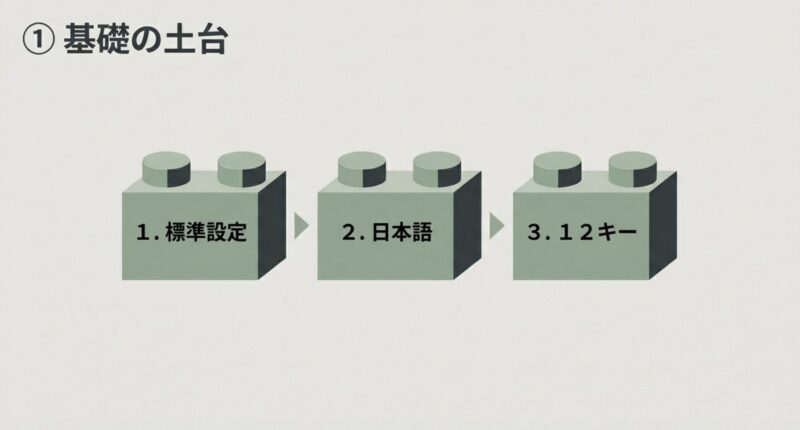
OPPO Reno 13 Aでフリック入力を使うなら、最初に確認したいのがGboardで日本語12キーが有効になっているかです。
ここがズレていると、どれだけ感度や候補表示を調整しても、そもそもフリック入力しやすい状態になりません。
実際、フリック入力が使えないと感じる人の中には、キーボード自体は開いているのにQWERTY配列のまま使っていて、思った操作にならないケースがかなりあります。
ここ、見落としやすいですよね。
設定の基本的な流れは、文字入力できるアプリでキーボードを表示し、Gboardの設定アイコンから言語へ進み、日本語のレイアウトとして12キーを有効にする形です。
日本語が未追加だったり、英語配列だけが優先されていると、フリック入力以前の問題として日本語かな入力の画面が出てきません。
そのため、最初に見るべきなのは入力のしやすさではなく、現在どのキーボードと言語レイアウトが選ばれているかなんです。
私が実際に確認するときも、まずは配列表示を見ます。
表示されているキーが横長のアルファベット配列なのか、あ行・か行のような12キー配列なのかで、原因の切り分けが一気に進みます。
もし日本語12キーが見つからない場合は、一度Gboard側の日本語設定を削除して追加し直すと改善することもあります。
設定が複雑に見えても、見るべきポイントはそれほど多くありません。
また、端末によっては複数の入力アプリが有効になっていて、知らないうちに別のIMEへ切り替わっていることもあります。
その場合、Gboard内で設定を探しても項目の場所が違っていて混乱しやすいです。
だからこそ、最初の段階で今使っているキーボードが本当にGboardなのかを確認しておくことが大事です。
基礎設定が合えば、その後のフリックのみ設定や感度調整もスムーズに進めやすくなります。
最初に確認したいポイント
- 現在のキーボードがGboardになっているか
- 日本語が追加されているか
- 日本語レイアウトで12キーが有効か
- QWERTYではなく12キー配列が表示されているか
最初の確認だけで解決することも多いです
フリック入力に関する悩みは、細かな不具合に見えても、実際は初期設定の見落としであることが少なくありません。
いきなりアプリを入れ直したり、端末の不具合を疑う前に、まずはGboardの日本語12キーが有効かどうかを落ち着いて確認してみてください。
それだけで解決するなら、いちばん負担が少ないですよ。
フリックのみ設定への切り替え方
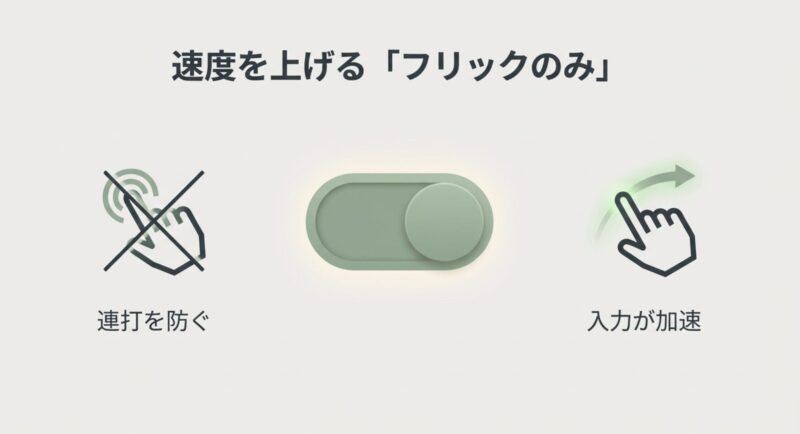
12キーを有効にしたあと、次に確認したいのがフリックのみ設定です。
これは、昔の携帯電話のように同じキーを何度も押して文字を切り替える入力を抑え、指を払うフリック操作中心にするための設定です。
ここをオンにしておくと、同じキーを連打して意図しない文字になるミスが減りやすく、入力のテンポも整えやすくなります。
特に、メッセージ返信や検索のような短文入力を素早くこなしたい人には相性がいいです。
ただし、フリックのみ設定には合う・合わないがあります。
たとえば、まだフリック操作に慣れていない段階では、連打入力が使えないことを不便に感じるかもしれません。
同じ文字を続けて入れる場面や、指の動きを小さく済ませたい場面では、最初のうちは違和感が出やすいです。
なので、私は最初から絶対オンにすべきとは考えていません。
最初はオンとオフを試し、入力ミスと入力速度のバランスがいい方を残すのが、いちばん現実的かなと思います。
設定変更の流れ自体はそこまで難しくありませんが、項目名が少し分かりにくいことがあります。
12キーのレイアウト設定に入って、その中でフリックのみを有効にする形なので、言語設定だけを見ていると見つけにくいことがあります。
ここで迷う人は意外と多いです。
もし見つからない場合は、日本語レイアウト設定の奥にある詳細項目を丁寧に確認してみてください。
また、フリックのみをオンにした結果、今までの入力感覚と変わって戸惑うのは普通です。
むしろ違和感がゼロの方が珍しいです。
設定変更後は、いきなり仕事の長文入力で試すより、メモアプリや検索欄で数分だけ練習すると違いをつかみやすいです。
こうした小さな慣らし時間を入れるだけでも、使い心地の判断がしやすくなります。
フリックのみ設定は便利ですが、誰にでも最適とは限りません。
特にスマホを持ち替えた直後や、以前の機種と打鍵感が違うときは、一時的にオフの方が打ちやすいこともあります。
フリックのみが向いている人
普段からスマホでかな入力をよく使う人、短文をテンポよく返したい人、連打入力による誤字が多い人には、フリックのみ設定はかなり相性がいいです。
一方で、まだ12キーに不慣れな人や、昔ながらのケータイ入力の感覚が残っている人は、無理にオンへ固定しなくても大丈夫です。
設定はあとから何度でも調整できますよ。
フリック入力感度の調整方法
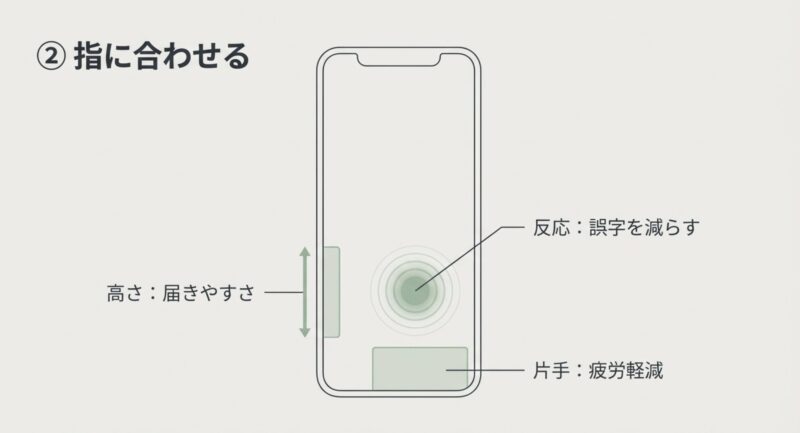
フリック入力の快適さを大きく左右するのが感度設定です。
ここが自分の指の動きに合っていないと、しっかり払ったつもりでも反応しなかったり、逆に軽く触れただけで別方向に認識されてしまったりします。
フリック入力が苦手だと思っている人でも、実は操作の問題ではなく感度がズレているだけということは珍しくありません。
ここ、かなり大事です。
一般的には、感度を高めると少ない移動量でフリックとして認識されやすくなります。
つまり、素早く文字を入力したい人にはメリットがあります。
ただ、そのぶん誤入力のリスクも上がりやすいです。
反対に、感度を低めにすると大きめの指の動きが必要になるので、スピードは少し落ちるかもしれませんが、意図しない方向への誤フリックは減らしやすくなります。
どちらが正解かは、あなたの持ち方、片手入力か両手入力か、画面保護フィルムの有無などでも変わってきます。
私なら、まず標準設定を起点にして、誤入力が多いか、もたつきが気になるかで方向性を決めます。
入力が重い、狙った文字が出るまでワンテンポ遅いと感じるなら、感度を少し高めにして様子を見るのがいいです。
逆に、意図しない文字ばかり出るなら、感度を下げてフリックの受付幅を落ち着かせたほうが快適になりやすいです。
いきなり大きく変えるより、1段階ずつ試すのが失敗しにくいですね。
また、感度だけを見直しても改善しない場合は、キーボードの高さや持ち方の問題も絡んでいる可能性があります。
親指で入力する人と人差し指で入力する人では、同じ感度設定でも使い心地が変わります。
だからこそ、フリック入力感度は単独で考えるより、キーボードのサイズ、片手モード、端末の持ち方とセットで考えると調整しやすいです。
感度調整の考え方
- もたつくなら少し高めにする
- 誤入力が多いなら少し低めにする
- 一度に大きく変えず、1段階ずつ試す
- 高さ設定や持ち方もあわせて見直す
入力速度に関する数値は、あくまで一般的な目安として考えるのが安全です。
指の動かし方や慣れ、使うアプリによって体感差が出やすいので、最終的にはあなたの使いやすさを優先してください。
感度調整は練習より先に試してほしいです
フリック入力がうまくいかないと、つい自分の操作に原因があると思いがちですが、設定が合っていないまま練習しても効率は上がりにくいです。
だから私は、まず感度を整えてから使い込む流れをおすすめしています。
そのほうが上達も早いかなと思います。
キーボード高さと片手モード
OPPO Reno 13 Aは画面に余裕があるぶん、キーボードの表示サイズや位置の影響を受けやすいです。
フリック入力の誤操作が多い場合、感度ばかり気にしがちですが、実際にはキーボード高さのほうが原因になっていることもあります。
キーが小さすぎると狙いがズレやすくなり、逆に大きすぎると親指の移動距離が増えてテンポが落ちることがあります。
このあたり、想像以上に打ちやすさへ効いてきますよ。
キーボードを高めにすると、1つ1つのキーの存在感が増して、狙いが定まりやすくなります。
特に、手が大きめの人や、親指でしっかり入力するタイプの人には相性がいいです。
一方で、画面の表示領域が少し狭くなるので、入力欄の上に見える本文やチャット履歴が減ってしまう場合があります。
反対にキーボードを低めにすると、画面全体を広く見られる反面、キーが窮屈に感じてフリック方向を誤りやすくなることがあります。
そこで便利なのが片手モードです。
OPPO Reno 13 Aのように大きめの画面を持つ端末では、中央寄りのキーに親指が届いても、端のキーで無理が出やすいことがあります。
片手モードで左右どちらかへ寄せてあげると、親指の可動域に全体が収まりやすくなり、入力時の疲労感も減りやすいです。
特に、歩きながらの軽い返信や、片手で端末を支えながらの操作では差が出やすいです。
また、片手モードは単に届きやすくするだけでなく、誤って画面端のジェスチャー操作に触れてしまう事故を減らす役割もあります。
戻る動作やアプリ切り替えが誤発動しやすい人ほど、試す価値があります。
私としては、感度の調整だけではしっくりこないときに、次の打ち手として高さと片手モードを見直すのがおすすめです。
調整の目安
- 誤タップが多いなら高さを少し上げる
- 画面が狭く感じるなら高さを少し下げる
- 片手操作が多いなら片手モードを試す
- 画面端の誤操作が多いなら表示位置も見直す
| 調整項目 | 向いているケース | 注意点 |
|---|---|---|
| 高さを上げる | キーが小さく感じるとき | 表示領域は少し狭くなる |
| 高さを下げる | 画面を広く見たいとき | 誤タップが増えることがある |
| 片手モード | 親指だけで操作したいとき | 左右どちらが合うか試す必要がある |
持ち方もセットで見直すと快適です
キーボードの高さや位置を変えてもまだ入力しづらいなら、端末の持ち方そのものも見直してみてください。
親指の付け根が張るような持ち方だと、フリック方向が安定しません。
少し下で支えるだけでも、操作感が変わることがあります。
QWERTYと12キーの違い
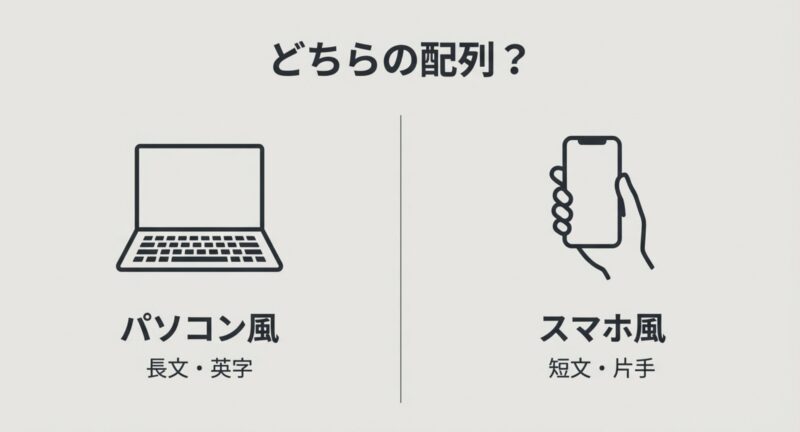
QWERTYと12キーは、単なる見た目の違いではなく、入力の考え方そのものが違います。
QWERTYはパソコンのキーボードに近い並びで、ローマ字入力をベースにしています。
一方の12キーは、日本語のかな入力を前提にしたスマホ向けの配列で、フリック操作によって少ないキー数で効率よく文字を入力できる仕組みです。
どちらを選ぶかで、入力速度も疲れ方もかなり変わるんですよ。
QWERTYが向いているのは、普段からパソコンでローマ字入力に慣れている人です。
英数字やメールアドレス、URL、記号入力が多いなら、QWERTYのほうが思考と手の動きが一致しやすいです。
一方で、日本語の短文メッセージやSNSの返信が中心なら、12キーのほうが片手で扱いやすく、入力テンポも出しやすいことが多いです。
私も、スマホでサッと返したい場面では12キーのほうがラクだと感じます。
また、12キーは慣れると視線移動が少なく済むのもメリットです。
キー数が少ないので、どこを触るかの判断が早くなりやすいんです。
ただし、最初はフリック方向を覚える必要があるので、使い始めの段階ではQWERTYのほうが安心と感じる人もいます。
逆に、QWERTYは慣れている人には強いですが、スマホの小さな画面では押し間違いが起きやすく、片手操作では不利になることがあります。
日本語中心で片手操作が多いなら12キー、英数字や長文入力が多いならQWERTYと考えると選びやすいです。
正解は1つではないので、用途ごとに切り替えるのも全然ありです。
実際、普段は12キー、メールやアカウント入力の時だけQWERTYにする人もいます。
あなたの使い方に合うかどうかがいちばん大事です。
| 項目 | 12キー | QWERTY |
|---|---|---|
| 向いている用途 | 日本語の短文入力 | 英数字やローマ字入力 |
| 片手操作 | しやすい | やや不利 |
| 慣れの必要性 | 最初は方向を覚える必要あり | PCに慣れていれば入りやすい |
| 誤タップの出やすさ | 比較的少なめ | 小画面では増えやすい |
迷うなら使い分けでも大丈夫です
QWERTYか12キーかで悩んだときは、どちらかに固定しなければいけないわけではありません。
最初は用途ごとに使い分けてみて、自然とよく使うほうへ寄っていけば十分です。
スマホ入力は、正しさより快適さが大事ですよ。
OPPO Reno 13 Aでフリック入力を快適化
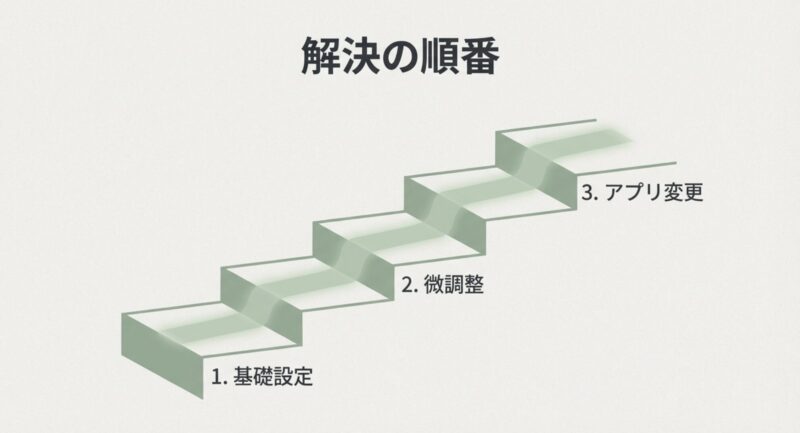
ここからは、実際に使い始めてから出やすい悩みを解消していきます。
フリック入力できない、反応しない、日本語キーボードを切り替えたいといった場面に加えて、SimejiやATOKを選ぶ場合の考え方まで、実用目線で整理します。
- フリック入力できない時の対処法
- 反応しない時の原因と確認点
- 日本語キーボード切り替え方法
- Simejiのフリック入力設定
- ATOKのフリック入力設定
- OPPO Reno 13 Aのフリック入力まとめ
フリック入力できない時の対処法
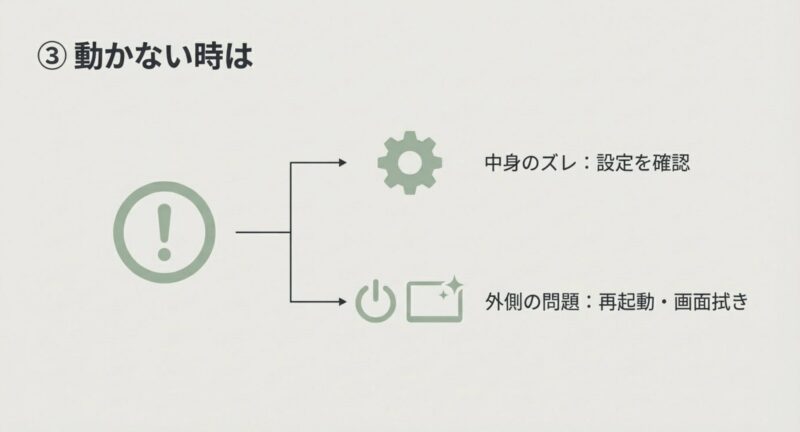
OPPO Reno 13 Aでフリック入力できないときは、いきなり故障を疑うより、確認する順番を決めて対応したほうが早いです。
私なら、まず現在のキーボードがGboardかどうか、次に日本語12キーが有効かどうか、その次にフリックのみ設定がどうなっているかを見ます。
この3つが崩れているだけで、フリック入力が使えないように感じることは本当に多いです。
そのあとにやるべきなのは、Gboardアプリの再起動、キャッシュ削除、端末の再起動です。
入力アプリは毎日使うぶん、一時的な不具合や学習データの偏りの影響も受けやすいです。
再起動であっさり直ることもあるので、設定が合っているのに挙動が変だと感じるときは、試す価値があります。
また、複数のキーボードアプリを入れている場合は、裏で切り替えが起きていないかも確認したいところです。
さらに、入力そのものはできているのに、変換候補がおかしい、文字が思ったように出ないという場合は、フリックの問題ではなく、候補表示や学習の影響かもしれません。
つまり、入力できないように見えても、実際は別の設定が原因ということです。
この切り分けができると、無駄に深い設定までいじらずに済みます。
それでも改善しない場合は、アプリの更新状況やOSの再起動履歴も見直してみてください。
長期間再起動していないと、入力周りに限らず全体動作が不安定になることがあります。
なお、設定の名称や位置はOSやアプリ更新で変わる場合があるため、細かな表示が違うときは公式ヘルプもあわせて確認しておくと安心です。
Gboardの一般的な機能や設定については、GoogleのGboardヘルプも参考になります。
見落としやすい注意点
フリック入力ができないと感じても、実際にはQWERTY配列に切り替わっているだけのことがあります。
設定変更の前に、今どのキーボード配列が表示されているかを必ず確認してください。
確認の順番
- Gboardが現在のキーボードか確認する
- 日本語12キーが有効か確認する
- フリックのみ設定の状態を見る
- Gboardの再起動とキャッシュ削除を試す
- 端末を再起動する
入力全般が重いと感じる場合は、スマリズのスマホの文字入力が遅い場合に試したい設定変更や対策方法もあわせて参考になります。
故障と決めつける前にやっておきたいこと
急にフリック入力できなくなると不安になりますが、設定や一時的不具合であることも多いです。
いきなり修理を考える前に、まずはソフトウェア側の確認を一通りやっておくと、余計な出費や手間を避けやすいですよ。
反応しない時の原因と確認点
フリック入力が反応しないときは、キーボード設定だけを見ていても解決しないことがあります。
というのも、原因が画面タッチの状態や端末全体の動作にあるケースもあるからです。
たとえば、保護フィルムの端が浮いている、指先が乾燥している、画面が汚れている、ケースが画面端の操作に干渉しているなど、物理的な理由でフリックが不安定になることがあります。
こういう原因は地味ですが、意外と多いです。
また、端末の動作が全体的に重いと、指の動きに対する反応が遅れて見えることがあります。
この場合、フリック入力だけが悪いのではなく、スマホの処理自体が詰まっている可能性があります。
バックグラウンドで多くのアプリが動いていたり、省電力設定で挙動が変わっていたりすることもあるので、不要アプリを閉じる、端末を再起動する、ストレージ残量を確認するなどの基本も大切です。
見分け方としては、キーボード以外の操作でもタッチが鈍いかどうかを確認するのが有効です。
ホーム画面のスワイプ、通知パネルの引き下げ、Webページのスクロールなども引っかかるなら、問題はキーボード単体ではないかもしれません。
逆に、キーボードだけ反応が悪いなら、Gboardや利用中のIMEの設定、アプリ相性、キャッシュなどを優先的に見るべきです。
さらに、特定のアプリでだけ症状が出る場合もあります。
ブラウザでは問題ないのに、特定SNSアプリや一部のメモアプリでだけ入力しづらいなら、そのアプリ側のバグや最適化不足も考えられます。
だからこそ、原因を絞るためには、複数のアプリで同じ症状が出るかを確認しておくと効率がいいです。
入力欄ごとに症状が違う場合は、キーボードではなくアプリ側の不具合の可能性もあります。
ブラウザ、メモ、LINEなど複数のアプリで同じ症状が出るか確認してみてください。
| 症状 | 考えられる原因 | まず試したい対処 |
|---|---|---|
| フリックが効かない | Gboard設定や配列違い | 日本語12キーとフリックのみを確認 |
| 反応が鈍い | 端末の動作低下や画面状態 | 再起動、画面清掃、不要アプリ終了 |
| 特定アプリだけ不安定 | アプリ側の不具合 | アプリ更新やキャッシュ削除 |
| 誤入力が多い | 感度や高さ設定が不一致 | 感度とキーボード高さの見直し |
画面の反応まで気になる場合は、スマリズのOPPOのタッチ感度が悪いときの対処法とおすすめ設定もチェックしてみてください。
原因を一気に決めつけないのがコツです
反応しないと感じたときほど、1つの原因に決め打ちしないほうがうまくいきます。
設定、画面状態、端末の負荷、アプリ相性の4つを順番に見ていくと、意外とすんなり原因が見つかることがありますよ。
日本語キーボード切り替え方法
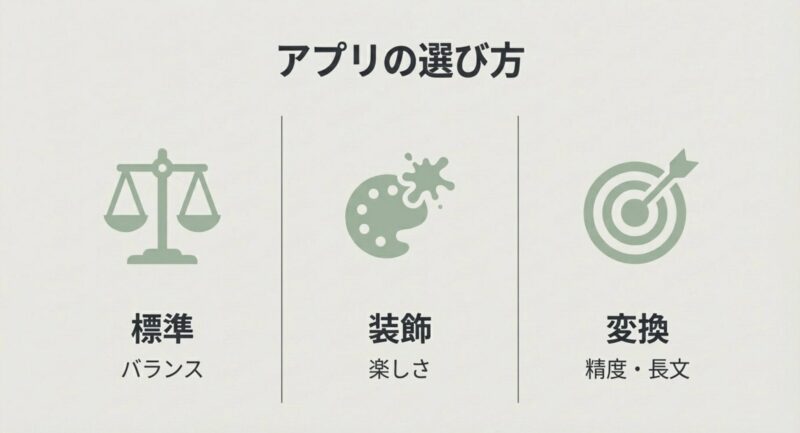
OPPO Reno 13 Aでは、Gboard以外の日本語キーボードも使えます。
SimejiやATOKを試したい場合は、まずアプリをインストールし、そのあとでシステム設定から有効化して、現在のキーボードとして選択する流れになります。
ここが分かりにくいと、インストールしたのに使えない、どこで切り替えるのか分からないと感じやすいです。最初は戸惑いますよね。
基本として覚えておきたいのは、キーボードアプリは入れただけでは使えないことがある、という点です。
多くの場合、システム側でそのキーボードを許可し、入力画面で現在のキーボードとして切り替える必要があります。
つまり、アプリの追加とキーボードの有効化は別の作業です。
ここを理解しておくと、切り替え作業がぐっと分かりやすくなります。
また、私は最初から複数IMEを同時に使うより、まずGboardで不満点を整理してから他のIMEへ進むのがおすすめです。
理由は単純で、最初にたくさん入れると、どのアプリで何が良かったのか分かりにくくなるからです。
たとえば、見た目はSimejiが好きでも、変換の落ち着きはGboardのほうが合う、ということもあります。
ATOKは細かな設定が強いぶん、最初から使うと情報量が多く感じる人もいます。
切り替え後は、入力欄でちゃんとそのIMEが表示されているか確認しておくと安心です。
キーボードアプリを入れたのに表示が変わらない場合は、現在のキーボード切り替えが完了していない可能性があります。
特に、複数の言語設定や複数IMEが混ざっているときは、キーボードの表示切り替えアイコンを見落としがちです。
| キーボード | 向いている人 | 特徴 |
|---|---|---|
| Gboard | まずは標準で試したい人 | 設定項目が分かりやすくバランスが良い |
| Simeji | 見た目や機能を楽しく使いたい人 | カスタマイズ性が高い |
| ATOK | 変換精度や細かな調整を重視する人 | 入力設定が豊富で上級者向き |
複数のIMEを切り替えながら試すときは、最初に比較したいポイントを決めておくと判断しやすいです。
たとえば、変換精度、キーの見やすさ、片手操作のしやすさなどです。
まずはGboardで基準を作るのがおすすめです
標準のGboardは、癖が少なく、フリック入力の基準を作りやすいです。
いきなり複数アプリを比較するより、まずはGboardをしっかり触ってから、物足りない部分だけを他のIMEで補う形のほうが、失敗しにくいかなと思います。
Simejiのフリック入力設定
Simejiを使いたい場合も、フリック入力そのものにはしっかり対応しています。
基本の流れとしては、Simejiを有効化したうえで現在のキーボードとして選び、アプリ内または簡易設定からフリック入力の設定を確認していきます。
Gboardと比べると見た目や機能の幅が広いぶん、最初は設定項目が多く感じるかもしれませんが、そのぶん自分好みに寄せやすいのが強みです。
Simejiの魅力は、テーマ変更や装飾性だけではありません。
キーボードの見た目を変えられることで、キーの見やすさが上がり、結果として入力しやすくなることもあります。
毎日使う部分だからこそ、視認性や雰囲気が合っているのは地味に大事です。
Gboardが少しシンプルすぎる、もう少し楽しく使いたいと感じる人には向いています。
一方で、機能が多いぶん、最初はどこを触ればいいのか迷いやすいのも事実です。
だから私は、Simejiを導入したら、最初にフリック設定、キー表示、候補表示あたりだけを優先して確認するのがおすすめだと考えています。
全部を一度に整えようとすると、かえって分かりにくくなるからです。
フリック入力の使い勝手だけを見たいなら、まずは余計な演出や追加機能は後回しで大丈夫です。
また、Simejiは見た目の自由度が高い反面、派手なテーマや装飾を選ぶと、視認性が下がることもあります。
かわいい、楽しいだけで選ぶと、実際の入力ではキーが見えづらくなることがあるので、その点は少し注意です。
結局のところ、見やすくて押しやすいことが最優先です。
フリック入力のしやすさを第一に考えるなら、デザインと実用性のバランスを意識したいところです。
Simejiが向いている人
- 見た目のカスタマイズも楽しみたい人
- Gboardが少しシンプルすぎると感じる人
- テーマや候補表示の個性を重視したい人
- フリック入力に加えて装飾性も欲しい人
デザイン性を優先しすぎると、キーの視認性が落ちて入力ミスが増えることがあります。
見た目を変えたあとに打ちにくくなったら、まずはテーマをシンプルなものへ戻して比較してみてください。
Simejiは楽しさ重視の人に相性がいいです
実用性だけでなく、毎日の入力を少し楽しくしたい人にはSimejiはかなり魅力があります。
フリック入力の快適さに加えて、気分が上がる使い方をしたいなら、候補として十分ありですよ。
ATOKのフリック入力設定
ATOKは、変換精度や細かな入力調整を重視する人に人気のある日本語IMEです。
フリック入力にも対応していて、設定からテンキーやケータイ入力の扱いを見直すことで、フリック中心の使い方へ整えられます。
Gboardと比べると、初見では少し設定が多く感じるかもしれませんが、そのぶん調整の自由度は高いです。
入力にこだわりたい人には、かなり刺さるタイプですね。
ATOKの強みは、フリック感度、キーサイズ、表示の挙動などを細かく詰められることです。
変換候補の精度に満足できない、長文入力でもストレスを減らしたい、専門用語やよく使う表現を快適に打ちたい、そんな人には魅力があります。
特に、仕事や学習でスマホ入力の比率が高い人ほど、差を感じやすいかなと思います。
ただし、ATOKは有料であることが多く、誰にとっても最初の選択肢になるわけではありません。
私は、まず無料で使えるGboardを基準にして、変換や調整の物足りなさを明確にしてからATOKへ進む流れをおすすめしています。
そのほうが、お金を払う価値を実感しやすいからです。
逆に、なんとなく良さそうだからで選ぶと、設定の多さだけが気になってしまうこともあります。
また、ATOKは長文入力で真価を感じやすいIMEです。
SNSやメッセージの短文だけならGboardでも十分という人は多いですが、仕事のメモ、文章作成、長めのやりとりが多いなら、候補精度や学習のきめ細かさに魅力を感じるかもしれません。
あなたがスマホへ何をどれくらい打ち込むかで、価値は変わってきます。
ATOKが向いている人
- 変換精度にこだわりたい人
- 長文をスマホで入力することが多い人
- キーサイズや感度を細かく調整したい人
- 有料でも使い心地を優先したい人
| 比較項目 | Gboard | ATOK |
|---|---|---|
| 導入のしやすさ | 高い | やや設定項目が多い |
| 変換のこだわり | 標準的で扱いやすい | 細かく調整しやすい |
| おすすめの人 | まず標準で試したい人 | 入力品質を追い込みたい人 |
ATOKは不満が明確な人ほど合います
ATOKは、なんとなくより、何に困っているかがはっきりしている人ほど効果を感じやすいです。
変換、調整幅、長文入力の快適さなど、改善したいポイントが明確なら、有力な候補になりますよ。
OPPO Reno 13 Aのフリック入力まとめ
OPPO Reno 13 Aのフリック入力は、Gboardで日本語12キーを有効にし、必要に応じてフリックのみや感度を調整することで、かなり使いやすく整えられます。
まずは標準のGboardで基本設定を整え、そのうえで反応しない、誤入力が多い、もっと細かく調整したいといった悩みに応じて設定を詰めていくのが、いちばん失敗しにくい流れです。
最初から複雑に考えすぎなくて大丈夫ですよ。
大事なのは、フリック入力の不調をすべて同じ原因だと思わないことです。
日本語12キーが無効なだけなのか、フリックのみ設定の相性なのか、感度がズレているのか、キーボードの高さや片手モードが合っていないのか、それぞれで対処法が変わります。
ここを順番に整理していけば、かなりの確率で使いやすさは改善していきます。
また、標準のGboardで満足できない場合でも、SimejiやATOKという選択肢があります。
見た目や楽しさを重視するならSimeji、変換精度や細かな調整を重視するならATOKが候補になります。
どれが正解かは、あなたが普段どんな入力をするのかで変わります。
だからこそ、まずはGboardで基準を作って、それでも不満が残る部分だけを別のIMEで補う考え方が現実的です。
迷ったら、Gboardの12キー設定、フリックのみ、感度調整の3点を先に見直すだけでも、体感はかなり変わりやすいです。
フリック入力は慣れも大事ですが、慣れだけで片づけず、設定の相性を合わせていくことが快適さへの近道です。
設定画面の名称や項目は、OSバージョンやアプリ更新によって変わることがあります。
費用や端末の不具合判断が絡む場合は、あくまで一般的な目安として受け取り、正確な情報は公式サイトをご確認ください。
最終的な判断は専門家にご相談ください。
最後に押さえたいポイント
- まずはGboardの日本語12キーを確認する
- フリックのみ設定は合うかどうかを試して決める
- 誤入力が多いなら感度と高さを見直す
- 不満が残るならSimejiやATOKも検討する
予測変換や候補表示まで含めて日本語入力全体を見直したい場合は、スマリズのOPPOスマホで文字の変換できない原因と設定変更で直す方法も参考になるはずです。