こんにちは、スマリズ運営者のNaoです。
OPPO Reno13 AでポケモンGOを始めたいけれど、普通に起動できるだけではなく、コミュニティ・デイやレイドでも困らず遊べるのかと迷っていませんか。
せっかくスマートフォンを用意しても、マップがカクつく、ボールを投げる瞬間に重くなる、GPSが飛ぶ、電池がイベント途中でなくなるとなると困りますよね。
最大120HzのディスプレイがポケモンGOでどこまで役立つのか、発熱したときに性能が落ちないか、AR+やいつでも冒険モードが使えるのかも、購入前に確認しておきたいところです。
さらに、Pokémon GO Plus +を接続したまま持ち歩けるか、屋外で長時間遊ぶなら充電器やモバイルバッテリーまで必要なのかと考え始めると、判断材料が一気に増えてしまいます。
この記事では、OPPO Reno13 Aの公式仕様とポケモンGOの対応要件を照らし合わせながら、通常プレイ、レイド、GOバトルリーグ、AR、GPS、長時間イベントでの使いやすさを順番に整理します。
カクつくときの設定、不具合が起きたときの確認順、Pokémon GO Plus +との接続、充電用品やケースの選び方までまとめたので、すでに端末を持っているあなたにも役立つはずです。
先に私の判断をお伝えすると、OPPO Reno13 Aは、捕獲、ポケストップ巡り、レイド、イベント参加を中心にポケモンGOを楽しむなら、十分候補に入る機種です。
Android 15、RAM 8GB、5,800mAhバッテリー、最大120Hzの有機ELディスプレイを備えており、ポケモンGOの基本要件には余裕があります。
一方で、ゲーム性能を最優先したハイエンドスマートフォンではありません。
人が多いイベント会場、長時間の高フレーム表示、GOバトルリーグの入力精度、AR+の対応状況まで重視する場合は、確認しておきたい注意点もあります。
遊べるかだけではなく、あなたの遊び方なら満足できそうかというところまで、一緒に見ていきましょう。
OPPO Reno13 AでポケモンGOを遊ぶ結論
細かい設定を見る前に、OPPO Reno13 Aがどのような遊び方に向いているのかを整理しておきます。
同じポケモンGOでも、近所で少し捕獲する人と、イベント会場で何時間も遊ぶ人では必要な性能が違います。
| 使い方 | 評価の目安 | 確認しておきたい点 |
|---|---|---|
| 通常の捕獲・ポケストップ巡り | 十分実用的 | 位置情報と通信を適切に設定する |
| レイド・ジムバトル | 遊びやすい | 混雑時は通信遅延の影響も受ける |
| コミュニティ・デイ | 相性がよい | 画面輝度、発熱、電池残量を管理する |
| GOバトルリーグ | プレイ可能 | 入力遅延を最優先する人は上位機も比較する |
| AR・GOスナップショット | 事前確認が必要 | ARCore対応状況を実機で確認する |
| 長時間の連続プレイ | バッテリー面は有利 | 高温時の充電しながらプレイは避ける |
| 重い3Dゲームとの兼用 | 設定調整が必要 | ゲーム性能最優先の機種ではない |
この中でOPPO Reno13 Aの強みが出やすいのは、通常の捕獲、散歩、ポケストップ巡り、レイド、数時間のイベント参加です。
5,800mAhのバッテリーがあり、画面も屋外で見やすいので、普段使いと位置情報ゲームを1台にまとめたい人には選びやすいかなと思います。
反対に、GOバトルリーグで一瞬の操作遅延も避けたい人や、AR+を端末選びの最優先条件にする人は、価格だけで決めないほうが安心です。
端末性能だけでなく、通信会社、プレイ場所、アプリのバージョン、外気温にも左右されるため、「この機種ならどこでも絶対に同じ動作になる」とまでは言い切れません。
その前提を押さえたうえで、ここから詳しく確認していきます。
OPPO Reno13 AでポケモンGOは動く?
まずは、いちばん知りたい動作の話からです。
このパートでは、ポケモンGOの対応要件を満たしているか、実際にどのような場面なら遊びやすいか、カクつきや発熱をどこまで気にするべきかを順番に整理します。
結論だけ急いで知りたいあなたでも、ここを読めば購入判断と設定の方向性が見えやすくなりますよ。
- OPPO Reno13 Aの対応要件
- ポケモンGOは快適に遊べる?
- 最初に確認したいおすすめ設定
- カクつきと重い時の設定
- 60fpsと120Hzの使い分け
- 発熱とバッテリー減りの考え方
OPPO Reno13 Aは公式の動作要件を満たしている
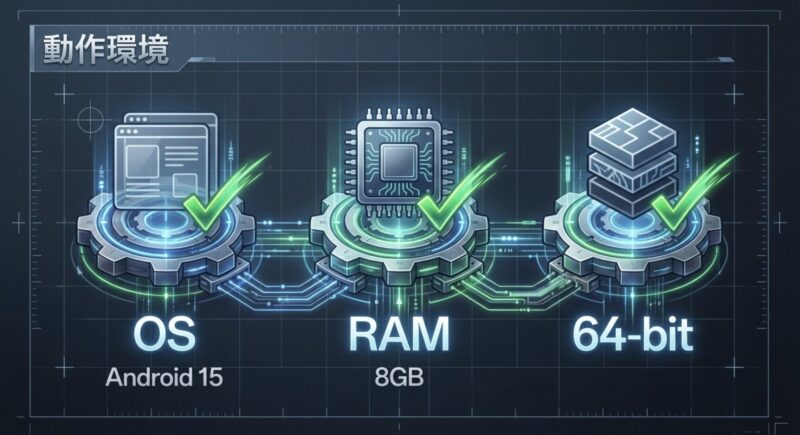
OPPO Reno13 Aは、ポケモンGOの基本的な動作要件を満たしています。
ポケモンGOのAndroid向け公式要件では、Android 9以上、RAM 2GB以上、GPSと位置情報サービス、安定したインターネット接続などが案内されています。
一方、OPPO Reno13 Aは、Android 15をベースにしたColorOS 15、RAM 8GB、Snapdragon 6 Gen 1を搭載しています。
OSとメモリだけを比較しても、最低条件ぎりぎりではありません。
| 確認項目 | ポケモンGOの目安 | OPPO Reno13 A |
|---|---|---|
| OS | Android 9以上 | ColorOS 15/Android 15ベース |
| メモリ | RAM 2GB以上 | RAM 8GB |
| 位置情報 | GPS・位置情報サービス | GPS、GLONASS、Galileo、QZSSなどに対応 |
| 通信 | 安定したWi-Fiまたはモバイル通信 | 5G・4G・Wi-Fi対応 |
| 画面 | 推奨解像度720×1,280以上 | 2,400×1,080 |
| Bluetooth | 対応アクセサリー利用時に必要 | Bluetooth 5.1 |
古いAndroid端末から乗り換える人ほど、OSやメモリの余裕は安心材料になります。
ポケモンGOでは、古いAndroidバージョンや32bit端末のサポートが終了することがあります。
新しい端末であっても将来の対応を永久に保証できるわけではありませんが、OPPO Reno13 Aは、購入時点から最低条件ぎりぎりで使い始める端末ではありません。
OPPO Reno13 AがポケモンGOに向く理由
- Android 15ベースで現行のOS条件に余裕がある
- RAM 8GBでアプリ切り替えやマップ表示の土台がある
- 最大120Hzの有機ELディスプレイを搭載している
- GPS、GLONASS、Galileo、QZSSなど複数の測位方式に対応している
- 5,800mAhバッテリーと45W PPS急速充電に対応している
- ステップカウント機能やジャイロセンサーを備えている
ただし、要件を満たすことと、すべての場面で最高設定のまま滑らかに動くことは別です。
ポケモンGOは、CPUやGPUだけで動いているゲームではありません。
通信状態、GPSの受信環境、画面輝度、端末温度、アプリ側の不具合、サーバー混雑などが重なると、十分な性能がある端末でも動作が不安定になる場合があります。
買う前に見るべきなのは、起動できるかだけではなく、あなたがよく遊ぶ場面で不満が出にくいかどうかです。
対応要件は今後変更される可能性があるため、長期間使う予定なら、ポケモンGO公式の対応端末情報も確認してください。
屋外プレイ前に用意しやすい透明ケース
ポケモンGOでは、地図を確認したりボールを投げたりするため、屋外で端末を手に持つ時間が長くなります。Hy+のOPPO Reno13 A対応ケースは、CPH2699・A501OP向けとして販売されている透明TPUケースです。
商品ページでは耐衝撃構造、衝撃吸収ポケット、ストラップ装着への対応が案内されています。端末本体の色を見せながら、落下時の不安を減らしたい人に合わせやすい選択肢です。
※購入前にCPH2699・A501OPなど、使用端末の型番と対応状況をご確認ください。
通常の捕獲やレイドなら実用的に遊びやすい
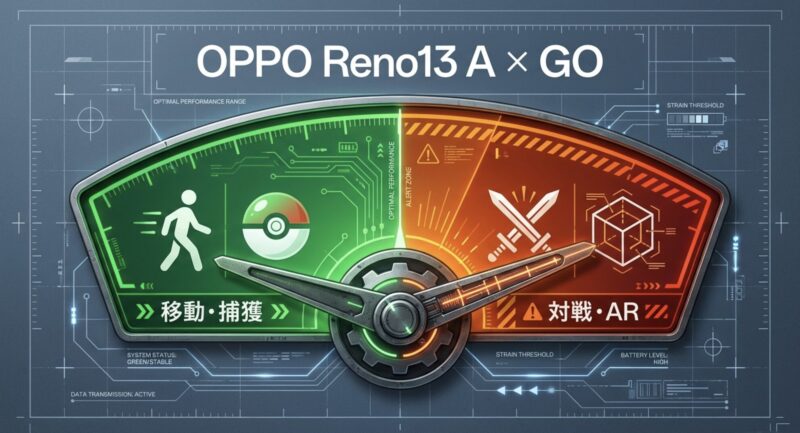
私の見立てでは、OPPO Reno13 AでのポケモンGOは、通常プレイには十分な性能があるものの、ゲーム性能だけで押し切る万能機ではないという評価がいちばん近いです。
野生ポケモンの捕獲、ポケストップ回収、フィールドリサーチ、タマゴや相棒の確認、ジムバトル、一般的なレイドであれば、実用上は遊びやすい構成です。
Snapdragon 6 Gen 1は、普段使いとゲームのバランスを取ったミドルレンジ向けのチップです。
OPPO Reno13 Aには、メーカーが案内する4,364平方ミリメートルのベイパーチャンバーを含む冷却システムも採用されています。
短時間の捕獲やレイドですぐに操作できなくなるような構成ではありません。
一方で、次のような場面では、一瞬のもたつきや操作感の変化が出る可能性があります。
- ポケモンやエフェクトが多く表示されるイベント時間帯
- 人が集中してモバイル通信が混雑している会場
- 画面輝度を上げたまま長時間連続で遊んだとき
- 本体が熱くなった状態で充電しながら操作するとき
- GOバトルリーグで素早い入力を繰り返すとき
- ポケモンGO以外のアプリもバックグラウンドで多数動いているとき
ここで注意したいのは、通信遅延と端末の処理落ちを混同しないことです。
レイドに入れない、技の発動が遅れる、相手が止まったように見えるといった症状は、スマートフォンの性能ではなく通信やサーバー側が原因の場合もあります。
同じ場所でほかのアプリの通信も遅いなら、端末設定を変更する前に、Wi-Fiとモバイル通信を切り替えてみるほうが近道です。
反対に、通信は問題ないのにマップのスクロールや捕獲画面全体が重いなら、画面設定、アプリの状態、端末温度を確認します。
OPPO Reno13 Aで原神など、より負荷の高いゲームを遊ぶ場合の性能も知りたいあなたは、OPPO Reno13 Aのゲーム性能と設定をまとめた記事も参考にしてください。
また、処理性能を優先してPixelも候補に入れている場合は、OPPO Reno13 AとPixel 9aの比較記事を見ると、バッテリー、ゲーム性能、カメラ、長期利用の違いを整理しやすくなります。
購入後に最初に確認したいおすすめ設定
OPPO Reno13 AへポケモンGOをインストールしたら、すぐに細かな高速化設定を触る必要はありません。
まずは標準状態で短時間遊び、位置情報、通信、画面の滑らかさ、発熱、電池の減り方を確認するのがおすすめです。
最初から設定を一度に変えすぎると、調子が悪くなったときに原因を切り分けにくくなります。
最初に確認する項目
- ポケモンGOとColorOSを利用可能な最新版へ更新する
- 日時とタイムゾーンを自動設定にする
- ポケモンGOへ正確な位置情報の利用を許可する
- モバイルデータとバックグラウンド通信を制限しすぎない
- Bluetooth機器を使う場合は周辺機器の権限を確認する
- いつでも冒険モードを使う場合はGoogle Fitとの連携を確認する
- 端末側の強い省電力モードを必要なときだけ使う
画面のリフレッシュレートは、最初は自動または標準的な設定で構いません。
動作に不満がなければ、電池持ちを悪化させてまで高い設定へ固定する必要はないかなと思います。
GOバトルリーグやレイド時の滑らかさを上げたいと感じてから、ゲーム内のネイティブリフレッシュレートや端末側の画面設定を試すほうが、違いを判断しやすいです。
また、初回インストール直後はゲーム内データのダウンロードやキャッシュ生成が続き、一時的に通信量や発熱が増える場合があります。
インストール直後の数分だけを見て、常に同じ発熱や重さが続くと判断しないことも大切です。
カクつきや重いときは原因を順番に切り分ける
ポケモンGOが重いと感じても、すぐにOPPO Reno13 Aでは性能不足だと決めるのは早いです。
実際には、通信、アプリの一時的な不具合、画面設定、端末温度、バックグラウンドアプリなど、複数の原因が考えられます。
原因がわからないまま設定を大きく変えると、いつでも冒険モードやGO Plus+の接続まで不安定になることがあります。
最初に試したい確認順
- ポケモンGOをいったん終了して開き直す
- Wi-Fiとモバイル通信を切り替える
- 本体が熱い場合はケースを外し、画面を消して休ませる
- バックグラウンドで動く不要なアプリを終了する
- OPPO Reno13 Aを再起動する
- ポケモンGOの詳細設定からゲームデータを更新する
- ポケモンGOのキャッシュだけを削除する
- アプリとColorOSの更新を確認する
- 改善しない場合に再インストールを検討する
NianticのAndroid向けトラブルシューティングでも、アプリとOSの更新、ゲームデータの更新、時刻の自動設定、キャッシュ削除などが案内されています。
ゲームデータを更新すると、いつでも冒険モードがオフになる場合があります。
更新後は、ゲーム内設定を開いて、いつでも冒険モードが有効なままか確認してください。
キャッシュ削除を行う場合は、いきなり「ストレージを消去」や「データを削除」を選ばず、まずキャッシュだけから試します。
アプリデータを削除すると再ログインが必要になる可能性があるため、利用しているGoogleアカウント、Appleアカウント、ポケモントレーナークラブなどのログイン方法を先に確認しましょう。
OPPOでキャッシュを整理する操作と、消してよいデータの違いについては、OPPOでキャッシュクリアをする方法と削除時の影響で詳しく確認できます。
電源メニューの出し方や強制再起動がわからない場合は、OPPO Reno13 Aの電源オフ・再起動・強制終了の手順もあわせてご覧ください。
症状がイベント開始直後から急に発生し、ほかの端末でも同じ不具合が出ている場合は、アプリやサーバー側の問題も考えられます。
その場合は端末を初期化せず、ポケモンGO公式の既知の不具合やサポート情報を先に確認するほうが安全です。
60fpsと120Hzは同じ意味ではない
ここは誤解されやすいところですが、OPPO Reno13 Aが最大120Hzの画面を搭載していても、ポケモンGOが常に120fpsで動くわけではありません。
Hzは、ディスプレイが1秒間に画面を書き換えられる回数を表します。
fpsは、ゲーム側が1秒間に描画する映像の枚数です。
画面が120Hzに対応していても、ゲーム側の処理、端末温度、場面ごとの負荷によって、実際のフレームレートは変動します。
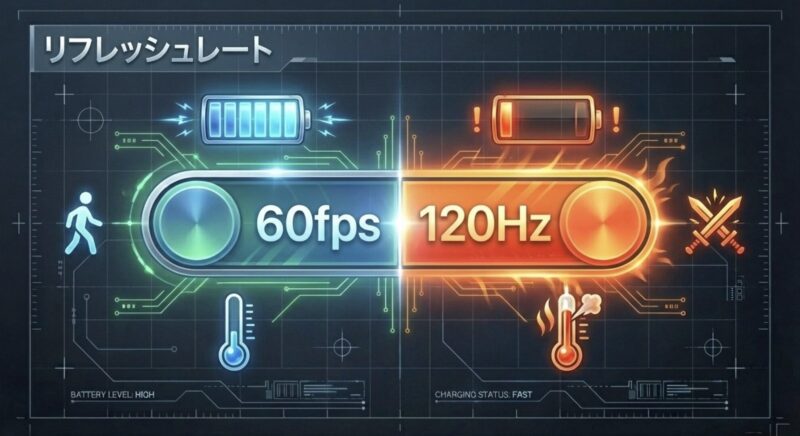
ポケモンGOの詳細設定には、端末のリフレッシュレートを利用して描画を滑らかにする項目が表示されることがあります。
有効にすると、マップの回転、メニューのスクロール、捕獲時のボール操作などが滑らかに感じられる可能性があります。
とくに、動きの引っかかりに敏感な人や、GOバトルリーグで操作感を重視する人には違いを感じやすいかもしれません。
ただし、滑らかさを上げるほど、CPUやGPU、ディスプレイの動作量が増えやすくなります。
その結果、電池消費と発熱が増え、端末温度が上がったあとに処理性能が抑えられる可能性もあります。
遊び方別の設定例
| 遊び方 | 設定の考え方 | 理由 |
|---|---|---|
| 通勤・散歩での捕獲 | 自動または電池持ち優先 | 長時間画面を点灯し続けるため |
| 短時間のレイド | 滑らかさ優先も選びやすい | 操作時間が比較的短い |
| GOバトルリーグ | ネイティブリフレッシュレートを試す | 操作感を確認しやすい |
| コミュニティ・デイ | 気温と残量を見て切り替える | 後半の電池切れを防ぎやすい |
| 真夏の屋外 | 高い設定へ固定しない | 発熱による性能低下を抑えるため |
私なら、普段は自動設定を基本にして、GOバトルリーグや短時間のレイドで滑らかさが欲しいときだけ高い設定を試します。
常に最大設定へ固定するより、あなたの目で違いを感じられるかを確認してから使い分けるほうが、電池と発熱のバランスを取りやすいですよ。
発熱とバッテリー減りはプレイ条件で大きく変わる
OPPO Reno13 Aは、5,800mAhの大容量バッテリーと45W SUPERVOOC・45W PPS急速充電への対応が強みです。
ポケモンGO向けスマートフォンとして見ると、長時間イベントへ持ち出しやすい基礎体力があるのは魅力です。
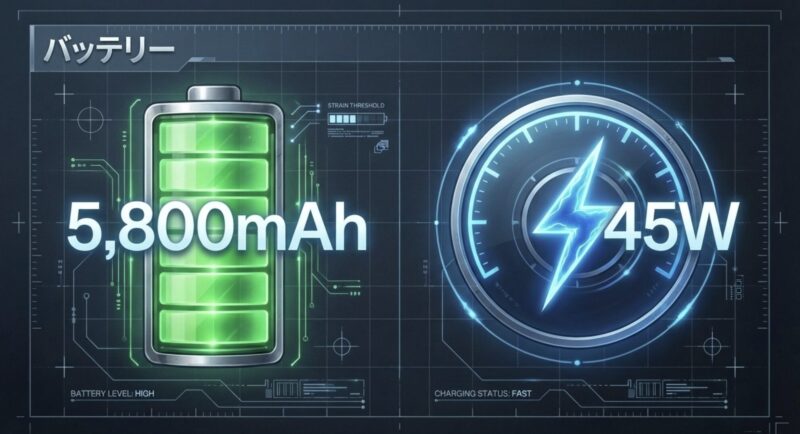
ただし、ポケモンGOを遊んだときの電池消費を、1時間で必ず何%減ると固定することはできません。
次の条件が重なるほど、バッテリーは減りやすくなります。
- 屋外で画面輝度が高くなっている
- 高いリフレッシュレートを使っている
- ARやカメラを頻繁に起動している
- 電波が弱い場所で通信を続けている
- レイドやGOバトルリーグを連続して遊んでいる
- Pokémon GO Plus +などのBluetooth機器を接続している
- 外気温が高く、本体温度が上がっている
- ほかの位置情報アプリや動画アプリも動いている
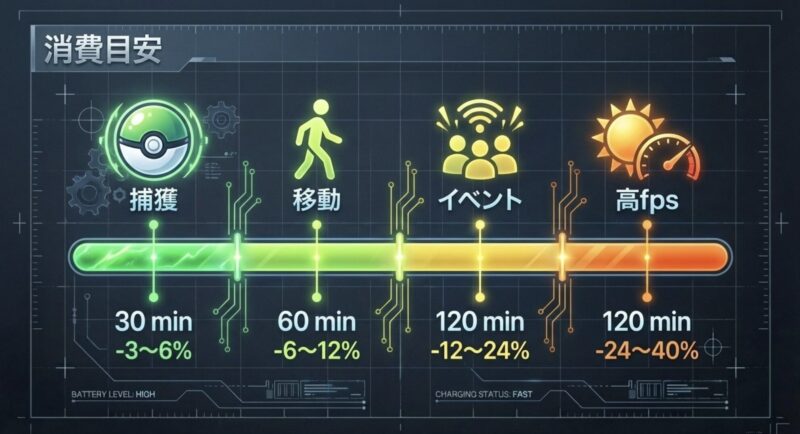
| プレイ条件 | 消費傾向 | 見直したい項目 |
|---|---|---|
| 画面を暗めにして通常捕獲 | 比較的抑えやすい | ゲーム内バッテリーセーバーを活用する |
| 屋外で画面を明るくして移動 | 増えやすい | 必要以上に最大輝度へ固定しない |
| レイドや対戦を連続プレイ | 増えやすい | 休憩時に画面を消して端末を冷ます |
| AR撮影を多用 | さらに増えやすい | 不要な場面ではARをオフにする |
| 高温環境で充電しながらプレイ | 発熱しやすい | 日陰へ移動し、操作を止めて充電する |
あなたの使い方での電池持ちを確認するなら、同じ場所、同じ画面設定、同じ通信回線で30分ほど遊び、開始前と終了後の残量を記録する方法がわかりやすいです。
1回だけでは通信や気温の影響を受けるため、できれば別の日にも同じ条件で確認します。
実際の電池持ちや充電時間をより詳しく知りたい場合は、OPPO Reno13 Aのバッテリー持ちと改善方法も参考にしてください。
ゲーム内バッテリーセーバーと端末の省電力モードは別物
ポケモンGOには、端末を下向きにしたときに画面表示を抑えるゲーム内のバッテリーセーバーがあります。
こちらは、歩きながら画面を見ない時間の消費を抑えたいときに使いやすい機能です。
一方、OPPO Reno13 A本体の省電力モードは、バックグラウンド通信、位置情報、同期などを制限する可能性があります。
電池を長持ちさせたいからといって端末側の制限を強くしすぎると、いつでも冒険モードやPokémon GO Plus +に影響する場合があります。
ポケモンGOを閉じている間も距離やBluetooth接続を利用したい場合は、端末側の強い省電力設定を避け、ゲーム内バッテリーセーバーを使う方法から試すとよいでしょう。
45W充電器と30Wモバイルバッテリーの使い分け
OPPO Reno13 Aは45W PPS充電に対応していますが、充電器やモバイルバッテリーが同じ出力に対応していなければ、端末側の最大速度をそのまま利用できません。
Anker Nano Charger(45W)B2692は、最大45W出力とPPSに対応し、USB-Cケーブルも付属する製品です。
自宅、ホテル、飲食店など、コンセントが使える場所で短時間に回復させたい人に合わせやすいかなと思います。
Anker Power Bank(10000mAh・30W)A1256は、最大出力が30Wなので、OPPO Reno13 Aの45W上限をすべて使う製品ではありません。
その代わり、コンセントがない屋外で残量を補いながらイベントを続けたい場合に役立ちます。
本体重量は約220gあるため、OPPO Reno13 Aと重ねて持ちながら遊ぶと、手への負担は大きくなります。
充電中はバッグやポケットへ入れ、休憩中にまとめて充電する使い方のほうが扱いやすいかもしれません。
長時間プレイに用意したい充電アイテム
コミュニティ・デイやレイドデイでは、出発前に充電するためのAC充電器と、屋外で残量を補うモバイルバッテリーを分けて考えると選びやすくなります。
Anker Nano Charger(45W)B2692
最大45W出力とPPSに対応。コンセントが使える場所で、OPPO Reno13 Aを短時間に充電したい人向けです。USB-Cケーブルが付属する点も確認しやすいポイントです。
Anker Power Bank(10000mAh・30W)A1256
最大30W出力、10,000mAh容量、USB-C×2とUSB-A×1を備えています。数時間のイベントや旅行先で、スマートフォン以外の機器も充電したい人に使いやすい構成です。
※実際の充電速度は、端末温度、残量、ケーブル、同時接続数などによって変わります。
炎天下の車内、直射日光が当たるベンチ、熱がこもるバッグの中などで充電するのは避けてください。
本体が熱いと感じるときは、充電しながらプレイを続けるより、日陰へ移動して画面を消し、端末温度が下がってから充電するほうが安全です。
OPPO Reno13 AのポケモンGO対策
次は、実際に困りやすいトラブルへの対策です。
GPSが飛ぶ、現在地から離れた場所に立つ、位置情報を取得できない、ARが使えない、いつでも冒険モードの距離が増えない。
このあたりは端末の故障に見えやすいのですが、通信環境、権限、省電力、Google Fitとの同期、アプリ側の状態が原因の場合もあります。
焦って初期化や再インストールへ進む前に、簡単で影響の少ない項目から確認しましょう。
- GPSドリフトの直し方
- 位置情報取得失敗の対処
- ARCoreとAR+の確認方法
- いつでも冒険モード対策
- GO Plus+を組み合わせるメリット
- GO Plus+がつながらない場合の確認
- 屋外プレイ向けケースの選び方
GPSドリフトは端末と周辺環境の両方を確認する
ポケモンGOでありがちな悩みのひとつが、現在地がふらふら動いたり、実際とは違う場所に立ったりするGPSドリフトです。
OPPO Reno13 Aは、GPS、GLONASS、Galileo、QZSS、Beidouなどの測位方式に対応しています。
位置情報機能の土台はありますが、対応している衛星測位方式が多ければ、どこでも誤差がなくなるわけではありません。
都市部の高層ビル、駅構内、地下、屋内、屋根のある商業施設では、衛星からの信号が遮られたり反射したりするため、位置が不安定になりやすいです。
とくにビルの壁面で信号が反射すると、端末側では別の経路から届いた信号を受信するため、現在地が道路の反対側や建物の中へずれることがあります。
これはOPPO Reno13 Aだけで発生する現象ではありません。
GPSがずれたときの改善手順
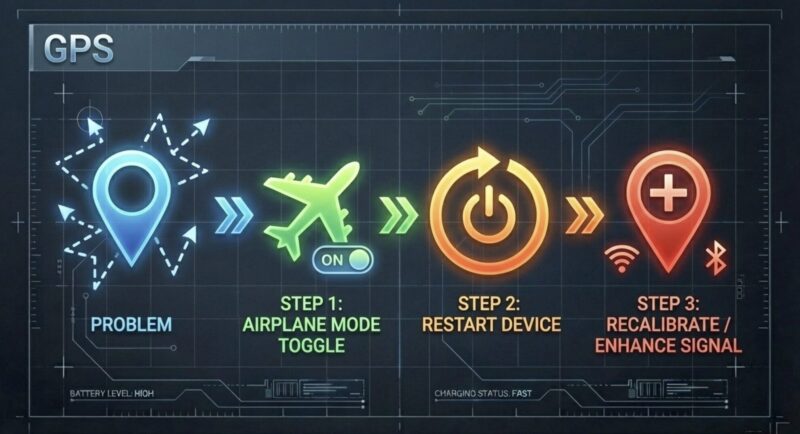
- 屋外の空が見える場所へ移動する
- 位置情報を一度オフにしてからオンへ戻す
- 機内モードを短時間オンにしてから解除する
- Wi-Fiとモバイル通信を切り替える
- Googleの位置情報精度を確認する
- Wi-FiスキャンとBluetoothスキャンを確認する
- ポケモンGOを再起動する
- 改善しなければOPPO Reno13 Aを再起動する
Wi-Fiへ接続していなくても、Wi-Fiスキャンを位置情報の補助として利用する設定があります。
Bluetoothスキャンも同様で、周辺の機器情報を位置精度の補助に使う場合があります。
電池消費を抑える目的でこれらを無効にしていると、屋内やビル街で位置が安定しにくくなる可能性があります。
GPSドリフト時の確認リスト
- 正確な位置情報が許可されているか
- Googleの位置情報精度が有効か
- Wi-FiとBluetoothのスキャンが許可されているか
- 本体を厚い金属製アクセサリーで覆っていないか
- 地下や高層ビルの近くではないか
- 通信回線そのものが不安定ではないか
ポケストップやジムへ近づいているのに範囲内へ入れないときも、すぐ故障と決めず、まず少し開けた場所へ移動して再測位を待ってみてください。
位置が急に大きく移動したからといって、その動きを利用して距離を稼ごうとするのは避けましょう。
意図しないGPSの揺れと、不正な位置情報操作は別ですが、位置情報を変更する非公式アプリなどはアカウント上の問題につながる可能性があります。
位置情報を取得できないときは権限と時刻を確認する
「GPSの信号をさがしています」や「位置情報を取得できません」と表示される場合は、単なる位置のずれよりも深刻に見えます。
ここは焦りますよね。
ただし、端末の故障ではなく、権限、日時、通信、Google Play開発者サービスの制限が原因の場合もあります。
まずは、ポケモンGOへ位置情報が許可されているか確認してください。
位置情報が許可されていても、正確な位置情報が無効になっていると、ゲーム内の現在地が安定しない可能性があります。
いつでも冒険モードを利用する場合は、バックグラウンドで必要な権限が許可されているかも確認が必要です。
設定画面の名称はColorOSやアプリのバージョンで変わる場合があるため、「設定」からポケモンGOのアプリ情報を開き、位置情報、身体活動、周辺機器、モバイルデータ、バッテリー使用量を順番に見てください。
次に、日時とタイムゾーンが自動設定になっているか確認します。
端末の時刻が大きくずれていると、ログイン、通信、位置同期などが正常に行われない可能性があります。
Google Play開発者サービスやGoogle Playストアのバックグラウンド通信を強く制限している場合も、位置情報やアプリ認証へ影響することがあります。
位置情報取得失敗の確認順
- 位置情報と正確な位置情報の権限を確認する
- 日時とタイムゾーンを自動設定にする
- Google Play開発者サービスを更新する
- Wi-Fiとモバイル通信を切り替える
- ポケモンGOのゲームデータを更新する
- ポケモンGOのキャッシュを削除する
- 端末を再起動する
- ログイン方法を確認してから再インストールを検討する
再インストールは、設定やダウンロード済みデータを戻す手間がかかります。
ゲームデータの更新やキャッシュ削除で直る問題もあるため、最初から再インストールへ進まないほうが負担を減らせます。
同じ症状が長期間続き、ほかの地図アプリでも位置情報を取得できない場合は、端末側の問題も考えられます。
その場合はOPPOのサポートや購入店へ相談してください。
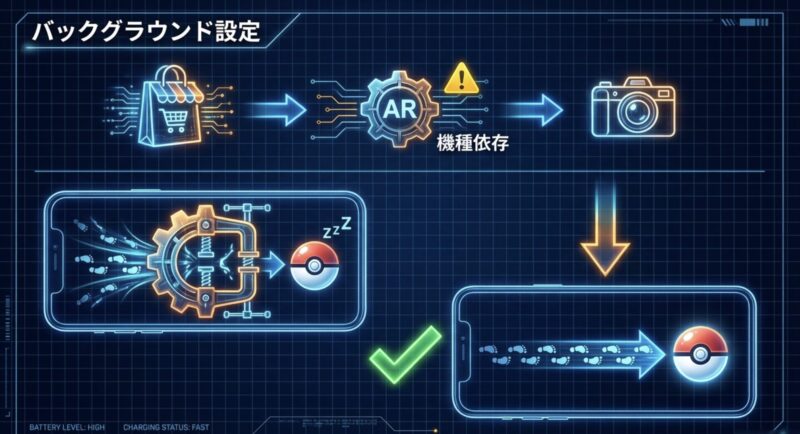
ARCoreとAR+は購入前に実機確認したい
ポケモンを現実の風景へ置いて撮影したい人や、AR+を積極的に使いたい人は、この項目を確認しておきましょう。
OPPO Reno13 AでポケモンGOのAR+を確実に使えるとは、現時点では断定しないほうが安全です。
ポケモンGOのAndroid版でARモードを利用するには、64bit環境に加え、ARCoreへ対応し、Google Play開発者サービス(AR)を利用できる必要があります。
GoogleのARCore対応端末一覧では、OPPO Reno13 5G、Reno13 F、Reno13 F 5G、Reno13 Pro 5Gなどが掲載されています。
一方、2026年7月28日に確認した時点では、「OPPO Reno13 A」という機種名は一覧上で確認できませんでした。
Reno13 5GとReno13 Aは名前が似ていますが、同じ端末ではありません。
別機種の掲載を理由に、Reno13 Aも対応していると判断しないよう注意してください。
AR対応を確認する流れ
- Google Playストアを開く
- Google Play開発者サービス(AR)を検索する
- インストールまたは更新できるか確認する
- ポケモンGOの設定でAR関連項目を確認する
- 捕獲画面やGOスナップショットでARを試す
Google Playストアで非対応と表示される場合や、ポケモンGO内に必要なAR項目が表示されない場合は、AR+を前提に購入しないほうが安心です。
ARCoreに対応していない場合でも、ポケモンの写真撮影そのものが完全にできなくなるとは限りません。
Nianticの案内では、ARに対応しない端末でも、背景が固定画像になる形で撮影できる場合があります。
通常の捕獲やレイドを中心に遊ぶなら、AR+が使えなくても大きな問題にならない人は多いでしょう。
ただし、相棒ポケモンとのAR撮影、GOスナップショット、現実空間に固定した撮影を頻繁に行う人にとっては、端末選びの重要な条件です。
ARを重視する場合は、購入前に店頭の実機や所有者の端末で確認するか、GoogleのARCore対応端末一覧を再確認してください。
いつでも冒険モードが進まないときの対策
いつでも冒険モードは、ポケモンGOを開いていない時間の移動距離を記録し、相棒のアメやタマゴの距離へ反映する機能です。
アプリを閉じて歩いたのに距離が増えないと、ゲーム側の不具合だと思いやすいですよね。
実際には、位置情報の権限、Google Fitとの連携、省電力設定、同期の時間差が原因になることがあります。
Nianticの案内では、Android端末でいつでも冒険モードを利用する場合、Google Fitとの連携を確認するよう説明されています。
また、歩いた距離の同期には時間がかかることがあり、すぐにゲーム画面へ反映されるとは限りません。
歩いた直後に数字が増えていなくても、アプリを再起動し、少し時間を置いてから確認してください。
いつでも冒険モードで確認する項目
- トレーナーレベルが利用条件を満たしているか
- ゲーム内でいつでも冒険モードが有効か
- 位置情報や身体活動の権限が許可されているか
- Google FitにポケモンGOが接続されているか
- 端末側の省電力モードが有効になっていないか
- ポケモンGOのバックグラウンド動作が強く制限されていないか
- Google Fit側にも省電力制限がかかっていないか
- ゲームデータ更新後に設定がオフになっていないか
端末側の省電力モードは、距離計測に使うセンサーや同期を止める可能性があります。
ゲーム内のバッテリーセーバーとは役割が違うため、混同しないようにしましょう。
手動でGoogle Fitへ追加した運動データは、いつでも冒険モードの進行として扱われない場合があります。
距離が反映されないからといって、あとから手入力して補う方法では解決しない点にも注意してください。
改善しない場合は、いつでも冒険モードを一度オフにし、ポケモンGOとGoogle Fitの接続状態を確認してから再設定します。
それでも反映されないときは、数時間の同期遅れやアプリ側の不具合も考え、公式サポート情報を確認してください。
Pokémon GO Plus +で移動中の取りこぼしを減らせる
通勤、散歩、買い物などの移動中にもポケモンやポケストップを効率よく集めたいなら、Pokémon GO Plus +との組み合わせが便利です。
Pokémon GO Plus +は、スマートフォンとBluetoothで接続する公式アクセサリーです。
スマートフォンの画面を見続けなくても、近くにいるポケモンやポケストップを知らせてくれます。
設定に応じて、ポケストップの自動回収やモンスターボールの自動投球を利用できます。
ボタン操作による捕獲では、選択したボールを使用できる機能も案内されています。
ただし、自動投球で利用できるボールや、未捕獲ポケモンに遭遇した場合の動作などには条件があります。
すべてのポケモンを確実に捕獲できる機器ではなく、画面を見られない時間の取りこぼしを減らす補助アイテムと考えるとわかりやすいです。
Pokémon GO Plus +が向いている人
- 通勤や散歩中にもポケモンを集めたい人
- 画面を見続けずにポケストップを回したい人
- コミュニティ・デイで移動を優先したい人
- スマートフォンを取り出せない時間が多い人
- 公式アクセサリーを使いたい人
OPPO Reno13 Aは5,800mAhバッテリーを搭載しているため、Bluetooth接続と位置情報を使いながら長時間持ち歩く運用にも合わせやすいです。
とはいえ、Bluetooth、バックグラウンド通信、位置情報を常時利用するため、接続していないときより電池消費が増える可能性はあります。
イベント当日は、端末側の省電力設定でポケモンGOを強く制限しないようにしてください。
移動中の捕獲を補助する公式アクセサリー
Pokémon GO Plus +を使うと、スマートフォンの画面を見続けられない移動中でも、ポケモンやポケストップへの反応を受け取れます。通勤、散歩、イベント参加時の取りこぼしを減らしたい人に向いています。
※捕獲成功を保証する機器ではありません。機能や接続条件はアプリ更新で変わる場合があります。
Pokémon GO Plus +がつながらない場合の確認方法
Pokémon GO Plus +が見つからない、接続が途中で切れる、再接続できないときは、スマートフォンの通常のBluetooth設定だけを見ても解決しない場合があります。
Nianticの案内では、初回のペアリングはスマートフォン本体のBluetooth設定ではなく、ポケモンGOのアプリ内から行います。
ゲーム内の「設定」から「接続デバイスとサービス」「外部デバイス」などの項目を開き、Pokémon GO Plus +本体のメインボタンを押して接続します。
設定名はアプリの更新によって変わる場合がありますが、基本的にはポケモンGO内で機器を管理します。
つながらないときの確認順
- OPPO Reno13 AのBluetoothがオンか確認する
- ポケモンGOへ周辺機器の権限を許可する
- Pokémon GO Plus +の充電残量を確認する
- ポケモンGO内の外部デバイス画面から再接続する
- マップ画面のアクセサリーアイコンを確認する
- 一度接続解除してから、アプリ内で再度ペアリングする
- ポケモンGOと端末を再起動する
すでにペアリング済みなら、マップ画面のアクセサリーアイコンから再接続できます。
Pokémon GO Plus +には、設定によって本体ボタンを押す手順を省略しやすくするクイック再接続機能も案内されています。
接続解除と再接続を行う場合は、睡眠データなど機器内に保存されている情報への影響も確認してください。
省電力設定でポケモンGOのバックグラウンド通信が止められると、画面を消したあとに接続が不安定になる可能性があります。
接続直後は使えるのに、しばらくすると切れてしまう場合は、Bluetoothだけでなく、ポケモンGOのバッテリー使用設定とバックグラウンド通信も見直しましょう。
屋外プレイ向けケースは守り方と持ちやすさで選ぶ
ポケモンGOでは、一般的なスマートフォン利用よりも端末を手に持つ時間が長くなります。
地図を見ながら歩く、片手でボールを投げる、レイド会場で端末を持ち替えるといった動作が増えるため、落下対策は意外と大切です。
ケースを選ぶときは、厚さや見た目だけでなく、滑りにくさ、ストラップ対応、片手での持ちやすさ、充電端子の使いやすさを確認してください。
| ケース | 特徴 | 向いている人 |
|---|---|---|
| Hy+耐衝撃クリアケース | 透明TPU、衝撃吸収構造、ストラップ装着対応 | 本体色を見せながら保護したい人 |
| LOOF HOLD-SHELL | 本革の背面ベルト、PC・TPU構造、ストラップホール | 片手での安定感を重視する人 |
Hy+のクリアケースは、透明な外観を保ちながら、角や側面の衝撃対策を重視したい人に合わせやすいです。
ストラップを追加したい人にも候補になりますが、ストラップ本体が付属するかどうかは購入ページのセット内容を確認してください。
LOOF HOLD-SHELLは、背面に本革のホールドベルトが付いたケースです。
ベルトへ指を通して持てるため、片手でマップを確認したり、捕獲画面を操作したりするときの安定感を重視する人に向いています。
ただし、どのケースを使っても落下や破損を完全に防げるわけではありません。
歩行中に画面を見続けず、安全な場所へ止まってから操作することが前提です。
片手操作の安定感を重視したい人へ
LOOF HOLD-SHELLは、本革の背面ベルトへ指を通して端末を支えられるOPPO Reno13 A対応ケースです。地図確認や捕獲操作で片手持ちが多い人、ストラップホール付きのケースを探している人に合わせやすいでしょう。
※ケースの色、素材、セット内容、ストラップの有無は購入ページでご確認ください。
OPPO Reno13 AとポケモンGOのよくある質問
最後の判断で迷いやすいポイントを、短く確認できる形でまとめます。
Q. OPPO Reno13 AでポケモンGOはインストールできますか?
A. OPPO Reno13 AはAndroid 15ベース、RAM 8GB、64bit環境の端末で、ポケモンGOの基本的なAndroid要件を満たしています。
ただし、Google Playストアの配信状況、OSやアプリの更新、端末の改造状態などによってインストール可否が変わる可能性があります。
購入前に確実に確認したい場合は、店頭実機のGoogle Playストアや公式の対応要件を確認してください。
Q. ポケモンGOは120fpsで遊べますか?
A. OPPO Reno13 Aの画面は最大120Hzですが、ポケモンGOが常に120fpsで動くことを意味しません。
ゲーム内の設定によって滑らかさが上がる可能性はあるものの、実際のフレームレートは場面、端末温度、アプリの最適化によって変わります。
滑らかさを上げた場合は、電池消費と発熱もあわせて確認しましょう。
Q. ポケモンGOを遊ぶと本体は熱くなりますか?
A. 位置情報、通信、画面表示を同時に使うため、長時間遊べば本体温度は上がる可能性があります。
屋外の高輝度表示、高いリフレッシュレート、AR、充電しながらのプレイ、真夏の気温が重なると、とくに発熱しやすくなります。
熱いと感じたら操作を止め、直射日光を避けて端末を休ませてください。
Q. コミュニティ・デイにモバイルバッテリーは必要ですか?
A. 短時間の参加なら本体バッテリーだけで足りる可能性がありますが、数時間連続で遊ぶ人、画面を明るくする人、Pokémon GO Plus +を使う人は、モバイルバッテリーがあると安心です。
イベント開始時の残量、移動時間、写真や動画の撮影、ほかのアプリの使用量も考えて判断してください。
Q. 45W充電器なら必ず45Wで充電されますか?
A. 必ず最大45Wになるわけではありません。
充電器の対応規格、ケーブル、端末の残量、端末温度などによって、実際の出力は調整されます。
OPPO Reno13 Aは45W PPSに対応しているため、PPS対応充電器を選ぶことがひとつの目安になります。
Q. Pokémon GO Plus +は画面を消しても使えますか?
A. 公式Bluetoothデバイスは、スマートフォンがスリープ状態またはポケモンGOがバックグラウンドの状態でも利用できるよう案内されています。
ただし、OPPO Reno13 Aの省電力設定でバックグラウンド動作を強く制限すると、接続に影響する可能性があります。
画面を消すと切れる場合は、ポケモンGOのバッテリー使用設定とバックグラウンド通信を確認してください。
Q. AR+が使えなくてもポケモンGOは遊べますか?
A. 通常の捕獲、ポケストップ、ジム、レイドなど、ポケモンGOの主要な遊び方はAR+を使わなくても楽しめます。
AR+や現実空間へ固定した撮影を重視しない人なら、ARCoreの対応状況が端末選びの決定的な問題にならない場合もあります。
撮影機能を重視する人だけは、購入前に実機確認するのがおすすめです。
Q. RAM拡張を有効にすればポケモンGOは速くなりますか?
A. RAM拡張は、ストレージの一部を補助的なメモリとして使う機能です。
アプリを切り替えたときの再読み込みを減らせる可能性はありますが、CPUやGPUそのものが高速になる機能ではありません。
ポケモンGO単体のフレームレートを大きく上げる目的で最大値へ設定する必要はないかなと思います。
OPPO Reno13 AのポケモンGOまとめ
最後に、OPPO Reno13 AとポケモンGOの相性をまとめます。
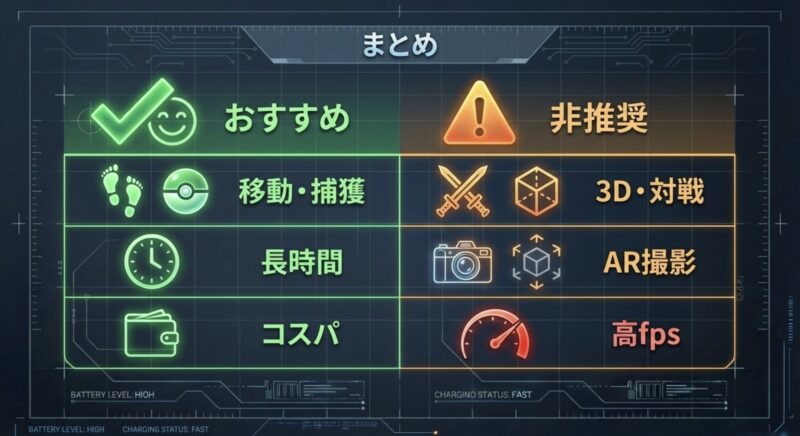
OPPO Reno13 Aは、普段使いとポケモンGOを1台でこなし、捕獲、ポケストップ巡り、レイド、イベント参加を現実的に楽しみたい人には、十分候補になる機種です。
Android 15、RAM 8GB、Snapdragon 6 Gen 1、5,800mAhバッテリー、45W急速充電、最大120Hzの有機ELディスプレイという構成は、位置情報ゲームと普段使いのバランスを取りやすくしています。
GPS、GLONASS、Galileo、QZSSなど複数の測位方式に対応している点も、位置情報ゲームを使ううえでの基礎になります。
ただし、常に超軽快なゲーム専用端末という評価ではありません。
人が集中するイベント会場、長時間の高フレーム表示、GOバトルリーグ、真夏の屋外では、通信、発熱、電池消費を見ながら設定を調整する必要があります。
AR+については、確認時点のARCore公式一覧でOPPO Reno13 Aの機種名を確認できないため、撮影機能を重視する人は実機で確認してください。
OPPO Reno13 Aが向いている人
- 普段使いもポケモンGOも1台でこなしたい人
- 通常の捕獲、散歩、レイドを中心に遊ぶ人
- 長時間の電池持ちを重視する人
- 画面の見やすさと本体価格のバランスを取りたい人
- microSDも利用できるスマートフォンが欲しい人
- 高額なハイエンド機までは必要ない人
慎重に比較したい人
- AR+やAR撮影を頻繁に使いたい人
- GOバトルリーグの操作性を最優先したい人
- 常に高フレームレートで遊びたい人
- ポケモンGO以外の重い3Dゲームも最高設定で遊びたい人
- 真夏の屋外で充電しながら長時間連続プレイする人
すでにOPPO Reno13 Aを持っているなら、最初から買い替えを考える必要はありません。
まずは位置情報、通信、省電力、リフレッシュレートを確認し、通常設定でどこまで快適に遊べるか試してみてください。
カクつきや接続不良が出たときも、アプリ再起動、通信切り替え、端末再起動、ゲームデータ更新、キャッシュ削除の順で確認すると、原因を切り分けやすくなります。
長時間イベントへ参加する場合は、45W対応充電器、10,000mAhクラスのモバイルバッテリー、落下対策になるケースを、必要に応じて追加しましょう。
あなたの遊び方に合うアイテムを選ぶ
すべてを一度にそろえる必要はありません。落下対策ならケース、移動中の取りこぼし対策ならPokémon GO Plus +、長時間イベントの電池対策なら充電器やモバイルバッテリーというように、困っていることから選ぶと無駄を減らせます。
※価格、在庫、色、付属品、対応機種、製品仕様は購入時期や販売ページによって変わる場合があります。
買う前に迷っているなら、あなたが優先したいことをひとつ決めてみてください。
通常プレイの安定性、電池持ち、普段使いとの両立を重視するなら、OPPO Reno13 Aは魅力のある選択肢です。
ARの確実性、対戦時の余裕、重いゲームの性能を最優先するなら、Pixelやハイエンド機を含めて比較したほうが後悔しにくいでしょう。
なお、アプリの対応要件、ARCoreの掲載状況、ゲーム内設定、Bluetooth機器の接続方法は、アプリやOSの更新で変わる可能性があります。
購入や設定変更の前には、各メーカーとポケモンGOの公式情報も確認してください。