こんにちは、スマリズ運営者のNaoです。
OPPO Reno13 Aのおサイフケータイ対応が気になって、FeliCaは入っているのか、NFC設定はどこにあるのか、モバイルSuicaやPASMO、iD、QUICPayまでちゃんと使えるのかを確認したくて来た人も多いですよね。
実際、このテーマはSIMフリー版だけでなく、楽天モバイル、UQ mobile、Y!mobileで違いがあるのか、Google ウォレットだけで完結するのか、おサイフケータイアプリの初期設定やメインカード設定が必要なのかまで見ないと、使い始めてから迷いやすいポイントです。
この記事では、OPPO Reno13 Aのおサイフケータイ対応を軸に、FeliCa対応の見方、NFC設定、モバイルSuicaとPASMOの始め方、iDとQUICPayの使い分け、使えない時のチェックポイントまで、あなたが実際に使う前提でわかりやすく整理していきます。
OPPO Reno13 Aのおサイフケータイ対応
まずは、いちばん大事な対応しているのかを最初に整理します。
ここではFeliCa対応の有無、NFC設定の意味、交通系ICや決済サービスの乗せ方まで、実際に使う前に知っておくべき土台をまとめます。
- FeliCa対応の有無
- NFC設定と使い方
- モバイルSuicaの設定
- PASMOは使えるか
- iDとQUICPayの使い分け
FeliCa対応の有無
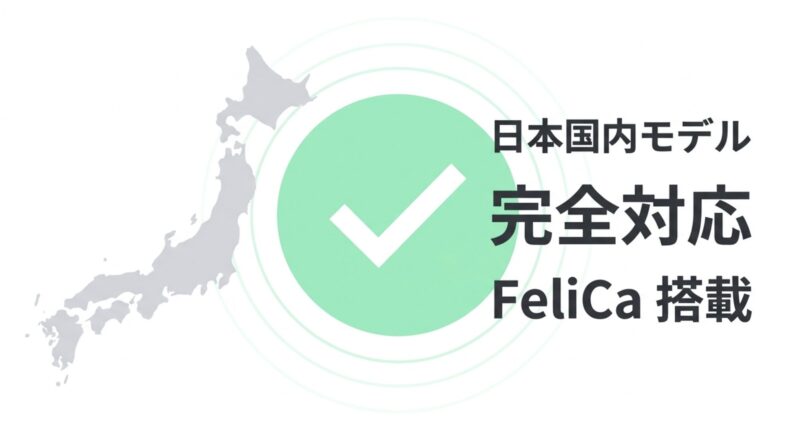
結論からいうと、OPPO Reno13 Aは日本向けモデルでおサイフケータイに対応しています。
ここは検索しているあなたが最初に知りたいポイントですよね。
しかも単にNFCが付いていますというレベルではなく、国内向けのFeliCa運用を前提にした案内が確認できるのが大事です。
スマホの仕様表ではNFC対応とだけ書かれていて、実際には交通系ICや国内電子マネーの本命機能が使えない機種もあります。
その意味で、OPPO Reno13 Aは日本市場向けにちゃんと整理された端末だと判断しやすいです。
私がこのテーマで重視しているのは、対応可否をふんわりした表現で済ませないことです。
メーカー公式の仕様におサイフケータイ対応の記載があり、国内販路でも同様の説明が確認できるので、たぶん使えるではなく、使える前提で考えやすいと言えます。
ここが曖昧だと、あとでSuicaやPASMOを入れようとしてから「あれ、FeliCa非対応だった」という最悪のパターンになりかねません。
購入前に迷っている人ほど、この最初の確認は本当に重要です。
さらに安心材料になるのが、詳細版マニュアルにあるFeliCaチップやリーダー/ライター機能の説明です。
これは単なるキャッシュレス決済の一般論ではなく、端末側に国内向けおサイフケータイの前提があることを読み取りやすい内容です。
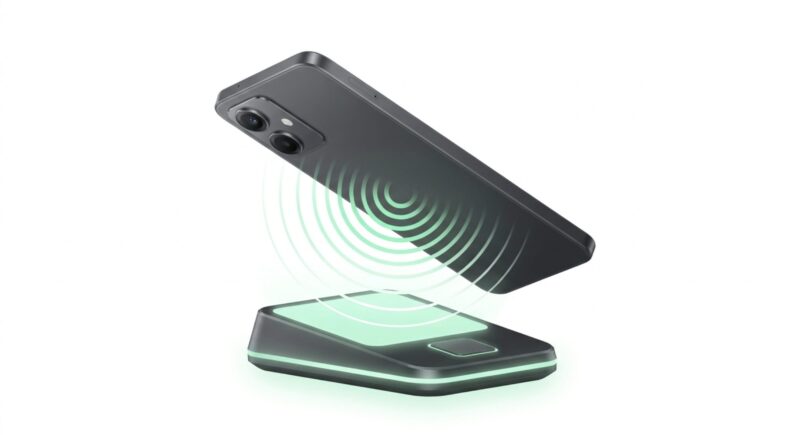
背面のNFC検出エリアに関する説明もあるため、ハードウェアとしての使い方まで見えてきます。
つまり、OPPO Reno13 Aは国内でかざして使うシーンを想定して設計情報が出ているわけです。
一方で、誤解しやすいところもあります。
FeliCa対応といっても、チップのベンダー名や半導体の型番まで公開されているわけではありません。
この手の情報を無理に断定してしまうと、記事の信頼性が下がります。
なので、読者に伝えるべきなのは、FeliCaチップ搭載までは確認できる、ただし部品型番までは一般公開情報で断定しないほうが安全という切り分けです。
ここを正直に書くほうが、結果的にE-E-A-Tにもつながります。
また、海外版Reno13系と日本版を混同しないことも大切です。
海外モデルはNFC対応でもFeliCa非対応のケースが普通にあります。
だから、OPPO Reno13 Aのおサイフケータイ対応を確認したいなら、必ず日本向け販売ページや国内キャリア資料を見るべきです。
ここ、地味ですがかなり大事ですよ。
端末名が似ていても、使える電子マネーの範囲がまったく違うことがあります。
まず押さえたい要点
- OPPO Reno13 Aは日本向け公式情報でおサイフケータイ対応
- FeliCa機能とリーダー/ライター機能の案内もある
- NFC対応だけの端末とは位置づけが違う
- チップ型番までは断定せず、公開範囲で説明するのが安全
権威性のある一次情報としては、出典:OPPO公式「OPPO Reno13 A 仕様」を見ておくと、対応可否の確認がしやすいです。
NFC設定と使い方
OPPO Reno13 Aでおサイフケータイを使う時は、まず本体側のNFC設定を見ます。
操作の基本は、設定 → 接続と共有 → NFCです。
ここがオフのままだと、SuicaもPASMOもiDもQUICPayも反応しにくくなりますし、そもそも読み取りそのものが始まりません。
ここ、ついアプリ側だけを見がちなんですが、実際は本体設定が先です。
最初につまずく人の多くは、カード追加より前にこの部分を見直したほうが早いかなと思います。
しかも、NFCはオンにするだけで終わりではありません。
OPPO Reno13 Aでは画面ロック中はロックという挙動も見逃せないポイントです。
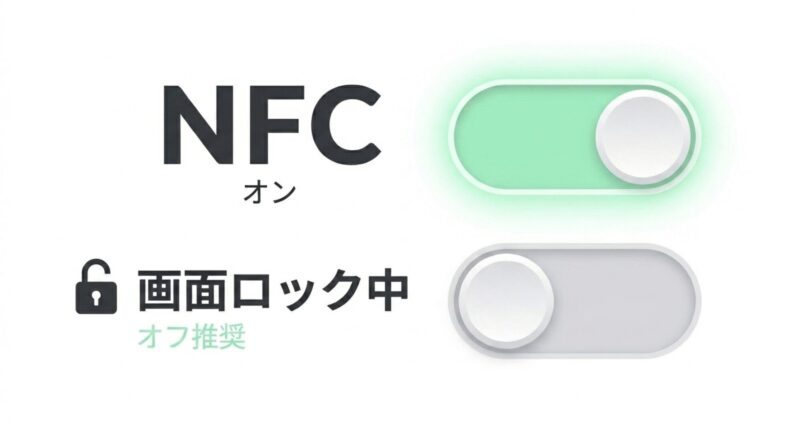
これが有効だと、画面ロック時や消灯時にNFC機能が停止したような動作になり、解除後にまた使える状態へ戻る仕様です。
普段はセキュリティ面で便利でも、改札やレジで急いでいる時には、反応しない、昨日まで使えていたのにと感じやすい原因になります。
あなたが日常的に交通系ICを使うなら、この設定の意味は先に理解しておいたほうがいいです。
使い方の面では、背面のどこをかざすかも意外と重要です。
NFCは端末全体どこでも同じ感度で反応するわけではなく、実際には検出エリアを意識したほうが成功率が上がります。
反応が鈍い時は、中央でぴったり押し当てるより、少し浮かせる、上下左右に数センチずらす、スマホを平行に近づけるといった基本動作のほうが効くことがあります。
レジで何度も失敗すると焦りますよね。
そういう時ほど、設定だけでなくかざし方も見直す価値があります。
さらに現実的な問題として、ケースやアクセサリー干渉も無視できません。
背面リング、マグネット付きケース、金属プレート、厚みのある手帳型ケース、NFC位置付近のシールなどは通信に影響しやすいです。
私もこの手の相談はかなり多く見ていますが、本体やアプリに異常があるというより、アクセサリーとの相性で反応が落ちているケースは珍しくありません。
特に新しい端末に替えた直後は、以前のスマホと同じ感覚でケースを選んでしまいがちなので注意したいです。
また、NFC設定はおサイフケータイだけでなく、Google ウォレット系の決済にもつながります。
つまり、交通系ICのトラブルとクレジット系タッチ決済のトラブルが、実は同じ本体設定に起因していることもあります。
ここを分けて考えると混乱しやすいので、まず本体NFC、次にアプリ側、最後に物理干渉という順番で切り分けると整理しやすいですよ。
使い始める時の順番
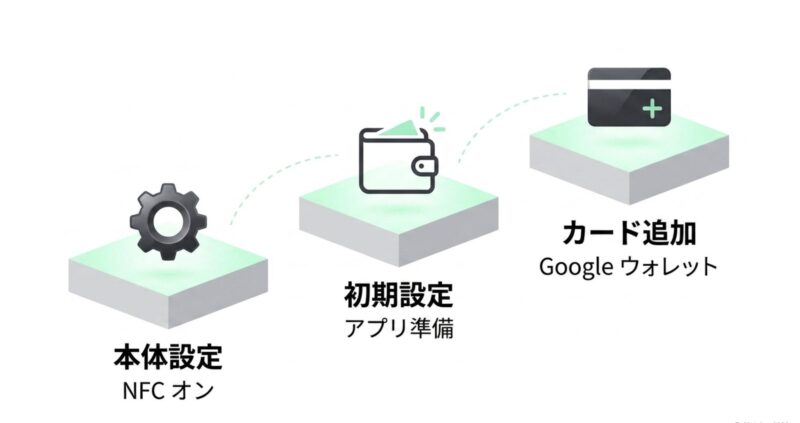
本体のNFCをオンにする → おサイフケータイアプリの初期設定を済ませる → Google ウォレットや各サービスアプリでカードを追加する、の順で考えると迷いにくいです。
| 確認項目 | 見る場所 | 見直す理由 |
|---|---|---|
| NFCのオンオフ | 設定 → 接続と共有 → NFC | 基本機能が無効だと全サービスに影響する |
| 画面ロック中はロック | NFC設定内 | ロック中・消灯中に反応しない原因になりやすい |
| かざす位置 | 背面中央付近 | 検出エリアを外すと読み取り失敗しやすい |
| ケース干渉 | 本体背面まわり | 金属や磁石で通信が不安定になることがある |
設定全体の流れや決済アプリとの関係をもっと細かく見たいなら、スマリズ内のOPPO Reno13 Aのタッチ決済設定と不具合対処法もあわせて読むと、かなり整理しやすいですよ。
モバイルSuicaの設定
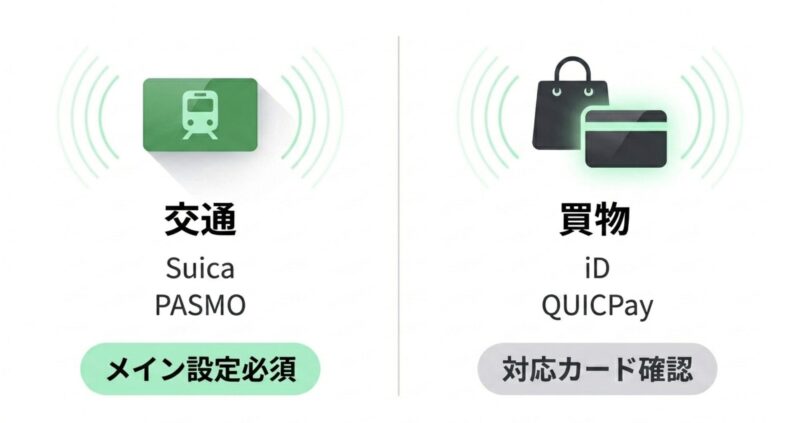
モバイルSuicaは、OPPO Reno13 Aでおサイフケータイを使うなら最優先候補になりやすいサービスです。
毎日の通勤や通学、コンビニ決済まで一気にカバーできるので、実用性が高いんですよね。
だからこそ、設定も入れられたら終わりではなく、実際に改札をスムーズに通れる状態まで整えることが大事です。
始め方としては、Google ウォレットからSuicaを追加する方法と、モバイルSuica側の案内に沿って進める方法があります。
初めての人は、画面の案内に従えばそこまで難しくありません。
ただし、途中で本人確認や会員登録、チャージ設定などが入る場合があるため、時間がない時に駅のホームでやるより、自宅で落ち着いて済ませたほうが失敗しにくいです。
設定は数分で終わることもありますが、通信状況や認証方法で前後するので、あくまで一般的な目安として考えておくのが無難です。
モバイルSuicaで特に大事なのは、交通系ICは追加しただけでは不十分なことがあるという点です。
複数の交通系ICを使う人や、すでに別のカードを入れている人は、おサイフケータイアプリ側でメインカード設定を確認したほうが安心です。
改札で反応しない時、ちゃんと入れたのにと感じる原因がここにあることは本当に多いです。
アプリ上では存在していても、優先して読み取られるカードとして設定されていないと、利用シーンで思った通りに動かないことがあります。
また、画面ロックとNFC設定の影響も大きいです。
Suica系は特にスピードが求められるので、画面ロック中にNFCが止まる設定だと、急いでいる時ほど失敗しやすくなります。
普段のセキュリティを優先するか、駅でのスムーズさを優先するかは使い方次第ですが、少なくとも自分の設定がどういう挙動なのかは理解しておいたほうがいいです。
何も知らないまま使うと、改札だけ不安定という中途半端なトラブルに見えてしまいます。
さらに、Suicaを使い始めたあとも注意点があります。
端末やアプリの更新後、Google ウォレット側の再認証、チャージ用カードの期限切れ、モバイルSuicaの会員状態など、原因は1つではありません。
だから私は、うまくいかない時ほど端末が壊れたと決めつけず、NFC、ロック、メインカード、アプリ更新、サービス側状態の順に見ていくのをおすすめしています。
順番を決めて見るだけで、かなり冷静に対処できますよ。
モバイルSuicaで見ておきたい項目
- NFCがオンになっているか
- Google ウォレットまたはモバイルSuicaの追加が完了しているか
- 必要ならおサイフケータイアプリでメインカード設定をしたか
- 改札前に画面ロック状態で使えない設定になっていないか
私がすすめる初期設定の流れ
まず本体のNFCをオンにして、おサイフケータイアプリ側の初期設定が終わっているか確認します。
そのあとでGoogle ウォレットまたはモバイルSuicaの導線からカードを追加し、最後におサイフケータイアプリ内で優先設定を見ます。
この順番にしておくと、原因切り分けもしやすいです。
改札で失敗しやすい典型例
メインカード未設定、画面ロック状態、ケース干渉、NFCオフ、アプリ更新不足あたりが定番です。
特に複数カードを入れている人は、どのカードが優先されるかを一度見直したほうがいいかなと思います。
PASMOは使えるか
PASMOも、OPPO Reno13 Aなら実用候補として十分に考えられます。
特に私鉄や地下鉄利用が中心の人、通勤定期をスマホにまとめたい人にとっては、かなり気になるポイントですよね。
基本的な考え方はSuicaと近いですが、運用の細かい部分ではPASMO独自の見方もあります。
ここを知らずに始めると、使えるけど思っていたのと違うという感覚になりやすいです。
設定の入口は主に2つあります。
Google ウォレットから始める方法と、モバイルPASMOアプリから始める方法です。
シンプルに新規発行してチャージし、普段の移動や買い物に使うだけならGoogle ウォレット経由でも入りやすいです。
一方で、定期券、オートチャージ、会員機能、細かな管理まで考えるなら、モバイルPASMOアプリ側のほうが相性がいい場面があります。
つまり、どちらでも同じではなく、使い方に応じて入口を選ぶのがコツです。
また、PASMO系でもおサイフケータイ基盤の初期設定はかなり大事です。
読者の中には「Google ウォレットに入れたから、それで全部終わり」と思う人も多いかもしれませんが、実際は端末側のNFC設定やおサイフケータイアプリの状態が安定動作に影響します。
これはSuicaでも同じですが、交通系ICはスマホの中に入れば即100点ではなく、改札で安定して通れて初めて完成です。
加えて、定期券や移行関連は条件が細かく分かれやすいです。
物理カードからの移し替え、クレジットカードの登録、利用できる機能の差などは時期や案内変更で変わることがあります。
費用や手数料、サービス条件はあくまで一般的な目安としてとらえて、最終的には公式サイトで最新情報を確認してください。
交通系ICは生活に直結するので、思い込みで進めると地味に困ります。
そして、実際に使う時は駅での通過を想定して仕上げるのが大事です。
設定後すぐに本番利用するより、まずはコンビニや自販機などで通信の反応を見る、画面ロックの挙動を確認する、ケースを付けた状態でも安定するか試すと安心です。
スマホ決済系は、登録完了がゴールではなく、日常動作の再現性がゴールです。
そこまで整えておくと、通勤時間帯でもかなり安心して使えますよ。
注意しておきたい点
PASMOカードからの移行やオートチャージ、定期券の扱いは条件が細かく分かれます。
費用や手数料、利用条件はあくまで一般的な目安として考え、正確な情報は必ず公式サイトをご確認ください。
| 使い方 | 向いている導線 | 補足 |
|---|---|---|
| 新規発行して使い始めたい | Google ウォレット | 比較的シンプルに始めやすい |
| 定期券や細かな管理も重視 | モバイルPASMOアプリ | 機能面を確認しながら進めやすい |
| 反応しない時の切り分け | 本体設定+アプリ確認 | NFCやロック状態も同時に見る |
iDとQUICPayの使い分け
iDとQUICPayは、どちらもスマホをかざして払う体験はかなり近いです。
でも、実際には紐づくカード会社や導線、認証条件に違いがあるので、何となくで選ぶと少しわかりにくいかもしれません。
OPPO Reno13 A側の前提としては、おサイフケータイ対応端末であること、そしてNFC設定が有効であることが基本です。
この土台があるからこそ、国内向けの非接触決済をスマホで運用しやすくなります。
iDはGoogle ウォレットから登録する方法と、カード会社やiD側の案内に沿って進める方法があります。
QUICPayも似ていますが、Google ウォレット中心の導線で案内されることが多いです。
ここで大事なのは、端末が対応していると自分のカードがその方式に対応しているは別の話だということです。
つまり、OPPO Reno13 Aが優秀でも、手持ちカード側の対応状況によっては登録できないことがあります。
ここ、意外と見落としがちです。
使い分けの感覚としては、普段使っているクレジットカードや発行会社の案内に合わせて決めるのがいちばん自然です。
すでにiD対応カードを持っているならiD、QUICPay対応カードがメインならQUICPay、といった形で考えると迷いにくいです。
私はこのタイプの決済でどっちが上かを決めるより、自分のカードが最もスムーズに登録できる方式を選ぶほうが実用的だと思っています。
また、Google ウォレットを併用する場合は、デフォルト決済アプリや本人確認の挙動も見ておきたいです。
複数の支払い手段を入れていると、思っていたカードで支払われない、登録はできたのに店頭で弾かれる、といったケースもあります。
設定後は、いきなり高額決済で試すより、コンビニなどで少額決済をして動作確認しておくと安心です。
こういうひと手間が、後からのストレスをかなり減らしてくれます。
さらに、iDやQUICPayのようなクレジット系タッチ決済は、端末状態の影響も受けやすいです。
画面ロック条件を満たしていない、Google ウォレットが最新でない、端末が改造状態に近い、ブートローダー解除環境になっているなど、見えにくい原因で動作しないことがあります。
だから、登録に失敗した時はカード会社だけを疑うのではなく、本体側とアプリ側の両方を見ることが大事です。
| サービス | 主な導線 | 見ておきたい点 |
|---|---|---|
| iD | Google ウォレット / iD案内 | カード会社ごとの対応差がある |
| QUICPay | Google ウォレット | QUICPay対応カードか要確認 |
迷った時の考え方
どちらを選ぶか迷ったら、まず手持ちカードの公式案内を基準にすると整理しやすいです。
端末性能だけで決めるより、カードとの相性を優先したほうが実利用で困りにくいです。
テスト利用のすすめ
初回設定後は、少額決済で一度試してみるのがおすすめです。
レジ前で焦る前に動作確認を済ませておくと、本番利用がかなりラクになります。
OPPO Reno13 Aのおサイフケータイ設定
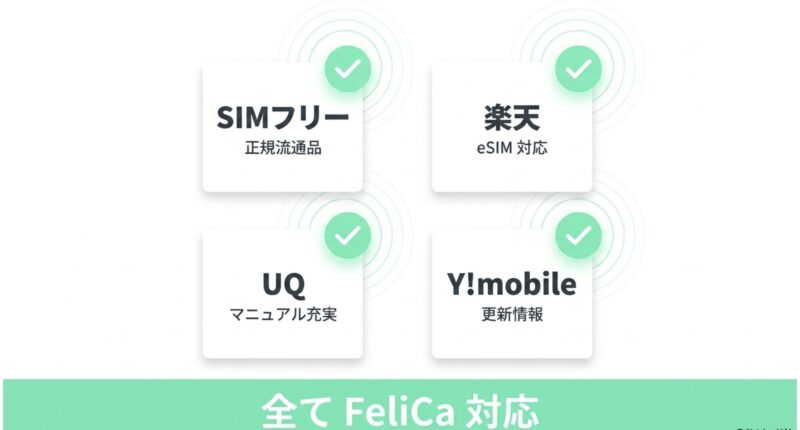
ここからは、販路ごとの違いと、実際に使えない時の見直しポイントを掘り下げます。
SIMフリー版、楽天モバイル版、UQ mobile版、Y!mobile版の整理と、トラブル時の現実的な対処をまとめていきます。
- SIMフリー版の対応
- 楽天モバイル版の違い
- UQ mobileとY!mobile比較
- おサイフケータイが使えない時
- OPPO Reno13 Aのおサイフケータイ総括
SIMフリー版の対応
SIMフリー版を検討している人が最初に不安になるのは、「キャリア版だけ対応で、SIMフリーは非対応なのでは」という点だと思います。
ここ、かなり気になりますよね。
結論としては、日本向けSIMフリー系のOPPO Reno13 Aはおサイフケータイ対応で見て大丈夫です。
少なくとも国内向けの正規流通モデルを前提に考えるなら、FeliCaを使ったおサイフケータイ運用を視野に入れて問題ない構成です。
重要なのは、単にSIMフリーという言葉だけで判断しないことです。
日本向けに正規販売されているSIMフリー系モデルと、海外流通のグローバル版では意味が違います。
海外版Reno13系ではNFC対応でもFeliCa非対応というケースがあり得るため、Reno13系だから全部同じと考えるのは危険です。
購入前は必ず日本向け仕様か、国内正規販売品か、型番が国内向けモデルと一致しているかを確認したいです。
ここを丁寧に見るだけで失敗率はかなり下がります。
国内で見やすい識別としては、CPH2699という型番がひとつの目安になります。
メーカー仕様と国内販路のスペック詳細の両方でこの型番が確認できると、安心感がかなり増します。
また、OSやソフトウェア枝番の差があっても、おサイフケータイ対応の有無は別軸で見るべきです。
つまり、更新時期に差はあっても、日本向け正規モデルなら基本機能としてのFeliCa対応は共通で考えやすい、という理解です。
実際の選び方としては、価格だけで飛びつくより、販売ページにおサイフケータイ対応の記載があるか、国内サポートが用意されているか、返品や初期不良対応が明確かまで見たほうがいいです。
スマホは買ってから数年使うものなので、購入時の数千円差より、あとで困らないかどうかのほうが大きいです。
特に交通系ICや決済用途を重視するなら、仕様不明の並行輸入品は慎重に見たほうがいいかなと思います。
また、SIMフリー版を選ぶ人は、格安SIMや複数回線運用も視野に入れていることが多いですよね。
その場合でも、少なくとも公開されている範囲では、SIMフリー運用そのものがおサイフケータイの機能を妨げるわけではありません。
ただし、支払い用アプリや交通系ICの本人確認、SMS認証、回線契約条件が関わる場面はあるので、完全に何も考えなくていいわけではないです。
そこは端末の対応とサービス利用条件を分けて見ると整理しやすいです。
SIMフリー版で見るポイント
- 日本向け正規流通か
- 型番がCPH2699か
- 製品仕様におサイフケータイ対応の記載があるか
- 並行輸入品や海外版と混同していないか
SIMフリー版が向いている人
回線を自由に選びたい人、端末を長く使いたい人、キャリア独自色よりシンプルな運用を好む人には相性がいいです。
おサイフケータイ対応が前提なら、正規流通品を選ぶことが何より重要です。
購入前の最終確認
販売ページの仕様欄、型番、保証条件、返品条件まで確認しておくと安心です。
価格だけではなく、国内向け仕様の明記があるかも必ず見てください。
楽天モバイル版の違い
楽天モバイル版は、OPPO Reno13 Aの中でも比較的わかりやすい販路です。
というのも、製品ページやスペック詳細で、おサイフケータイ対応と型番CPH2699が確認しやすく、SIMフリー系の延長で理解しやすいからです。
キャリア版というと独自仕様を強く意識する人もいますが、楽天モバイル版は「国内向け正規流通モデルとして情報を確認しやすい販路」と考えると整理しやすいです。
また、楽天モバイル側はnanoSIMだけでなくeSIMの初期設定案内も用意しているため、回線運用を柔軟にしたい人には魅力があります。
ここで気になるのがeSIMだとおサイフケータイに影響するのではという不安ですが、少なくとも公開情報の範囲では、eSIM運用そのものがFeliCaやおサイフケータイ機能を止めるような説明は見当たりません。
つまり、eSIMだから使えない、と単純に考える必要はないです。
楽天モバイル版で実際に差を感じやすいのは、機能そのものより、サポートの導線や初期設定の案内の見つけやすさかもしれません。
端末の基本機能としてのおサイフケータイは共通でも、困った時にどこを見ればいいか、どうやって初期設定するかは販路ごとに少し違います。
そういう意味で、スマホに詳しくない人ほど、案内がまとまっている販路は使いやすいです。
一方で、楽天モバイル版でも過信は禁物です。
対応しているからといって、設定なしで即100点ではありません。
NFCのオン、必要なアプリの導入、交通系ICの優先設定、Google ウォレットの認証など、やるべきことは他販路と同じです。
ここを飛ばしてしまうと、楽天モバイル版だけが悪いわけではないのに楽天版は不安定という印象を持ってしまうことがあります。
実際には、設定の詰めが甘かっただけというケースもかなり多いです。
さらに、将来的なアップデートやトラブル対応を考えると、購入直後だけでなく、使い続ける中でのサポート導線も大事です。
おサイフケータイ系の不具合は、OS更新、Google ウォレット更新、各決済アプリ更新が絡むことがあります。
そういう時に、端末情報や初期設定情報がまとまっている販路はやはり安心です。
あなたが買って終わりではなく日常で長く使いたいと考えているなら、この視点はかなり重要ですよ。
楽天モバイル版の見方
基本機能としてのおサイフケータイ対応を確認しやすく、eSIM案内もあるので、回線運用の自由度を重視する人には見やすい販路です。
ただし、設定作業自体が省略できるわけではありません。
| 見るポイント | 楽天モバイル版での意味 | チェック理由 |
|---|---|---|
| おサイフケータイ対応表記 | 確認しやすい | 対応可否を早い段階で判断しやすい |
| 型番 | CPH2699 | 国内向け正規流通モデルの目安になる |
| eSIM案内 | 用意あり | デュアルSIM運用を考える人に便利 |
| 初期設定導線 | 比較的見つけやすい | 購入後の迷いを減らしやすい |
UQ mobileとY!mobile比較
UQ mobileとY!mobileは、どちらもOPPO Reno13 Aを国内販路として扱っていて、おサイフケータイ対応も確認できます。
ただ、ここで気になるのは結局どっちも同じなのかという点ですよね。
結論からいうと、基本機能としてのおサイフケータイ対応は共通で見やすい一方、設定資料の厚みやアップデート情報の見え方、識別しやすい型番やビルド番号に違いがあります。
つまり、使えるかどうかだけなら共通、運用しやすさの判断材料は少し違う、という見方が近いです。
UQ mobileの強みは、何といっても詳細版マニュアルの情報量です。
FeliCa機能、NFC検出エリア、画面ロック中はロック、デフォルト決済アプリ、ケースや金属干渉の注意点まで、実利用で困りやすいところにかなり踏み込んでいます。
なので、設定で迷った時の参照先としてはUQ側の資料がかなり優秀です。
スマホを初めておサイフケータイ運用する人や、トラブル時に紙の説明書的な案内が欲しい人には相性がいいです。
一方のY!mobileは、モデル番号A501OPの確認がしやすく、OSアップデート情報も比較的見やすいです。
特にAndroid 16提供情報のように、更新タイミングの把握がしやすいのは安心材料になります。
しかも、更新後は以前のAndroidバージョンへ戻せない旨が案内されるなど、アップデートの重みも読み取りやすいです。
これは見落とされがちですが、おサイフケータイ系はOS更新の影響を受けることがあるので、更新情報の確認しやすさは意外と大事です。
比較する時に気をつけたいのは、販路差を誇張しすぎないことです。
UQ版だからSuicaだけ弱い、Y!mobile版だからQUICPayが不利、といった単純な話ではありません。
そうではなく、ソフトウェア枝番や資料の出し方、アップデート告知のタイミングに違いがある、と理解したほうが現実に近いです。
だからこそ、どこで買うかは、自分が困った時に見やすい案内があるか、契約や回線条件に納得できるかまで含めて選ぶのがいいかなと思います。
また、もしあなたがキャリア版の違いを過度に気にしているなら、優先順位を整理するとラクです。
最優先はおサイフケータイ対応の有無、その次に回線条件や料金、そのあとに初期設定の見やすさや更新情報の把握しやすさです。
この順で考えれば、枝番や型番の違いに振り回されにくくなります。
結局、毎日使うのはスペック表ではなく、実際の端末と決済体験ですからね。
| 販路 | 確認しやすい識別 | 見どころ |
|---|---|---|
| UQ mobile | OPG05系ビルド | 詳細版マニュアルが充実 |
| Y!mobile | A501OP | Android 16提供情報を確認しやすい |
UQ mobileが向いている人
端末設定やトラブル対処を説明書ベースでしっかり確認したい人には向いています。
設定項目の意味まで把握しながら進めたい人に合いやすいです。
Y!mobileが向いている人
モデル番号や更新情報を把握しながら運用したい人、販路ごとのアップデート状況も気にする人には見やすいです。
どちらを選ぶにしても、基本機能の考え方は共通です。
おサイフケータイが使えない時
ここはかなり重要です。
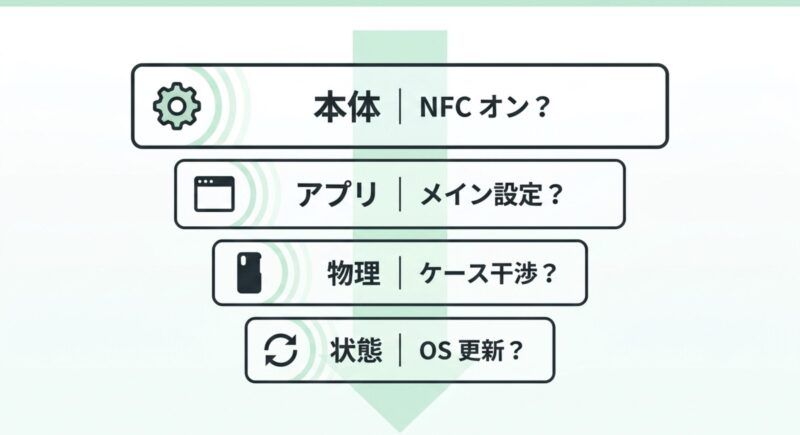
OPPO Reno13 Aでおサイフケータイが使えない時、私はまず原因を4層で切り分けます。
本体設定、アプリ設定、物理干渉、端末状態の4つです。この順で見ていくと、かなり無駄が減ります。
実際、うまくいかない時ほど端末が不良かもと大きく考えがちなんですが、冷静に見ていくと設定やアクセサリーが原因ということも多いです。
ここ、焦りやすいところですよね。
最初に確認したい本体設定
いちばん先に見るのは、設定 → 接続と共有 → NFCです。
ここがオフなら、当然ですが反応しません。
そのうえで画面ロック中はロックがオンだと、画面消灯中やロック中に反応しないことがあります。
改札やレジでは一瞬の遅れがストレスになるので、普段の使い方と設定が噛み合っているか確認したいです。
ロックを厳しめにしたい人もいると思いますが、その場合は使う直前にしっかり解除するという運用をセットで覚えておく必要があります。
交通系ICはメインカード設定も確認
SuicaやPASMOがうまく使えない時は、カード追加だけで満足せず、おサイフケータイアプリ側のメインカード設定まで見てください。
複数カード運用ではここでつまずきやすいです。
特に交通系は、入れたけど優先設定されていない、というケースが本当にあります。
アプリ上で見えていても、改札で読まれるカードとして選ばれていないと、実利用では失敗します。
これ、かなり典型例です。
ケースや金属リングの干渉
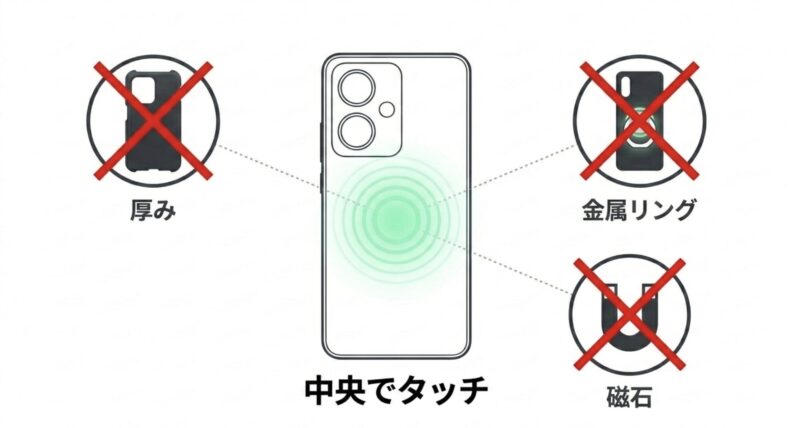
地味ですが、かなり多い原因です。
背面リング、磁石入りケース、カード収納ケース、NFC位置の近くに貼ったシール、スマホグリップなどは影響しやすいです。
特に前のスマホでは問題なかったのに、端末を替えたら急に不安定になるケースは珍しくありません。
NFC検出エリアの位置や感度は端末ごとに違うので、一度裸の状態で試すのはとても有効です。
切り分けの第一歩としておすすめです。
Google ウォレットと端末状態
iDやQUICPay、Google ウォレット系で不具合がある時は、Google ウォレットをデフォルト決済アプリにしているか、画面ロック条件を満たしているか、アプリが最新かも見直します。
さらに、root化端末や改造環境ではGoogle ウォレットが動作しない場合があります。
ここは自己流で何とかしようとせず、純正状態で確認したほうが早いです。
ブートローダー解除やカスタムROMに近い環境は、店頭決済との相性が悪くなりやすいです。
OSアップデート後の不具合も疑う
OS更新のあとに急に挙動が変わった場合は、端末だけでなくGoogle ウォレットや各サービスアプリの更新状況もあわせて確認したいです。
更新後は再起動、アプリ更新、決済アプリの再選択、再認証を順に試すと改善することがあります。
更新直後は一時的に挙動が不安定に見えることもあるので、慌てて初期化する前に基本チェックを一通りやるのがおすすめです。
不具合時のチェック順
- NFCがオンか
- 画面ロック中はロックの設定が原因ではないか
- おサイフケータイアプリの初期設定とメインカード設定が済んでいるか
- Google ウォレットや各サービスアプリが最新か
- ケース、金属リング、シールの干渉がないか
- root化、ブートローダー解除、非公式環境ではないか
| 症状 | よくある原因 | 最初の対処 |
|---|---|---|
| 改札で反応しない | メインカード未設定、ロック状態、NFCオフ | メインカード確認、NFC確認、画面解除 |
| レジ決済が通らない | デフォルト決済アプリ未設定、カード未対応 | Google ウォレット設定とカード対応確認 |
| 反応が不安定 | ケース干渉、かざし位置ズレ | ケースを外して再試行 |
| 更新後に使えない | OS更新影響、アプリ未更新 | 再起動、アプリ更新、再認証 |
設定や切り分けをより詳しく見たい場合は、スマリズ内のOPPO Reno13 Aのタッチ決済設定と不具合対処法も参考になります。
OPPO Reno13 Aのおサイフケータイ総括
最後にまとめると、OPPO Reno13 Aはおサイフケータイを重視する人にかなり相性がいい機種です。
国内向け公式情報で対応が確認でき、FeliCa機能の案内もあり、モバイルSuica、PASMO、iD、QUICPayまで日常利用の主力が揃っています。
つまり、NFCはあるけど国内の本命機能が微妙という端末ではなく、日本で日常的にかざして使う前提で選びやすい1台です。
特に良いのは、対応可否だけでなく、実際の使い方までイメージしやすいことです。
本体のNFC設定、おサイフケータイアプリの初期設定、必要ならメインカード設定、デフォルト決済アプリの見直しといった運用の基本を押さえれば、かなり実用的に使えます。
ここを飛ばすと対応しているはずなのに使えないと感じやすいですが、逆に言えば最初のセットアップを丁寧にやるだけで印象は大きく変わります。
また、SIMフリー版、楽天モバイル版、UQ mobile版、Y!mobile版の違いも、必要以上に難しく考えなくて大丈夫です。
おサイフケータイ対応そのものを軸に見るなら、まずは国内向け正規流通かどうかを確認し、そのうえで型番、更新情報、サポート導線の見やすさを比較するのが現実的です。
枝番や販路差だけに引っ張られるより、自分の回線運用やサポート重視度に合わせて選ぶほうが満足しやすいです。
さらに、この記事で何度も触れたように、使えない時の原因は意外とシンプルです。
NFCオフ、画面ロック中はロック、メインカード未設定、ケース干渉、アプリ更新不足、改造端末環境。
このあたりを順番に見ていけば、多くのトラブルは整理できます。
つまり、OPPO Reno13 Aは対応しているかどうかで悩むより、どう設定すれば快適に使えるかを考える段階に入りやすい端末なんですよね。
もし比較対象も見ながら決めたいなら、スマリズ内のOPPO Reno13 AとPixel 9aの比較記事も参考になります。
おサイフケータイを前提に、価格帯や運用感まで含めて見比べたい人には相性がいいはずです。
最終的には、価格だけでなく、あなたが毎日どんな場面でかざすかを基準に選ぶのが後悔しにくいかなと思います。
この記事の結論
- OPPO Reno13 Aは日本向けモデルでおサイフケータイ対応
- FeliCa機能とNFC検出エリアの案内も確認できる
- Suica、PASMO、iD、QUICPayの実用候補として考えやすい
- 使えない時は設定、メインカード、干渉、端末状態の順に確認すると整理しやすい
こんな人に向いている
通勤通学で交通系ICを使いたい人、コンビニや日常決済をスマホにまとめたい人、国内向けFeliCa対応を重視したい人には向いています。
逆に、海外版を安さ優先で買うつもりの人は、国内向け仕様の確認をより慎重にしたほうがいいです。
最後に確認しておきたいこと
アップデート状況や対応条件、カード発行会社ごとの可否は変更されることがあります。
正確な情報は公式サイトをご確認ください。
不具合が続く場合や、支払い・交通系IC・端末改造に関わる判断で不安がある場合は、最終的な判断は各サービスの公式サポートや専門家にご相談ください。