OPPO Reno13 AのRAM拡張って、本当に使ったほうがいいのか気になりますよね。
設定方法は難しくないのか、仮想メモリは実際にどこまで役立つのか、ColorOS 15のメモリ拡張対応やメモリ増設効果、ベンチマーク比較、バッテリーへの影響まで、検索すると知りたいことが一気に出てきます。
私もスマホの快適さは、単純なスペック表より、日常でどれだけアプリ切り替えがスムーズかが大事だと考えています。
この記事では、OPPO Reno13 AのRAM拡張について、仕組み、設定方法、メリットとデメリット、microSDとの違いまで、初めての方にもわかりやすく整理していきます。
読み終えるころには、自分の使い方ならRAM拡張をオンにするべきか、どのくらい期待してよいのかが判断しやすくなるはずです。
ムダな遠回りをしないように、必要なポイントだけを順番に見ていきましょう。
OPPO Reno13 AのRAM拡張対応
まずは、OPPO Reno13 AでRAM拡張が使えるのか、どんな仕組みなのかを押さえておきましょう。
このパートでは、仮想メモリの基本から設定方法、ColorOS 15との関係、メモリ増設効果の考え方まで、土台になる部分を整理します。
- OPPO Reno13 Aの仮想メモリとは
- RAM拡張の設定方法
- ColorOS 15のメモリ拡張対応
- メモリ増設効果はある?
- メモリ拡張の使い方
OPPO Reno13 Aの仮想メモリとは
OPPO Reno13 AのRAM拡張は、内蔵ストレージの空き領域を一時的な作業メモリとして使う機能です。
もともとの物理RAMは8GBですが、RAM拡張を使うことで最大16GB相当として動かせる設計になっています。
ここだけ見ると、メモリが本当に倍になるの?と思うかもしれませんが、実際には物理RAMと同じ意味ではありません。ここ、かなり誤解されやすいところです。
スマホの動作は、アプリを開くたびに必要なデータをメモリへ置いて処理することで快適さを保っています。
物理RAMに余裕があるほど、複数アプリを切り替えても再読み込みが起きにくくなり、操作のテンポが崩れにくいです。
RAM拡張は、その余裕をストレージの空き領域で補助する仕組みだと考えるとわかりやすいです。
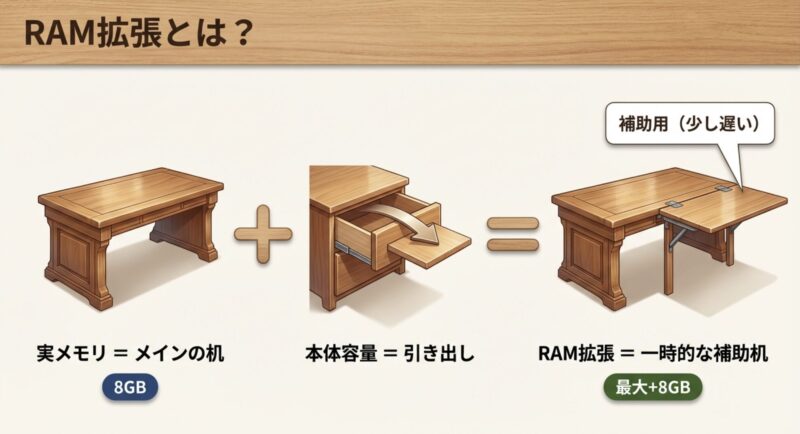
つまり、メモリ不足になりそうな場面での保険として働くイメージですね。
増えるのは物理RAMそのものではなく、あくまで補助的な仮想領域です。
ここが大事です。
ストレージは写真や動画を保存する場所でもありますが、RAM拡張ではその一部を一時的に作業用として回します。
ただし、ストレージは本来のRAMより速度面で不利なので、重いゲームや高負荷アプリの処理性能が一気に上がるような性質ではありません。
あくまで、同時にいくつもアプリを使うときの安定感を支える方向に効きやすいです。
仮想メモリが向いている使い方
たとえば、SNSを見ながらブラウザで調べものをして、途中で地図アプリを開いて、さらに決済アプリやメッセージアプリへ行き来するような使い方は、想像以上にメモリを使います。
こうした日常動作では、アプリが裏で保持されているかどうかで快適さがかなり変わります。
RAM拡張をオンにしておくと、アプリの再起動が減ったり、戻ったときの待ち時間が少し軽く感じられたりすることがあります。
派手さはないですが、毎日の小さなストレスを減らしやすいんですよ。
過信しないほうがいいポイント
一方で、動画編集の書き出しが目に見えて速くなるとか、3Dゲームのフレームレートが大幅に改善するといった期待は持ちすぎないほうが良いかなと思います。
そういう場面では、SoC性能、冷却、ストレージ速度、ゲーム側の最適化などの影響が大きいからです。
RAM拡張は万能な加速機能ではなく、実RAMだけでは足りない場面を埋める補助役だと理解しておくと、期待値のズレが起きにくいです。
| 項目 | 物理RAM | RAM拡張 |
|---|---|---|
| 役割 | メインの作業メモリ | 不足時の補助領域 |
| 速度 | 高速 | 比較すると遅い |
| 効果 | 全体の動作余裕に直結 | アプリ保持の安定化に寄与 |
| 向く場面 | 常時すべての処理 | 同時利用や切り替え時 |
要するに、OPPO Reno13 Aの仮想メモリはスペック表だけを派手に見せるための機能ではなく、日常利用の詰まりを和らげるための現実的な工夫です。
アプリをたくさん使うあなたなら、体感差が出る場面は十分あると思います。
逆に、軽いアプリしか使わない人には違いが小さい場合もあるので、自分の使い方と照らして考えるのがいちばん納得しやすいですよ。
OPPO Reno13 AのRAM拡張は、動作全体を劇的に高速化する機能ではなく、アプリ同時利用時の安定感を高めるための機能として考えるのがわかりやすいです。
RAM拡張の設定方法
RAM拡張の設定方法はかなりシンプルで、普段あまりスマホの細かい設定を触らない方でも進めやすいです。
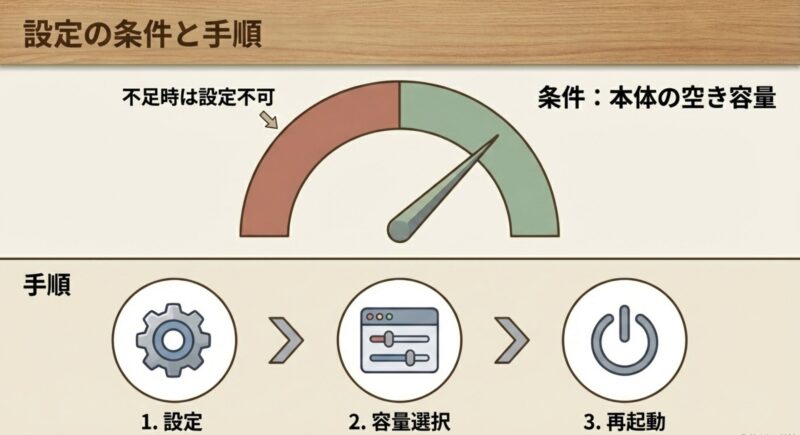
基本の流れは、設定アプリを開いてデバイス情報へ進み、RAMの項目から追加する拡張容量を選ぶだけです。
難しい専門用語をいきなり理解していなくても問題ありません。
ここ、身構えなくて大丈夫ですよ。
| 手順 | 操作内容 |
|---|---|
| 1 | 設定アプリを開く |
| 2 | デバイスについてをタップ |
| 3 | RAMの項目を開く |
| 4 | 追加する拡張容量を選ぶ |
| 5 | 再起動して反映する |
設定画面はアップデート状況や販売ルートによって細かな表示名が少し違うことがありますが、考え方はほぼ同じです。
オン・オフのトグルだけで切り替えるタイプではなく、追加容量を数値で選ぶ形式になっている場合もあります。
なので、スイッチが見当たらないから非対応かもと早合点しないことが大切です。
まずはRAMやメモリ拡張の項目を落ち着いて探してみるのがおすすめです。
設定前に確認しておきたいこと
設定変更後は再起動が必要なケースが多いので、編集中のメモや開いているタブ、途中の作業データがある場合は一度保存しておくと安心です。
特に仕事用のアプリや、ログイン状態が切れると困るアプリを開いているときは、事前確認をしておくと失敗しにくいです。
再起動そのものは短時間で終わることが多いですが、外出前や決済直前などのタイミングは避けたほうが気楽ですね。
設定しても変化が見えないとき
設定直後に変化が見えなくても、再起動後に反映されることは珍しくありません。
また、RAM拡張は常に目に見える効果が出るものではなく、メモリに余裕が欲しい場面でじわっと効くタイプの機能です。
そのため、設定してすぐに速くなったと感じられなくても不思議ではありません。
むしろ、数日使ってみて、アプリ再読み込みが減ったか、切り替え時のもたつきが少なくなったかを見るほうが判断しやすいです。
設定が見つからない、または選べる容量が想像より少ない場合は、本体ストレージの空き容量不足も疑ってみてください。
RAM拡張は内蔵ストレージの空きを使うため、容量が逼迫していると自由に設定しにくくなります。
不要な写真や動画、使っていない大きなアプリを整理するだけで改善することもあります。
なお、動作不安定を感じたとき、RAM拡張の容量をむやみに増やせば全部解決するわけではありません。
バックグラウンドで重いアプリが多い、ストレージの空きが少ない、OS更新直後で最適化中など、別の要因も十分あります。
なので、設定変更はひとつの手段として考えつつ、端末全体の状態もあわせて見ていくのがコツです。
動作が不安定なときは、RAM拡張の容量を増やすよりも、まず不要アプリの終了やストレージ整理をしたほうが改善しやすいこともあります。
ColorOS 15のメモリ拡張対応
OPPO Reno13 AはColorOS 15をベースに動作するモデルで、RAM拡張機能もその環境で利用できます。
今のOPPO端末では、RAM拡張はかなり一般的な補助機能のひとつになっていて、特別な裏メニューを開かないと使えないようなものではありません。
つまり、日常利用を快適にするための標準機能として考えてよいです。
ColorOSの良いところは、メモリ管理だけでなく、省電力制御、アプリのバックグラウンド管理、通知、再起動後の安定化など、複数の仕組みが全体として連動している点です。
そのため、RAM拡張だけを見て、オンにしたから必ず快適になると断定するより、ColorOS全体のチューニングの一部として理解するほうが実態に近いです。
ここは少し地味ですが、とても大事な見方です。
ColorOSで快適さが決まる理由
たとえば、同じ8GB RAMのスマホでも、OS側のアプリ保持方針や省電力設定の違いで、体感はかなり変わることがあります。
バックグラウンド制御が強すぎると、RAM拡張があってもアプリが積極的に閉じられてしまうことがありますし、逆に制御が緩すぎると電池消費が増えやすいです。
ColorOSはそのバランスを調整しながら、RAM拡張を使えるようにしているのがポイントですね。
OPPO端末全体の使い勝手に近い話としては、OPPOのLINEが遅い時の対処法と設定見直しのポイントでも、ColorOSまわりの設定見直しが有効なケースをまとめています。通知遅延や動作の重さが気になる方は、あわせて見ると判断しやすいです。
また、OPPOの公式案内でも、OPPO Reno13 AはColorOS 15を搭載し、8GB RAMで最大16GB相当まで拡張可能とされています。
仕様確認の一次情報としては、OPPO公式の発売発表ページ(出典:オッポ「OPPO Reno13 A」発売発表)を見ておくと安心です。
こうした基本仕様は販売ページやキャンペーンページより、公式発表や製品仕様ページのほうが確認しやすいかなと思います。
アップデート時の注意点
ただし、アップデートの配信時期や利用できる細かな仕様は、購入先や販売経路で差が出ることがあります。
SIMフリー版、キャリア取り扱い版、MVNO経由などで、案内のタイミングが完全に同じとは限りません。
そのため、手元の画面表示が記事と少し違っても、すぐにおかしいと決めつけないほうが良いです。
正確な対応状況や最新仕様は公式サイトをご確認ください。
私としては、ColorOS 15のRAM拡張は、便利さと扱いやすさのバランスがとれている機能だと感じます。
設定場所が深すぎず、難しい理解がなくても使えるので、初心者でも取り入れやすいです。
だからこそ、過剰に期待しすぎず、でも無視もしない、そんな距離感で活用するのがいちばん相性がいいですよ。
メモリ増設効果はある?
ここは一番知りたいところですよね。結論からいうと、RAM拡張の効果はありますが、「ベンチマークが大幅に伸びる効果」ではなく「使い勝手が安定しやすくなる効果」として捉えるのが自然です。
言い換えると、スマホの基本性能そのものを別物にする機能ではなく、今ある性能を崩れにくくするサポート機能に近いです。

たとえば、ブラウザで複数タブを開く、SNSを見ながらメッセージ返信をする、動画視聴の途中で別アプリに移る、QR決済を立ち上げる、カメラを起動する、といった日常操作では違いを感じることがあります。
こうした使い方では、単純な処理速度よりも、アプリが裏で保持されているか、戻ったときに待たされないかが快適さに直結するからです。
ここ、普段意識しないけれど実は大きいんですよ。
効果を感じやすい人の特徴
私の見方では、RAM拡張は余裕の保険に近いです。
普段から複数アプリを並行して使う人、ブラウザのタブを多く開く人、軽いゲームやSNSを長時間行き来する人、写真編集や地図アプリを挟みながら移動する人には、恩恵が出やすいかなと思います。
逆に、ひとつの軽いアプリだけを長く使う人や、こまめにアプリを閉じる人だと、オンとオフの差は小さめです。
効果を感じにくい場面
一方で、3Dゲームのフレームレート向上や動画編集の処理時間短縮を大きく期待するのは現実的ではありません。
そうした場面では、SoC性能やストレージ速度、冷却性能の比重のほうが大きいです。
たとえばゲーム中のカクつきは、CPUやGPUの負荷、通信の安定性、発熱制御などにも左右されるため、RAM拡張だけで劇的に改善するとは限りません。
ここを誤解すると、オンにしたのに思ったほど変わらないと感じやすいです。
また、メモリ増設効果を考えるときは、あなたの不満が何なのかを切り分けるのも大切です。
アプリの立ち上がりが遅いのか、切り替えで戻るたびに再読込されるのか、ゲーム中に落ちやすいのか、通知が遅いのかで、原因は違います。
RAM拡張が効きやすいのは主に同時利用時の余裕不足に関する部分です。
通知遅延や通信不安定は別設定の影響も大きいので、そこは分けて考えたほうが正解に近づきやすいです。
| 使い方 | 効果の感じやすさ | 理由 |
|---|---|---|
| SNS・ブラウザ・地図を頻繁に切り替える | 高い | アプリ保持の恩恵を受けやすい |
| 動画視聴中心 | 低め | 単独アプリ利用が多く差が出にくい |
| 軽いゲームと日常アプリを併用 | 中程度 | 裏アプリの保持で安定しやすい |
| 重い3Dゲーム中心 | 限定的 | SoCや冷却の影響が大きい |
総合すると、RAM拡張は入れた瞬間に全員が感動する機能ではありませんが、日常の引っかかりを減らしたい人には十分価値があります。派手な数値より、日々の操作でじわっと効く。
私はそういうタイプの機能だと見ています。だからこそ、普段使い中心のあなたなら、一度試してみる価値はしっかりありますよ。
RAM拡張の効果は、数値の派手さよりもアプリをまたいだときの安定感に出やすいです。
普段使い中心なら、オンの価値は十分あります。
メモリ拡張の使い方
使い方の基本はとてもシンプルで、一度設定したら普段はそのまま使う形で問題ありません。
何か特別なアプリごとの設定が必要な機能ではなく、端末全体のメモリ運用を補助するものだからです。
つまり、RAM拡張をオンにしたら、あとは普段どおり使いながら体感や安定感を見ていくのが基本スタイルになります。
おすすめの考え方としては、普段からアプリをいくつも開く人、写真やSNS、地図、動画、決済アプリを頻繁に切り替える人はオン寄りで考えてよいと思います。
逆に、空きストレージが少ない人や、動作検証のためにオン・オフ差を確認したい人は、必要に応じて見直すのが良いです。
ここで大事なのは、とりあえず最大にしておけば安心と決め打ちしないことです。
使い方に合ったバランスを見るのがいちばん失敗しにくいです。

常時オンに向いているケース
日常的にマルチタスク気味の使い方をしている人は、RAM拡張を常時オンで運用しやすいです。
たとえば、仕事とプライベートの連絡を同時にこなしながら、ブラウザや地図アプリもよく使う人は、裏で保持しておきたいアプリが自然と増えます。
このタイプの使い方では、RAM拡張は地味ながら相性がいいです。
アプリが落ちにくくなる、再読込が減る、切り替えがスムーズになる、といった形で恩恵を感じやすいかなと思います。
見直したほうがいいケース
一方で、写真や動画をたくさん保存していて本体ストレージが埋まりがちな人は、RAM拡張より先に容量整理を考えたほうがよい場合があります。
RAM拡張は内蔵ストレージの空きが前提なので、空きが少ない状態だと、本来の良さを発揮しにくいです。
また、端末の重さの原因が単純なメモリ不足ではなく、長期間のキャッシュ蓄積やOS更新直後の最適化、アプリ個別の不具合にある場合は、RAM拡張だけでは根本解決にならないこともあります。
また、RAM拡張を使うなら、ストレージ残量の管理もセットで考えたいところです。
空き容量が少ないと、そもそも拡張できなかったり、別の要因で動作が鈍く見えたりします。
写真や動画の整理、不要アプリの削除、ダウンロード済みデータの見直しをしておくと、RAM拡張も使いやすくなります。
こういう土台の整備は、地味ですがかなり効きますよ。
端末全体の使い勝手を把握したい方は、OPPO Reno13 Aと5Aの比較で買い替え判断も参考になります。
RAM拡張だけでなく、日常動作に関わる全体像をつかみやすいです。
RAM拡張は便利ですが、空き容量が十分にない状態では効果を感じにくくなることがあります。
まずは本体ストレージの余裕を確保してから使うのが基本です。
最終的には、数日使ってみて、アプリ切り替え、再読み込み、発熱、電池持ちのバランスを確認するのがいちばんです。
万人に同じ正解があるわけではないので、あなたの使い方に合っているかを軸に決めるのが自然です。
私は、普段使いが幅広い人ほど、RAM拡張を地味だけど効く設定として活かしやすいと思っています。
OPPO Reno13 AのRAM拡張効果
次は、実際に使ったときにどんな変化があるのかを掘り下げます。
このパートでは、ベンチマークの見方、メリットとデメリット、バッテリーへの影響、microSDとの違いまで、使う前に気になるポイントをまとめて確認していきます。
- RAM拡張のベンチマーク比較
- メリットとデメリット
- バッテリーへの影響
- microSDとの違い
- OPPO Reno13 AのRAM拡張まとめ
RAM拡張のベンチマーク比較
RAM拡張のオン・オフでベンチマークを比べた場合、スコア差は小さいことが多いです。
ここは期待しすぎないほうがよくて、CPUやGPUの実力が別物になるわけではありません。
ベンチマークを見ていると、どうしても数字の上下に目が行きますが、RAM拡張の本来の役割を考えると、そこだけで価値を判断するのは少しもったいないです。
ベンチマークはあくまで一般的な目安で、測定時の温度、バックグラウンドアプリ、OSの状態、充電中かどうか、通信環境などでも上下します。
少しの差だけを見て、速くなった、遅くなったと断定しないことが大切です。
同じ端末でも、測定タイミングを変えるだけで数値が動くのはよくある話なんですよ。
数字より見たいのは日常の安定感
むしろ注目したいのは、アプリの再起動頻度や切り替え時の引っかかりが減るかどうかです。
体感としての快適さは、数値に出にくい部分で決まることが多いからです。
たとえば、地図アプリを見たあとにブラウザへ戻ったらページが残っていた、SNSから決済アプリへ移ってもすぐ使えた、ゲームの合間にメッセージを返して戻っても落ちていなかった、こういった部分こそRAM拡張の評価ポイントです。
ベンチマークの読み方で迷わないコツ
もし比較を見るなら、シングルコアやマルチコアの数値だけではなく、実際のレビューで、どんな使い方をしたときにどう感じたかもあわせて見るのがおすすめです。
単独処理の速さだけでなく、複数アプリを使ったときの挙動がRAM拡張の本質に近いからです。
数値だけだと誤解しやすいので、使用シーンとセットで見るのがコツですね。
OPPO Reno13 A自体の立ち位置をつかみたいなら、OPPO Reno13 Aと9Aの比較|違いとおすすめを解説も役立ちます。
RAM容量や世代差が、日常の使い勝手にどう出るかを見比べやすいです。
| 比較ポイント | 見方 | RAM拡張との関係 |
|---|---|---|
| CPUスコア | 処理の基本性能を確認 | 大幅な変化は出にくい |
| GPUスコア | ゲーム寄りの性能を見る | 根本性能はほぼ変わらない |
| 実使用レビュー | 再読込や切替の感触を見る | 最も参考にしやすい |
| 発熱や安定性 | 長時間利用時の傾向を見る | 補助的な判断材料になる |
私としては、RAM拡張のベンチマーク比較は劇的な差を探すものではなく、差が小さいことを前提に、どんな使い方で恩恵があるかを考える材料と見るのがしっくりきます。
数字の勝ち負けより、あなたの使い方で快適さが保てるか。
そこがいちばん大事です。
ベンチマーク結果は測定環境で変わるため、数値はあくまで参考値です。
購入判断や設定変更は、普段の使い方に照らして考えるのがおすすめです。
メリットとデメリット
RAM拡張のメリットは、複数アプリ利用時の余裕が増えやすいことです。
バックグラウンド保持の助けになり、再読み込みの回数が減ることで、日常のテンポが整いやすくなります。
毎回アプリが初期状態に戻ると、それだけで地味にストレスですよね。
RAM拡張は、その細かなストレスを減らす方向に働きます。
一方でデメリットは、仮想領域が物理RAMより速くないこと、そしてストレージ空き容量を消費することです。
ストレージを大量に使っている状態だと、恩恵より制約のほうが気になる人もいます。
また、設定したからといって、すべての動作が軽くなるわけではありません。
この効く場面と効かない場面があるというのが、RAM拡張を正しく理解するうえでのポイントです。
メリットを実感しやすいポイント
特にわかりやすいのは、アプリ切り替え時の安定感です。
ブラウザ、SNS、メッセージ、地図、決済系のように、軽く見えて意外とメモリを使うアプリを複数またぐ人には、使いやすさの差が出やすいです。
アプリが裏で残りやすくなれば、戻ったときに読み直し待ちが減って、操作のテンポが整います。
日常利用での快適さは、このテンポの良さで決まる部分が大きいです。
デメリットとして意識したいこと
デメリット側では、まず空きストレージが必要という点を忘れないようにしたいです。
本体容量に余裕がないと、RAM拡張の恩恵を受けにくいどころか、端末全体の管理が窮屈になりやすいです。
さらに、RAM拡張は物理RAMの代用ではないので、ヘビーな処理を連続する人ほど思ったほどではないと感じる可能性があります。
ここは期待値を上げすぎないことが大切ですね。
| 項目 | メリット | デメリット |
|---|---|---|
| 体感 | アプリ切り替えが安定しやすい | 単独利用では差が小さいことがある |
| 性能 | メモリ不足の補助になる | CPUやGPUの根本性能は変わらない |
| 運用 | 設定後は手間が少ない | 空きストレージが必要になる |
| 向く人 | マルチタスクが多い人 | 軽作業中心だと恩恵が小さい |
個人的には、OPPO Reno13 Aのように標準で8GBある機種では、RAM拡張は必須ではなく使っておくと安心寄りです。
ヘビーユーザーほど恩恵を感じやすいかなと思います。
ただ、ストレージ管理が厳しい人や、単独アプリ利用が中心の人は、優先度が少し下がるかもしれません。
RAM拡張は、向いている使い方ならかなり便利です。
ただし、物理RAMと同じものではないので、メリットとデメリットをセットで理解しておくと失敗しにくいです。
最終的には、自分の使い方で何に困っているかを先に整理して、その悩みにRAM拡張が合うかを見るのが正解に近いです。
アプリ再読み込みが多いなら相性が良いですし、重いゲームの性能不足が悩みなら、別の視点で考えたほうが納得しやすいですよ。
バッテリーへの影響
バッテリーへの影響は、極端には出にくいと考えてよいです。
RAM拡張をオンにしただけで電池持ちが急に悪化する、というような見え方はしにくいです。
ここ、かなり気にする方が多いですが、日常使用の範囲なら大差を感じないケースが多いかなと思います。
ただし、これはRAM拡張単体の話であって、実際の電池消費は画面の明るさ、リフレッシュレート、通信状況、バックグラウンド同期、ゲーム利用、位置情報、アプリの最適化状況など多くの要素に左右されます。
つまり、RAM拡張の影響だけを切り分けるのは簡単ではありません。
同じ端末でも、使い方が違えば体感する電池持ちはかなり変わります。
なぜ大差が出にくいのか
RAM拡張は、常に高負荷でストレージを書き続けるような機能ではなく、必要な場面でメモリ運用を補助する考え方です。
そのため、普段から極端にメモリ逼迫した使い方をしていない限り、電池消費に与える影響は限定的になりやすいです。
むしろ、アプリが毎回再起動することで無駄な読み込みが増えているケースでは、使い方次第でストレスが減るほうに働くこともあります。
気をつけたいのは別要因との重なり
一方で、端末が常に容量不足や高負荷状態にあるなら、別要因も含めて消費が増えて見えることがあります。
たとえば、本体ストレージの空きがかなり少ない、バックグラウンドで重い同期が走っている、ゲームを長時間プレイしている、5G通信を多用している、画面輝度が高い、といった条件が重なると、RAM拡張のせいのように見えて実は別要因が主因、ということも珍しくありません。
ここは少し慎重に見たいところです。
電池持ちが気になる場合は、RAM拡張だけでなく、不要アプリの自動起動や同期設定も合わせて確認するのがおすすめです。
加えて、画面の自動調整、リフレッシュレート設定、位置情報利用の頻度なども見直すと、全体のバランスが整いやすくなります。
電池持ちは単独要素では決まりにくいので、全体最適で考えるのがコツです。
| 確認項目 | 見直しの優先度 | 理由 |
|---|---|---|
| 画面の明るさ | 高い | 電池消費への影響が大きい |
| リフレッシュレート | 高い | 滑らかさと消費のバランスに関係 |
| 自動同期・位置情報 | 高い | バックグラウンドでの消費が増えやすい |
| RAM拡張設定 | 中程度 | 単独で極端な差は出にくい |
バッテリーの感じ方には個人差があり、数値はあくまで一般的な目安です。
気になる場合は数日単位でオン・オフを試し、同じ使い方で比較してみるのがおすすめです。
最終的に、RAM拡張の電池影響はゼロとは言い切れないが、主役ではないという見方がしっくりきます。
電池持ちだけを理由に最初から避ける必要はあまりなく、まずは使い勝手とのバランスを見るのが現実的です。
正確な情報は公式サイトをご確認ください。
判断に迷う場合は、購入先サポートや専門家にご相談ください。
microSDとの違い
OPPO Reno13 AはmicroSDに対応していますが、microSDとRAM拡張は役割がまったく違います。
microSDは写真や動画、音楽、書類などの保存先を増やすためのもので、RAM拡張は内蔵ストレージの一部を作業領域として使う考え方です。
同じ容量を増やすように見えても、実際には目的が別なんですよ。
ここ、かなり混同されやすいです。
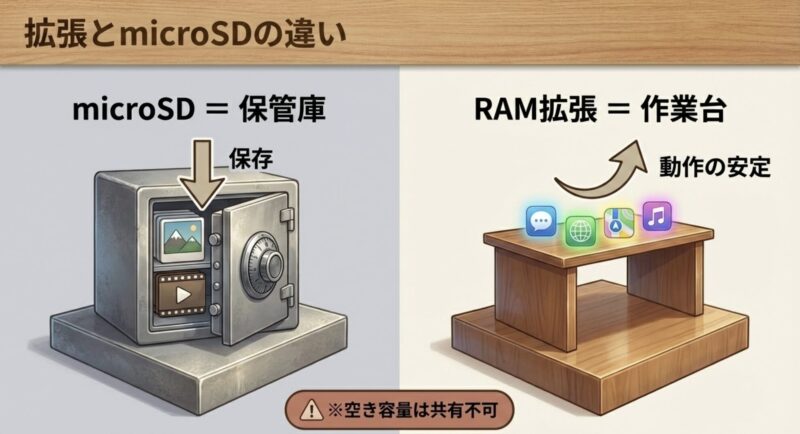
microSDは、いわば保管庫の拡張です。
撮った写真や動画をたくさん残したい人、音楽やオフラインデータを多く持ち歩きたい人には便利です。
一方、RAM拡張は保管庫ではなく、アプリを動かすときの余裕を補う仕組みです。
つまり、保存領域と作業領域で役割が異なります。
この違いを押さえるだけで、microSDを入れたらRAMも増えるの?という疑問はきれいに整理できます。
microSDの空き容量はRAM拡張に使えない
microSDカードの空き容量をそのままRAM拡張に使えるわけではありません。
RAM拡張で使われるのは、基本的に端末内部のストレージ側です。
つまり、microSDを大容量にしても、本体ストレージの空きが少なければRAM拡張の余裕は大きくなりません。
ここを勘違いすると、保存先を増やしたのに動作が軽くならない、と感じてしまいやすいです。
両方をうまく使い分けるコツ
写真や動画をたくさん保存する人は、microSDは保存用、RAM拡張は動作補助用として分けて考えると整理しやすいです。
たとえば、本体ストレージはアプリやシステム、RAM拡張のためにある程度余裕を残し、写真や動画はmicroSDへ逃がす、という運用は相性が良いです。
こうしておくと、本体側の空き容量を確保しやすく、RAM拡張も使いやすくなります。
逆に、microSDへ保存できるものをなるべく移していないと、本体ストレージがすぐ埋まりやすくなり、RAM拡張の余地も削られます。
なので、microSD対応機種では、保存先の整理がそのまま端末全体の快適さにもつながりやすいです。
地味ですが、かなり実用的な考え方ですよ。
| 項目 | microSD | RAM拡張 |
|---|---|---|
| 目的 | 保存容量を増やす | 作業メモリ不足を補う |
| 主な対象 | 写真・動画・音楽・書類 | アプリ同時利用時の補助 |
| 使う場所 | 外部メモリカード | 本体内蔵ストレージの空き |
| よくある誤解 | 入れれば動作も軽くなると思われがち | 物理RAMと同じと思われがち |
microSDは保存容量の拡張、RAM拡張は作業メモリ不足の補助です。
同じ拡張でも役割は別物です。
なので、あなたが悩んでいるのが写真が増えて保存場所が足りないのか、アプリ切り替えが重いのかで、見るべき対策は変わります。
前者ならmicroSD活用、後者ならRAM拡張やストレージ整理を優先したほうが答えに近づきます。
この切り分けができると、かなり迷いにくくなりますよ。
OPPO Reno13 AのRAM拡張まとめ
OPPO Reno13 AのRAM拡張は、派手な機能ではありませんが、日常でアプリをいくつも使う人には相性がいい機能です。
特に、SNS、ブラウザ、地図、動画、決済アプリなどを行き来する使い方なら、安定感の底上げを感じやすいと思います。
毎回目立つ変化ではないものの、使い続けるほど戻ったときに落ちにくい、待ち時間が減るといった差を感じる人は多いはずです。
一方で、ベンチマークの大幅向上やゲーム性能の劇的改善を期待すると、少し肩透かしかもしれません。
そこは、実RAMの代わりではなく補助だと理解しておくのが失敗しにくいです。
RAM拡張は、物理RAMが持つ本来の速さや余裕を完全に再現するものではありません。
だからこそ、効く場面にちゃんと効く便利機能として見るのがちょうどいいです。
こんな人にはおすすめ
普段から複数アプリを行き来する人、ブラウザのタブを多く開く人、軽いゲームとSNSやメッセージを並行して使う人には、RAM拡張は相性が良いです。
逆に、単独アプリ中心の使い方で、しかも本体ストレージの空きが少ない人は、優先度が少し下がるかもしれません。
こういう向き不向きを知っておくだけでも、設定で迷いにくくなります。
判断に迷ったときの考え方
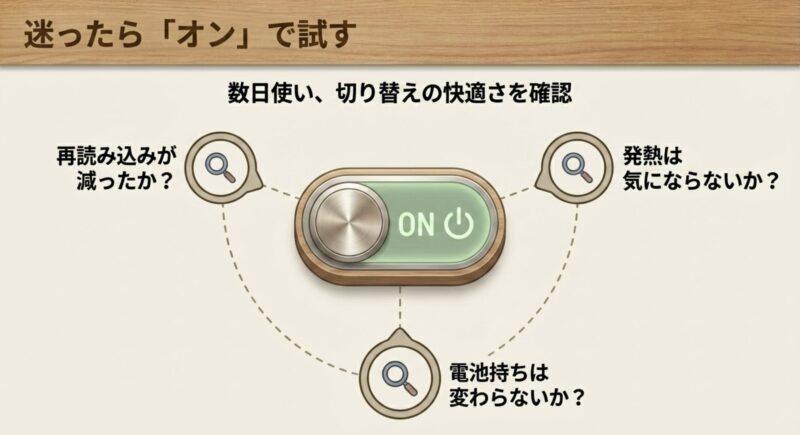
判断に迷ったら、まずはオンで試してみて、アプリ切り替えや再読み込みの頻度、発熱、ストレージ残量のバランスを見てみるのがおすすめです。
数値はあくまで一般的な目安なので、使い方に合うかどうかで決めるのがいちばん納得しやすいですよ。
オンにしたから必ず正解、オフだから損、という話ではなく、あなたにとって使いやすいかが基準です。
迷ったら、まずはRAM拡張をオンにして数日使ってみるのがおすすめです。
アプリ再読み込みが減るなら、その設定はあなたの使い方に合っています。
また、RAM拡張の良し悪しは、スマホ全体の状態とも関係します。
空きストレージ、バックグラウンドアプリ、アップデート直後の最適化、通信環境など、複数要素が絡むからです。
なので、設定だけを単独で評価するより、端末全体の使い方の中で判断したほうが失敗しにくいです。
これは地味ですが、本当に大事なポイントです。
なお、仕様や対応状況はアップデートや販売経路によって変わることがあります。
正確な情報は公式サイトをご確認ください。
費用や利用環境に関わる最終的な判断は、購入先サポートや専門家にご相談ください。
RAM拡張は万能ではありませんが、理解して使えば、OPPO Reno13 Aの快適さを一段整えてくれる実用的な機能ですよ。