POCOスマートフォンを使い始めたときに、「戻るボタンがない」「戻るボタンの位置が逆で押しにくい」「ホームボタンを出したい、または消したい」と感じて手が止まっていませんか。
特に、以前からAndroidの3ボタンナビゲーションに慣れている人ほど、画面下にボタンが表示されないだけでかなり使いにくく感じるはずです。
逆に、ジェスチャー操作に慣れている人なら、ホームボタンや戻るボタンが画面下に出ていると「ちょっと邪魔かも」と思うこともありますよね。
POCOスマホはXiaomi系のHyperOSやMIUIを搭載しているため、戻るボタン、ホームボタン、タスクボタンの表示方法を設定から切り替えられます。
さらに、3ボタンナビゲーションの左右配置が逆に感じる場合も、「ミラーボタン」という設定で戻るボタンとメニューボタンの位置を入れ替えられる場合があります。
この記事では、POCOの戻るボタンを出す方法、3ボタンナビゲーションの入れ替え方、ホームボタンを消す方法、戻るジェスチャーの使い方まで、初心者でも迷わないように順番に解説します。
機種やOSのバージョンによって設定名が少し違うことはありますが、基本的な考え方は同じです。
「どの設定を選べば自分に合うのか」まで分かるように整理していきますね。
POCOで戻るボタンを出したい場合は、基本的に「設定」→「ホーム画面」→「システムナビゲーション」へ進み、「ボタン」または「3ボタンナビゲーション」を選びます。
戻るボタンの位置が逆で使いにくい場合は、同じ画面にある「ミラーボタン」を切り替えると、戻るボタンとタスクボタンの左右を入れ替えられることがあります。
ホームボタンを消したい場合は、ホームボタンだけを個別に消すというより、「ジェスチャー」に切り替えてナビゲーションバー全体を非表示にするのが基本です。
POCOスマホの戻るボタンの基本と表示設定
- POCOスマホに戻るボタンがないときの初期状態
- 戻るボタンを出すにはどうすればいいか
- Xiaomi・POCOのホームボタン設定を確認する
- ホームボタンを消す手順と注意点
- ボタンの配置が逆の場合の対処法
- 設定項目が見つからないときの探し方
POCOスマホに戻るボタンがないときの初期状態
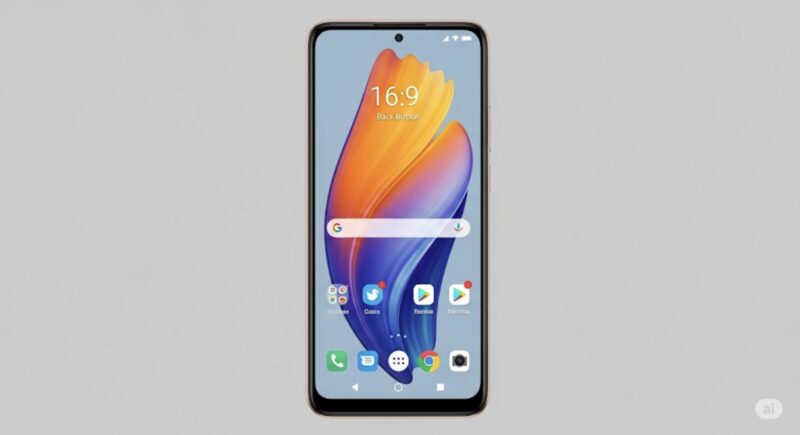
POCOスマートフォンを初めて起動したときや、OSアップデート後に「あれ、戻るボタンがない」と戸惑うことがあります。
ただ、これは故障や不具合とは限りません。
最近のAndroidスマホでは、画面下部に「戻る」「ホーム」「タスク」の3つのボタンを表示する方式ではなく、画面端や画面下からのスワイプで操作する「ジェスチャーナビゲーション」が選ばれていることがあります。
POCOでも同じで、画面下にボタンが見当たらない場合は、ジェスチャーナビゲーションが有効になっている可能性が高いです。
ジェスチャーナビゲーションでは、戻る操作は画面の左端または右端から内側へスワイプします。
ホーム画面に戻るときは、画面下から上へスワイプします。
最近使ったアプリを表示したいときは、下から上にスワイプして少し止める操作になります。
慣れるとかなり便利ですが、今まで3ボタン式を使っていた人にとっては、最初の数日はかなり違和感があるかなと思います。
戻るつもりで画面端を触っても反応しなかったり、逆にアプリ内の横スクロールをしようとして戻ってしまったり。
地味にストレスがたまるポイントです。
一方で、ジェスチャーナビゲーションには画面を広く使えるメリットがあります。
動画、ゲーム、ブラウザ、SNSなどで画面下のボタン領域がなくなるため、表示がすっきりします。
つまり、「戻るボタンがない」状態は、POCOスマホが壊れているというより、操作方法がボタン式からジェスチャー式になっているだけ、というケースがほとんどです。
まずは今の設定が「ジェスチャー」なのか「ボタン」なのかを確認するところから始めると、迷いにくいですよ。
戻るボタンを出すにはどうすればいいか
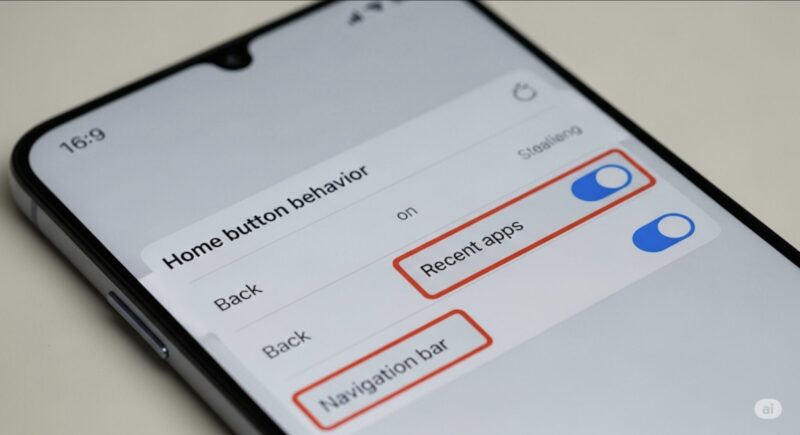
POCOスマホで戻るボタンを出したい場合は、システムナビゲーションを「ボタン」に変更します。
これにより、画面下部に「戻る」「ホーム」「タスク管理」の3ボタンが表示されます。
基本の手順は次の通りです。
- ホーム画面またはアプリ一覧から「設定」を開きます。
- 「ホーム画面」をタップします。
- 「システムナビゲーション」を開きます。
- 「ボタン」または「3ボタンナビゲーション」を選びます。
- 画面下に戻るボタン、ホームボタン、タスクボタンが表示されるか確認します。
POCOの機種やHyperOS、MIUIのバージョンによっては、「ホーム画面」ではなく「追加設定」や「全画面表示」の中に近い項目がある場合もあります。
設定画面の名前が少し違っても、探すべきキーワードは「システムナビゲーション」「ナビゲーション」「全画面表示」「ジェスチャー」「ボタン」あたりです。
設定アプリの上部に検索窓がある場合は、そこに「ナビゲーション」と入力するのがいちばん早いです。
項目を順番に探すよりも、検索した方が迷いにくいですよ。
戻るボタンを出す設定に変更すると、画面下部に常に操作ボタンが表示されます。
そのぶん画面の表示領域は少し狭くなりますが、「押す場所が見える安心感」はかなり大きいです。
スマホ操作に慣れていない家族にPOCOを渡す場合や、誤操作を減らしたい場合も、3ボタンナビゲーションの方が分かりやすいかなと思います。
設定が見つからないときのコツ
- 設定アプリ内で「ナビゲーション」と検索する
- 「ホーム画面」内を確認する
- 古いMIUIの場合は「追加設定」や「全画面表示」を確認する
- アップデート直後は設定名や場所が変わっている可能性もある
Xiaomi・POCOのホームボタン設定を確認する
POCOスマホのホームボタン設定は、基本的に「システムナビゲーション」の選択とセットで考えると分かりやすいです。
3ボタンナビゲーションを選んでいる場合は、画面下部の中央にホームボタンが表示されます。
ジェスチャーナビゲーションを選んでいる場合は、物理的なホームボタンのような表示はなく、画面下から上へスワイプする操作がホームボタンの代わりになります。
つまり、POCOで「ホームボタン設定」と言うと、多くの場合はホームボタン単体を細かく変更するというより、ナビゲーション方式そのものを選ぶ話になります。
ホームボタンの標準的な役割
3ボタンナビゲーションのホームボタンをタップすると、今開いているアプリからホーム画面へ戻ります。
ブラウザ、LINE、ゲーム、設定画面など、どの画面にいてもホーム画面へ戻れる基本操作です。
また、機種や設定によっては、ホームボタンの長押しにデジタルアシスタント起動などの機能が割り当てられている場合があります。
ただし、長押し時の動作はOSバージョンや設定状態によって変わることがあります。
思った動きにならない場合は、「システムナビゲーション」内の「ボタンショートカット」や、設定アプリの検索で「ショートカット」と調べてみると見つかる場合があります。
ホームボタンだけを自由に消せるわけではない
ここで注意したいのが、「戻るボタンは残したいけれどホームボタンだけ消したい」といった個別の表示切り替えは、標準機能ではできないことが多い点です。
POCOの標準設定では、3ボタンナビゲーションを選ぶと戻る・ホーム・タスクの3つがセットで表示されます。
ジェスチャーナビゲーションを選ぶと、これらのボタンがまとめて非表示になります。
そのため、ホームボタンだけを消したい場合も、実際にはジェスチャーナビゲーションへ切り替えるのが基本的な対応になります。
画面を広く使いたいならジェスチャー、操作を分かりやすくしたいなら3ボタン。
まずはこの2択で考えると、設定選びに迷いにくくなります。
ホームボタンを消す手順と注意点
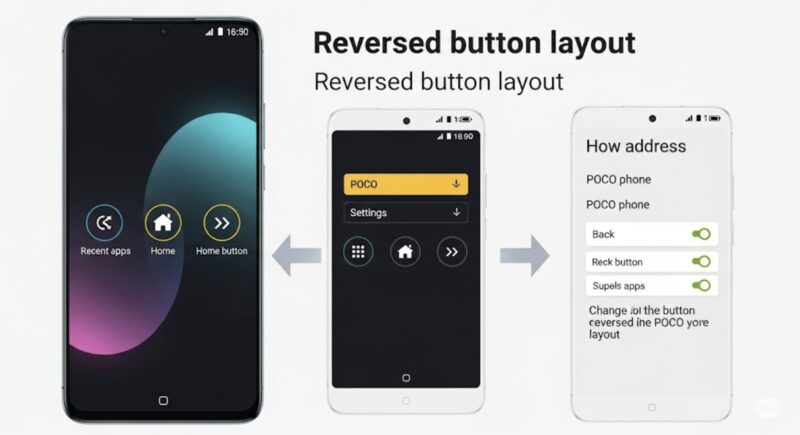
POCOでホームボタンを消したい場合は、ナビゲーション方式を「ジェスチャー」に変更します。
これにより、戻るボタンやタスクボタンも含めて、画面下部のナビゲーションバー全体が非表示になります。
手順は次の通りです。
- 「設定」を開きます。
- 「ホーム画面」をタップします。
- 「システムナビゲーション」を開きます。
- 「ジェスチャー」を選びます。
- 画面下の3ボタンが消えたことを確認します。
これでホームボタンは表示されなくなります。
ただし、操作方法も変わります。
ホームに戻るときは、画面下から上へスワイプします。
戻るときは画面の左右どちらかの端から内側へスワイプします。
最近使ったアプリを出すときは、画面下から上へスワイプして少し止めます。
慣れるまでは、最初に少し練習しておくと安心です。
いきなり普段使いで切り替えると、アプリを閉じたいだけなのにホームへ戻ったり、戻るつもりが反応しなかったりして、少し焦ることがあります。
フルスクリーン表示を重視するならジェスチャーが向いている
ホームボタンを消す大きなメリットは、画面を広く使えることです。
動画視聴、ゲーム、電子書籍、ブラウザ閲覧などでは、ナビゲーションバーがないだけで画面の印象がすっきりします。
特にPOCOは画面サイズが大きめのモデルも多いため、ジェスチャーナビゲーションとの相性は悪くありません。
片手で持ったときも、画面端から戻れるので、下部の戻るボタンまで指を伸ばす必要がないのは便利です。
3ボタンを残したまま一時的に隠せる場合もある
一部のXiaomi・POCO系端末では、3ボタンナビゲーションを使っている状態でも、特定のアプリでナビゲーションボタンを自動的に無効化するような設定が用意されている場合があります。
たとえば、全画面ゲームや動画アプリで誤タップを防ぎたいときに役立つ設定です。
ただし、この項目はすべての機種やOSバージョンで同じように表示されるとは限りません。
もし「ナビゲーションボタンを自動的に無効化」「ナビゲーションボタンを隠す」「全画面表示」などの項目が見つからない場合は、ジェスチャーナビゲーションへ切り替える方法がもっとも分かりやすいです。
ゲーム中だけボタンが邪魔になる場合は、POCOのGame Turbo設定やアプリ側の全画面設定が関係することもあります。
操作方法だけでなく、ゲームごとの表示設定もあわせて確認するとよいでしょう。
ボタンの配置が逆の場合の対処法
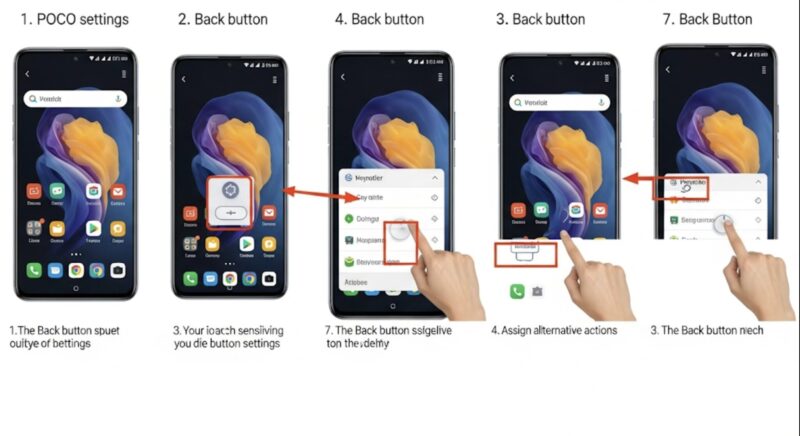
POCOスマホでよくある悩みが、「戻るボタンの位置が逆に感じる」というものです。
Androidスマホでは、メーカーによって3ボタンの並びが違うことがあります。
左から「戻る・ホーム・タスク」の並びに慣れている人もいれば、左から「タスク・ホーム・戻る」の並びに慣れている人もいます。
POCOやXiaomi系の端末では、初期状態で戻るボタンが右側に表示されることがあります。
そのため、国内メーカーやPixel系の並びに慣れている人は、「戻るボタンが逆」「いつもの位置にない」と感じやすいです。
「ミラーボタン」で左右を入れ替える
この場合は、「ミラーボタン」を切り替えてみてください。
基本手順は次の通りです。
- 「設定」を開きます。
- 「ホーム画面」をタップします。
- 「システムナビゲーション」を開きます。
- 「ボタン」を選択します。
- 「ミラーボタン」をオンまたはオフに切り替えます。
- 戻るボタンとタスクボタンの位置が入れ替わったか確認します。
「ミラーボタン」は、戻るボタンとメニューボタン、または戻るボタンとタスクボタンの左右配置を反転するための設定です。
どちらが正解というわけではありません。
大事なのは、あなたの指が自然に動く位置に戻るボタンがあることです。
右手でスマホを持つことが多い人は、戻るボタンが右側の方が押しやすい場合があります。
逆に、これまで左下の戻るボタンに慣れている人は、戻るボタンが左側にないと毎回押し間違えてしまうかもしれません。
数日使えば慣れることもありますが、毎日何十回も使う操作なので、違和感があるなら早めに入れ替えてしまった方が快適です。
設定項目が見つからないときの探し方
POCOの戻るボタン設定でつまずきやすいのは、設定名が機種やOSバージョンによって少し変わることです。
同じPOCOでも、HyperOSの端末、MIUIの端末、アップデート済みの端末、購入直後の端末では、設定画面の見え方が違うことがあります。
見つからないときは、次の順で探してみてください。
- 設定アプリ上部の検索窓に「ナビゲーション」と入力する
- 「ホーム画面」内の「システムナビゲーション」を確認する
- 「追加設定」内の「全画面表示」や「システムナビゲーション」を確認する
- 「ジェスチャー」「ボタン」「ミラーボタン」「ボタンショートカット」で検索する
- OSアップデート後に項目名が変わっていないか確認する
設定アプリの検索機能を使えば、メニュー階層を覚えていなくても目的の項目へ行けることが多いです。
POCOの設定画面は項目が多いので、探し回るより検索した方が早いですよ。
また、サードパーティ製のホームアプリを使っている場合、ジェスチャー操作やナビゲーション設定の一部が思った通りに動かないことがあります。
Nova Launcherなどを使っていて違和感がある場合は、一度POCO標準のホームアプリに戻して確認してみるのも一つの方法です。
POCOスマホの戻るボタンのカスタマイズと応用
- ナビゲーションボタンの入れ替え方法
- 戻るボタンの位置変更はどこまで可能か
- 3ボタンナビゲーションの入れ替え方を整理
- 快適な戻るジェスチャーの活用
- ジェスチャー操作の利点と注意点
- 戻るボタンが反応しない・使いにくいときの確認ポイント
- 最適なPOCOスマホの戻るボタン設定を見つける
ナビゲーションボタンの入れ替え方法
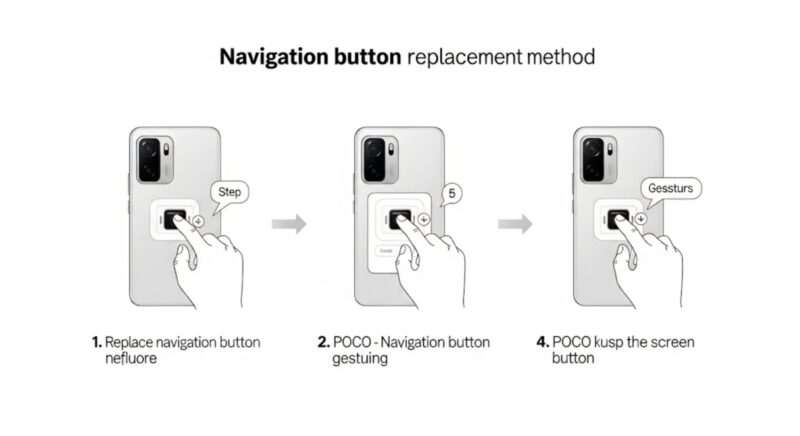
POCOスマートフォンで「ナビゲーションボタンを入れ替えたい」と言う場合、意味が2つあります。
1つ目は、3ボタンナビゲーションの「戻る」と「タスク」の左右位置を入れ替えることです。
これは「ミラーボタン」で対応できる場合があります。
2つ目は、操作方法そのものを「3ボタンナビゲーション」から「ジェスチャーナビゲーション」へ切り替えること、またはその逆です。
この2つを混同すると、「入れ替えたいのに設定が見つからない」と感じやすくなります。
左右ボタンの配置を入れ替える場合
戻るボタンとタスクボタンの左右を入れ替えたい場合は、「設定」→「ホーム画面」→「システムナビゲーション」→「ボタン」の順に進み、「ミラーボタン」を切り替えます。
この設定を切り替えると、左側と右側のボタン配置が反転します。
戻るボタンが右にある状態から左へ、または左にある状態から右へ変更できます。
ただし、ホームボタンは基本的に中央のままです。
戻る、ホーム、タスクの3つを好きな順番に完全自由配置できるわけではない点には注意してください。
操作方式を入れ替える場合
ボタン式からジェスチャー式へ変更したい場合、またはジェスチャー式からボタン式へ戻したい場合も、同じ「システムナビゲーション」から切り替えます。
ボタンを出したいなら「ボタン」。
ボタンを消してスワイプ操作にしたいなら「ジェスチャー」。
このように考えると分かりやすいです。
どちらもいつでも変更できるので、まずは1日ずつ試してみるのもありです。
実際の使いやすさは、説明を読むだけでは分かりにくい部分があります。
SNSを見る時間が長い人、ゲームをする人、片手操作が多い人、家族と共用する人で、向いている設定は変わります。
迷ったときの選び方
- 操作を見た目で分かりやすくしたい人は3ボタンナビゲーション
- 戻る位置を左右どちらかに固定したい人も3ボタンナビゲーション
- 画面を広く使いたい人はジェスチャーナビゲーション
- 片手で戻る操作をしやすくしたい人もジェスチャーナビゲーション
- ゲーム中の誤操作が気になる人は、アプリごとの設定も確認
戻るボタンの位置変更はどこまで可能か
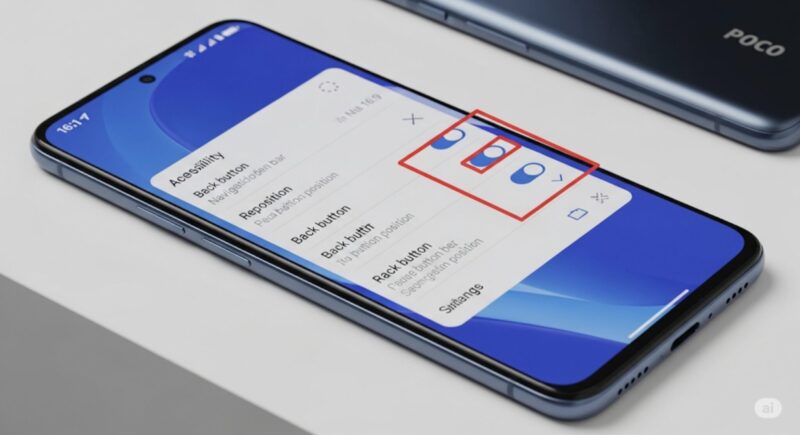
POCOの戻るボタンの位置変更については、「できること」と「できないこと」を分けて考える必要があります。
標準機能でできるのは、基本的に戻るボタンを左側にするか、右側にするかの切り替えです。
これはミラーボタンで対応します。
一方で、戻るボタンを画面の好きな場所に移動したり、ホームボタンを左に置いたり、タスクボタンだけを非表示にしたりするような細かいカスタマイズは、標準設定では難しいことが多いです。
標準機能でできる位置変更
標準機能で現実的にできる位置変更は、次のような内容です。
- 戻るボタンを左側にする
- 戻るボタンを右側にする
- タスクボタンと戻るボタンの左右を入れ替える
- ジェスチャーに切り替えてボタン自体を非表示にする
ホームボタンは中央に固定されるのが基本です。
3ボタンナビゲーションの中で、ホームボタンだけを右や左へ動かすような設定は、通常は用意されていません。
サードパーティ製アプリを使う場合の注意
Google Playには、画面端に独自の操作領域を作ったり、フローティングボタンを表示したりできるアプリがあります。
こうしたアプリを使えば、標準機能より柔軟な操作ができる場合もあります。
ただ、アクセシビリティ権限や画面上への表示権限など、強めの権限を求められることがあります。
便利そうに見えても、提供元、レビュー、更新状況、必要な権限は必ず確認してください。
ナビゲーション系のアプリはスマホ操作の根幹に関わるため、合わないアプリを入れると逆に操作しづらくなる可能性もあります。
基本的には、まずPOCO標準の「ミラーボタン」や「ジェスチャー」を試すのがおすすめです。
それでもどうしても合わない場合だけ、外部アプリを検討するくらいが安全かなと思います。
3ボタンナビゲーションの入れ替え方を整理
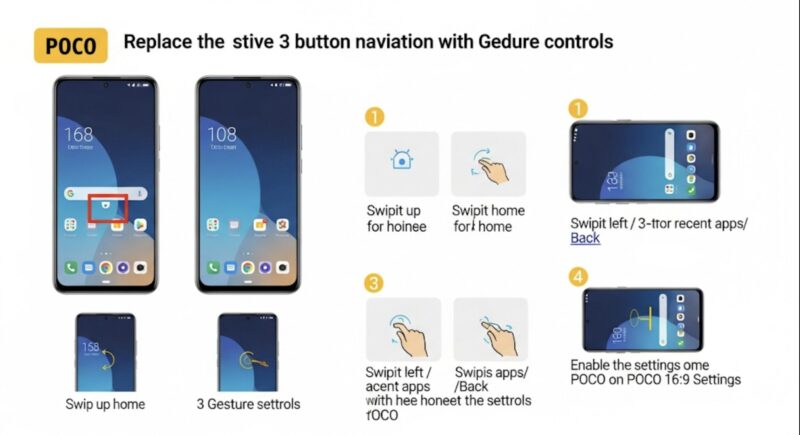
「3ボタンナビゲーションの入れ替え方は?」という疑問は、主に2パターンあります。
1つは、現在ジェスチャーになっている状態から、3ボタンナビゲーションへ戻したいケースです。
もう1つは、すでに3ボタンナビゲーションを使っているけれど、戻るボタンとタスクボタンの位置が逆なので入れ替えたいケースです。
ジェスチャーから3ボタンへ入れ替える方法
ジェスチャー操作をやめて、画面下部に戻るボタンを出したい場合は、次の流れで変更します。
- 「設定」を開く
- 「ホーム画面」を開く
- 「システムナビゲーション」を開く
- 「ボタン」を選ぶ
- 画面下に3つのボタンが表示されたか確認する
これで戻るボタンを出すことができます。
ジェスチャーに慣れなかった人は、この設定だけでかなり使いやすくなるはずです。
3ボタンの左右を入れ替える方法
3ボタンは出ているけれど、戻るボタンの位置が逆で押しにくい場合は、「ミラーボタン」を切り替えます。
- 「設定」を開く
- 「ホーム画面」を開く
- 「システムナビゲーション」を開く
- 「ボタン」が選ばれていることを確認する
- 「ミラーボタン」をオンまたはオフにする
- 戻るボタンの位置が希望通りになったか確認する
ミラーボタンのオン・オフは、どちらが正しいというものではありません。
あなたが使いやすい並びにすれば大丈夫です。
「戻るボタンは左にあるもの」と体が覚えているなら左側に、「右手の親指で戻るを押したい」なら右側に。
スマホは毎日触るものなので、押しやすさ優先で決めてください。
快適な戻るジェスチャーの活用
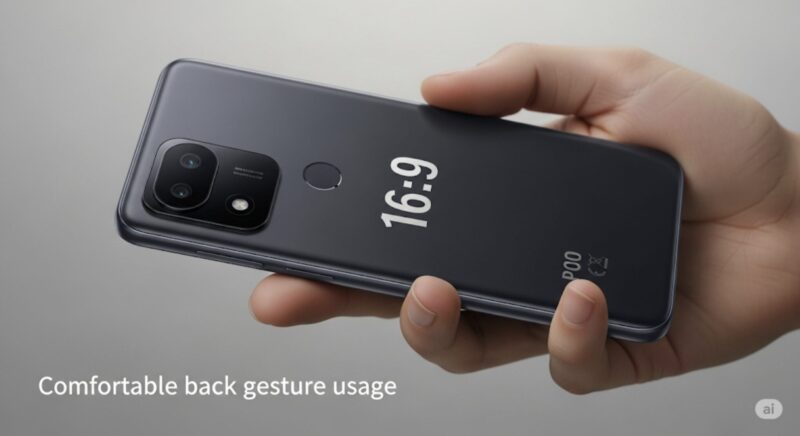
POCOでジェスチャーナビゲーションを選ぶと、戻るボタンをタップする代わりに、画面端からのスワイプで戻る操作を行います。
基本操作はシンプルです。
画面の左端または右端から、画面の内側へ短くスワイプします。
これが「戻る」操作になります。
左右どちらからでも戻れるため、片手操作との相性が良いです。
右手で持つときは右端から、左手で持つときは左端から戻れます。
大きめのPOCO端末を使っている人には、かなり助かる操作です。
戻るジェスチャーの基本操作
- 戻る:画面の左端または右端から内側へスワイプ
- ホームへ戻る:画面下から上へスワイプ
- 最近使ったアプリを表示:画面下から上へスワイプして少し止める
- アプリ切り替え:画面下部を左右にスワイプできる場合がある
最初は「どこからスワイプすればいいのか」が分かりにくいかもしれません。
コツは、画面のかなり端から始めることです。
中央寄りから横に動かすと、アプリ内の横スクロールとして認識されることがあります。
ブラウザやSNSなど、横にスワイプする操作があるアプリでは、戻るジェスチャーとアプリ内操作がぶつかることもあります。
その場合は、画面の端から短くスワイプする意識を持つと、誤操作を減らしやすいです。
ジェスチャー感度を調整できる場合もある
機種やOSバージョンによっては、戻るジェスチャーの感度を調整できる場合があります。
画面端からスワイプしても戻りにくい場合は、感度を高めると反応しやすくなることがあります。
逆に、少し触れただけで戻ってしまう場合は、感度を下げると誤操作を減らせるかもしれません。
ただし、感度を高くしすぎると、アプリ内の横スワイプやサイドメニューの操作とぶつかりやすくなります。
ちょうどいい位置を探すのが大事です。
また、ケースやガラスフィルムが画面端にかぶっていると、スワイプの始点が取りにくくなることがあります。
特に縁が高いケースを使っている場合は、戻るジェスチャーが反応しにくい原因になることもあります。
ジェスチャー操作の利点と注意点
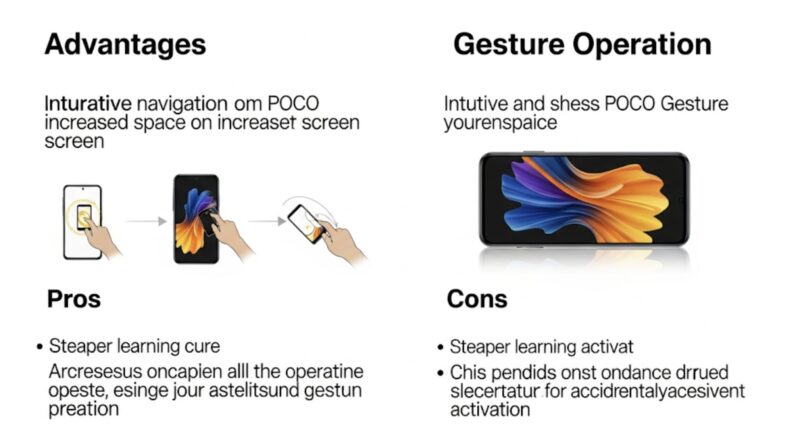
POCOのジェスチャーナビゲーションは便利ですが、全員にとって正解というわけではありません。
ここはメリットと注意点を見比べて、自分に合うか判断するのが大切です。
ジェスチャー操作のメリット
まず大きなメリットは、画面を広く使えることです。
3ボタンナビゲーションでは画面下部にボタン領域が表示されますが、ジェスチャーにするとその分だけ画面がすっきりします。
動画視聴、ゲーム、漫画、電子書籍、ブラウザなど、表示領域が広いほど快適な使い方では特に相性が良いです。
次に、戻る操作を左右どちらからでも行える点も便利です。
3ボタン式だと戻るボタンの位置まで指を動かす必要がありますが、ジェスチャーなら持っている手に近い画面端から戻れます。
大画面スマホでは、親指を画面下まで伸ばすだけでも意外と負担になります。
片手操作が多い人ほど、戻るジェスチャーの良さを感じやすいかなと思います。
ジェスチャー操作の注意点
一方で、ジェスチャー操作には慣れが必要です。
3ボタン式は、ボタンが見えているので操作が分かりやすいです。
しかしジェスチャーは、画面上に「ここを押す」という目印が少ないため、慣れるまでは操作を忘れやすいです。
また、アプリによっては画面端からのスワイプでメニューを開くものがあります。
そうしたアプリでは、OSの戻るジェスチャーとアプリ内の操作が競合することがあります。
ゲームでも注意が必要です。
全画面ゲームでは、画面端の操作と戻るジェスチャーが重なることがあります。
対戦中やプレイ中に誤って戻ってしまうと困るので、ゲームをよくする人はアプリごとの設定やGame Turbo側の設定も確認した方が安心です。
さらに、スマホケースや保護フィルムの相性もあります。
縁が高いケースや厚めのフィルムを使っていると、画面端からのスワイプがやりにくくなることがあります。
ジェスチャーに切り替えてみて「反応が悪い」「誤操作が多い」と感じたら、無理に使い続ける必要はありません。
3ボタンナビゲーションに戻しても問題ありません。
3ボタンとジェスチャーの向き不向き
- 3ボタン向き:操作を見た目で確認したい人、誤操作を減らしたい人、家族に使い方を説明しやすくしたい人
- ジェスチャー向き:画面を広く使いたい人、片手操作が多い人、動画やゲームをよく使う人
- 迷う人:まず3ボタンで安定させてから、慣れてきたらジェスチャーを試すのがおすすめ
戻るボタンが反応しない・使いにくいときの確認ポイント
戻るボタンを出したのに反応しにくい、ジェスチャーにしたら戻りにくい、ボタン配置を変えたのに違和感が残る。
そんなときは、設定を変えるだけでなく、原因を切り分けてみると解決しやすくなります。
3ボタンが反応しにくい場合
3ボタンナビゲーションで戻るボタンが反応しにくい場合は、まず画面保護フィルムやタッチ感度を確認しましょう。
画面下部だけ反応が悪い場合、フィルムの貼りズレや汚れ、ケースの干渉が原因になることがあります。
画面下の端にホコリや皮脂がたまっているだけでも、タップの反応が鈍く感じることがあります。
一時的な不具合であれば、再起動で改善することもあります。
設定変更後に動きがおかしい場合は、一度端末を再起動してから確認してみてください。
ジェスチャーが反応しにくい場合
ジェスチャーで戻りにくい場合は、スワイプを始める位置が内側すぎる可能性があります。
戻るジェスチャーは、画面のかなり端から始めるのがコツです。
また、ケースの縁が高いと画面端に指を置きにくくなります。
ケースを外した状態で反応が良くなるなら、ケースとの相性が原因かもしれません。
感度調整の項目がある場合は、少しずつ変えて試しましょう。
いきなり最大感度にすると、今度は誤操作が増えることがあります。
ボタン配置を変えたのに使いにくい場合
戻るボタンの位置を入れ替えた直後は、どうしても押し間違えることがあります。
数時間ではなく、1日ほど普段通りに使ってみると、体が慣れる場合もあります。
それでも違和感が消えないなら、元の配置に戻して大丈夫です。
スマホの基本操作は、気合いで慣れるより、自然に使える設定を選んだ方が長く快適に使えます。
最適なPOCOスマホの戻るボタン設定を見つけるまとめ
POCOスマホの戻るボタン設定は、難しそうに見えて、基本はかなりシンプルです。
戻るボタンを出したいなら「ボタン」。
ホームボタンを消して画面を広く使いたいなら「ジェスチャー」。
戻るボタンの位置が逆なら「ミラーボタン」。
まずはこの3つだけ覚えておけば、かなり迷いにくくなります。
どの設定が一番良いかは、人によって変わります。
3ボタンナビゲーションは分かりやすくて安心感があります。
ジェスチャーナビゲーションは画面が広く使えて、片手操作もしやすいです。
大事なのは、初期設定のまま我慢して使わないことです。
戻るボタンが逆で押しにくいなら入れ替える。
ホームボタンが邪魔ならジェスチャーにする。
ジェスチャーが合わないなら3ボタンに戻す。
それで大丈夫です。
まずは「ボタン」と「ジェスチャー」を一度ずつ試し、次にミラーボタンで戻るボタンの位置を調整してみてください。
数分で変えられる設定ですが、毎日の操作感はかなり変わります。
POCOは設定項目が多いぶん、最初は少し迷いやすいです。
でも、自分に合うナビゲーション設定にしておくと、戻る、ホーム、アプリ切り替えのストレスがぐっと減りますよ。