OPPOスマホを使っていて、レシピを見ている途中、メモを確認している途中、認証コードを入力している途中に、画面がスッと暗くなったり、自動画面オフでロックされたりすると地味にストレスですよね。
しかも、設定で画面消灯時間を長くしたはずなのに、いつの間にか短くなっているように感じることもあります。
スマートフォンを使っていて、作業中に突然画面が暗くなったり、スリープモードに入ったりして困ったことはありませんか。
特にOPPO端末では、「自動画面オフが勝手に戻る」「設定したのに画面がすぐ消える」「Reno5 Aで自動画面オフを解除したいのに見つからない」といった悩みが起こることがあります。
この現象は、端末の故障というより、スリープ設定、バッテリーセーバー、明るさの自動調整、スクリーンアテンション、開発者向けオプションなど、いくつかの設定が重なって起きている場合が多いです。
また、「画面が勝手に暗くなる」のか、「画面が完全に消えてロックされる」のか、「スマホの電源そのものが切れる」のかによって、確認すべき場所が変わります。
ここを混同すると、ディスプレイ設定ばかり触っているのに直らない、という状態になりがちです。
本記事では、OPPOスマホの自動画面オフが勝手に起こる原因、スリープモードにしないための設定、自動画面オフを解除・延長する方法、Reno5 Aでの確認手順、開発者向けオプションを使うときの注意点まで、順番にわかりやすく解説します。
「とにかく画面がすぐ消えるのを何とかしたい」という人は、まず「ディスプレイと明るさ」「バッテリー」「ロック画面」「開発者向けオプション」の4か所を順番に見ていくと、原因をかなり絞り込めますよ。
OPPOが自動画面オフへ勝手に戻る原因と対処法
- 画面が勝手に暗くなるのはなぜ
- スリープモードにしないための設定方法
- 自動画面オフをしないようにするにはどうすればよい?
- 開発者向けオプションを使ったスリープ対策
- バッテリーセーバーが原因で自動画面オフになる場合
- 画面がすぐ消える設定を解除する手順
- 画面が暗くなるだけなのかロックされるのかを切り分ける
画面が勝手に暗くなるのはなぜ
OPPOの画面が勝手に暗くなる原因は、大きく分けると「画面消灯時間」「明るさの自動調整」「省電力系の設定」「おやすみ時間系の設定」の4つです。
まず、Android端末には「画面消灯タイマー」や「自動画面オフ」と呼ばれる機能があります。
これは、一定時間操作がないと自動で画面を暗くしたり、画面をオフにしてロックしたりする仕組みです。
バッテリー消費を抑えるためには必要な機能ですが、読書、料理中のレシピ確認、QRコード表示、地図の確認、ゲームの待機画面などでは、少し早すぎると感じることがあります。
多くのOPPO端末では、設定アプリの「ディスプレイと明るさ」内に「自動画面オフ」があり、15秒、30秒、1分、2分、5分、10分、30分などから選べる場合があります。
ただし、選べる時間やメニュー名は、ColorOSのバージョン、キャリア版、機種によって少し変わることがあります。
Reno5 A、Reno7 A、Reno9 A、Reno11 A、Aシリーズなどで表示名が完全に同じとは限らないため、「画面消灯」「スリープ」「自動画面オフ」「ディスプレイ」あたりの言葉を探すと見つけやすいです。
次に、画面が「消える」のではなく「暗くなる」だけなら、明るさの自動調整が関係している可能性があります。
明るさの自動調整は、周囲の明るさに合わせて画面の輝度を自動で変える機能です。
暗い部屋、車内、布団の中、照明の少ない場所では、端末が「周囲が暗い」と判断して画面をかなり暗くすることがあります。
この場合、画面そのものは点灯していますが、見た目としては「急に画面が暗くなった」「勝手にスリープに入りそう」と感じやすいです。
また、バッテリーセーバーや超省電力モードがオンになっていると、画面の明るさを抑えたり、画面消灯までの時間を短くしたりすることがあります。
特にバッテリー残量が少ないときだけ症状が出るなら、省電力設定を疑ってみるのが近道です。
さらに、おやすみ時間モード、目に優しいモード、ダークモード、グレースケールなどの表示補助機能も、画面が暗く見える原因になります。
夜だけ画面が暗くなる、色が薄くなる、白黒っぽくなる場合は、自動画面オフではなく表示モード側の問題かもしれません。
つまり、「画面が勝手に暗くなるのはなぜ」と感じたときは、いきなり故障を疑うよりも、まずは画面消灯時間、明るさの自動調整、省電力設定、時間帯で切り替わる表示設定を順番に確認するのがおすすめです。
この順番で見ていくと、どの設定が原因なのかをかなり絞り込めます。
スリープモードにしないための設定方法
OPPOスマホをスリープモードにしない、またはスリープまでの時間を長くしたい場合、まず触るべきなのは「自動画面オフ」の設定です。
完全にスリープさせない設定を探す前に、まずは画面消灯時間を5分、10分、30分などに延ばすだけで解決することが多いです。
一般的な流れは、設定アプリを開き、「ディスプレイと明るさ」または「ディスプレイ」を選び、「自動画面オフ」や「画面消灯」をタップして、希望する時間を選ぶというものです。
機種やColorOSのバージョンによっては、「画面と明るさ」「ロック画面」「スリープ」など、近い名前で表示されることもあります。
設定画面で見つからない場合は、設定アプリ上部の検索欄に「自動画面オフ」「画面消灯」「スリープ」と入力して探すと早いですよ。
ただし、画面消灯時間を長くすると、当然ながらバッテリーの減りは早くなります。
特に有機ELディスプレイの機種では、同じ画面を長時間表示し続けることで焼き付きリスクが高まる可能性もあります。
そのため、普段使いなら2分から5分、作業中だけ長くしたいなら10分から30分、充電中に固定表示したいときだけ開発者向けオプションを使う、というように使い分けるのが現実的です。
もう一つの方法として、「スクリーンアテンション」やそれに近い機能を使う方法もあります。
この機能は、あなたが画面を見ている間は自動で画面をオフにしにくくするものです。
対応している機種であれば、画面消灯時間を極端に長くしなくても、読んでいる途中で勝手に消えるストレスを減らせるかもしれません。
ただし、顔の向き、暗い場所、マスク、カメラの状態などによってはうまく働かない場合もあります。
「絶対に消えない機能」というより、「見ている間は消えにくくする補助機能」と考えておくと、過度に期待しすぎずに使えます。
スリープモードにしないための設定で大事なのは、常時画面オンを目指すのではなく、自分の使い方に合った消灯時間に調整することです。
短すぎると不便、長すぎると電池を消耗する。このバランスがポイントです。
自動画面オフをしないようにするにはどうすればよい?
OPPOで自動画面オフをしないようにしたい場合、まず知っておきたいのは、通常の設定だけで「完全にオフにしない」を選べない機種が多いという点です。
多くのAndroid端末では、消灯までの時間を延長することはできても、バッテリー駆動中に無制限で画面を点灯し続ける設定は用意されていない場合があります。
そのため、現実的な対策は「自動画面オフを解除する」というより、「消灯までの時間を長くする」「見ている間は消えにくくする」「充電中だけ消えないようにする」の3つに分けて考えるのがわかりやすいです。
まず基本は、設定アプリから「ディスプレイと明るさ」へ進み、「自動画面オフ」を開いて、消灯までの時間を長めに変更します。
手順の目安は以下の通りです。
- 設定アプリを開く
- 「ディスプレイと明るさ」または「ディスプレイ」を開く
- 「自動画面オフ」または「画面消灯」を選ぶ
- 2分、5分、10分、30分など、使い方に合う時間へ変更する
動画視聴や音楽再生など、アプリ側で画面オンを維持するものは、端末の自動画面オフ設定とは別に制御されることがあります。
一方で、ブラウザで記事を読む、メモを見ながら作業する、コードや認証番号を表示する、といった用途では自動画面オフの時間がそのまま影響しやすいです。
次に、画面を見ている間だけ消えにくくしたいなら、「スクリーンアテンション」などの項目を確認します。
この項目がある場合は、オンにすることで、あなたが画面を見ていると判断されている間はスリープに入りにくくなります。
ただし、すべてのOPPO端末に同じ名前で搭載されているわけではありません。
見つからない場合は、その機種では非対応の可能性もあるため、無理に探し続けなくても大丈夫です。
最後に、充電中だけ画面を消したくない場合は、開発者向けオプションの「画面をロックしない」「充電中、画面をオンのままにする」といった項目を使う方法があります。
この設定は、店頭デモ、長時間の作業、固定表示、検証作業などでは便利です。
ただし、充電中に画面を点けっぱなしにすると発熱しやすく、バッテリーにも負担がかかります。
就寝中に画面を点灯したまま放置するような使い方は避けたほうが安心です。
つまり、自動画面オフをしないようにするには、まず通常設定で最大時間に変更し、それでも足りない場合だけ開発者向けオプションを使う、という順番がおすすめです。
開発者向けオプションを使ったスリープ対策
Android端末の「開発者向けオプション」は、通常の設定メニューには最初から表示されていない特別な設定画面です。
名前の通り、本来はアプリ開発者や検証を行う人向けの項目ですが、一部の設定は一般ユーザーにも役立つことがあります。
OPPOでスリープ対策として使われることが多いのは、「画面をロックしない」または「充電中、画面をオンのままにする」といった項目です。
この設定をオンにすると、端末を充電している間は画面が消えにくくなります。
作業机に置いて資料を表示する、レシピを見ながら料理する、長時間のタイマーやメモを表示する、といった場面では便利です。
開発者向けオプションを有効にする基本的な流れは、以下の通りです。
- 設定アプリを開く
- 「デバイス情報」「端末情報」「このデバイスについて」などを開く
- 「バージョン」や「ソフトウェア情報」を開く
- 「ビルド番号」を7回ほど連続でタップする
- ロック解除のPINやパスワードを求められたら入力する
- 設定内に表示された「開発者向けオプション」を開く
- 「画面をロックしない」または「充電中、画面をオンのままにする」をオンにする
ただし、ここで注意したいのは、この設定が基本的に「充電中」の挙動を変えるものだということです。
バッテリーだけで使っているときまで、常に画面が消えなくなるわけではありません。
また、開発者向けオプションには、USBデバッグ、アニメーション倍率、ネットワーク関連、GPU関連など、動作に影響する項目がたくさんあります。
意味がわからない項目を何となく触ると、アプリの表示がおかしくなったり、通信や接続に影響が出たりすることがあります。
スリープ対策で使うなら、触るのは「画面をロックしない」系の項目だけにしておくのが安全です。
使い終わったらオフに戻しておくのも大切です。
充電しながら画面を長時間点灯させると、本体が熱を持ちやすくなります。
ケースを付けたまま、布団やクッションの上に置いたまま、直射日光が当たる場所で使う、といった状態は避けましょう。
便利な設定ではありますが、常用するというより、必要なときだけ使う機能。これくらいの距離感がちょうどいいかなと思います。
バッテリーセーバーが原因で自動画面オフになる場合
OPPOの自動画面オフが勝手に戻るように感じるとき、かなり見落としやすいのがバッテリーセーバーです。
バッテリーセーバーや省電力モードは、端末の電池持ちを伸ばすために、画面の明るさ、通信、バックグラウンド動作、処理性能などを調整する機能です。
便利な機能ですが、オンになっていると、あなたが設定した自動画面オフの時間よりも短く感じる動作になることがあります。
たとえば、普段は自動画面オフを5分にしているのに、バッテリー残量が少ないときだけすぐ暗くなるなら、省電力モードが関係している可能性があります。
また、「超省電力モード」のような強めの節電機能を使っている場合、画面表示やアプリ動作がかなり制限されることがあります。
この場合、通常のディスプレイ設定だけを変更しても、思った通りに画面が点灯し続けないことがあります。
確認する場所は、設定アプリの「バッテリー」または「省エネ」関連の項目です。
「バッテリーセーバー」「省電力モード」「超省電力モード」「パフォーマンスモード」などの項目がオンになっていないか見てみましょう。
もしオンになっている場合は、一度オフにしてから、自動画面オフの時間が正常に反映されるか確認してください。
また、バッテリー残量が一定以下になったときに自動でオンになる設定がある場合もあります。
「残量20%以下で自動的にオン」などの設定になっていると、普段は問題ないのに、電池が減ったときだけ画面がすぐ消えるように感じることがあります。
このような場合は、自動でオンになる条件を変更するか、画面を長く点けたい作業をするときだけバッテリーセーバーをオフにすると使いやすくなります。
ただし、バッテリーセーバーをオフにすれば当然、電池の減りは早くなります。
外出先で残量が少ないときは画面消灯を短めに、自宅や充電中は長めに、という使い分けが現実的です。
OPPOは省電力系の制御がしっかりしているぶん、設定が複数の場所に分かれていることがあります。
自動画面オフだけでなく、バッテリー側の設定もセットで確認するのがコツです。
画面がすぐ消える設定を解除する手順
OPPOで画面がすぐ消えるときは、いくつかの設定を順番に確認すると、原因を見つけやすくなります。
まずは、いきなり初期化や修理を考える必要はありません。
多くの場合、設定の見直しだけでかなり改善できます。
最初に確認するのは、「自動画面オフ」の時間です。
設定アプリを開き、「ディスプレイと明るさ」へ進みます。
その中に「自動画面オフ」がある場合は、現在の時間を確認してください。
15秒や30秒になっていると、少し考えごとをしただけで画面が消えてしまいます。
普段使いでストレスを減らしたいなら、まずは2分または5分にして様子を見るとよいでしょう。
長文を読む、レシピを見る、作業手順を確認することが多い人は、10分や30分も選択肢になります。
次に、バッテリー設定を確認します。
バッテリーセーバー、省電力モード、超省電力モードがオンになっていると、画面消灯や明るさに影響することがあります。
特に「設定したのに戻る」と感じる場合は、ディスプレイ設定だけでなく、バッテリー側の自動制御も見てください。
続いて、明るさの自動調整を確認します。
画面が「消える」のではなく「暗くなる」だけなら、この設定が原因かもしれません。
設定アプリの「ディスプレイと明るさ」から、明るさの自動調整をオフにして、手動で見やすい明るさに調整してみましょう。
次に、おやすみ時間モード、目に優しいモード、ダークモード、グレースケールなどの表示関連機能を確認します。
夜だけ画面が暗くなる、色が変わる、白黒っぽくなる場合は、このあたりの設定が関係している可能性があります。
最後に、充電中だけ画面を消したくない場合は、開発者向けオプションの「画面をロックしない」系の項目を確認します。
ただし、これは上級者向けの設定です。
必要な項目だけを触り、使い終わったらオフに戻すようにしてください。
この順番で確認すれば、「画面がすぐ消える」「自動画面オフが解除できない」「画面が勝手に暗くなる」といった悩みの多くは切り分けできます。
画面が暗くなるだけなのかロックされるのかを切り分ける
OPPOの画面トラブルで意外と大事なのが、「暗くなる」と「消える」と「電源が切れる」を分けて考えることです。
この3つは似ていますが、原因も対処法も違います。
まず、画面が暗くなるだけなら、明るさの自動調整、目に優しいモード、ダークモード、省電力モードが原因になりやすいです。
この場合、画面をタップすれば表示が続いていたり、ロック画面になっていなかったりします。
次に、画面が完全に消えてロックされるなら、自動画面オフや画面消灯時間が関係している可能性が高いです。
電源ボタンを押したときにロック画面が出る場合は、スマホの電源が切れたのではなく、スリープに入っている状態です。
この場合は、「自動画面オフ」の時間を変更するのが基本になります。
一方で、電源ボタンを長押ししないと起動しない、OPPOロゴから始まる、アプリがすべて閉じている、という場合は、スリープではなく電源オフや再起動が起きている可能性があります。
この場合は、自動画面オフの設定ではなく、自動電源オフ、スケジュール電源オン/オフ、システム不具合、バッテリー劣化などを確認する必要があります。
「画面がすぐ消える」とひとことで言っても、実際にはこの3パターンがあります。
まずは、画面をタップしたときに戻るのか、電源ボタンでロック画面が出るのか、再起動が必要なのかを見てください。
ここがわかるだけで、設定を探す場所を間違えにくくなります。
OPPOが自動画面オフへと勝手になることを防ぐ設定と注意点
- Reno5 A 自動画面オフの設定手順
- 自動画面オフを解除するために確認すべき設定
- スリープ解除に関連する設定項目
- 自動電源オフが有効になっているかの確認
- 画面消灯時間を変更して快適に使う方法
- 設定しても戻るときに確認したいアプリとシステム更新
Reno5 A 自動画面オフの設定手順
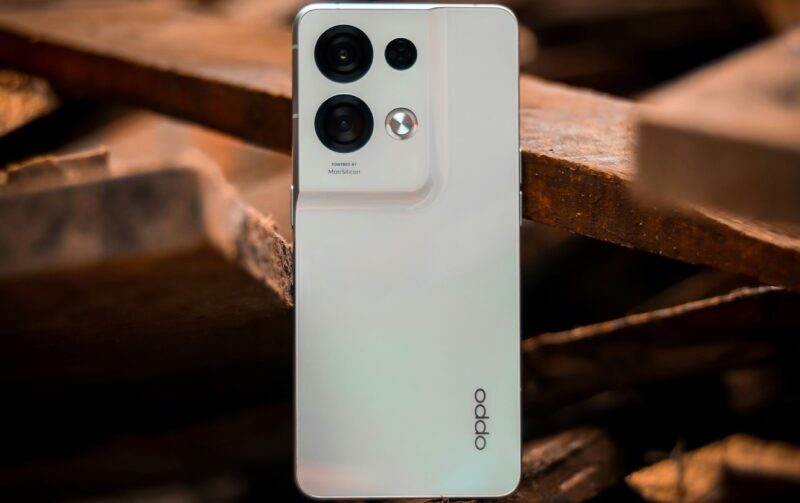
OPPO Reno5 Aでは、一定時間操作がないと画面が自動的にオフになる「自動画面オフ」の機能があります。
この機能は、バッテリー消費を抑えたり、画面の誤操作を防いだりするために必要なものです。
ただし、初期設定のままだと消灯までの時間が短く、少し画面を見ているだけでスリープに入ってしまうことがあります。
Reno5 Aで自動画面オフの時間を変更したい場合は、まず「設定」アプリを開きます。
次に、「ディスプレイと輝度」または「ディスプレイと明るさ」を探してください。
この中に「自動画面オフ」という項目があればタップします。
表示された選択肢から、画面が自動でオフになるまでの時間を選びます。
選択肢は、15秒、30秒、1分、2分、5分、10分、30分などが用意されていることがあります。
ただし、ソフトウェアのバージョンや販売元によって、表示される時間や項目名が異なる場合があります。
もし「自動画面オフ」が見つからない場合は、設定アプリ内の検索欄に「自動」「画面」「スリープ」「消灯」などと入力して探すと見つけやすいです。
おすすめの設定は、使い方によって変わります。
メッセージ確認や通常操作が中心なら1分から2分でも十分です。
記事を読む、メモを見る、料理中にレシピを見るような使い方が多いなら、5分から10分にするとストレスが減ります。
作業手順を表示したままにしたい場合は30分も選択肢になりますが、電池消費や発熱には注意してください。
また、Reno5 Aで自動画面オフの時間を長くしても、バッテリーセーバーがオンになっていると期待通りに動作しないことがあります。
その場合は、「設定」→「バッテリー」から省電力系の項目を確認し、バッテリーセーバーや超省電力モードが有効になっていないか見てください。
Reno5 A 自動画面オフの悩みは、ディスプレイ設定だけでなく、バッテリー設定までセットで確認するのがコツです。
自動画面オフを解除するために確認すべき設定
自動画面オフを解除したいときは、「完全に無効化したい」のか、「すぐ消えるのを防ぎたい」のかを分けて考えると失敗しにくいです。
OPPO端末の通常設定では、画面が消えるまでの時間を変更できても、常に画面を消さない設定が用意されていない場合があります。
そのため、多くの人にとって現実的なのは、消灯までの時間を長く設定する方法です。
まず確認すべき設定は、「ディスプレイと明るさ」にある「自動画面オフ」です。
ここで設定されている時間が15秒や30秒なら、画面がすぐ消えるのは正常な動作です。
2分、5分、10分などに変更して、使いやすくなるか確認しましょう。
次に確認したいのが、バッテリーセーバーです。
バッテリー残量が少ないときだけ画面がすぐ消えるなら、省電力モードの自動オンが関係している可能性があります。
設定アプリの「バッテリー」から、省電力モードや超省電力モードの状態を確認してください。
次に、明るさの自動調整を見ます。
自動画面オフだと思っていたものが、実は画面の輝度が下がっていただけ、ということもあります。
暗い場所で急に見づらくなる場合は、明るさの自動調整をオフにして手動で調整してみましょう。
さらに、スクリーンアテンションがある機種では、オンにすると画面を見ている間のスリープを減らせます。
ただし、対応機種や動作条件に差があるため、「効いたら便利」くらいの感覚で使うのがよいです。
充電中に限って画面を消したくないなら、開発者向けオプションの「画面をロックしない」系の設定も確認できます。
ただし、この方法は一般設定よりも注意が必要です。
長時間の点灯は発熱やバッテリーへの負担につながるため、必要なときだけ使うようにしてください。
自動画面オフを解除したいときは、まず「自動画面オフの時間を延ばす」、次に「省電力設定を確認する」、最後に「開発者向けオプションを必要時だけ使う」という順番で進めると安心です。
スリープ解除に関連する設定項目
画面がすぐ消える問題とあわせて確認したいのが、スリープ解除に関連する設定です。
自動画面オフそのものを完全に止められなくても、スリープ解除がスムーズならストレスはかなり減ります。
まず確認したいのは、画面ロックの解除方法です。
設定アプリの「パスワードとセキュリティ」「セキュリティ」「ロック画面」などから、顔認証、指紋認証、PIN、パターンなどの設定を見直してください。
顔認証や指紋認証がうまく働いていないと、画面が消えるたびにロック解除が面倒になります。
指紋認証の場合は、登録した指の角度が合っていない、指が乾燥している、保護フィルムやケースの影響でセンサーに触れにくい、ということもあります。
顔認証の場合は、暗い場所、マスク、メガネ、寝起きの顔などで認識精度が落ちることがあります。
解除しにくいと感じるなら、指紋を登録し直したり、複数の解除方法を併用したりすると使いやすくなります。
次に確認したいのが、「持ち上げて画面オン」「ダブルタップで画面オン」「スマートサイドバー」などの便利機能です。
対応している機種であれば、電源ボタンを押さなくても画面を点灯できるため、スリープ解除の手間を減らせます。
ただし、便利な反面、カバンやポケットの中で画面が点きやすくなる場合もあります。
誤操作が増えるようなら、必要な機能だけオンにするのがよいでしょう。
また、おやすみモードやサイレントモードがオンになっていると、通知で画面が点灯しなかったり、画面表示が控えめになったりすることがあります。
「通知が来ても画面が点かない」「ロック画面に表示されない」と感じる場合は、自動画面オフではなく通知設定の問題かもしれません。
OPPOでは、省電力設定が通知やバックグラウンド動作に影響することもあるため、通知の遅れや画面点灯の問題がある場合は、アプリごとのバッテリー設定も見直すとよいです。
スリープ解除は、画面消灯時間だけでなく、ロック解除方法、通知表示、便利機能、省電力設定が絡みます。
「消えないようにする」だけでなく、「消えてもすぐ戻せるようにする」と考えると、かなり快適になりますよ。
自動電源オフが有効になっているかの確認
OPPOで「画面が消える」と感じるとき、まれに自動画面オフではなく、自動電源オフやスケジュール電源オフが関係していることがあります。
ここはかなり重要です。
自動画面オフは、画面だけが消えてスリープに入る機能です。
電源ボタンを押したり、画面をタップしたり、認証したりすれば復帰できます。
一方、自動電源オフは、スマホ本体の電源そのものが切れる動作です。
再び使うには起動が必要になり、OPPOロゴが表示されることがあります。
もし毎日同じ時間に電源が切れる、夜中に勝手に切れて朝に起動している、一定時間使わないと完全に電源が落ちるように見える場合は、自動電源オフやスケジュール設定を確認しましょう。
確認する場所は、機種によって異なりますが、「設定」→「その他の設定」「システム設定」「バッテリー」「電源管理」などに関連項目がある場合があります。
項目名としては、「スケジュール電源オン/オフ」「自動電源オフ」「電源のオン/オフを予約」などが考えられます。
この設定がオンになっていると、指定した時刻に端末が自動で電源オフになることがあります。
自分で設定した覚えがなくても、中古端末、家族から譲り受けた端末、初期設定時に何となく触った端末では、オンになっている可能性もゼロではありません。
また、バッテリー残量が極端に少ない場合や、バッテリーが劣化している場合も、突然電源が落ちたように見えることがあります。
この場合は、自動画面オフの設定を変えても改善しません。
充電してもすぐ落ちる、残量表示が急に減る、再起動を繰り返すといった症状があるなら、バッテリーやシステム側の不具合も疑ったほうがよいです。
画面が消えるだけならディスプレイ設定、電源が切れるなら電源管理やバッテリー状態。
この切り分けができると、無駄に設定を探し回らずに済みます。
画面消灯時間を変更して快適に使う方法
画面消灯時間は、長ければ長いほど便利というわけではありません。
使い方に合っているかどうかが大切です。
たとえば、通知確認やSNS、短い検索が中心なら、1分から2分でも困らないことが多いです。
画面を見たまま手を止める時間が短いため、あまり長く設定しなくても問題になりにくいからです。
一方で、レシピを見ながら料理をする人、家電の設定手順を見ながら操作する人、勉強中にメモを見る人、電子書籍や長文記事を読む人は、5分から10分くらいあるとかなり楽になります。
途中で手が濡れていたり、手袋をしていたりすると、画面が消えるたびに解除するのが面倒ですよね。
さらに、作業用に画面を固定表示したい場合は30分が便利です。
ただし、30分にすると、使い終わったあとに置きっぱなしにしたときの電池消費が大きくなります。
外出先でバッテリーを長持ちさせたい人には向いていません。
おすすめの考え方は、普段は2分から5分、作業時だけ10分から30分に変更することです。
毎回設定を変えるのが面倒なら、スクリーンアテンションなどの補助機能を併用できないか確認してみてください。
画面を見ている間だけ消えにくくできれば、消灯時間を必要以上に長くしなくても済みます。
また、明るさも一緒に見直すと効果的です。
画面消灯時間を長くして、明るさも最大にしたままだと、電池はかなり減りやすくなります。
屋内では明るさを少し下げる、ダークモードを使う、使い終わったら電源ボタンで手動ロックする、といった小さな工夫も大切です。
自動画面オフを長くする目的は、画面を点けっぱなしにすることではなく、必要なときに勝手に消えないようにすることです。
ここを意識すると、便利さと電池持ちのバランスを取りやすくなります。
設定しても戻るときに確認したいアプリとシステム更新
自動画面オフの時間を変更したのに、しばらくするとまた短くなっているように感じる場合は、設定以外の要因も確認してみましょう。
まず考えられるのは、省電力モードの自動切り替えです。
バッテリー残量が一定以下になったときだけ省電力モードがオンになり、そのタイミングで画面が暗くなったり、消灯が早くなったりすることがあります。
この場合、設定が本当に戻ったというより、省電力モード中だけ動作が変わっている可能性があります。
次に確認したいのが、端末管理アプリや最適化アプリです。
OPPOには、フォンマネージャーやシステム最適化系の機能が搭載されている場合があります。
不要データの削除や動作の安定には役立ちますが、設定の見直しや省電力制御と組み合わさると、意図しない挙動に見えることがあります。
クリーナー系アプリやバッテリー節約アプリを別途入れている場合も注意してください。
アプリによっては、バッテリー節約を優先して画面やバックグラウンド動作を制限することがあります。
最近アプリを入れたあとから症状が出たなら、そのアプリを一時的に無効化またはアンインストールして様子を見るのも一つの方法です。
また、ColorOSやAndroidのアップデート後に設定画面の場所や名称が変わることもあります。
アップデート後に急に画面がすぐ消えるようになった場合は、まず設定アプリの検索機能を使って「自動画面オフ」を探し直してください。
あわせて、システム更新が途中で止まっていないか、再起動後に改善するかも確認しましょう。
それでも直らない場合は、設定のリセットを検討する前に、スクリーンショットで現在の設定を残しておくと安心です。
どの項目を変更したか分からなくなると、元に戻すのが大変になります。
設定しても戻るように感じるときほど、焦ってあれこれ触りたくなりますが、原因を一つずつ切り分けるほうが確実です。
OPPOの自動画面オフが勝手に戻る原因と設定方法のまとめ
OPPOの自動画面オフが勝手に起こるように感じたときは、まず「画面が暗くなるだけなのか」「スリープに入るのか」「電源が切れるのか」を見分けることが大切です。
そのうえで、自動画面オフの時間、明るさの自動調整、バッテリーセーバー、スクリーンアテンション、開発者向けオプションを順番に確認すれば、原因をかなり絞り込めます。
個人的には、まず5分設定にして様子を見るのが扱いやすいかなと思います。
それでも短いと感じる作業のときだけ10分以上にする、充電中の固定表示だけ開発者向けオプションを使う、という流れなら、便利さとバッテリー持ちのバランスを取りやすいです。