OPPO Reno11 Aで写真を撮っていて、「思ったより暗い」「ズームすると粗い」「自撮りの肌が不自然に見える」「カメラの画質設定をどこで変えればいいのかわからない」と感じたことはありませんか。
OPPO Reno11 Aは、ミドルクラスのスマホとしては日常撮影にかなり使いやすいカメラ性能を持っています。
ただし、どんな場面でも自動で完璧に撮れる万能カメラというより、明るい場所・暗い場所・自撮り・ズーム・動画撮影で得意不得意がはっきり出やすいタイプです。
つまり、OPPO Reno11 Aのカメラの画質は、設定と撮り方を少し変えるだけで印象が大きく変わります。
この記事では、OPPO Reno11 Aのカメラ画質設定の基本、カメラ性能の特徴、高パフォーマンスモードとは何か、ズーム性能はどの程度か、セルフィーカメラの課題、リフレッシュレートを変更する方法まで、初心者にもわかりやすく整理します。
さらに、暗所でブレる、写真が白っぽくなる、4K動画で容量が足りない、自撮りが盛れないといった悩みに対して、設定でできることと、三脚・ライト・microSDカードなどで補えることを分けて紹介します。
「結局、どの設定にすればいいの?」というところまでわかるようにまとめているので、OPPO Reno11 Aを今より気持ちよく使いたい人は、ぜひ順番にチェックしてみてください。
写真が暗い、ブレる、容量が足りない、自撮りがきれいに写らないと感じる場合は、画質設定だけでなく撮影環境を整えると改善しやすくなります。特にOPPO Reno11 Aで高解像度写真や4K動画を使う人は、microSDカード・スマホ三脚・リングライト・レンズクリーナーをそろえておくと、失敗写真を減らしやすいですよ。
まずは全部そろえる必要はありません。容量不足ならmicroSDカード、暗い室内や自撮りが多いならライト、夜景や集合写真が多いなら三脚というように、自分が困っている場面から選ぶのがおすすめです。
OPPO Reno11 A カメラの画質設定の基本とコツ
- カメラの画質はどのレベルか?日常撮影なら十分だが弱点もある
- カメラ性能の特徴と機能を知る
- 高パフォーマンスモードとは何か?カメラ撮影で使うべき場面
- ズーム性能はどの程度かを確認
- セルフィーカメラの課題と対策を紹介
- カメラの欠点は何?注意すべきポイント
カメラの画質はどのレベルか?日常撮影なら十分だが弱点もある
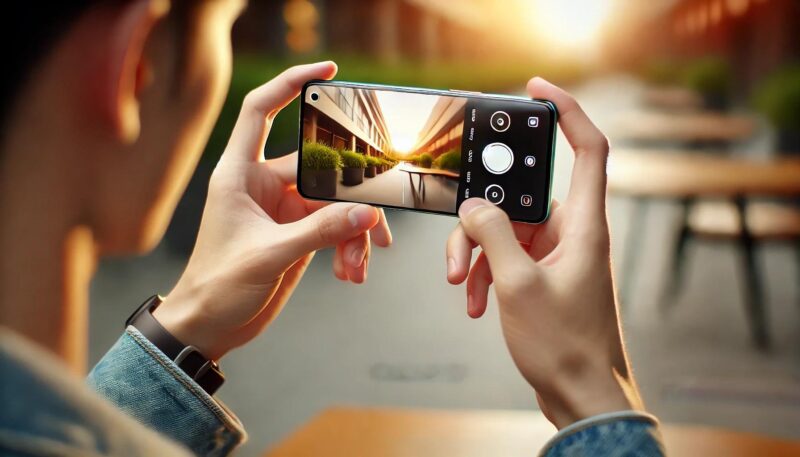
OPPO Reno11 Aのカメラの画質は、日常使いではかなり満足しやすいレベルです。
メインカメラは約6,400万画素の高解像度カメラで、明るい屋外や昼間の風景、料理、人物、ペット、SNS用の写真なら、細部までしっかり残しやすいです。
特に、晴れた日の風景や室内でも照明がきちんとある場所では、色もはっきり出やすく、スマホだけで見返すなら十分きれいに感じる人が多いかなと思います。
一方で、カメラ性能を「ハイエンドスマホ並み」と考えると少し期待値が高すぎます。
OPPO Reno11 Aは価格と性能のバランスを重視したミドルレンジモデルなので、暗所、強い逆光、高倍率ズーム、動きの速い被写体では弱点が出やすくなります。
暗所では、複数の画素情報をまとめて明るさを確保する仕組みによってノイズを抑えようとしますが、光がほとんどない場所では細部がつぶれたり、空や壁にざらつきが出たりすることがあります。
また、ズームは基本的にデジタルズーム中心です。
遠くの被写体を大きく写すことはできますが、望遠レンズで光学的に拡大しているわけではないため、倍率を上げるほど輪郭が甘くなりやすい点には注意しましょう。
結論として、OPPO Reno11 Aのカメラ画質は、日常の記録、旅行、家族写真、SNS投稿、メモ撮影には十分使いやすいです。
ただし、夜景を本格的に撮りたい、遠くのステージをきれいに撮りたい、子どもの運動会をズームで鮮明に残したいという用途では、撮り方やアクセサリーで補う必要があります。
ここを理解しておくと、「思ったより悪い」と感じる場面を減らせます。スマホカメラは、性能だけでなく光・距離・手ブレの影響をかなり受けるからです。
OPPO Reno11 Aは日中の撮影には強い一方、暗所やズームでは手ブレやノイズが目立つことがあります。夜景・旅行・集合写真をよく撮る人は、スマホ三脚やBluetoothリモコン付き三脚を用意しておくと、手持ち撮影より安定した写真を残しやすくなります。
特に夜景モードでは、スマホが光を多く取り込もうとして撮影時間が長くなることがあります。その間に手が動くとブレやすいので、三脚やリモコン撮影との相性がいいです。
カメラ性能の特徴と機能を知る
OPPO Reno11 Aのカメラ性能は、広角、超広角、マクロの3つのアウトカメラと、約3,200万画素のインカメラで構成されています。
メインの広角カメラは約6,400万画素で、普段いちばん使うカメラです。
風景、人物、料理、買い物メモ、書類撮影など、基本的にはこのメインカメラを使うのがもっとも安定します。
迷ったらまず標準の1倍で撮る。これがOPPO Reno11 Aのカメラ画質を安定させるコツです。
超広角カメラは約800万画素で、画角は112度です。
広い景色、大人数の集合写真、建物の外観、狭い部屋の全体を写したいときに便利です。
ただし、超広角はメインカメラより画素数が低く、端の歪みや暗所での粗さが出やすい傾向があります。
集合写真で端の人の顔が伸びたように見えることもあるので、人物はできるだけ画面中央寄りに配置すると自然に見えやすいです。
マクロカメラは約200万画素で、花、小物、料理の一部、アクセサリーなどを近くで撮るためのカメラです。
接写そのものは楽しめますが、解像度は高くないため、過度なトリミングや暗い場所での撮影には向きません。
小物をきれいに撮りたい場合は、マクロカメラだけに頼るより、メインカメラで少し離れて撮影し、あとからトリミングした方が自然に見えることもあります。
動画はアウトカメラで最大4K/30fpsに対応しています。
旅行やイベントを高精細に残したい人にはうれしい機能ですが、4K動画は保存容量をかなり使います。
また、長時間撮影ではバッテリー消費や発熱も気になりやすくなります。
普段の記録なら1080Pでも十分なことが多く、画質重視のシーンだけ4Kに切り替えると扱いやすいです。
AI編集機能やAI消しゴムのような編集機能も使えるため、撮影後に不要なものを消したり、SNS向けに整えたりしやすいのもReno11 Aの魅力です。
ただし、編集で何でも完璧に直せるわけではありません。
ブレた写真や暗すぎる写真は後から直すのが難しいので、撮影時点で明るさと安定感を確保することが大切です。
6,400万画素モードや4K動画を使うと、写真・動画の保存容量は一気に増えます。旅行、子どもの行事、ペット撮影、SNS投稿用の動画をよく撮る人は、256GB以上のmicroSDカードを用意しておくと容量不足を防ぎやすくなります。
OPPO Reno11 AはmicroSDXCに対応しているので、写真や動画を本体ストレージだけにため込まない運用がしやすいです。アプリは本体、写真・動画はmicroSDという使い分けにすると、長く使うときのストレージ圧迫を減らせます。
高パフォーマンスモードとは何か?カメラ撮影で使うべき場面

高パフォーマンスモードとは、スマートフォンの処理性能を優先するための設定です。
OPPO Reno11 Aでは、ゲーム、動画編集、カメラの連続撮影、4K動画撮影など、負荷が高い使い方をするときに動作の余裕を出しやすくなります。
「カメラの画質が直接上がる魔法の設定」というより、撮影中の処理落ちやもたつきを減らすための補助機能と考えるとわかりやすいです。
たとえば、4K動画を撮る、AI補正を使う、写真を連続で撮る、撮影後にすぐ編集する、といった場面では、スマホ側の処理負荷が高くなります。
このような場面で動作が重いと感じるなら、高パフォーマンスモードを一時的にオンにすると改善する可能性があります。
設定は、一般的には「設定」アプリから「バッテリー」へ進み、「高パフォーマンスモード」をオンにする流れです。
ただし、ColorOSのバージョンや通信会社モデルによって表示名や配置が少し変わる場合があります。
見つからないときは、設定画面上部の検索欄で「高パフォーマンス」や「パフォーマンス」と入力して探すと早いです。
注意したいのは、高パフォーマンスモードをオンにすると、バッテリー消費と発熱が増えやすいことです。
炎天下での4K動画撮影、充電しながらの動画撮影、ケースを付けたままの長時間撮影では、端末が熱を持ちやすくなります。
発熱が進むと、スマホは本体を守るために処理性能を下げることがあります。
その結果、かえってカメラアプリが重くなったり、動画撮影が不安定になったりすることもあります。
そのため、高パフォーマンスモードは常時オンではなく、必要なときだけ使うのが現実的です。
写真を数枚撮るだけならオフのままで十分なことが多く、4K動画、連写、ゲーム録画、重い編集作業をするときにオンにするくらいがちょうどいいかなと思います。
4K動画撮影や連続撮影をよく使う場合は、バッテリー消費と保存容量の対策も重要です。急速充電器、USB-Cケーブル、大容量microSDカードをそろえておくと、外出先や旅行中でも撮影を続けやすくなります。
OPPO Reno11 Aは急速充電に対応していますが、充電器やケーブル側が対応していないと本来の充電速度を活かしにくいです。買い足す場合は、PPS対応のUSB-C急速充電器や60W以上対応のUSB-C to USB-Cケーブルを選ぶと、他のスマホやタブレットにも使い回しやすくなります。
高パフォーマンスモード自体をさらに詳しく知りたい場合は、こちらの記事も参考になります。
OPPOの高パフォーマンスモードの効果的な使い方と注意点を徹底解説
ズーム性能はどの程度かを確認
OPPO Reno11 Aのズーム性能は、主にデジタルズームに依存します。
アウトカメラは広角、超広角、マクロの構成で、遠くをきれいに引き寄せる専用の望遠カメラは搭載されていません。
このため、ズーム性能は「遠くのものを確認するには便利だが、拡大しても高画質を保つタイプではない」と考えておくと失敗しにくいです。
デジタルズームは、撮影した画像の一部を切り出して拡大するような仕組みです。
そのため、倍率を上げるほど細部がぼやけたり、輪郭がギザついたり、ノイズが目立ったりします。
特に3倍以上のズームでは、スマホ画面で見るだけでも粗さを感じる場面が出やすいです。
明るい屋外であればまだ見やすいですが、室内、夜、逆光、動く被写体では一気に厳しくなります。
ズーム撮影で画質を保ちたい場合は、できるだけ1倍に近い倍率で撮るのが基本です。
どうしても遠くの被写体を撮りたいときは、エキストラHDや高解像度モードで撮影し、あとから必要な部分だけトリミングする方法もあります。
撮影時に無理にズームするより、まず高解像度で全体を残しておく方が、後から構図を調整しやすいです。
ただし、高解像度モードはファイルサイズが大きくなります。
頻繁に使うなら、microSDカードやクラウド保存も含めて容量対策をしておきましょう。
また、ズーム時は手ブレも目立ちやすくなります。
遠くを撮るほど、ほんの少しの手の動きが大きなブレとして写ります。
イベント、料理、展示物、子どもの発表会などでズームを使うなら、三脚やスマホスタンドで固定するだけでも写真の見え方が変わります。
デジタルズームでは、少しの手ブレでも写真が粗く見えやすくなります。遠くの被写体、料理、イベント、子どもの発表会などを撮る機会が多い人は、スマホ三脚やBluetoothリモコン付き三脚を使うと構図を固定しやすくなります。動画をよく撮る場合は、スマートフォン用3軸ジンバルも選択肢になります。
三脚は静止画向け、ジンバルは歩きながらの動画向けと考えると選びやすいです。写真中心ならまず三脚で十分ですが、旅行動画やVlogのような動きのある撮影をしたいならジンバルのメリットが出やすくなります。
セルフィーカメラの課題と対策を紹介
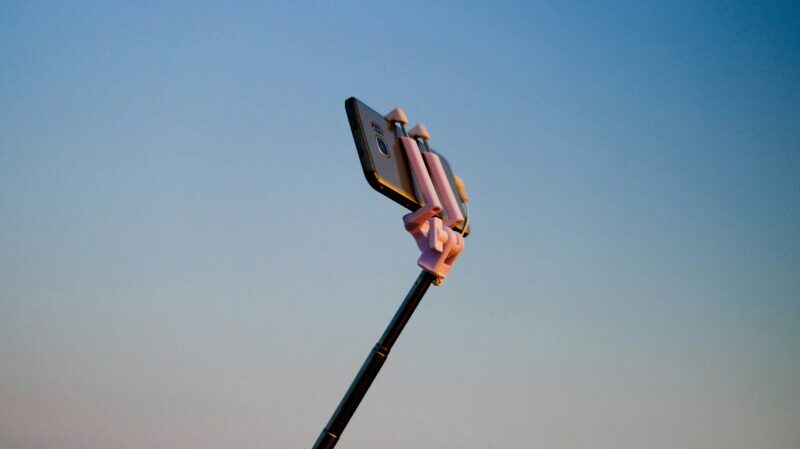
OPPO Reno11 Aのセルフィーカメラは約3,200万画素です。
画素数だけを見るとかなり高く、自撮り、ビデオ通話、SNS用のプロフィール写真にも使いやすい性能です。
ただ、セルフィーカメラの画質は、画素数だけで決まるわけではありません。
室内の明るさ、顔に当たる光の向き、ビューティーモードの強さ、レンズの汚れ、手ブレによって、仕上がりがかなり変わります。
セルフィーカメラでよくある課題は、肌がのっぺり見える、明るさが足りない、暗所でノイズが出る、顔色が不自然になる、背景との明るさの差で顔が暗くなる、といったものです。
まず見直したいのは、AIビューティーやビューティーモードの強さです。
補正が強すぎると、肌の質感が消えすぎたり、輪郭や目元が不自然になったりします。
自然なセルフィーにしたいなら、ビューティー補正は弱めから試すのがおすすめです。
次に大切なのが光です。
セルフィーは、カメラ性能以上に光の当たり方で印象が変わります。
顔の正面から柔らかい光が当たる場所で撮ると、ノイズが出にくく、肌も自然に見えやすいです。
反対に、天井照明だけの暗い部屋、逆光の窓際、夜の屋外では、顔が暗くなったり、カメラが無理に明るくしようとしてざらついたりします。
この場合は、HDRをオンにしたり、顔の向きを変えたり、リングライトを使ったりすると改善しやすいです。
また、セルフィーで意外と多いのがレンズ汚れです。
インカメラ周辺は指が触れやすく、皮脂やほこりが付くと写真が白っぽく曇ります。
「設定を変えてもぼやける」と感じるときは、まず柔らかいクロスでレンズ周辺を軽く拭いてみてください。
地味ですが、これだけで改善することもあります。ほんと、レンズ汚れは見落としがちです。
セルフィーや室内撮影で顔が暗い、肌の質感が不自然、ノイズが出やすいと感じる場合は、光量不足が原因のことがあります。リングライトやUSB充電式の小型LED撮影ライトを使うと、カメラ設定だけでは補いにくい明るさを確保しやすくなります。
リングライトは自撮りやビデオ通話向き、小型LEDライトは料理・小物・室内撮影にも使いやすいです。顔を明るくしたいならリングライト、被写体全体を照らしたいなら小型LEDライトという選び方がわかりやすいですね。
カメラの欠点は何?注意すべきポイント
OPPO Reno11 Aのカメラは日常撮影に強い一方で、欠点や注意点もあります。
先に弱点を知っておくと、「このスマホはダメ」と感じる前に、設定や撮り方で回避しやすくなります。
まず大きな欠点は、暗所撮影がハイエンドスマホほど強くないことです。
夜景モードはありますが、光が少ない場所ではシャッタースピードが遅くなり、手ブレが出やすくなります。
人が動く場面では、夜景モードを使っても顔や手がブレることがあります。
夜景そのものを撮るなら三脚が有効ですが、暗い場所で動く人物やペットを撮る場合は、ライトを足した方が効果的です。
次に、ズーム性能にも限界があります。
望遠カメラがないため、高倍率ズームでは画質の劣化が目立ちます。
遠くの文字を読む、構図を確認する程度なら便利ですが、きれいな作品として残したい写真では無理にズームしすぎない方が安全です。
3つ目は、超広角とマクロの画質差です。
メインカメラは約6,400万画素ですが、超広角は約800万画素、マクロは約200万画素です。
レンズを切り替えると便利さは増えますが、常にメインカメラと同じ画質で撮れるわけではありません。
画質重視ならメインカメラ、広さ重視なら超広角、近さ重視ならマクロというように、目的を分けて使いましょう。
4つ目は、発熱とバッテリー消費です。
4K動画撮影、高パフォーマンスモード、長時間のカメラ起動、炎天下での撮影は、端末が熱を持ちやすい組み合わせです。
発熱が続くと、処理性能が落ちたり、カメラアプリの動作が不安定になったりする場合があります。
長時間撮影するときは、ケースを外す、直射日光を避ける、こまめに休ませる、不要なアプリを閉じるといった工夫をしておくと安心です。
5つ目は、カメラ設定だけでは改善できない悩みがあることです。
暗すぎる場所、被写体が遠すぎる場面、強い手ブレ、レンズ傷、保存容量不足は、設定だけで解決するのが難しいです。
この場合は、三脚、ライト、レンズクリーナー、microSDカード、必要に応じた買い替えまで含めて考えると、現実的な解決策が見つかりやすくなります。
暗所撮影、ズーム、手ブレ、動画撮影の安定性に強い不満がある場合は、設定変更だけでは限界があります。Reno11 Aを使い続けるなら三脚やライトで補うのが現実的ですが、カメラ性能やAI編集、バッテリー、防水性能まで含めて見直したいなら後継モデルやカメラ重視スマホへの買い替えも選択肢です。
ただし、買い替えは価格やキャンペーンで条件が変わります。端末価格、回線セット、下取り、保証、現在使っているReno11 Aの状態を見比べて判断しましょう。
OPPO Reno11 A カメラの画質設定の詳細な操作方法
- 画質設定を最適化する手順
- リフレッシュレートを変更するには?カメラ画質との関係も整理
- 撮影モードの切り替えと設定の違い
- 暗所撮影における画質改善の方法
- マクロ・超広角レンズの活用法
- 高画質を保つための日常メンテナンス
- おすすめの画質設定をシーン別に整理
画質設定を最適化する手順

OPPO Reno11 Aのカメラで最適な画質を得るには、まず「いつも高解像度にすればいい」と考えすぎないことが大切です。
高解像度モードは細部を残しやすい一方、保存容量が大きくなり、暗所では標準モードの方が扱いやすいこともあります。
まずカメラアプリを開き、通常の「写真」モードで撮影してみましょう。
昼間の屋外、明るい室内、料理、人物、メモ撮影などは、標準の写真モードで十分きれいに撮れる場面が多いです。
次に、風景や商品写真など、あとから拡大・トリミングしたい写真では「エキストラHD」や高解像度系のモードを使います。
このモードは、細かい文字や模様、建物のディテールを残したいときに向いています。
一方で、子どもやペットのように動く被写体では、シャッターチャンス優先で標準モードの方が扱いやすいことがあります。
HDRは、逆光や明暗差が大きい場所で役立ちます。
たとえば、窓際で人物を撮る、空と建物を一緒に撮る、夕方の風景を撮るような場面では、明るい部分と暗い部分のバランスを整えやすくなります。
ただし、動く被写体ではHDR処理によってブレっぽく見えることもあるため、違和感があるときはオフにして比べるのがおすすめです。
夜景や暗い室内では、夜景モードを使いましょう。
夜景モードは光を多く取り込むため、暗い場所でも明るく撮れます。
ただし、撮影中にスマホが動くとブレやすいので、手すり、テーブル、三脚などで固定すると仕上がりが安定します。
セルフィーでは、AIビューティーを弱めにするところから試すと自然です。
補正をゼロにする必要はありませんが、肌の質感や輪郭が不自然に感じるなら、少しずつ下げて自分に合う強さを探しましょう。
動画撮影では、保存容量と画質のバランスを考えます。
残したいイベントや旅行は4K、普段のメモ動画やSNS用なら1080Pという使い分けが現実的です。
4Kはきれいですが、容量を使い、編集や共有にも時間がかかりやすくなります。
OPPO Reno11 Aで6,400万画素写真や4K動画をよく撮るなら、保存容量の余裕が画質設定の使いやすさに直結します。容量不足を気にして解像度を下げるより、microSDカードを追加して高画質のまま残せる環境を作る方が快適です。
256GBは写真中心の人、512GBは動画や旅行撮影が多い人に向いています。頻繁に4K動画を撮るなら、最初から大きめ容量を選んだ方が後悔しにくいです。
画質設定で迷ったときの目安は、次のように考えるとわかりやすいです。
リフレッシュレートを変更するには?カメラ画質との関係も整理
OPPO Reno11 Aのリフレッシュレートは、最大120Hzの可変表示に対応しています。
リフレッシュレートとは、画面が1秒間に何回更新されるかを示す数値です。
120Hzにすると、SNSのスクロール、Web閲覧、設定画面の移動、アプリの切り替えがなめらかに見えます。
ただし、リフレッシュレートはカメラの写真画質そのものを直接上げる設定ではありません。
写真が明るくなる、ノイズが減る、ズームがきれいになるという効果は基本的に期待しない方がいいです。
ではなぜカメラ記事でリフレッシュレートが関係するのかというと、撮影前後の操作感、写真確認時のスクロール、編集アプリの快適さ、バッテリー消費に影響するからです。
リフレッシュレートを変更するには、設定アプリを開き、「ディスプレイと明るさ」から「画面リフレッシュレート」または近い名称の項目に進みます。
表示される項目はColorOSのバージョンによって少し異なる可能性がありますが、基本的には自動選択、標準、 高といったモードから選ぶ流れです。
電池持ちを重視するなら標準、なめらかさを重視するなら高、自分で細かく考えたくないなら自動選択が使いやすいです。
カメラをよく使う人におすすめなのは、普段は自動選択にしておき、バッテリーが少ない日や長時間外出の日は標準寄りにする使い方です。
120Hzはたしかに快適ですが、旅行やイベントで写真・動画をたくさん撮る日は、画面のなめらかさより電池持ちを優先した方が安心なこともあります。
逆に、写真編集やSNS投稿をよくする人は、高リフレッシュレートの方が操作の気持ちよさを感じやすいです。
ここは好みが分かれるところなので、1日ずつ設定を変えて電池の減り方を比べると、自分に合う設定が見つかりやすいですよ。
高リフレッシュレートやカメラ撮影を多用すると、バッテリーの減りが気になりやすくなります。旅行やイベント撮影が多い人は、急速充電器とUSB-Cケーブルを用意しておくと、撮影前後の充電切れ対策になります。
特にReno11 Aは急速充電を活かしやすい機種なので、対応充電器とケーブルを用意しておくと「出かける前の少しの時間で充電する」という使い方がしやすくなります。
撮影モードの切り替えと設定の違い

OPPO Reno11 Aのカメラには、写真、動画、夜景、エキスパート、パノラマ、ポートレート、タイムラプス、スローモーション、テキストスキャナー、エキストラHD、Google Lensなど、複数の撮影モードが用意されています。
全部を覚える必要はありませんが、よく使うモードの違いを知っておくと、撮影の失敗を減らせます。
標準の写真モードは、もっとも使う機会が多い基本モードです。
カメラ側が露出、色、ピントを自動で調整してくれるため、スナップ写真、料理、人物、買い物メモなど幅広く使えます。
まずは写真モードで撮り、物足りない場面だけ別モードに切り替えるのがわかりやすいです。
ポートレートモードは、背景をぼかして被写体を目立たせたいときに使います。
人物、ペット、花、小物を撮るときに雰囲気を出しやすいモードです。
ただし、髪の毛、メガネ、細かい輪郭、ペットの毛並みなどでは、背景ぼかしの境界が不自然になることがあります。
違和感が出るときは、ぼかしを弱めるか、標準モードで撮ってみましょう。
夜景モードは、暗い場所で明るく撮るためのモードです。
夜景、暗い店内、イルミネーション、夕暮れの風景などで便利です。
ただし、撮影中にスマホが動くとブレやすくなります。
手持ちで撮るなら両手でしっかり支え、可能なら三脚やテーブルを使って固定してください。
エキストラHDや高解像度モードは、細部を残したいときに便利です。
建物、風景、商品写真、書類、あとからトリミングしたい写真に向いています。
一方で、動きの速い被写体や暗い場所では標準モードの方が扱いやすいこともあります。
パノラマモードは、横に広い風景や大きな建物を1枚に収めたいときに使います。
スマホをゆっくり動かす必要があるので、急いで動かすとつなぎ目が不自然になりやすいです。
マクロモードは、被写体に近づいて小さなものを撮るモードです。
花びら、アクセサリー、料理の質感などを撮ると面白いですが、暗い場所ではノイズが出やすく、ピントもシビアです。
動画モードでは、解像度やフレームレートの設定を確認しましょう。
高画質で残したいなら4K、容量や共有のしやすさを重視するなら1080Pが扱いやすいです。
このように、撮影モードは「何をきれいに見せたいか」で選ぶと迷いにくくなります。
夜景モードやマクロモードは、スマホを安定させるだけで写真の仕上がりが変わりやすい撮影モードです。手ブレを抑えたい人は三脚、暗い室内で小物や人物を撮る人は小型LEDライトを組み合わせると撮影しやすくなります。
ポートレート撮影では、被写体と背景の距離を少し離すと、背景ぼかしが自然に見えやすくなります。三脚を使えば構図を固定できるので、同じ場所で標準モードとポートレートモードを撮り比べるのもおすすめです。
暗所撮影における画質改善の方法
暗所撮影は、OPPO Reno11 Aに限らずスマートフォンカメラが苦手にしやすい場面です。
暗い場所では、カメラが光を多く取り込もうとしてシャッタースピードを遅くしたり、ISO感度を上げたりします。
その結果、写真が明るくなる一方で、ブレやノイズが出やすくなります。
まず試したいのは夜景モードです。
夜景モードを使うと、暗い場所でも明るさを確保しやすくなります。
イルミネーション、夜の街並み、暗い店内、夕暮れの風景などでは、標準モードより見栄えがよくなることがあります。
ただし、夜景モードは撮影に少し時間がかかるため、スマホを動かさないことが重要です。
撮影ボタンを押したあと、すぐにスマホを下ろさず、画面の撮影表示が終わるまで待ちましょう。
手持ちで撮る場合は、両手で構え、脇を締めるだけでもブレを減らせます。
近くに壁、柱、テーブル、手すりがあるなら、そこにスマホや手を軽く当てて固定するとさらに安定します。
三脚があるなら、夜景モードとの相性はかなりいいです。
Bluetoothリモコン付き三脚なら、シャッターボタンを押すときの揺れも防ぎやすくなります。
次に、光源の位置を意識しましょう。
暗所では「少し明るい場所へ移動する」だけで、写真の画質が大きく変わります。
人物を撮るなら、街灯や店の照明が顔の正面から当たる位置に立つと、ノイズが少なく自然に見えやすいです。
料理や小物を撮るなら、小型LEDライトを斜め前から当てると、立体感を残しながら明るく撮れます。
逆に、真上から強い光が当たると影が濃くなりやすく、顔や料理がきつく見えることがあります。
HDRも暗所や逆光で役立つことがありますが、万能ではありません。
動く被写体ではブレっぽく見えることもあるので、撮影シーンによってオンとオフを試してください。
暗所撮影で大切なのは、画質設定だけに頼りすぎないことです。
スマホを固定する、光を足す、被写体に近づく、無理にズームしない。この4つだけでも写真の見え方はかなり変わります。
暗所撮影では、設定よりも「スマホを固定すること」と「光を足すこと」が効く場面があります。夜景や室内撮影でブレやノイズが気になる人は、スマホ三脚と小型LEDライトを組み合わせると撮影しやすくなります。
料理写真では、ライトを真正面から強く当てるより、斜め上や斜め横から柔らかく当てると自然に見えやすいです。自撮り中心ならリングライト、料理や小物まで撮るなら小型LEDライトが使いやすいです。
マクロ・超広角レンズの活用法

OPPO Reno11 Aには、接写用のマクロカメラと、広い範囲を写せる超広角カメラがあります。
どちらも便利ですが、メインカメラと同じ感覚で使うと「思ったより粗い」「端が歪む」と感じることがあります。
マクロカメラは、被写体に近づいて撮影できるのが魅力です。
花、小物、アクセサリー、料理の表面、ガジェットの質感など、近くで見ると面白い被写体に向いています。
ただし、マクロカメラは約200万画素なので、細部まで高精細に残す用途には限界があります。
暗い場所ではノイズが出やすく、ピントが少しずれるだけでぼやけて見えやすいです。
マクロ撮影をきれいに見せたい場合は、被写体を明るい場所に置き、スマホをできるだけ固定しましょう。
スマホ三脚を使うと、ピント合わせがかなり楽になります。
また、マクロカメラでうまく撮れない場合は、メインカメラで少し離れて撮ってからトリミングする方法も試してみてください。
こちらの方が自然で高画質に見えることがあります。
超広角カメラは、広い景色や大人数の集合写真を撮るときに便利です。
狭い部屋、建物、旅行先の風景、車内やカフェの雰囲気を1枚に収めたいときに活躍します。
ただし、超広角は端にいくほど歪みが出やすいです。
人物を画面端に置くと、顔や体が伸びたように見えることがあります。
集合写真では、人を中央寄りに配置し、画面端には背景を入れるようにすると自然に見えやすいです。
建物を撮るときも、スマホを上に傾けすぎると歪みが強くなります。
できるだけ水平を意識し、撮影後にトリミングや傾き補正をすると見栄えがよくなります。
マクロと超広角は、画質だけでなく「表現を広げるためのレンズ」と考えると使いやすいです。
きれいさ重視ならメインカメラ、雰囲気や構図重視ならマクロ・超広角。この使い分けが大事です。
接写や料理写真では、ピントのズレ・手ブレ・光量不足が目立ちやすくなります。小物や料理をSNS用に撮ることが多い人は、スマホ三脚と小型LEDライトを使うと、構図と明るさを安定させやすくなります。
マクロ撮影は手持ちだとピントがずれやすいので、三脚で固定してから画面をタップしてピントを合わせると失敗しにくいです。ライトを使う場合は、被写体に近づけすぎず、影がきつく出ない位置から当てましょう。
高画質を保つための日常メンテナンス
スマートフォンカメラの画質を保つには、設定だけでなく日常メンテナンスも大切です。
まず最初に確認したいのは、カメラレンズの汚れです。
スマホはポケット、バッグ、手のひら、机の上など、いろいろな場所に触れます。
そのため、カメラレンズには指紋、皮脂、ほこり、細かな汚れがつきやすいです。
レンズが汚れていると、写真が白っぽくなったり、光がにじんだり、全体的にぼやけたりします。
特に夜景や逆光で光がふわっとにじむ場合は、設定より先にレンズ汚れを疑ってみてください。
清掃するときは、ティッシュで強くこすらず、柔らかいクロスやスマホ対応レンズクリーナーでやさしく拭くのがおすすめです。
砂やほこりが付いた状態でこすると傷の原因になることがあるため、まず軽く払ってから拭くと安心です。
カメラ設定を変えても写真が白っぽい、ぼやける、光がにじむ場合は、レンズ汚れや傷が原因のこともあります。スマホ対応レンズクリーナーやOPPO Reno11 A対応カメラレンズ保護フィルムを使うと、日常的な画質低下を防ぎやすくなります。
レンズ保護フィルムは傷対策に役立ちますが、貼り付け品質が悪いと逆にフレアやにじみの原因になることもあります。貼る場合は、気泡やズレが出ないように丁寧に作業しましょう。
次に、システムアップデートも確認しておきましょう。
スマホのアップデートには、セキュリティ修正だけでなく、カメラアプリの安定性改善や不具合修正が含まれることがあります。
特にカメラアプリが落ちる、保存が遅い、動作が重いと感じる場合は、アップデートの有無を確認しておくと安心です。
アップデート前には、バッテリー残量を確保し、重要な写真や動画はバックアップしておきましょう。
また、ストレージの空き容量も画質維持に関係します。
空き容量が少ないと、写真や動画の保存が遅くなったり、アプリ全体の動作が重くなったりすることがあります。
不要な動画、連写写真、重複したスクリーンショットを整理し、microSDカードやクラウドに移すと、カメラまわりのストレスを減らせます。
発熱対策も重要です。
高解像度写真、4K動画、屋外撮影、充電しながらの使用は、端末が熱くなりやすい組み合わせです。
本体が熱いと感じたら、少し休ませる、直射日光を避ける、ケースを外す、不要なアプリを閉じるなどの対策をしましょう。
カメラの画質を保つ日常メンテナンスは、難しいことではありません。
レンズを拭く、容量を空ける、アップデートを確認する、熱をためない。この4つだけでも、OPPO Reno11 Aのカメラを長く気持ちよく使いやすくなります。
セキュリティアップデートや更新時の注意点を詳しく知りたい場合は、以下の記事も参考になります。
OPPO Reno11 A セキュリティアップデートの手順と注意点
おすすめの画質設定をシーン別に整理
OPPO Reno11 Aの画質設定は、シーンごとに使い分けると失敗しにくくなります。
「どの設定が一番きれいか」ではなく、「今撮りたいものに合っているか」で選ぶのがコツです。
- 普段のスナップ:標準写真モード。HDRは自動または必要に応じてオン。
- 風景・建物:標準1倍を基本に、広く写したいときだけ超広角。細部を残したいときはエキストラHD。
- 料理:標準1倍で少し近づく。暗い店内ではライトや明るい席を活用。
- 夜景:夜景モード。スマホを固定し、撮影完了まで動かさない。
- 自撮り:AIビューティーは弱めから調整。顔の正面に柔らかい光を当てる。
- ズーム撮影:無理な高倍率ズームは避ける。高解像度撮影後のトリミングも検討。
- 動画:普段は1080P、残したいイベントは4K。長時間撮影では容量と発熱に注意。
この設定はあくまで目安です。
同じ場所でも、光の向きや被写体の動きで最適な設定は変わります。
迷ったときは、標準モードで1枚、HDRオンで1枚、夜景やポートレートなど専用モードで1枚というように、同じ構図で撮り比べてみるのがおすすめです。
スマホカメラは、設定を覚えるより「比べて選ぶ」方が上達しやすいです。
OPPO Reno11 Aのカメラ画質を上げたい人向けおすすめアイテム
OPPO Reno11 Aのカメラ画質は、設定だけでなく撮影環境や周辺アイテムによっても変わります。
写真が暗い、ブレる、ぼやける、容量不足で高解像度撮影を使いにくいと感じる場合は、以下のアイテムを組み合わせると使い勝手を改善しやすくなります。
ただし、すべてのアイテムを一気に買う必要はありません。
まずは自分がいちばん困っている場面から選びましょう。
容量不足ならmicroSDカード、ブレなら三脚、暗さならライト、白っぽさならレンズクリーナー。この順番で考えると無駄が出にくいです。
- 高解像度写真・4K動画を多く保存したい人:256GB microSDカード / 512GB microSDカード
- 夜景・ズーム・集合写真の手ブレを減らしたい人:スマホ対応ミニ三脚 / Bluetoothリモコン付きスマホ三脚
- 自撮り・室内撮影・料理写真を明るくしたい人:スマホ用リングライト / USB充電式の小型LED撮影ライト
- 写真の曇り・ぼやけ・光のにじみを防ぎたい人:スマホ対応レンズクリーナー / OPPO Reno11 A対応カメラレンズ保護フィルム
- 旅行やイベントで長時間撮影する人:PPS対応USB-C急速充電器 / 60W以上対応USB-C to USB-Cケーブル
- 歩きながら動画を撮る人:スマートフォン用3軸ジンバル
microSDカードは、写真や動画をたくさん残したい人に向いています。
本体ストレージだけで運用すると、4K動画や高解像度写真ですぐ容量が厳しくなることがあります。
スマホ三脚は、夜景、集合写真、ズーム撮影、料理写真に向いています。
特にBluetoothリモコン付きなら、シャッターを押すときの揺れを減らせるので、夜景モードとの相性がいいです。
リングライトや小型LEDライトは、暗い室内、自撮り、料理、フリマ出品用の商品写真に向いています。
OPPO Reno11 Aのカメラ性能を引き出すには、暗い場所で無理にカメラだけ頑張らせるより、光を少し足した方が自然にきれいに見えることがあります。
レンズクリーナーとレンズ保護フィルムは、写真の曇りや傷対策に役立ちます。
ただし、保護フィルムは品質や貼り方によって写りに影響する可能性があるため、貼ったあとに夜景や逆光で光のにじみが強くないか確認しておくと安心です。
ジンバルは動画向けです。
手持ちで歩きながら撮る動画、旅行動画、Vlog風の撮影では便利ですが、静止画中心の人にはやや大げさかもしれません。
三脚やライトで改善できる部分は多いものの、暗所性能・手ブレ補正・ズーム性能そのものを大きく変えたい場合は、スマホ本体の買い替えも検討対象になります。Reno11 Aを安く買い足したい人、後継機を検討したい人、MNPで端末セットを狙いたい人は、販売価格やキャンペーンを比較して選びましょう。
OPPO Reno13 Aは後継候補として比較されやすいモデルです。ただし、カメラの画素数だけでなく、手ブレ補正、AI編集、バッテリー、防水性能、価格、回線契約の条件まで見て選ぶことが大切です。最新価格やキャンペーンは変わるため、購入前に各販売先で確認してください。
OPPO Reno13 Aのカメラ性能も比較したい場合は、こちらの記事も参考になります。
OPPO Reno13 Aのカメラ性能まとめ!画質とAIを徹底解説
OPPO Reno11 A カメラの画質設定の特徴と注意点まとめ
最後に、OPPO Reno11 Aのカメラ画質設定で押さえておきたいポイントをまとめます。
Reno11 Aは、明るい場所でのメインカメラ撮影、普段のスナップ、自撮り、4K動画撮影などを幅広くこなせるスマホです。
一方で、暗所、ズーム、動く被写体、長時間動画撮影では弱点も出ます。
設定だけで無理に解決しようとせず、光、固定、容量、メンテナンスまで含めて整えると、かなり使いやすくなります。
OPPO Reno11 Aのカメラは日常撮影には十分使いやすい一方、暗所・ズーム・自撮り・4K動画では周辺アイテムの有無で使い勝手が変わります。まずはmicroSDカード、スマホ三脚、リングライト、レンズクリーナーなど、今の端末で画質改善につながるアイテムからそろえるのがおすすめです。
買い替えを考える前に、容量不足、手ブレ、暗さ、レンズ汚れのどれが原因なのかを切り分けてみてください。意外と、スマホ本体を変えなくても改善できる悩みはあります。