少しだけゲームをするつもりだったのに、気づいたら朝。
iPhoneは画面がついたままで、本体も熱くなっていた……ということはありませんか。
面白いゲームやYouTubeを見ていると、眠気を感じていても区切りをつけにくいですよね。
私も、寝る前のスマホは意志の強さだけで止めるより、先に止まる仕組みを作っておく方が現実的かなと思います。
結論からいうと、iPhoneでゲーム中の寝落ちを完全に防ぐ万能設定はありません。
ゲームアプリによっては自動ロックが働かず、時計アプリの再生停止でもゲームそのものを強制終了できないためです。
ただし、何もできないわけではありません。
YouTubeならアプリ内のスリープタイマー、動画や音楽なら時計アプリの「再生停止」、ゲームなら自動ロックとスクリーンタイムを組み合わせることで、朝まで画面やアプリが動き続けるリスクをかなり減らせます。
この記事では、iPhoneでゲーム中に寝落ちしたときに画面が消えない理由、本体が熱くなる原因、バッテリーへの影響、ゲームモードの欠点、今夜からできる具体的な対策を順番に解説します。
YouTubeを見ながら寝ると画面が消えない、画面オフにしたいのに設定が効かない、つけっぱなしで寝たら熱い、寝落ち防止のiPhoneアプリを探しているというあなたも、必要な対策を選べるようになりますよ。
- iPhoneでゲーム中に寝落ちしそうなときの対策を先に確認
- iPhoneでゲーム中に寝落ちすると起きるバッテリー消費とリスク
- iPhoneでゲーム中の寝落ちを防ぐ具体的な対策と設定方法
- iPhoneのゲーム寝落ち対策でよくある質問
- iPhoneでゲーム中に寝落ちしても慌てず設定を見直そう
iPhoneでゲーム中に寝落ちしそうなときの対策を先に確認
原因を詳しく読む前に、結局どうすればいいの?という答えを整理しておきましょう。
寝落ち対策は、使っているアプリによって優先順位が変わります。
自動ロックだけを設定して安心するのではなく、次の表からあなたの使い方に合う方法を選んでください。
| 寝落ちしやすい状況 | 最初に設定したい対策 | 知っておきたい限界 |
|---|---|---|
| YouTubeを見ながら眠る | YouTubeのスリープタイマーを設定し、自動再生もオフにする | タイマー後は動画が一時停止するが、iPhoneの電源が切れるわけではない |
| 音楽や動画配信を流しながら眠る | 時計アプリのタイマー終了時を「再生停止」にする | すべてのアプリで同じ動作になるとは限らない |
| ゲーム中に寝落ちする | 自動ロックに加えて、スクリーンタイムの休止時間やアプリ使用時間を設定する | ゲームを指定時刻に強制終了する専用機能ではない |
| 充電しながら寝落ちする | 布団から離れた硬い場所で充電し、充電の最適化や充電上限を確認する | 発熱中の充電を無理に続けない |
| 朝になると本体が熱い | アプリを止め、充電器を外し、ケースを外して自然に冷ます | 保冷剤や冷蔵庫による急冷は避ける |
特にYouTubeを利用している場合は、iPhoneの時計アプリよりも先に、YouTubeアプリ内のスリープタイマーを確認するのがおすすめです。
ゲームの場合は少し厄介です。
音楽や動画とは違い、標準機能だけで30分後にこのゲームを強制終了するといった制御は基本的にできません。
そのため、ゲームでは画面を消す設定と使い続けにくくする設定を重ねることが大切です。
設定だけでは解決しにくい悩みがある場合は、目的に合うアイテムを補助的に使う方法もあります。
- 起きてゲームをしている間の発熱を抑えたい:エレコム P-CLPL02BKの価格をチェック
- 画面を消して睡眠用サウンドを聴きたい:Soundcore Sleep A30の価格をチェック
- 充電器への給電時間を決めたい:TP-Link Tapo P110M/Aの価格をチェック
ただし、どの商品もiPhoneのゲームを自動終了させるものではありません。標準設定を整えたうえで、発熱、睡眠環境、充電管理を補うアイテムとして考えてください。
iPhoneでゲーム中に寝落ちすると起きるバッテリー消費とリスク
ゲーム中の寝落ちで気になるのは、画面の点灯、バッテリー消費、本体の発熱、充電状態の4つです。
一度寝落ちしただけでiPhoneがすぐ壊れるとは限りません。
しかし、高負荷のゲームを動かしながら充電し、さらに布団や枕で放熱を妨げる状態が繰り返されると、端末には好ましくない使い方になります。
- ゲーム中に画面が消えないのはなぜ?
- 自動ロック以外に確認したい画面設定
- つけっぱなしで寝ると本体が熱くなる原因
- バッテリーの劣化を早める可能性
- YouTubeで寝落ちすると画面が消えない理由
- iPhoneのゲームモードの欠点は何か
ゲーム中に画面が消えないのはなぜ?
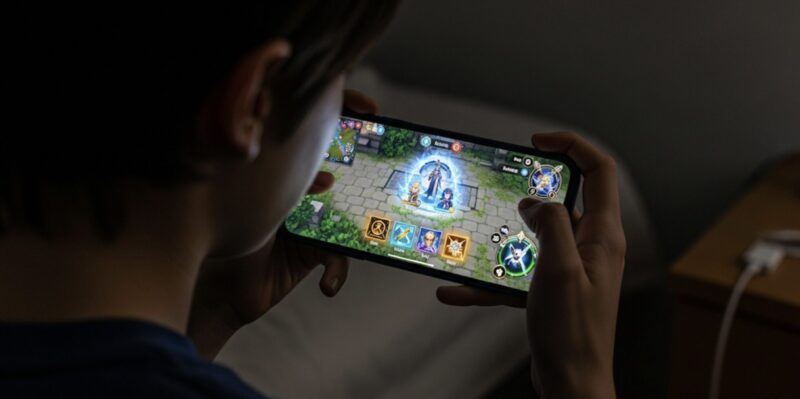
iPhoneの自動ロックを30秒や1分に設定しているのに、ゲームを開いたままだと画面が消えないことがあります。
これは故障とは限りません。
主な理由は、アプリ側が使用中にiPhoneのアイドルタイマーを無効化しているためです。
iOSアプリでは、開発者が「isIdleTimerDisabled」という設定を利用できます。
これが有効な間は、通常なら一定時間後に働く自動ロックが、アプリの使用中だけ抑制されます。
ゲームのムービー、オートバトル、動画、カーナビ、料理の手順などを見ている途中で画面が暗くならないようにするための仕組みです。
起きて操作しているときには便利ですが、寝落ちした後もアプリが動いていると、画面点灯と処理がそのまま続く場合があります。
自動ロックを短くしてもゲームでは効かない場合がある
ここは間違えやすいポイントです。
自動ロックを30秒に設定しても、すべてのゲームが30秒後に画面オフになるわけではありません。
アプリがアイドルタイマーを無効にしている場合は、自動ロックよりアプリ側の動作が優先されることがあります。
そのため、自動ロックを設定したから、寝落ちしても大丈夫とは考えない方が安全です。
ゲームでは、自動ロックを基本設定として有効にしながら、スクリーンタイムの休止時間やアプリ使用時間の制限も組み合わせましょう。
画面が消えないアプリの例
- ゲーム:オートバトル、放置周回、ムービー再生、マルチプレイ中など
- 動画:YouTube、動画配信サービス、ライブ配信アプリなど
- 実用アプリ:地図、カーナビ、レシピ、フィットネス、計測アプリなど
ただし、画面を消さない動作はアプリや再生状態によって異なります。
同じアプリでも、再生中、停止中、広告表示中、バックグラウンド移行後で挙動が変わることがあります。
自動ロック以外に確認したい「画面が消えない」設定
画面が消えない原因は、ゲームアプリだけとは限りません。
ゲームは終わっているのに画面が残る、ロックしたのに時計が表示されているという場合は、次の設定も確認してください。
| 画面の状態 | 考えられる原因 | 確認する場所 |
|---|---|---|
| ゲーム画面が動き続ける | アプリが自動ロックを抑制している | アプリ内設定、スクリーンタイム |
| どの画面でも長時間消えない | 自動ロックが「なし」になっている | 設定→画面表示と明るさ→自動ロック |
| 見ている間だけ暗くならない | 画面注視認識機能が働いている | 設定→Face IDとパスコード |
| ロック後も時刻や壁紙が薄く表示される | 常に画面オンが有効 | 設定→画面表示と明るさ→常に画面オン |
| 充電中に横向きで時計が表示される | スタンバイが有効 | 設定→スタンバイ |
画面注視認識機能が働いている場合
Face ID対応のiPhoneには、あなたが画面を見ている間、ディスプレイを暗くしない「画面注視認識機能」があります。
正常な機能なので、通常はオフにする必要はありません。
ただし、顔の向きや置き方によって「自動ロックが遅い」と感じる場合は、設定を確認する価値があります。
- 「設定」を開きます。
- 「Face IDとパスコード」をタップします。
- パスコードを入力します。
- 「画面注視認識機能」を確認します。
画面注視認識機能をオフにすると、通知音量などほかの動作にも影響するため、寝落ち対策だけを理由に無理に変更する必要はありません。
常に画面オンはゲームが動いている状態とは違う
対応するProモデルなどでは、ロックした後も時刻、通知、壁紙が暗く表示される「常に画面オン」を利用できます。
この状態は、ゲーム画面が朝まで動き続けている状態とは別です。
ロック画面が暗く表示されているだけなら、アプリの画面が点灯したままの場合より消費電力は抑えられています。
就寝中は完全に暗くしたい場合は、「設定」→「画面表示と明るさ」→「常に画面オン」をオフにしてください。
充電中の時計表示はスタンバイかもしれない
iPhoneを充電器に接続し、横向きで立てていると、スタンバイによって時計や写真、ウィジェットが表示されることがあります。
寝室で画面を消したはずなのに時計がついていると感じる場合は、ゲームの不具合ではなくスタンバイの可能性があります。
「設定」→「スタンバイ」→「ディスプレイ」から、自動、20秒後、なしなどの表示時間を確認してください。
表示項目や選択肢は、機種やiOSのバージョンによって異なる場合があります。
つけっぱなしで寝ると本体が熱くなる?
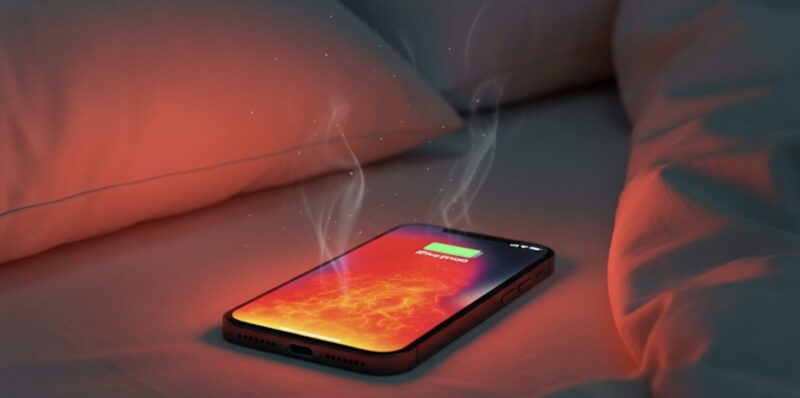
朝起きてiPhoneを持ったとき、いつもよりかなり熱いと感じると不安になりますよね。
ゲームを起動したまま寝落ちすると、ゲームの処理内容、画面の明るさ、通信、充電、周囲の環境が重なり、本体温度が上がることがあります。
少し温かい程度なら、使用中や充電中に見られることがあります。
ただし、持ち続けるのがつらいほど熱い、温度警告が表示される、画面が暗くなる、動作が極端に遅くなる場合は、そのまま使い続けないでください。
寝落ち中に発熱しやすい4つの原因
- CPU・GPUへの高い負荷
3Dゲームでは、キャラクター、背景、光、影、物理演算などを連続して処理します。オート周回でも、画面上では多くの計算が続いていることがあります。高画質、高フレームレート、高解像度にするほど負荷が増えやすくなります。 - 画面が高い明るさで点灯し続ける
ディスプレイはiPhoneの中でも電力を使う部分です。暗い寝室で必要以上に明るくしていると、目がさえやすいだけでなく、消費電力も増えます。有機ELモデルには液晶のようなバックライトはありませんが、画面を明るく表示するほど電力を使う傾向があります。 - 通信が続いている
オンラインゲーム、ライブ配信、動画の自動再生では、Wi-Fiやモバイル通信も動き続けます。電波が弱い場所では通信を維持するための負荷が増え、発熱につながる場合があります。 - ゲームをしながら充電している
ゲームによる消費と充電が同時に進むと、本体内部で発生する熱が増えやすくなります。急速充電やワイヤレス充電が必ず危険という意味ではありませんが、すでに熱い状態で高負荷のゲームを続けるのは避けた方が安心です。
熱がこもりやすい場所は避ける
寝落ち時に特に注意したいのが、iPhoneの置き場所です。
次のような場所では、端末から出た熱が逃げにくくなります。
- 布団や毛布の中
- 枕の下
- マットレスと壁の隙間
- クッションやソファなど、端末が沈み込む場所
- 衣類やタオルの上
- 厚いケースを装着したまま、風が通らない場所
Appleは、iPhoneを周辺温度0℃~35℃の場所で使用するよう案内しています。
これは本体温度が35℃を少し超えたら即故障するという意味ではありません。
周辺環境の目安です。
ただし、暑い部屋、充電、高負荷ゲーム、布団の中という条件が重なると、iPhoneが熱を逃がしにくくなります。
朝にiPhoneが熱かったときの対処手順
熱いと感じたら、慌てて冷蔵庫へ入れたり、保冷剤を直接当てたりしないでください。
- ゲームや動画の再生を停止します。
- 充電中なら、充電ケーブルやワイヤレス充電器から外します。
- 厚いケースを装着している場合は、無理のない範囲で外します。
- 布団や枕から離し、風通しのよい硬い場所へ置きます。
- 画面を消し、自然に温度が下がるまで使用を控えます。
急激に冷やすと、端末内部や端子周辺で結露が発生するおそれがあります。
濡れタオル、水、冷却スプレーを直接使う方法も避けましょう。
温度警告が繰り返し表示される、何もしていないのに熱い、画面や背面が浮いている、異臭がする場合は、使用と充電を中止してAppleまたは修理窓口へ相談してください。
iPhoneが熱いときにやってよいこと、避けたい冷却方法をさらに確認したい場合は、iPhoneに冷却モードは無い?熱を下げるための正しい手順も参考になります。
高負荷のゲームを遊んでいるときに本体が熱くなり、画面のカクつきや動作低下が気になる人には、エレコムのペルチェ式スマホクーラー P-CLPL02BKが選択肢になります。
ファンの風だけを当てるタイプではなく、ペルチェ素子を使って端末背面を冷却する製品です。MagSafe対応iPhoneには磁力で装着でき、磁力で取り付けられない端末向けのメタルプレートも付属しています。
向いているのは、起きて画面を操作している間のゲームや動画撮影で、温度上昇を抑えたい人です。
一方で、「装着したまま寝落ちしても安全にしてくれる製品」ではありません。電源ケーブルを接続して使う製品なので、就寝時に布団の中へ入れたり、吸気や排気を塞いだりする使い方は避けてください。
また、ケースの厚みや素材、メタルプレートの位置によっては、磁力や冷却効果が弱くなる場合があります。購入前に、使用しているケースとの相性も確認しておきましょう。
※USB電源が必要です。USB AC充電器は付属しないため、必要な出力条件を公式仕様で確認してください。就寝中ではなく、起きて端末の状態を確認できる場面で使用しましょう。
寝落ちはバッテリーの劣化を早める可能性がある
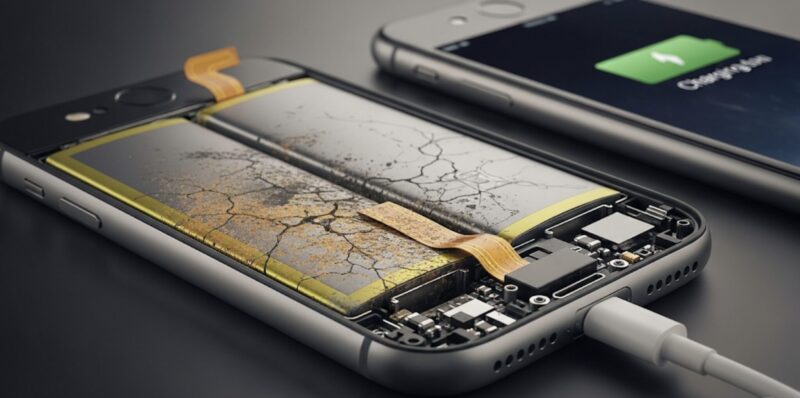
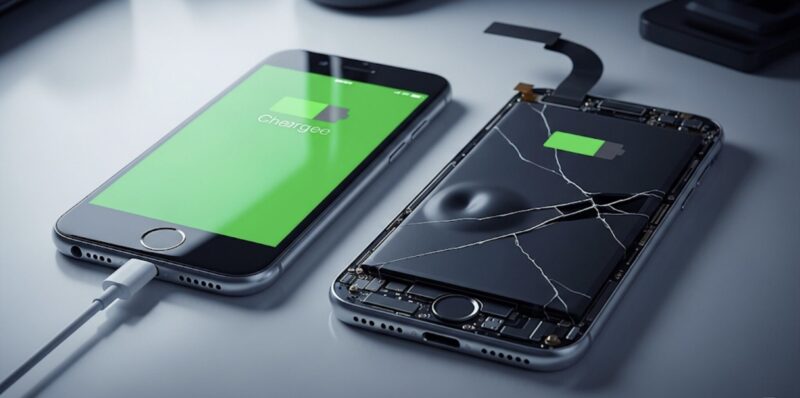
iPhoneに搭載されているリチウムイオンバッテリーは消耗品です。
使用年数、充電回数、温度、使い方などによって、少しずつ蓄えられる電気の量が減っていきます。
寝落ちした一晩だけで、最大容量が急に大きく下がるとは限りません。
ただし、本体が高温になった状態を繰り返すことは、バッテリーの化学的な経年劣化を早める要因になり得ます。
負担が重なりやすいのは「高温・高負荷・充電」の組み合わせ
- ゲームによる高負荷:CPUやGPUが動き続け、消費電力と発熱が増える
- 画面の点灯:高い明るさで長時間表示すると電力消費が増える
- 充電:ゲームで消費しながら充電するため、熱が発生しやすい
- 放熱不足:布団やケースによって熱が逃げにくくなる
- 高い充電状態の維持:満充電に近い状態が長く続きやすい
充電しながらゲームをすること自体が直ちに故障へつながるわけではありません。
問題になりやすいのは、熱い状態のまま何時間も放置する使い方です。
バッテリーの最大容量を確認する
寝落ち後に電池の減りが気になる場合は、「設定」→「バッテリー」からバッテリーの使用状況と状態を確認してください。
機種やiOSのバージョンによって、「バッテリーの状態」「バッテリーの状態と充電」「充電」など、表示される名称が異なる場合があります。
- 最大容量が以前より大きく下がっていないか
- 「サービス」などの案内が表示されていないか
- どのアプリが電力を多く使用しているか
- 画面オンの時間が一晩中続いていないか
- バックグラウンド動作が長時間続いていないか
ゲームを開いたまま寝た翌日に電池が減っていた場合は、過去24時間などのグラフから、その時間帯に画面がオンだったかを確認すると原因を切り分けやすくなります。
最大容量80%は一律の故障判定ではない
最大容量80%はよく使われる目安ですが、79%になった瞬間に使えなくなるという境界線ではありません。
AppleCareの対象条件では、バッテリー容量が80%を下回った場合に追加料金なしの交換対象になる案内があります。
一方、保証状況や診断結果、修理方法によって条件は変わります。
最大容量が80%以上でも、突然電源が落ちる、著しく電池持ちが悪い、膨張が疑われるなどの症状があれば、数値だけで判断せず相談してください。
バッテリー交換を検討したい症状
- 「バッテリーの状態」にサービスの案内が表示される
- 以前と同じ使い方でも電池が極端に早く減る
- 残量があるのに突然電源が落ちる
- 軽い操作や待機中でも異常に熱くなる
- 画面や背面が浮いている
- 本体から異臭がする
- 充電が頻繁に保留される
特に膨張、画面浮き、異臭がある場合は、充電や使用を続けないでください。
バッテリーは精密部品なので、自分で分解や交換をせず、Apple、Apple正規サービスプロバイダ、修理サービスへ相談しましょう。
充電上限とバッテリー充電の最適化も確認
寝る前に充電器へつなぐことが多い人は、iPhoneの充電設定も確認しておくと安心です。
iPhone 15以降では、対応するiOSで80%から100%まで5%刻みの充電上限を選べます。
毎日100%を必要としない人は、普段の使い方に合わせて上限を調整する方法があります。
- 「設定」を開きます。
- 「バッテリー」をタップします。
- 「充電」をタップします。
- 利用できる場合は、充電上限を選びます。
iPhone 14以前などでは、バッテリー充電の最適化をオンにしておきましょう。
普段の充電習慣を学習し、満充電の状態が長く続く時間を減らすための機能です。
ただし、生活リズムが不規則な場合や、普段と違う場所で充電する場合は、最適化が毎回同じように働くとは限りません。
YouTubeで寝落ちすると画面が消えない理由
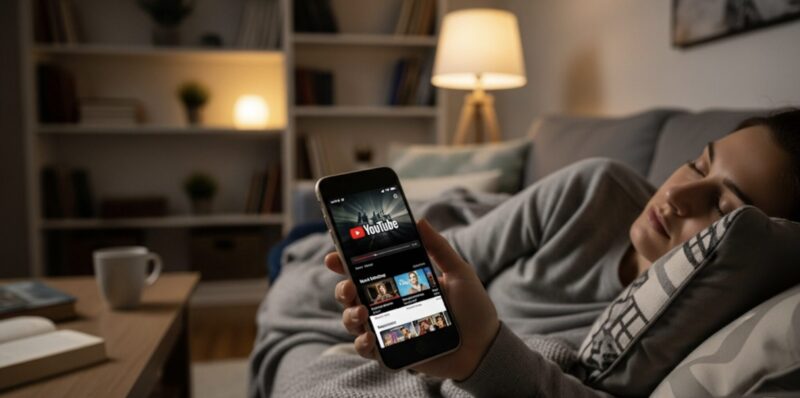
YouTubeを見ながら寝る人にとって、朝まで再生されていた、画面がついたままだったという悩みは珍しくありません。
YouTubeでは、動画の再生中に画面が消えにくいことに加えて、自動再生がオンになっていると次の動画へ進みます。
そのため、一本だけ見るつもりでも、寝落ち後に関連動画が何本も再生されることがあります。
YouTubeで再生が続きやすい主な理由
- 動画再生中は画面が暗くなりにくい
動画の途中で画面が消えると視聴を妨げるため、再生中は通常の自動ロックと異なる挙動になることがあります。 - 自動再生がオンになっている
動画が終わると関連する次の動画が始まるため、停止するきっかけを失いやすくなります。 - 長時間の動画やライブ配信を見ている
一本の動画自体が数時間ある場合は、自動再生がオフでも朝まで再生が続く可能性があります。 - PiPで再生が続いている
ホーム画面へ戻っても、ピクチャ・イン・ピクチャの小さな画面で再生が続く場合があります。 - ループ再生がオンになっている
動画や再生リストをループ設定していると、同じ内容が繰り返されます。
バッテリーだけでなくデータ通信にも注意
Wi-Fiではなくモバイル通信でYouTubeを再生していた場合は、バッテリーだけでなくデータ容量も消費します。
使用する通信量は、画質、動画の長さ、フレームレート、圧縮方式などによって変わります。
高画質の動画を何時間も再生すれば、想像以上にデータを使う場合があります。
就寝時にモバイル通信を使いたくない場合は、iPhoneの「設定」からYouTubeのモバイルデータ通信をオフにする方法もあります。
ただし、Wi-Fiが切れたときに動画が停止するため、普段の使い方との兼ね合いで判断してください。
iPhoneのゲームモードの欠点は何?
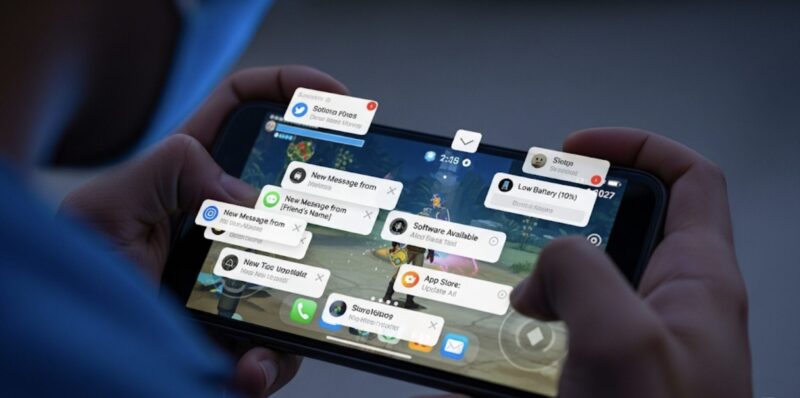
ゲームモードをオンにしていれば、寝落ちしても自動的に安全な状態になるのではと考える人もいるかもしれません。
しかし、ゲームモードは寝落ち防止や画面オフを目的とした機能ではありません。
ゲームモードは、ゲームがCPUやGPUへ優先的にアクセスできるようにし、バックグラウンドタスクの使用率を抑えることで、フレームレートや応答性を安定させるための機能です。
対応するBluetooth機器では、コントローラーの入力やAirPodsなどの音声の遅延を抑える働きもあります。
ゲームモードとゲーム用集中モードの違い
| 機能 | 主な役割 | 寝落ち時にできないこと |
|---|---|---|
| ゲームモード | CPU・GPUへのアクセスを優先し、ゲームの動作や応答性を安定させる | アプリの自動終了、画面ロック、充電停止、発熱の完全防止 |
| ゲーム用集中モード | 通知や着信など、プレイを邪魔する表示を抑える | アプリの自動終了、画面ロック、バッテリー消費の停止 |
| スクリーンタイム | アプリの使用時間や利用できる時間帯を制限する | 寝落ちを検知して即座にアプリを終了すること |
ゲームモードの欠点として感じやすいこと
- ゲームを長時間続けやすくなる
- 寝落ちしてもアプリや画面を止めてくれない
- 高負荷ゲームでは、ゲームモードを使っても発熱や電池消費がなくなるわけではない
- バックグラウンドタスクが抑えられることで、ほかの処理との兼ね合いが変わる場合がある
- 対応ゲームやiOSのバージョンによって利用状況が異なる
ゲームモードそのものが悪い機能というわけではありません。
起きて遊ぶときには、ゲームを快適にする便利な機能です。
ただし、寝る直前に高負荷ゲームをする場合は、快適に動くことと自動的に止まることを混同しないようにしましょう。
発熱が気になるならゲームモードをオフにすべき?
ゲームモードをオフにすれば、必ず発熱が大きく減るとは限りません。
ゲーム自体の画質設定やフレームレート、通信、充電状態の方が影響することもあります。
発熱や電池消費が気になる場合は、まず次の順番で試してください。
- ゲーム内の画質を一段階下げる
- 60fpsや120fpsから、より低いフレームレートへ変更する
- 画面の明るさを下げる
- 充電しながらのプレイを避ける
- ケースを外して放熱しやすくする
- それでも気になる場合にゲームモードのオン・オフを比較する
ゲームモードをオフにする具体的な操作や、オフにしたときの影響は、iOSでゲームモードをオフにする設定と効果で詳しく確認できます。
iPhoneでゲーム中の寝落ちを防ぐ具体的な対策と設定方法
ここからは、実際に設定を変更していきます。
大切なのは、一つの機能だけに頼らないことです。
自動ロック、スクリーンタイム、タイマー、アプリ側の設定、置き場所を組み合わせてください。
- 自動ロックで画面オフにする
- スクリーンタイムでゲームの終了時刻を決める
- YouTubeのスリープタイマーを使う
- YouTubeの自動再生とおやすみ時間通知を設定する
- 時計アプリのタイマーで再生を停止する
- コントロールセンターからタイマーを起動する
- 寝落ち防止のiPhoneアプリを補助的に使う
- 充電方法と置き場所を変える
自動ロックで画面オフにする
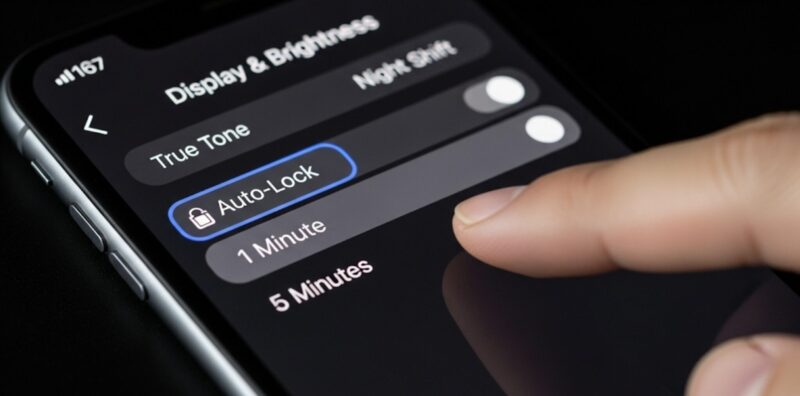
最初に確認したいのは、iPhoneの基本機能である「自動ロック」です。
自動ロックは、一定時間操作がないと画面を暗くし、iPhoneをロックする機能です。
ゲームが自動ロックを抑制する場合はありますが、普段の画面つけっぱなしを防ぐ基本設定として欠かせません。
自動ロックの設定手順
- ホーム画面から「設定」を開きます。
- 「画面表示と明るさ」をタップします。
- 「自動ロック」をタップします。
- 30秒、1分、2分、3分、4分、5分などから選びます。
寝落ち対策を優先するなら、まずは「1分」程度から試すと使いやすいです。
30秒は節電面では有利ですが、文章を読んでいる途中で頻繁に暗くなることがあります。
3分や5分は操作の余裕がある一方、寝落ち後の点灯時間も長くなります。
自動ロックの「なし」はできるだけ避ける
自動ロックを「なし」にすると、手動でサイドボタンを押すまで画面が点灯し続ける場面が増えます。
寝落ちだけでなく、机の上に置いたまま画面が何時間もついていた、ポケットやバッグの中で誤操作した、といったことも起こりやすくなります。
有機ELディスプレイでは、同じ表示を極端に長く続ける使い方を繰り返すと、残像や焼き付きが気になる可能性もあります。
特別な理由がない限り、「なし」ではなく時間を設定しておきましょう。
なお、自動ロックを設定してもゲームで効かない場合は故障と決めつけず、次のスクリーンタイムも併用してください。
スクリーンタイムでゲームを続けにくくする
ゲーム中の寝落ち対策では、自動ロックよりもスクリーンタイムが役立つ場合があります。
スクリーンタイムには、指定した時間帯にアプリを制限する休止時間と、ゲームごとに利用時間を決めるアプリ使用時間の制限があります。
寝落ちを検知する機能ではありませんが、0時以降はゲームを使いにくくする、一日60分で制限を表示するといった仕組みを作れます。
就寝時刻が決まっている人は休止時間
- 「設定」を開きます。
- 「スクリーンタイム」をタップします。
- スクリーンタイムがオフなら有効にします。
- 「休止時間」を開きます。
- 毎日または曜日別に、開始時刻と終了時刻を設定します。
- 必要に応じて、休止時間中のブロック設定を確認します。
例えば、普段0時に眠りたいなら、23時45分から休止時間を始める方法があります。
寝る直前ではなく、少し前に制限を始めるのがコツです。
制限が始まってからあと1回だけと延長し続けると効果が薄くなります。
自分で解除してしまいやすい人は、スクリーンタイム・パスコードの管理方法も見直してください。
遊ぶ時間が長くなりやすい人はアプリ使用時間の制限
- 「設定」→「スクリーンタイム」を開きます。
- 「アプリ使用時間の制限」をタップします。
- 「制限を追加」をタップします。
- 「ゲーム」カテゴリまたは対象アプリを選びます。
- 一日に使える時間を設定します。
- 曜日ごとに時間を変えたい場合は「曜日別に設定」を使います。
休みの日と仕事・学校の日で利用時間を分けると、無理なく続けやすくなります。
ただし、スクリーンタイムはゲームのデータ保存を確認して安全に終了してくれる機能ではありません。
オンライン対戦やセーブ中に制限時間が来る可能性もあるため、終了予定時刻の少し前に自分で区切りをつけましょう。
YouTubeはアプリ内のスリープタイマーを使う
YouTubeを見ながら眠る場合は、現在のYouTubeアプリに用意されているスリープタイマーが使いやすいです。
指定時間が経過すると、再生中の動画が自動的に一時停止します。
時計アプリを開かず、YouTubeの再生画面から設定できるのが便利なところです。
YouTubeのスリープタイマー設定手順
- YouTubeアプリで見たい動画を開きます。
- 動画プレーヤーの設定アイコンをタップします。
- 「スリープタイマー」をタップします。
- 動画を停止したい時間を選びます。
設定した時間が経過すると動画が一時停止し、サイレント通知が届きます。
まだ起きている場合は、再度タイマーを設定できます。
スリープタイマーが表示されない場合は、YouTubeアプリが最新版か確認してください。
アカウント、アプリのバージョン、提供状況などによって表示が異なる可能性があります。
なお、スリープタイマーはiPhoneをシャットダウンする機能ではありません。
動画を一時停止する機能なので、常に画面オンやスタンバイなどの設定によっては、別の表示が残る場合があります。
YouTubeの自動再生とおやすみ時間通知も設定する
スリープタイマーだけでも対策になりますが、自動再生とおやすみ時間の通知を組み合わせると、より区切りをつけやすくなります。
自動再生をオフにする
- YouTubeアプリでプロフィール写真をタップします。
- 設定アイコンをタップします。
- 「自動再生」をタップします。
- 自動再生をオフにします。
再生画面に自動再生の切り替えが表示されている場合は、そこからオフにできることもあります。
自動再生をオフにすれば、一本の動画が終わった後に関連動画が次々と始まるのを防ぎやすくなります。
ただし、数時間ある長い動画やライブ配信は、その動画自体が続くため、スリープタイマーも使ってください。
おやすみ時間の通知を設定する
YouTubeのおやすみ時間の通知は、指定した時刻に「視聴を止めて眠る時間です」と促してくれる機能です。
- YouTubeアプリでプロフィール写真をタップします。
- 「設定」を開きます。
- 「全般」または「時間管理」に進みます。
- 「おやすみ時間になったら通知する」をオンにします。
- 開始時刻と終了時刻を設定します。
通知は便利ですが、自分で閉じたり後回しにしたりできます。
再生を一定時間後に止めたい場合は、通知だけでなくスリープタイマーも設定しましょう。
時計アプリのタイマーで音声や動画を停止する
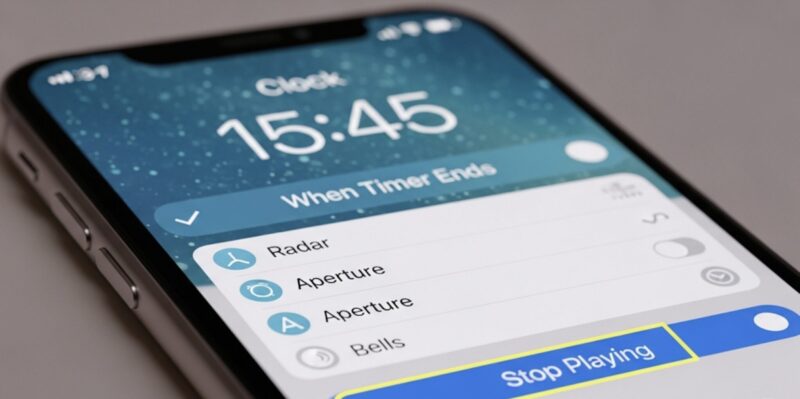
YouTube以外の動画、音楽、ポッドキャスト、ラジオなどを流しながら眠る場合は、iPhone標準の時計アプリも便利です。
タイマー終了時を再生停止にすると、指定時間が経過したときに、再生中のオーディオやビデオを停止できます。
ただし、ゲームアプリを強制終了する機能ではありません。
ゲームの自動周回や画面ロックを必ず止められるとは限らないため、動画・音声向けの対策として考えてください。
時計アプリの再生停止タイマー設定手順
- ホーム画面から「時計」アプリを開きます。
- 画面下部の「タイマー」をタップします。
- 停止するまでの時間を設定します。
- 「タイマー終了時」をタップします。
- サウンド一覧の一番下までスクロールします。
- 「再生停止」を選びます。
- 画面上部の「設定」をタップします。
- 「開始」をタップします。
30分後に止めたいなら、30分に設定して開始するだけです。
眠りにつくまでの時間が分からない場合は、最初は30分や45分などから試し、朝まで再生が続いていないかを確認しながら調整してください。
次に通常のタイマーを使うときは音を戻す
「再生停止」は、次回タイマーを使うときにも設定が残ることがあります。
料理や作業時間の計測でアラーム音を鳴らしたい場合は、「タイマー終了時」を開き、再生停止からサウンドへ戻してください。
ここを忘れると、タイマーが終わっても音が鳴らず、タイマーが壊れたと勘違いしやすいので注意しましょう。
コントロールセンターからタイマーをすぐ起動する
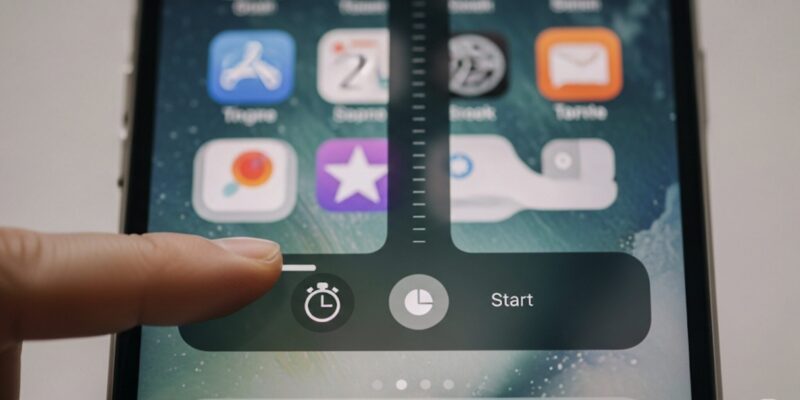
寝落ち対策は、毎晩続けられなければ意味が薄くなります。
時計アプリを毎回探すのが面倒な人は、コントロールセンターからタイマーを起動しましょう。
- 画面の右上隅から下へスワイプし、コントロールセンターを開きます。
- タイマーのアイコンを長押しします。
- 表示された操作画面で時間を選びます。
- 「開始」をタップします。
一度「タイマー終了時」を再生停止にしておけば、短い操作でタイマーを始められます。
ただし、コントロールセンターから設定できる時間は操作方法やiOSのバージョンによって異なる場合があります。
細かい時間を指定したいときは時計アプリを開いてください。
タイマーが見当たらない場合
コントロールセンターにタイマーが表示されていない場合は、編集画面から追加できます。
コントロールセンターを開いて編集モードへ入り、コントロールの一覧から「タイマー」を追加してください。
iOSによって、長押しや追加ボタンなど編集方法が変わることがあります。
寝落ち防止のiPhoneアプリはあるのか
寝落ち防止のiPhoneアプリを探している人も多いと思います。
ただし、最初に知っておきたいのは、第三者のアプリが別のゲームを指定時間に強制終了したり、iPhone全体を自由にロックしたりすることは難しいという点です。
iOSでは、アプリ同士が勝手にほかのアプリを終了させないよう制限されています。
そのため、どんなゲームでも30分後に強制終了するアプリを期待すると、目的に合わない可能性があります。
寝落ち防止アプリは、主に次の役割で選びましょう。
- 就寝時刻を通知する
- 呼吸や環境音でリラックスを促す
- 睡眠時間や入眠までの時間を記録する
- ゲームや動画から、刺激の少ないコンテンツへ切り替える
- スマホを触る時間を見直すきっかけを作る
「さわって眠れる睡眠アプリ – 睡眠観測」という選択肢
一つの例が、「さわって眠れる睡眠アプリ – 睡眠観測」です。
画面を指でなぞるシンプルな操作や音を使い、刺激の強いゲームや動画から、眠る前の穏やかな行動へ切り替える発想のアプリです。
寝る前にスマホを完全に手放すと落ち着かない人にとっては、「いきなりスマホをやめる」のではなく、「刺激の少ない使い方へ移る」という段階を作れます。
- 操作がシンプル:複雑な対戦や判断を必要としにくい
- 音を使って過ごせる:ゲームや動画とは異なる穏やかな時間を作りやすい
- 入眠までの時間を振り返れる:就寝前の習慣を見直す材料にできる
- 複数の提供形態がある:永続版やサブスクリプション版で機能が異なる場合がある
アプリの価格、対応OS、機能、提供形態は変更される可能性があります。
利用前にApp Storeの最新説明を確認してください。
また、睡眠アプリは医療機関の診断や治療に代わるものではありません。
寝つけない状態や日中の強い眠気が長く続く場合は、アプリだけで解決しようとせず、医療機関などへ相談してください。
ゲームや動画を見ながら寝落ちする代わりに、画面を消して睡眠用サウンドや音楽を聴きたい人には、Soundcore Sleep A30が候補になります。
睡眠時の使用を想定した小型の完全ワイヤレスイヤホンで、ノイズキャンセリング、睡眠向けサウンド、いびきのマスキング、睡眠状態の記録などに対応しています。
向いているのは、画面を見ない状態へ切り替えたい人や、周囲の生活音が気になりやすい人です。
一般的なイヤホンより睡眠時の装着を意識した設計ですが、耳の形、寝る向き、枕の硬さによって装着感は変わります。すべての人が横向きで快適に使えるとは限りません。
耳に痛み、かゆみ、圧迫感、違和感がある場合は使用を中止してください。また、アラームや周囲の重要な音に気づけるよう、音量やノイズキャンセリングの使い方にも注意が必要です。
時計アプリやSoundcoreアプリ側の停止設定を組み合わせれば、朝まで音を流し続ける状態も避けやすくなります。
※本製品は医療機器ではありません。仕様、対応機能、価格は変更される可能性があるため、購入前に公式情報と販売ページをご確認ください。
充電器への給電時間を決める
毎晩充電器につないだままゲームやYouTubeを見てしまう人は、給電する時間を決める方法もあります。
ただし、iPhoneには充電を管理する機能が備わっているため、「朝までつないだら必ず過充電になる」と考える必要はありません。
スマートプラグを使う目的は、iPhoneの安全機能を置き換えることではなく、自分で決めた時間に充電器への給電を止める習慣を作ることです。
TP-Link Tapo P110Mは、スケジュール、自動オフタイマー、遠隔操作、電力モニタリングに対応したスマートプラグです。
例えば、「充電を始めて2時間後に給電を止める」「毎日午前1時にコンセントをオフにする」といった使い方ができます。
毎晩充電器を抜き忘れる人や、ベッド周りの電源をアプリで管理したい人には便利です。Matterにも対応しており、利用環境によってはAppleのホームアプリなどと連携できます。
ただし、スマートプラグが止めるのはコンセントから充電器への給電です。
- ゲームアプリを終了する機能ではない
- YouTubeの動画を停止する機能ではない
- iPhoneの画面をロックする機能ではない
- 劣化したバッテリーを回復させる機能ではない
また、給電を早く止めすぎると、翌朝のバッテリー残量が足りなくなることがあります。最初は余裕のある時間で試し、朝の残量を見ながら調整しましょう。
※Wi-Fi環境やアプリの初期設定が必要です。接続する機器の消費電力や使用条件が、製品の定格範囲内であることを確認してください。
寝落ちしにくい置き場所と使い方に変える
設定と同じくらい効果が大きいのが、iPhoneの置き場所を変えることです。
手に持ったまま眠ると、布団の中や枕の下へ入り込みやすくなります。
ベッドから少し手を伸ばす必要がある位置に置くだけでも、無意識に画面を見続ける時間を減らしやすくなります。
- 枕元ではなく、サイドテーブルの上へ置く
- 布やクッションではなく、硬く平らな場所へ置く
- 充電ケーブルが布団の中へ入り込まないようにする
- 寝る直前は高負荷ゲームではなく、音声コンテンツへ切り替える
- 画面の明るさを下げ、Night Shiftやダークモードも利用する
- 眠気を感じた時点でタイマーを設定する
- ゲーム内のデイリー作業は、就寝時刻より前に終わらせる
眠くなってから設定しようと思うと、そのまま寝てしまいがちです。
私なら、ベッドへ入る前にスリープタイマーを設定し、充電場所も決めておきます。
意志より先に環境を整える方が、毎晩続けやすいですよ。
iPhoneのゲーム寝落ち対策でよくある質問
Q. 自動ロックを1分にしたのにゲーム画面が消えないのは故障?
A. 故障とは限りません。
ゲームアプリがiPhoneのアイドルタイマーを無効にしていると、自動ロックを短く設定しても、ゲーム中は画面が消えないことがあります。
ゲームを終了した後のホーム画面では自動ロックが働くなら、端末全体の故障である可能性は低くなります。
特定のゲームだけで起きる場合は、アプリ内設定、アプリの更新、公式サポート情報も確認してください。
Q. YouTubeで寝落ちすると画面が消えないときの一番簡単な対策は?
A. YouTubeアプリ内のスリープタイマーを設定する方法が簡単です。
動画プレーヤーの設定アイコンから「スリープタイマー」を選び、停止までの時間を設定します。
あわせて自動再生をオフにすると、次の動画が始まるのも防ぎやすくなります。
スリープタイマーが利用できない場合は、iPhoneの時計アプリで「タイマー終了時」を「再生停止」にしてください。
Q. 時計アプリの再生停止でゲームも終了できる?
A. ゲームアプリの強制終了を保証する機能ではありません。
時計アプリの再生停止は、主に音声や動画の再生を止めるための機能です。
ゲームによっては音が止まっても、アプリの処理や画面表示が続く可能性があります。
ゲームには、自動ロックとスクリーンタイムを併用してください。
Q. iPhoneのゲームモードをオフにすれば寝落ち対策になる?
A. ゲームモードをオフにしても、寝落ち対策にはなりません。
ゲームモードはゲームの性能や応答性を優先する機能であり、画面を自動ロックしたり、アプリを指定時間後に終了したりする機能ではないためです。
発熱が気になる場合は、ゲームモードだけでなく、画質、フレームレート、画面輝度、充電、ケース、室温も見直しましょう。
Q. 寝落ちして朝にiPhoneが熱かったら壊れている?
A. 一時的な高負荷や充電によって熱くなっている場合もあり、熱かっただけで故障とは判断できません。
まずアプリと充電を止め、ケースを外して自然に冷ましてください。
その後、通常温度に戻り、動作や充電に問題がなければ様子を見られる場合があります。
温度警告が繰り返される、何もしていないのに熱い、電源が落ちる、膨張や異臭がある場合は相談が必要です。
Q. iPhoneを保冷剤で冷やしてもいい?
A. 保冷剤を直接当てたり、冷蔵庫や冷凍庫へ入れたりする方法は避けてください。
急激な温度変化によって結露が発生すると、内部部品や充電端子へ悪影響を与えるおそれがあります。
アプリと充電を止め、風通しのよい室内で自然に冷ますのが基本です。
Q. 寝落ち防止アプリでゲームを自動終了できる?
A. ほかのゲームアプリを指定時間に強制終了できる寝落ち防止アプリは、iOSの仕組み上、期待どおりに動かない可能性があります。
寝落ち防止アプリは、就寝通知、睡眠用サウンド、呼吸、記録などの補助機能として選びましょう。
ゲームの利用時間を制限したい場合は、iPhone標準のスクリーンタイムが基本です。
Q. スマートプラグを使えば過充電を防げる?
A. スマートプラグは、指定時間後に充電器への給電を止める用途には使えます。
ただし、現代のiPhoneは本体側でも充電を管理しています。
スマートプラグを「過充電を防ぐために必須の機器」と考える必要はありません。
毎晩の給電時間を決めたい、充電器の抜き忘れを減らしたい、ベッド周りの電源をまとめて管理したい人向けの補助アイテムです。
Q. ゲーム中にiPhoneが熱くなってアプリが落ちる場合は?
A. ゲームの画質やフレームレートを下げ、充電を止め、ケースを外して温度を下げてください。
ストレージ不足、アプリやiOSの不具合、メモリ負荷が原因の場合もあります。
熱だけでなく、空き容量やアップデート状況も確認しましょう。
ゲームが突然終了する症状もある場合は、ゲームがすぐ落ちるiPhoneの原因と対処法もあわせて確認してください。
iPhoneでゲーム中に寝落ちしても慌てず設定を見直そう
iPhoneでゲーム中に寝落ちし、朝まで画面が消えなかったとしても、一度だけで端末が必ず壊れるわけではありません。
まずはアプリと充電を止め、熱がある場合は自然に冷まし、バッテリーの使用状況を確認してください。
そのうえで、次の夜から同じことを繰り返さない仕組みを作りましょう。
今夜から最初にやるなら、自動ロックを確認し、YouTubeのスリープタイマーまたは時計アプリの再生停止を設定し、iPhoneを布団から離れた硬い場所へ置くところから始めてください。
ゲームで寝落ちしやすい人は、さらにスクリーンタイムの休止時間を追加しましょう。
一つひとつは簡単な設定ですが、重ねて使うことで、画面のつけっぱなし、朝までの自動再生、発熱、無駄なバッテリー消費を防ぎやすくなりますよ。
起きてゲームをしている間の発熱を抑えたい人
ペルチェ式で端末背面を冷却したい人向けです。寝落ちしたまま使用する製品ではないため、操作中に端末の状態を確認できる場面で使ってください。
画面を消して睡眠用サウンドを聴きたい人
動画を見続ける習慣から、音を中心にした就寝環境へ切り替えたい人向けです。耳への圧迫感や周囲の音への気づきやすさも考えて選びましょう。
充電器への給電時間を決めたい人
決めた時刻や経過時間でコンセントをオフにしたい人向けです。ゲーム、動画、画面を止める製品ではない点には注意してください。