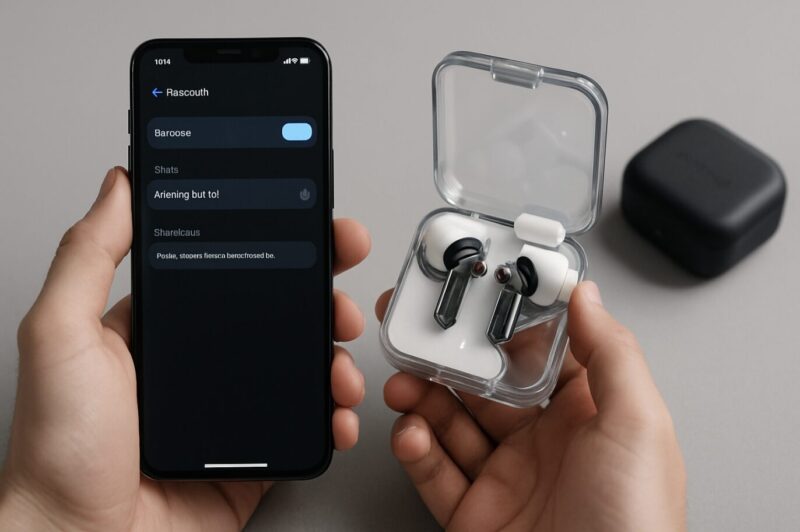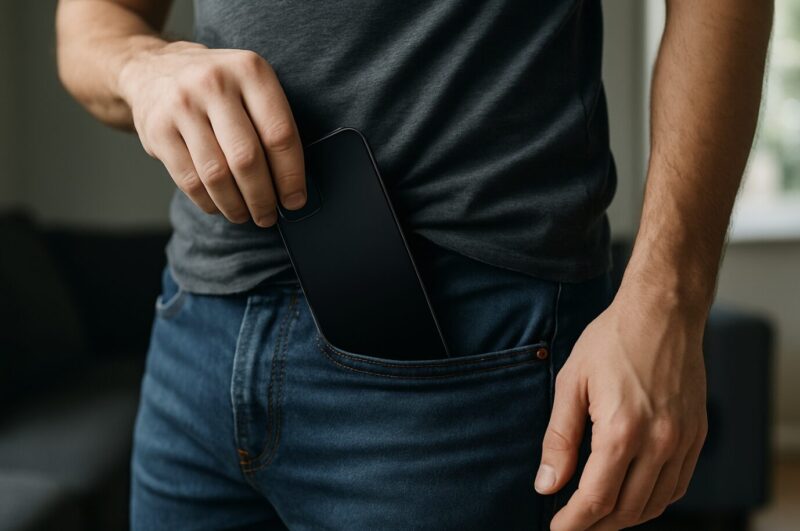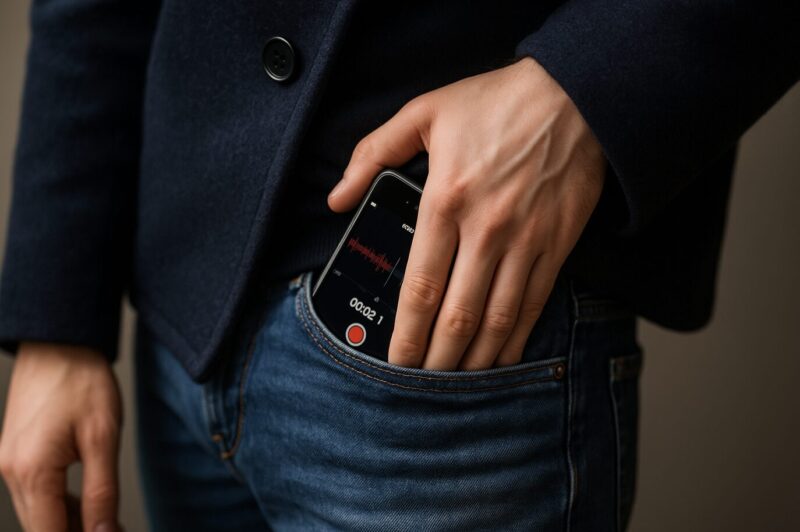
こんにちは、スマリズのNaoです。
iPhoneのボイスメモをポケットの中で使いたいけれど、会話はきちんと聞き取れるのかな、衣擦れの音ばかり入ったら困る、通知や着信で録音が止まらないか不安と悩んでいませんか。
職場でのパワハラやセクハラ、契約や金銭をめぐる話し合い、家庭内でのトラブルなど、あとから会話の内容を正確に確認できる記録が必要になる場面はあります。
そんなとき、普段持ち歩いているiPhoneの標準アプリ「ボイスメモ」は、すぐに使える録音手段の一つです。
ただし、iPhoneをポケットへ入れれば、それだけで聞き取りやすい録音が残るわけではありません。
マイクを衣類で完全に覆ってしまったり、ポケットの中で本体が動いたりすると、声よりも「ガサガサ」「ゴソゴソ」という衣擦れ音のほうが大きく記録されることがあります。
さらに、初回のマイク使用許可、着信、アラーム、Bluetooth機器、空き容量、別アプリの音声再生など、録音前に確認しておきたい項目も少なくありません。
この記事では、iPhoneのボイスメモをポケットの中で使うときの入れ方、録音開始方法、衣擦れ対策、音質設定、録音が止まる原因、文字起こし方法まで、実際の準備順に沿って解説します。
また、録音のやり直しができない場面に備えて、OM SYSTEM Voice Trek VP-20、SONY ICD-TX660、OM SYSTEM WS-882などの専用ICレコーダーや、Notta、PLAUD NotePinとの使い分けも紹介します。
なお、iPhoneやiOSのバージョンによって、設定項目の名称や利用できる機能は異なります。
大切な録音でいきなり本番を迎えるのではなく、必ず同じ服、同じポケット、同じ設定で試し録りをしてください。
iPhoneをポケットに入れて録音する前の結論
最初に、失敗しにくい準備の順番をまとめます。
細かな設定をすべて覚える必要はありません。
まずは次の流れで試し録りをすると、どこに問題があるのか判断しやすくなります。
- ボイスメモを開き、マイクの使用を許可する
初めて使う場合は、録音開始時にマイクへのアクセス許可が表示されることがあります。本番前に一度起動して、許可画面を済ませておきます。 - 空き容量とバッテリーを確認する
長時間録音では、ストレージ不足や充電切れが大きな失敗要因になります。不要な動画などを整理し、十分に充電しておきましょう。 - アラーム、通知、着信の設定を確認する
集中モードをオンにしていても、許可した連絡先、繰り返しの着信、アラームなどは動作する場合があります。機内モードを使う場合も、時計アプリのアラームまで無効になるとは限りません。 - 録音を開始してから画面をロックする
操作の確実性を優先するなら、面談場所へ入る少し前に録音を始め、サイドボタンで画面をロックする方法がわかりやすいです。 - 充電端子側をポケットの開口部へ向ける
標準的な録音ではiPhone下部付近のマイクが使われます。実際に使われるマイクは機種や録音モードで異なる場合がありますが、少なくともマイク穴を布で密閉しない配置が重要です。 - 座る、歩く、立ち上がる動作まで試す
静止した状態ではきれいに録れても、歩いた瞬間に衣擦れ音が大きくなることがあります。本番と同じ動きまで含めて確認してください。
iPhoneでもポケットの中から録音できますが、着信、通知、アラーム、誤操作、空き容量、バッテリー、Bluetooth接続、衣類によるマイクの遮蔽など、スマートフォン特有の失敗要因は残ります。
重要な面談や長時間の話し合いなど、録音のやり直しが難しい場面では、録音専用の物理スイッチを備えたICレコーダーを併用すると安心感が増します。
ポケット内での操作と衣擦れ対策を重視するならOM SYSTEM VP-20、薄さと軽さを優先するならSONY ICD-TX660が有力候補です。
VP-20には、ポケット内の音を拾うための「ポケット」モードや、こすれ音を抑えるフィルターが用意されています。
ICD-TX660は、本体最薄部約7.4mm、約29gの薄型設計で、胸ポケットなどへ固定しやすい点が魅力です。
録音する前に知りたい秘密録音と証拠の注意点
職場や家庭のトラブルを記録したいと考えている場合、操作方法より先に確認しておきたいのが、録音データの扱いです。
自分も参加している会話を録音することと、自分が参加していない第三者同士の会話を、機器を置いて録音することは同じではありません。
さらに、録音行為そのものだけでなく、録音場所への立ち入り方、会社の機密情報、個人情報、録音データの公開や拡散などが、別の問題につながることもあります。
そのため、当事者の会話なら何をしても問題ない、録音さえあれば裁判で必ず認められると断定することはできません。
深刻なトラブルや法的手続きを想定している場合は、録音方法やデータの利用方法について、弁護士、労働組合、自治体の相談窓口などへ相談してください。
身の危険を感じる場面では、録音を続けることより、その場を離れて安全を確保することが優先です。
パワハラの記録は音声だけで完結させない
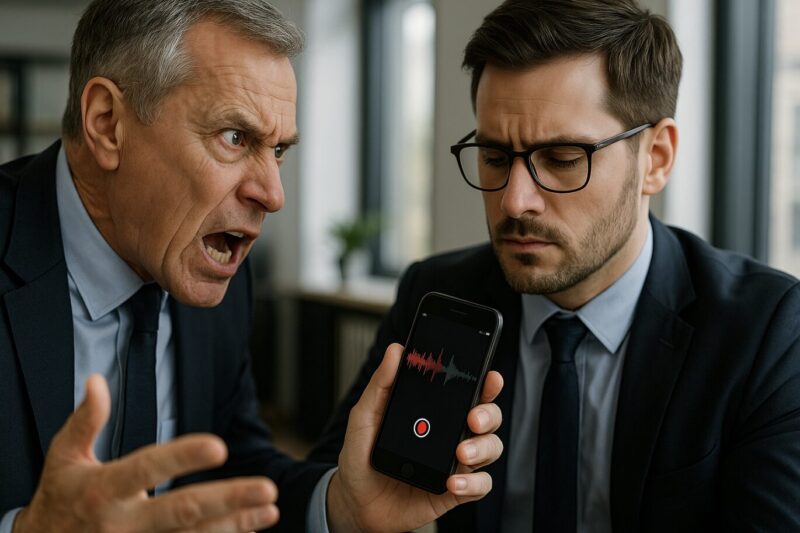
厚生労働省のあかるい職場応援団では、ハラスメントと思われる行為を受けた場合、いつ、どこで、誰が、何を、何のために、どのように行ったのかを記録し、メモや録音などで残すことが案内されています。
つまり、音声だけを保管するのではなく、出来事を時系列で整理しておくことが大切です。
録音した日には、次の内容も別のメモへ残しておくと、あとから状況を説明しやすくなります。
- 録音した年月日とおおよその時刻
- 会話が行われた場所
- その場にいた人
- 話し合いが始まった理由
- 録音前後に起きた出来事
- メール、チャット、勤怠記録など関連資料の有無
録音の途中だけを聞くと、発言の意味や前後関係が変わって見えることがあります。
相手の問題発言だけを短く抜き出すのではなく、可能であれば、その話題へ至った経緯も含めて連続して残すほうが状況を説明しやすくなります。
証拠として残すなら元の音声を編集しない
重要な音声を録音できた場合は、ボイスメモ上で直接トリミングしたり、音量を加工したりする前に、元のファイルをそのまま保管してください。
聞き取りやすくするためにノイズを減らした音声や、必要な箇所だけを抜き出した音声を作る場合は、必ず元データとは別の複製を使います。
おすすめの保管方法は次のとおりです。
- 録音終了後、ボイスメモの元データを残す
- 共有機能から「ファイル」やパソコンへ複製する
- 複製したファイルに、日付と内容がわかる名前を付ける
- 文字起こしやノイズ処理には複製を使う
- 相談機関へ提出するまでは、SNSや動画サイトへ公開しない
録音の一部をインターネットへ投稿すると、名誉、プライバシー、守秘義務、会社情報の流出など、別の問題が生じる可能性があります。
「相手が悪いから公開しても大丈夫」と自己判断せず、まず相談先へ持ち込むほうが安全です。
ハラスメントの定義や相談窓口については、厚生労働省のあかるい職場応援団「悩んでいる方」や、総合労働相談コーナーも確認してください。
iPhoneのボイスメモをポケットの中で開始する方法
会話が始まってからiPhoneを取り出し、ロックを解除して、ボイスメモを探すのは不自然になりやすいですよね。
そこで、画面を何度も操作せずに録音を始める方法を紹介します。
ただし、どの方法にも操作ミスの可能性があります。
重要度が高い順に考えると、事前に録音を始める方法、アクションボタン、背面タップやショートカットという順で検討するとわかりやすいかなと思います。
- 確実性を優先するなら、会話前に録音を開始して画面をロック
- 対応iPhoneならアクションボタンを利用
- 背面タップは便利だが、本番前の動作確認が必須
- Siriによる音声操作は、周囲に聞こえるため重要場面には不向き
- 初回の権限確認やアップデート後の挙動変化にも注意
最もわかりやすいのは事前に録音を始める方法
録音開始の失敗を減らしたいなら、面談場所へ入る直前や、相手と合流する前にボイスメモを開き、録音を始めておく方法がわかりやすいです。
- ボイスメモアプリを開く
- 赤い録音ボタンをタップする
- 録音時間が進んでいることを確認する
- サイドボタンを押して画面をロックする
- マイクを塞がない向きでポケットへ入れる
ボイスメモは録音中に別のアプリを開くこともできますが、そのアプリがiPhoneで音声を再生し始めると、録音が停止する場合があります。
そのため、録音中は動画、音楽、ゲーム、SNSの自動再生などを使わないほうが安全です。
画面をロックした状態で録音が続くかどうかも、自分のiPhoneで事前に確認してください。
OSアップデート直後や、ボイスメモの設定を変更したあとにも、短い試し録りをしておくと安心です。
アクションボタンから録音を始める
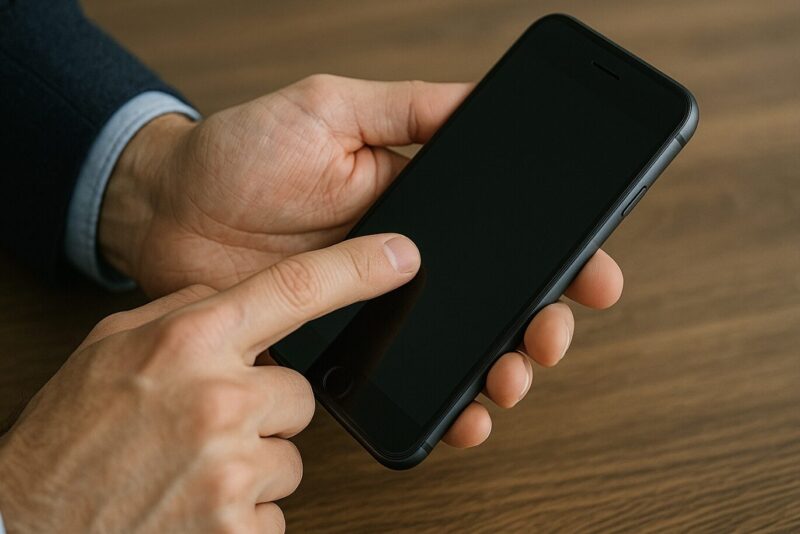
アクションボタンを搭載したiPhoneでは、ボタンを長押ししたときの動作としてボイスメモを割り当てられます。
対象はiPhone 15 Proシリーズ以降の一部モデルなどですが、現行ラインアップでは対応範囲が広がっています。
自分のiPhoneにアクションボタンがある場合は、次の手順で確認してください。
- 「設定」を開く
- 「アクションボタン」をタップする
- 左右へスワイプして「ボイスメモ」を選ぶ
- 画面をロックした状態でも動作するか試す
- 開始と停止の操作を何度か練習する
アクションボタンへボイスメモを直接割り当てると、アプリを探す手間を減らせます。
ただし、開始時や停止時の画面表示、触覚、効果音などは、機種、地域、iOS、消音設定によって異なる可能性があります。
消音モードにしたから必ず無音になるとは考えず、静かな部屋で実機の動作を確認してください。
アクションボタンを別の用途にも使いたい場合
アクションボタンを消音モードやカメラにも使いたい場合は、ショートカットを割り当てて、複数の操作を選べるようにする方法があります。
ただし、複雑なショートカットほど、画面表示、確認操作、権限要求などが増えやすくなります。
大切な録音では、便利さよりも一度の長押しで確実に開始できることを優先したほうが失敗しにくいですよ。
背面タップへ録音用ショートカットを割り当てる
アクションボタンがないiPhoneでは、背面タップを使う方法があります。
背面タップは、iPhoneの背面を素早く2回または3回叩いたときに、設定した機能やショートカットを実行するアクセシビリティ機能です。
Appleの案内では、iOS 14以降を搭載したiPhone 8以降で利用できます。
背面タップの設定手順
- 「ショートカット」アプリを開く
- ボイスメモの録音を開始するショートカットを作成する
- 「設定」アプリを開く
- 「アクセシビリティ」>「タッチ」>「背面タップ」を開く
- 「ダブルタップ」または「トリプルタップ」を選ぶ
- 作成したショートカットを割り当てる
誤作動を減らしたい場合は、ダブルタップよりトリプルタップのほうが使いやすいことがあります。
一方で、厚いケース、手帳型ケース、ポケットの布地、タップする位置などによっては、うまく反応しません。
ショートカット側でアプリの起動や確認が必要になる場合もあり、ロック画面から常に同じ動作をするとは限りません。
| 確認項目 | 注意点 |
|---|---|
| ケース | 厚い耐衝撃ケースや手帳型ケースでは、タップを認識しにくいことがあります。 |
| ポケット | 布地の上から叩く場合は、手で持っているときより反応が不安定になる可能性があります。 |
| 誤作動 | 机へ置いた衝撃や乗り物の振動などで、意図せず反応する可能性があります。 |
| ロック状態 | ショートカットの内容や権限によって、ロック解除を求められることがあります。 |
| 録音状態 | 実行できたと思っても録音が始まっていない場合があるため、事前に確認方法を決めておきます。 |
背面タップは便利ですが、録音の成否を目で確認しにくい点が弱点です。
やり直せない面談では、背面タップだけに頼らず、事前開始または専用レコーダーとの併用をおすすめします。
Siriの誤起動と音声応答を確認する
ポケットの中でサイドボタンを長押しし、意図せずSiriや音声会話アプリを起動してしまうことも考えられます。
Siriの音声応答や設定項目は、iOSのバージョンによって変わります。
録音前に、サイドボタンの長押しで何が起動するのか、Siriが音声で応答する設定になっていないか確認してください。
Siriの基本設定を見直したい場合は、Siriの設定方法と基本操作を解説した記事も参考にしてください。
なお、「Siri、ボイスメモを開始して」と声で操作する方法は、周囲へ操作内容が伝わるため、静かな面談やトラブルの記録には向きません。
録音中の通知・着信・画面点灯を防ぐ設定
ポケット録音では、会話の音質だけでなく、iPhoneが突然鳴ったり光ったりしないように準備することも大切です。
特に注意したいのは、消音モードにしたから、あとは何も鳴らないと思い込むことです。
アラーム、緊急速報、一部の効果音、音声を再生するアプリなどは、消音設定とは別に動作する可能性があります。
集中モードは例外設定まで確認する
着信やアプリ通知を抑えたい場合は、録音用の集中モードを作っておくと便利です。
- 「設定」>「集中モード」を開く
- 「おやすみモード」または新しい集中モードを選ぶ
- 通知を許可する連絡先を確認する
- 通知を許可するアプリを確認する
- 繰り返しの着信を許可する設定を確認する
- ロック画面へ通知を表示する設定も確認する
緊急連絡を受ける必要がある場合は、すべての着信を遮断する設定が適切とは限りません。
録音の重要性と、連絡を受ける必要性を比べて設定してください。
通信を止めたい場合は機内モードを使う
着信や通信通知をできるだけ避けたい場合は、機内モードも選択肢です。
ただし、機内モードにしてもWi-FiやBluetoothを個別にオンへ戻せます。
以前の接続状態によっては、AirPods、車載機器、ワイヤレスマイクなどへ再接続される可能性があるため、コントロールセンターの表示だけでなく、Bluetooth設定も確認しましょう。
また、機内モードは時計アプリのアラームを止める機能ではありません。
録音予定時間に設定されているアラームやタイマーがないか、忘れずに見てください。
画面の光漏れを減らす
薄いシャツやズボンのポケットでは、通知で画面が点灯すると、生地越しに光が見えることがあります。
画面の明るさを下げるだけでなく、次の設定も確認すると安心です。
- 常時表示ディスプレイをオフにする
- 「手前に傾けてスリープ解除」をオフにする
- 「タップしてスリープ解除」を必要に応じてオフにする
- ロック画面に通知内容を表示しない
- 録音開始後にサイドボタンで画面をロックする
録音中の状態がDynamic Islandやロック画面に表示される機種もあります。
これは録音状態を確認しやすい反面、画面が見える状態では録音中だとわかる表示でもあります。
周囲へ画面を向けないこと、机の上へ画面を表示したまま置かないことも大切です。
バイブレーションと触覚を確認する
静かな会議室では、ポケットの中の振動音が意外と目立ちます。
「設定」>「サウンドと触覚」にある触覚の設定を確認し、消音モード中も振動する設定になっていないか見ておきましょう。
アクションボタンや専用レコーダーの触覚は、画面を見ずに開始を確認する手がかりになります。
ただし、振動を完全に消すと、今度は録音が始まったか判断しにくくなることがあります。
周囲に聞こえにくい短い触覚だけを残すのか、すべて無効にするのか、自分の使い方に合わせて選んでください。
録音が勝手に止まる原因と事前対策
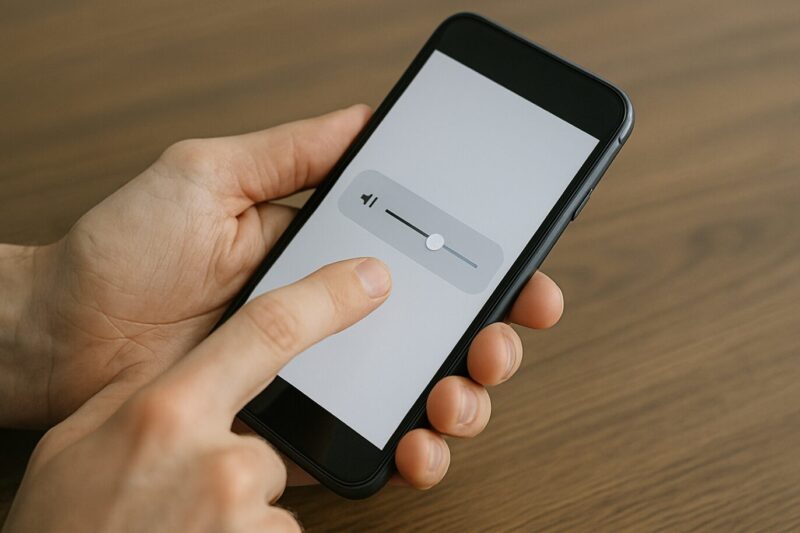
録音後に確認したら途中で止まっていた、という失敗は避けたいですよね。
原因は画面への誤タップだけではありません。
別アプリによる音声再生、空き容量不足、バッテリー切れ、Bluetooth機器、アプリの強制終了なども確認が必要です。
別アプリで音声を再生しない
Appleの案内では、ボイスメモで録音しながら別のアプリを使えますが、そのアプリがiPhoneで音声を再生すると、録音が停止します。
動画広告の自動再生、SNS動画、音楽アプリ、ゲーム、ブラウザ上の動画などにも注意してください。
録音中は、必要がない限り別のアプリを開かないほうが安全です。
Bluetoothの入力先を確認する
AirPodsやBluetoothマイクへ接続していると、iPhone本体ではなく、接続機器側のマイクが入力に使われる場合があります。
バッグの中にAirPodsを入れたまま接続されていたり、片耳だけ別の場所に置かれていたりすると、想定と違う音が録音される可能性があります。
iPhone本体のマイクを使う予定なら、録音前に不要なBluetooth機器を切断しておきましょう。
ストレージとバッテリーを確認する
ロスレス録音は、圧縮録音よりファイルサイズが大きくなります。
空き容量が少ないiPhoneで長時間録音する場合は、事前に「設定」>「一般」>「iPhoneストレージ」を確認してください。
バッテリー残量も、普段の減り方だけで判断しないほうが安心です。
通信状態、画面点灯、Bluetooth、端末の温度、バッテリーの劣化などによって持続時間は変わります。
長時間の面談では、十分に充電してから開始し、必要であれば事前に同じ時間だけ連続録音して消費量を確認してください。
アクセスガイドは必要な場合だけ使う
アクセスガイドは、iPhoneを一時的に一つのアプリへ固定し、画面の一部または全体のタッチ操作を無効にできる機能です。
ボイスメモを画面表示したままポケットへ入れる場合には、誤操作防止として利用できます。
- 「設定」>「アクセシビリティ」>「アクセスガイド」をオンにする
- ボイスメモで録音を開始する
- サイドボタンまたはホームボタンを設定された回数だけ押す
- オプションで「タッチ」をオフにする
- 終了方法とパスコードを事前に確認する
ただし、録音を始めてから画面をロックできるのであれば、アクセスガイドを使わなくても誤タップは起きにくくなります。
アクセスガイドを初めて本番で使うと、終了方法がわからなくなったり、設定したボタン操作と競合したりすることがあります。
「使えば絶対に止まらない機能」と考えず、必要な場合だけ試し録りをしたうえで利用してください。
iPhoneのボイスメモをポケットの中で高音質に録る方法
録音自体は成功しても、衣擦れ音ばかりで会話が聞き取れなければ、必要な記録として使いにくくなります。
ポケットの中は、布地がマイクを覆い、体の動きが直接振動として伝わるため、録音には厳しい環境です。
音質設定も大切ですが、それ以上に影響が大きいのが、マイクを塞がないこと、本体を動かさないこと、会話相手との距離です。
- ズボンの奥より、上着や胸ポケットのほうが声を拾いやすい
- 充電端子側のマイクをポケットの開口部へ向ける
- 鍵、硬貨、ハンカチなどを同じポケットへ入れない
- 本体を布で完全に包まず、柔らかいホルダーなどで固定する
- ロスレスや声を分離は、物理的な塞がりを解決する機能ではない
マイクの位置をポケットの開口部へ向ける
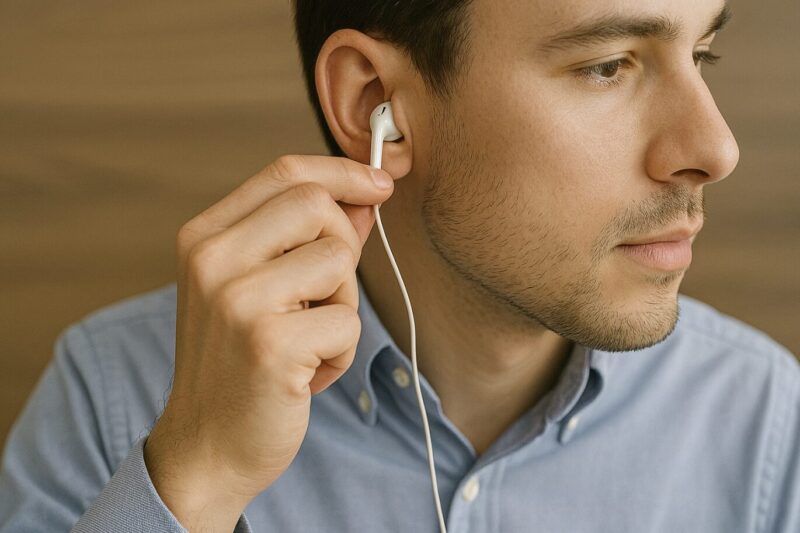
Appleは、ボイスメモでマイクを確認する場合、iPhone下部へ向かって話す方法を案内しています。
そのため、標準的なモノラル録音では、本体下部の充電端子周辺を布で塞がないことが一つの目安になります。
ただし、iPhoneには複数のマイクがあり、機種や録音モードによって使われ方が異なることがあります。
「どのiPhoneでも下側の穴だけが使われる」とは決めつけず、自分の端末で上下の向きを変えて録音し、聞き比べてください。
充電端子側を上に向ける
ズボンや上着のポケットへ入れる場合は、充電端子側をポケットの開口部へ向けると、マイクが布地の奥へ埋もれにくくなります。
普段とは上下が逆になるため、最初は少し入れにくく感じるかもしれません。
それでも、ポケットの底へマイクを押し込むより、外の音が届く隙間を作りやすくなります。
ただし、iPhoneがポケットから落ちやすくなる向きや、充電端子部分が露出しすぎる入れ方は避けてください。
胸ポケットとズボンのポケットの違い
| 入れる場所 | メリット | 注意点 |
|---|---|---|
| 上着の胸ポケット | 口元や対面相手に比較的近く、歩行時の脚の動きが伝わりにくい | マイクが布で覆われないようにし、落下にも注意する |
| 上着の内ポケット | 本体を固定しやすく、外から見えにくい | 上着の前身頃が擦れると低いノイズが入りやすい |
| ズボンの前ポケット | 普段どおり持ち運びやすい | 歩行、脚組み、座り直しの音が大きく入りやすい |
| ズボンの後ろポケット | 前ポケットが使えない場合の候補 | 座ったときに本体へ圧力がかかり、破損や誤操作の原因になる |
| バッグの外ポケット | 体の動きによる擦れを抑えやすい | 相手との距離が遠くなり、バッグ内の荷物がノイズ源になる |
音質を優先するなら、一般的にはズボンの奥より、会話相手に近い上着の胸ポケットや内ポケットのほうが有利です。
ただし、衣類の厚さやポケットの形で結果は変わります。
冬用コートの厚い裏地では、胸ポケットでも声がこもることがあります。
衣擦れ音を減らす固定方法
ポケット録音で最も大きなノイズになりやすいのが、衣類とiPhoneが擦れる音です。
マイクの近くで布が擦れると、会話より大きな音として記録されることがあります。
音声補正で低減できる場合もありますが、大きな擦れ音によって声が隠れた部分を完全に復元することはできません。
- 同じポケットへ物を入れない:鍵、硬貨、カードケース、ペンなどがiPhoneへ当たる音を防ぎます。
- 手帳型ケースを避ける:カバー部分が動いたり、マイク穴を覆ったりするケースは、録音時のノイズ源になりやすいです。
- マイク開口部を確認する:防水ケースやフルカバーケースでは、マイク部分に膜や細い通気路が使われている場合があります。装着した状態と外した状態を聞き比べてください。
- 本体を固定する:柔らかい薄型ポーチやクリップ付きホルダーなどを使い、ポケット内で大きく動かないようにします。ただし、マイク部分は覆わないでください。
- 体の動きを小さくする:脚を組み替える、立ったり座ったりする、ポケットへ手を入れるといった動作は、大きな擦れ音につながります。
ハンカチで本体を完全に包む方法は、動きを抑えられる反面、マイクまで覆って音をこもらせる可能性があります。
使う場合は、iPhoneの横に柔らかい布を入れて隙間を埋める程度にとどめ、マイク穴へ布を密着させないようにしてください。
iPhoneは、通信、カメラ、画面操作なども担う多機能端末です。録音専用機ほどポケット内の操作や固定を前提に設計されているわけではありません。
OM SYSTEM VP-20には、ポケットに入れた状態で広い範囲の音を記録する「ポケット」モードや、こすれ音を抑えるフィルターが搭載されています。
ワンタッチ録音に対応し、録音LEDやバックライトをオフにできるため、ポケットで使いやすい専用機を探している人に向いています。
SONY ICD-TX660は約29gの薄型モデルで、衣類へ固定しやすいクリップを備えています。ポケットの奥で自由に動かすより、胸ポケットなどへ固定して使いたい人の候補です。
ただし、VP-20でもICD-TX660でも、衣類でマイクを完全に覆えば音はこもります。専用機を購入した場合も、必ず使用する服で試し録りをしてください。
会話相手との距離と部屋の環境も重要
どれだけ高音質な設定にしても、相手との距離が遠すぎれば、声は小さくなります。
広い会議室、空調音が大きい部屋、周囲で複数人が話している場所では、ポケット内のiPhoneだけで特定の相手の声を明瞭に録ることが難しい場合があります。
可能であれば、相手と向かい合う位置、机を挟んだ位置、斜めの位置などを想定して、自宅でテレビやスピーカーから会話音声を流し、聞こえ方を確認してください。
試し録りでは、自分の声だけでなく、iPhoneから1m、2m、3mほど離れた位置から別の人に話してもらうと参考になります。
ただし、実際の集音範囲は部屋の反響、声量、衣類、マイクの向きによって変わるため、「何mまで必ず録れる」という固定の距離はありません。
ロスレス設定は万能ではないが確認しておきたい
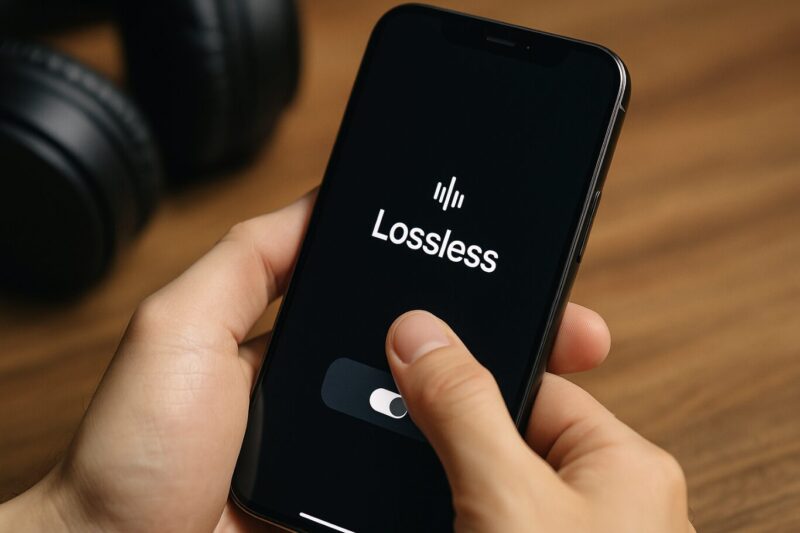
ボイスメモには、ファイルサイズを抑える圧縮録音と、より多くの音声情報を保持するロスレス録音があります。
設定画面の構成はiOSによって異なりますが、現行iOSでは次の場所から確認できます。
- 「設定」を開く
- 「アプリ」をタップする
- 「ボイスメモ」を選ぶ
- 「オーディオの品質」を開く
- 必要に応じて「ロスレス」を選ぶ
以前のiOSでは、「設定」画面にボイスメモが直接表示されることがあります。
ロスレスは、圧縮録音より高品質な元データを残しやすい一方、ファイルサイズが大きくなる点がデメリットです。
また、ロスレスへ変更しても、マイクを厚い布で塞いだ音、大きな衣擦れで隠れた声、録音されていない音を復元できるわけではありません。
音質設定より先に、マイクの向きと固定方法を整えることが大切です。
iOS 26以降の「声を分離」を使うときの注意点
対応するiPhoneとiOS 26以降では、ボイスメモの録音中に「声を分離」などのマイクモードを利用できます。
- ボイスメモで録音を開始する
- コントロールセンターを開く
- 上部に表示されるボイスメモのコントロールをタップする
- 「声を分離」などの利用できるモードを選ぶ
「声を分離」は周囲の雑音を抑えて、近くの声を聞き取りやすくする目的では便利です。
一方、複数人の会話や、少し離れた相手の声まで広く残したい場合は、音の一部が弱くなる可能性も考えられます。
騒がしい場所だから必ず声を分離が正解、とは限りません。
標準状態、声を分離、利用できる場合はワイドスペクトルなどを同じ環境で聞き比べ、目的に合うモードを選んでください。
録音後は補正機能で聞き取りやすくする
ボイスメモの「録音補正」をオンにすると、再生時に周囲のノイズやエコーを減らせます。
- 補正したい録音を開く
- 「その他」またはオプションのボタンをタップする
- 「オプション」を開く
- 「録音補正」をオンにする
- 再生して聞き取りやすさを比較する
録音補正は、常に元の音より自然になるとは限りません。
声が細くなったり、離れた人の声が聞きにくくなったりした場合は、補正をオフにして再生してください。
証拠や記録として扱う可能性がある場合は、補正後の聞こえ方だけで判断せず、元の音声も残しておきましょう。
AirPodsをマイクとして使う方法と対応条件
ズボンのポケットが小さい場合や、バッグの中へiPhoneを入れたい場合は、対応するAirPodsを外部マイクとして使う方法もあります。
iOS 26以降では、AirPods 4、アクティブノイズキャンセリング搭載AirPods 4、AirPods Pro 2以降など、対応モデルで音声録音機能が強化されています。
対応機種、必要なファームウェア、利用できる録音アプリは変わる可能性があるため、Appleの最新情報を確認してください。
AirPods録音のメリット
- マイクが衣類の外にあるため、iPhone本体の衣擦れ音を受けにくい
- 自分の口元に近く、自分の発言を記録しやすい
- iPhoneをバッグへ入れた状態でも使いやすい
- 対応モデルでは声を分離と組み合わせられる
AirPods録音のデメリット
- 相手からイヤホンを装着していることが見える
- 自分の声は拾いやすい一方、離れた相手の声が小さくなる場合がある
- バッテリー切れや接続切れの可能性がある
- 対応していないAirPodsでは期待する録音品質にならない場合がある
- 片耳をケースへ戻したときなどに、入力状態が変わる可能性がある
重要な面談でイヤホンを着けたまま話すと、相手に失礼だと思われる場合もあります。
AirPodsを使うこと自体が不自然な状況では、ポケットへ固定したiPhoneや専用ICレコーダーのほうが向いています。
また、AirPodsを使う場合も、入力元が本当にAirPodsになっているか、離れた相手の声まで聞き取れるかを事前に確認してください。
iPhoneの文字起こし・Notta・PLAUD NotePinの使い分け
1時間以上の録音を最初から最後まで聞き直し、必要な発言を探す作業は大変です。
現在のボイスメモには文字起こし機能があり、対応するiPhone、言語、地域では、録音内容を文章として表示したり、文字列から該当箇所を探したりできます。
まずiPhone標準機能を試し、不足を感じた場合にNottaやPLAUD NotePinを検討する流れが無駄の少ない選び方です。
iPhone標準の文字起こしが向いている人
- 追加サービスへ登録せずに文字起こししたい人
- 短い録音から必要な発言を探したい人
- iPhone内で録音と確認を完結させたい人
- まず無料で使える範囲を確認したい人
文字起こしの対応状況は、iPhoneのモデル、iOS、言語によって異なります。
また、人名、会社名、専門用語、声が重なった箇所、衣擦れで聞こえにくい箇所などは誤変換される可能性があります。
重要な発言は、文字だけを信用せず、必ず元の音声を再生して確認してください。
Nottaが向いている人
Nottaは、録音済みの音声を文字起こしし、検索、編集、要約、共有などを行いたい人の選択肢です。
- 長時間の録音を文章で確認したい人
- 話者を分けて議事録を整理したい人
- パソコンとスマートフォンの両方で確認したい人
- 会議、講義、インタビューなどの要点を整理したい人
- 複数の音声ファイルを継続的に管理したい人
一方、文字起こし時間、ファイルのアップロード回数、AI要約などは、利用するプランによって制限される場合があります。
料金や無料枠、保存方法、法人向けセキュリティ機能は変更される可能性があるため、利用前に最新の公式情報を確認してください。
重要な録音では、Notta上の文字起こしだけを残すのではなく、編集していない元の音声ファイルも別に保管しましょう。
PLAUD NotePinが向いている人
PLAUD NotePinは、衣服などへ装着して対面会話を録音し、専用アプリで文字起こしや要約を行いたい人向けのウェアラブル型AIレコーダーです。
- iPhoneを毎回取り出さずに録音したい人
- 胸元など、会話を拾いやすい位置へ固定したい人
- 会議や取材の内容を文字起こしと要約まで行いたい人
- ポケット内の衣擦れを避け、ハンズフリーで記録したい人
ただし、NotePinは衣服へ装着する製品なので、完全に見えないレコーダーではありません。
また、初代NotePinと後継のNotePin Sでは、録音開始方法や物理ボタンの有無などが異なります。
販売ページの商品名、付属品、無料文字起こし時間、有料プランの条件を確認したうえで選んでください。
会社の会議、医療、教育、取材などで使う場合は、所属先の規則や参加者への説明が必要になることもあります。
録音・文字起こし方法の比較
| 方法 | 向いている人 | 主な注意点 |
|---|---|---|
| iPhoneボイスメモ | 追加機器を買わず、すぐ録音したい人 | 通知、着信、アプリ、衣擦れ、空き容量などを事前確認する |
| iPhone標準文字起こし | iPhone内で録音と検索を完結したい人 | 対応機種や言語に条件があり、誤変換の確認が必要 |
| Notta | 長時間録音を検索、編集、要約、共有したい人 | プランごとの時間や機能、データ管理方法を確認する |
| PLAUD NotePin | 身に着けて録音し、文字起こしまで行いたい人 | 製品世代、操作方法、AIプラン、録音ルールを確認する |
| 一般的なICレコーダー | 録音の安定性と物理操作を重視する人 | 文字起こしは別サービスが必要になる場合がある |
専用ICレコーダーとiPhoneの使い分け
普段のメモや、あとから内容を確認するための録音であれば、iPhoneのボイスメモで十分なことも多いです。
一方、録音のやり直しができない面談や、長時間の会話では、専用ICレコーダーの物理スイッチ、電池持続時間、固定しやすさが役立ちます。
| 機能・特性 | iPhoneボイスメモ | 専用ICレコーダー |
|---|---|---|
| 持ち歩き | 普段から持っているため追加機器が不要 | 録音のために別途持ち歩く必要がある |
| 録音開始 | アプリ、アクションボタン、ショートカットなどを使う | 録音専用スイッチから始めやすい |
| 通知・着信 | 設定や通信状態の影響を受ける | スマートフォンの通知や着信の影響を受けない |
| 衣擦れ対策 | ポケット内で本体が動きやすく、固定方法に工夫が必要 | ポケットモードや擦れ音対策を備えたモデルがある |
| 文字起こし | 対応機種では標準機能を利用できる | パソコンや外部サービスへ取り込む場合が多い |
| バッテリー | 通信、画面、ほかのアプリと共用 | 録音専用として管理しやすい |
| バックアップ | iCloudやファイル共有を利用しやすい | USBやメモリーカードで保存できるモデルがある |
ポケット録音を重視するOM SYSTEM VP-20
OM SYSTEM VP-20は、スティック型の細身ボディに、ポケット録音を想定した機能を備えたモデルです。
- ポケットに入れたまま広い範囲の音を録る「ポケット」モード
- ポケット内のこすれ音を抑えるフィルター
- 少ない操作で録音を始められるワンタッチ録音
- 録音LEDや操作画面のバックライトをオフにできる設定
- 8GBの内蔵メモリー
- 単4形電池を使えるため、予備電池を用意しやすい
ポケットの中で録音したいという今回の用途に、最も直接的な機能を備えているのがVP-20です。
一方、一般的な横幅のあるICレコーダーより操作部が細く、初めて使う人はスイッチの位置を覚える必要があります。
購入後は、画面を見ずに録音開始と停止を区別できるまで練習しておくと安心です。
薄さと軽さを重視するSONY ICD-TX660
SONY ICD-TX660は、本体最薄部約7.4mm、約29gの薄型ICレコーダーです。
- 薄型で衣類やバッグへ固定しやすい
- 16GBの内蔵メモリー
- 録音機会を逃しにくいワンプッシュ録音
- リニアPCMとMP3録音に対応
- MP3録音時で最長約17時間の電池持続時間
- 約3分の充電で約1時間録音できる急速充電
スーツの胸ポケットや上着へ薄く固定し、かさばりにくいモデルを選びたい人に向いています。
注意点は、内蔵充電池式で、microSDなどの外部メモリーには対応していないことです。
長期間使わずに保管したあと、急に必要になった場合は充電残量が不足している可能性があります。
利用予定がある日は、前日までに充電と試し録りを済ませておきましょう。
価格と基本性能のバランスを重視するOM SYSTEM WS-882
OM SYSTEM WS-882は、ポケット専用の細身モデルではなく、会議、講義、語学学習などにも使いやすい標準的なICレコーダーです。
- 4GBの内蔵メモリー
- microSDカードによる容量拡張に対応
- リニアPCM録音に対応
- 単4形電池2本で使用できる
- シンプルモードとノーマルモードを選べる
- 会議や講義など幅広い用途で使いやすい
VP-20やICD-TX660ほど薄型ではありませんが、画面と操作ボタンがわかりやすく、録音データをmicroSDへ保存できる点が魅力です。
iPhoneのバックアップ用として手頃な標準機を用意したい人や、録音後にパソコンで管理したい人に向いています。
一方、タイトなズボンのポケットへ入れると、本体の厚みや操作ボタンが気になる可能性があります。
バッグ、上着の内ポケット、机上での会議録音を中心に考えると選びやすいでしょう。
3機種の選び方を比較
| モデル | 向いている人 | 購入前の注意点 |
|---|---|---|
| OM SYSTEM VP-20 | ポケットモード、擦れ音フィルター、ワンタッチ操作を重視する人 | 細身の操作部を見ずに扱えるよう練習が必要 |
| SONY ICD-TX660 | 薄さ、軽さ、胸ポケットへの固定しやすさを重視する人 | 内蔵充電池式で、外部メモリーには対応していない |
| OM SYSTEM WS-882 | 価格、基本性能、microSD、電池交換のしやすさを重視する人 | 薄型モデルより大きく、タイトなポケットには入れにくい |
重要な録音では2台を使う方法もある
絶対に録音を失敗できない場面では、iPhoneと専用ICレコーダーを同時に使う方法があります。
- メイン:胸ポケットや上着へ固定した専用ICレコーダー
- バックアップ:別のポケットへ入れたiPhoneのボイスメモ
2台のマイク位置を変えておくと、片方で衣擦れが大きく入っても、もう片方には会話が残る可能性があります。
ただし、2台とも同じポケットへ重ねて入れると、本体同士がぶつかり、かえってノイズが増えます。
異なるポケットやバッグへ分け、それぞれのマイクを塞がない配置にしてください。
予備として導入する場合は、ポケット専用機にこだわらず、WS-882のような標準モデルを別の位置へ置く方法もあります。
iPhoneのポケット録音でよくある質問
Q. 画面を消してもボイスメモは録音できますか?
A. 通常、ボイスメモは録音を開始したあとに画面をロックしても録音を継続できます。
ただし、端末の状態、OS、アプリの不具合などを完全に排除できるわけではありません。
本番前に5分から10分ほど画面をロックした状態で録音し、正常に保存されるか確認してください。
Q. 消音モードなら録音開始音は鳴りませんか?
A. 必ず鳴らないとは断定できません。
Appleは、一部の国や地域では、消音モード中でもカメラ、ボイスメモ、緊急速報などの効果音が再生される場合があると案内しています。
機種、地域、iOSの違いも考えられるため、静かな部屋で開始と停止の両方を確認してください。
Q. 着信が来ると録音は止まりますか?
A. 着信時の動作は、iOS、通信状態、応答操作などによって変わる可能性があります。
少なくとも、着信音、振動、画面点灯が録音へ影響する可能性はあります。
着信を避けたい場合は、集中モードの許可設定や機内モードを利用し、実際に別の電話から発信して試してください。
Q. ポケットとカバンではどちらがきれいに録れますか?
A. 会話相手との距離だけを考えると、胸ポケットや上着の内ポケットが有利になりやすいです。
一方、ズボンのポケットは脚の動きによる擦れ音が入りやすく、バッグは会話相手から遠くなりやすいという違いがあります。
バッグへ入れる場合は、鍵や文房具と分け、マイクがバッグの外側や開口部へ向くように固定してください。
Q. ロスレスなら遠くの声も聞き取れますか?
A. ロスレスは、圧縮録音より多くの音声情報を残すための設定です。
マイク感度を大幅に上げたり、衣類で遮られた声を復元したりする機能ではありません。
遠くの声を録りたい場合は、録音機器を相手へ近づけること、マイクを塞がないこと、周囲の雑音を減らすことのほうが重要です。
Q. ボイスメモの文字起こしだけを証拠として残してもよいですか?
A. 文字起こしには誤変換が含まれる可能性があるため、文字だけを残すのは避けたほうが安心です。
元の音声を編集せずに保管し、文字起こしは音声を探しやすくする補助資料として使ってください。
法的手続きや会社への申告でどの形式が必要になるかは、提出先へ確認しましょう。
Q. 秘密録音は違法になりますか?
A. 録音する人が会話の当事者か、録音場所へどのように入ったか、何を録音したか、録音データを何に使うかなどによって判断が変わります。
自分が参加している会話の録音であっても、公開、拡散、会社の機密情報、第三者の個人情報などには別の注意が必要です。
個別の状況については、弁護士や公的相談窓口へ相談してください。
本番前に行うポケット録音テスト
設定を読んだだけでは、自分の服やポケットでどの程度録れるかはわかりません。
本番前に、次の5パターンを録音して聞き比べてください。
- 机に置いた状態
iPhone本来の録音品質を確認する基準になります。 - 胸ポケットへ入れた状態
充電端子側を上と下へ向け、音のこもり方を比較します。 - ズボンの前ポケットへ入れた状態
座る、立つ、脚を組み替える動作を試します。 - バッグへ入れた状態
バッグを足元、椅子、机の上へ置いた場合を比較します。 - 本番と同じ通知設定で10分以上録音
画面ロック、集中モード、Bluetooth、着信、空き容量などの影響を確認します。
再生するときは、イヤホンだけでなく、iPhoneのスピーカーやパソコンでも聞いてみてください。
小さなイヤホンでは聞き取れても、相談窓口の担当者が一般的なスピーカーで再生すると聞き取りにくい場合があります。
テスト音声の中で、自分と相手の声、衣擦れ、空調音、机や椅子の音がどの程度入っているかを確認しましょう。
一つでも不安が残る場合は、録音位置を変えるか、専用レコーダーを追加する判断が必要です。
iPhoneのボイスメモをポケットの中で使うまとめ
iPhoneのボイスメモをポケットの中で使うことはできます。
ただし、録音ボタンを押してポケットへ入れるだけでは、通知、アラーム、衣擦れ、マイクの遮蔽、別アプリの音声再生などによって失敗する可能性があります。
まず実践したいのは、次の準備です。
- 本番前にマイク許可、空き容量、バッテリーを確認する
- 集中モードの例外通知とアラームまで確認する
- 確実性を優先するなら、会話前に録音を始めて画面をロックする
- 充電端子側をポケットの開口部へ向ける
- 同じポケットへ鍵や硬貨を入れず、iPhoneを固定する
- ロスレスや録音補正を過信せず、物理的な衣擦れ対策を優先する
- 元の音声を編集せず、複製を文字起こしや補正に使う
アクションボタンや背面タップは、画面を探さずに録音を始める方法として便利です。
ただし、ケース、ロック状態、権限、iOSの違いによって挙動が変わるため、本番前の確認は欠かせません。
音質については、ロスレス設定よりも先に、マイクを塞がないこと、本体をポケット内で動かさないこと、会話相手に近い位置へ置くことを意識してください。
録音のやり直しができない面談では、iPhone一本に頼らず、専用ICレコーダーを別の位置で動かしておく方法もあります。
- ポケットモードと擦れ音対策を優先:OM SYSTEM VP-20
- 薄さと携帯性を優先:SONY ICD-TX660
- 価格、microSD、電池交換のしやすさを優先:OM SYSTEM WS-882
- 録音済み音声の検索、文字起こし、要約を優先:Notta
- 身に着けて録音し、文字起こしまで行いたい:PLAUD NotePin
何か問題を抱えているときは、録音を失敗したらどうしようと焦ってしまうかもしれません。
そんなときほど、いきなり本番で使わず、自宅で10分ほど録音し、歩く、座る、立つ、画面をロックするところまで試してみてください。
自分のiPhoneと服でどの程度録れるかを知っておくだけでも、本番で落ち着いて行動しやすくなります。
そして、身の危険がある場合や、精神的につらい状態が続いている場合は、記録を一人で抱え込まず、公的な相談窓口や信頼できる人へ相談してください。
- Apple「iPhoneのボイスメモで録音する」
- Apple「iPhoneでアクションボタンを使用する/カスタマイズする」
- Apple「iPhoneで背面タップを使う」
- Apple「iPhoneまたはiPadでアクセスガイドを使う」
- Apple「声を分離・ワイドスペクトル・自動マイクモード」
- Apple「iPhoneでボイスメモの文字起こしを表示する」
- 厚生労働省「あかるい職場応援団・悩んでいる方」
- 厚生労働省「総合労働相談コーナーのご案内」
- OM SYSTEM「Voice Trek VP-20」
- SONY「ICD-TX660」
- OM SYSTEM「WS-883/WS-882」
- Notta「Notta Memo」
- PLAUD「NotePin」