映画やアニメ、ライブ映像など、ついつい増えてしまう「ブルーレイディスク」。
高画質で楽しめるのは良いですが、こんな悩みを持っていませんか?
- 「ディスクの入れ替えが面倒くさい。NASやHDDに入れて一元管理したい」
- 「お気に入りのライブ映像をスマホやiPadに入れて、通勤中に見たい」
- 「子供がディスクを触って傷だらけに…バックアップを取っておきたい」
最近は配信サービスも増えましたが、「手持ちの円盤資産」をデジタル化して活用したいというニーズは根強いです。
そこで今回ご紹介するのが、リッピングソフト「Leawo Blu-ray変換(Leawo Blu-ray Ripper)」です。
ブルーレイリッピングフリーソフトと何が違うのか?本当に有料ソフトを買う価値はあるのか?
今回は、このソフトを実際に私のPCにインストールし、画質·変換スピード·使い勝手を徹底的にガチ検証しました。
導入を検討している方は、ぜひ最後までご覧ください。
ブルーレイをリッピングするなら?Leawo Blu-ray変換
- 「Leawo Blu-ray変換」とは?
- Leawo Blu-ray変換が選ばれる3つの理由
- 安全性·ウイルスについて
- 【図解】Leawo Blu-ray変換のインストールと使い方
「Leawo Blu-ray変換」とは?
Leawo Blu-ray変換は、Leawo Softwareが開発·販売している多機能リッピングソフトです。

Blu-rayやDVDのデータを読み込み、スマホやPCで再生しやすい動画形式(MP4, MKV, AVIなど)や音声形式(MP3, FLACなど)に変換することができます。
製品スペックと動作環境
まず、基本的なスペックを確認しておきましょう。低スペックなPCでも動作するのが特徴です。
| 項目 | 詳細 |
| 対応OS | Windows 7/8/8.1/10/11 (64/32bit) / macOS 10.13 以降 |
| 対応ディスク | BD-R, BD-RE, BD-50, BD-25, DVD-R, DVD-RW, DVD-5, DVD-9 |
| 入力対応 | ディスク, フォルダ, ISOイメージファイル |
| 出力形式 | MP4, MKV, AVI, MOV, FLV, WMV, MP3, AACなど180種類以上 |
| ハードウェア加速 | NVIDIA CUDA, AMD APP, Intel Quick Sync |
| 価格 | 無料体験版あり(製品版は年間/永久ライセンス) |
Leawo Blu-ray変換が選ばれる3つの理由
フリーソフト(HandBrakeなど)ではなく、あえてLeawoを選ぶ理由は「圧倒的な解除力」と「時短」にあります。
①コピーガードを突破する解析力
市販やレンタルのブルーレイには、強固なコピーガード(AACS, BD+, Cinaviaなど)が施されています。無料のフリーソフトではこれらを解除できないため、読み込みエラーになります。
Leawoは定期的なアップデートにより、最新のディスクを含むほぼ全てのガードを自動で解除して読み込むことができます。「借りてきたけど変換できなかった」というストレスから解放されます。
②オリジナル画質を維持する「ロスレス変換」
「リッピング=画質劣化」と思っていませんか?
Leawoは「Lossless MKV」などのプロファイルに対応しており、映像·音声データを圧縮せず、ディスクの品質を100%保ったままデータ化することも可能です。
もちろん、スマホ用に容量を小さく圧縮してMP4にするなど、用途に合わせた柔軟な設定が可能です。
③NVIDIA CUDA等による爆速変換
動画の変換(エンコード)はPCに負荷がかかる作業ですが、LeawoはGPUハードウェアアクセラレーションに対応しています。
これにより、CPUへの負荷を下げつつ、通常の約6倍のスピードで変換が完了します。映画1本を数十分で処理できるのは大きな魅力です。
安全性·ウイルスについて
「海外製のソフトって、怪しくない?」「ウイルスが入っていたりしない?」と心配になる気持ち、よく分かります。PCの大事なデータを守るためにも、この点は慎重になりますよね。
そこで、念のため筆者が普段から利用しているセキュリティソフト(ウイルスバスター)に加え、Windows標準のDefenderでもインストーラーをスキャンしてみました。
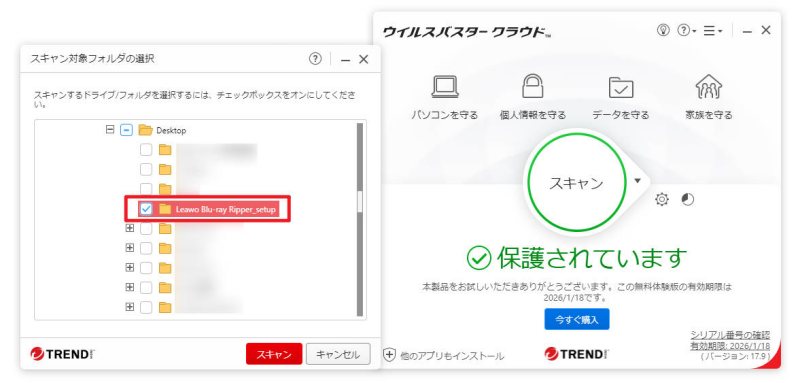
ウイルススキャン検証結果
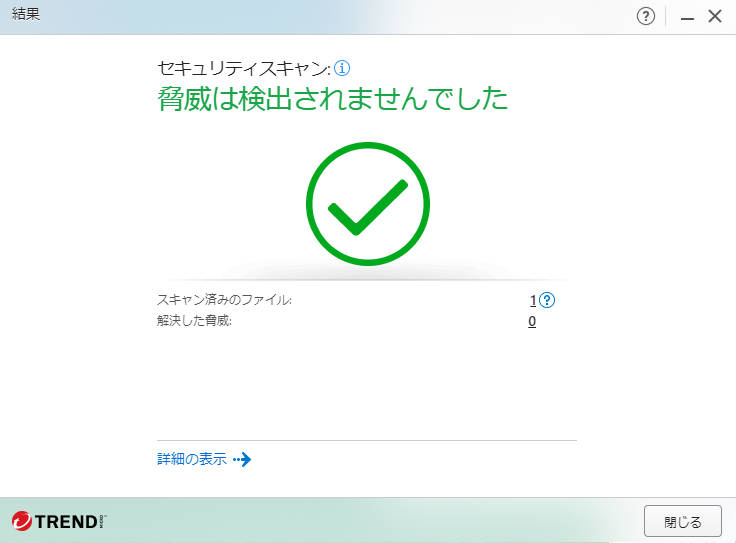
【検証結果】ウイルス·マルウェア共に検出なし(安全)
スパイウェアのような不審な挙動も確認されませんでした。
開発元のLeawo社は10年以上の実績があるため、公式サイトから正規の手順でダウンロードする限り、安全性に問題はなさそうです。
【図解】Leawo Blu-ray変換のインストールと使い方
それでは、実際にWindows 11のPCを使って、ブルーレイをMP4に変換する手順を解説します。
STEP 1:ダウンロードとインストール
まずは公式サイトへアクセスし、「無料体験」ボタンをクリックしてインストーラーをダウンロードします。
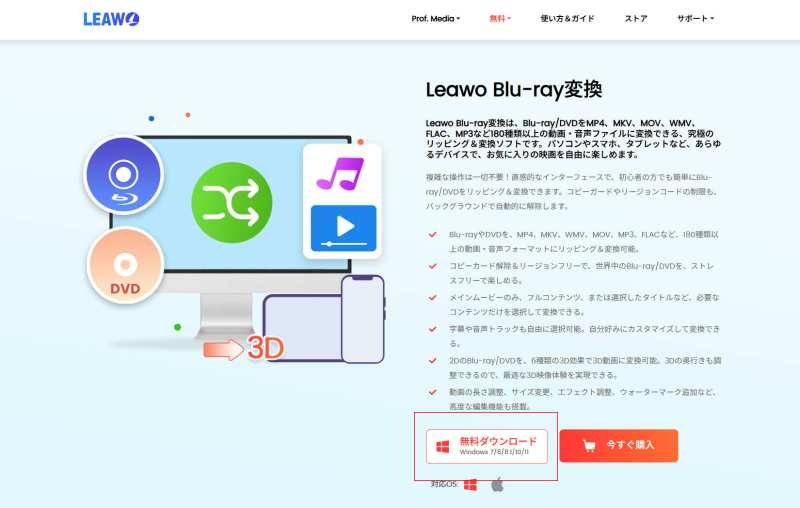
インストールは画面の指示に従うだけで簡単です。余計な広告ソフトがバンドルされることもありませんでした。
STEP 2:ソフトを起動してディスクを読み込む
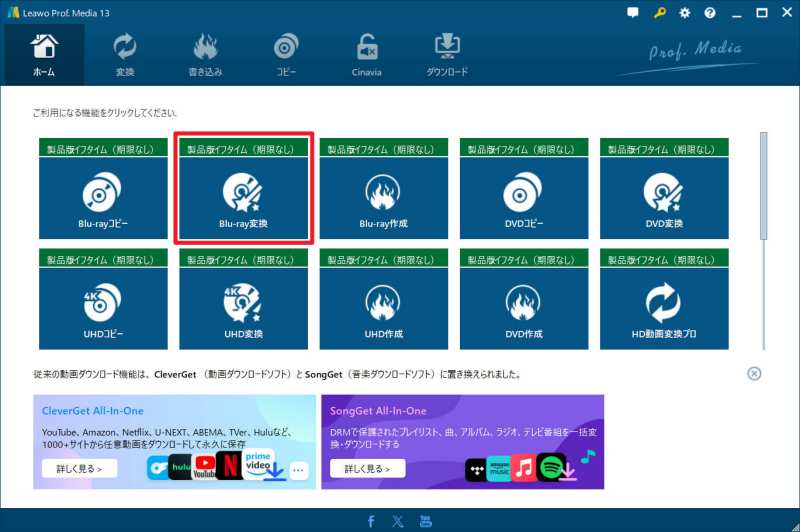
インストールが完了すると「Leawo Prof. Media」というランチャーが起動します。
メニューの中から「Blu-ray変換」をクリックします。
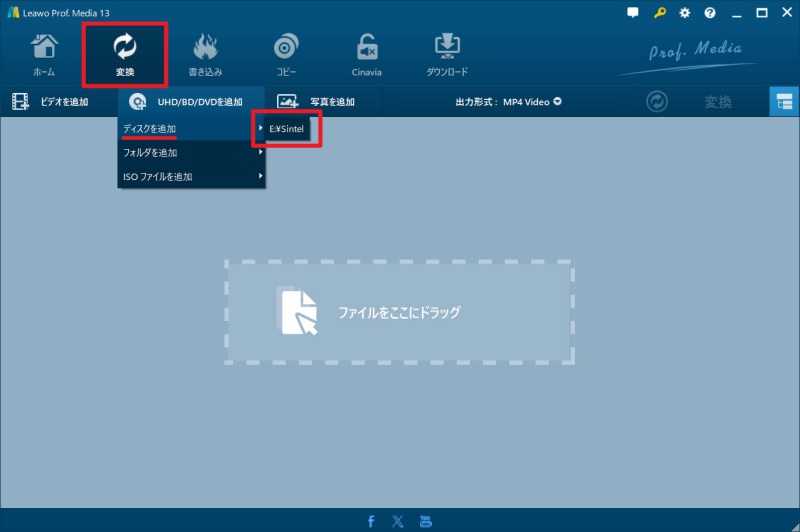
ドライブにディスクを入れた状態で、左上の「UHD/BD/DVDを追加」をクリックし、「ディスクドライブ」を選択します。
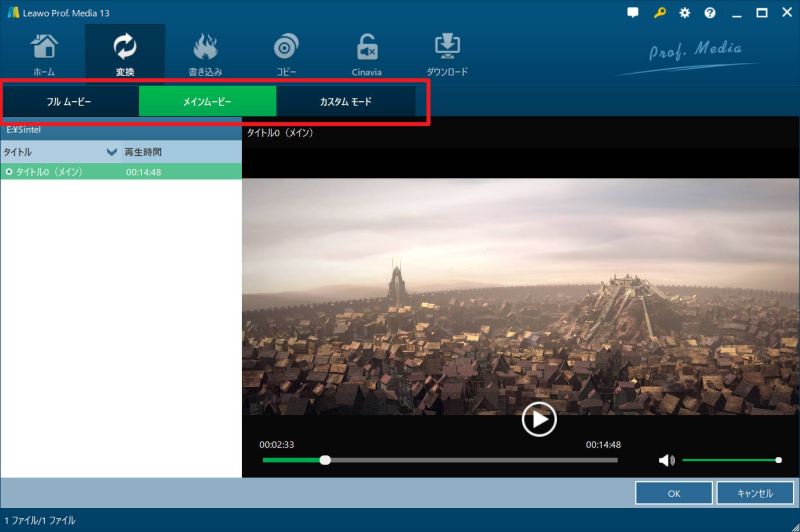
STEP 3:変換モードの選択(重要!)
ディスクの解析が終わると、変換モードの選択画面になります。ここは迷いやすいポイントです。
- フルムービー: メニューや特典映像、予告編など全てのデータを変換します。
- メインムービー: 【推奨】本編(一番長い動画)のみを自動で検出して変換します。通常はこれを選べば間違いありません。
- カスタムモード: 必要なタイトルだけ手動でチェックを入れて変換します。
STEP 4:出力形式の設定
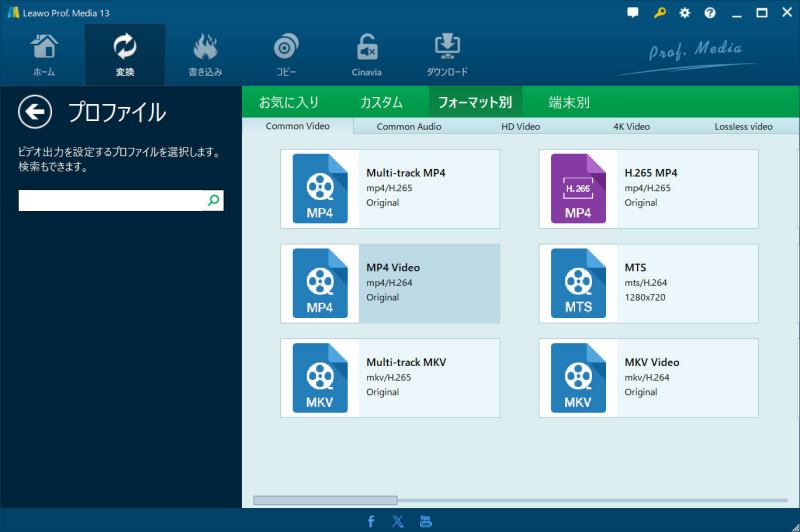
画面上部の「MP4 Video」と書かれた部分をクリックし、「変更」を選びます。ここで、どのようなファイル形式で保存するかを決定します。

一般的な用途(MP4 Video)
特にこだわりがなければ、「MP4 Video」を選べば間違いありません。互換性が最も高い形式なので、iPhoneやAndroidスマホ、PC、テレビなど、どんなデバイスでも問題なく再生できます。ファイルサイズと画質のバランスも良く、扱いやすいのが特徴です。
画質重視・音声のみ
特定の目的がある場合は、以下のプロファイル(形式)がおすすめです。
- 画質重視(Multi-track MKV): ブルーレイの美しい映像と音声を「無劣化」でそのまま保存したい場合は、「Lossless MKV」などを選択します。ファイルサイズは大きくなりますが、画質の劣化はゼロです。
- 音声のみ(MP3): ライブ映像などから「曲だけ」を抜き出してスマホで聴きたい場合は、「MP3」などの音声形式を選ぶことで、音楽ファイルとして保存できます。
STEP 5:字幕・音声の選択&動画編集(トリミング)
変換ボタンを押す前に、自分好みの設定にカスタマイズしましょう。ここがフリーソフトとは違う「有料ソフト」ならではの便利なポイントです。
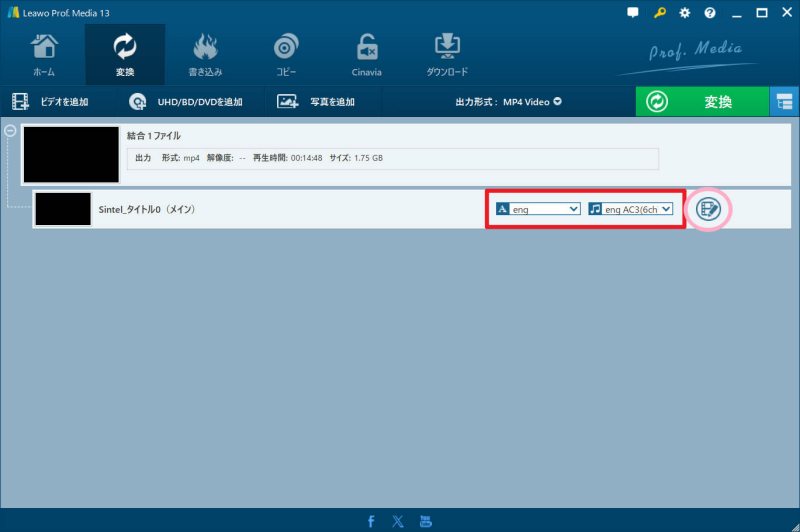
字幕・音声の選択
リスト上のプルダウンメニューから、残したい「音声(英語·日本語など)」と「字幕」にチェックを入れます。「英語音声+日本語字幕」や「吹替のみ」など、自由に組み合わせが可能です。
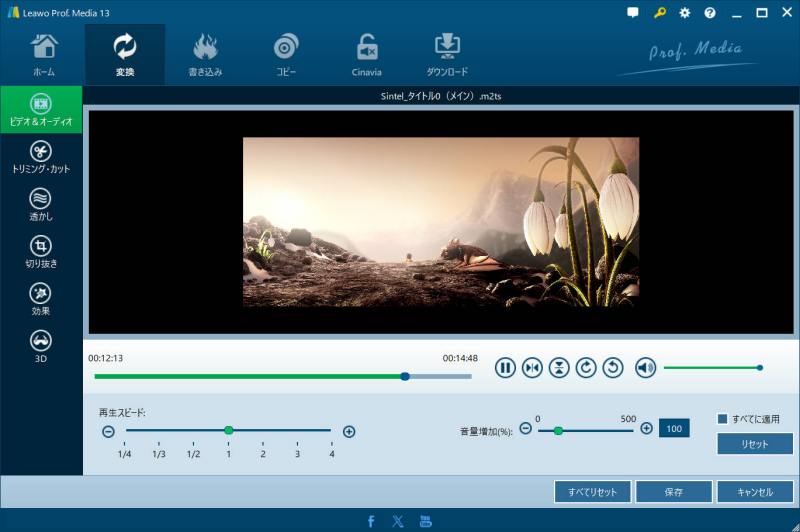
動画編集(トリミング・カット)
タイトルの右にある「編集」ボタンを押すと、編集画面が開きます。
特に便利なのが「トリミング」機能。ライブ映像の「MC部分をカットして曲だけにする」といった編集が、変換作業と同時に行えます。
STEP 6:変換スタート
設定が終わったら、右上の大きな緑色の「変換」ボタンをクリック。
保存先フォルダを指定して、下の「変換」ボタンを押せば処理が始まります。

Leawo Blu-ray変換を徹底レビュー
- 変換スピードと画質はどう?ストレスなく使えるかチェック
- 有料ソフトvs 一般的なフリーソフト(比較)
- Leawo Blu-ray変換のメリット·デメリット
- よくある質問(FAQ)
- Leawo Blu-ray変換についてまとめ
変換スピードと画質はどう?ストレスなく使えるかチェック
リッピングソフトを選ぶ際、重要になるのが「処理にかかる時間」と「画質の劣化」です。
Leawo Blu-ray変換は、これらの点においても非常に優秀な設計になっています。
GPUハードウェアアクセラレーションで高速変換
このソフトの最大の特徴は、NVIDIA CUDA、AMD APP、Intel Quick Syncといった最新のGPU加速技術に対応している点です。
通常、動画の変換(エンコード)はCPUに大きな負荷をかけ、PCが重くなりがちですが、LeawoはGPUのパワーを効率的に使うことで、最大6倍速(公式発表)での変換を実現しています。
実際に使ってみても、映画1本分の変換待ち時間は苦にならないレベル。バックグラウンドで動かしていても、他の作業(ブラウジングなど)がサクサクできるのは大きなメリットです。
オリジナル画質を維持する技術
画質に関しても、以下の2つのアプローチで高画質を維持できます。
高圧縮・高画質(MP4など)
独自の圧縮技術により、スマホで見てもブロックノイズが気にならないレベルで、容量を大幅にダイエットできます。
無劣化保存(ロスレスMKV)
画質·音質を一切劣化させたくない場合は、「Lossless MKV」プロファイルを選択可能。ディスクの映像データをそのまま抽出するため、ホームシアターなどの大画面で楽しみたい人に最適です。
有料ソフトvs 一般的なフリーソフト(比較)
「完全無料のフリーソフトで十分では?」と迷っている方も多いと思います。
確かに無料で使えるツールは魅力的ですが、市販のブルーレイを扱う場合には、超えられない壁(デメリット)が存在します。
両者の決定的な違いを表にまとめました。
| 比較項目 | Leawo Blu-ray変換 | 一般的なフリーソフト |
| コピーガード解除 | ◎標準対応 (AACS/BD+等ほぼ全て自動解除) | × 非対応 (別途、解除用のプラグイン導入が必要) |
| 初心者への優しさ | ◎かんたん (読み込み→変換の2ステップ) | △難しい (専門用語が多く、設定が複雑) |
| サポート体制 | ◎あり (日本語公式サポート) | × なし (不具合は自己解決のみ) |
| 変換の安定性 | ◎安定 (エラーで止まることが少ない) | △不安定 (最新ディスク等で読み込みエラー多発) |
なぜ有料ソフトを選ぶべきなのか?
多くの無料リッピングソフトで市販ディスクを扱うには、「暗号化解除用のファイル」を自分で海外サイトから探し、システムに組み込むといった、非常に専門的な知識とリスクを伴う作業が必要です。
しかも、苦労して設定しても、最新のコピーガードには対応できず、「読み込みエラー」や「音ズレ」が発生することが多々あります。
「休日の貴重な数時間を、エラー解決のためのネット検索に費やしたくない」
「ディスクを入れたら、確実にデータ化してほしい」
こう考える方にとって、最初から全てがパッケージ化されているLeawo Blu-ray変換への投資は、時間と安心を買うという意味で、十分に元が取れる選択だと言えます。
Leawo Blu-ray変換のメリット·デメリット
使い込んで分かった、正直な良い点と悪い点をまとめます。
ここが最高(メリット)
- 失敗しない安心感: とにかく読み込みエラーが起きない。これに尽きます。
- Mac版が優秀: Windows版と同じ機能がMacでも使えます。Macでまともなリッピングソフトは少ないので貴重。
- 編集機能が使える: 変換と同時に「黒帯のカット」や「音量調整」ができるのが地味に便利。
ここが微妙(デメリット)
- ISO出力機能はない: このソフトは動画ファイル(MP4など)への変換専用です。ディスクをそのままISOファイルやフォルダとして丸ごと保存したい場合は、姉妹ソフトの「Leawo Blu-rayコピー」が必要です。(※ここを勘違いしやすいので注意!)
- 無料版の制限: 体験版では「冒頭5分」しか変換できません。あくまで動作確認用です。
- インターフェース: デザインが少し古風。ダークモードなどの今風なUIではない。
よくある質問(FAQ)
Q. Macでも使えますか?
はい、Mac版も用意されています。M1/M2/M3チップ搭載のMacでも動作します。
Q. 画質を落とさずに保存できますか?
はい、出力形式で「Multi-track MKV」を選べば、無劣化(ロスレス)で保存可能です。
Q. 1つのライセンスで何台まで使えますか?
個人ライセンスの場合、通常はPC1台までです。
Leawo Blu-ray変換についてまとめ
この記事では、ブルーレイのリッピングに関する法的な注意点から、フリーソフトで読み込めない根本的な原因、そしてその解決策として「Leawo Blu-ray変換」の機能、安全性、具体的な使い方について詳しく解説しました。
最後に、本記事の重要なポイントをリスト形式で振り返ります。
- 最強の解除能力: 無料ソフトでは太刀打ちできない、市販·レンタルの強力なコピーガードも自動で解除·読み込みが可能
- 違法性と安全性: 完全オフラインで動作するため、外部への情報流出やプライバシーの心配はない
- 爆速&高画質: GPU加速機能により2時間の映画も短時間で変換。スマホ用に容量を圧縮しても高画質を維持できる
- Mac/Win対応: Macユーザーにとっても貴重な選択肢。専門知識不要の「3ステップ」操作で、誰でも簡単に扱える
- まずは無料体験を: 動作確認は0円。長期的に利用するなら、結果的にコストを抑えられる「永久ライセンス」を選ぶのが賢い選択
手持ちのディスクをスマホに入れて持ち歩いたり、NASで一括管理したりと、一度データ化してしまえば視聴スタイルが劇的に変わります。
読み込みエラーや画質劣化に悩んでいる時間はもったいないです。まずは無料版で、そのサクサク動く快適さをぜひ体験してみてください。
👉 Leawo Blu-ray変換を無料で試してみる(公式サイト)
※本記事は私的利用を前提とした情報提供を目的としています。著作権法の解釈·運用は国や状況により異なるため、利用にあたってはご自身の責任でご確認ください。