こんにちは、スマリズ運営のNaoです。
AQUOS sense10でGeminiを使いたいけど、Geminiの設定がよく分からない、Pixelみたいにかこって検索やCircle to Searchがちゃんと動くのか不安…ここ、気になりますよね。
この記事では、Snapdragon 7s Gen 3のAI性能やGemini Nano、AICoreの立ち位置をふまえつつ、Geminiの使い方を「日常で迷いやすいポイント」から整理します。
さらに、VocalistやProPix、Showcase ModeみたいなAQUOS独自のAI機能、そしてPixel 9a比較で迷うところ(Tensor G4やOS更新、microSD、電池、不具合、強制再起動)までまとめていきます。
結論から言うと、sense10は「AIを遊びじゃなく生活の道具として使う」人ほど相性がいいです。
逆に、AIで写真をガンガン生成編集したい人は、選び方のコツが変わってきます。
その辺も、あなたが迷わないように噛み砕きますね。
AQUOS sense10でGemini活用術
このパートでは、まず「Geminiをどう呼び出して、どう使うのが一番ラクか」を固めます。
次に、かこって検索やマルチモーダル入力、オンデバイス寄りのAI処理(Gemini NanoやAICore)を、あなたの使い方に落とし込んでいきます。
- Geminiデフォルト設定方法
- かこって検索とCircle to Search
- Geminiのマルチモーダル入力
- Snapdragon 7s Gen 3のAI性能
- Gemini NanoとAICoreの役割
- Vocalistで通話ノイズ低減
Geminiデフォルト設定方法
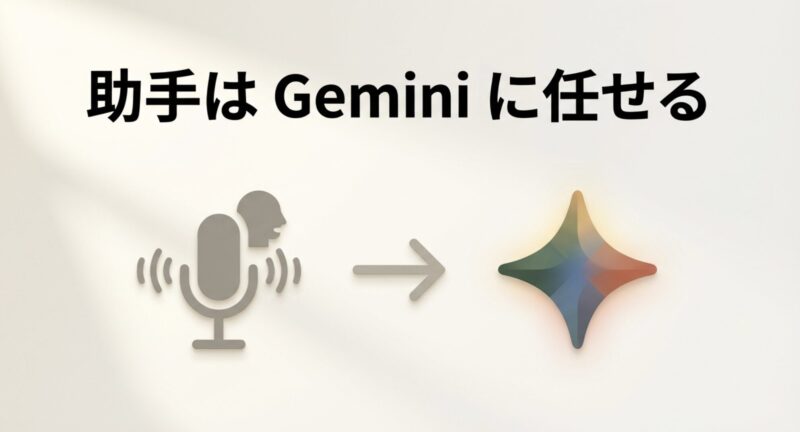
まず大前提として、Geminiは「アプリとして使う」だけじゃなく、Android側でデフォルトアシスタントに寄せると体験が一気に変わります。
体感としては、アプリを行ったり来たりしなくなるのが大きいですね。
検索・翻訳・要約・文面作成みたいな“日常の小さな困りごと”が、ホーム画面に戻らずに解決しやすくなります。
最初に押さえたい考え方
ここで一度、整理しておきたいのが「Geminiの立ち位置」です。
Geminiはアプリとしても動くし、システムのアシスタントとしても動きます。
アプリとして使うだけなら、起動して入力して終わり。
でもアシスタントとして使うと、電源ボタン長押しやウェイクワードから呼び出して、いま見ている画面の流れを止めずに質問できます。
これが便利すぎて、私はもう戻れません。
私が最初にやる設定は、だいたいこの順です。
- GoogleアプリとGeminiアプリを最新にする
- アシスタントの設定でGeminiを選ぶ
- 電源ボタン長押しの割り当てを確認する
- マイク権限・通知・ロック画面の動作を整える
つまずきやすいポイントと直し方
設定で迷うのは、だいたい次のパターンです。
「アシスタントをGeminiにしたのに、反応がGoogleアシスタントっぽい」「電源長押しでGeminiが出ない」「Hey Googleが効かない」「ロック画面だと途切れる」。
ここ、気になりますよね。
私のおすすめは、順番を間違えないことです。
まずアプリ更新、次にアシスタント切り替え、次に権限と通知、最後にボタンや音声の呼び出し。
これを逆にやると、設定が反映されているのか分からなくなります。
コツ:動作チェックは「短い質問」でOKです。たとえば「今日の天気」みたいな軽いもの。重い指示(長文生成)から試すと、通信状態の影響も入って原因が見えにくいです。
「勝手に起動する」「戻れない」問題への考え方
もし「勝手に起動する」「戻れない」みたいな違和感が出たら、設定だけでなく、ケースのボタン干渉や、ランチャー変更の影響も疑うのがコツです。
ボタンが押しっぱなしになるケースって、意外とあるんですよ。
あと、ホームアプリを替えている人は、ジェスチャーとアシスタントの割り当てが相性悪いこともあります。
それでも解消しない場合は、いったん「アシスタントを戻す→再度Geminiにする」という切り替えが効くことがあります。
これは“更新と設定のズレ”が原因のケースで、地味に効くことが多いです。
注意:Geminiの回答は便利ですが、内容が誤ることもあります。医療・法律・お金の判断に関わることは、必ず一次情報(公式サイト・公的機関・専門家)で裏取りしてください。正確な情報は公式サイトをご確認ください。最終的な判断は専門家にご相談ください。
Gemini全般の挙動や細かい設定の考え方は、スマリズのPixelでのGemini設定と活用法まとめも参考になります(Pixel前提の記事ですが、共通する部分が多いです)。
かこって検索とCircle to Search
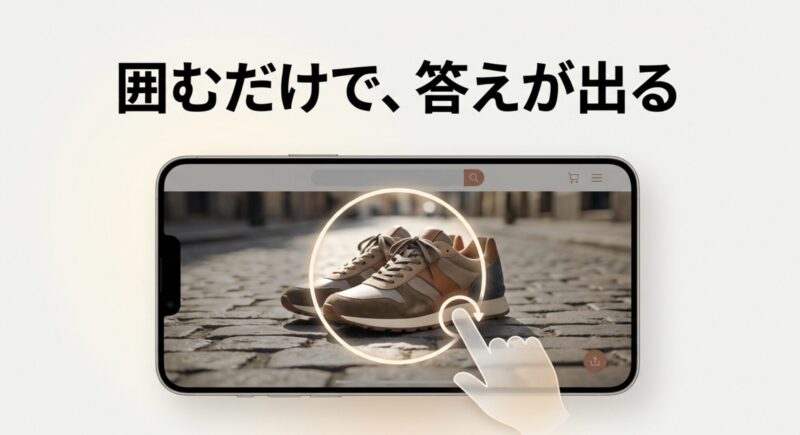
AQUOS sense10でGeminiを語るなら、かこって検索(Circle to Search)は外せません。
これ、使う前は「結局スクショして検索するのと何が違うの?」って思いがちなんですが、慣れると戻れなくなります。
最大の違いは、スクショを保存して加工して…という“前段”が消えて、目の前の画面から直に検索に入れることです。
私がよく使うシーン
- SNSで見かけた服・靴を、その場で特定したい
- 動画に映った場所を地図で調べたい
- 画面内の英文をサクッと翻訳したい
- 型番や固有名詞を入力せずに拾いたい
操作の流れと「失敗しない」コツ
操作は基本的に、ナビゲーションバー(またはホームボタン)を長押しして、気になる対象をぐるっと囲むだけです。
囲むのが雑でも、だいたい拾ってくれます。
ただ、動画の一瞬だったり、背景がゴチャついてたりすると、拾い切れないこともあります。
そんなときは、いったん動画を止めてから囲う、これだけで成功率が上がります。
コツ:テキストは「なぞる」、商品は「囲む」、ロゴは「タップ」でも意外といけます。うまくいかない時は、表示倍率を少し上げてから囲うと成功率が上がります。
Geminiと組み合わせると“答え”まで早い
かこって検索は、Geminiとの相性が良いです。
検索結果を見て終わりじゃなく、「これって結局どれが最適?」「この2つの違いは?」「買うなら注意点は?」みたいな次の質問を、そのままGeminiに投げやすいからですね。
私の感覚だと、かこって検索は“材料集め”で、Geminiは“整理と判断の補助”です。
役割が分かれると、使い方が安定します。
おすすめの使い分け
- まず、かこって検索で正しい固有名詞・型番を拾う
- 次に、Geminiで比較や要点整理をさせる
- 最後に、公式サイトやメーカー情報で最終確認する
特に型番が絡むアクセサリーや周辺機器は、誤解しやすいです。
検索で正しい名前を拾ってからGeminiに聞くと、変な勘違いが減りますよ。
Geminiのマルチモーダル入力
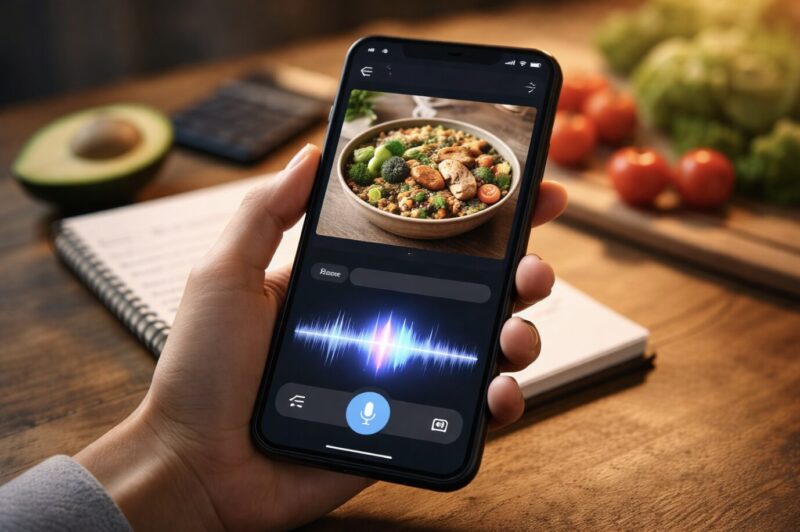
Geminiはテキストだけじゃなく、画像や音声も絡めると実用度が跳ね上がります。
私がよくやるのは「写真で状況を伝えて、文章は短く指示する」使い方です。
これ、慣れると“説明力”が要らなくなるので、めちゃくちゃラクになります。
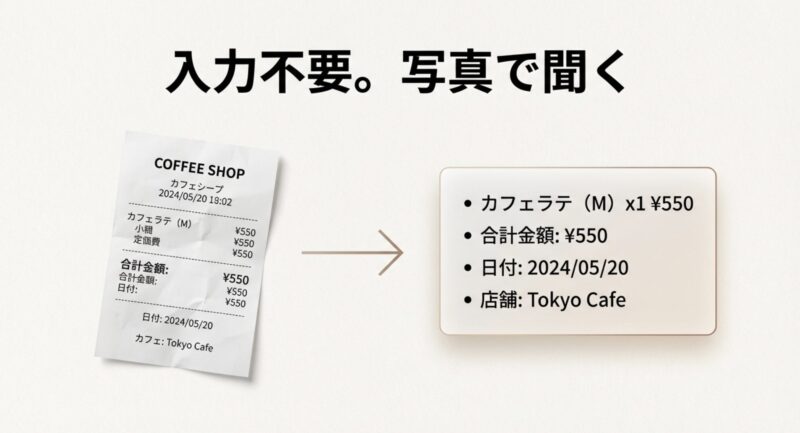
マルチモーダルの鉄板パターン
- レシートや書類の写真→要点の要約とToDo化
- 料理や食材の写真→献立案と買い足しリスト
- 画面スクショ→エラー文の意味と対処手順
- 音声入力→移動中に下書きを作る
「目的」を一言足すと精度が上がる
ポイントは、写真を見せたあとに「目的」を一言足すことです。
たとえば「この文章を丁寧語で言い換えて」「これを100字で要約して」みたいにゴールを指定すると、当たりが増えます。
逆に、目的が曖昧だと、Geminiは“親切にいろいろ出す”方向に寄るので、あなたが欲しい答えからズレやすいです。
私がよく使う指示テンプレ
テンプレ:この画像(スクショ)について、①何が起きているか ②原因の候補 ③今すぐできる対処 ④注意点 を箇条書きで教えて
このテンプレ、エラー対応や設定トラブルのときにめちゃくちゃ効きます。
もちろん、内容は鵜呑みにしないで“確認のあたり”を付けるために使う感じです。
注意:画像に個人情報(住所・氏名・口座など)が写っている場合は、そのまま送らないほうが安全です。隠してから使うのが無難ですね。
音声入力は「短く区切る」がコツ
音声入力も便利なんですが、長く喋るほど誤認識が混ざることがあります。
私のおすすめは、短く区切ること。「目的→条件→出力形式」の順で、30秒以内にまとめるだけでだいぶ安定します。
たとえば「AQUOS sense10のGemini設定、初心者向けに手順だけ。箇条書きで」みたいな感じ。
ここを意識するだけで、“便利だけど使いにくい”から“毎日使える”に変わります。
Snapdragon 7s Gen 3のAI性能
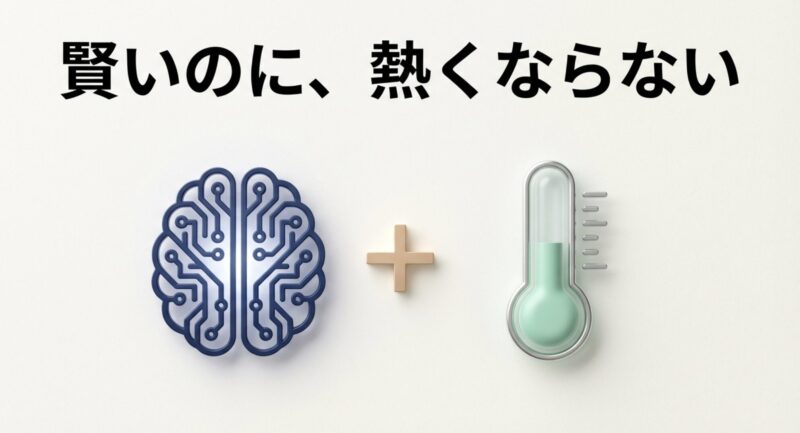
AQUOS sense10はミッドレンジ帯ですが、Snapdragon 7s Gen 3のおかげで「日常AIがストレスになりにくい」仕上がりになっています。
ここで大事なのは、ベンチマークの数字というより、発熱と電池持ちのバランスです。
AIって、気づくと“ちょい使い”の回数が増えるので、そこで熱くなったり電池が急に減ったりすると、一気に使わなくなるんですよね。
体感で効くポイント
- かこって検索の呼び出しがモタつきにくい
- 写真処理やAI補正の待ち時間が短い
- 長時間使ったときに熱で不安になりにくい
「AI性能=NPUだけ」じゃない話
AIの話になるとNPU(AI専用の計算部分)が注目されがちですが、実際はCPUやGPUも絡みます。
たとえば、かこって検索は画面の情報を拾って解析するので、表示と処理がスムーズに噛み合ってるほど気持ちいいです。
写真系のAI補正も、カメラの後処理でCPU/GPU/NPUが分担して動くので、どこかが弱いと待ち時間が伸びます。
| 要素 | 体感に出やすい場面 | 遅いと起きること |
|---|---|---|
| CPU | アプリ切り替え、前処理 | 全体がもっさり |
| GPU | 画面描画、画像系処理 | 操作がカクつく |
| NPU | 推論、音声/画像の認識 | AI処理が待たされる |
| 熱設計 | 連続利用 | 性能が落ちやすい |
生成AIは使い方次第で通信も電池も食います。
だからこそ、無理にハイエンド級の派手さを狙うより、毎日使う範囲で「気持ちよく動く」ことが大事なんですよね。
私のおすすめ運用:長文の生成や重い処理はWi-Fi環境で、移動中は要約・翻訳・下書き中心にする。これだけで電池の安心感がかなり変わります。
なお、sense10の基本スペック(電池容量や耐久性、microSD対応など)はメーカーの一次情報が一番確実です。
購入前の最終チェックはここを見ておくのが安心です。(出典:シャープ株式会社ニュースリリース「スマートフォン『AQUOS sense10』オープンマーケット向けSIMフリーモデル」)
注意:体感は、使うアプリや通信環境、気温、設定(リフレッシュレートや省電力設定など)で変わります。数値はあくまで一般的な目安として捉えてください。正確な情報は公式サイトをご確認ください。
Gemini NanoとAICoreの役割
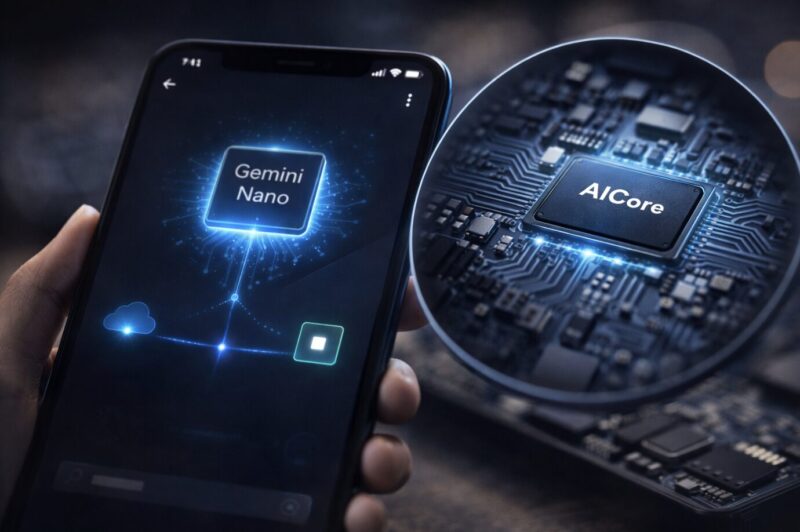
最近のAndroidは、端末内でAIを回す仕組み(AICoreなど)を用意していて、軽量モデルのGemini Nanoが絡むことで「全部クラウド頼みじゃない」方向に寄っています。
ここ、言い換えると「ネットが弱い場所でも、最低限のAI体験が崩れにくい」ってことです。
あなたが普段どんな場所でスマホを使うかによって、地味に効いてきます。
ただし誤解されやすいんですが、あなたが触っているgeminiの体験は、常に同じ場所(端末内だけ)で動いているわけじゃありません。
やっていることに応じて、端末側・クラウド側が切り替わるイメージです。
たとえば、軽めの要約や入力補助は端末寄りになりやすく、幅広い知識を必要とする相談や長文生成はクラウド寄りになりやすい、みたいなイメージですね。
端末内寄りのメリットと、現実的な期待値
端末内寄りのメリット
- 通信が不安定でも体験が崩れにくい
- 反応が速く感じやすい
- プライバシー面で安心しやすい場面がある
このメリットは本当なんですが、何でも端末内で完結するわけじゃないので、期待値は“現実ライン”に置くのが大事です。
私は、端末内AIに期待しすぎない代わりに、「普段の入力補助や要約がスムーズならOK」という考え方にしています。
そのほうが満足度が高いんですよ。
AICoreは「見えないところの土台」
AICoreって、ユーザーが日常的に触る名前じゃないので、ピンと来ないかもしれません。
でも、ここが整ってくると、アプリ側がAI機能を取り入れやすくなって、結果としてあなたが使える機能が増えていきます。
つまり、今の便利さだけじゃなく、今後の伸びしろにも関係してくる存在です。
注意:ただし「何が端末内で処理されるか」は、OSバージョンやアプリ更新、地域、端末の設定で変わります。仕様は更新されやすいので、正確な情報は公式サイトをご確認ください。
私のおすすめ:プライバシー意識は“入力前”に持つ
端末内AIが増えると「じゃあ何でも投げていい?」と思いがちですが、私はそうは思いません。
個人情報や社外秘っぽいものは、そもそも入力しない/伏せる。
ここは最強の対策です。どのAIでも、運用ルールが一番効きます。
Vocalistで通話ノイズ低減
Geminiが汎用AIだとすると、AQUOSの強みは「電話としての実用AI」にあります。
Vocalistは、外で電話する人ほどありがたみが分かるやつです。
通話って、こっちが頑張って大声出しても、相手が聞き取りづらいとストレスになりますよね。
そこを“機械側が助けてくれる”のが、個人的にはかなり価値が高いと思っています。
イメージとしては、ノイズを一律に消すというより、あなたの声を基準に残して、それ以外を落とす方向に寄っています。
電車のホームや車通りの多い道でも、相手に「今どこ?」って聞き返されにくくなるのが嬉しいですね。
Vocalistが刺さる人・刺さらない人
通話が多い人ほど刺さる理由
- ビジネス通話で聞き返しが減る
- 屋外での通話ストレスが減る
- 通話品質のために機種選びする価値が出る
逆に、通話をほとんどしない人は「へー便利そう」止まりになるかもしれません。
ただ、家族との連絡が多い人、外回りが多い人、車で通話する人は、体感が出やすいはずです。
設定・運用で気をつけたいこと
設定が必要な場合があるので、最初だけは落ち着いて案内に沿って登録しておくのがおすすめです。
登録が雑だと、効果が薄く感じることがあります。
ここは“最初のひと手間”が後から効いてくるタイプですね。
それと、どんなAIノイズ低減も「相手の環境」が悪すぎると限界があります。
あなたが静かな場所でも相手が爆音の場所なら厳しい。
なので、過度に期待してガッカリするより、改善する場面があるだけでも十分うれしいくらいで捉えると満足しやすいです。
注意:通話品質は通信状態やアプリ(通話アプリ/VoIP)、マイクの塞がり、ケースの形状などでも変わります。問題が続く場合は、端末設定だけでなく周辺条件も確認し、解消しない場合はメーカーサポートも検討してください。最終的な判断は専門家にご相談ください。
AQUOS sense10とGeminiの比較・注意
このパートでは、よく比較されるPixel 9aとの違いを整理しつつ、買ってからハマりがちな注意点(写真編集の方向性、電池と画面、microSD、ナビバー不具合、強制再起動)をまとめます。
あなたが「どっちが合うか」を判断できる状態にするのがゴールです。
- Pixel 9a比較:Tensor G4とOS更新
- ProPixとShowcase Mode写真編集
- Pro IGZO OLEDと電池microSD
- ナビバー不具合と強制再起動
- まとめ:AQUOS sense10でGemini選び方
Pixel 9a比較:Tensor G4とOS更新
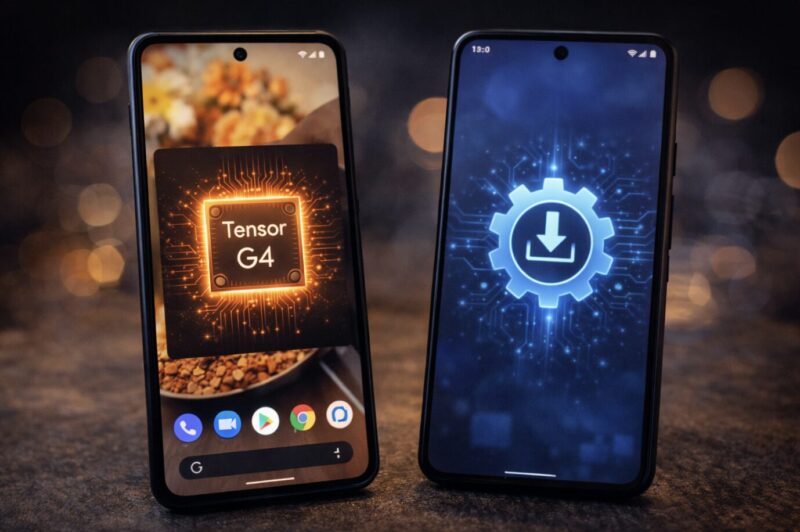
Pixel 9aとaquosのsense10でgeminiを迷う人は多いです。
私の見立てはシンプルで、AIの編集遊びを最優先するならPixel、電池・耐久・ストレージ運用まで含めて生活の道具にするならAQUOS、この傾向が強いです。
「AIが強い」の意味が違う
ここ、すごく大事なんですが、Pixelが強いのは“生成AIで写真や動画を作り変える”系の楽しさまで含めた体験です。
一方でsense10は、AIを「毎日使う機能に自然に混ぜる」方向が得意。
たとえば、かこって検索で調べる、Geminiで整理する、ProPixで撮影の失敗を減らす、Vocalistで通話を安定させる、みたいに“生活の流れ”に溶け込んできます。
| 比較ポイント | sense10 | Pixel 9a |
|---|---|---|
| 狙いどころ | 実用とスタミナ | AI体験の深さ |
| geminiの使い方 | 日常の相棒に寄せやすい | 最新体験が来やすい |
| 更新の安心感 | メーカー方針に準拠 | 長期更新が魅力 |
| ストレージ運用 | microSDが強い | 本体容量とクラウド中心 |
あなたが迷うのは「どっちが便利か」じゃなく「どっちが合うか」
正直、どっちも便利です。
だから迷う。
じゃあ何で決めるかというと、「あなたの生活パターン」なんですよね。通勤中に調べ物が多い、外で通話する、落としやすい、子どもの写真動画で容量が埋まる、こういう人はsense10が合いやすいです。
逆に、SNS投稿が多くて写真編集が趣味、AI編集の新機能を試したい、Pixel連携デバイスも使ってる、そういう人はPixel寄りです。
Pixel 9aとsense10の比較は情報量が多くなりがちなので、もっと細かく見たい場合は、スマリズのPixel9aとsense10の違いと選び方も併せてどうぞ。
注意:OS更新回数や提供期間は、販売時期・地域・モデルで条件が変わることがあります。購入前は必ずメーカー公式の表記を確認してください。正確な情報は公式サイトをご確認ください。
ProPixとShowcase Mode写真編集
写真まわりは、方向性が違います。
Pixelは「あとからAIで作り直す」編集が強い一方で、sense10はProPixを中心に「撮る段階で失敗を減らす」寄りです。
つまり、撮ってすぐ使える写真を増やしたいならsense10、あとから盛りたいならPixel、みたいに考えると分かりやすいです。
私が便利だと感じるのはここ
- ガラスの反射軽減:水族館・ショーケース・車窓で役に立つ
- 影の除去:料理や書類を真上から撮るときに助かる
- ズームの底上げ:望遠なしでも見栄えを整えやすい

Showcase Modeが本気で助かる場面
Showcase Mode(ショーケースモード)系は、使う場所がハマると“神”です。
水族館の水槽、博物館の展示ケース、カフェの窓際、電車の窓越し。
こういう場面って、肉眼ではキレイに見えてるのに、写真にすると反射だらけでガッカリしません? あれを減らせるのが強いです。
もちろん万能ではなくて、照明が強すぎたり、角度が悪いと限界はあります。
でも、AIが複数フレームを見て反射と被写体を分けようとしてくれるので、普通に撮るより成功率が上がるのは確かです。
影の除去は「メモ用途」に効く
影の除去って一見地味なんですが、書類の撮影やレシピのメモ、フリマ出品、子どもの作品記録とか、生活に直結します。
私は特に“書類”が楽になりました。
影があると文字が読みにくいことがあるので、ここがキレイになるだけでストレスが減ります。
豆知識:ガラスの反射は、撮影角度を少し変えるだけでも改善します。AI補正と合わせると成功率が上がりますよ。
注意:写真の仕上がりは被写体・光・手ブレ・設定で大きく変わります。AI補正は便利ですが、重要な記録(仕事の証跡など)は、撮影後に必ず確認して再撮影できる状態で残すのがおすすめです。
Pro IGZO OLEDと電池microSD
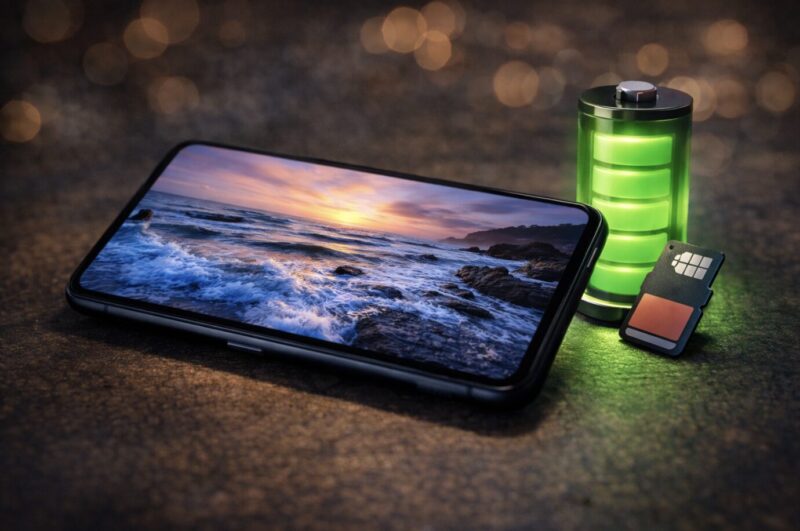
私がsenseシリーズを推す理由のひとつが、画面と電池のバランスです。
Pro IGZO OLEDは、使い方に合わせてリフレッシュレートを賢く制御できるので、AIを触る時間が増えても電池が不安になりにくいのが強みです。
Geminiって、起動して質問して、回答を読んで、追加で質問して…ってやってると、画面の内容は“静止”の時間がけっこう長いんですよ。
そこでリフレッシュレートが下がると、地味に効きます。
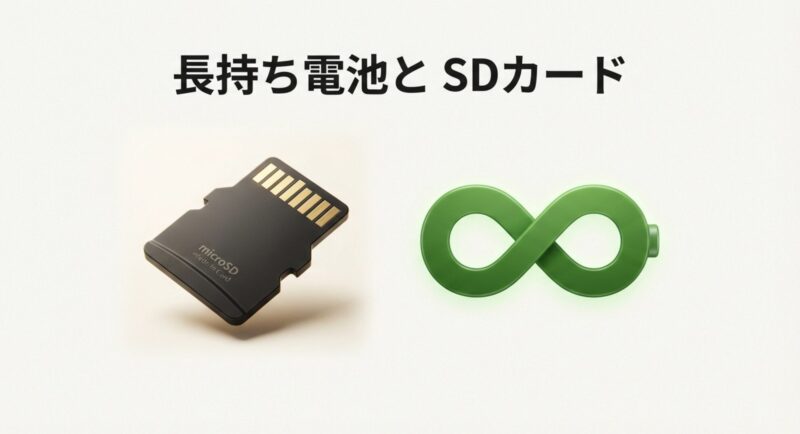
そして、microSD対応。これが地味にデカいです。
写真・動画・オフライン地図・学習データみたいに「端末に置きたいもの」が多い人ほど、運用がラクになります。
私は端末の買い替えを何度も見てきましたが、容量で詰む人は本当に多いです。
そこを先に潰せるのは強いですよ。
microSDが向く人
- 旅行や子どもの動画で容量がすぐ埋まる
- クラウド課金をできるだけ避けたい
- データを自分で管理したい
私のおすすめ運用:本体とSDの役割分担
microSDがあると、何でも突っ込みたくなるんですが、私は役割分担をおすすめします。
本体ストレージはアプリと“よく使うデータ”、microSDは写真・動画・音楽・長期保存。
こうすると、アプリ動作の安定性と容量確保の両方が取りやすいです。
あと、SDカードは相性や品質差が出ることがあるので、信頼できるメーカー品を選ぶのが無難です。
microSDの容量上限や相性はカードによって差が出ることがあるので、選び方まで知りたいならスマリズのAQUOSのsense10向けmicroSDの選び方が役立つはずです。
小ワザ:写真・動画の保存先をSDにするだけで、本体が軽くなって体感が安定することがあります。逆に、アプリ本体やゲームデータを無理にSDへ寄せると、挙動が不安定になることもあるので様子見で。
注意:microSDの最大対応容量、動作保証、対応規格はカードメーカーやコンテンツの条件で変わります。購入前に公式仕様と製品仕様を必ず確認してください。正確な情報は公式サイトをご確認ください。
ナビバー不具合と強制再起動
どんな機種でもそうですが、発売直後や大型アップデート直後は、ナビゲーションまわりの癖が出ることがあります。
とくに3ボタンナビゲーションを使っている人は、アプリ履歴(タスク一覧)がうまく出ない・真っ白になる、みたいな症状が気になるかもしれません。
これ、使ってる側からすると「壊れた?」って不安になりますよね。
注意:一時的に直っても、根本はアップデートで改善されるケースが多いです。まずはOSとシステムアプリを最新にして様子を見てください。
私が試す順番
- ジェスチャーナビに切り替えて挙動を確認
- GoogleアプリとシステムUI関連の更新を確認
- 症状が再現する条件(特定アプリ・ランチャー)を切り分け
- それでもダメなら強制再起動でリセット
切り分けのポイント:再現条件を見つける
不具合って、原因が1つじゃないことが多いです。
だから私は「再現条件」を探します。
たとえば、特定のアプリを連続で切り替えた時だけ起きるのか、ランチャーを変えた時だけ起きるのか、3ボタンだけで起きるのか、ジェスチャーだと出ないのか。
これを掴めると、回避策が決まります。
実用的な考え方:完全に直るまで待つのもアリですが、日常で困るなら「起きにくい設定に寄せる」が現実解です。私は、困ってる間だけジェスチャーナビに寄せる、これをよくやります。
強制再起動は“最後のカード”として覚える
ここで重要なのが「強制再起動のやり方」です。
Geminiが電源長押しに割り当てられていると、いつもの再起動手順が使いにくいことがあります。
だからこそ、いざというときの“物理ボタンでの復旧”を覚えておくと安心です。
フリーズ時の対処:画面が反応しない場合は、端末ごとのボタン操作で強制再起動が必要になることがあります。操作は機種やOSで異なるため、取扱説明やメーカーサポートも確認してください。
なお、再起動操作で不安がある場合は、無理に繰り返さず、メーカーの案内やサポート窓口を頼るのが安全です。
最終的な判断は専門家にご相談ください。
まとめ:AQUOS sense10でGemini選び方
最後に、AQUOS sense10でGeminiを使う前提で「この機種が合う人」をまとめます。
私は、AIの楽しさだけで選ぶより、毎日の生活の中で困りごとが減るかで決めるのが後悔しにくいと思っています。
だって、スマホって毎日触るじゃないですか。
そこで小さなストレスが積み重なると、結局“使わなくなる機能”が増えてもったいないんです。
sense10が合うのはこんな人
- 電池持ちと耐久性を最優先しつつ、Geminiも使いたい
- かこって検索を外出先でよく使いそう
- 通話が多く、Vocalistの恩恵が大きい
- microSDでデータを自分で管理したい
選び方の最終チェック:あなたの「よくある一日」を想像する
ここ、めちゃくちゃおすすめのやり方です。
あなたの“よくある一日”を想像して、スマホでやってることを3つ書き出してください。
たとえば「通勤中に調べ物」「昼休みにSNS」「夜に写真整理」みたいに。
そこに、Geminiがどこで入るか、かこって検索がどこで効くか、電池が不安になりそうか、容量が詰みそうか。
これを想像するだけで、スペック表を眺めるより判断が早いです。
逆にPixel寄りかも:写真の生成編集をガンガン使う、最速で最新機能を追いたい、という人はPixelが刺さりやすいです。
最後にもう一度だけ:AIは便利だけど「確認」が前提
そして一番大事なことをもう一度。AIは便利ですが万能ではありません。
Geminiの回答は必ずしも正しいとは限らないので、重要な判断は公式情報の確認を前提にしてください。
正確な情報は公式サイトをご確認ください。最終的な判断は専門家にご相談ください。
あなたの使い方にハマれば、AQUOS sense10とGeminiの組み合わせは、派手さより「毎日ラクになる」タイプの強い相棒になりますよ。