せっかく手に入れた新しいスマートフォン、AQUOS sense10。
ワクワクして使い始めたのに、「あれ?着信時のバイブが全く振動しないんだけど…」とか、「アプリを切り替えようとしたら画面が真っ白になってフリーズした!」なんていうトラブルに見舞われていませんか?
実は、これらの症状はAQUOS sense10特有の不具合として多くのユーザーから報告されているんです。
「もしかして初期不良?修理に出さないといけないの?」と不安になってしまう気持ち、すごくよく分かります。
でも、ちょっと待ってください!その不具合、実は故障ではなく、設定を少し見直すだけで嘘のように解決する可能性が非常に高いんです。
この記事では、AQUOS sense10で発生しがちな「バイブが鳴らない」「画面表示がおかしい」「勝手に再起動する」といった深刻なトラブルの原因と解決策を、どこよりも詳しく解説していきます。
さらに、ゲームプレイ時のカクつきや発熱、充電できないといった悩みについても、今日からできる対策をバッチリ紹介しますね。
ショップに駆け込む前に、まずはこのページの手順を一緒に試してみましょう!
AQUOS sense10の不具合で特に深刻な症状
ここでは、AQUOS sense10を利用しているユーザーから報告が急増している、特に生活に支障が出るレベルの深刻なトラブルについて深掘りしていきます。
「故障かな?」と焦ってしまうような挙動でも、実はAndroid OSの仕様や、ちょっとした設定の掛け違いが原因であることがほとんどです。
修理に出すと数週間スマホが使えなくなってしまいますから、まずはここで紹介する「自宅でできる対処法」を一つずつ確実に試してみてください。
- バイブが鳴らない原因と解決設定
- 画面が真っ白になる現象の対処法
- 勝手に再起動する際の確認事項
- タッチパネルが反応しない時の対策
- 充電できないトラブルの改善手順
バイブが鳴らない原因と解決設定
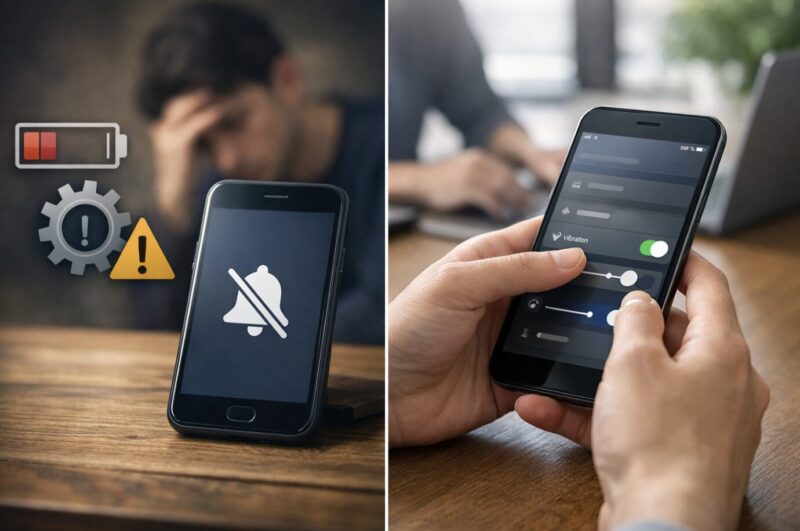
「電話の着信音はしっかり鳴るのに、ポケットに入れているとバイブレーションが振動しないから着信に気づかない…」
「LINEの通知が来ても、画面が光るだけでうんともすんとも言わない…」
これ、AQUOS sense10を使っている方から最も多く寄せられている相談の一つなんです。
マナーモードにしても振動しないとなると、仕事中や電車内での連絡確認に致命的ですよね。
多くの人が「バイブレーションモーターの故障(初期不良)」を疑いますが、実はこれ、ハードウェアの故障ではなく、「リダイレクトのバイブレーション」という聞き慣れない設定項目が悪さをしているケースが9割以上です。
「リダイレクトのバイブレーション」とは?
そもそもこの機能、普段は全く意識することのないマニアックな設定です。
簡単に言うと、スマホにゲームコントローラーなどを接続した際、スマホ本体ではなくコントローラー側を振動させるための機能なんです。
これが何らかの拍子(データ移行時の設定引継ぎなど)で「ON」になっていると、スマホは「あ、振動は外部機器に送ればいいんだな」と勘違いし、本体のバイブ機能を停止させてしまいます。
結果、接続先のない振動信号はどこにも行けずに消滅し、あなたのスマホは沈黙を貫くことになるわけです。
【完全解決】設定変更のステップ
この手順通りに設定を確認してみてください。1分で直りますよ!
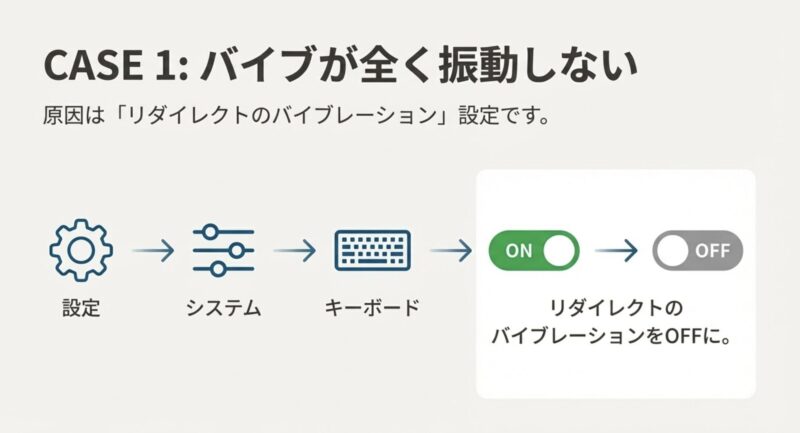
- ホーム画面から歯車アイコンの「設定」アプリを起動します。
- メニューを下の方までスクロールし、「システム」をタップします。
- 次に「キーボード(または言語と入力)」という項目を選んでください。
- その中に「リダイレクトのバイブレーション」(または「振動をリダイレクト」)という項目がありませんか?
- もしこのスイッチが「ON(有効)」になっていたら、迷わず「OFF(無効)」に切り替えてください。
設定をオフにしたら、試しに家族や友人の携帯から電話をかけてもらいましょう。
「ブブブッ」と懐かしい振動が手に伝わってきたら解決です!
もし、これでも改善しない場合は、念のため以下の基本設定もチェックしてみてください。
- 「音とバイブレーション」設定で、着信時のバイブレーションがオンになっているか。
- 「バイブレーションの強さ」がゼロになっていないか。
- 「バッテリーセーバー」や「省電力モード」がオンになっていないか(モードによってはバイブが無効化されることがあります)。
画面が真っ白になる現象の対処法
次に解説するのは、スマホ操作の快適さを根底から覆す「ホワイトスクリーン(またはブラックスクリーン)」問題です。
具体的には、画面下部の四角いボタン(■マークの履歴キー)を押して、最近使ったアプリの一覧を表示しようとした瞬間、画面全体が真っ白、あるいは真っ黒になってしまい、フリーズしたかのように操作を受け付けなくなる現象です。
「急いで地図アプリに戻りたいのに!」という時に限ってこの現象が起きると、本当にイライラしますよね。
実はこの不具合、昔ながらの「3ボタンナビゲーション(戻る・ホーム・履歴の3つのボタンが出るモード)」を使用しているユーザーに集中して発生しているんです。
AQUOS sense10のシステム(UI)と、Android OSの描画処理の間で何らかの競合(バグ)が起きていると考えられていますが、メーカーのアップデートを待たずに今すぐできる回避策があります。

【回避策1】魔法のダブルタップ
画面が白くなってしまった、あるいは白くなるのが怖い時は、履歴ボタン(■)を1回ポチッと押すのではなく、「トントンッ」と素早く2回連続でタップ(ダブルタップ)してみてください。
こうすることで、システムに対して強制的に「画面を描画しろ!」という命令が送られ、正常にアプリ履歴が表示されるようになります。
クセになるまでは面倒かもしれませんが、現状では最も確実な応急処置です。
【回避策2】ジェスチャーナビゲーションへの移行
もし「ダブルタップなんて面倒くさい!」と感じるなら、この機会に新しい操作方法である「ジェスチャーナビゲーション」に切り替えてしまうのが一番の解決策です。
ジェスチャー操作モードでは、この「画面真っ白バグ」は一切発生しません。
設定手順:
「設定」>「システム」>「ジェスチャー」>「システムナビゲーション」から変更可能です。
慣れ親しんだ3ボタン操作を手放すのは少し勇気がいりますが、画面が広く使えるようになりますし、慣れればスワイプ操作の方が快適に感じるかもしれませんよ。
勝手に再起動する際の確認事項
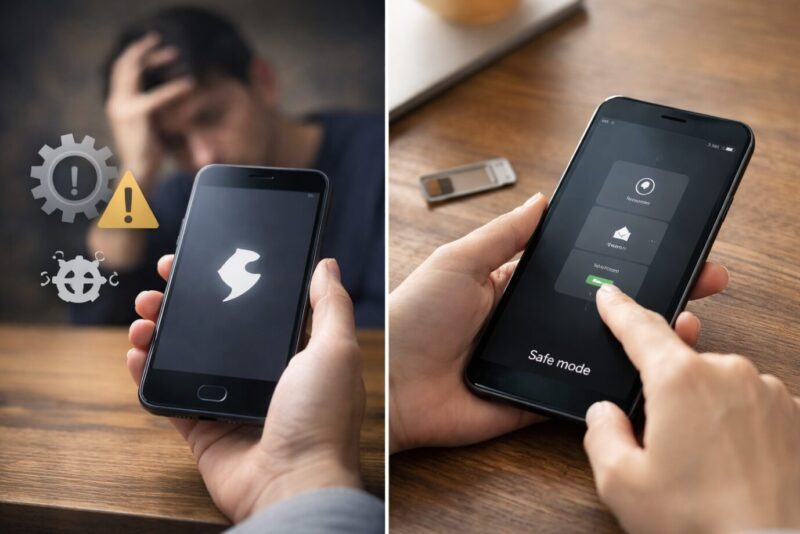
スマホを使っている最中に突然画面が暗転し、AQUOSのロゴが出て再起動してしまう…。
いわゆる「ランダムリブート」と呼ばれるこの現象は、スマホの不具合の中でも特に心臓に悪いトラブルです。
「もしかしてウイルス?」「基板が壊れた?」と心配になりますが、多くの場合はインストールしているアプリの相性問題か、SIMカードの接触不良が原因です。
原因を切り分ける「セーフモード」診断
まず、原因が「本体」にあるのか「アプリ」にあるのかを見極めましょう。
そのために使うのが「セーフモード」です。
これは、工場出荷時に最初から入っていたアプリ以外を一時的に無効化して起動するモードです。
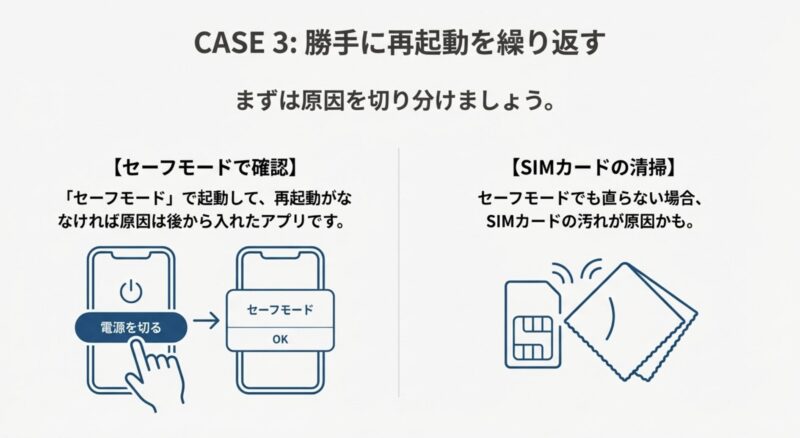
セーフモードの手順:
- 電源ボタンを長押しして、電源メニューを表示させます。
- 画面上の「電源を切る」ボタンをロングタップ(長押し)します。
- 「再起動してセーフモードに変更」という表示が出るので、「OK」をタップします。
- 再起動後、画面左下に「セーフモード」と表示されていれば成功です。
この状態で半日ほど使ってみて、勝手に再起動しなければ、原因はあなたが後からインストールした「何らかのアプリ」です。
最近入れたアプリや、バッテリー管理系、セキュリティ系のアプリを一つずつアンインストールして様子を見てみましょう。
意外な盲点:SIMカードの汚れ
セーフモードでも再起動してしまう場合、次に疑うべきはSIMカードです。
スマホを落とした衝撃などでSIMカードがわずかにズレたり、端子部分が酸化して接触不良を起こすと、通信モデムがエラーを起こして強制再起動がかかることがあります。
一度電源を完全に切り、SIMトレイを引き出して、柔らかい布(メガネ拭きなどが最適)で金色のICチップ部分を優しく拭いてから差し直してみてください。
これだけで嘘のように安定することが多々あります。
タッチパネルが反応しない時の対策
「文字入力をしているとフリックが抜ける」「画面の端っこが反応しない」「触っていないのに勝手にタップされる(ゴーストタッチ)」…。
毎日触れる部分だけに、タッチパネルの不調はストレス直結ですよね。
AQUOS sense10のディスプレイは非常に高性能ですが、それゆえに環境変化に敏感な一面もあります。
特に乾燥する冬場などは、指先の水分量が減り、静電気が発生しやすくなることで、タッチセンサーが誤作動を起こしやすくなります。
まず試してほしい3つのチェックポイント
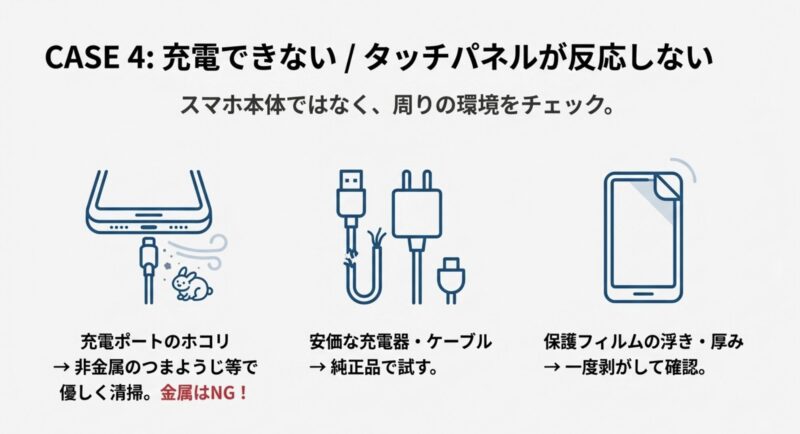
- 保護フィルムの状態を確認する
長年使っているフィルムや、気泡が入ってしまったフィルムは感度低下の主犯格です。また、ガラスフィルムの場合は「厚み」が影響していることも。設定メニューの「ディスプレイ」内に「グローブモード」や「タッチ感度向上」のような設定がある場合は、それをオンにすることで改善する場合があります。 - 充電ケーブルを抜いてみる
「充電しながら操作している時だけ挙動がおかしい」ということはありませんか?実は、安価な充電器や、劣化してノイズ対策が弱くなったケーブルを使用していると、電気的なノイズがタッチパネルのセンサーに干渉して、誤作動(ゴーストタッチ)を引き起こすことがあります。純正または信頼できるメーカーの充電器を使用し、基本的には充電中の操作を控えるのがベストです。 - 指先の保湿と放電
指がカサカサの状態だと反応が悪くなります。ハンドクリームで少し保湿したり、壁などを触って身体の静電気を逃がしてから操作すると、驚くほど反応が良くなることがあります。
充電できないトラブルの改善手順
「充電ケーブルを挿したのに反応しない」「ケーブルをグッと押し込んだり、角度を変えないと充電が始まらない」。
これは充電ポート(USB Type-C端子)の接触不良が疑われます。
「修理代が高そうだな…」と落ち込む前に、スマホの充電ポートの中を覗き込んでみてください。
ポケットの中のホコリや、カバンの底のゴミが詰まっていませんか?
USB Type-Cポートは構造上、奥にゴミが溜まりやすく、それがケーブルの差し込みを邪魔して接触不良を起こすケースが非常に多いんです。
安全な清掃方法
金属製の画鋲や安全ピンを使うのは絶対にNGです!端子をショートさせて完全に壊してしまう恐れがあります。
おすすめは、「エアダスター」で吹き飛ばすか、「非金属(プラスチックや木製)の細いピックやつまようじ」を使って、優しくゴミを掻き出す方法です。
驚くほど大きなホコリの塊が出てきて、それを取り除いた瞬間に「カチッ」とケーブルが刺さるようになることも珍しくありません。
また、AQUOS独自の機能である「インテリジェントチャージ」の設定も確認が必要です。
「故障」ではなく「仕様」かも?
AQUOSにはバッテリーの劣化を防ぐために、あえて充電を制御する機能があります。
・ダイレクト給電: ゲーム中など、画面点灯中はバッテリーへの充電をストップし、本体へ直接給電する機能。充電マークは出ても「%」が増えません。
・充電上限設定: バッテリー寿命を延ばすため、90%程度で充電を自動停止する設定。
「充電が増えない!」と思ったら、「設定」>「バッテリー」>「インテリジェントチャージ」の設定を確認してみましょう。
AQUOS sense10の不具合と性能の検証
ここまでは「明らかなトラブル」について解説してきましたが、ここからは「仕様としての性能限界」や「使い勝手の悩み」にフォーカスします。
「思ったよりゲームが重い」「動画を撮ってると熱くなる」といった声も聞かれますが、これらはAQUOS sense10の特性を理解し、適切な設定を行うことで、許容範囲内に収めることができます。
- ゲームが重い・カクつく際の推奨設定
- 発熱による動作低下とサーマルスロットリング
- カメラ撮影時の画面ちらつき防止策
- 最新アップデートで改善される症状
- まとめ:AQUOS sense10の不具合は解決可能
ゲームが重い・カクつく際の推奨設定
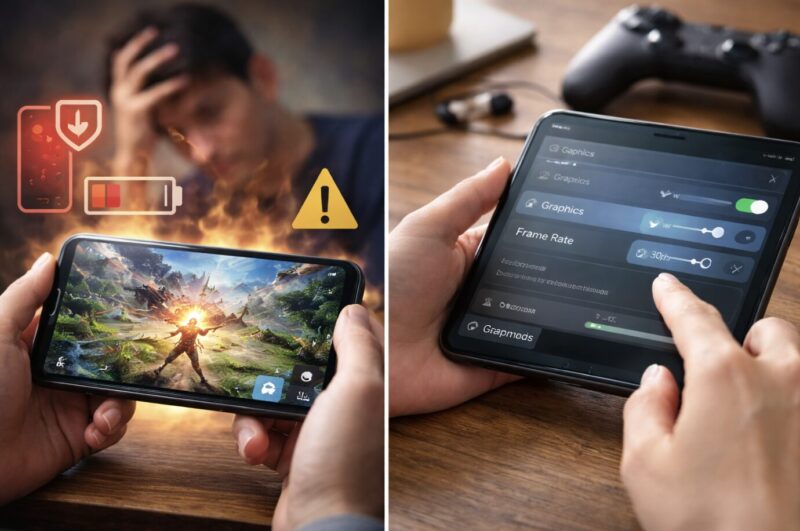
「原神」や「崩壊:スターレイル」、「ゼンレスゾーンゼロ」といった、超美麗グラフィックを売りにした3Dアクションゲーム。
これらをAQUOS sense10でプレイすると、「動きがカクカクする」「戦闘中に画面が固まる」といった現象に遭遇することがあります。
正直にお伝えすると、AQUOS sense10は「ミドルレンジ(中級機)」という立ち位置のスマホです。
LINEやYouTube、ブラウジングなどの日常使いには十分すぎる性能を持っていますが、最新の重いゲームを「最高画質」でヌルヌル動かせるほどのパワー(特にGPU性能)は持っていません。
でも、諦める必要はありません!
設定さえ落とせば、十分にストーリーを楽しんだりデイリーミッションをこなすことは可能です。
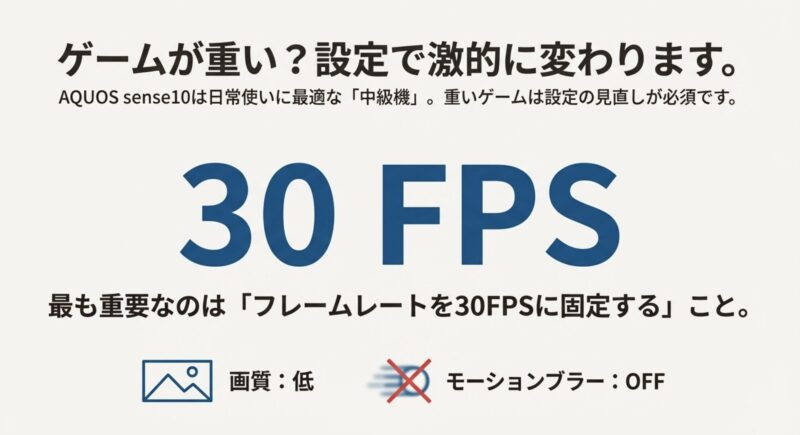
| 設定項目 | 推奨値 | 理由 |
|---|---|---|
| 画質設定 | 「低」または「中」 | 「高」や「最高」は処理落ちの元です。まずは「低」から試しましょう。 |
| フレームレート | 30FPS | 60FPSは負荷が高すぎます。30FPSに固定することで安定感が劇的に増します。 |
| モーションブラー | OFF | 無駄な描画処理を減らすため、視覚効果は極力カットします。 |
| ゲーミングメニュー | パフォーマンス優先 | AQUOSの独自機能でCPUのリミッターを解除し、ゲームにリソースを集中させます。 |
特に重要なのは「フレームレートを30FPSに制限すること」です。
これだけで本体の発熱も抑えられ、バッテリーの減りも緩やかになり、結果として長時間安定して遊べるようになります。
「画質よりも安定性」を取るのが、AQUOS sense10でゲームを楽しむコツですね。
発熱による動作低下とサーマルスロットリング
「ゲームをしていたら本体が持てないくらい熱くなった!」「夏場に外で動画を撮っていたらカメラアプリが落ちた!」
これもよくある悩みですが、実はスマホを守るための正常な動作なんです。
AQUOS sense10は、お風呂でも使えるほどの高い防水・防塵性能を持っています。
これは逆に言うと、「気密性が高く、熱が外に逃げにくい構造」であるとも言えます。
高性能なCPUがフルパワーで動くと内部で熱が発生しますが、その熱がこもってしまうと、スマホは回路が溶けたりバッテリーが爆発したりするのを防ぐため、わざと処理能力を落として熱の発生を抑えようとします。
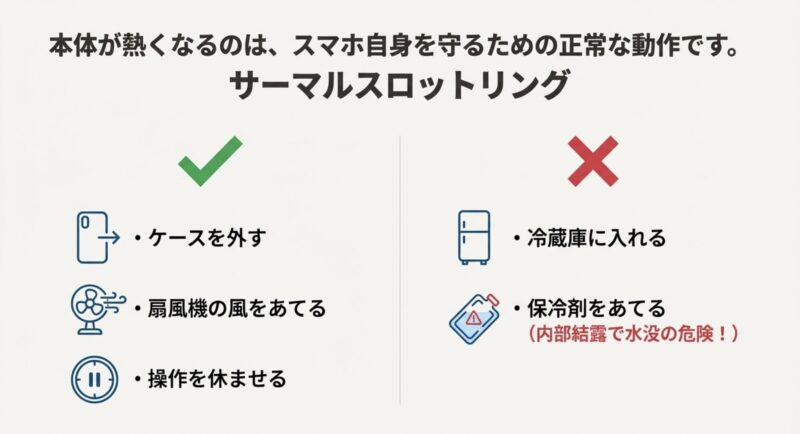
これを専門用語で「サーマルスロットリング」と呼びます。
やってはいけない冷却方法
熱くなったからといって、「保冷剤を直接当てる」や「冷蔵庫に入れる」のは絶対NGです!
急激な温度差でスマホの内部に結露が発生し、水没したのと同じ状態で故障してしまいます。
正しい対処法:
- スマホケースを外して、熱を逃げやすくする。
- 扇風機の風を当てる(空冷)。
- 10円玉を裏面に置いて放熱を助ける(銅の高い熱伝導率を利用)。
- しばらく操作を止めて、涼しい場所で休ませる。
特に充電しながらの操作は「バッテリーの発熱」+「CPUの発熱」のダブルパンチになるので、極力避けるようにしましょう。
カメラ撮影時の画面ちらつき防止策
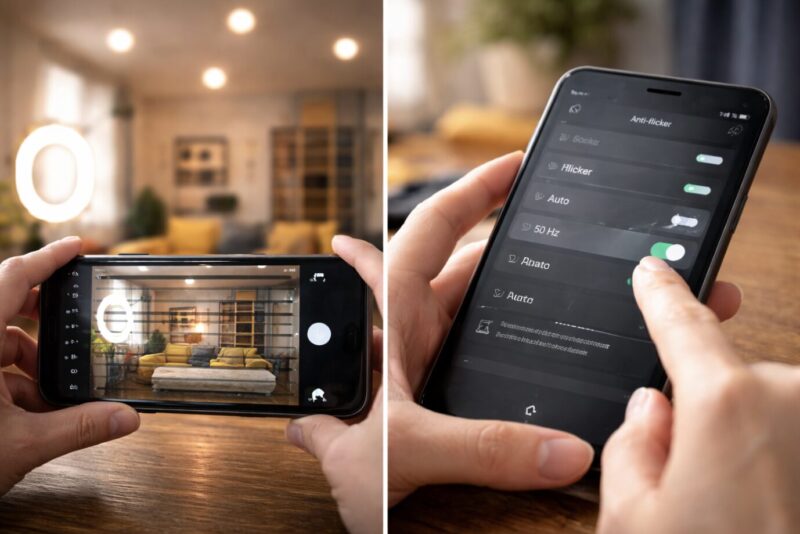
AQUOS sense10で室内の照明や、パソコンのモニター、テレビ画面などを撮影しようとした時、プレビュー画面に黒い縞模様(横縞)が波打つように表示されることはありませんか?
これは「フリッカー」と呼ばれる現象で、カメラの故障ではありません。
蛍光灯やLED照明は、目に見えない速さで点滅(東日本は1秒間に50回、西日本は60回)しているのですが、カメラのシャッタースピードとこの点滅のタイミングが干渉し合うと、縞模様として写り込んでしまうのです。
これを防ぐための設定が「アンチバンディング(ちらつき防止)」です。
最近の機種では自動判定してくれるものも多いですが、もし縞模様が出る場合は手動で設定を変えてみましょう。
設定場所のヒント:
カメラアプリを起動し、設定(歯車アイコン)を開きます。
「共通」や「その他」の項目の中に「ちらつき防止」などの名称で設定があるはずです。
「50Hz」「60Hz」「自動」から選べるので、お住まいの地域に合わせて変更するか、改善する方を選んでみてください。
最新アップデートで改善される症状
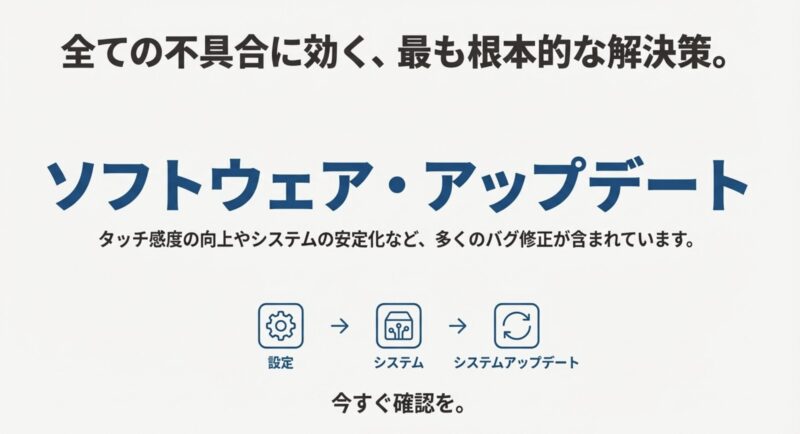
ここまで様々な対処法を紹介してきましたが、最終的に最も効果的で、かつ根本的な解決策となるのが「ソフトウェアアップデート」です。
発売直後のスマートフォンというのは、どうしても開発段階では見つけられなかった細かなバグや相性問題が残っているものです。
メーカーであるシャープも、ユーザーからの不具合報告を受けて、日々修正プログラムを作成しています。
「アップデートなんて面倒くさいし、後でいいや」と放置していませんか?
それは非常にもったいないです!アップデートには、新機能の追加やセキュリティ向上だけでなく、「バイブが鳴らない問題の修正」や「タッチパネル感度の向上」、「システム安定性の改善」といった重要なバグ修正が含まれていることが多々あります。
アップデートの確認手順
「設定」>「システム」>「システムアップデート」を確認し、もし更新が来ていたら、必ずWi-Fi環境でアップデートを実施しましょう。
ビルド番号が更新されることで、悩んでいた不具合が嘘のように消えるかもしれません。
メーカーからの公式な改善情報を見逃さないためにも、定期的なチェックをおすすめします。(出典:シャープ公式サイト『ソフトウェアアップデートのお知らせ』)
まとめ:AQUOS sense10の不具合は解決可能
長文にお付き合いいただき、ありがとうございました。
今回は、AQUOS sense10で発生しがちな不具合やトラブルについて、その原因と具体的な解決策を徹底的に解説してきました。
「バイブが鳴らないのは設定のせい」「画面が白くなるのは回避策がある」「ゲームは設定次第で遊べる」など、多くのトラブルは「故障」ではなく「調整不足」や「知識でカバーできる問題」であったことがお分かりいただけたかと思います。
もちろん、何をしても直らない場合や、明らかに物理的に破損している場合は、メーカー修理やショップへの相談が必要ですが、その前にこの記事の手順を試すことで、無駄な修理期間や出費を抑えられる可能性は非常に高いです。
AQUOS sense10は、日本メーカーらしい細やかな配慮と、長く使える耐久性、そして驚異的なバッテリー持ちを兼ね備えた素晴らしい端末です。
初期設定の落とし穴さえクリアしてしまえば、きっとあなたの頼れる相棒になってくれるはずです。
この記事が、あなたのスマホライフをより快適にする手助けになれば、私Naoとしてこれほど嬉しいことはありません!
※本記事の情報は一般的なトラブルシューティングに基づくものです。
すべての不具合の解消を保証するものではありません。
操作によるデータの消失等については責任を負いかねますので、データのバックアップを行った上で、自己責任にてお試しください。
正確な情報はシャープの公式サイト等も併せてご確認ください。