「YouTubeの広告なし動画を、通信量を気にせず通勤中に見たい」
「U-NEXTやTVerの映画を、飛行機や新幹線の移動中に楽しみたい」
動画サブスクリプションが生活の一部になった今、こうした「オフライン再生」へのニーズは日に日に高まっています。
しかし、公式アプリのダウンロード機能には「視聴期限」や「PC保存不可」といった不便な制限が多いのが現実です。
そんな中、「1000以上のサイトに対応」「最大8K画質」「ブラウザ内蔵でワンクリック保存」という高スペックで話題になっているのが、「CleverGet(クレバーゲット)」です。
ネット上では「便利すぎる」という声の一方で、「CleverGet 安全性」「ダウンロードできない」といった不安な検索ワードも見かけます。
そこで今回は、ガジェット·ツール検証に妥協しない当ブログが、 CleverGet オールインワン版を実際に導入。
インストールの手順から、実際のダウンロード速度、画質検証、そして競合ソフトとの詳細なスペック比較まで、余すところなく徹底レビューします。
CleverGet徹底レビュー:安全性や無料版の制限は?
- CleverGetとは?基本スペック解説
- CleverGetの安全性と違法性について【重要】
- CleverGet無料版の「3本制限」と仕様
- 【図解】CleverGetのインストール手順と初期設定
CleverGetとは?基本スペック解説
CleverGetは、メディア処理ソフトで有名な「Leawo Software」が開発·販売している、モジュール式動画ダウンロードソフトです。
録画ソフトとは違う「主な機能」
最大の特徴は、一般的な「画面録画(キャプチャ)」ソフトとは異なり、動画配信サーバーからデジタルデータ(.mp4/.mkv)を直接抽出して保存する点にあります。
- 画質劣化なし:再エンコードを行わないため、配信元の画質(最大8K/4K)そのままで保存可能。
- 高速保存:動画の再生時間を待つ必要がなく、数十分の動画も数分で完了。
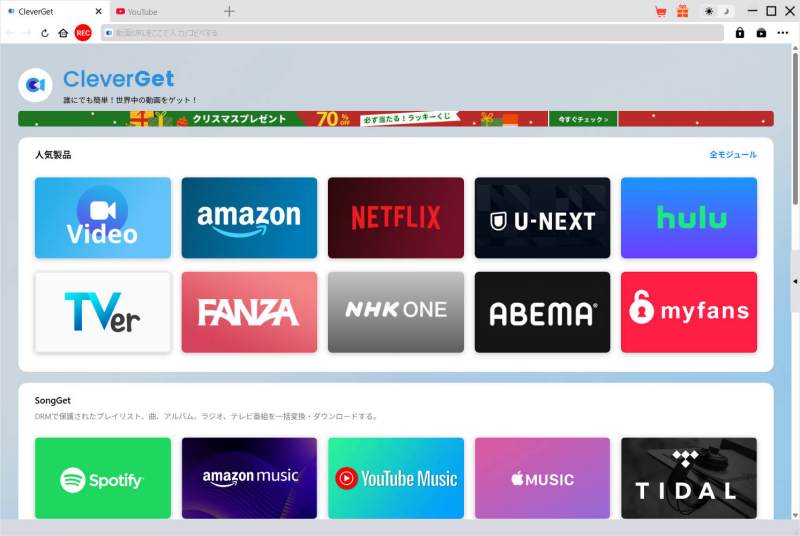
- 多機能ブラウザ内蔵:Chromeのようなブラウザがソフトに組み込まれており、ログインから検索、保存までが1つのソフトで完結。
対応サイト(1000以上のサイトを網羅)
YouTube, Netflix, Amazon Prime Video, Disney+ などの世界的な定番サイトはもちろん、日本国内の主要サービスにも強く、合計1000以上のサイトに対応しています。
- 動画配信サービス(VOD):U-NEXT, Hulu, DMM TV (FANZA), Lemino, FOD, dアニメストア, TELASA など
- テレビ見逃し配信:TVer, NHK+, ABEMA など
- SNS·共有サイト:YouTube, Twitch, TikTok, Instagram, Twitter (X), Facebook など
動作環境とスペック表
ハイスペックなゲーミングPCでなくても、一般的なノートPCで十分動作する軽快さも魅力です。
| 項目 | スペック詳細 |
| 製品名 | CleverGet オールインワン |
| 対応OS | Windows 11/10 (64bit) / macOS 10.14以降 |
| CPU | Intel/AMD 1GHz以上 |
| メモリ (RAM) | 4GB以上推奨 |
| グラフィック | NVIDIA CUDA / AMD / Intel QSV対応 |
CleverGetの安全性と違法性について【重要】
動画保存ソフト、特にダウンローダーといったジャンルの製品には、どうしてもセキュリティ面の懸念がつきまといます。
ウイルス·マルウェアの危険性は?(VirusTotal検証済み)
今回、公式サイトから最新版のインストーラー(cleverget_setup.exe)をダウンロードし、Google傘下のセキュリティチェックサイト「VirusTotal」でスキャンを行いました。
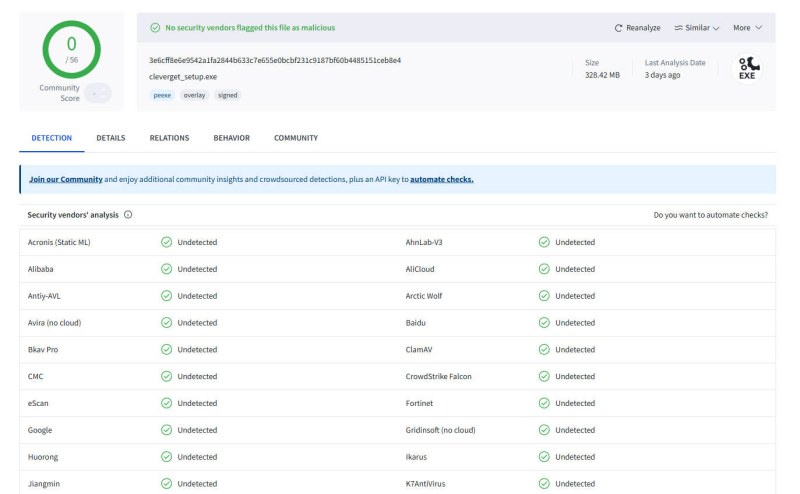
【検証結果:検知数 0/70】
McAfee、Symantec、Kasperskyなど、主要なセキュリティベンダー70社全てのエンジンで「Safe(安全)」と判定されました。
また、インストール時にバンドルソフト(勝手にインストールされる不要なアプリ)もありませんでした。
※注意:クラック版(Crack/Warez)は危険!
ネット上で見かける「CleverGet Crack.rar」「Torrent」などの非公式ファイルは、極めて高い確率でマルウェアが含まれています。ランサムウェア感染や個人情報流出のリスクがあるため、絶対に公式サイト以外からはダウンロードしないでください。
違法ダウンロードになるケース·ならないケース
〇 合法(問題なし)
- 公式YouTubeチャンネルなどが配信している「違法アップロードではない動画」を 私的利用 のために保存する。
- Creative Commons(再利用許可)の動画を保存する。
× 違法(NG)
- 違法にアップロードされた(海賊版アニメや映画など)と知りながらダウンロードする。
- ダウンロードした動画を販売したり、SNSやYouTubeに再アップロードする。
- 技術的保護手段(DRM)を回避して保存する行為 (※現在、DRM解除を伴うダウンロードは法律で規制されています。本記事はソフトの技術的検証を目的としており、違法行為を推奨するものではありません。ご利用は自己責任でお願いします)。
参考記事: CleverGetの安全性や無料版制限についてさらに詳しく知りたい方は、こちらの解説記事も参考にしてください。
[【CleverGet徹底解説!】CleverGetの安全性·無料版制限·使い方·解約方法]
CleverGet無料版の「3本制限」と仕様
CleverGetには無料版がありますが、これは「期間無制限」で使えるものの、「機能」に明確な制限があります。
「各モジュール3本」という独自ルール
多くの体験版ソフトは「最初の5分間だけ保存可能」といった制限をかけがちですが、CleverGetは仕様が異なります。
【無料版の制限内容】
- 動画の長さ制限:なし (2時間の映画も最後まで保存可能)
- 画質制限:なし (4KもOK)
- ロゴ(透かし):なし
- 本数制限:各サイトにつき3本まで
つまり、「YouTubeで3本」「Netflixで3本」「Amazonで3本」…と、サイトごとに3本ずつフル機能で試せるのです。
自分のPC環境でちゃんと動くか、画質に満足できるかを確認するには十分すぎる仕様です。
【図解】CleverGetのインストール手順と初期設定
実際の導入手順を解説します。非常にシンプルで、迷うことはありません。
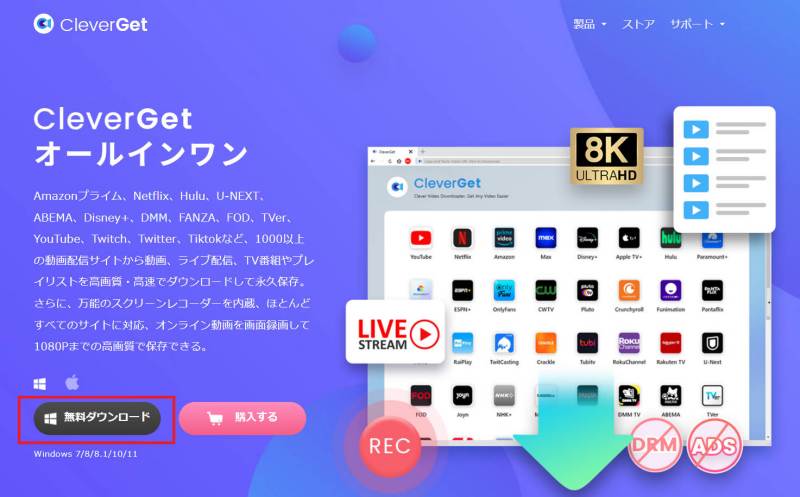
手順①:公式サイトへアクセス
CleverGetの公式サイトへ行き、「無料ダウンロード」ボタンをクリックします。
手順②:インストーラーを起動
ダウンロードした .exe ファイルをダブルクリックします。
手順③:インストール開始
「ライセンス契約に同意する」にチェックを入れ、「インストール」をクリック。所要時間は1分程度です。
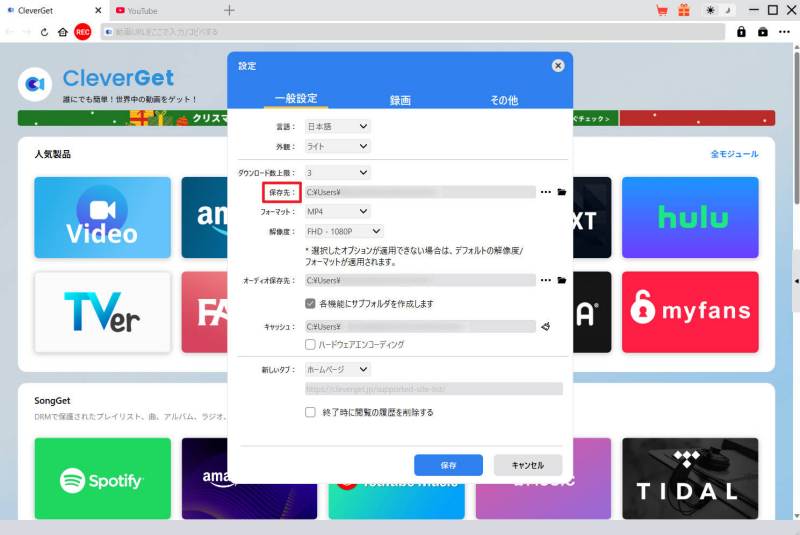
手順④:初期設定(保存先フォルダの変更)
ソフトが起動したら、右上の「 … 」メニューから「設定」を開きます。
「保存先」タブで、動画の保存先を指定します。動画ファイルは容量を食うため、外付けHDDなどを指定するのがおすすめです。
CleverGet徹底レビュー:実践から見る使い方
- 【実践】YouTube動画をダウンロードしてみた
- 映画·ドラマ好きがCleverGetを選ぶ3つの理由
- 【比較検証】CleverGet vs 他社製品vs 録画ソフト
- 購入前に知っておくべき注意点(デメリット)
- よくある質問(FAQ)とトラブルシューティング
- まとめ:CleverGetはどんな人におすすめ?
【実践】YouTube動画をダウンロードしてみた
それでは実際に、YouTube動画をダウンロードする手順を解説します。
手順①:保存したい動画を再生する
CleverGetを起動し、内蔵ブラウザ(YouTubeアイコン)をクリックします。
あとは普段ブラウザを使うのと同じ感覚で、保存したい動画を検索して再生してください。
(※もちろん、他でコピーしたURLを上部のアドレスバーに貼り付けて開くことも可能です。)
手順②:自動解析(ここが凄い!)
動画ページが開くと、再生と同時に画面下部で解析バーが動きます。
特にボタンを押す必要はありません。ただ動画を開くだけで、自動的に解析が始まります。これが他のソフトにはない快適さです。

手順③:画質と形式を選択
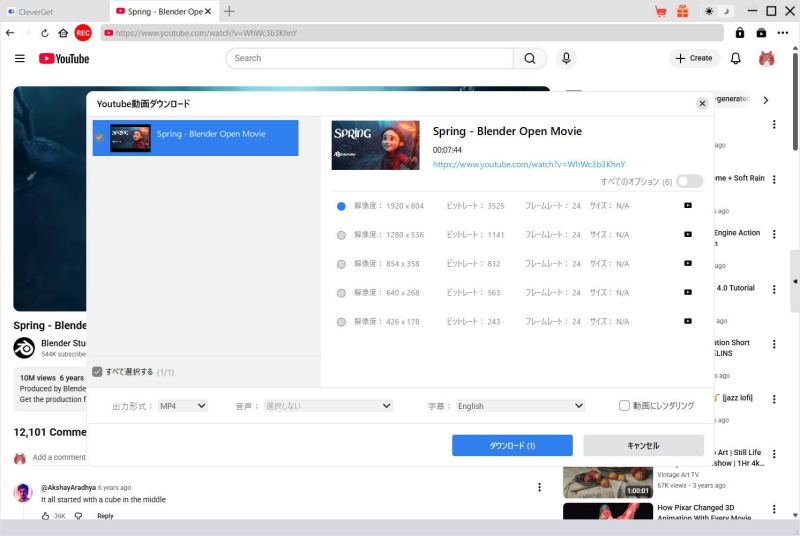
数秒で解析が完了すると、以下のようなポップアップ画面が表示されます。
- 1920×1080 (Full HD) :高画質で保存したい場合(おすすめ)
- 1280×720 (HD) :スマホ用に容量を節約したい場合
- 音声のみ (m4a) :音楽だけ抜き出したい場合
今回は画質重視で「1080p」を選択し、右下の「ダウンロード」ボタンをクリックします。
手順④:ダウンロード完了·再生確認
ダウンロードが始まると「ライブラリ」タブに進捗が表示されます。
動画の再生時間を待つことなく、非常にスムーズにダウンロードが完了しました。

保存されたファイルを再生してみると、YouTube上の画質そのままで、広告も完全にカットされていました。コマ落ちや音ズレも一切ありません。
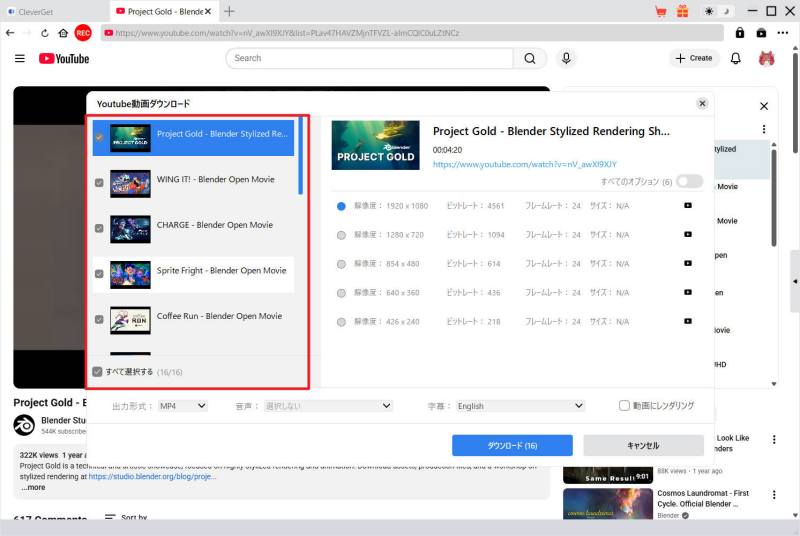
応用テクニック:プレイリスト一括保存
「再生リスト」のURLを読み込ませると、リスト内の動画(例えばアニメの全話や、講座シリーズなど)をまとめてリストアップしてくれます。
「全て選択」をクリックすれば、寝ている間にシリーズ全話を一気にPCへ保存することも可能です。
さらに詳しい操作方法や、他のサイトでの利用手順については、以下の公式ガイドも役立ちます。
映画·ドラマ好きがCleverGetを選ぶ3つの理由
AmazonプライムビデオやNetflix、Disney+には、もともとスマホアプリ等にオフライン再生機能(ダウンロード)が付いています。「それを使えばいいのでは?」と思うかもしれませんが、実は公式機能には視聴期限などの細かい制限が存在します。
CleverGetのような専門ツールが選ばれる理由は、そうした「制限を気にせず、自分のペースで自由に楽しめる点」にあります。
理由1:視聴期限と「48時間の壁」がない
公式アプリでダウンロードした動画には、厳しい視聴期限があります。
- 保存期間:ダウンロードしてから30日以内
- 視聴期限:再生ボタンを押してから48時間以内
「旅行用に落としておいたのに、期限切れで見られなかった」「一度見始めたら、48時間以内に見終わらないと消える」という経験はないでしょうか?
CleverGetで保存した動画は一般的なMP4/MKVファイルになるため、永久に保存できます。1年後でも、解約した後でも、好きなタイミングで再生可能です。
理由2:字幕・音声の自由な選択(語学学習に最適)
公式アプリでは、再生時に字幕を切り替えることはできますが、ファイルとして抜き出すことはできません。
CleverGetは、ダウンロード時に以下の処理が可能です。
- 多言語一括保存:日本語と英語の字幕を両方データ内に格納したMKVファイルを作成できる。
- 字幕の個別保存:字幕データを「.srt」ファイルとして個別に抽出できる。
- 高音質:最大320kbpsの音声や、Dolby 5.1chサラウンド(対応作品のみ)をそのまま保存できる。
これにより、動画プレーヤー側で字幕のオンオフを自由に切り替えたり、英語学習のためにスクリプトとして活用したりといった高度な使い方が可能になります。
理由3:シリーズ一括機能とメタデータ保存
ドラマやアニメを保存する場合、1話ずつポチポチとダウンロードするのは手間です。
CleverGetは「シーズン丸ごと一括解析」に対応しており、見たいエピソードにチェックを入れるだけでバックグラウンドで処理してくれます。
また、保存時には「メタデータ」も一緒に保存されます。
- 作品のサムネイル画像(カバーアート)
- タイトル、出演者、あらすじ情報
これらの情報がファイルに埋め込まれるため、PCやNAS(ネットワークHDD)に保存した際、メディアサーバーソフト(PlexやKodiなど)で非常に美しくライブラリ管理ができるのも、ガジェット好きにはたまらないポイントです。
【比較検証】CleverGet vs 他社製品vs 録画ソフト
動画保存ツール選びで迷うのが、価格の高い「他社製ハイエンドダウンローダー」や、安価な「画面録画ソフト」との違いです。それぞれの特徴を比較表にまとめました。
| 比較項目 | CleverGet | 他社製ダウンローダー | 一般的な画面録画ソフト |
| 方式 | ダウンロード | ダウンロード | キャプチャ(録画) |
| 画質 | ◎ オリジナル品質 | ◎ オリジナル品質 | △ 劣化の可能性あり |
| 保存速度 | ◎ 超高速 | ◎ 超高速 | × 等倍速(再生時間かかる) |
| PC負荷 | 〇 軽い | △ 製品による(重いものも) | × 重い(録画中はPC操作不可) |
| 安定性 | 〇 | △(更新遅れで使えない期間があることも) | ◎(単純な録画なので安定) |
価格だけ見れば録画ソフトの方が安いですが、「時間の節約」と「画質の美しさ」で選ぶなら、CleverGetのようなダウンローダー一択です。
特に映画やドラマシリーズを保存する場合、録画ソフトではPCを数時間~数十時間占有されてしまいますが、CleverGetならバックグラウンドで短時間に完了します。
他社製ハイエンドソフトとの違い
機能面はほぼ互角の競合製品もありますが、「UIのシンプルさ」と「動作の軽快さ」ではCleverGetが優れています。
また、同等の機能を持つオールインワン製品と比較した場合、CleverGetはセール時の割引率が高く、コストパフォーマンスが非常に高いのが大きなメリットです。
購入前に知っておくべき注意点(デメリット)
褒めてばかりでは公平なレビューになりませんので、導入前に知っておくべき点も正直に書きます。
- スマホだけでは完結しない(PC必須)
CleverGetはPC用ソフト(Windows/Mac)です。スマホに動画を入れたい場合は、一度PCで保存してから転送する必要があります。 - 完全無料ではない
開発やアップデートにコストがかかるツールなので当然ですが、無料版の回数(3本)を使い切ったら製品版の購入が必要です。
よくある質問(FAQ)とトラブルシューティング
Q. 「分析に失敗しました」と出ます。
A. まずはページを再読み込み(F5)してみてください。それでもダメな場合、動画を最初から再生させてみてください。また、設定メニューから「キャッシュクリア」を行うと改善することが多いです。
Q. ダウンロード速度が遅いです。
A. 設定の「最大同時ダウンロード数」を確認してください。5本も10本も同時に落とそうとすると速度が分散します。
Q. Macでも使えますか?
A. はい、WindowsとMacの両方に対応しています。Mac版は、M1/M2/M3チップ搭載の最新モデルでも問題なく動作します。
まとめ:CleverGetはどんな人におすすめ?
数日間、徹底的にCleverGetを検証してみましたが、結論としては「動画コレクターなら持っておいて損はないツール」です。
【CleverGetをおすすめする人】
- 画質マニア:4KやフルHDのまま、劣化させずに保存したい。
- 時短重視:画面録画で何時間もPCを放置するのは嫌だ。
- シンプル派:難しい設定なしで、ポチポチクリックするだけで保存したい。
【おすすめしない人】
- 完全無料で使い続けたい人(3本制限があるため)。
- スマホだけで完結させたい人(PC必須のため)。
CleverGetが自分の環境や用途に合うかどうかは、実際に試してみるのが一番確実です。
無料版でも画質や速度に制限はありませんので、まずは動作確認も兼ねて、その性能を一度チェックしてみてはいかがでしょうか。
この記事が、より快適な動画ライフの参考になれば幸いです。
[>>CleverGet公式サイトで無料体験版をダウンロードしてみる]
※本記事は私的利用を前提とした情報提供を目的としています。著作権法の解釈·運用は国や状況により異なるため、利用にあたってはご自身の責任でご確認ください。