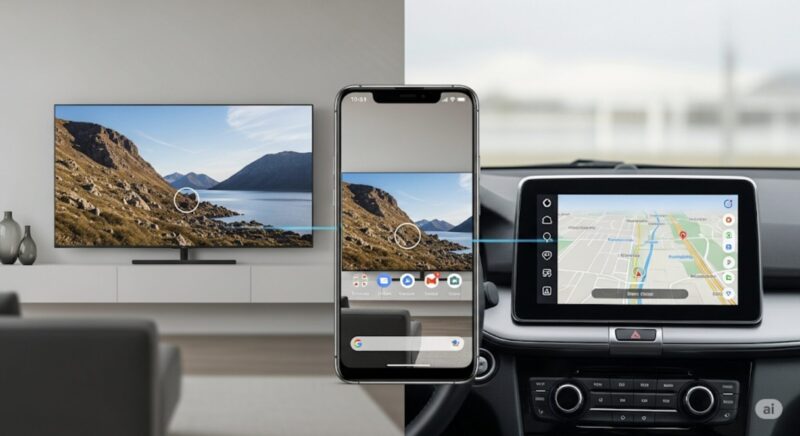
Google Pixel9シリーズの登場により、スマートフォンの画面を外部ディスプレイに映し出す機能が大きく進化しました。
多くのユーザーが、新しいPixel9でのモニター出力に関心を持ち、「USBから画面出力できるか?」や「DisplayPort alt modeに対応している?」といった技術的な疑問を抱えています。
また、具体的なhdmi出力の方法や、有線でのテレビ出力、さらにはミラーリングでテレビやカーナビにコンテンツを映す方法について、正確な情報を求めていることでしょう。
この記事では、Pixel9のモニター出力に関するあらゆる疑問に答え、失敗や後悔なく快適なミラーリング環境を構築できるよう、基本的な知識から具体的な手順、注意点までを網羅的に解説します。
Pixel 9をテレビ・モニター・カーナビに映すなら、まずはDisplayPort Alt Mode対応のUSB-C to HDMI変換アダプターが必要です。長時間の動画視聴や車内利用を想定する場合は、充電しながら使えるPD給電対応USB-Cハブを選ぶと安定しやすくなります。
Pixel9のモニター出力の基本と接続方法
- USBから画面出力できるか?公式対応を解説
- DisplayPort Alt Modeに対応している?
- 簡単なテレビ出力は有線ケーブルを繋ぐだけ
- 具体的なHDMI出力の方法と手順
- ミラーリングでテレビに動画サービスを映す
- 接続に必要な変換アダプターとケーブル
USBから画面出力できるか?公式対応を解説
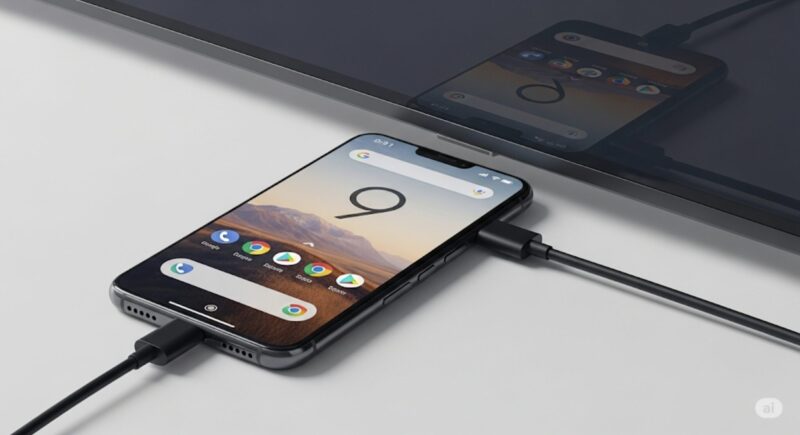
はい、Pixel 9およびPixel 9 Proシリーズは、USB Type-Cポートからの画面出力に標準で対応しています。
これは、長年多くのユーザーが待ち望んでいた機能であり、Pixelスマートフォンの活用シーンを大きく広げる重要な進化と言えます。
特別なアプリのインストールや複雑な設定は一切不要で、誰でも手軽に利用できるのが大きな特徴です。
これまでの経緯とPixel 9での「標準対応」の意味
過去のPixelシリーズの歴史を振り返ると、この機能の重要性がより明確になります。
実は、Pixel 7シリーズ以前のモデルでは、USB-Cポートは充電とデータ転送にしか対応しておらず、競合他社の多くのハイエンドスマートフォンが対応していた有線での画面出力はできませんでした。
これには、Googleが自社の無線伝送技術である「Chromecast(Google Cast)」の普及を優先していた、という戦略的な背景があったと考えられています。
この流れが変わったのが、Pixel 8シリーズからです。
2024年6月のソフトウェアアップデート(Pixel Feature Drop)によって、Pixel 8シリーズは後から画面出力機能に正式対応しました。
そして、今回のPixel 9シリーズでは、この機能がアップデートによる追加ではなく、工場出荷時の段階から完全にネイティブサポートされています。
これは、機能がより安定的かつ最適化された状態で提供されることを意味し、ユーザーは購入後すぐに、何の心配もなくこの便利な機能の恩恵を受けられるようになりました。
有線出力がもたらす具体的なメリット
この標準対応により、ユーザーはさまざまな場面で大きなメリットを享受できます。
- エンターテインメント体験の向上自宅のテレビやモニターに接続すれば、スマートフォンで視聴している映画やドラマ、スポーツ中継を迫力のある大画面で楽しめます。特に、無線接続(キャスト)で発生しがちな映像の遅延がほとんどないため、アクションシーンやゲームプレイなど、タイミングが重要なコンテンツでもストレスなく没入できます。
- ビジネスシーンでの活用外出先でのプレゼンテーションも、Pixel 9があればスマートに行えます。作成したスライドや資料を、PCを介さず直接プロジェクターや大型モニターに映し出せるため、機材の準備が大幅に簡略化されます。
- 思い出の共有旅行先で撮影した写真や動画を、家族や友人と一緒にテレビの大画面で鑑賞する、といった使い方も可能です。スマートフォンの小さな画面を皆で覗き込む必要がなくなり、より快適に思い出を分かち合えます。
知っておくべき注意点
非常に便利な機能ですが、利用にあたって一つ注意点があります。
それは、有線で映像を出力している間は、スマートフォンのバッテリーを相応に消費するということです。
長時間の映画鑑賞やプレゼンテーションで利用する際は、バッテリー残量に気を配る必要があります。
このため、充電用のポートも備えたUSB-Cハブや変換アダプターを用意しておくと、バッテリー切れの心配なく安心して利用できるでしょう。
DisplayPort Alt Modeに対応している?
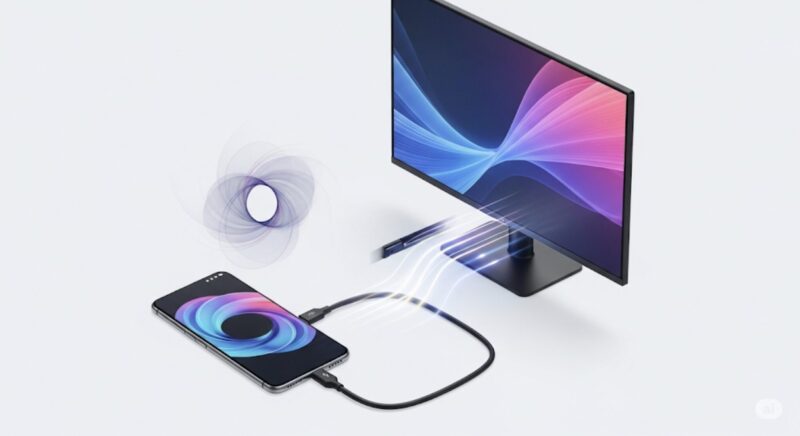
はい、Pixel 9シリーズは「DisplayPort Alternate Mode(DP Alt Mode)」という規格に正式に対応しています。
この専門用語に馴染みがない方も多いかもしれませんが、これがPixel 9でUSB-Cポートからの簡単な映像出力を可能にしている、いわば「技術的な心臓部」です。
この対応が、ユーザー体験に大きな価値をもたらしています。
DP Alt Modeの仕組みを分かりやすく解説
USB Type-Cという端子は、単に上下の向きを気にせず挿せるだけでなく、「データ転送」「電力供給(充電)」「映像信号の伝送」といった複数の役割を1本のケーブルでこなせる非常に優れた規格です。
DP Alt Modeとは、このUSB-Cの多機能性を活かし、本来パソコンとモニターを接続するために使われるDisplayPortという規格の映像信号を、USB-Cケーブルに乗せて送るための技術的なルールのことです。
少し例えるならば、USB-Cという「多機能な道路」の中に、DisplayPortという「映像専用の優先レーン」を設けて、映像データをスムーズに流すような仕組みと考えると分かりやすいでしょう。
この仕組みのおかげで、Pixel 9はスマートフォンでありながら、本格的な映像出力デバイスとしても機能するわけです。
購入時の重要ポイント:Pixel 9で映像出力する場合は、USB-C製品なら何でもよいわけではありません。商品ページに「DP Alt Mode対応」「映像出力対応」「HDMI出力対応」などの記載がある変換アダプターを選びましょう。
現状の機能は「ミラーリング」
前述の通り、DP Alt Modeに対応したことで、Pixel 9は外部ディスプレイに画面を映し出せるようになりました。
ただし、現在の機能は「ミラーリング」に限定されています。
これは、スマートフォンの画面に表示されている内容を、そのまま鏡のように外部ディスプレイに複製して表示する機能です。
例えば、Pixel 9を縦に持って操作すればテレビにも縦長の画面が映し出され、YouTubeなどのアプリを起動して動画を横画面で再生すれば、テレビ側も自動的に横長の全画面表示に切り替わります。
ここで一つ知っておくと良い点として、スマートフォンの画面の縦横比と、一般的なテレビの縦横比(16:9)は異なる場合が多いです。
そのため、ミラーリングを行うと、出力先のテレビ画面の左右(または上下)に黒い帯が表示されることがありますが、これは正常な動作です。
将来の展望:「デスクトップモード」への期待
現状はミラーリングのみですが、多くのユーザーが期待を寄せているのが、将来的な「デスクトップモード」の実装です。
これは、Samsungの「DeX」やMotorolaの「Ready For」のように、スマートフォンを外部ディスプレイに接続すると、PCのデスクトップのような専用のユーザーインターフェースが表示される機能です。
複数のアプリをウィンドウで開いて同時に作業したり、マウスやキーボードを使ってPCさながらの操作が可能になったりします。
もしPixelにこのデスクトップモードが搭載されれば、外出先では高性能なスマートフォンとして、そして自宅やオフィスでは本体としてPCのように使う、といったデバイスの垣根を越えたシームレスなコンピューティングが実現します。
GoogleはAndroid 15の開発版で、このデスクトップモードに関連する機能の強化に取り組んでいることが確認されており、単なる噂ではなく、実現に向けた準備が進められています。
この機能がPixel 9に提供されるかはまだ確定していませんが、大きな期待が寄せられていることは間違いありません。
簡単なテレビ出力は有線ケーブルを繋ぐだけ
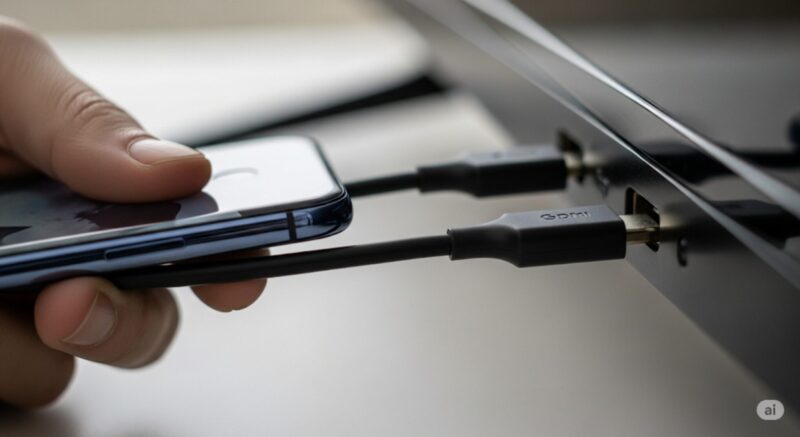
Pixel 9からテレビへの画面出力は、文字通り対応するケーブルを接続するだけで完了します。
専門的な知識やネットワークの設定は一切不要で、誰でも直感的に利用できるこの手軽さは、有線接続の大きな魅力の一つです。
一方で、Googleは無線接続の「Chromecast」機能も提供しており、どちらを選ぶべきか迷うかもしれません。
ここでは、有線接続が持つ独自のメリットと、それがどのような場面で真価を発揮するのかを深く掘り下げていきます。
自宅のテレビに映すだけなら、USB-C to HDMI変換アダプターとHDMIケーブルの組み合わせが最もシンプルです。長時間の映画視聴やゲーム用途では、バッテリー切れを防ぐためにPD給電対応USB-Cハブを選ぶと安心です。
有線接続が持つ「低遅延」と「安定性」という絶対的な強み
有線接続が無線接続と一線を画す最大の利点は、その極めて少ない遅延(レイテンシー)と、通信の安定性にあります。
無線接続(キャスト)は、スマートフォンの映像データを圧縮し、Wi-Fiネットワークを通じて送信するというプロセスを経ます。
このため、データの圧縮や転送、さらには家庭内のWi-Fi環境の混雑状況(他のデバイスの利用状況や電子レンジなどの電波干渉)によって、映像や音声にわずかな遅延が発生したり、時折映像が乱れたりすることがあります。
これに対して有線接続は、Pixel 9とテレビを物理的なケーブルで直接結ぶため、信号が劣化する要因がほとんどありません。
映像データは圧縮されることなく、ほぼリアルタイムでテレビに伝送されます。
この「遅延のなさ」が、特定の用途において決定的な違いを生み出すのです。
「有線」と「無線」、どちらを選ぶべきか
どちらの接続方法が優れているかは、利用シーンによって異なります。
- アクション映画や音楽ライブの視聴演者の口の動きと音声が完全に一致する「リップシンク」は、コンテンツへの没入感を大きく左右します。有線接続であれば、このズレを気にする必要は一切ありません。
- リズムゲームや対戦型ゲームのプレイコンマ数秒の操作遅延が勝敗を分けるゲームの世界では、有線接続が唯一の選択肢と言っても過言ではないでしょう。ボタンを押してから画面上のキャラクターが反応するまでの時間が最短になるため、本来の実力を最大限に発揮できます。
- 旅行先や出張先のホテルでホテルのWi-Fiは、セキュリティが複雑であったり、通信速度が遅かったりして、キャスト機能がうまく動作しないことが少なくありません。有線接続なら、Wi-Fi環境に依存せず、確実にテレビに画面を映し出すことが可能です。
一方で、ケーブルの届く範囲でしかスマートフォンを操作できないという物理的な制約や、充電ができないアダプターを使用した場合のバッテリー消費といった側面も存在します。
手軽に動画を流し見するようなカジュアルな用途であれば無線の利便性が勝る場合もありますが、画質や応答速度、安定性を最優先する場面では、有線接続が圧倒的に優位であると考えられます。
具体的なHDMI出力の方法と手順
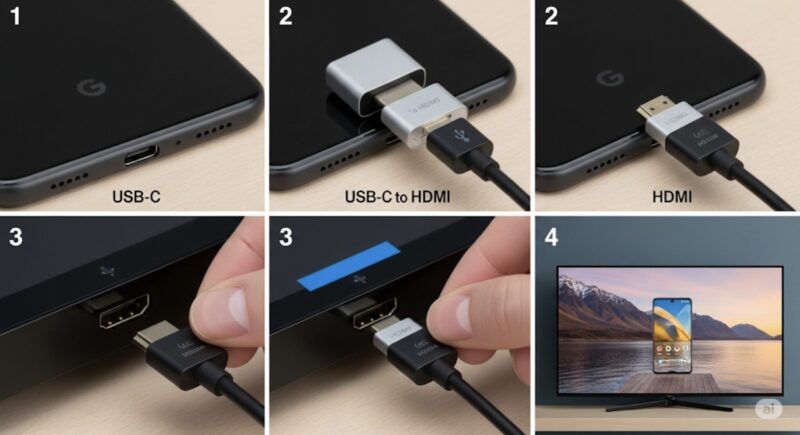
実際にPixel 9の画面をHDMI端子を持つテレビやモニターに出力する手順は、非常にシンプルで、以下の3つのステップで完了します。
IT機器の操作に不慣れな方でも、直感的に接続できるでしょう。
- 周辺機器の準備と接続まず、USB-C to HDMI変換アダプターと、両端がHDMI端子になっているHDMIケーブルを用意します。そして、アダプターのHDMIポートとテレビのHDMIポートを、HDMIケーブルで接続します。
- Pixel 9への接続次に、変換アダプターのUSB-Cプラグを、Pixel 9本体のUSB-Cポートに差し込みます。
- ミラーリングの開始正しく接続されると、Pixel 9の画面下部に「外部ディスプレイにミラーリングしますか?」というダイアログが表示されます。この中の「ディスプレイをミラーリングする」というテキストをタップするだけで、自動的にPixel 9の画面がテレビに映し出され、接続は完了です。
Pixel 9のHDMI出力では、DP Alt Mode対応のUSB-C HDMI変換アダプターとHDMIケーブルが基本セットです。映画視聴やカーナビ利用など長時間使う予定がある場合は、最初からPD給電対応USB-Cハブを選ぶと買い直しを防ぎやすくなります。
ミラーリングでテレビに動画サービスを映す
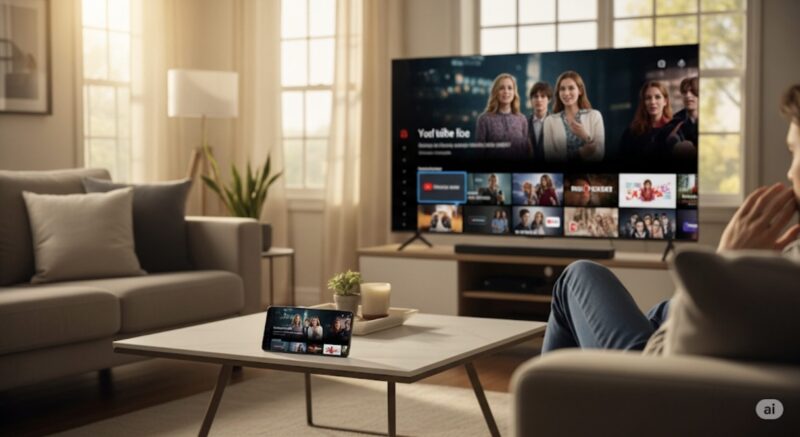
Pixel 9の有線ミラーリング機能は、あなたのスマートフォンを「持ち運び可能な最強のメディアプレーヤー」に変える力を持っています。
NetflixやAmazonプライム・ビデオ、YouTubeといった日常的に楽しんでいる動画配信サービスのコンテンツを、自宅や外出先のテレビに映し出し、映画館のような大画面で楽しむことが可能になります。
動画配信サービスを大画面で見るなら、HDCP対応の可能性が高いUSB-C HDMI変換アダプターや、充電しながら使えるPD給電対応USB-Cハブを選ぶのがおすすめです。自宅テレビで無線視聴を中心に使う場合は、Chromecast / Google TV系デバイスも選択肢になります。
スマートフォンが最高の高機能リモコンに
有線で接続する最大のメリットの一つは、使い慣れたスマートフォンの操作感がそのままリモコンになることです。
テレビに内蔵されたアプリや、専用のリモコンの少し反応が鈍い操作に煩わしさを感じたことがある方も多いでしょう。
ミラーリングなら、再生、一時停止、早送り、字幕の選択といったあらゆる操作を、手元のPixel 9で直感的かつスムーズに行えます。
映像と音声は遅延の少ないHDMIケーブルを通じてテレビから迫力満点に出力され、操作は手元のスマートフォンで快適に行う。この組み合わせが、非常に質の高い視聴体験を生み出します。
主要サービスの対応状況と注意点
多くの主要な動画配信サービスは、Pixel 9のミラーリング機能に対応しています。
しかし、サービスごとの仕様や著作権保護への考え方により、一部注意が必要なケースも存在します。
| 動画配信サービス | ミラーリング対応状況 | 備考 |
| YouTube | ○ 対応 | 最も問題なく利用できるサービスの一つです。 |
| Netflix | ○ 対応 | 字幕や音声切り替えもスマートフォン側で操作可能です。 |
| Amazonプライム・ビデオ | ○ 対応 | 再生開始時に自動で横画面に最適化されます。 |
| Disney+ | ○ 対応 | 高画質コンテンツも大画面で楽しめます。 |
| TVer / AbemaTV | △ 条件付きで対応 | 基本的に視聴可能ですが、一部の番組やライブ配信で制限がかかる場合があります。 |
| U-NEXT | △ 要注意 | 後述のHDCP2.2への対応が必須となるケースが多いです。 |
成功の鍵を握る著作権保護技術「HDCP」
ミラーリングがうまくいかない最も一般的な原因が、「HDCP(High-bandwidth Digital Content Protection)」という著作権保護技術です。
これは、映画やドラマといったデジタルコンテンツが不正にコピーされるのを防ぐための「デジタル上の鍵」のようなものと考えてください。
コンテンツを再生するには、出力側(Pixel 9)、経由する機器(変換アダプターやHDMIケーブル)、そして入力側(テレビやモニター)の全てが、同じ規格の「鍵」を持っている必要があります。
特にU-NEXTのように4Kなどの高画質コンテンツを配信しているサービスでは、より新しい規格である「HDCP2.2」という鍵が求められることが多くなります。
もし、お使いのテレビが古いモデルでこのHDCP2.2に対応していない場合、他のサービスは映るのにU-NEXTだけが映らない(画面が真っ暗になる、またはエラーが表示される)という現象が発生します。
このため、ご自身の視聴したいサービスと、お使いのテレビやモニターが対応しているHDCPのバージョンを事前に確認しておくことが、失敗しないための重要なポイントとなります。
接続に必要な変換アダプターとケーブル
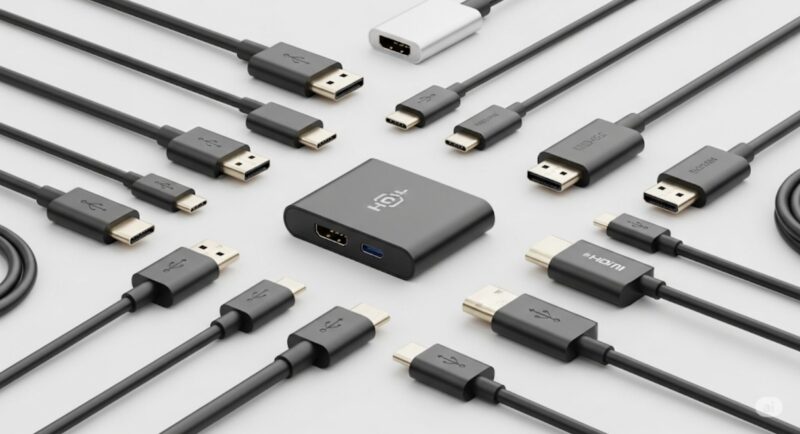
Pixel 9で安定したモニター出力を実現するためには、目的に合った周辺機器を選ぶことが鍵となります。
全てのUSB-C関連製品が映像出力に対応しているわけではないため、購入時には仕様をよく確認する必要があります。
| 用途 | 選ぶべき商品 | 購入リンク |
| とにかく安くテレビに映したい | USB-C to HDMI変換アダプター | 変換アダプターを購入する |
| 長時間の動画視聴・車内利用 | PD給電対応USB-Cハブ | USB-Cハブを購入する |
| 配線をシンプルにしたい | USB-C to HDMIケーブル | USB-C HDMIケーブルを購入する |
| 車内で取り回しやすくしたい | 短めHDMIケーブル / L字HDMIアダプター | HDMIケーブルを購入する / L字アダプターを購入する |
必要な機器の基本
最低限必要なのは、「DisplayPort Alternate Mode」に対応したUSB-C to HDMI変換アダプターです。
この記載がない製品では映像出力ができないため、必ず対応を確認してください。
AnkerやUGREENといった信頼性の高いメーカーから、多くの対応製品が販売されています。
接続方法とおすすめの機材
接続方法にはいくつかのパターンがあり、それぞれにメリットとデメリットがあります。
用途に応じて最適なものを選びましょう。
| 接続方法 | メリット | デメリット | こんな人におすすめ |
| USB-C to HDMI変換アダプター | 比較的に安価で入手しやすい | 充電しながらの使用には別途ポート付きの製品が必要 | とにかくシンプルに画面を映したい方 |
| 多機能USB-Cハブ | 充電、USB-A、SDカードリーダーなど拡張性が高い | やや高価でサイズも大きくなる | 自宅などでPCのように多機能に使いたい方 |
| USB-C to USB-Cケーブル | ケーブル1本で接続でき、最もシンプル | モニター側がUSB-C映像入力に対応している必要がある | 対応モニターを所有しており、配線を最小限にしたい方 |
このように、ただ映像を映すだけでなく、充電しながら長時間利用したい場合や、キーボード・マウスを接続したい場合は、複数のポートを備えたUSB-Cハブが適しています。
ご自身の利用シーンを想像し、最適な製品を選択することが大切です。
価格重視ならUSB-C HDMI変換アダプター、長時間利用や車内利用まで考えるならPD給電対応USB-Cハブが向いています。買い直しを避けたい場合は、最初から給電対応モデルを選ぶのがおすすめです。
Pixel9のモニター出力をカーナビで活用する
- ミラーリングはカーナビでも利用可能か
- HDMI出力がカーナビで映らない時の注意点
- 解像度1080p未満のモニターは非対応の可能性が高い
- 接続が不安定になった場合の対処法
- Pixel9のモニター出力で可能性が広がるまとめ
ミラーリングはカーナビでも利用可能か
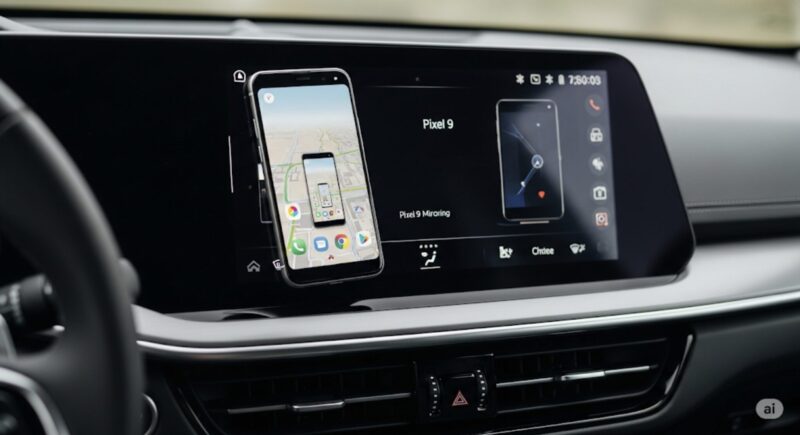
Pixel 9の画面をカーナビにミラーリングすることは、理論上は可能ですが、実際には多くの制約があり、必ずしも成功するとは限りません。
利用できるかどうかは、お使いのカーナビや車載モニターの仕様に大きく依存します。
成功事例として、実際に接続してみたら利用できたというユーザー報告も存在します。
Googleマップなどのナビゲーションアプリや、音楽アプリの操作画面をカーナビの大きな画面に表示できれば、運転中の視線移動が少なくなり、安全性の向上に繋がる可能性があります。
しかし、一方で、多くのカーナビはPixel 9の出力仕様に対応しておらず、接続しても「映らない」または「画面が乱れる」といったケースが頻繁に報告されています。
そのため、カーナビでの利用を主目的として周辺機器を購入する際は、期待通りに動作しないリスクがあることを理解しておく必要があります。
カーナビでPixel 9をミラーリングする場合は、DP Alt Mode対応アダプターに加えて、車内で取り回しやすい短めHDMIケーブルやL字HDMIアダプターがあると接続しやすくなります。長時間使うならPD給電対応USB-Cハブも候補になります。
HDMI出力がカーナビで映らない時の注意点
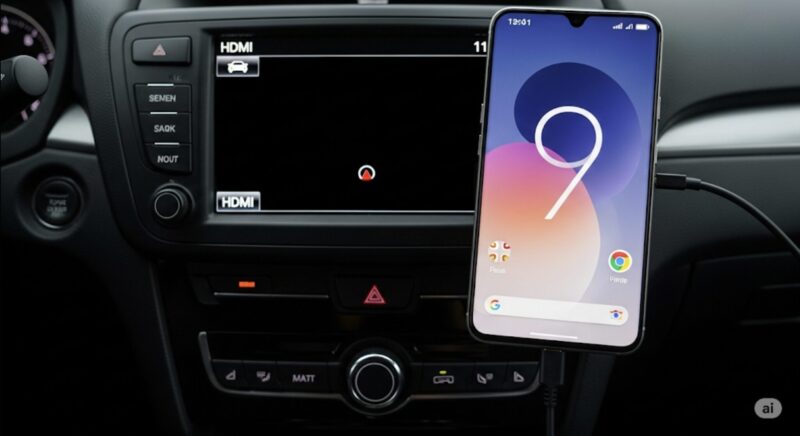
Pixel 9からカーナビへHDMI出力しようとした際に、画面が映らないという問題に直面することがあります。
その原因は一つではなく、複数の要因が考えられます。
最も一般的な原因は、解像度の不一致です。
後述しますが、Pixel 9は基本的に1080p(フルHD)解像度で映像を出力します。
しかし、市場にある多くのカーナビ、特に少し前のモデルのディスプレイは、この解像度をサポートしておらず、信号を正しく受信・表示できません。
その他の原因としては、以下のようなものが挙げられます。
- ケーブルやアダプターとの相性問題: 特定の製品の組み合わせでのみ発生する互換性の問題です。
- HDCPへの非対応: 著作権保護技術であるHDCPにカーナビ側が対応していない場合、動画配信サービスなどの保護されたコンテンツは表示されません。
- カーナビ側の入力制限: 車両が走行中であるなど、特定の条件下で外部映像入力を制限する安全機能が働いている可能性も考えられます。
これらの点を確認し、原因を切り分けることが問題解決の第一歩となります。
安価な変換アダプターや古いHDMIケーブルでは、Pixel 9の映像信号を正しく扱えない場合があります。カーナビ側が1080p入力に対応しているなら、DP Alt Mode対応アダプターと品質の安定したHDMIケーブルへの交換で改善する可能性があります。
解像度1080p未満のモニターは非対応の可能性が高い
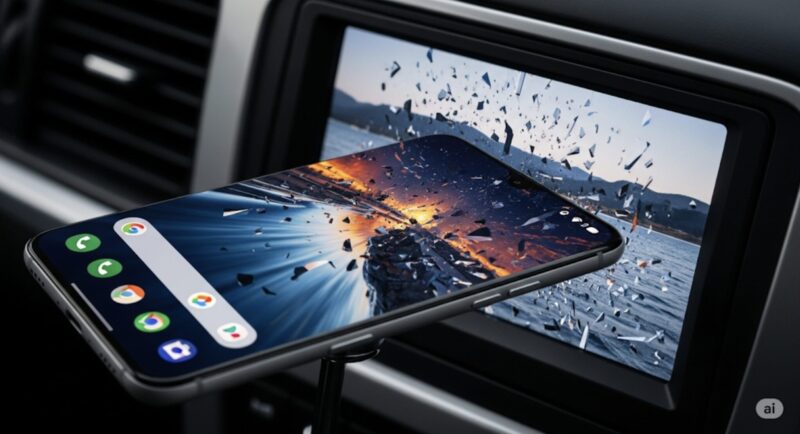
Pixel 9の有線ディスプレイ出力機能を利用する上で、最も重要な注意点の一つが、出力先のモニターが対応すべき解像度です。
公式な情報やユーザーからの報告によると、Pixel 9の映像出力は1080p(解像度1920×1080ピクセル)対応のディスプレイに最適化されています。
このため、1080p未満の解像度しかサポートしていないモニターでは、正常に映像が表示されない可能性が非常に高いです。
具体的には、画面が真っ暗なまま何も映らない、表示されても画面が乱れる、色がおかしくなるといった症状が確認されています。
特に多くのカーナビや、旧型のPCモニター、ポータブルDVDプレーヤーなどの小型ディスプレイは、この解像度要件を満たしていない場合があります。
Pixel 9のミラーリング機能のために変換アダプターなどを購入する前には、必ず出力したいテレビやモニターの仕様を確認し、1080p入力に対応しているかを確かめることが大切です。
現在のカーナビが1080p入力に対応していない場合、変換アダプターを変えても映らないことがあります。車内で動画やナビ画面を大きく表示したい場合は、HDMI入力対応の車載モニターやAndroid Auto対応ディスプレイを選ぶ方が現実的です。
接続が不安定になった場合の対処法
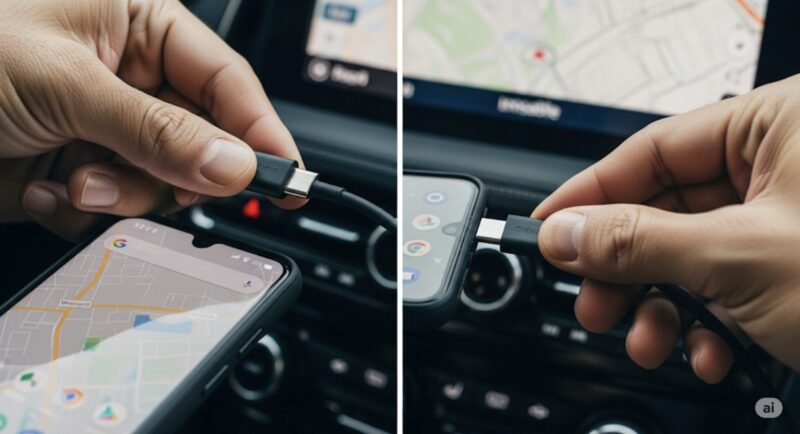
正しく対応機器を揃えたにもかかわらず、接続がうまくいかない、あるいは表示が不安定になるといった問題が発生することがあります。
そのような場合には、いくつか試す価値のある対処法が存在します。
ケーブルの抜き差しと再起動
最も簡単で基本的な対処法は、USB-Cケーブルを何度か抜き差ししてみることです。
接触の問題や一時的な認識不良の場合、これだけで解決することがあります。
また、Pixel 9本体を再起動することで、ソフトウェアの状態がリセットされ、正常に認識されるようになることも期待できます。
開発者向けオプションの調整
これはやや上級者向けの方法ですが、一部のユーザーからは、Pixel 9の「開発者向けオプション」にある設定を変更することで接続が安定したという報告が挙がっています。
具体的には、「設定」アプリから「デバイス情報」に進み、「ビルド番号」を7回連続でタップして開発者向けオプションを有効にします。
その後、開発者向けオプション内にある「画面共有の保護を無効にする」や「マルチウィンドウでのサイズ変更不可を有効にする」といった項目を調整し、端末を再起動すると改善するケースがあるようです。
ただし、これらの設定はシステムの動作に影響を与える可能性があるため、内容を理解した上で自己責任での操作が求められます。
給電の確認
USBハブを経由して接続している場合、電力不足が原因で動作が不安定になることがあります。
特に複数の機器を同時に接続していると、Pixel 9への電力供給が不十分になりがちです。
可能であれば、ハブ自体に電源アダプターを接続してセルフパワーで動作させることで、接続が安定する可能性があります。
接続が途切れる、画面が暗くなる、長時間使うと不安定になる場合は、給電不足やケーブル相性が原因のことがあります。PD給電対応USB-Cハブと品質の安定したHDMIケーブルを組み合わせることで、安定性を高めやすくなります。
Pixel9のモニター出力で可能性が広がるまとめ
Pixel 9をテレビやカーナビに映すなら、まずはDP Alt Mode対応USB-C HDMI変換アダプターを用意しましょう。長時間の動画視聴や車内利用が多い場合は、充電しながら使えるPD給電対応USB-Cハブの方が安心です。