「お気に入りのPCゲームをiPhoneでも楽しみたい」「ダウンロードしたexeファイルがiPhoneで開けないのはなぜ?」と考えたことはありませんか。
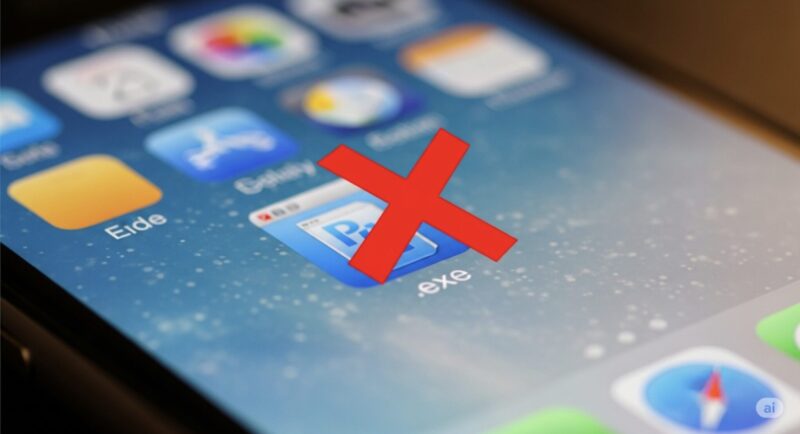
iPhoneでexeゲームの実行について、多くの方が疑問をお持ちです。結論から言うと、.exeファイルをiPhoneで直接開くことはできません。
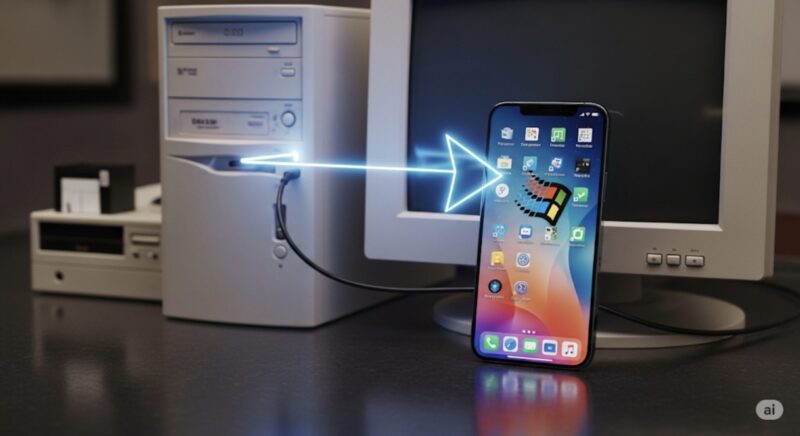
しかし、iPhone でPCゲームのエミュという技術を使えば、iPhone上でPC環境を再現し、ゲームを遊べる可能性が広がります。
この記事では、「.exeファイルをiPhoneで開くことはできるのか?」という根本的な問いに答えつつ、安易なexeファイル ダウンロードのリスク、そして注目のレトロゲーム エミュや、無料で利用できるiOS用エミュレータのWindows無料版の選択肢について掘り下げていきます。
iPhoneエミュレータ 最新情報や、まるでiPhoneでPCゲームを操作しているかのような体験、さらにはiOSでできるエミュレータは?といった具体的な疑問まで、網羅的に解説します。
iPhone単体で.exeファイルを直接実行することはできません。PCゲームをiPhoneで楽しみたい場合は、クラウドゲーミングやリモートプレイ、レトロゲームエミュレータを使うのが現実的です。
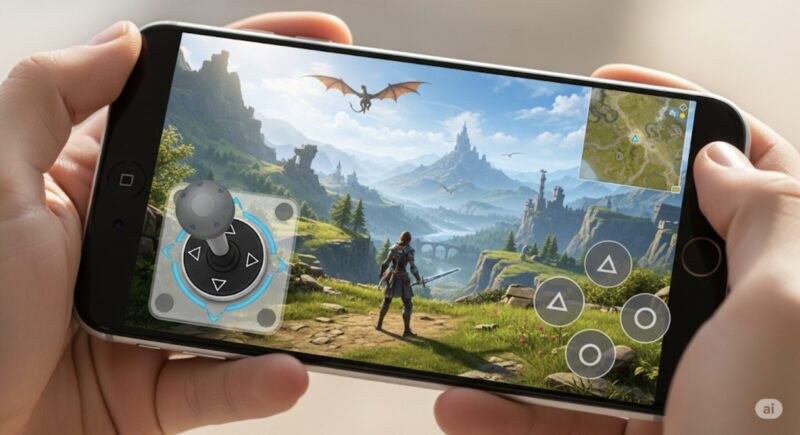
その際に最も体感が変わるのが、スマホ用ゲームコントローラーです。タッチ操作では遊びにくいアクションゲーム、RPG、FPS、レトロゲームも、物理ボタンがあるだけで携帯ゲーム機のように操作できます。
iPhoneでexeゲームの直接実行に関する基本知識
- .exeファイルをiPhoneで開くことはできるのか?
- Windows専用プログラムの実行が不可能な理由
- 安易なexeファイルのダウンロードに伴うリスク
- 代替策としてのiPhoneでエミュの利用
- 注目されるレトロゲームのエミュという選択肢
.exeファイルをiPhoneで開くことはできるのか?
「パソコンで日常的に使っている便利なソフトや、夢中になったPCゲームを、移動中や手元にあるiPhoneでも同じように使えたら…」そう考えるのは、デバイスを最大限に活用したいと願う上で、ごく自然な発想です。
しかし、いざ試してみると、パソコンから送った.exeファイルが全く反応せず、途方に暮れた経験はありませんか。
最初に最も重要な結論から明確にお伝えすると、パソコン用の.exeファイルをiPhoneで直接開いて実行することは、残念ながらできません。
iPhoneで.exeを直接開くことはできませんが、PCゲームを遊ぶ目的なら別の選択肢があります。特におすすめなのは、クラウドゲーミングやリモートプレイに対応したスマホ用コントローラーです。
装着型コントローラーならiPhoneが携帯ゲーム機のようになり、PCゲーム系サービスやレトロゲームエミュレータをタッチ操作より快適に楽しめます。
これは、iPhoneの性能不足や故障、あるいは何か特別なアプリを入れ忘れているといった単純な問題ではないのです。
その背景には、乗り越えることのできない、根本的な「仕組みの違い」が存在します。
この違いを料理に例えるならば、それは中華料理の秘伝のレシピ(.exeファイル)を、調理器具も食材も全く異なるフランス料理の厨房(iPhone)に持ち込むようなものです。
レシピに書かれた「中華鍋を使い、高温の油で素早く炒める」という指示は、バターとソースパンしかない厨房では実行しようがありません。
必要な調理器具(ハードウェアの命令)も、使う調味料(OSの機能)も、そして料理の作法(プログラムの構造)そのものが、全く異なっているのです。
もう少し具体的に言うと、.exeファイルはMicrosoft社のWindowsというOS(基本ソフト)の上で動くことを大前提として作られています。
一方で、iPhoneはApple社が開発したiOSという、全く別のOSで動作しています。
これらは単に見た目が違うだけでなく、プログラムを動かすための根幹的なルールや言語が全く異なるため、互いに互換性を持っていません。
さらに、Appleはユーザーの安全と快適な体験を守るため、iOSの世界を「Walled Garden(壁に囲まれた庭)」と比喩される、厳格に管理された環境に保っています。
この庭の中に入れるのは、Appleによる厳しい安全審査をクリアした公式アプリ(植物)だけです。
そのため、身元も性質も不明な外部のプログラム(外来種)である.exeファイルが、この庭の内部で活動することは固く禁じられています。
このように、「iPhoneで.exeファイルが動かない」というのは単なる制約ではなく、デバイスの安定性と安全性を守るための意図された設計なのです。
この動かせない「壁」の存在を正確に理解することこそが、絶望ではなく、次のステップに進むための最も重要な地図となります。
では、その壁を正面から壊そうとするのではなく、賢く迂回して目的を達成するための別の道とは何なのでしょうか。
次の章から、その具体的な方法を探っていきましょう。
Windows専用プログラムの実行が不可能な理由
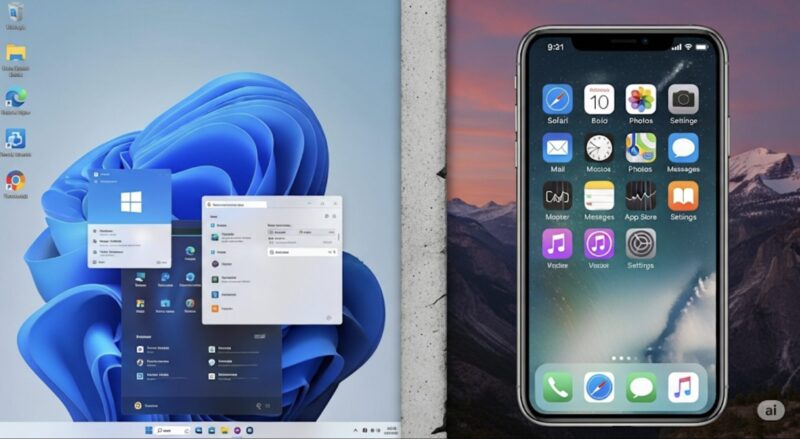
iPhoneでWindowsのプログラムが動かない理由は、技術的に見て主に3つの決定的な違いがあるためです。
これらを理解することで、なぜ互換性がないのかがより明確になります。
1. OS(オペレーティングシステム)の壁
パソコンの多くが採用するMicrosoft社のWindowsと、iPhoneに搭載されているApple社のiOSは、成り立ちから設計思想まで全くの別物です。
OSの心臓部である「カーネル」はもちろん、アプリケーションがOSの機能を呼び出すための命令系統(API)も異なります。
Windowsアプリは、Windowsにしかない「窓」や「ボタン」を表示する命令を使いますが、iOSはその命令を知りません。これが、アプリが動作しない直接的な原因です。
2. CPUアーキテクチャの壁
コンピュータの頭脳であるCPUの設計(アーキテクチャ)も、両者では大きく異なります。
多くのWindowsパソコンが採用する「x86」アーキテクチャは、歴史が長く複雑な命令を処理するのが得意です。
一方、iPhoneが採用する「ARM」アーキテクチャは、シンプルで電力効率に優れるよう設計されています。
CPUが直接理解できる機械語のレベルで全く互換性がないため、x86向けにコンパイルされたプログラムは、ARMベースのiPhoneでは解読不能なデータの羅列に過ぎません。
3. セキュリティモデルの壁
Appleはユーザーの安全を最優先に考え、「サンドボックス」という強固なセキュリティモデルをiOSに採用しています。
これは、各アプリを隔離された「砂場(サンドボックス)」の中で動作させ、他のアプリやOSの重要部分に手出しできないようにする仕組みです。
一方、Windowsの.exeファイルは、システム全体にアクセスできるような強力な権限を持つことが少なくありません。
このようなプログラムを許容することは、iOSのセキュリティを根幹から覆すことになるため、固く禁じられています。
実行できない根本的な理由
- OSの違い:WindowsとiOSではアプリを動かす仕組みや命令系統が全く異なる
- CPUの違い:パソコン(x86)とiPhone(ARM)ではCPUの基本設計が異なる
- セキュリティ:各アプリを隔離する「サンドボックス」機構により、提供元不明のアプリ実行がブロックされる
これらの理由から、iPhoneで.exeファイルを直接実行することは、技術的に不可能であり、またセキュリティの観点からも許可されていないのです。
古いWindowsゲームや仕事用ソフトなど、どうしても.exeファイルを確実に動かしたい場合は、iPhoneで無理に実行するよりもWindowsノートPCやミニPCを用意する方が安定します。
特に中古ノートPCや小型ミニPCなら、iPhoneでエミュレータ環境を作るよりも設定が簡単で、動作も現実的です。
安易なexeファイルのダウンロードに伴うリスク
「iPhoneで動かないのは分かったけれど、ファイルだけでも持っておきたい」あるいは「何か特別な方法があるかもしれない」と考え、インターネット上から.exeファイルをダウンロードしようとすることは、絶対に避けるべきです。
その行為には、あなたのプライバシーや財産を脅かす、深刻なリスクが潜んでいます。
前述の通り、ダウンロードした.exeファイルがiPhoneで実行されることはありません。
しかし、そのファイル自体がウイルスやマルウェアの塊である可能性は非常に高いです。
特に「iPhoneで動く」と謳っているような怪しいサイトのファイルは、ほぼ100%悪意を持って作られています。
もしそのようなファイルを開こうと(実際には開けませんが)操作する過程で、偽の警告画面を表示させ、あなたをフィッシングサイトへ誘導するかもしれません。
そこでApple IDやパスワードを入力してしまえば、アカウントが乗っ取られ、クレジットカード情報などが盗まれる可能性があります。
潜む具体的な脅威
- マルウェア:個人情報を盗み出すスパイウェアや、広告を強制表示するアドウェア。
- フィッシング詐欺:Appleや金融機関を装った偽サイトへ誘導し、IDやパスワードを詐取する。
- ランサムウェア:デバイス内のデータを暗号化し、解除と引き換えに金銭を要求する(PCでの被害が主ですが、手口は多様化しています)。
「iPhoneはウイルスに感染しない」という話を耳にしたことがあるかもしれませんが、それはOSの堅牢さによるもので、ユーザー自身の行動が引き起こす詐欺被害まで防いでくれるわけではありません。
安全に楽しむための大前提として、App Storeや開発元の公式サイトといった信頼できる場所以外から、安易にファイルをダウンロードしないことを徹底してください。
怪しい.exeファイルをPC側で開いてしまった、または不審なサイトでApple IDやパスワードを入力してしまった場合は、セキュリティソフトでのスキャンやパスワード変更を早めに行いましょう。
特にWindows PCで.exeファイルを扱う場合は、ウイルス対策ソフトを入れておくことで、危険なファイルを検知しやすくなります。
代替策としてのiPhoneでエミュの利用
では、iPhoneでPCゲームを遊ぶという願いは、完全に断たれてしまったのでしょうか。
いいえ、直接的な道が閉ざされていても、「エミュレータ」という迂回路が存在します。
これこそが、exeゲームをiPhoneで楽しむための現実的な、そして唯一の方法と言えます。
エミュレータとは、あるコンピュータシステム(この場合はWindows PC)の動作を、全く異なるシステム(この場合はiPhone)の上で、ソフトウェアの力でそっくり模倣(エミュレート)するプログラムです。
つまり、iPhoneの中に仮想的なWindowsパソコンを丸ごと一台作り上げてしまうという、非常に高度な技術です。
この仮想PCの上では、OSもWindowsとして振る舞い、CPUも仮想的にx86として動作します。
そのため、その「仮想Windows環境」の中であれば、本来iPhoneでは動かないはずの.exeファイルを実行できるのです。
これは、OSやCPUの違いという根本的な問題を、力技で乗り越えるアプローチと言えます。
エミュレーションのメリット
- 互換性のない環境でソフトウェアを動かせる
- 過去の資産(古いゲームやソフト)を最新のデバイスで楽しめる
- 一つのデバイスで様々なOSを試すことができる
もちろん、この方法にはパフォーマンスの低下や設定の複雑さといった課題も伴います。
しかし、近年このエミュレータ技術は目覚ましく進化し、ついにiPhoneのApp Storeで公式に配信されるアプリまで登場しています。
これにより、多くのユーザーにとって、PCエミュレーションがより身近な存在になりつつあります。
| 商品 | 向いている人 | おすすめ理由 |
|---|---|---|
| Backbone One | iPhoneを携帯ゲーム機のように使いたい人 | 装着型で持ちやすく、クラウドゲーミングやリモートプレイと相性が良い |
| Xboxコントローラー | PCやiPadでも使い回したい人 | 対応サービスが多く、PCゲームとの親和性が高い |
| GameSir | コスパ重視で物理ボタンを使いたい人 | 比較的手に取りやすい価格帯で、スマホゲームにも使いやすい |
注目されるレトロゲームのエミュという選択肢
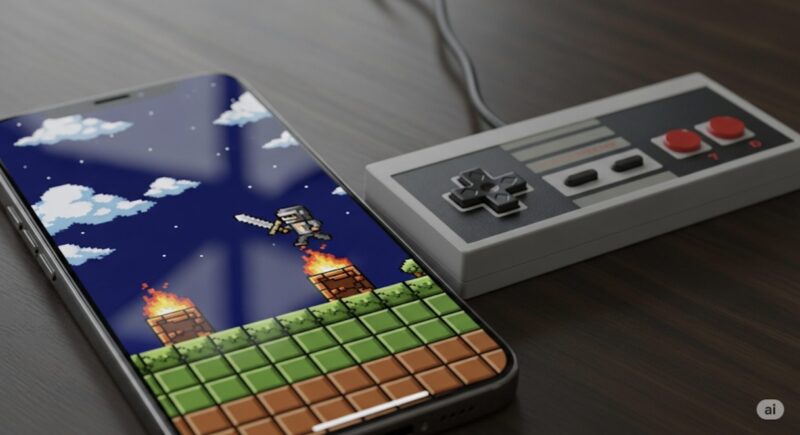
PCゲームのエミュレーションが技術的な挑戦である一方、より手軽で大きな盛り上がりを見せているのがレトロゲームのエミュレーションです。
ファミコン、スーパーファミコン、ゲームボーイ、ニンテンドー64など、子ども時代に夢中になったあのゲーム機をiPhone上で再現する技術は、多くのゲームファンの心を掴んでいます。
この流れを決定づけたのが、2024年のAppleによるApp Storeガイドラインの歴史的な変更です。
これまで固く禁じられてきたゲームエミュレータアプリの配信が、ついに公式に認められたのです。
この解禁を受け、「Delta」や「RetroArch」といった、PCの世界では長年定番とされてきた高性能なエミュレータが、App Storeに続々と登場しました。
これにより、ユーザーは安全かつ手軽に、高品質なレトロゲーム環境をiPhoneに構築できるようになったのです。
なぜ今、レトロゲームがこれほど注目されるのか。
それは、ドット絵の温かみや、現代のゲームにはないシンプルなルール、そして何より当時を懐かしむノスタルジアが、世代を超えて多くの人々を惹きつけているからでしょう。
PCゲームとはまた違った魅力を持つレトロゲームの世界も、エミュレータを通じてiPhoneで楽しめるようになったことは、特筆すべき大きな変化です。
レトロゲームはタッチ操作でも遊べますが、アクションゲームや格闘ゲーム、シューティングでは物理ボタンの方が圧倒的に操作しやすくなります。
iPhoneを携帯ゲーム機のように使いたいなら装着型、iPadやPCでも使い回したいならXbox・PS系コントローラーが便利です。
ただし、ここで非常に重要な注意点があります。
エミュレータでゲームを遊ぶには、ゲームソフト本体のデータ(「ROM」と呼ばれます)が必要です。
このROMデータは、必ずご自身が所有している物理的なゲームカセットやディスクから、専用の機器を使って抽出(ダンプ)したものを使用しなければなりません。
インターネット上でのROMデータのダウンロードは、著作権を侵害する違法行為にあたります。
このルールは絶対に守ってください。
iPhoneでexeゲームを遊ぶエミュレータ活用法
- iOSでできるエミュレータは?
- 無料で使えるiOSエミュレータのWindows版
- 押さえておくべきiPhoneエミュレータ最新情報
- まるでiPhoneでPCゲームを操作するような感覚
- まとめ:iPhoneでexeゲームを遊ぶための注意点
iOSでできるエミュレータは?
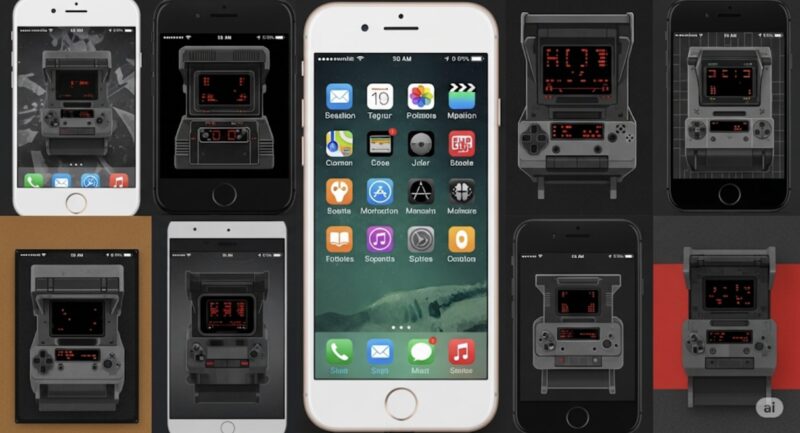
現在、App Storeなどを通じてiOSで利用できるエミュレータは、その目的によっていくつかの選択肢があります。あなたが何をしたいのかによって、最適なアプリは異なります。
ここでは代表的なものを紹介し、それぞれの特徴を比較します。
| カテゴリ | 代表的なアプリ | 対象システム | 特徴 | 主な注意点 |
|---|---|---|---|---|
| PCエミュレータ | UTM SE | Windows, Linuxなど | 無料でWindows環境を構築できる、App Store公式アプリ。 | 高速化技術(JIT)がなく、動作は非常に遅い。 |
| レトロゲーム(任天堂系) | Delta | ファミコン, N64, DSなど | UIが洗練されており初心者でも使いやすい。動作も安定。 | PlayStationなどソニー系ハードには非対応。 |
| レトロゲーム(多機種対応) | RetroArch | PlayStation, PSPなど多数 | 対応機種が圧倒的に多く、設定項目も豊富。 | 高機能な分、初期設定や操作がやや複雑で上級者向け。 |
この表からわかるように、Windowsの古いソフトウェアや軽量なゲームを試してみたいのであればUTM SEが唯一の公式な選択肢です。
一方で、手軽に任天堂系の懐かしいゲームで遊びたいならDeltaが最適でしょう。
そして、PlayStationなど、より幅広い機種を一つで管理したい、カスタマイズも楽しみたいという上級者の方にはRetroArchが向いています。
まずはご自身の目的を明確にして、アプリを選んでみてください。
無料で使えるiOSエミュレータのWindows版
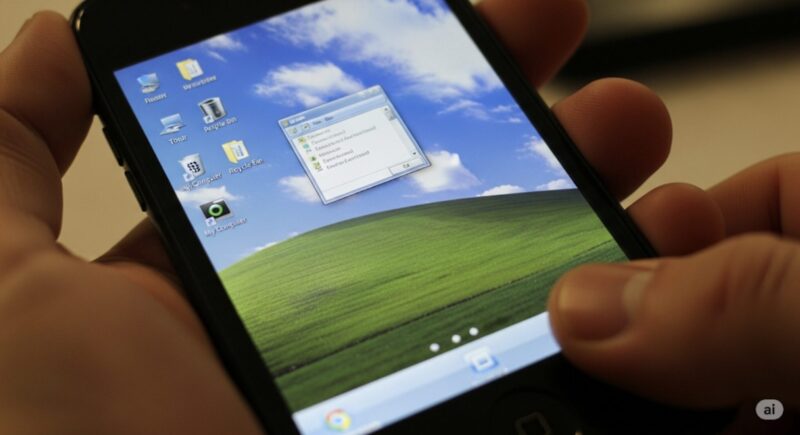
iPhoneでWindows環境を試してみたいという方に、現在最も手軽で安全な選択肢が「UTM SE」です。
このアプリはApp Storeから誰でも無料でダウンロードでき、いわゆる「脱獄(Jailbreak)」といった危険な行為を一切必要としない点が最大のメリットです。
UTM SEでできること
UTM SEをインストールすると、あなたのiPhoneの中に仮想的なPCを作り、そこにWindows OSをインストールすることができます。
Windows XPのような古いOSから、比較的新しいWindows 10や11まで、幅広いバージョンに対応しています。
これにより、Windowsでしか動かない古い会計ソフトを確認したり、昔流行ったフリーの2Dゲームを遊んだりといったことが可能になります。
インストールの手順は、①App StoreからUTM SEをダウンロードし、②UTM公式サイトから動かしたいOS用の設定ファイルをダウンロード、③そしてご自身で用意した正規のWindowsインストールイメージ(ISOファイル)を使って仮想マシンにインストールする、という流れになります。
最大の課題:パフォーマンス
ただし、この手軽さには大きな代償が伴います。それは、動作が極めて遅いという点です。
これはアプリの欠陥ではなく、Appleの厳格な規約を守るための意図的な仕様です。
App Storeで配信されるアプリは、パフォーマンスを劇的に向上させる「JIT(Just-In-Time)コンパイラ」という高速化技術の使用を原則として禁じられています。
UTM SEはこのルールに従っているため、CPUの命令を一つ一つ通訳しながら実行するような方式を取っており、これが動作の遅さの直接的な原因となっています。
開発者自身が「SE」は「Slow Edition(スロー版)」の略だと公言しているほどです。
UTM SEのパフォーマンスに関する実情
- Windowsの起動だけでも数分から十数分かかる場合がある。
- アプリケーションの起動や反応がワンテンポ遅れる。
- マウスカーソルの動きが滑らかでないことがある。
- 最新の3Dゲームや動画編集ソフトなどの利用は現実的ではない。
UTM SEは古いWindowsソフトや軽量ゲームを試す用途には面白い選択肢ですが、最新の3Dゲームを快適に遊ぶ用途には向いていません。
重いPCゲームをiPhoneで遊びたい場合は、クラウドゲーミングやリモートプレイを使い、操作用にスマホ対応コントローラーを組み合わせる方が現実的です。
UTM SEはあくまで「WindowsがiPhoneで動く」という体験や、ごく軽量な作業をするためのものと割り切り、過度な期待はしない方が良いでしょう。
利用の際は、お使いのiPhoneのスペック(特にメモリ容量)が動作を大きく左右することも覚えておく必要があります。
Windows風の操作をする場合、iPhoneの小さな画面だけでは細かいクリックや文字入力が大変です。iPadで試すなら、Bluetoothキーボードやマウス、USB-Cハブがあると操作しやすくなります。
押さえておくべきiPhoneエミュレータ最新情報
iPhoneにおけるエミュレータの状況は、2024年4月に起きたある出来事を境に、劇的に変化しました。
それは、AppleがApp Storeの審査ガイドラインを更新し、長年禁止してきたレトロゲーム機のエミュレータアプリを全世界で許可したことです。
この方針転換は、Appleが自ら築き上げてきた「Walled Garden(壁に囲まれた庭)」と呼ばれる、厳格に管理されたエコシステムに、新たな扉を開いたことを意味します。
これまでユーザーは、非公式のアプリストアを利用したり、「脱獄」というリスクの高い行為に手を出したりしなければ、エミュレータを体験できませんでした。
しかし、この変更によって誰もが安全かつ手軽に、高品質なエミュレータをiPhoneに導入できるようになったのです。
ガイドライン変更がもたらした影響
- ユーザーのメリット:安全性の向上、アプリ選択の自由度の拡大、導入の手軽さ。
- 開発者のメリット:公式プラットフォームでのアプリ提供による、新たな市場と収益機会の創出。
この歴史的な決定を受けて、高品質なエミュレータとして名高い「Delta」や、多機能な「RetroArch」などがすぐさまApp Storeに登場し、ランキング上位を賑わせました。
また、PCエミュレータである「UTM SE」も、この流れの中で(パフォーマンスの制約付きではありますが)承認され、配信が開始されました。
これは、iPhoneの可能性を大きく広げる、非常にポジティブな動きと言えます。
ただし、PCエミュレータに関しては、依然としてJITコンパイラの制約という大きな壁が存在します。
今後、この制約が緩和されるか、あるいはクラウドゲーミングのようにサーバー側で処理するタイプのPCエミュレーションサービスが登場するかなど、技術とポリシーの両面で、さらなる進化が期待されています。
- Backbone One:iPhoneを携帯ゲーム機のように使いたい人向け
- Xboxコントローラー:PCゲームやクラウドゲーミングとの相性を重視する人向け
- 高速Wi-Fiルーター:クラウドゲーミングやリモートプレイの遅延を減らしたい人向け
まるでiPhoneでPCゲームを操作するような感覚
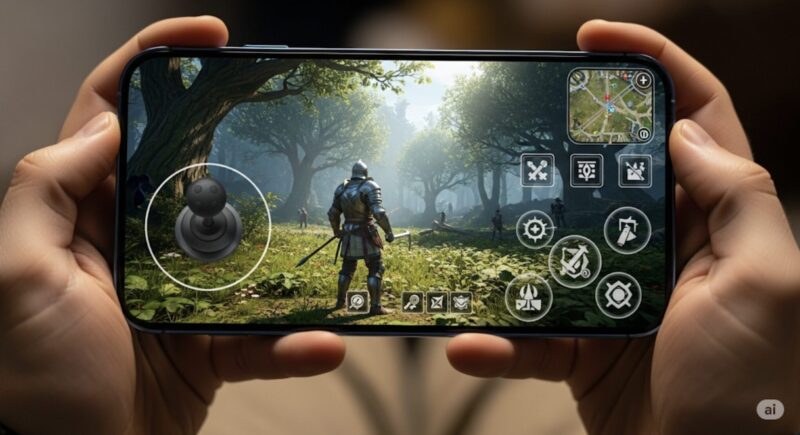
エミュレータをiPhoneで使う際の操作感は、何をエミュレートするかによって大きく異なります。
いずれの場合も、タッチスクリーンを活かした工夫が凝らされています。
UTM SEでWindowsを操作する感覚
Windowsを動かすUTM SEでは、iPhoneの画面全体がノートパソコンのタッチパッドのようになります。
基本的な操作は以下の通りです。
- マウスポインタ移動:画面上を指1本でスワイプ
- 左クリック:画面を指1本でシングルタップ
- 右クリック:画面を指2本でシングルタップ
- スクロール:画面を指2本で上下にスワイプ
まさに、iPhoneを小さなタッチパネル付きPCとして操作している感覚です。
文字入力が必要な場面では、画面上部に表示されるキーボードアイコンをタップすれば、仮想キーボードが現れます。
細かいボタンを押すのは少し慣れが必要ですが、基本的な操作は直感的に行えるでしょう。
レトロゲームをコントローラーで遊ぶ感覚
一方、Deltaなどのレトロゲームエミュレータは、ゲームプレイに特化しているため、操作性が非常に快適です。
デフォルトでは、ゲーム画面の上に半透明の仮想コントローラー(十字キーやABボタンなど)が表示され、これをタッチして遊びます。
この仮想パッドは、位置や大きさを自分好みにカスタマイズすることも可能です。
しかし、これらのエミュレータの真価は、外部コントローラーを接続した時に発揮されます。
PlayStation 5のDualSenseコントローラーや、XboxのワイヤレスコントローラーなどをBluetoothで簡単にペアリングでき、一度接続すれば、遅延をほとんど感じることなく、家庭用ゲーム機と全く同じ感覚でプレイできます。
iPhoneが本格的な携帯ゲーム機へと変身する瞬間です。
アクションゲームや格闘ゲームなど、精密な操作が求められるタイトルを存分に楽しみたいのであれば、外部コントローラーの利用を強くおすすめします。
| 商品 | 特徴 | 向いている人 |
|---|---|---|
| Backbone One | iPhoneに直接装着できる携帯ゲーム機型 | 持ち運びやすさと一体感を重視する人 |
| Razer Kishi | スマホ装着型で本格的な操作感 | アクションゲームやクラウドゲームを快適に遊びたい人 |
| Xboxコントローラー | PCゲームやクラウドゲーミングとの相性が良い | iPhone以外にPCやiPadでも使いたい人 |
| PS5 DualSense | 持ちやすく、対応ゲームで快適に使える | PlayStation系の操作感に慣れている人 |
| GameSir | 比較的コスパの良いスマホ向けコントローラー | 価格を抑えて物理ボタンを導入したい人 |
iPhoneでPCゲームを遊ぶならどの環境がおすすめ?
iPhoneで.exeファイルを直接実行することはできませんが、目的に合わせて環境を選べば、PCゲームに近い体験は十分にできます。
特に「快適に遊びたい」「難しい設定を避けたい」「最新ゲームを動かしたい」という場合は、エミュレータにこだわりすぎず、クラウドゲーミングやリモートプレイ、Windows端末の利用も検討すると良いでしょう。
| 目的 | おすすめ環境 | 必要な商品 |
|---|---|---|
| iPhoneを携帯ゲーム機のように使いたい | クラウドゲーミング・リモートプレイ | Backbone One |
| PCゲームの操作感を重視したい | クラウドゲーミング・Steam系リモートプレイ | Xboxコントローラー |
| 通信の遅延を減らしたい | 高速Wi-Fi環境 | 高速Wi-Fiルーター |
| 古い.exeゲームを確実に動かしたい | Windows端末 | WindowsミニPC |
| 費用を抑えてWindows環境を用意したい | 中古ノートPC | 中古Windowsノート |
iPhoneでゲームを快適に遊ぶなら、まずはBackbone Oneのような装着型コントローラーが最も体感差を出しやすいアイテムです。
自宅のPCゲームを遊ぶ場合やクラウドゲーミングを使う場合でも、物理ボタンがあるだけでタッチ操作のストレスが大きく減ります。