iPhoneをポケットから出したときに画面が真っ暗で反応しなかったり、逆にポケットの中で勝手に画面が点灯して誤作動を起こしていたり……そんな経験はありませんか?
大切な着信に気づけなかったり、知らない間に友人に電話をかけてしまっていたり、酷いときには「勝手に数百枚の連写写真が撮られていて本体が熱くなっていた」なんてトラブルもよく耳にします。
これらの現象は、単なる故障と決めつける前に、iPhoneに搭載されている高度なセンサー機能やセーフティ機能が、ポケットの中という特殊な環境下で「良かれと思って」働いた結果であるケースが非常に多いのです。
近接センサーの挙動、熱暴走を防ぐためのサーマルスロットリング、そして誤操作を防ぐためのロック設定。
これらが複雑に絡み合って「暗くなる」「つかない」「勝手につく」という現象を引き起こしています。
原因さえ分かってしまえば、設定を少し変えるだけで快適さが劇的に変わることも珍しくありません。
この記事では、iPhoneがポケットの中で暗くなる原因や、逆に暗くならないトラブルの対処法について、初心者の方にも分かりやすく徹底的に解説していきます。
iPhoneがポケットで暗くなると誤作動の原因
- ポケットでの誤作動とロック機能の関係
- 画面が暗くなるまでの時間設定を確認
- 画面が暗くなるのは熱が原因の場合
- 画面が暗くなる突然の現象とセンサー
- 勝手に暗くなるのは自動調整オフにしてるのに何故
ポケットでの誤作動とロック機能の関係
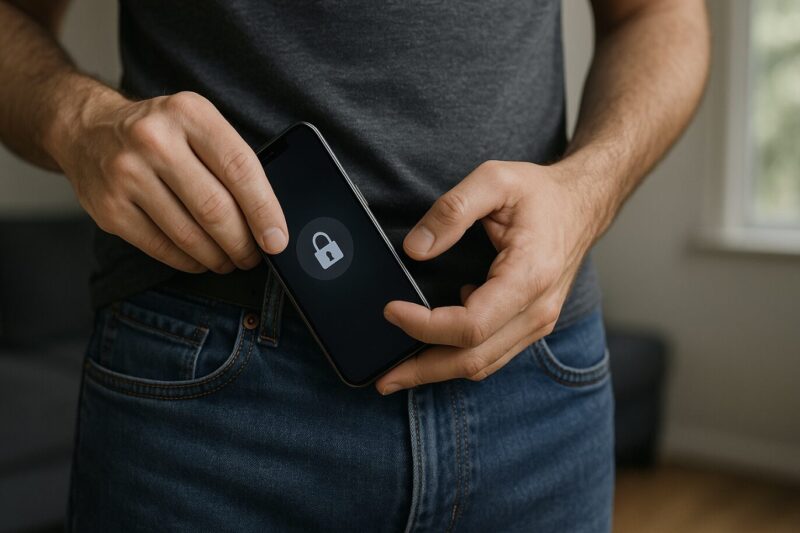
ポケットの中でiPhoneが勝手に動いてしまう「誤作動(ゴーストタッチ)」や、意図せずロック解除画面が表示され、パスコードロックがかかってしまう現象。
実はこれ、iPhoneをより便利にするために搭載された機能が、皮肉にも裏目に出ているケースがほとんどなんです。
特に最大の原因となっているのが、「手前に傾けてスリープ解除」と「タップしてスリープ解除」という2つのウェイクアップ機能です。
1. 歩行動作を「持ち上げ」と誤認する
「手前に傾けてスリープ解除」は、iPhoneを持ち上げた瞬間に画面を点灯させる便利な機能ですが、加速度センサーが常に傾きを監視しています。
ズボンのポケット、特に少しゆとりのあるポケットに入れていると、歩くたびにiPhoneが内部で大きく揺れ動きます。
この「太ももが上がってiPhoneの角度が変わる動き」を、センサーが「ユーザーがiPhoneを持ち上げて画面を見ようとしている」と勘違いしてしまうのです。
2. 布越しの静電気を「タップ」と誤認する
さらに厄介なのが「タップしてスリープ解除」です。
iPhoneの画面は微弱な電気(静電容量)の変化を感じ取って反応しますが、汗ばんだ夏場や、薄手のパンツ、スポーツウェアのメッシュ生地などは、肌の静電気を画面に通しやすい性質があります。
ポケットの中で勝手に点灯した画面に、太ももの皮膚から伝わる静電気が「トントン」と伝わることで、iPhoneは「画面がタップされた」と認識します。
この2つが組み合わさると、「勝手に点灯し、勝手にパスコードを適当に入力され、最終的にセキュリティロックがかかる」という最悪のコンボが発生します。
また、ロック画面にある「ライト」のボタンが長押しされ、ポケットの中でライトが点きっぱなしになり、火傷しそうなほど発熱する事故もこのパターンが原因です。
誤作動を防ぐためのチェックポイント
iPhoneを日常的にズボンのポケットに入れる方は、設定で「手前に傾けてスリープ解除」をオフにすることを強くおすすめします。
これだけで、謎の発熱やバッテリーの激しい消耗の大部分を防ぐことができます。
画面が暗くなるまでの時間設定を確認
あなたのiPhone、「画面が暗くなるまでの時間(自動ロック)」は何分に設定されていますか?
実はこの設定時間が、ポケット内での誤作動リスクやバッテリー持ちに直結する非常に重要な要素なんです。
通常、iPhoneは操作がない状態が続くと自動的にスリープ(画面ロック)に入ります。
しかし、この時間を「5分」のような長めの時間に設定していたり、最悪の場合「なし」に設定していたりすると、ポケットに入れた後も画面が点灯し続けることになります。
先ほど説明したように、ポケットの中では布との摩擦で「タッチ操作」が行われていると誤認されやすいため、画面が点灯している時間が長ければ長いほど、誤って電話をかけてしまったり、アプリを勝手に起動して削除してしまったりするリスクが跳ね上がります。
短すぎても使いにくいジレンマ
逆に、「誤作動が怖いから30秒に設定している」という方もいるかもしれません。
確かに安全性は高いのですが、WEB記事を読んでいる最中や、少し考え事をしている間にすぐに画面が暗くなってしまい、その都度タップして戻すのがストレスになることもあります。
私がこれまでの経験から導き出した「最適解」は、1分から2分の設定です。
これなら、ちょっと目を離した隙に消えることも少なく、万が一ポケットの中で点灯しても、比較的早めにスリープに入ってくれるため、誤作動のリスクを最小限に抑えられます。
設定の確認・変更方法
「設定」アプリを開き、「画面表示と明るさ」>「自動ロック」へと進んでください。
ここで時間を変更できます。
もし「なし」になっている場合は、液晶の焼き付き防止の観点からも、必ず時間制限を設定するようにしましょう。
画面が暗くなるのは熱が原因の場合
「炎天下の屋外でiPhoneを使っていたら、急に画面が暗くなった」「設定で明るさを最大に上げようとしても、スライダーは動くのに画面が明るくならない」
こんな経験をして、故障を疑ったことはありませんか?
実はこれ、故障ではなく「サーマルスロットリング」と呼ばれる、iPhoneの正常な防御反応である可能性が非常に高いです。
iPhoneは精密機器であり、内部のCPUやバッテリーは熱に非常に敏感です。
本体の温度が安全な動作範囲を超えて上昇した場合、iPhoneは自らを守るためにパフォーマンスを制限し、発熱源の一つである「ディスプレイのバックライト」の出力を強制的に下げます。
ポケットは熱がこもりやすい過酷な環境
特に夏場、ズボンのポケットは最悪の環境です。
体温による熱と、外気温、さらには衣類による保温効果で、iPhoneの逃げ場のない熱がどんどん内部に蓄積されます。
さらに、「充電しながらナビアプリを使う」「高画質のゲームをした直後にポケットに入れる」といった行動は、本体温度を急激に上昇させます。
この状態でポケットから取り出すと、既にサーマルスロットリングが発動しており、「画面が暗くて見にくい」という状態になっているのです。
Appleの公式情報でも、温度が高すぎる場合の挙動として「ディスプレイが暗くなる(または何も表示されなくなる)」ことが明記されています。
これは壊れているのではなく、「これ以上熱くなると危険だから少し休ませて」というiPhoneからのサインなのです。(出典:Apple『iPhone や iPad が高温または低温になりすぎる場合』)
絶対にやってはいけない冷却方法
「熱いから冷やさなきゃ!」と焦って、保冷剤を直接当てたり、冷蔵庫に入れたりするのは絶対にNGです。
急激な温度変化により、iPhoneの内部で結露が発生し、基盤がショートして「水没」と同じ状態になり、最悪の場合データが全て消えてしまいます。
ケースを外し、風通しの良い日陰に置いて自然に冷めるのを待つのが唯一の正解です。
画面が暗くなる突然の現象とセンサー
通話をする際、iPhoneを耳に近づけると画面がスッと消えますよね。
これは、通話中に頬が画面に触れて誤操作(通話終了ボタンを押してしまうなど)を防ぐための機能です。
この制御を行っているのが、画面上部(ノッチやダイナミックアイランド付近)に搭載されている「近接センサー」です。
しかし、このセンサーがポケットの中で「誤った仕事」をしてしまうことで、画面が暗くなるトラブル、あるいは逆に「暗くならない」トラブルに見舞われることがあります。
近接センサーの仕組みと弱点
近接センサーは、赤外線を放射し、その反射を検知して「近くに物体があるか」を判断しています。
通常、ポケットに入れれば布地がセンサーに密着するため、「物体あり」と判断して画面をオフにします。これは正しい挙動です。
しかし、以下のような条件下ではセンサーが混乱します。
- 薄い生地やメッシュ素材: 赤外線が布を透過してしまい、「物体がない(=ポケットに入っていない)」と誤判定して画面を点灯させたままにする。
- 黒い布地: 一部の素材は赤外線を吸収してしまい、反射が戻ってこないため、センサーが反応しないことがある。
- 汚れや傷: センサー部分のガラスが汚れていると、常に「物体がある」と誤認し、ポケットから出しても画面が真っ暗なまま戻らない。
ポケットから出した瞬間に画面がパッとつかない「ラグ」がある場合や、画面がチカチカと点滅するような挙動を見せる場合は、この近接センサーが「入っているのか出ているのか」の判定に迷っている状態と言えます。
勝手に暗くなるのは自動調整オフにしてるのに何故
「設定で『明るさの自動調節』をオフにしているのに、勝手に画面が暗くなることがある。これってバグ?」
そんな風に感じている方も多いはずです。
実はこれ、先ほど触れた熱の問題以外にも、Face ID搭載モデル特有の「画面注視認識機能」が関係している可能性が高いです。
iPhone X以降のFace ID搭載モデルには、TrueDepthカメラを使って「ユーザーが画面を見ているかどうか」を常に監視する機能が備わっています。
この機能は非常に賢く、ユーザーが画面を見ている間は画面を暗くせず、逆に「視線を外した」と判断すると、バッテリー節約のために自動的に画面を暗く(ディム表示)します。
ポケットから出した直後の落とし穴
ポケットからiPhoneを取り出して操作しようとした際、変な角度で持っていたり、マスクやサングラスで顔が隠れていたりすると、Face IDカメラがあなたの顔を認識できません。
するとiPhoneは「ユーザーは画面を見ていない」と即座に判断し、設定した自動ロック時間よりも早く、画面をスッと暗くしてしまうのです。
これは自動明るさ調整とは全く別の機能なので、そちらをオフにしていても発生します。
「操作中は勝手に暗くならないでほしい」と強く感じる場合は、この機能をオフにすることで解決できます。
画面注視認識機能の設定変更
「設定」>「Face IDとパスコード」と進み、「画面注視認識機能」のスイッチを確認してください。
ここをオフにすれば、顔の向きや視線に関係なく、設定した自動ロック時間までは画面の明るさが維持されるようになります。頻繁に暗くなるのがストレスな方は、ぜひ試してみてください。
iPhoneがポケットで暗くなる不具合の対処法
- iPhoneをポケットから出すと画面がつかない
- iPhone画面が暗くなるまま戻らない時の対処
- 近接センサーの汚れと保護フィルムの影響
- 強制再起動で画面トラブルを解消する手順
- 常時表示ディスプレイの設定を見直す
- iPhoneがポケットで暗くなる問題のまとめ
iPhoneをポケットから出すと画面がつかない
ポケットからiPhoneを取り出してサイドボタンを押したのに、画面が真っ暗なままで何も表示されない……。
いわゆる「ブラックアウト」と呼ばれる状態です。
この時、真っ先に疑うべきは「バッテリー切れ」ですが、実はバッテリーはあるのにシステムがフリーズして画面だけが消えているケースも非常に多いのです。
まずは、iPhoneが「電源自体が落ちている」のか、それとも「画面出力だけが止まっている(システムは生きている)」のかを見極める必要があります。
生死確認のための診断ステップ
画面が真っ暗な状態で、以下の操作を行ってみてください。
- 着信音スイッチ(マナースイッチ)の切り替え:
本体左側面のスイッチをパチパチと切り替えてみてください。もし「ブブッ」というバイブレーションの反応があれば、本体の電源は入っています。この場合、液晶ディスプレイの不具合か、iOSのシステムが映像出力を失敗している可能性が高いです。 - 充電ケーブルを挿してみる:
ケーブルを挿した瞬間に「フォン」という充電音が鳴ったり、バイブが反応したりしますか?もし反応があるのに画面が真っ暗なら、やはりディスプレイ表示系統のトラブルです。
逆に、ケーブルを挿しても全く反応がなく、充電マークすら出ない場合は、完全放電(バッテリー0%)か、基盤レベルの深刻な故障の可能性があります。まずは30分以上充電したまま放置してみてください。
システムは動いているのに画面がつかない場合は、後述する「強制再起動」で9割方なおります。
焦らずに診断しましょう。
iPhone画面が暗くなるまま戻らない時の対処
「通話が終わってiPhoneを耳から離したのに、画面が暗いまま戻らないから『通話終了ボタン』が押せない!」
「LINEのボイスメッセージを聞くために耳に当てて、離しても画面が真っ暗なまま……」
これらは、近接センサーが「まだ耳(物体)が近くにある」と誤認し続けている状態、いわゆる「センサースタック(固着)」です。
ポケットから出した時に画面がつかないのも同じ原理です。
この状態に陥った時、画面をタップしても反応しないことが多いため、非常にストレスが溜まりますよね。
緊急脱出方法と恒久対策
とりあえず今の状況を打破するには、一度「サイドボタン(電源ボタン)」を押してスリープ(ロック)にするのが有効です。通話中であれば、設定によってはこれで通話が切断されますが、画面操作が不能な状態よりはマシです。
もう一度サイドボタンを押してスリープ解除を試みると、センサーのリセットがかかり、画面が復帰することがあります。
もし頻繁にこの「戻らない現象」が起きる場合、iOSのソフトウェア的なバグも考えられますが、ハードウェア的な「邪魔者」が存在している可能性が濃厚です。
ケースが少しずれてセンサーに被さっていたり、画面上部にヒビが入っていたりしませんか?
特に、防水ケースやタフネスケースのような「画面の全面を覆うタイプ」のケースを使っている場合、ケースの透明プラスチック部分が経年劣化で曇り、センサーの邪魔をしていることがよくあります。
一度ケースを外して挙動が変わるかテストしてみてください。
近接センサーの汚れと保護フィルムの影響
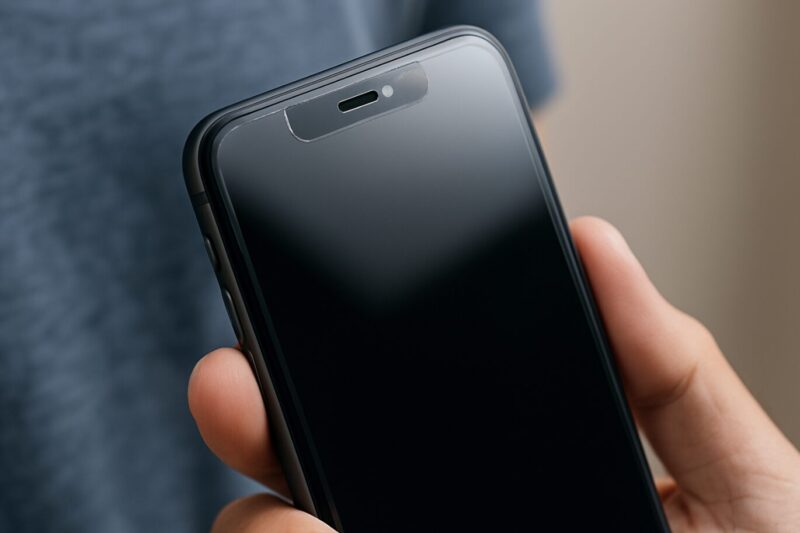
「修理に出そうか迷っていたけど、よく見たらフィルムが原因だった」これは私が相談を受ける中でもトップクラスに多い事例です。
意外と見落としがちなのが、保護フィルムや汚れがセンサーに与える悪影響です。
見えない敵「皮脂汚れ」
iPhoneの上部(ノッチ部分やダイナミックアイランド周辺)には、目には見えにくいですが近接センサーや環境光センサーが埋め込まれています。
電話をする時、この部分は一番顔の脂やファンデーション、汗が付着しやすい場所です。
ここにべっとりと油膜のような汚れが付いていると、センサーが発する赤外線が汚れの層で乱反射してしまい、正しく距離を測れなくなります。
「ポケットから出すと暗いまま」という症状が出たら、まずは柔らかい布やメガネ拭きで、受話口周りをゴシゴシと念入りに拭いてみてください。
これだけで嘘のように直ることがあります。
保護フィルムの「浮き」と「品質」
次に疑うべきは保護ガラスフィルムです。特に以下のようなフィルムを使っている方は要注意です。
- 全面保護タイプ(枠あり): センサー部分までガラスで覆うタイプは、貼り付け位置が1ミリずれるだけでセンサーに枠が被さり、誤作動の原因になります。
- 長期間使用しているフィルム: 端が欠けていたり、センサー付近に気泡が入っていたりしませんか?気泡(空気の層)は光を屈折させるため、センサーを完全に狂わせます。
- 覗き見防止フィルム: 特殊なブラインド加工がされているため、センサーへの光の透過率が悪く、感度を著しく低下させる場合があります。
問題の切り分け方
画面を綺麗に拭いても直らない場合、思い切って保護フィルムを剥がしてみてください。
「フィルムを剥がした状態」で正常に動作するなら、原因は間違いなくフィルムです。
次はセンサー部分が大きく切り欠かれている(カットされている)タイプのフィルムを選ぶようにしましょう。
強制再起動で画面トラブルを解消する手順
画面が真っ暗でタッチ操作を受け付けない、あるいはフリーズしてどうにもならない時。
そんな時に使える「最終奥義」が「強制再起動(ハードリセット)」です。
これは、画面上のスライド操作を行わず、物理ボタンの特殊な組み合わせで、バッテリーの給電を強制的にカットしてシステムを叩き起こす操作です。
「データが消えたりしない?」と不安になる方もいるかもしれませんが、安心してください。
PCで言うところの「電源ボタン長押し」と同じで、保存されている写真やアプリのデータが消えることは基本的にはありません。(※作業中の未保存データは消える可能性があります)
モデル別・強制再起動の手順完全ガイド
機種によって操作方法が微妙に異なります。
特に最新のFace ID搭載モデル(iPhone 11, 12, 13, 14, 15, 16シリーズ)やiPhone SE(第2・第3世代)は以下の手順です。
タイミングが重要なので、リズムよく行ってください。
| 対象モデル | 操作手順(リズムよく!) |
|---|---|
| iPhone 8以降 iPhone SE (2/3) iPhone X, 11〜16全機種 | 本体左側の「音量(上げる)」ボタンを押して、すぐに放す。 本体左側の「音量(下げる)」ボタンを押して、すぐに放す。 本体右側の「サイドボタン(電源)」を押し続ける。 (※「スライドで電源オフ」が出ても無視して押し続ける) 画面が消え、Appleのリンゴマークが表示されたら指を放す。 |
| iPhone 7 iPhone 7 Plus | 「音量(下げる)」ボタンと「サイドボタン(電源)」の2つを同時に長押しし、リンゴマークが出たら放す。 |
ボタンを長押しする時間は、大体10秒〜20秒程度です。
「長いな」と思っても、リンゴマークが出るまでは絶対に指を離さないでください。
これが成功すれば、システム側のエラーはリセットされ、正常に画面が点灯するはずです。(出典:Apple『iPhone を強制的に再起動する』)
常時表示ディスプレイの設定を見直す
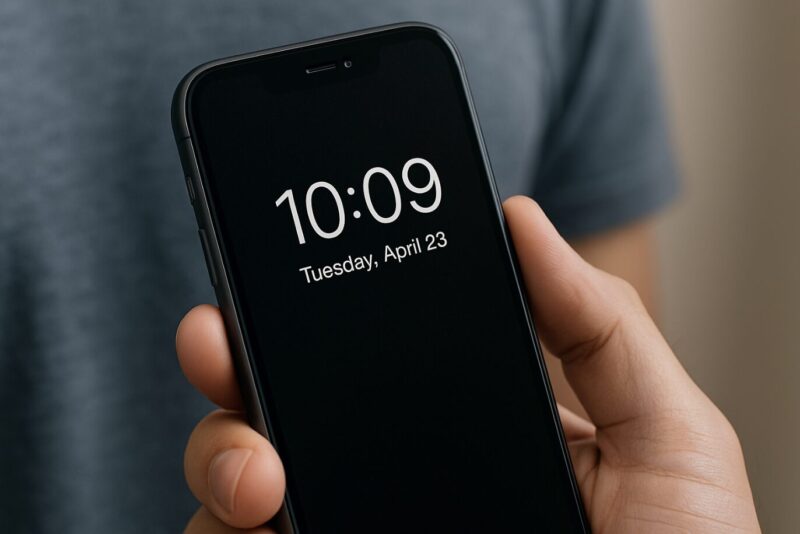
もしあなたが、iPhone 14 Pro / Pro Max、iPhone 15 Pro / Pro Max、あるいは最新のiPhone 16 Proシリーズを使っているなら、この設定が原因の筆頭候補かもしれません。
Proモデルには「常時表示ディスプレイ(Always On Display)」という機能が搭載されています。
これは、スリープ状態でも画面を完全に消灯させず、時計やウィジェット、壁紙を薄暗く表示し続ける機能です。
ポケット検知機能の限界
Appleの説明によれば、この機能は「iPhoneがポケットに入っていること」を検知すると、画面を完全に真っ暗(ブラックアウト)にしてバッテリーを節約するように設計されています。
しかし、現実にはこの検知がうまくいかないことがあります。
- ポケットの生地が薄くて光を通してしまう
- ポケットの中でiPhoneが激しく動いている
こうした状況下では、iPhoneは「ポケットに入っていない」と判断し、画面をうっすらと点灯させ続けます。
これがポケットの中で熱を持つ原因になったり、バッテリーを無駄に消費したり、「ポケットから出したのに画面が暗い(輝度が戻りきらない)」という現象を引き起こします。
常時表示のおすすめ設定
「電池持ちを最優先したい」「ポケット誤作動を絶対に防ぎたい」という方は、この機能をオフにするのが賢明です。
「設定」>「画面表示と明るさ」>「常に画面オン」のスイッチをオフにしてください。
もし機能を使い続けたい場合でも、同画面にある「壁紙を表示」をオフにすることで、画面の大部分を黒くしつつ時計だけを表示できるため、誤作動リスクとバッテリー消費を大幅に軽減できます。
iPhoneがポケットで暗くなる問題のまとめ
最後までお読みいただきありがとうございます。
iPhoneがポケットの中で暗くなる現象や、それに伴う誤作動について、その原因と対策を徹底的に解説してきました。
多くの場合、iPhoneが壊れているのではなく、「設定」と「環境(フィルムや熱)」のミスマッチがトラブルを引き起こしています。
今回の記事の重要ポイント振り返り
- 誤作動の元凶を断つ: 「手前に傾けてスリープ解除」と「タップしてスリープ解除」は、ポケット派ならオフにするのが鉄則。
- 熱への理解: 使用中に暗くなるのは「サーマルスロットリング」という保護機能。無理に冷やさず休ませる。
- 物理的なメンテナンス: 画面が戻らない時は、まずセンサー部分の「皮脂汚れ」を拭き取り、「保護フィルム」を疑う。
- 困った時の再起動: 画面がつかない、フリーズした時は迷わず「強制再起動」を実行する。
これらの対策を行っても改善しない場合や、頻繁にブラックアウトを繰り返す場合は、ディスプレイケーブルの断線や基盤の故障など、内部パーツの問題も考えられます。
その際は、無理に自己解決しようとせず、Appleサポートや信頼できる修理店へ相談することをおすすめします。
毎日の相棒であるiPhoneだからこそ、ちょっとした設定の見直しでストレスフリーな使い心地を取り戻してくださいね!