arrows We2ゴーストタッチで検索しているあなたは、画面が勝手に動く、タッチパネルが反応しない、入力が暴走する…みたいな症状にかなり困っているはずです。
ここ、気になりますよね。
特に、手袋モードが見つからない、タッチパネル感度調整ができない気がする、フィルムおすすめはどれ?保護フィルムの影響ある?充電中だけおかしい?修理に出すべき?みたいに、疑問が一気に増えやすいのがこの手のトラブルです。
この記事では、私(スマリズ運営者のNao)が、arrows We2で起きやすいゴーストタッチの見分け方と、原因の切り分け、ゴーストタッチの直し方を「順番どおりに」整理します。
やることが明確になると、無駄に時間もお金も使わなくて済みますよ。
arrows We2のゴーストタッチは、フィルム・水分・充電環境が原因になっているケースが多いです。修理を考える前に、まずはタッチ感度に影響しにくい薄型フィルム、画面の水分や皮脂を落とすクロス、充電中の誤動作対策になるUSB-Cケーブルを優先して見直すのがおすすめです。
arrows We2 ゴーストタッチの症状
まずは「何が起きているか」を整理します。ゴーストタッチは症状が幅広く、勘違い(動作の重さ=タッチ不良に見える等)も混ざりやすいので、ここで落ち着いて確認していきましょう。
このパートは、原因特定というより「あなたの状況を言語化する」ための章です。
ここが整理できると、次の対処がめちゃくちゃ早くなります。
- 勝手に動くときの特徴
- ゴーストタッチがひどい時の症状
- 原因はフィルムと水分
- arrows We2 M07 ゴーストタッチの特徴
- タッチパネル感度の調整
勝手に動くときの特徴
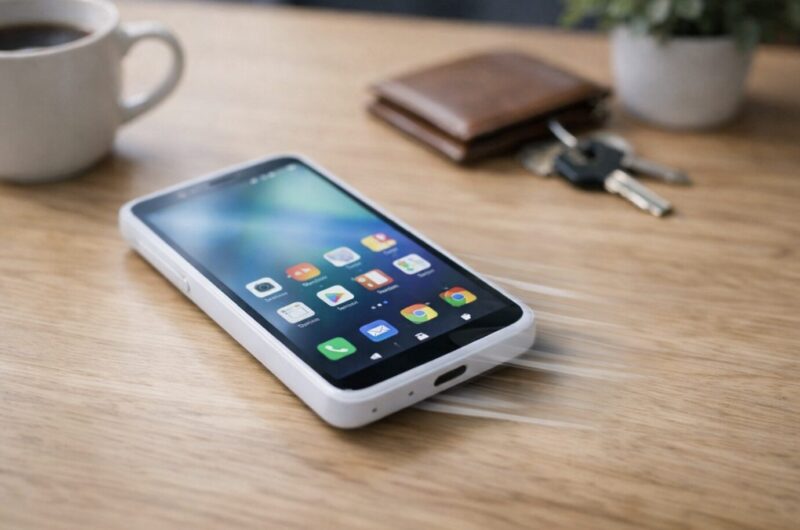
勝手に動く系のトラブルは、体感としてかなり怖いですよね。
代表的なのは、触ってないのにアプリが開く、画面が勝手にスクロールする、キーボードが暴走して文字が入力される…などです。
人によっては「画面が幽霊に操られてるみたい」と感じるくらいで、気持ち的にもストレスが強いと思います。
ここで大事なのは、「再現条件」をざっくりでもいいので掴むこと。
例えば、充電ケーブルを挿した瞬間だけ発生する、お風呂上がりや手が湿っている時に増える、ガラスフィルムに替えてからおかしい…この辺が見えてくると、原因の当たりが付けやすくなります。
逆に「いつでもどこでも勝手に動く」なのか、「特定の状況でだけ暴れる」なのかで、切り分けの優先順位が変わります。
ゴーストタッチっぽい動きのパターン
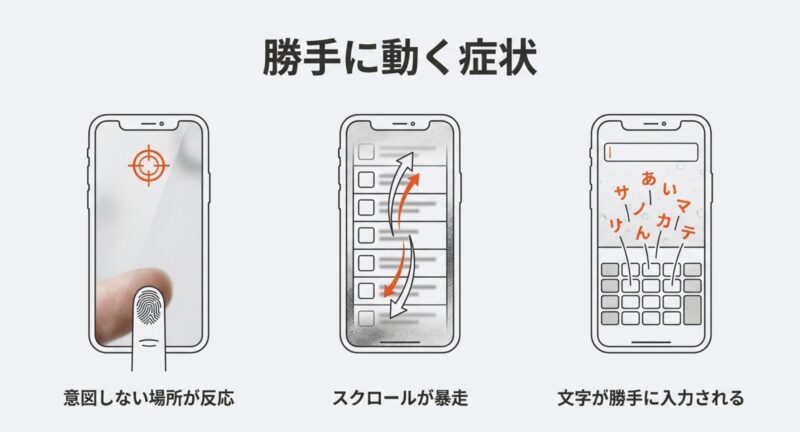
私が相談を受ける中で多いのは、次の3パターンです。
自分の症状がどれに近いか、見てみてください。
- 同じ場所が連打される:通知の同じ位置を連打、同じキーが連続入力など
- スクロールが勝手に暴走:指を離した瞬間に大きく上下に飛ぶ、勝手に戻る
- タップとスワイプが混ざる:タップしたつもりがスワイプ扱い、逆もある
今すぐできる“再現メモ”の取り方
修理に出すか迷う時も、ここをメモできていると話が早いです。
メモといっても難しくなくて、「いつ・どこで・何をしてたら」だけでOKです。
チェックのコツ
- 特定の場所だけ勝手に押される(同じ座標が連打される)
- 画面の端や四隅が反応しにくい/逆に暴れる
- 充電中・高温時・濡れた後など「条件」で増える
- 屋外の乾燥時(静電気の季節)に増えるか
- 特定アプリ(SNSやブラウザ等)だけで起きやすいか
この「条件」が見えた瞬間に、原因が一気に狭まります。
次の章以降で、条件ごとの対策をはめ込んでいきますよ。
ゴーストタッチがひどい時の症状
ゴーストタッチ ひどい状態だと、日常の操作が成り立たないレベルになります。
特に危ないのは、ロック画面で誤入力が続いてロックがかかる、意図しない電話発信や決済画面への遷移、設定変更が勝手に走る…みたいなケースです。
ここまで来ると「不便」じゃなくて「リスク」なので、優先して止血(暴走停止)したいところです。
ひどい時ほど、つい画面を強く押したり連打したくなりますが、これはおすすめしません。
入力イベントがさらに溜まって暴走が悪化したり、物理的な負荷で状態が悪くなる可能性もあります。
特に、熱が絡んでいる時は“連打→発熱→さらに暴走”の悪循環になりがちです。
画面の水分・皮脂・厚手フィルムが原因だと、誤タップや連打のような症状が出やすくなります。まずはスマホ用クロスでフチまで拭き、フィルムを貼り替えるなら薄型タイプを選ぶのが無難です。
まずは“被害を止める”行動が最優先
症状がひどい時は、原因究明より先に「誤操作を止める」ことが大事です。
たとえば、誤発信や誤タップが起きそうなら、Wi-Fiやモバイルデータを一旦オフにして通信を止めるのもアリです(操作できる範囲でOK)。
とにかく落ち着かせることが先です。
注意
症状が強いときは、まず電源ボタンで画面を消して落ち着かせるか、後述の「強制再起動」を優先してください。
操作を続けるほど状況がこじれることがあります。
“ひどさ”の見極めライン
個人的には、次のどれかに当てはまるなら「ひどい」に分類して、対処の優先度を上げていいと思います。
- ロック画面の誤入力で、端末が一時ロックされる
- ホーム画面に戻れない/設定を開けないほど暴走する
- 文字入力が勝手に走り、パスワードや検索履歴に影響が出る
- 充電中にだけ発生するが、毎回ほぼ確実に起きる
こういう状態なら、次の「原因はフィルムと水分」「ゴーストタッチを直す方法」を上から順にガッと試して、改善しないなら修理判断に進んだほうが早いです。
原因はフィルムと水分
arrows We2は「洗えるスマホ」としての設計が魅力なんですが、タッチ誤動作の観点では水分や汚れがノイズになりやすいのがポイントです。
手が濡れていたり、画面に水滴が残っていたり、石けん成分が薄い膜になっていたりすると、タッチが乱れやすくなります。
防水=水中で快適に操作できる、ではないんですよね。
水滴は“指の代わり”みたいにタッチ検知に割り込むことがあります。
もうひとつ多いのが保護フィルム。特に厚手のガラスフィルムは、機種や個体差によってはタッチのしきい値に影響することがあります。
一般的にガラスフィルムは0.33mm前後が多いですが、これはあくまで目安で、「貼った瞬間から反応が悪い・誤動作が増えた」なら疑ってOKです。
厚手ガラスや覗き見防止フィルムは、タッチ感度との相性が出やすいです。ゴーストタッチ対策で貼り替えるなら、まずはarrows We2対応の薄型PETフィルムを優先すると失敗しにくいです。
一次情報で押さえておきたいポイント
ここ、体感だけの話に見えるんですが、実はメーカーの注意事項としても“あり得る”扱いになっています。
FCNT公式FAQでも、厚手の画面保護シートで反応が悪くなる可能性や、画面が濡れていると正しく動作しない場合がある点が明記されています。(出典:FCNT公式FAQ『タッチパネルを正しく動作させる為の注意事項はありますか?』)
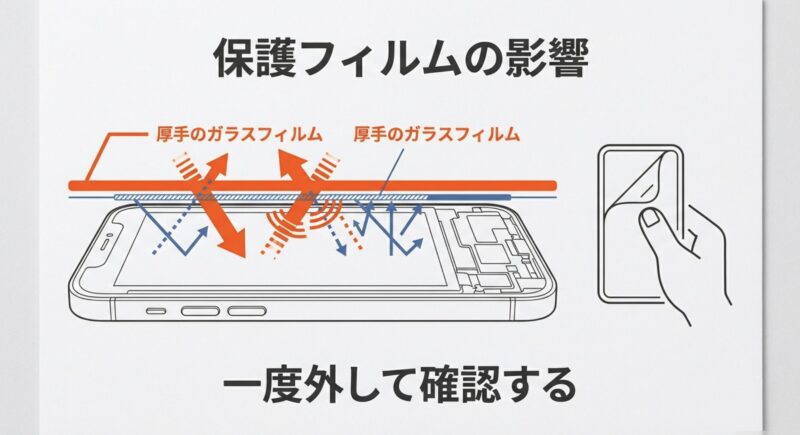
フィルム選びの相性を“表”で整理
| フィルムのタイプ | タッチ相性 | 起きやすい症状 | 私のおすすめ対応 |
|---|---|---|---|
| PET薄型 | 良い | 比較的少ない | まずはこれで安定化を狙う |
| ガラス0.33mm前後 | 要注意 | 反応低下・誤検知 | 高感度対応に限定、合わなければ撤退 |
| ガラス厚め | 悪い傾向 | 不感帯・タッチ抜け | 切り分けのため一度外すのが早い |
| 覗き見防止 | かなり要注意 | 感度低下・誤動作 | ゴーストタッチ疑いなら避ける |
ゴーストタッチ対策では、頑丈さよりもタッチの安定性を優先した方が相性を外しにくいです。厚手ガラスで症状が出ているなら、薄型PETフィルムへの貼り替えが第一候補になります。
水分の“残り方”が地味に厄介
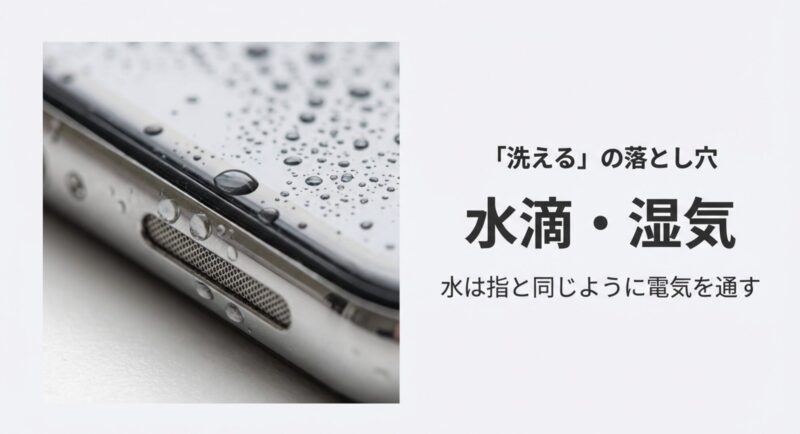
水滴って、拭けば終わりに見えて、実は端のほうに残りやすいです。
画面のフチ、ケースとガラスの境目、スピーカー穴の周辺あたり。
あと、ハンドソープで洗ったあとに薄く膜が残ると、乾いたように見えてもタッチが不安定になることがあります。
なので、私は「拭く」だけじゃなくて、一度しっかり乾燥させてから再チェックを推します。
焦って触ると、また指の湿気で症状が出て“結局わからない”になりがちなんですよ。
ティッシュで強くこすると細かい傷や拭き残しが出やすいので、スマホ画面用のマイクロファイバークロスを1枚持っておくと安心です。画面中央だけでなく、フチやケースとの境目まで拭きやすくなります。
最短で切り分けるならこの順
- 画面をやわらかい布でしっかり拭く(端まで)
- 保護フィルムを一度外して挙動を見る
- 濡れた環境・蒸気の多い場所での使用を避けて確認
この3つで改善するなら、端末の故障ではなく「使い方・環境・アクセサリー」側で解決できる可能性が高いです。
arrows We2 M07 ゴーストタッチの特徴
Arrows We2 M07 ゴーストタッチとセットで困っている人は、SIMフリー版でもキャリア版でも「症状の出方」が似てきます。
私が相談を受ける中で多いのは、勝手に入力される・スクロールが暴れる・特定のキーが連打されるといったパターンです。
これ、体感としては「タッチが壊れた」と思いやすいんですが、実際は複合要因のことが多いです。
“洗える・高耐久”がメリットであり注意点でもある
arrows We2の魅力って、洗える、防水、防塵、耐久…みたいな安心感なんですよね。
だから、日常の使い方も少しラフになりがちです。
例えば、キッチンで濡れた手のまま触る、洗面所で水しぶきが飛ぶ、雨の日にポケットから出してすぐ操作する。
このシーン、普通にあると思います。
で、この“普通の行動”がタッチ不安定のトリガーになりやすいのが、arrows We2の落とし穴かなと思います。
発熱・処理落ちが“タッチ不良っぽく見える”こともある
もうひとつ、勘違いが出やすいのが発熱や処理落ちです。
端末が熱を持っている時って、アプリの反応が遅くなったり、スクロールが引っかかったりします。
すると、あなたは「反応しない!」って思って連打する。
連打すると入力が溜まって、時間差で一気に反映されて、結果「勝手に動いた」ように見える。
この流れ、ほんとによくあります。
なので私は、端末が熱いときは一旦冷ますのを強く推します。
無理に操作を続けるより、画面オフにして数分置くほうが結果的に早いです。
私の現場感
「触ってないのに動く」だけじゃなく、「重くて連打→時間差で反映→暴走」に見えるケースが混ざっていることが多いです。
症状が出た瞬間の端末温度や、直前に重い作業をしていたかもセットで思い出すと、切り分けが進みますよ。
タッチパネル感度の調整
タッチパネル 感度調整を探している人はかなり多いんですが、arrows We2では「これをONにすれば改善!」みたいな分かりやすいスイッチが見つからないケースが目立ちます。
過去機種で“手袋タッチ”を使っていた人ほど、「同じ設定があるはず」と思って探し続けてしまいがちなんですよね。
ここ、気持ちはめちゃわかります。
私のおすすめは、まず設定で解決しようと沼る前に、物理要因(フィルム・汚れ・湿気・静電気・充電器)を先に潰すこと。
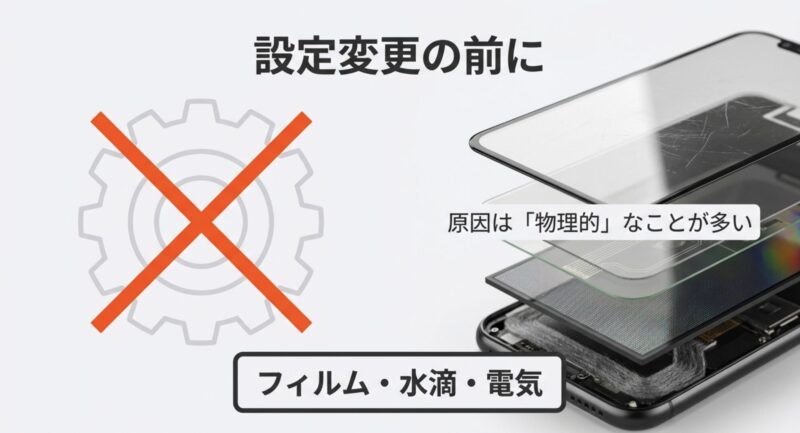
体感的にも、ここで直る人が一番多いです。
設定で何かできるとしても、根っこがフィルムや水分なら、結局そこを触らないと安定しません。
感度設定を探し続けるより、厚手フィルムや覗き見防止フィルムを避けて、薄型フィルムに寄せる方が改善に近いケースがあります。タッチの安定を優先するなら、まず薄型タイプが候補です。
“感度を上げる”は諸刃の剣
そもそも、感度を上げる系のモードは、便利な反面で誤動作が増えるリスクがあります。
ポケットの中で反応する、近づけただけで反応する、湿気で暴れる…など。
だからメーカー側が、手動で上げ下げさせず「自動調整」寄りにしている可能性もあります。
私が勧める現実的な落としどころ
タッチ安定化の優先順位
- 薄めのフィルムにする(まずはPETで検証)
- 画面の水分・油分を徹底的に減らす
- 充電中のノイズを避ける(充電器・ケーブル見直し)
- 発熱時は冷ましてから操作
なお、arrows系の感度トラブル全般については、別記事でより深掘りしています。
arrows We2に限らず役立つ内容なので、必要なら合わせてどうぞ。
arrows We2 ゴーストタッチの対処
ここからは「直すための手順」です。ゴーストタッチは原因が複数重なることがあるので、最初から初期化や修理に飛ばず、上から順に試すのがいちばん安全です。
ポイントは、切り分けの順番を間違えないこと。
一番ラクで効果が出やすいものから試せば、余計な作業を減らせます。
- 手袋モードが見つからない
- ゴーストタッチを直す方法
- 充電中に起きる対策
- 修理が必要なサイン
- 不具合のまとめと確認点
- arrows We2 ゴーストタッチのまとめ
手袋モードが見つからない
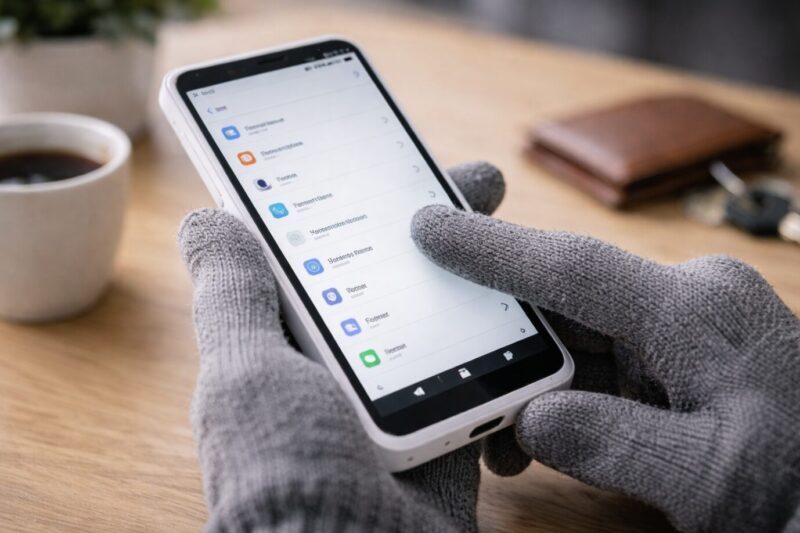
手袋モードを探して設定メニューを彷徨う…これ、あるあるです。
過去のarrowsシリーズには「手袋タッチ」みたいな分かりやすい機能があったので、その感覚で探しがちなんですよね。
検索でも手袋モード関連が出てきやすいので、「やっぱりあるのかも?」って思いやすいのもわかります。
ただ、arrows We2の場合は、少なくとも「常に見える手袋モードの切り替え」が用意されていない/見つけにくい仕様になっている可能性が高いです。
なので、ここで時間を溶かすより、フィルム選びと画面状態の最適化で安定させる方が現実的かなと思います。
設定にこだわって迷子になると、対処が遅れてストレスだけ増えます。
“見つからない”ときの考え方
私は、手袋モードが見つからない時は「設定がない」前提で動きます。
そのほうが、手元で改善できる要素(フィルム、清掃、乾燥、充電器)に集中できるからです。
もし裏で自動調整しているなら、それを邪魔しない環境に寄せたほうが結果も安定します。
私の結論
手袋モードがない(または表に出ていない)前提で、「フィルムを薄めに」「画面を乾いた状態に」「充電中のノイズを避ける」を優先した方が早いです。
手袋モードを探しても改善しない場合は、タッチ感度に影響しにくい薄型フィルムへ寄せる方が現実的です。厚手ガラスや覗き見防止タイプで違和感があるなら、貼り替え候補として薄型タイプを見ておくと安心です。
ゴーストタッチを直す方法
ゴーストタッチを直す方法は、いきなり難しいことをやる必要はありません。
短時間で効果が出やすい順に並べます。
コツは「一気に全部やらない」こと。
1つ試して変化を見て、次へ。
これが一番確実です。
まずは物理リセット(即効性重視)
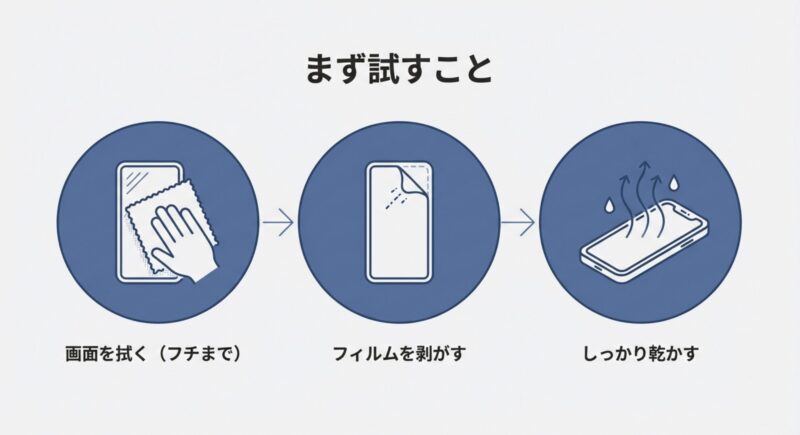
画面をマイクロファイバーなどの柔らかい布で拭いて、端まで皮脂や水分を落とします。
次に、保護フィルムを貼っているなら、一度外して挙動を見てください。
ここで収まるなら、原因はほぼフィルムか汚れです。
貼り替えで解決できるなら、修理より圧倒的にラクですよ。
ここで大事なのは「中途半端に拭かない」こと。
画面中央だけじゃなく、フチまで拭き切るのがコツです。
ケースを付けているなら、一度ケースを外して確認すると精度が上がります。
ケースのフチが水分を溜めていることもあるので。
ゴーストタッチ対策で最初に使いやすいのは、画面のフチまで拭けるマイクロファイバークロスと、タッチ感度を邪魔しにくい薄型フィルムです。どちらも修理より先に見直しやすいアイテムです。
強制再起動で入力系をリセット
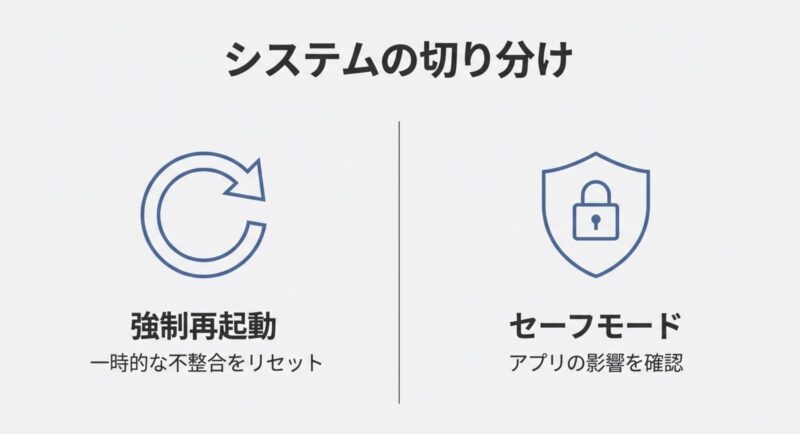
操作が効かない・暴走が止まらないときは、強制再起動が役立ちます。
一般的には電源ボタンと音量ボタンの組み合わせで行う機種が多いですが、手順は端末によって違うので、正確な操作は公式案内を確認してください。
強制再起動の狙いは、入力系のプロセスや一時的な不整合をいったんリセットすることです。
なお、再起動後すぐはバックグラウンド処理が走って一時的に重くなることがあります。
だから私は、再起動したら1〜2分くらい待ってから動作確認するのを勧めています。
焦って連打すると、また“暴走っぽく見える”ことがあるので。
セーフモードでアプリを疑う
もし最近入れたアプリ(画面フィルター系、ランチャー系、クリーナー系など)があるなら、セーフモードで挙動が落ち着くか確認します。
落ち着くなら、原因はアプリ側の可能性が高いです。
特に「画面の上に何かを重ねる」タイプのアプリは、タッチ判定と相性が悪いことがあります。
ここで犯人が見えたら、最近入れたアプリから順に削除していくのが安全です。
「入れた順」に戻すイメージですね。
いきなり大量に消すと、何が原因だったのかわからなくなります。
アップデート確認は“最後じゃなくて途中”に入れる
OSやシステムの不具合が絡むこともあるので、可能なら最新の状態にしておくのが安心です。
ただ、アップデート直後は最適化で端末が重くなることもあるので、実施するなら時間に余裕がある時がおすすめです。
アップデートの内容や手順は変わるので、正確な情報は公式サイトで確認してください。
大事な注意
初期化は最終手段です。試すなら必ずバックアップを取ってください。
操作に不安があるなら、キャリアショップや修理窓口など専門家に相談した方が安全です。
初期化や修理を考える段階では、写真や動画を退避できるmicroSDカードも候補になります。操作できるうちにデータを逃がせると、修理判断もしやすくなります。
充電中に起きる対策
充電中にだけゴーストタッチっぽくなる場合、疑うべきは電源ノイズです。
相性の悪い充電器やケーブルだと、画面がガタガタ震えるような挙動になることがあります。
これ、端末の故障というより「環境側の影響」のことが多いので、切り分けできると救われます。
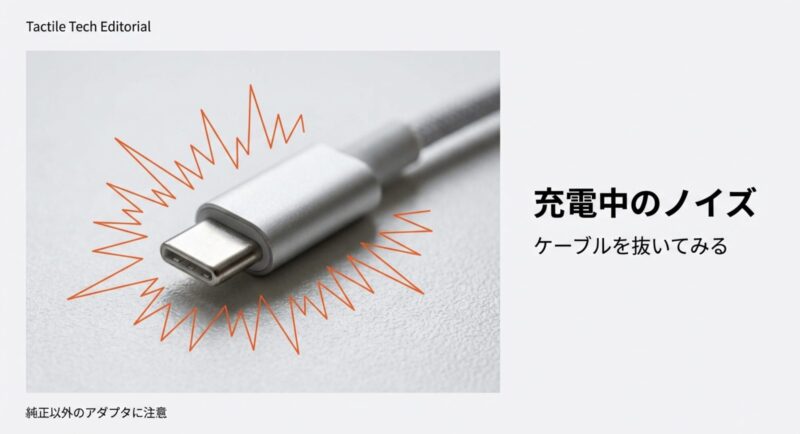
対策としては、まず充電ケーブルを抜いた状態で症状が止まるかを確認。
止まるなら、充電周りが原因の可能性が高いです。
逆に、抜いても同じなら、フィルム・水分・発熱・アプリの線に戻ります。
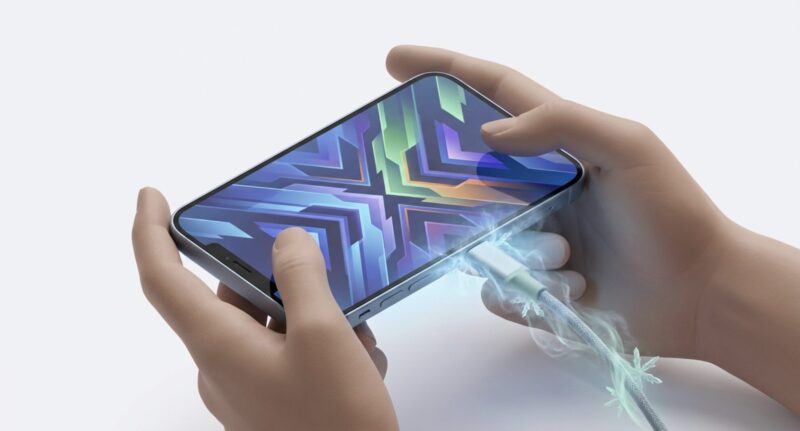
充電中だけ画面が勝手に動くなら、まずはUSB-Cケーブル、次にPD対応充電器の順で見直すとムダが少ないです。安価すぎる充電器や劣化したケーブルは、タッチの不安定さにつながることがあります。
交換するならどこから?(優先順位)
私は基本的に「ケーブル→充電器→コンセント周り」の順で疑います。
ケーブルは消耗品なので、内部断線やシールドの弱さが影響しているケースがあるんですよね。
あと、延長コードやタコ足配線でノイズが乗ることもあるので、壁コンセント直挿しで試すのもアリです。
私がよく案内するチェック
- 充電器を純正または信頼できるメーカーに替える
- ケーブルを別のものに替える(断線気味も要注意)
- タコ足配線・延長コードを変えてみる
- 充電しながらのゲームや動画視聴を控える(発熱も絡む)
“充電中だけ”のあるあるを表で整理
| 状況 | 起きやすいこと | まず試すこと |
|---|---|---|
| 急速充電中 | 発熱+ノイズで不安定 | 通常充電に切替/冷ます |
| 安価な充電器 | タッチが震える、誤タップ | 充電器を交換 |
| 細いケーブル | 接触不良やノイズ影響 | ケーブル交換 |
| タコ足配線 | 環境ノイズが増える | 壁コンセント直挿し |
症状が充電中に偏っているなら、まずは消耗しやすいUSB-Cケーブルを優先。ケーブルを替えても不安定なら、PD対応の充電器もセットで見直すと原因を潰しやすいです。
ちなみに、これは“あくまで一般的な傾向”です。
環境によって変わるので、断定はできません。
ただ、切り分けの軸としてはかなり有効ですよ。
修理が必要なサイン
ここまでの対処をやっても改善しないなら、ハード側の可能性が上がります。
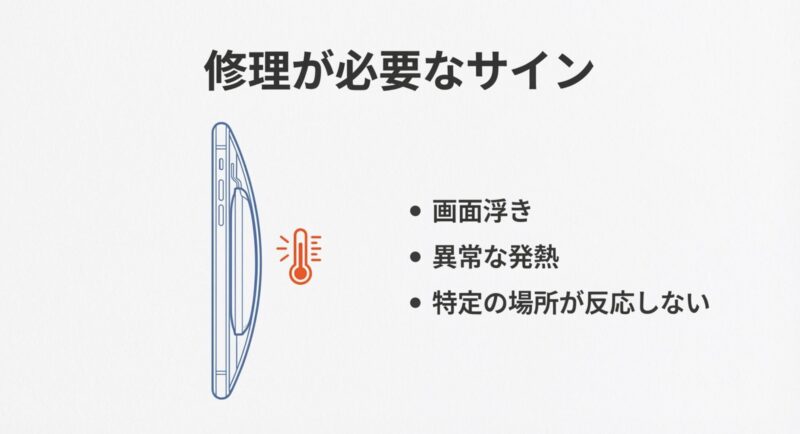
特に「特定の場所だけ反応しない」「勝手に同じ場所が連打される」「画面が浮いて見える」などは要注意です。
ここ、気になりますよね。
注意したいのは、“たまたま直った気がする”で放置しないこと。
例えばバッテリー膨張が絡む場合、見た目は小さな変化でも安全面のリスクが出てくる可能性があります。
もちろん断定はできないので、疑いの段階で焦らせるつもりはないんですが、「怪しいサインがあるなら早めに相談」が安全です。
落下・圧迫のあとから出たなら疑う度は上がる
落とした、踏んだ、カバンの中で圧迫された、車内の暑い場所に置いた…こういうイベントの後から急に始まったなら、内部のセンサー層や接続部分に影響が出ている可能性があります。
タッチパネルは見た目が無事でも内部がダメージを受けることがあるので、症状が継続するなら修理相談が現実的です。
修理を検討したいサイン
- フィルムなし・乾いた状態でも症状が続く
- 画面の一部が常に反応しない(デッドゾーン)
- 落下や圧迫の後から急に発生した
- 画面がわずかに浮いている感じがある(バッテリー膨張の可能性)
- 発熱が強く、使用中に不安を感じる
費用や期間は“目安”しか言えないので慎重に
修理費用や期間は状況・窓口・保証によって変わるので、ここは断定できません。
正確な情報は公式サイトをご確認ください。
また、安全面が不安なとき(発熱が強い、膨らみが疑わしい等)は、無理に使い続けず、早めに専門家へ相談してください。
もしあなたが「データが心配」なら、相談前にバックアップだけは優先しておくと安心です。
操作が難しい状態なら、無理して触らず、店頭で相談した方が安全なケースもあります。
修理や初期化の前に、写真・動画など大事なデータを逃がしておくと安心です。arrows We2で使うなら、容量に余裕のあるmicroSDカードを用意しておくと、バックアップ先として使いやすいです。
不具合のまとめと確認点
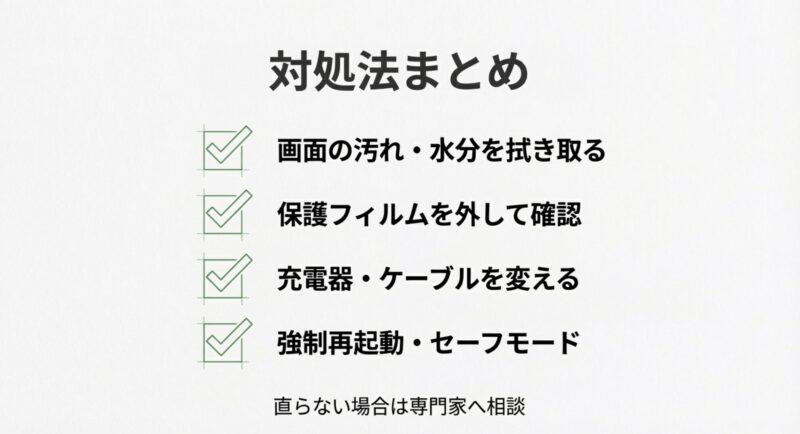
不具合 まとめとして、最後にチェックリスト化します。
ゴーストタッチ系は「原因が1つ」とは限らないので、ここを上から潰すだけで改善率が上がります。
私としては、これを“点検表”として使ってもらえるのが一番うれしいです。
まずは“環境要因”を疑うのがセオリー
現実的に、ユーザー側でコントロールしやすいのは「フィルム」「水分」「汚れ」「充電器」「発熱」です。ここを先に潰すのが合理的です。
逆に、アプリやシステムの問題は、切り分けに時間がかかりやすいので、セーフモードでサクッと判断していくのがコツです。
確認点チェックリスト
- 画面は乾いていて、汚れや皮脂がない
- 保護フィルムを外しても同じ症状か
- 充電中だけ悪化しないか(充電器・ケーブル交換)
- 強制再起動で落ち着くか
- セーフモードで落ち着くか(アプリ原因の切り分け)
- OSやシステムアップデートは最新か
- 熱い状態で無理に操作していないか
一度落ち着いても、同じフィルム・同じ充電環境・画面汚れが残ったままだと再発することがあります。日常的に使うなら、薄型フィルム、クリーニングクロス、安定したUSB-Cケーブルの3つを見直すのがおすすめです。
「直った」と思った後にやっておくと安心なこと
一度落ち着いたあとも、同じ環境だと再発することがあります。
だから私は、改善したタイミングで「再発予防」までやるのを推します。
例えば、フィルムを薄いものに替える、洗った後はしっかり乾かす、充電器を安定したものに変える。
これだけで、日常のストレスがかなり減ります。
なお、ゴーストタッチの一般的な原因と考え方は、他機種向けの記事でも分かりやすくまとめています。
arrows We2でも考え方はほぼ同じなので、追加で整理したい人は参考にしてください。
arrows We2 ゴーストタッチのまとめ
arrows We2 ゴーストタッチは、いきなり「故障だ」と決めつけるより、フィルム・水分・充電ノイズ・発熱・アプリの順で切り分けるのが近道です。
特に、フィルムを外して挙動を見るのは効果が出やすいので、最初にやる価値があります。
ここで改善するなら、端末そのものを疑う前に済むので、かなり気がラクになりますよ。
もし改善しないなら、セーフモードと強制再起動で“ソフト側の揺らぎ”を潰して、それでもダメなら修理相談へ。
この流れが一番安全で、遠回りに見えて実は最短です。
最後にもう一度、判断基準だけまとめます
私が勧める最終判断ライン
- フィルムなし・乾いた状態でも続くなら修理を視野
- 充電中だけなら充電器・ケーブル・配線を疑う
- 発熱が絡むなら冷却と負荷軽減で様子を見る
- 画面浮き・異常発熱など不安があるなら早めに相談
arrows We2のゴーストタッチ対策では、まず画面まわりと充電環境を整えるのが現実的です。買うなら、優先度は「薄型フィルム」「クリーニングクロス」「USB-Cケーブル」「PD対応充電器」「microSDカード」の順で考えると選びやすいです。
それでも直らない場合は、ハード故障やバッテリー膨張など別のリスクも考えられます。
最終的な判断は、公式サポートや修理窓口など専門家に相談するのが安心です。
この記事の内容はできるだけ丁寧にまとめましたが、仕様やサポート情報は変わることもあります。
正確な情報は公式サイトをご確認ください。
あなたのarrows We2が少しでも早く落ち着くことを願っています。