こんにちは、スマリズ運営者のNaoです。
iPhoneの共有機能って便利ですが、AirDropやiCloud共有、iMessage転送、FaceTime画面共有、位置情報共有、Bluetooth接続まで含めて考えると、どこまで安全なのか気になりますよね。
とくに、iPhone共有の盗聴が起きるのか、iPhoneが盗聴されてるかもと感じたときは何を見ればいいのか、症状で判断できるのか、盗聴されてるか確認する方法はあるのか、と不安が重なりやすいかなと思います。
さらに、盗聴確認 *#21は本当に使えるのか、iPhoneの盗聴防止設定はどこを見直せばいいのか、盗聴解除は自分でできるのか、必要なら警察に相談すべきなのか、アンドロイドで盗聴されてるか確認する方法と何が違うのかまで、調べ始めると情報がかなり散らばっています。
この記事では、共有機能そのものの安全性と、設定ミスや不審な挙動から起こる現実的なリスクを切り分けながら、あなたが今すぐ確認できるポイントを整理していきます。
読み終わるころには、慌てて対処するのではなく、何を確認して何を止めて、どこに相談すべきかまで判断しやすくなるはずです。
iPhone共有機能の盗聴リスクの基礎知識
ここでは、iPhoneの共有機能が本当に盗聴につながるのかを整理します。
結論からいうと、AirDropやFaceTime、iCloud共有などは基本的に保護された仕組みですが、設定の開きっぱなしや共有相手の管理不足、悪意あるリンクや不審なプロファイルが絡むと、別の形で情報漏えいにつながることがあります。
まずは、盗聴そのものと盗聴っぽく見える状態を分けて考えるのが大切です。
- iPhoneが盗聴されてるかもと思う場面
- 症状から見る異変のサイン
- 盗聴されてるか確認する方法
- 盗聴確認 *#21の注意点
- アンドロイドで盗聴されてるか確認する方法
iPhoneが盗聴されてるかもと思う場面
iPhoneが盗聴されてるかもと感じる場面は、意外と日常の中にあります。
たとえば、会話したあとに関連広告が急に増えた、使っていないのにマイクのインジケーターが点灯した、通話中にノイズや妙な遅延が続く、バッテリーが急に減るようになった、発熱が目立つようになった、というパターンですね。
でも、こうした違和感の多くは、盗聴そのものではなく、アプリの権限設定やOS更新後の処理、Bluetooth接続の放置、共有設定の見落としなどでも普通に起こります。
私がまず伝えたいのは、違和感があるからといって、すぐに誰かが盗聴していると決めつけないことです。
iPhoneは共有機能が多いぶん、情報が外に出ていそうに見える場面が増えやすいんです。
AirDropを全員受信のままにしていたり、iCloud共有のリンクを残したままにしていたり、HomePodやCarPlayで音声が周囲に聞こえやすい環境にいたりすると、盗聴されたと感じる原因になりやすいかなと思います。
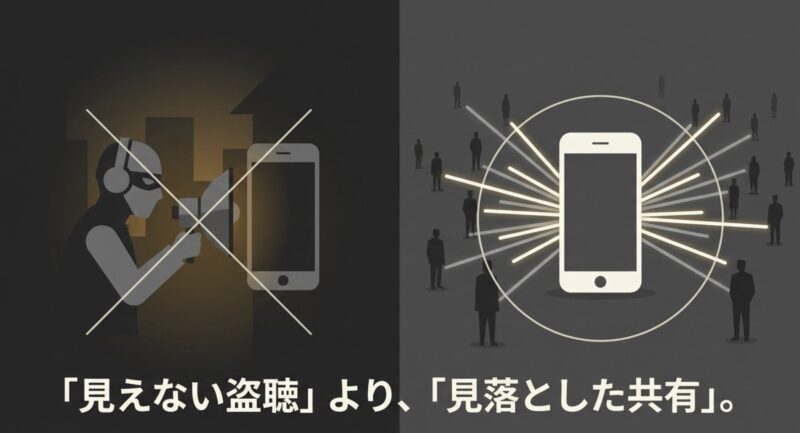
実際には、暗号化された通信が破られているのではなく、公開範囲が広すぎることが問題になっているケースが多いです。
もうひとつ大事なのは、iPhone共有の盗聴というテーマには、通信の盗み聞きと意図しない共有による情報漏えいの2種類が混ざりやすいことです。
前者はかなりハードルが高い一方、後者は設定ひとつで起きやすいんですね。
たとえば、FaceTime画面共有中に通知やパスワード入力画面が映ってしまう、位置情報共有の相手を長期間見直していない、メッセージ転送先に昔使っていたMacが残っている、といったケースは、本人の感覚としては盗み見された、聞かれたに近い体験になりやすいです。
最初に切り分けたいポイントは、盗聴アプリのような直接的な危険を疑うのか、共有設定や接続先の管理不足を疑うのか、という違いです。
後者のほうが実際にはずっと起こりやすく、見直しで改善しやすいです。
さらに、広告表示だけを根拠に会話が盗聴されていると不安になる人も多いですが、広告は検索履歴、閲覧履歴、位置情報、興味関心の推定、家族や同居人と同じWi-FiやAppleアカウント環境の影響でも変わります。
つまり、広告が当たっているから即盗聴、という見方はかなり危ないです。
ここを誤解すると、必要な確認を飛ばしてしまうんですよ。
だからこそ、iPhoneが盗聴されてるかもと思ったときは、感覚だけで結論を出さず、マイク権限、Bluetooth権限、位置情報共有、AirDrop設定、メッセージ転送、構成プロファイルを順番に確認するのが現実的です。
共有機能は便利さのためにあるので、全部を怖がるのではなく、どこに隙ができやすいかを冷静に見たほうが、結果的に早く安心できます。
症状から見る異変のサイン
症状から異変を見つけるときは、ひとつのサインだけで判断しないことが大事です。
ここ、かなり重要です。というのも、iPhoneの動作はOS更新、バッテリー劣化、通信環境、アプリのバックグラウンド処理、Bluetooth機器の再接続など、いろいろな要素で変わるからです。
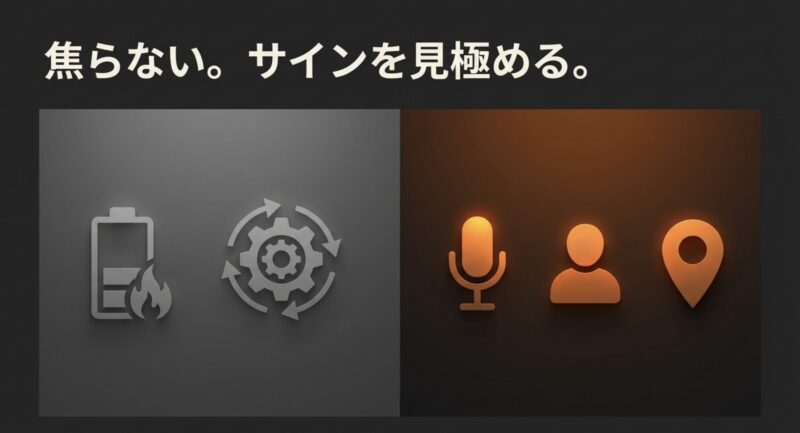
たとえば、急な発熱や電池減りがあっても、それだけで盗聴アプリが動いているとは限りません。
写真の同期、iCloudバックアップ、ソフトウェアアップデート後の最適化でも同じような症状は出ます。
それでも注意して見ておきたいサインはあります。
代表的なのは、使っていないのにマイクやカメラの使用表示が出る、見覚えのないBluetooth接続履歴がある、メッセージの転送先に知らない端末が増えている、位置情報共有の相手に覚えのない人がいる、AirDropの受信状態が勝手に変わっている、VPNや構成プロファイルに見覚えがない、というものです。
これらは通信の盗み聞きそのものというより、端末設定や共有範囲に何らかの変化が起きているサインとして見たほうがいいです。
また、通話中の違和感も誤解されやすいです。
ノイズ、遅延、音の途切れ、相手の声が二重に聞こえるといった現象は、電波状況やBluetoothイヤホンの不調でも起こります。
一方で、誰かに設定を触られた可能性がある場合は、通話転送設定や連携端末の確認も必要です。
とくに家族共有や複数デバイス連携をしている人は、自分ひとりの端末だけ見ても見落としが出ることがあります。
| 気になる症状 | ありがちな別原因 | 優先して確認したいこと |
|---|---|---|
| 急な発熱や電池減り | OS更新後の最適化、バックアップ、位置情報 | バッテリー使用状況、バックグラウンド更新、位置情報権限 |
| マイク表示の点灯 | 音声入力、通話アプリ、Siri、録音系アプリ | マイク権限、音声入力、最近使ったアプリ |
| 見覚えのない共有 | 過去に設定した共有リンクや家族共有 | iCloud共有、AirDrop、写真共有、位置情報共有 |
| 通話の違和感 | 通信不安定、Bluetooth機器、相手側の回線 | 通話転送、Bluetooth、FaceTimeや電話の設定 |
| 通知やメッセージの違和感 | 複数端末同期、集中モード、フィルタ設定 | メッセージ転送先、Apple Accountの接続端末 |
私なら、症状を見つけたらまずメモを取ります。
何時ごろ、どのアプリ使用中、Wi-Fiかモバイル通信か、Bluetoothはつながっていたか、という情報を残すだけでも、後から原因を絞りやすいです。
逆に、何も記録せずになんとなく最近おかしいで進めてしまうと、不安だけが大きくなってしまいます。
数値データについても少し注意が必要です。
通信量やバッテリー消費量はあくまで一般的な目安で、端末の使い方やOSの状態でかなり変わります。
だから、数字だけで断定しないこと。
症状の重なりと設定の変化をセットで見るのが、いちばん現実的な確認方法です。
最終的に不安が強いなら、Appleサポートや通信事業者に相談しながら切り分けるのが安心かなと思います。
盗聴されてるか確認する方法
盗聴されてるか確認する方法として、私がいちばんおすすめしたいのは、ネットの裏ワザよりもiPhone標準機能の確認です。
派手なやり方のほうが目を引きますが、実際に役立つのは地味な確認項目なんですよ。
まず見るべきなのは、設定アプリのプライバシーとセキュリティ、Bluetooth、FaceTime、メッセージ、Apple Accountに紐づくデバイス一覧、位置情報共有、VPNとデバイス管理あたりです。
このあたりを一通り見れば、かなり多くの違和感は整理できます。
優先して見るべき確認ポイント
1つ目は、マイク・カメラ・Bluetooth・位置情報の権限です。
使っていないアプリに権限が残っていたら、遠慮なくオフにして大丈夫です。
とくに無料アプリや、長く使っていないアプリに権限が残っていると、不安の種になりやすいです。
2つ目は、AirDropが連絡先のみまたはオフになっているか、メッセージ転送先に不要なMacやiPadが入っていないか、Find Myの位置情報共有相手に見覚えのない相手がいないかです。
共有機能の確認では、ここがかなり重要です。
3つ目は、VPNとデバイス管理、構成プロファイルの確認です。
会社支給や学校管理端末ではないのに、見覚えのないプロファイルが入っていたら注意したいです。
4つ目は、ペアリング済みBluetooth機器です。
昔使っていた車載機器やイヤホン、ゲーム機器、スピーカーなどが残っていると、接続先の把握が曖昧になってしまいます。
不要なものは削除したほうが安心です。
確認の順番を決めると不安が減りやすい
私なら、①権限、②共有相手、③転送先、④接続先、⑤プロファイル、の順に見ます。
この順番だと、リスクの高いところから効率よく確認できます。
たとえば、マイク権限に怪しいものがなければ常時録音系の心配はかなり減りますし、位置情報共有相手やメッセージ転送先に不審なものがなければ、共有まわりの不安も整理しやすいです。
盗聴されてるか確認する方法として本当に役立つのは、権限・共有相手・転送先・接続先・プロファイルの5点を順に見直すことです。
秘密のコードや一発判定に頼るより、こっちのほうがずっと確実です。
なお、AppleはiMessageやFaceTimeなどの通信保護について公式にセキュリティ情報を公開しています。
共有機能そのものの設計を確認したいなら、Apple公式の「Appleプラットフォームのセキュリティ」を見ておくと、仕組みの理解に役立ちます。
ここは一次情報としてかなり信頼しやすいです。
関連する基本対策は、スマリズ内のiPhoneで盗聴マークが出たときの原因と具体的な対処法でも詳しくまとめています。
マイク表示や権限の見方を先に知っておくと、この記事の内容もさらに理解しやすいです。
もし確認しても判断がつかない場合は、スクリーンショットを残しつつ、Appleサポートや通信事業者に相談するのが安心です。
費用や安全に関わる内容なので、自己判断だけで断定しないことも大切です。
正確な情報は公式サイトをご確認ください。
盗聴確認 *#21の注意点
盗聴確認 *#21というキーワードは有名ですが、これを入力すれば盗聴の有無が分かる、という理解は正確ではありません。
ここ、かなり誤解されやすいです。
*#21で確認できるのは、主に通話転送の設定状態に関する一部の情報であって、端末全体の盗聴やスパイウェア感染、共有機能を悪用した情報漏えいまで見抜けるものではないんです。
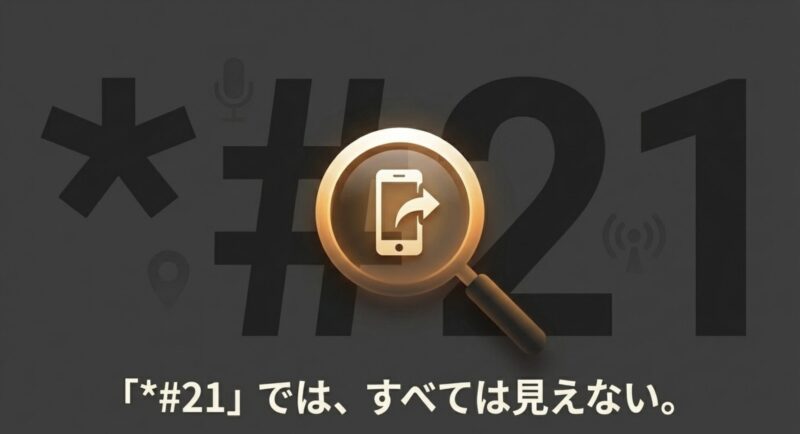
つまり、*#21に何らかの表示が出ても、それだけで危険とは限りませんし、逆に何も出なかったから安全と断定することもできません。
iPhone共有の盗聴が不安な人にとって大事なのは、コードの結果そのものより、その結果をどう解釈するかです。
コードだけ見て安心したり、逆に必要以上に怖がったりするのは避けたほうがいいかなと思います。
またネット上では、この番号を入れれば盗聴を解除できる、このコードでスパイアプリが分かるといった情報も見かけますが、そこはかなり慎重に見たほうがいいです。
実際の確認で重要なのは、AirDrop、iCloud共有、FaceTime、メッセージ転送、Bluetooth権限、位置情報共有、構成プロファイルなどの設定です。
共有機能が関係する不安は、コードよりも設定側の確認で整理できることが多いんですね。
ネット上では、番号入力だけで盗聴を断定したり解除できるように見せる情報もありますが、そこは慎重に見てください。
不安をあおる情報ほど、確認項目が雑で、共有機能や権限設定の確認が抜けていることが多いです。
*#21だけでは足りない理由
まず、盗聴の不安には複数のパターンがあります。
通話転送の設定、メッセージの転送、Bluetooth接続先の放置、位置情報共有、怪しいアプリ権限、構成プロファイルの追加など、原因が違えば確認方法も違います。
*#21はその中の一部分しかカバーできません。
だから、検索で見つけやすいという理由だけで頼ってしまうと、見たいところを見落としやすいです。
さらに、通信事業者や端末の状態によって表示の見え方が変わることもあります。
一般ユーザーがコードの表示内容を完全に読み解くのは難しいですし、解釈ミスで不安を増やす可能性もあります。
私としては、コードを試すにしても参考程度にして、本命はあくまで設定の見直しに置くのがいいと思います。
本当に確認したいなら見るべき項目
通話関係が気になるなら、電話やFaceTimeの連携設定、iPhoneでの通話機能、Apple Accountにサインインしているデバイス一覧、Bluetoothの接続履歴を見たほうが実用的です。
共有まわりが不安なら、AirDropの受信設定、iCloud共有リンク、写真共有、位置情報共有相手、メッセージ転送先まで見ましょう。
このあたりを確認して初めて、何も異常が見当たらないと言いやすくなります。
最終的な判断は、通信事業者や専門家に相談するのが確実です。
費用や安全に関わるテーマなので、断定的な情報だけを信じないことも大切です。
正確な情報は公式サイトをご確認ください。
アンドロイドで盗聴されてるか確認する方法
アンドロイドで盗聴されてるか確認する方法と、iPhoneでの確認方法は似ている部分もありますが、考え方は少し違います。
ここを混同すると、必要のない操作をしたり、本当に見るべき場所を見落としたりしやすいです。
Androidはメーカーや機種、OSバージョンで設定画面や権限管理の見え方が変わりやすい一方、iPhoneは確認場所が比較的一定です。
そのぶん、iPhoneではどこを見るべきかを把握しやすいです。
たとえば、AndroidではBluetoothによるファイル共有やバックグラウンド制御の自由度が高い端末もありますが、iPhoneではファイル共有の考え方がかなり違います。
近距離共有でいえばAirDropが中心ですし、アプリ間の共有は共有シートやiCloud連携、メッセージ送信などがメインになります。
つまり、Android向けのBluetooth共有が危ない、このコードで全部分かるといった話を、そのままiPhoneに持ってきても、あまり意味がないことが多いです。
また、Androidでよく紹介される確認方法の中には、開発者向け設定やメーカー独自機能を前提にしたものもあります。
iPhoneには同じ項目が存在しないこともありますし、見方がまったく異なることもあります。
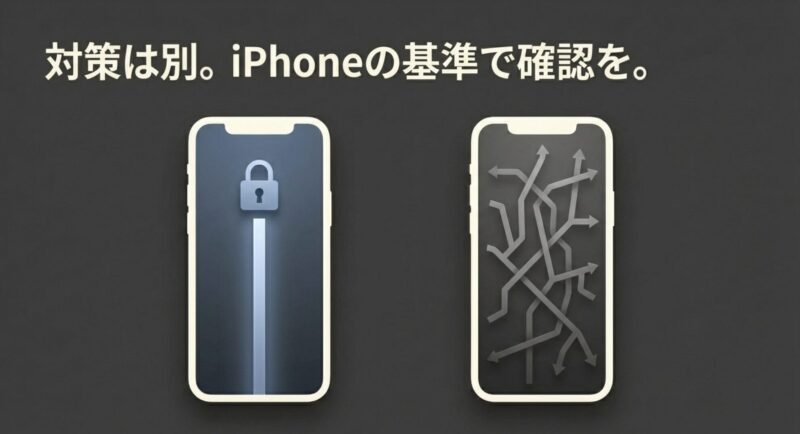
だからこそ、iPhoneの不安はiPhoneの基準で見直すのが大事です。
具体的には、マイク、カメラ、Bluetooth、位置情報、共有相手、メッセージ転送、構成プロファイル、Apple Accountのログイン端末を確認すれば、多くの不安に対応できます。
iPhoneとAndroidで違いやすいポイント
1つ目は、共有機能の設計です。
iPhoneはAirDropやiCloud共有などAppleの仕組みに寄っていて、セキュリティ設計も比較的一貫しています。
2つ目は、設定画面の統一感です。
Androidは機種差が大きいですが、iPhoneは確認手順を整理しやすいです。
3つ目は、アプリの動作制御で、iPhoneは権限制御が比較的分かりやすい反面、共有先の見落としが起きやすいです。
機種が違えば確認手順も変わります。
Android向けの裏ワザやコードを、そのままiPhoneに使わないのが基本です。
iPhoneはiPhoneの設定画面で確認するのがいちばん確実ですよ。
あなたがもしAndroidの情報を見て余計に不安になっているなら、まずは落ち着いてiPhoneの確認ポイントだけに絞るのがおすすめです。
比較情報は参考になりますが、解決の近道は自分の端末に合った手順を踏むことです。
最終的な判断は専門家にご相談ください。
iPhone共有機能の盗聴を防ぐ対策
ここからは、実際に何を設定すればいいのかを具体的に見ていきます。
大切なのは、全部をオフにして不便にすることではなく、共有機能の使いどころを絞り、共有先と権限を管理することです。
共有機能は便利さのためにあるので、危険なものとして一律に避けるより、どこを閉じると安全性が上がるかを押さえるほうが現実的です。
- iPhoneの盗聴防止設定を見直す
- 盗聴解除の前に確認すべきこと
- 共有機能ごとの注意点
- 警察に相談すべきケース
- iPhone共有機能の盗聴対策まとめ
iPhoneの盗聴防止設定を見直す
iPhoneの盗聴防止設定でまず見直したいのは、マイク、カメラ、Bluetooth、位置情報、写真、連絡先の権限です。
ここ、基本中の基本ですが、いちばん効果が出やすいです。
共有機能そのものより、アプリ側に広く権限を与えすぎている状態のほうが、情報が漏れやすくなります。
しかも、権限は一度許可するとそのまま放置されがちなので、久しぶりに見直すと不要な許可がかなり残っていることもあります。
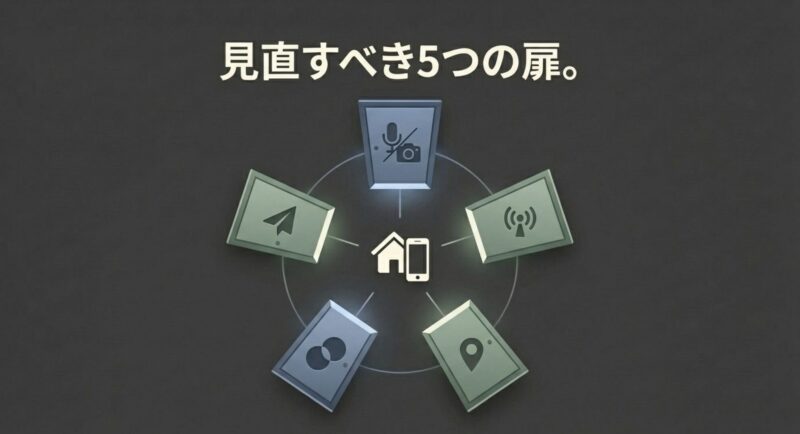
具体的には、AirDropは連絡先のみまたは必要なときだけオン、Bluetoothは使わないときに切る、位置情報はこのAppの使用中のみを基本にする、写真アクセスは選択した写真に絞る、連絡先アクセスも必要なアプリだけにする、という設定がかなり現実的です。
iCloud共有は不要な共有リンクを削除し、メッセージ転送は使っている端末だけ残す、Find Myの位置情報共有相手は定期的に見直す、という流れですね。
優先順位をつけると見直しやすい
私が考える優先順位は、①マイク権限、②Bluetooth権限、③位置情報共有、④AirDrop、⑤メッセージ転送先、⑥写真や連絡先のアクセス、です。
まずマイク権限とBluetooth権限を見るのは、日常生活で不安に直結しやすいからです。
位置情報共有は、盗聴とは少し違いますが、見られたくない行動パターンが分かってしまう点で、プライバシー上はかなり重要です。
見直しの優先順位は、マイク権限→Bluetooth権限→位置情報共有→AirDrop設定→メッセージ転送先の順で進めると効率がいいです。
全部いっぺんにやろうとすると疲れるので、順番を決めたほうが続けやすいですよ。
共有機能をゼロにしなくても安全性は上げられる
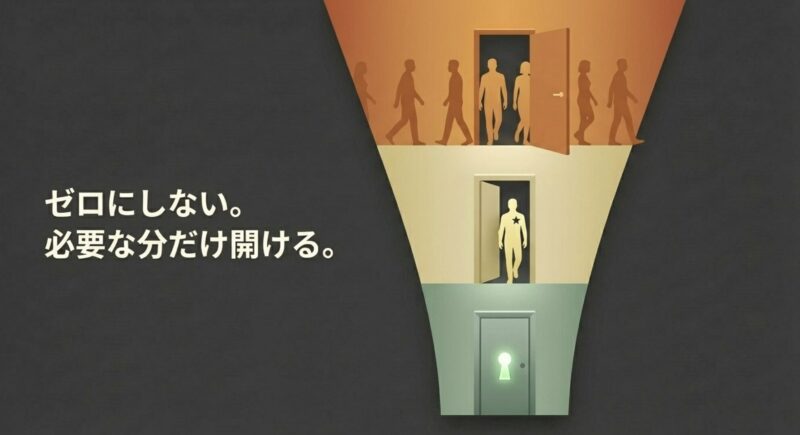
よくある誤解として、心配なら全部オフにすればいいという考え方があります。
でも、共有機能を全部切ってしまうと、逆に使い勝手がかなり落ちますし、必要な機能まで止めてしまうことがあります。
大事なのは、全部を切ることではなく、公開範囲と接続先を最小限にすることです。
AirDropは必要時のみ、位置情報共有は相手を限定、Bluetoothは不要時オフ、メッセージ転送は自分の信頼できる端末だけ、という形にすれば、便利さを残しつつ安全性を上げやすいです。
高リスクな立場の人や、特定の攻撃が心配な場合は、ロックダウンモードの検討もありです。
ただし、機能制限が入るので、一般ユーザーならまず通常設定の見直しからで十分なことが多いです。
設定はOS更新のたびに微妙に見直したくなるので、月1回くらいの定期確認でもかなり違います。
正確な情報は公式サイトをご確認ください。
このあたりの設定は、スマリズ内のスマホの音声収集をオフにする必要性と効果的なプライバシー対策もあわせて読むと、マイクまわりの整理がしやすくなります。
設定を個別に見るだけでなく、プライバシーの考え方ごと整理したい人には相性がいいかなと思います。
盗聴解除の前に確認すべきこと
盗聴解除という言葉で検索すると、すぐに削除すべきアプリや謎のコード、初期化の方法ばかり出てくることがありますよね。
でも実際には、何を解除するのかを切り分けないまま動くと、必要な設定やデータまで消してしまうことがあります。
ここはかなり注意したいです。
私なら、解除の前にまず原因の候補をリスト化します。
不審アプリなのか、共有リンクなのか、Bluetooth接続なのか、メッセージ転送なのか、位置情報共有なのか、構成プロファイルなのか、VPNなのか、を整理する感じです。
確認したい項目としては、①最近入れたアプリ、②不要な共有リンク、③見覚えのないBluetooth接続、④SMSやiMessageの転送先、⑤Apple Accountにサインインしている端末、⑥構成プロファイルやデバイス管理、⑦VPN設定、の7つが中心です。
これらは解除や削除の候補になりやすいです。
一方で、仕事や学校で必要なプロファイル、家族間で共有している位置情報、日常的に使っているCarPlayやHomePod連携は、見た目だけで危険と判断しないほうがいいです。
いきなり初期化しないほうがいい理由
不安が強いと、工場出荷状態に戻したくなる気持ちも分かります。
でも、初期化は最後の手段です。
なぜなら、原因の切り分けが難しくなるうえ、証拠まで消してしまう可能性があるからです。
たとえば、ストーカー被害や不正アクセスの疑いがある場合、メッセージ履歴、通知メール、共有相手の情報、接続履歴などが重要になることがあります。
勢いで消してしまうと、相談先での説明がしにくくなるんですね。
初期化は最後の手段です。
いきなり端末を消去すると、原因の切り分けが難しくなるうえ、必要な設定やデータ、場合によっては相談時に役立つ記録まで失うことがあります。
まずは共有・転送・接続・権限の見直しから進めるのがおすすめです。
解除の前にやっておきたい防御策
どうしても不安が強い場合は、Apple Accountのパスワード変更、二要素認証の確認、不要端末のサインアウト、OS更新を先にやると、防御面をまとめて強化できます。
これは解除とは少し違いますが、第三者がアクセスしにくい状態を作る意味ではとても大事です。
さらに、不審アプリがあるなら削除前に名前や権限、インストール時期を記録しておくと、後から振り返りやすいです。
もし仕事用の端末や家族共有端末なら、自分だけで全部触らず、管理者や家族と確認しながら進めたほうが安全です。
費用や安全、法的な話が関わる可能性もあるので、最終的な判断は専門家にご相談ください。
正確な情報は公式サイトをご確認ください。
共有機能ごとの注意点
共有機能はひとまとめに見えますが、注意点は機能ごとにかなり違います。
ここをざっくり扱うと、全部危険か全部安全の両極端になりやすいんですよね。
実際には、AirDropは受信範囲と共有相手、iCloud共有はリンク管理、iMessage転送は連携端末、FaceTime画面共有は映している内容、位置情報共有は相手の見直し、Bluetoothはペアリング先の整理、HomePodやCarPlayは周囲に聞かれる環境への配慮がポイントです。
たとえばAirDropは、通信自体よりも誰から受け取れる状態にしているかが重要です。
全員受信のままにして公共の場にいると、迷惑な画像やファイルが飛んでくるリスクがあります。
iCloud共有は、共有リンクが残りっぱなしになると、想定より長くアクセスを許してしまうことがあります。
iMessage転送は便利ですが、古いMacやiPadが残っていると、そこにメッセージが同期され続ける可能性があります。
FaceTime画面共有は通信保護よりも、画面に何が映っているかがリスクです。
位置情報共有は、盗聴ではなくても生活パターンが知られてしまう点でかなり重要です。
機能ごとに見直しポイントは違う
つまり、共有機能の対策は一括で考えないほうがいいです。
AirDropなら受信対象、iCloudならリンク削除、メッセージ転送なら同期端末、Bluetoothなら接続先、位置情報なら相手の絞り込み、という感じで、機能ごとに閉じる場所が違います。
これを知っているだけでも、対策がかなり具体的になります。
| 共有機能 | 主な注意点 | 見直しのコツ | ありがちな見落とし |
|---|---|---|---|
| AirDrop | 全員受信の放置 | 連絡先のみかオフにする | 公共の場で受信可能のままにする |
| iCloud共有 | 共有リンクの残りっぱなし | 不要リンクを削除する | 昔送ったリンクを忘れる |
| iMessage転送 | 連携端末の増えすぎ | 使う端末だけ残す | 古いMacやiPadが残る |
| FaceTime画面共有 | 画面に個人情報が映る | 共有前に不要アプリを閉じる | 通知プレビューやパスワード画面 |
| 位置情報共有 | 共有相手の見直し不足 | Find Myの相手を定期確認する | 関係が変わっても共有を切らない |
| Bluetooth | 不要なペアリングの放置 | 使わない機器を削除する | 車載機器や古いイヤホンが残る |
| HomePod/CarPlay | 周囲への音声漏れ | 使う環境と読み上げ設定を見直す | Siriの読み上げ範囲を放置する |
共有の便利さは残しつつ、公開範囲と接続相手だけを締める。
この考え方で進めると、使い勝手を大きく落とさず安全性を上げやすいです。
逆に面倒だから全部オンのままにしていると、共有機能ごとの小さなリスクが積み重なりやすいです。
OSは常に最新にして、脆弱性修正を取りこぼさないようにしておきましょう。
iOS更新で改善される不具合や接続トラブルの考え方は、スマリズ内のiOSのバージョンを選んでアップデートする際の注意点と選択ガイドも参考になります。
共有や接続の挙動が気になるときは、更新状況の確認も大事です。
警察に相談すべきケース
警察に相談すべきなのは、単なる不安よりも、被害の兆候が具体的になっているケースです。
たとえば、脅迫やつきまといがある、位置情報が不自然に知られている、アカウントの不正ログインが続く、知らない相手から性的画像や嫌がらせファイルが送られてくる、盗撮や不正録音が疑われる、といった場面ですね。
ここは本当に大事で、気のせいかもしれないからと我慢しすぎないほうがいいです。
とくに、あなたの行動や居場所を第三者が不自然に把握している、関係者しか知らない会話内容を外部の人が知っている、共有リンクや写真、メッセージが勝手に使われている、脅しや強要を受けている、といったケースは、端末の不具合の話では済まない可能性があります。
iPhone共有の盗聴という検索意図の中には、機械的な不安だけでなく、対人トラブルやストーカー被害が含まれていることもあるので、そこは軽く見ないでください。
相談前に残しておきたいもの
このとき大事なのは、端末を触りすぎる前に証拠を残すことです。
スクリーンショット、日時、送信元、見覚えのない共有相手、転送履歴、アカウント通知メール、不審な端末名、位置情報共有の相手、AirDropやメッセージの受信記録などを整理しておくと相談しやすくなります。
メモでもいいので、いつ、何が、どうおかしかったかを時系列で残しておくのがおすすめです。
身の危険を感じる、ストーカー被害の可能性がある、性的画像の送付や脅迫がある場合は、自己判断で抱え込まず、早めに警察へ相談してください。
安全に関わる内容なので、迷ったらまず公的機関に相談するのが優先です。
警察以外に考えたい相談先
状況によっては、警察だけでなく、通信事業者、Appleサポート、学校や職場の管理者、消費生活センター、弁護士、民間のデジタルフォレンジック事業者なども候補になります。
たとえば、Apple Accountの不正アクセスが疑わしいならAppleサポート、契約回線や通話転送の確認なら通信事業者、職場の管理端末なら情報システム部門、といった感じです。
相談先を分けると、対応が早くなることもあります。
法律や捜査に関わる部分は状況ごとの差が大きいです。
ネット上の一般論だけで結論を出さず、正確な情報は公式サイトをご確認ください。
費用や法的対応が絡む場合は、最終的な判断は専門家にご相談ください。
iPhone共有機能の盗聴対策まとめ
iPhone共有の盗聴が気になるときは、共有機能そのものを全部怖がる必要はありません。
AirDrop、iCloud共有、FaceTime、メッセージ転送、Bluetooth、位置情報共有は、基本的には保護された仕組みの上で動いています。
だから、最初からiPhoneは危ない、共有機能は全部ダメと考えなくて大丈夫です。
むしろ大事なのは、共有の仕組みよりも、あなたの設定と運用なんですよね。
ただし、共有相手の管理不足、不要な権限、不審なリンク、見覚えのない転送先や接続先があると、結果として情報漏えいや盗聴に近い状態を招くことがあります。
つまり、危険なのは便利機能そのものというより、公開範囲の広さと確認不足です。
AirDropを全員受信のままにしない、iCloud共有のリンクを残しっぱなしにしない、メッセージ転送先を増やしすぎない、位置情報共有の相手を定期的に見直す、Bluetoothの不要ペアリングを消す、この積み重ねがかなり効きます。
また、盗聴確認 *#21のような情報に気を取られすぎないのも大切です。
ああいう情報は気になりますが、実際に安心につながるのは、権限、共有先、転送先、接続先、プロファイルの確認です。
ここを見れば、多くの不安は整理できます。
逆にここを見ずに裏ワザだけ試しても、根本的な解決にはなりにくいです。
最後に押さえたいポイント
- 盗聴の不安は、まず設定と共有相手の確認から始める
- 盗聴確認 *#21だけで判断しない
- AirDropや位置情報共有は公開範囲を絞る
- 不審な症状が重なるなら証拠を残して相談する
私としては、iPhoneの共有機能は便利だけど放置しないがちょうどいい距離感かなと思います。
何もかも疑って疲れてしまうより、月に1回でも設定を見直して、不要な共有や接続を整理するほうがずっと現実的です。
とくに、機種変更後やOSアップデート後、仕事や家族構成が変わったタイミングでは、共有相手や転送先がズレやすいので見直しどきです。
不安が大きいと、つい即効性のある方法を探したくなりますが、iPhoneは地道な確認のほうが効果的です。
あなたの使い方に合った形で、便利さと安全性のバランスを取っていきましょう。
費用、法律、安全に関わる内容は一般論だけで断定せず、正確な情報は公式サイトをご確認ください。
必要に応じて、最終的な判断は専門家にご相談ください。