こんにちは、スマリズ運営者のNaoです。
iPhoneが盗聴されてるか確認したいと思って検索していると、緑の点やオレンジの点、自分でできる確認方法、*#21#の意味、構成プロファイルの見方、構成プロファイル削除できないときの対処、盗聴器発見無料アプリや盗聴器発見アプリの実力、iPhoneハッキング警告の真偽まで、気になる情報が一気に出てきますよね。
ここ、かなり不安になりやすいところです。
結論からいうと、iPhoneの盗聴確認は都市伝説っぽい話ではなく、画面の表示・権限設定・通信まわり・共有設定を順番に見れば、かなり整理できます。
逆に、焦って怪しいアプリを入れたり、偽警告に反応したりすると、かえって危険が増えることもあります。
この記事では、私が普段スマホのトラブル解説で重視している、まず何を見ればいいか、どこまで自分で確認できるか、どこから専門家案件かを、できるだけわかりやすく整理しました。
読んだあとに、あなたが落ち着いてチェックできる状態を目指していきます。
iPhoneが盗聴されてるか確認する方法
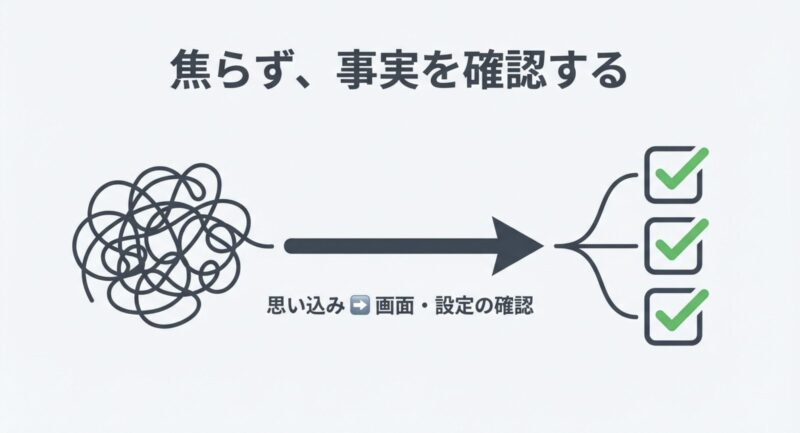
このパートでは、まず今すぐ自分で見られる確認ポイントを順番に整理します。
いきなり初期化や業者依頼に進む前に、画面のインジケータ、アプリ権限、通話転送、構成プロファイルの4つを押さえるだけでも状況はかなり見えやすくなります。
ここを飛ばさずに見ていくと、なんとなく不安から何が問題か分かるかもという状態に変わりやすいですよ。
- 緑の点で盗聴確認する
- オレンジの点で盗聴確認
- iPhoneの盗聴調査を自分で行う
- *#21#で転送設定を確認
- 構成プロファイルを確認する
緑の点で盗聴確認する
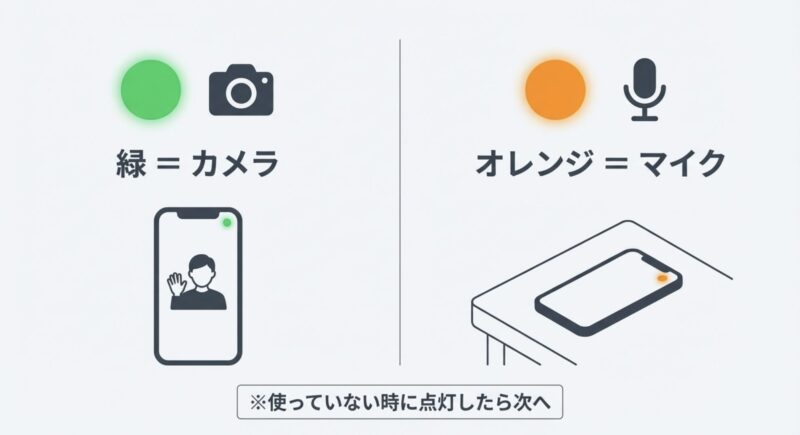
iPhoneの画面右上に出る緑の点は、カメラ使用中を示すサインです。
FaceTimeやカメラアプリ、SNSのビデオ通話などで表示されるのは普通ですが、何もしていないのに点灯する、関係ないアプリ使用中に出る、頻繁に点くといった場合は注意したいところです。
とくに、あなたが今はカメラを使っていないはずと認識しているタイミングで緑の点が出ると、かなり不気味に感じますよね。
ここで大事なのは、緑の点そのものを怖がることではなく、表示された文脈を冷静に確認することです。
iPhoneでは、カメラを使う可能性があるアプリがかなり多いです。
たとえば、QRコード読み取り、本人確認、ライブ配信、プロフィール画像の変更、AR機能、翻訳アプリのカメラ翻訳など、あなたが写真を撮ると意識していない場面でもカメラは起動します。
なので、点灯=即ハッキングと考えるのは早すぎます。
まず確認してほしいのは、緑の点が出た瞬間に開いていたアプリです。
そのあとコントロールセンターを開くと、最近カメラを使ったアプリが表示されることがあります。
ここで心当たりのあるアプリ名が出れば、かなり安心材料になります。
逆に、見覚えのない名前や、ふだん使っていないアプリが表示されるなら、設定からそのアプリのカメラ権限を見直すのが自然な流れです。
Appleも、iPhoneではマイクやカメラの使用時にインジケータを表示し、さらにコントロールセンターで最近利用したアプリを確認できる仕組みを案内しています。
仕様を押さえておくと、「点が出た=見えない何かに狙われた」と思い込みにくくなります。
一次情報を確認したい場合は、Appleサポート「iPhoneのステータスバーに表示されるオレンジ色と緑色のインジケータについて」も参考になります。
緑の点が正常なことが多い場面
正常なケースとして多いのは、カメラアプリそのもの、FaceTime、Zoomのような会議アプリ、InstagramやLINEのビデオ通話、本人確認を行う金融アプリなどです。
また、ブラウザでWeb会議を使っているときも点灯することがあります。
再ログインや認証で急にカメラが立ち上がることもあるので、用途のあるタイミングかをまず見てください。
疑ってよい場面
一方で、メモを見るだけ、電卓を使うだけ、ニュースを読むだけ、ホーム画面を開いているだけの場面で何度も緑の点が出るなら、不自然さはあります。
加えて、発熱、バッテリーの減り、怪しい権限、見知らぬアプリなど他の違和感も重なるなら、単発の誤作動ではなく設定の見直し候補と考えていいかなと思います。
まず確認したいことは3つです。
- 緑の点が出たタイミングで開いていたアプリ
- コントロールセンター上部の最近の使用表示
- 設定内のカメラ権限一覧
もし動画系アプリや通話アプリを使っていないのに緑の点が続くなら、端末を一度再起動して挙動が消えるか見てください。
再起動で収まることもありますが、再発するならアプリ削除や設定の見直しを進めたほうが安全です。
なお、家族の端末管理や仕事用アプリの影響、ベータ版アプリの不具合など、盗聴以外の理由もありえます。
だからこそ、表示・権限・アプリ名をセットで見るのがコツです。
オレンジの点で盗聴確認
オレンジの点は、マイク使用中のサインです。電話、ボイスメモ、Siri、音声入力、通話系アプリなどでは普通に表示されます。
一方で、電卓やメモ閲覧、ニュースアプリの閲覧中など、マイクが要らない場面で点くなら、かなり気になりますよね。
盗聴の不安を感じている人にとっては、このオレンジの点がいちばん神経に触れやすい表示かもしれません。
ただ、ここも緑の点と同じで、オレンジの点が出た=盗聴確定ではありません。
iPhoneでは、音声入力ボタンを触っただけ、Siriが反応した、通話アプリがバックグラウンドで復帰した、といった動作でも一時的に表示されることがあります。
だから、単発で一瞬だけ出るケースと、何もしていないのに長く残るケースは分けて考えたほうがいいです。
とくに見たいのは、待機中なのに長くオレンジの点が残るかどうかです。
あなたが画面を見ていないあいだにも何度も出ている、スリープ解除のたびに点いている、通話や録音に関係ないアプリで毎回出る、こうした挙動なら一度精査したほうが安心です。
設定のプライバシーとセキュリティからマイク権限を開き、不要なアプリの権限をオフにしましょう。
ここで意外と見落としやすいのが、使っていない古いアプリです。
以前入れた動画編集アプリ、ゲーム、壁紙アプリ、ボイスチャット対応のSNS、翻訳アプリなどが、マイク権限を持ったまま残っていることがあります。
ふだん存在を意識していないアプリでも、権限がオンなら候補になります。
用途が説明できないものは整理しておいたほうがいいです。
オレンジの点を見たらやること
私なら、まずコントロールセンターで最近マイクを使ったアプリ名を確認します。
その次に、設定のマイク権限一覧を開いて、用途不明のものをオフにしていきます。
さらに、アプリのバックグラウンド更新を切る、通知権限を整理する、アプリそのものを削除する、という順で強めていく感じです。
ここ、焦って全部消すより、順番にやるほうが失敗しにくいですよ。
盗聴以外で起きやすい原因
音声メッセージ、会議アプリの接続待機、音声認識の誤起動、アクセシビリティ機能、Bluetoothイヤホン接続時のマイク切替なども、オレンジの点が出る原因になります。
なので、点の表示だけで断定せず、権限・最近使用・発熱・通信量まで見て総合判断するのが現実的です。
設定のプライバシーとセキュリティからマイク権限を開き、不要なアプリの権限をオフにしましょう。
特に、ライト、簡易ツール、ゲーム、壁紙アプリなどがマイク権限を持っている場合は、必要性を一度疑ってみるのが自然です。
必要がなければオフ、あるいは削除で問題ないケースが多いです。
| 表示 | 意味 | よくある正常例 | 見直したいケース |
|---|---|---|---|
| 緑の点 | カメラ使用中 | カメラ、FaceTime、ビデオ通話 | 無操作時や無関係アプリ中に点灯 |
| オレンジの点 | マイク使用中 | 通話、録音、Siri、音声入力 | 待機中や無関係アプリ中に点灯 |
オレンジの点は不安を刺激しやすい表示ですが、逆にいえば、iPhone側が今マイクが使われていますよと見える形で教えてくれているとも言えます。
まずはその仕組みを味方にして、怪しいアプリをひとつずつ絞り込んでいきましょう。
iPhoneの盗聴調査を自分で行う
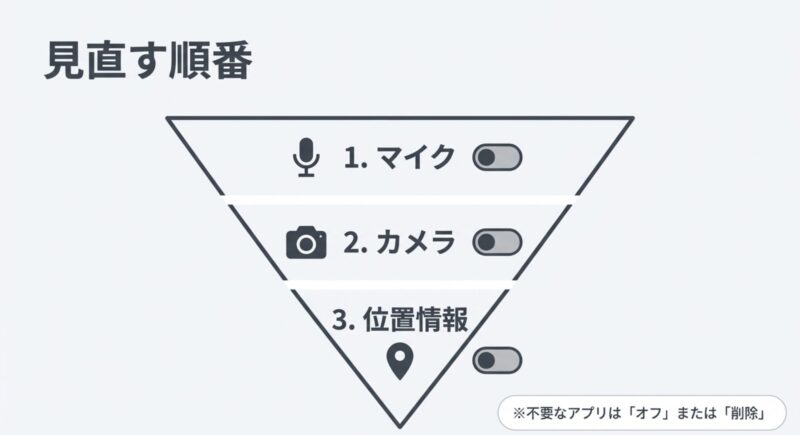
自分でできる確認は、実はかなりあります。
私なら、アプリ一覧を見るより先に権限一覧を見る方法をおすすめします。
というのも、見た目が普通のアプリでも、マイク・カメラ・位置情報・ローカルネットワーク権限を広く取っていることがあるからです。
アイコンだけ見ても判断しづらいので、まずは何にアクセスできるかを基準にしたほうが早いです。
確認する場所は「設定」→「プライバシーとセキュリティ」です。
ここでマイク、カメラ、位置情報、Bluetooth、ローカルネットワークを順に見ていくと、不自然な権限が見つかりやすいです。
アプリ名に見覚えがない、用途と権限が合っていない、以前入れたけど今は使っていない、こういうものは整理候補です。
たとえば、簡易電卓がマイク権限を持つ必要は普通ありませんし、単純なゲームがローカルネットワーク探索まで求めているなら違和感があります。
自分で見る優先順位
私がいつもおすすめしている優先順位は、マイク→カメラ→位置情報→ローカルネットワーク→Bluetooth→写真→連絡先の順です。
盗聴や監視の不安に直結しやすいのは、まず音と映像、それから居場所や周辺機器へのアクセスだからです。
全部を一気に見ると疲れるので、まずはこの順番で潰していくといいかなと思います。
あわせて、バッテリー使用状況も見てください。
何もしていないのに特定アプリのバックグラウンド使用が多い、発熱が続く、通信量が急に増えた、といった症状は単独では断定材料になりませんが、権限の不自然さと重なると要注意です。
逆にいえば、電池の減りだけで盗聴されていると決めつけるのは危険です。
アップデート直後、写真同期、位置情報の再計算、Widget更新でもバッテリーは減ります。
通信量も見られるなら、モバイル通信のアプリ別使用量も確認してみてください。
あなたがほとんど使っていないアプリが、バックグラウンドで不自然に通信していることがあります。
もちろん、それだけで悪性とは言えませんが、使っていないのに通信が多いアプリは整理する価値があります。
発熱や電池減りは、OSアップデート直後や写真同期でも起こります。
症状だけで盗聴と決めつけず、権限・通信・共有設定までセットで確認するのがコツです。
共有設定も忘れず見る
もうひとつ見落としやすいのが、共有設定です。
位置情報共有、写真共有、カレンダー共有、ファミリー共有、デバイス共有などが残っていると、盗聴されてるというより見られている、追跡されている感覚につながることがあります。
実際はマルウェアではなく、共有設定が残っていただけというケースもあるので、Apple IDまわりも確認しておくと安心です。
また、あなたが使っていないVPNアプリ、セキュリティをうたうクリーナー系アプリ、広告ブロック系アプリなどが入っているなら、その存在理由も見直してください。
通信を横取りするわけではなくても、過剰な権限を持つアプリが不安の原因になっていることはあります。
発熱の見極めが難しいときは、iPhoneの発熱時にやるべき基本対処も合わせて押さえておくと、単なる高温と不審挙動の切り分けがしやすくなります。
スマホのトラブルは、症状をひとつで判断しないのが本当に大事です。
複数の違和感が重なって初めて、次の行動を強めるイメージで見てください。
*#21#で転送設定を確認
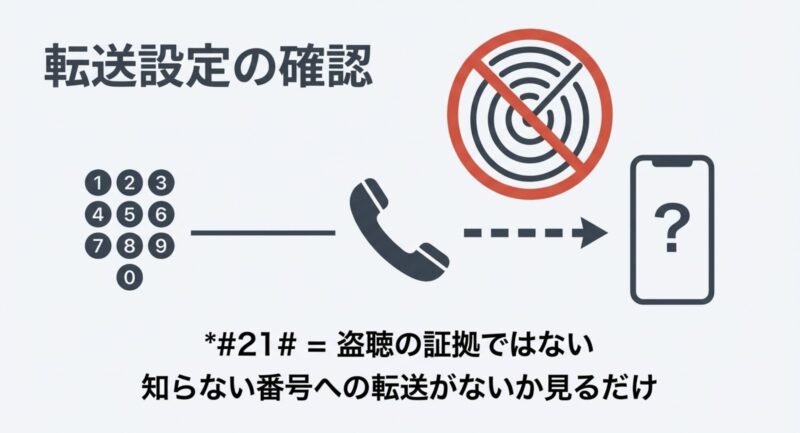
*#21#は、iPhoneが盗聴されているかを直接判定する魔法のコードではありません。
ここは誤解されやすいですが、実際には通話転送設定の状態確認に使われるものです。
つまり、見たいのは第三者に勝手に転送されていないかです。
SNSや動画でこれを打てば盗聴が分かると広まりがちですが、その理解は少し雑です。
このコードで確認できるのは、主に無条件転送の設定です。
もし見知らぬ番号に転送されているなら、たしかに問題です。
ただし、キャリアのボイスメールや留守番電話サービスの番号が表示されることもありますし、表示形式は通信会社や契約内容で変わることがあります。
なので、番号だけ見て「知らない=不正」と短絡しないほうが安全です。
*#21#をどう受け止めればいいか
私の考えでは、*#21#は盗聴の有無を判定するコードではなく、通話転送という一部設定の異常を拾うための補助ツールです。
もしここで意図しない転送が見つかったとしても、それは端末本体がマルウェア感染している証明ではありません。
逆に、何も出なかったから100%安全とも言い切れません。
だから、あくまで全体チェックの一項目として扱うのがちょうどいいです。
気をつけたいのは、SMS認証や着信確認に影響が出る可能性です。
転送設定が悪用されると、音声通話だけでなく本人確認の流れに支障が出ることがあります。
銀行やSNSの2段階認証を使っているなら、転送の異常は軽く見ないほうがいいです。
ここ、地味ですが重要ですよ。
*#21#の結果だけで盗聴確定と判断するのは危険です。
あくまで転送設定の確認材料のひとつとして使い、最終判断は設定画面やキャリア案内も含めて行ってください。
もし意味がわからない表示が出たら、契約中のキャリアのサポートに確認するのが確実です。
とくに格安SIMや転送サービスを併用している場合は、一般的な説明と完全には一致しないことがあります。
あなた自身が意図して設定した番号なのか、契約に付随する番号なのか、そこを切り分けることが先です。
設定画面側も見ると安心
可能であれば、iPhone側の電話設定やキャリアアプリも見てください。
コードの結果だけではなく、実際の転送設定画面に反映されているかまで確認できると、勘違いが減ります。
ここを省くと、ネットの断片情報だけで不安が増えやすいです。
| コード | 主な確認内容 | 見たいポイント |
|---|---|---|
| *#21# | 無条件の転送設定 | 知らない番号への常時転送がないか |
| *#62# | 圏外時や電源オフ時の転送先 | ボイスメール以外の不審番号がないか |
なお、通信設定や詐欺サイト対策を含めた全体像は、iPhoneに必要なセキュリティ対策の考え方も読むと整理しやすいかなと思います。
*#21#は有名ですが、それだけでは足りないという感覚を持っておくと、情報に振り回されにくくなります。
構成プロファイルを確認する
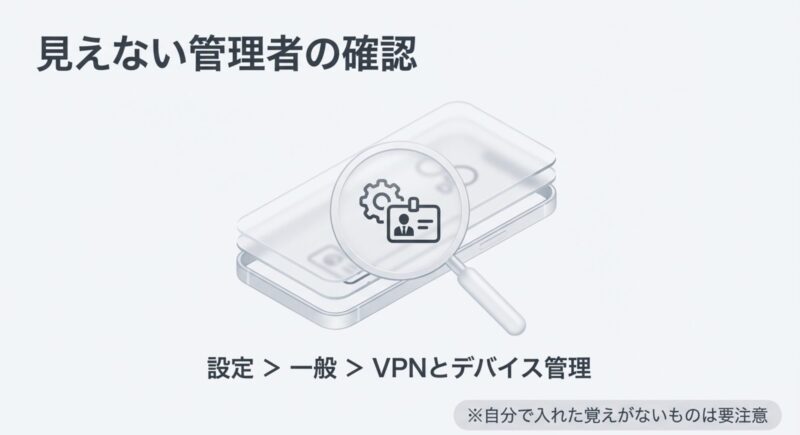
iPhoneの監視リスクで見落としやすいのが、構成プロファイルやMDMです。
これは本来、会社や学校が端末を管理したり、通信設定をまとめて入れたりするための仕組みですが、悪用されると通信経路や証明書の設定に影響することがあります。
一般ユーザーはあまり触れない領域なので、名前だけで難しく感じるかもしれませんが、見る場所さえ分かれば確認自体はそこまで複雑ではありません。
確認場所は「設定」→「一般」→「VPNとデバイス管理」です。
ここに何も表示されないなら、ひとまず安心材料のひとつになります。
逆に、個人用のiPhoneなのに見覚えのない管理項目がある場合は、かなり慎重に見たほうがいいです。
会社支給端末ならプロファイルやMDMが入っているのは自然ですが、個人端末なら話は別です。
なぜ構成プロファイルが重要なのか
この仕組みは、Wi-Fi設定、VPN設定、証明書、メール設定などを一括で適用できる便利なものです。
裏を返せば、怪しいプロファイルを入れてしまうと、通信の見え方や接続先が変わる可能性があります。
もちろん、入れたから即盗聴という単純な話ではありません。
ただ、自分で理解していない設定が通信まわりに入っているという状態は、それだけでリスク管理上あまり良くありません。
特に注意したいのは、不審なサイトで通信を高速化する、安全に接続する、この証明書を入れてくださいなどと言われて入れたものです。
こうした誘導は、あとで削除に困る原因になりやすいです。
プロファイル名、組織名、インストール経緯に心当たりがないなら、削除できるか試してください。
もし説明を読んでも用途が分からないなら、その時点でかなり慎重になるべきです。
個人端末での見方
個人端末であれば、自分で入れた覚えがあるかが最優先です。
次に、なぜ必要だったかを説明できるかを考えてみてください。
格安SIMのAPN設定、企業VPN、学校ネットワーク、テスト用ベータ配布など、理由が明確ならまだ整理しやすいです。
逆に、覚えがない、用途が分からない、誰かに言われるまま入れた、という場合は要注意です。
個人端末で確認したい基準はシンプルです。
- 自分で入れた覚えがあるか
- 会社や学校支給端末かどうか
- VPNや証明書の用途が説明できるか
削除できるなら、不要なものは消して構いません。
ただし、仕事や学校で必須のものを消すと接続できなくなることがあります。
そこは端末の用途次第です。
削除できない、削除ボタンが出ない、管理状態が残るといったケースは、次の見出しで詳しく触れるように、もう少し慎重な対応が必要です。
無理にいじって証拠を消したくない場面もあるので、状況に応じて判断してください。
iPhoneが盗聴されてるか確認後の対策
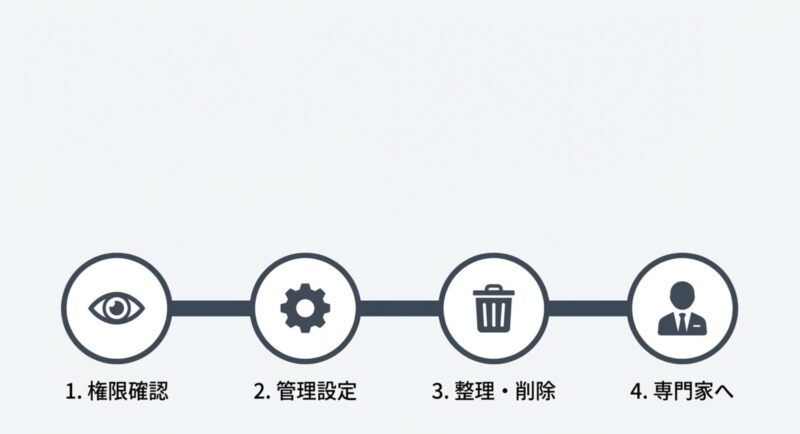
ここからは、確認して不安が残ったときの対策です。
全部を一気にやる必要はありませんが、怪しい権限の停止、不要アプリ削除、共有設定の見直し、強めの保護機能の活用まで進めると、かなり安心感が出てきます。
ポイントは、恐怖心だけで過剰対応しないことです。必要な順に、確実に進めれば大丈夫ですよ。
- 構成プロファイル削除できない時
- 盗聴器発見無料アプリの限界
- 盗聴器発見アプリの使い方
- iPhoneハッキング警告の見分け方
- iPhoneが盗聴されてるか確認後のまとめ
構成プロファイル削除できない時
構成プロファイルが削除できないときは、まず本当に管理対象の端末ではないかを確認してください。
会社支給や学校端末なら、勝手に消せない仕様は普通です。
一方、個人端末なのに削除項目が出ない、削除ボタンが押せない、管理者情報に見覚えがない場合は要注意です。
ここ、かなり焦りやすいですが、まずは正規管理か不審管理かを切り分けることが先です。
この場合、軽い順でいえば、再起動、不要なVPNの解除、ネットワーク設定のリセットを試す価値があります。
ただし、これで必ず解決するとは限りません。
削除不可の構成が深く入っている場合は、初期化しても復元元に問題があれば再発することもあります。
だから、安易にバックアップを丸ごと戻すのは少し慎重になったほうがいいです。
削除できないときにやること
私なら、まずスクリーンショットを残します。
プロファイル名、組織名、表示内容、削除できない状態が分かる画面を保存しておくと、あとで相談しやすいです。
そのうえで、端末の入手経路、過去に入れたVPNやセキュリティアプリ、仕事用設定の有無を洗い出します。
あなたが自分では入れていないと思っていても、過去にキャンペーンSIMや社内Wi-Fiの設定で入れていたケースもあるので、いきなり断定しないほうがいいです。
次に、Apple IDに紐づく共有デバイスや、プロファイル以外の怪しいアプリがないかも確認してください。
実際にはプロファイル単独の問題ではなく、複数の設定が組み合わさって不安を増やしていることもあります。
ここは広めに見たほうが安心です。
不安だからといって、いきなりバックアップから丸ごと戻すのは慎重に考えたいところです。
怪しい設定を含んだ状態を引き継ぐ可能性もあるため、状況によってはクリーンな再設定のほうが安全です。
初期化の判断は慎重に
端末を初期化するのは強い対策ですが、いつでも最適とは限りません。
たとえば、法的な証拠保全が必要なケースでは、初期化前に状況を記録したほうがいいことがあります。
また、家族や職場など第三者による不正設定の疑いがあるなら、削除や初期化の前に専門家へ相談したほうが、その後の説明がしやすいこともあります。
逆に、単純に怪しいプロファイルを誤って入れてしまっただけで、他に異常がなく、証拠保全も不要なら、最終的にクリーンな再設定へ進むのは現実的です。
ただし、復元元の見直しやApple IDのパスワード変更、二要素認証の確認までセットで考えたいです。
端末だけきれいにしても、アカウント側が弱いままだと不安が残りますからね。
法的な証拠保全が必要なケースでは、初期化を急がないほうがよい場合もあります。
被害相談や提出を考えているなら、最終的な判断は専門家にご相談ください。
費用や作業難度はケースによってかなり違うため、ここで紹介している内容はあくまで一般的な目安として受け取ってください。
盗聴器発見無料アプリの限界
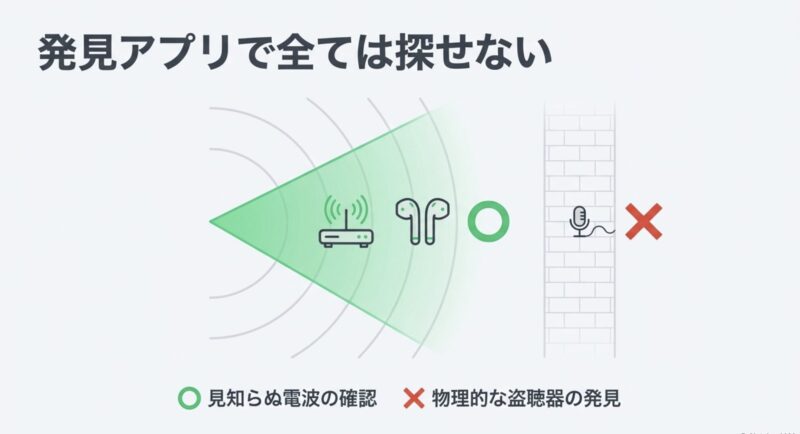
App Storeで見かける盗聴器発見無料アプリは、万能ではありません。
ここは期待しすぎないほうがいいです。
iPhone単体では、昔ながらのアナログ盗聴器の電波を専用機のように広帯域で拾って判定することはできません。
つまり、アプリを入れれば部屋中の盗聴器が全部見つかる、というイメージは持たないほうが安全です。
多くのアプリがやっているのは、Wi-Fi機器の検出、Bluetooth探索、磁場の変化チェック、カメラによる赤外線の見え方の補助などです。
つまり、見つけやすい種類のデバイスには役立つことがある一方で、すべての盗聴器を発見できるわけではありません。
とくに、アナログ送信型の小型盗聴器や、有線タイプ、電波をほとんど出さない機器は、スマホアプリだけでは厳しいです。
無料アプリにできること
無料アプリの現実的な役割は、周辺にある見慣れないネットワーク機器を洗い出すことです。
たとえば、Wi-Fi接続型の隠しカメラ、Bluetoothで待機する小型機器、同じ部屋にある不自然なデバイス名の洗い出しなどは、補助的に役立つ可能性があります。
部屋の中に明らかに見覚えのない機器が出てきたら、そこで目視確認につなげられます。
ただし、逆に言えば、それ以上のことは苦手です。
数値が上がった下がっただけでここに盗聴器があると断定するのは危険です。
スマホケースの磁石、家電、配線、スピーカー、ルーター、充電器でも反応は変わります。
ここ、誤検知がかなり多いポイントなんですよね。
無料アプリはゼロか100かの判定機ではなく、怪しい手がかりを増やす補助と考えると使い方を誤りにくいです。
過信すると何が問題か
過信のいちばん怖いところは、アプリで反応しなかったから安全だと決めてしまうことです。
逆に、何かしら反応しただけで強い恐怖に振れすぎるのもよくありません。
スマホの探索は、発見の補助はできても最終判定は苦手というバランスで見るのがちょうどいいです。
無料アプリを使うなら、見慣れないWi-Fi機器や不自然な接続先を洗い出す補助ツールとして考えるのが現実的です。
アプリで何も出なかったから完全に安全、とまでは言えません。
物理的な盗聴器や隠しカメラまで本気で調べたいなら、専用機器や専門業者の領域も視野に入ります。
とくに賃貸トラブル、対人トラブル、法的問題が絡む場合は、自己判断で終わらせないほうが安心です。
盗聴器発見アプリの使い方
アプリを使うなら、やみくもに数値を見るより、部屋の中を条件をそろえて確認するのがコツです。
たとえば、深夜など周囲のWi-Fi機器が少ない時間に、見知らぬSSIDや不自然に強い電波源がないかを見ると絞り込みやすくなります。
昼間は近隣の機器や人の出入りでノイズが増えるので、比較が難しいことが多いです。
私なら、まず部屋のWi-Fi一覧を見て、毎回出るネットワークと一時的に現れるネットワークを分けます。
その後、Bluetooth機器一覧を見て、イヤホンや家電など把握しているものを除外します。
それでも残る見知らぬ機器があるなら、その場所に近づいたとき信号強度が変わるかを見ます。
ここでやっと少し気にする価値があるかもとなる感じです。
暗所でのカメラ確認
また、暗い部屋でiPhoneのカメラを使って小さな発光点がないかを見る方法は、赤外線LEDを使う隠しカメラ探しの補助になります。
真っ暗な部屋でカメラを向けると、肉眼では見えない光が画面上で白っぽく見えることがあります。
ただし、リモコンや一部センサーも反応するので、見えたから即カメラとは限りません。
ここも補助的に使うイメージです。
目視確認とセットで行う
アプリだけで終わらせず、家具の裏、時計、コンセント、延長タップ、煙感知器風の機器、USB充電器、卓上小物などを目視で確認すると精度が上がります。
最近はごく普通の見た目に紛れる機器もあるので、怪しい形だけに頼るのは危険ですが、置く理由の分からない物があれば要チェックです。
マジックミラーが気になるなら、フラッシュライトを近づけて反射の異常を確かめるのも手です。
ただし、これも絶対ではありません。
鏡の質や設置環境で見え方が変わるので、単独では判断しにくいです。
だから私は、Wi-Fi・Bluetooth・暗所カメラ・目視をセットでやるのが現実的だと思っています。
| 確認手順 | iPhoneで使う機能 | 見たいポイント |
|---|---|---|
| Wi-Fi確認 | Wi-Fi設定画面 | 見慣れないSSIDや異常に強い電波 |
| Bluetooth確認 | Bluetooth設定画面 | 所有していない機器名の出現 |
| 暗所確認 | 標準カメラ | 赤外線らしい発光点の有無 |
| 最終確認 | 目視・触診 | 設置理由の分からない小物や配線 |
私なら、次の順番で見ます。
まずWi-Fi一覧、次にBluetooth機器、次に暗所でのカメラ確認、最後に家具やコンセント周辺の目視です。
デジタル機器と物理機器は別問題なので、切り分けて考えると混乱しにくいですよ。
もし本当に不安が強いなら、アプリは一次選別として使い、その後の確認は専門機材や専門業者も検討したほうが安心です。
iPhoneハッキング警告の見分け方
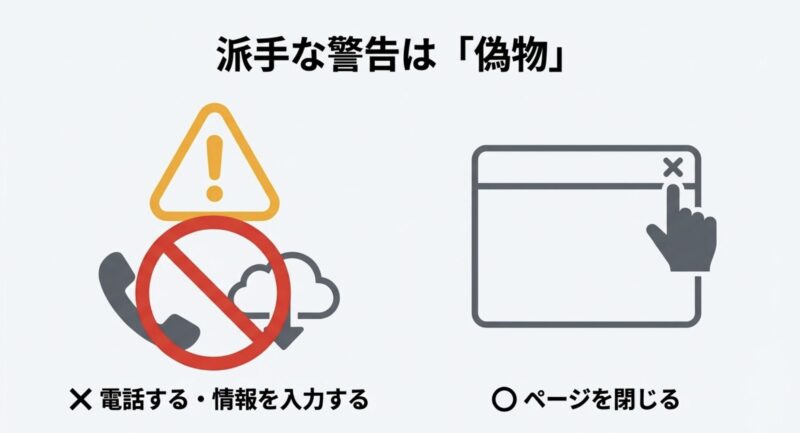
iPhoneがハッキングされました、ウイルスに感染していますなどの派手な警告は、実際には詐欺サイトや広告経由の偽警告であることが多いです。
大音量、カウントダウン、今すぐ電話、今すぐアプリを入れてください、こういう流れはかなり怪しいです。
ここ、焦ってしまうと相手の思うつぼなので、まずは深呼吸してほしい場面です。
本物の案内は、ふつうもっと落ち着いた表示です。
システムそのものが深刻な異常を伝えるときでも、派手な煽り文句や電話誘導はまずありません。
Safari上で急にあなたのiPhoneは危険ですと出てきた場合、そのページが勝手に言っているだけ、というケースがとても多いです。
端末内部をリアルタイム解析して警告しているわけではないことがほとんどです。
偽警告で多い特徴
特徴としては、画面全体を占有する、閉じるボタンが分かりにくい、何度もバイブのような音を鳴らす、Appleやセキュリティ会社のロゴを無断で使う、日本語が不自然、連絡先や決済を急がせる、といった点が挙げられます。
こういう要素が重なっていたら、かなり疑っていいです。
対応はシンプルで、そのページを閉じる、Safariの履歴とWebサイトデータを消す、通知許可を外す、怪しいプロファイルやアプリが増えていないか確認する、の順が基本です。
もし閉じられないように見えても、Safari自体を閉じて再起動すれば抜けられることが多いです。
絶対に、表示された番号へ電話したり、案内どおりアプリを入れたりしないでください。
本物のトラブルは、アラートの派手さではなく、設定や権限、共有、通信の異常で見えてくることが多いです。
だからこそ、警告文の強さより、実際の設定画面を見にいくほうが重要なんですよね。
見た目が怖くても、まず設定画面側で事実確認と覚えておくとだいぶ違います。
Safari上の派手な警告に出会ったら、まずそのページを閉じる、履歴とWebサイトデータを消す、怪しい通知許可を外す、という順で対応してください。
iPhoneのハッキング警告を見分けるポイントも合わせて確認すると、慌てにくくなります。
警告画面に表示された番号へ電話する、指示どおりにアプリを入れる、Apple IDやカード情報を入力する、といった行動は避けてください。
入力してしまった場合の動き方
もしすでにApple ID、クレジットカード情報、電話番号などを入力してしまった場合は、話が変わります。
その場合は詐欺画面を閉じるだけで終わらず、Apple IDのパスワード変更、カード会社への連絡、通信会社への相談などが必要になるかもしれません。
ここは被害の広がりを防ぐ初動が大事です。
Safariの「詐欺Webサイトの警告」を有効にしておくのも有効です。
なお、正確な情報は公式サイトをご確認ください。操作に迷う場合や、すでに情報を入力してしまった場合は、通信会社・カード会社・専門窓口へ早めに相談するのが安心です。
怖い表示ほど反射的に動きやすいので、まず閉じる、次に設定を見るを合言葉にしておくといいかなと思います。
iPhoneが盗聴されてるか確認後のまとめ

iPhoneが盗聴されてるか確認したいときは、まず緑の点とオレンジの点、次にマイクやカメラの権限、そして*#21#による転送確認、最後に構成プロファイルと共有設定の確認、という順番で見ていくのがわかりやすいです。
この順番が大事なのは、見える異常から見えにくい設定へと、チェックを少しずつ深めていけるからです。
そのうえで、怪しいアプリを消す、不要な権限を切る、共有設定を見直す、必要なら個人情報安全性チェックやロックダウンモードのような保護機能も検討する、という流れなら現実的です。
とくに不安だけでアプリを増やさないことは大事です。
怪しいクリーナーアプリや警告アプリを入れると、むしろ不安が増えることがあります。
不安を整理する考え方
私がいちばん伝えたいのは、違和感があっても、見える事実を順番に集めれば対応しやすくなるということです。
緑やオレンジの点が出た、発熱がある、見覚えのない権限がある、転送設定が気になる、共有設定が残っていた。
こうした材料を分けて整理すると、あなたの不安はかなり言語化できます。
言語化できれば、次に何をするかも決めやすいです。
逆に、何も分からないままたぶん盗聴されてると思い込むと、正しい対処から離れやすいです。
怖い気持ちは自然ですが、iPhoneには確認できる場所が用意されています。
そこをひとつずつ見れば、問題がなかったという安心にもつながりますし、問題があったときも具体的に対処しやすいです。
最後に、私なら次の優先順位で動きます。
- 不自然な権限と見覚えのないアプリを確認
- 構成プロファイルと共有設定を監査
- 偽警告に反応せず、必要なら再起動と削除対応
- 不安が残るなら専門家へ相談
専門家に相談したほうがいいケース
継続的な監視の疑いがある、対人トラブルやDV・ストーカー被害がある、法的な証拠が必要、初期化してよいか迷う、入力済みの個人情報が心配、こうしたケースは自己判断だけで進めないほうがいいです。
デバイスの問題だけでなく、アカウント、回線、物理環境まで関わることがあるからです。
費用や対策の強さはケース次第で変わるため、紹介した内容はあくまで一般的な目安です。
正確な情報は公式サイトをご確認ください。
継続的な監視が疑われる、法的な証拠が必要、初期化の判断に迷うといった場合は、最終的な判断は専門家にご相談ください。
あなたが落ち着いてひとつずつ確認できれば、それだけでも不安はかなり減らせるはずです。