AirPods 4を買ったあとに、タッチセンサーはどこ?、いくら触っても反応しない、音量調整できないのは故障?と戸惑っていませんか。
この悩み、かなり自然です。
AirPods 4は見た目がシンプルなので、センサーの場所がパッと見で分かりにくいですし、操作もスマホの画面のようにタッチする方式ではありません。
先に結論から言うと、AirPods 4の操作部分は左右のイヤホンのステムと呼ばれる細い軸の部分です。
ここを指で軽く触るのではなく、親指と人差し指でつまむように押して操作します。
また、AirPods 4ではイヤホン本体をスワイプして音量調整することはできません。
音量を上げ下げしたいときは、iPhone、iPad、Apple Watch、Mac、Siriなどを使うのが基本です。
つまり、「AirPods 4のタッチセンサーが反応しない」と感じる原因は、故障ではなく、操作方法の勘違いや設定の見落としであることも多いんですね。
本記事では、AirPods 4のタッチセンサーの正しい位置、基本的な操作方法、設定の見直し方、音量調整できない理由、反応しないときの対処法、タッチセンサーを実質的にオフに近づける考え方まで、初心者にも分かりやすく解説します。
どこを押せばいいのか分からない、設定画面のどこを見ればいいのか迷う、AirPods Pro 3と何が違うのか知りたいという方は、ここで一気に整理しておきましょう。
AirPods 4をこれから選ぶなら、操作性と使い方で選ぶのがおすすめです
AirPodsは見た目が似ていても、できる操作が少しずつ違います。価格を抑えてApple純正イヤホンを使いたい人、開放型のままノイズ対策もしたい人、イヤホン本体で音量操作まで済ませたい人では、選ぶべきモデルが変わります。
アクティブノイズキャンセリング搭載 AirPods 4
カナル型が苦手でも、周囲の音をある程度抑えながら音楽や動画を楽しみたい人に向いています。開放型の装着感を重視しつつ、ノイズコントロールも使いたい人向けです。
AirPods Pro 3
イヤホン本体で音量操作までしたい人や、より高いノイズキャンセリング性能、カナル型のフィット感を重視する人向けです。操作性を優先するなら比較しておきたいモデルです。
価格や在庫、販売ページ上の表記は変わることがあります。購入前に販売ページで最新情報を確認してください。
AirPods 4 タッチセンサーの基本をまず整理
- AirPods 4のタッチセンサーはどこ?
- AirPods 4の操作方法を早見表で確認
- AirPods 4の設定方法を解説
- タッチセンサーで音量調整は可能?
- 音量調整できないときの現実的な対処法
- タッチセンサーの反応が悪い原因は?
AirPods 4のタッチセンサーはどこ?
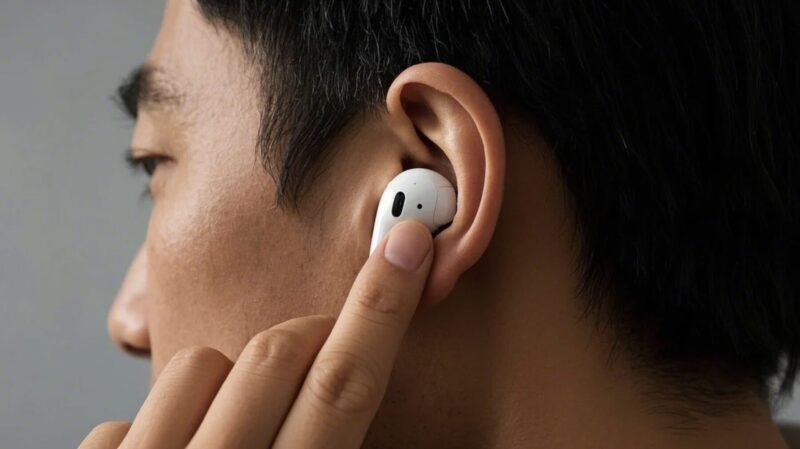
AirPods 4のタッチセンサーは、左右のイヤホンにある「ステム」と呼ばれる細い軸の部分にあります。
ステムとは、AirPodsを耳に装着したときに下方向へ伸びている短い棒状のパーツのことです。
この部分を親指と人差し指でつまむように押すことで、再生や一時停止などの操作ができます。
ここで大事なのは、AirPods 4の操作はスマホ画面のような「触れるだけのタッチ」ではないということです。
表面をトントンと叩いたり、なでたりしても、思ったようには反応しません。
AirPods 4は、ステム部分を「押した」ときの力を検知する感圧センサー方式です。
記事内では検索されやすい表現に合わせて「タッチセンサー」と呼びますが、実際の操作感としては「タッチする」よりも「つまんで押す」に近いと考えると分かりやすいですよ。
初めて使うときは、センサーの場所が見た目で分かりにくいかもしれません。
AirPods 4はデザイン上、ボタンらしいボタンが目立たないため、「どこを押せばいいの?」となりやすいです。
操作するときは、ステムの中央から下側あたりに指を添え、軽くつまむように押してみてください。
強く握り込む必要はありませんが、触れるだけではなく、カチッと操作した感覚が出るくらいの押し込みが必要です。
音楽を再生した状態で1回押してみると、一時停止されるので反応を確認しやすいです。
慣れるまでは、左右どちらか片方だけを使って、同じ場所を何度か試してみると感覚をつかみやすくなります。
なお、AirPods 4の感圧センサーは左右どちらにも搭載されています。
左右で同じ操作もできますし、長押しの動作については設定で使い分けられる場合もあります。
「AirPods 4 タッチセンサー どこ」と検索している方は、まずこのステム部分を確認しましょう。
耳に入る丸い部分ではなく、下に伸びた細い軸を押す。
ここが最初のポイントです。
ステム操作を邪魔しにくいAirPods 4対応ケースもチェック
ケースは充電ケースを守るためのものですが、厚みや形状によってはフタが開けにくかったり、持ち運び中に扱いづらく感じたりすることがあります。AirPods 4を保護しながら毎日使いやすくしたいなら、専用ケースを選んでおくと安心です。
AirPods 4の操作方法を早見表で確認
AirPods 4の操作方法は、ステム部分の感圧センサーを押す回数で変わります。
まずは下の早見表で全体像をつかんでおきましょう。
| やりたいこと | AirPods 4の操作 | 注意点 |
|---|---|---|
| 再生、一時停止 | ステムを1回押す | タップではなく、つまんで押します |
| 次の曲へ進む | ステムを2回押す | 押す間隔が遅すぎると1回押し扱いになることがあります |
| 前の曲へ戻る | ステムを3回押す | 慣れるまでは少し難しく感じやすい操作です |
| 電話に出る | 着信中にステムを1回押す | 通話時は周囲の音量にも注意しましょう |
| Siriを使う | 長押し、または音声で呼び出し | 設定や使用環境により使い方が変わります |
| ノイズコントロール切り替え | ANC搭載モデルで長押し設定 | 通常のAirPods 4ではANC関連操作は使えません |
| 音量調整 | AirPods 4本体では不可 | iPhone、Apple Watch、Siriなどで操作します |
AirPods 4の基本操作は、かなりシンプルです。
1回押し、2回押し、3回押し、長押し。
この4つを覚えておけば、ほとんどの場面で困りにくくなります。
ただし、2回押しや3回押しは、押すテンポがゆっくりすぎるとうまく認識されないことがあります。
反応しないと感じるときは、ステムを「カチ、カチ」と一定の間隔で押すように意識してみてください。
一方で、AirPods 4にはAirPods Pro 3のようなステム上下スワイプによる音量操作はありません。
ここを混同してしまうと、スワイプしているのに音量調整できない、タッチセンサーが壊れているのではと感じやすくなります。
AirPods 4は、あくまで押し込み操作中心のモデル。
音量操作までイヤホン側で完結させたい人は、AirPods Pro 3との違いをしっかり見ておくと後悔しにくいです。
イヤホン本体で音量操作までしたいならAirPods Pro 3も候補
AirPods 4は再生、停止、曲送り、通話などの基本操作に対応していますが、イヤホン本体で音量を上下する操作には対応していません。音量操作まで耳元で完結したい人は、AirPods Pro 3も比較しておくと選び直しを防ぎやすくなります。
AirPods 4の設定方法を解説
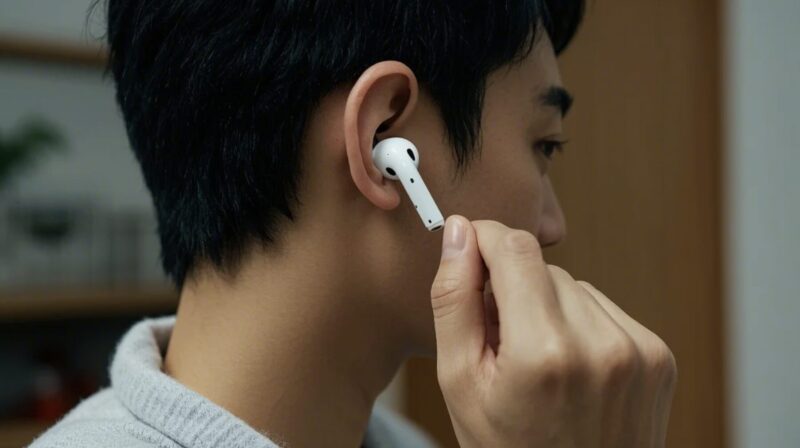
AirPods 4の設定は、iPhoneやiPadの「設定」アプリから確認できます。
AirPodsを耳に装着するか、充電ケースのフタを開けて接続した状態にすると、設定アプリ上部にAirPods名が表示されることがあります。
表示されない場合は、「設定」アプリの「Bluetooth」からAirPods 4の横にある「i」マークをタップして確認しましょう。
設定画面では、モデルや接続環境によって表示される項目が異なります。
AirPods 4通常モデルと、アクティブノイズキャンセリング搭載 AirPods 4では使える機能が違うため、同じAirPods 4でも画面が完全に同じとは限りません。
反応しない、押しづらい、長押しがうまくいかないと感じる場合は、「アクセシビリティ」内のAirPods設定も確認してみてください。
具体的には、iPhoneの「設定」>「アクセシビリティ」>「AirPods」と進むと、感圧センサーの「押すときの間隔」や「長押しの間隔」を調整できる場合があります。
2回押しや3回押しがうまく決まらない人は、押すときの間隔を見直すと改善することがあります。
長押しが反応しにくい人は、長押しの間隔を変更すると、自分の押し方に合いやすくなるかもしれません。
ここで注意したいのは、設定を変えればAirPods 4で音量調整ができるようになるわけではないことです。
AirPods 4には、AirPods Pro 3のようなステムの上下スワイプによる音量コントロールは搭載されていません。
つまり、AirPods 4の設定でできるのは、押す操作のしやすさを調整したり、長押し時の動作を見直したりすることが中心です。
音量調整そのものは、接続しているデバイス側で行う必要があります。
設定画面を見ても音量をスワイプのような項目が出てこない場合、それは不具合ではなく、AirPods 4側の仕様によるものです。
この違いを知っておくだけで、かなり混乱が減るかなと思います。
AirPods全般のタップや感圧センサーの反応について詳しく確認したい場合は、こちらの記事も参考になります。
AirPodsでタップが反応しない場合の設定確認とトラブル回避術
操作性で選ぶAirPods比較
AirPods 4はシンプルな感圧操作、ANC搭載モデルは開放型のままノイズ対策、AirPods Pro 3は音量操作や高性能ノイズキャンセリングまで重視したい人に向いています。安さだけで選ぶより、「自分が毎日どの操作をしたいか」で選ぶほうが失敗しにくいです。
タッチセンサーで音量調整は可能?
AirPods 4のタッチセンサーでは、音量調整はできません。
ここはかなり大事です。
AirPods 4で「音量調整できない」と感じた場合、多くは操作ミスではなく、そもそもイヤホン本体にその機能が用意されていないことが理由です。
AirPods 4の感圧センサーでできる主な操作は、再生、一時停止、曲送り、曲戻し、電話応答、Siriの呼び出し、ANC搭載モデルでのノイズコントロール切り替えなどです。
一方、AirPods Pro 3では、ステム部分を上下に軽くスワイプして音量を調整できます。
見た目が似ているので混同しやすいですが、AirPods 4とAirPods Pro 3では操作できる範囲が違います。
AirPods 4で音量を変えたい場合は、次のような方法を使います。
- iPhone本体の音量ボタンを押す
- iPhoneのコントロールセンターで音量スライダーを動かす
- Apple Watchの再生画面やDigital Crownで調整する
- MacやiPadの音量キー、画面上の音量操作を使う
- Siriに「音量を上げて」「音量を下げて」と頼む
外出中や手がふさがっている場面では、Siriを使うと便利です。
ただし、電車内や静かな場所では声を出しにくいこともありますよね。
その場合は、Apple WatchやiPhoneの音量ボタンを使うほうが現実的です。
「イヤホン本体だけで音量調整したい」という希望が強い人にとって、AirPods 4は少し物足りなく感じるかもしれません。
逆に、音量はスマホやApple Watchで操作するから問題ないという人なら、AirPods 4でも十分使いやすいです。
AirPods 4の音量操作についてさらに詳しく知りたい場合は、こちらの記事でも掘り下げています。
音量操作までイヤホンで完結したい人向け
AirPods 4の操作感に物足りなさを感じる場合は、AirPods Pro 3を比較しておくと選び直しや買い替えの判断がしやすくなります。特に、通勤中や運動中にiPhoneを取り出したくない人は、音量操作の違いが使い勝手に直結します。
音量調整できないときの現実的な対処法
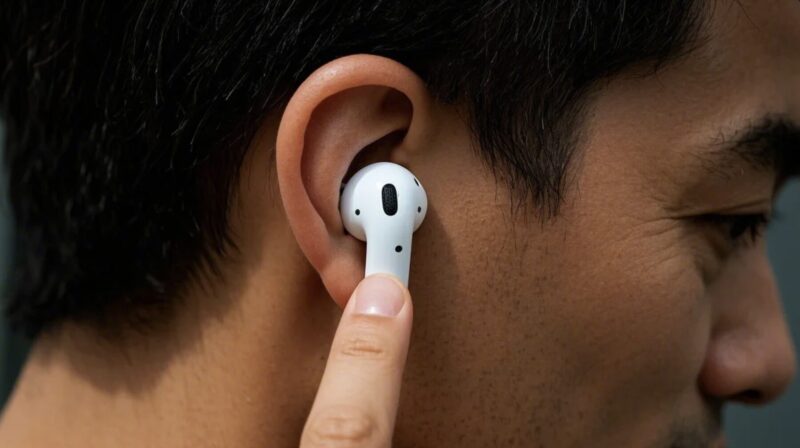
AirPods 4で音量調整できないときは、まず「AirPods 4本体で音量調整しようとしていないか」を確認してください。
ステムを上下にスワイプしても音量が変わらない場合、それはAirPods 4では正常な挙動です。
AirPods Pro 3の操作と混ざってしまっている可能性があります。
そのうえで、次の順番で確認すると原因を切り分けやすいです。
1. iPhoneやiPad側の音量を確認する
AirPods 4の音量は、接続しているデバイス側で調整します。
iPhoneの音量ボタンを押して、メディア音量が下がりすぎていないか確認しましょう。
コントロールセンターを開き、音量スライダーが極端に低くなっていないかを見るのも有効です。
動画アプリや音楽アプリ側の音量設定が別にある場合もあるため、アプリ内の音量も合わせて確認してください。
2. 接続先がAirPods 4になっているか確認する
音が出ているのに音量操作が思ったように反映されない場合、音の出力先がAirPods 4ではなく、iPhone本体や別のBluetooth機器になっていることがあります。
コントロールセンターのAirPlayアイコンから、出力先がAirPods 4になっているか確認しましょう。
複数のBluetooth機器を使っている人ほど、ここは見落としやすいポイントです。
3. Bluetoothをつなぎ直す
音量操作がうまく反映されないときは、Bluetooth接続が不安定になっている可能性もあります。
AirPods 4をいったんケースに戻し、フタを閉じて数秒待ってから再度取り出してみてください。
それでも変わらない場合は、iPhoneのBluetoothを一度オフにしてからオンに戻す方法もあります。
4. Siriで音量調整できるか試す
Siriが使える環境なら、「音量を少し上げて」「音量を30%にして」などと話しかけてみるのも手です。
ただし、周囲が騒がしい場所ではSiriが聞き取りにくい場合があります。
また、Siriの設定がオフになっていると反応しないため、音声操作を使いたい人は「設定」アプリ内のSiri関連項目も確認しておきましょう。
5. Apple Watchを使っているなら再生画面を確認する
Apple Watchを持っている人は、再生中の画面から音量調整できることがあります。
iPhoneをポケットやバッグから取り出さずに音量を変えられるので、AirPods 4との相性はかなり良いです。
AirPods 4は本体で音量調整できないぶん、Apple Watchを併用すると不便さを補いやすいです。
普段からApple Watchを使っている方は、まずこの方法を試してみるとよいかなと思います。
充電まわりも一緒に見直すなら
AirPods 4を日常的に使うなら、USB-C充電器やUSB-Cケーブルを予備で用意しておくと、外出前の充電切れ対策になります。特にイヤホン、スマホ、タブレットを同じUSB-C環境でまとめたい人には便利です。
タッチセンサーの反応が悪い原因は?
AirPods 4のタッチセンサーの反応が悪い、またはまったく反応しないと感じる場合、原因はいくつか考えられます。
よくあるのは、操作方法、押す位置、汚れ、濡れ、設定、Bluetooth接続、ソフトウェアの状態です。
いきなり故障と決めつけるより、順番に確認したほうがムダな買い替えを避けやすいですよ。
タップしているだけで押せていない
最も多いのは、タップ操作と勘違いしているケースです。
AirPods 4は、表面を軽くトントンと叩くタイプではありません。
ステム部分を指でつまむように押し込む必要があります。
「音が鳴らない」「一時停止できない」「タッチセンサーが反応しない」と感じる場合は、まず押し方を見直してください。
軽く触れているだけなら、AirPods 4としては操作されたと判断していない可能性が高いです。
押す位置がズレている
ステム部分を押しているつもりでも、耳に近い上側や丸みのある部分を触っていると反応しにくいことがあります。
コツは、ステムの細い軸の部分を親指と人差し指で挟むことです。
指先だけで突くより、ステムを軽くつまむイメージのほうが安定します。
慣れないうちは鏡を見ながら位置を確認したり、耳から外した状態でステムを押す感覚を試したりすると分かりやすいです。
ステムや指先に汚れ、水分、皮脂がある
AirPodsは耳に直接触れるアイテムなので、皮脂、汗、ほこり、耳まわりの汚れが付きやすいです。
ステム部分や指先が濡れていたり、汚れが残っていたりすると、操作しづらく感じることがあります。
運動後、雨の日、手汗が多いときなどは、乾いた柔らかい布で軽く拭いてから操作してみてください。
ただし、水洗いやアルコールの使いすぎは避けたほうが無難です。
細かいすき間に水分が入ると、別のトラブルにつながることがあります。
掃除するときは、イヤホン向けのクリーニング用品を使い、強くこすりすぎないようにしましょう。
設定の押す間隔が合っていない
2回押しや3回押しがうまくいかない場合は、押すスピードと設定が合っていない可能性があります。
iPhoneの「設定」>「アクセシビリティ」>「AirPods」から、押すときの間隔や長押しの間隔を確認してみましょう。
自分の操作テンポに合うように調整すると、反応しないストレスが軽くなることがあります。
Bluetooth接続が不安定になっている
AirPods 4の操作自体はできていても、接続が不安定だと反映が遅れたり、反応していないように見えたりすることがあります。
この場合は、AirPods 4をケースに戻す、Bluetoothをオンオフする、iPhoneを再起動する、再ペアリングする、といった基本的な対処を試してみてください。
ファームウェアやiOSの状態が古い
AirPodsのファームウェアは基本的に自動で更新されます。
ただし、接続環境や充電状態によっては、すぐに反映されないこともあります。
AirPods 4を充電ケースに入れ、iPhoneの近くに置いておくと更新が進みやすくなります。
あわせて、iPhoneやiPadのソフトウェアアップデートも確認しておきましょう。
ここまで試しても片方だけまったく反応しない、押した感覚が明らかにおかしい、落下や水濡れのあとから不調が続くという場合は、ハードウェア側の問題も考えられます。
その場合は、Appleサポートや購入店に相談するのが安心です。
反応が悪いときは、汚れ対策とケースの見直しも有効です
ステム部分に皮脂や水分が残っていたり、充電ケース周辺にほこりがたまっていたりすると、操作や充電まわりで違和感が出ることがあります。AirPodsをよく使う人は、掃除用品と専用ケースをそろえておくと扱いやすくなります。
AirPods 4 タッチセンサーのトラブル対応
- タッチセンサーが反応しないときは?
- タッチセンサーをオフにする方法はある?
- AirPods 4のタッチと感圧の違い
- ヘッドジェスチャとの併用方法
- タッチセンサーのリセット方法
- AirPods 4のサポート窓口の使い方
タッチセンサーが反応しないときは?
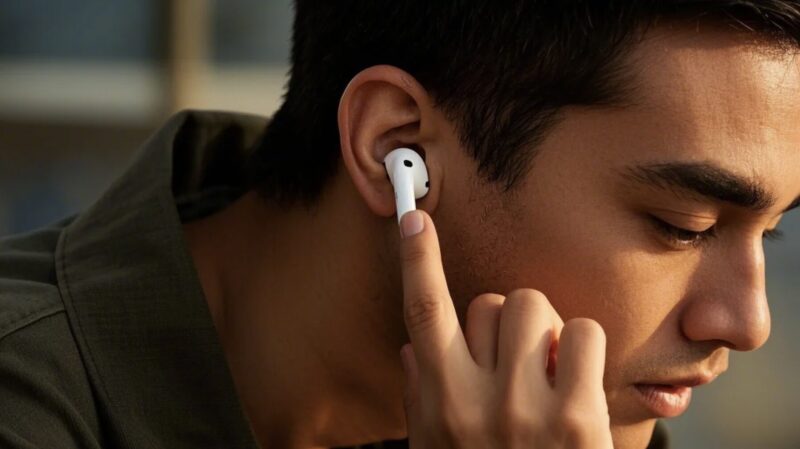
AirPods 4のタッチセンサーが反応しないときは、焦って買い替えを考える前に、次の順番で確認してみてください。
反応しないときのチェック順
- ステムをタップではなく、つまんで押しているか確認する
- 押す位置がステム部分からズレていないか確認する
- AirPods本体や指先の水分、皮脂、汚れを拭き取る
- AirPodsをケースに戻して再接続する
- Bluetoothをオンオフする
- iPhoneやiPadを再起動する
- アクセシビリティ設定で押す間隔を見直す
- 登録解除して再ペアリングする
- 改善しなければAppleサポートや購入店に相談する
最初に確認したいのは、やはり操作方法です。
AirPods 4はタップ式ではなく、感圧センサーを押し込む方式です。
表面を軽く叩いているだけだと、何度やっても反応しません。
ステムを親指と人差し指で挟み、軽くつまむように押しましょう。
押したときに操作した感覚があるくらいが目安です。
次に、AirPods本体と指先の状態を見ます。
水分や皮脂、ほこりが付いている場合は、乾いた柔らかい布で軽く拭き取ってください。
特に夏場や運動後は、思った以上に汗や皮脂が付いています。
それでも反応しない場合は、Bluetooth接続を見直します。
AirPods 4をケースに戻してフタを閉じ、少し待ってから再度装着します。
改善しない場合は、iPhoneのBluetoothを一度オフにしてからオンに戻してみましょう。
片方だけ反応しない場合は、片側の充電不足、汚れ、接続不安定が原因になっていることもあります。
左右両方が充電されているか、ケース内の接点まわりに汚れがないかも確認しておくと安心です。
さらに、アクセシビリティ設定で押す間隔や長押しの間隔を変更すると、操作が安定する場合があります。
特に2回押しや3回押しが苦手な人は、設定を見直す価値があります。
ここまで試しても改善しない場合は、AirPods 4をいったん登録解除し、再ペアリングしてみましょう。
設定情報がリフレッシュされ、動作が戻ることがあります。
なお、フリマアプリや非正規ルートで購入したAirPodsの場合、そもそも正規品ではない可能性にも注意が必要です。
見た目が似ていても、センサーの仕組みや反応が違うことがあります。
不自然に安い商品を購入した、ペアリング画面の表示が怪しい、操作感が明らかに違うという場合は、偽物の見分け方も確認しておくと安心です。
AirPods 4の偽物の見分け方を徹底解説!初心者でもわかる確認方法
反応しない原因が汚れなら、専用クリーニング用品が便利です
AirPodsは毎日耳に触れるため、ステムやケース周辺に皮脂、ほこり、耳まわりの汚れが残りやすいアイテムです。反応の悪さを感じる前に、こまめに手入れできるセットを用意しておくと安心です。
タッチセンサーをオフにする方法はある?
AirPods 4のタッチセンサー、つまりステムの感圧センサーを完全にオフにする設定は、一般的な設定画面には用意されていません。
ここも誤解されやすいところです。
「タッチセンサーをオフにしたい」と思って設定を探しても、スマホの機能のようにオン、オフを切り替えるスイッチは見つからないはずです。
ただし、完全に無効化できなくても、誤操作を減らす方向で調整することはできます。
まず試したいのは、長押し操作の割り当てを見直すことです。
AirPods 4 ANC搭載モデルでは、長押しでノイズコントロールを切り替えられる場合があります。
意図しない切り替えが気になるなら、設定画面で長押し時の動作を確認しましょう。
通常のAirPods 4では、使える項目がANC搭載モデルより少ないため、表示される設定も異なります。
あなたのAirPodsで実際に表示されている項目を確認しながら調整してください。
次に、「押すときの間隔」や「長押しの間隔」を変更する方法があります。
iPhoneの「設定」>「アクセシビリティ」>「AirPods」と進み、押す操作の間隔を調整します。
誤って2回押し扱いになる、長押しがすぐ反応してしまう、といった場合は、この設定を変えることで扱いやすくなる可能性があります。
ただし、これはあくまで「反応の仕方を調整する」設定です。
感圧センサーそのものを完全にオフにするわけではありません。
たとえば、寝ながら使っていて枕や手が触れて操作されるのが気になる場合は、センサーを完全オフにするよりも、AirPodsの向き、装着位置、長押し設定、再生アプリ側の操作ロックなどを見直すほうが現実的です。
また、耳に装着し直すときに誤操作しやすい人は、ステム部分を持たず、イヤホン本体の丸い部分を軽く支えるようにすると誤操作を減らせます。
つまり、AirPods 4のタッチセンサーをオフにしたい場合の答えは、「完全オフは難しいが、設定と持ち方で誤操作は減らせる」です。
ここを知っておくと、設定画面を探し回らずに済みます。
AirPods 4のタッチと感圧の違い
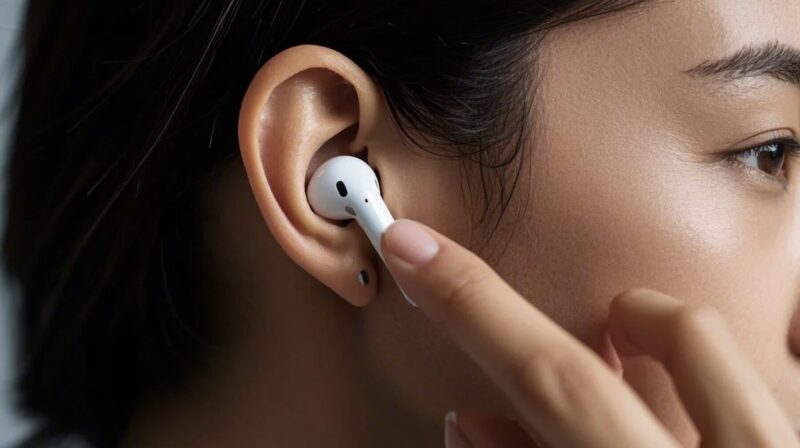
AirPods 4の操作で混乱しやすいのが、「タッチ」と「感圧」の違いです。
多くの人が「タッチセンサー」と聞くと、スマホの画面やノートパソコンのタッチパッドのように、指で触れただけで反応するものをイメージします。
しかし、AirPods 4の操作はそのイメージとは少し違います。
実際には、ステム部分を物理的に押して操作する感圧センサー方式です。
タッチ操作は「触る」。
感圧操作は「押す」。
この違いを覚えておくと、AirPods 4の反応しない問題はかなり解決しやすくなります。
感圧センサーのメリットは、誤操作が起きにくいことです。
髪の毛が触れた、マフラーが当たった、指が少しかすった、という程度では反応しにくいため、移動中でも意図しない操作を減らせます。
一方で、デメリットは慣れるまで分かりにくいことです。
タップ式イヤホンに慣れている人ほど、「触っているのに反応しない」と感じやすいかもしれません。
特に、過去のAirPodsや他社イヤホンでダブルタップ操作に慣れている人は、AirPods 4でも同じ感覚で操作してしまいがちです。
でも、AirPods 4ではステムをつまんで押す必要があります。
AirPods 4を使い始めたら、まずは「ステムを1回押して一時停止」「もう一度押して再生」を数回試してみてください。
ここで操作感を覚えると、2回押しや3回押しもかなりやりやすくなります。
また、AirPods Pro 3のようなタッチコントロール搭載モデルでは、押す操作に加えてスワイプによる音量操作もできます。
AirPods 4ではこのスワイプ操作がないため、モデルごとの違いとして理解しておきましょう。
AirPods 4を長く使うなら、保護ケースも一緒に用意しておくと安心
持ち歩きが多い人は、落下や擦り傷から充電ケース本体を守れるAirPods 4対応ケースを選んでおくと、日常使いの不安を減らせます。カバンの中で探しにくい人は、カラビナ付きや目立つ色のケースも便利です。
ヘッドジェスチャとの併用方法
AirPods 4では、感圧センサーによるステム操作に加えて、ヘッドジェスチャを使える場合があります。
ヘッドジェスチャとは、AirPodsを装着した状態で、うなずいたり首を左右に振ったりして、Siriからの通知や着信に応答する機能です。
たとえば、電話に出る、通知やメッセージに応答する場合はうなずく。
電話を拒否する、通知やメッセージを閉じる場合は首を左右に振る、といった使い方ができます。
この機能を使うには、「音声で着信を知らせる」や「通知の読み上げ」など、Siri関連の設定が必要になります。
設定がオフのままだと、頭を動かしても反応しないため注意しましょう。
使いどころとしては、料理中、荷物を持っているとき、手袋をしているとき、スマホを取り出しにくい場面などが分かりやすいです。
手を使わずに操作できるのは、思ったより便利ですよ。
ただし、ヘッドジェスチャは万能ではありません。
歩いているときや揺れる電車内では意図しない動きと区別しにくい場合がありますし、人前で大きく首を振るのが気になる場面もあります。
そのため、普段はステムの感圧センサーで操作し、手がふさがっているときだけヘッドジェスチャを使う、という併用が現実的です。
また、アクティブノイズキャンセリング搭載 AirPods 4では、ノイズコントロールとの組み合わせも重要です。
周囲の音を聞きたい場面では外部音取り込み系の設定、集中したい場面ではノイズキャンセリングというように、場面ごとに使い分けると便利です。
AirPodsのノイズキャンセリング設定について詳しく確認したい場合は、こちらの記事も参考になります。
AirPodsのノイズキャンセリングのやり方解説|初心者でも簡単な手順
ヘッドジェスチャやノイズコントロールも使いたいならANC搭載モデルも候補
AirPods 4の機能をより活用したい人は、通常モデルだけでなくANC搭載モデルも比較しておくと、自分の使い方に合うモデルを選びやすくなります。電車内、カフェ、作業中など、周囲の音が気になる場面が多い人は特にチェックしておきたいところです。
タッチセンサーのリセット方法
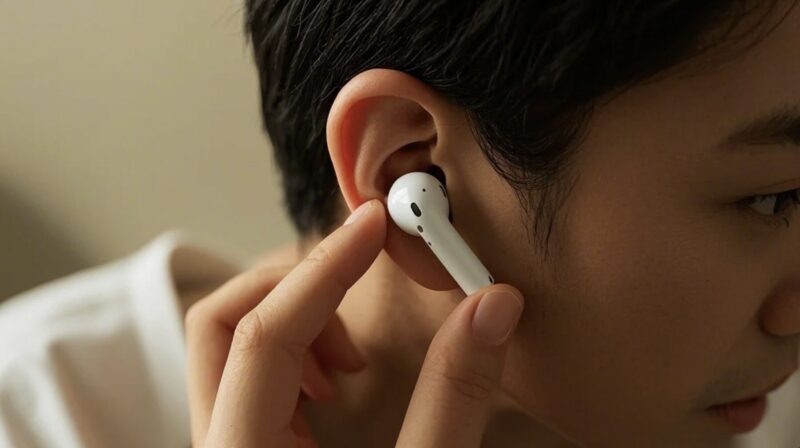
AirPods 4のタッチセンサーだけを単独でリセットする機能はありません。
ただし、AirPods 4全体をリセットして再ペアリングすることで、感圧センサーの反応や接続まわりの不調が改善する場合があります。
AirPods 4は、従来モデルのようにケース背面の設定ボタンを長押しする方式とは異なる場合があります。
モデルによってリセット方法が変わるため、ここではAirPods 4向けの流れを中心に整理します。
AirPods 4をリセットする基本手順
- 左右のAirPods 4を充電ケースに入れる
- ケースのフタを閉じて、20〜30秒ほど待つ
- iPhoneの「設定」>「Bluetooth」を開く
- AirPods 4の横にある「i」マークをタップする
- 「このデバイスの登録を解除」を選ぶ
- ケースのフタを開ける
- AirPods 4のケース前面をダブルタップし、ステータスランプの点滅を確認する
- 画面に表示される案内に従って再接続する
Apple公式の案内では、AirPods 4各種モデルではケース前面のダブルタップを使ってリセット操作を進める手順が案内されています。
古いAirPodsの情報を見て「背面ボタンがない」と迷う方もいるので、ここは注意したいポイントです。
リセット後は、AirPods 4を新品のように再接続する流れになります。
接続名や一部の設定が変わることがあるため、再ペアリング後に長押し操作やアクセシビリティ設定をもう一度確認しておきましょう。
リセットしても反応しない場合は、充電ケースやAirPods本体の充電不足、ケース内の接点汚れ、iPhone側のBluetooth不具合も考えられます。
その場合は、AirPods 4とケースをしっかり充電し、ケース内部を軽く掃除し、iPhoneを再起動してからもう一度試してみてください。
何度リセットしても片側だけ反応しない、ケースのランプが通常と違う、接続すらできないという場合は、無理に何度も操作せず、Appleサポートや購入店に相談するほうが安全です。
買い替え・追加購入を検討するなら
リセットや再接続をしても使いにくさが残る場合は、現在の使い方に合うモデルを選び直すのも一つの方法です。価格重視ならAirPods 4、開放型のノイズ対策重視ならANC搭載モデル、音量操作や遮音性まで重視するならAirPods Pro 3が候補になります。
AirPods 4のサポート窓口の使い方
AirPods 4のタッチセンサーがどうしても反応しない、片方だけ操作できない、リセットしても改善しない場合は、Appleの公式サポートや購入店に相談しましょう。
特に、購入直後から反応しない場合や、左右で明らかに操作感が違う場合は、早めに相談したほうがスムーズです。
Appleサポートを利用する方法は、大きく分けてオンライン、電話、アプリ、店舗持ち込みがあります。
オンラインで相談する
AppleのサポートWebページから「AirPods」を選び、接続、音質、充電、物理的な損傷など、近い項目を選択して案内に従います。
Apple Accountでサインインすれば、登録されている製品や保証状況を確認できる場合があります。
製品のシリアル番号が必要になることもあるため、AirPods 4の設定画面やケースの情報を確認できるようにしておくと安心です。
Appleサポートアプリを使う
iPhoneを使っているなら、Appleサポートアプリから相談する方法も便利です。
手元のiPhoneから製品を選び、症状に合わせてサポート方法を確認できます。
文章だけでは説明しにくい場合は、「右だけ反応しない」「ステムを押しても再生停止できない」「音量調整しようとしても反応しない」など、具体的な症状をメモしておくと伝えやすいです。
Apple Storeや正規サービスプロバイダに持ち込む
実物を見てもらいたい場合は、Apple Store直営店やApple正規サービスプロバイダへの持ち込みも選択肢です。
持ち込む場合は、事前予約をしておくとスムーズです。
AirPods本体だけでなく、充電ケースも一緒に持っていきましょう。
購入日や購入店が分かるレシート、領収書、注文履歴があると確認が早く進むことがあります。
なお、返品や交換の条件は購入先によって異なります。
Apple公式で購入した場合と、Amazon、家電量販店、携帯ショップ、フリマアプリなどで購入した場合では対応が変わることがあるため、購入先のルールも確認してください。
「まだ使えるかも」と我慢して保証期間を過ぎてしまうと、対応の選択肢が狭くなる可能性があります。
初期不良が疑われるときは、早めに相談するのが無難です。
AirPods 4を快適に使うためのおすすめ周辺アイテム
AirPods 4を長く使うなら、ケース、掃除用品、充電まわりをそろえておくと、持ち歩きや日常メンテナンスがしやすくなります。特に毎日使う人ほど、汚れ対策と充電切れ対策は地味に効きます。
AirPods 4とAirPods Pro 3は操作性でどう違う?
AirPods 4のタッチセンサーについて調べている人の中には、「AirPods Pro 3なら音量調整できるの?」「AirPods 4を選んで失敗した?」と迷っている方もいると思います。
ここでは、操作性を中心にAirPods 4、アクティブノイズキャンセリング搭載 AirPods 4、AirPods Pro 3の違いを整理します。
| モデル | 向いている人 | 操作面のポイント |
|---|---|---|
| AirPods 4 | 価格を抑えて、Apple純正イヤホンをシンプルに使いたい人 | 感圧センサーで基本操作。音量はデバイス側で調整 |
| アクティブノイズキャンセリング搭載 AirPods 4 | 開放型の装着感を残しつつ、ノイズ対策もしたい人 | 長押しでノイズコントロールを使える場合がある。音量は本体操作不可 |
| AirPods Pro 3 | 音量操作、ノイズキャンセリング、フィット感を重視する人 | ステムの上下スワイプで音量調整が可能 |
AirPods 4は、悪く言えば操作が絞られています。
ただ、これは必ずしもデメリットだけではありません。
イヤホン側の操作が少ないぶん、誤操作しにくく、シンプルに使いやすいという見方もできます。
音量調整はiPhoneやApple Watchで行うと割り切れる人なら、AirPods 4でも大きな不満は出にくいでしょう。
逆に、通勤中にスマホを取り出したくない、ランニング中に耳元だけで音量を変えたい、ノイズキャンセリングをしっかり使いたいという人は、AirPods Pro 3のほうが合う可能性があります。
AirPods 4がなぜ比較的選びやすい価格帯なのか、機能差も含めて知りたい場合は、こちらの記事も参考になります。
選び方の目安としては、次のように考えるとスッキリします。
- 音量操作はiPhoneやApple Watchで十分なら、AirPods 4
- 開放型のままノイズ対策も欲しいなら、アクティブノイズキャンセリング搭載 AirPods 4
- 音量操作もノイズ対策も耳元でしっかり使いたいなら、AirPods Pro 3
どれが一番良いというより、「あなたがどこに不便を感じるか」で選ぶのが大切です。
音量調整できないことがストレスになりそうなら、購入前にかなり重要な判断材料になります。
AirPods 4 タッチセンサーの基本と活用まとめ
AirPods 4のタッチセンサーは、場所と押し方さえ分かれば難しいものではありません。
ただし、音量調整できない点は設定で解決できる問題ではなく、モデルとしての仕様です。
ここを知らずに使い始めると、「反応しない」「壊れているかも」と感じやすいので注意しましょう。
まずはステムをつまんで押す操作に慣れること。
次に、音量調整はiPhoneやApple Watch、Siriで行うこと。
この2つを押さえれば、AirPods 4はかなり扱いやすくなります。
一方で、耳元だけで音量を変えたい、ノイズキャンセリングも強めに使いたい、カナル型でも問題ないという人は、AirPods Pro 3まで比較しておくと納得して選びやすいです。
AirPodsは毎日使うものだからこそ、ちょっとした操作の違いが満足度に直結します。
あなたの使い方に合うモデルと周辺アイテムを選んで、ストレスの少ない環境を整えてみてください。
最後にAirPods 4関連アイテムをまとめてチェック
操作方法を理解したうえで、自分の使い方に合うモデルや周辺アイテムを選ぶと、購入後の満足度も高くなります。価格重視、ノイズ対策重視、操作性重視のどれを優先するかを決めてから選ぶのがおすすめです。
リンク先の商品名、価格、在庫状況、対応モデルは変更されることがあります。購入前に販売ページの最新情報を確認してください。