AQUOS sense9で急にWi-Fiが使えなくなったり、接続できたと思ったらすぐ切れたりすると、かなり困りますよね。
スマホは毎日使うものなので、LINE、動画、ゲーム、仕事の連絡、アプリ更新まで一気に不便になります。
しかも厄介なのは、Wi-Fiトラブルの原因がひとつではないことです。
他のスマホやパソコンは普通に繋がるのに、AQUOS sense9だけWi-Fiが繋がらないこともあります。
Wi-Fiの電波マークは出ているのにインターネットが開けないこともありますし、寝室や2階に移動した瞬間だけWi-Fiが切れることもあります。
こうなると、「スマホが壊れたの?」「ルーターを買い替えるべき?」「設定をリセットして大丈夫?」と、どこから手を付ければいいのか迷いやすいんですよね。
この記事では、まずAQUOS sense9をWi-Fiに接続する基本手順を確認し、そのうえで「一台だけ繋がらない」「Wi-Fi電波はあるのに繋がらない」「Wi-Fiが頻繁に切れる」「公共Wi-Fiだけ使えない」といった症状別に原因と対処法を整理します。
さらに、最終手段となるWi-Fi設定のリセット、緊急時に便利なテザリング機能、そして設定を直しても改善しないときに見直したいWi-Fiルーター・メッシュWi-Fi・ホームルーター・大容量SIM・VPNまで、読者が次に何をすればいいか分かるようにまとめました。
なお、ネット上では「デザリング」と書かれることもありますが、正しい表記は「テザリング」です。
この記事では、AQUOS sense9をモバイルWi-Fiルーターのように使う機能として、テザリングの使い方もあわせて解説します。
AQUOS sense9側の設定を直してもWi-Fiが何度も切れる場合、スマホ本体ではなく、Wi-Fiルーターの古さ・接続台数の多さ・電波の届きにくさが原因になっていることがあります。
特に、家族のスマホ、パソコン、テレビ、ゲーム機、スマート家電を同じルーターに接続している家庭では、昔よりもルーターへの負荷が大きくなっています。
家全体で不安定ならWi-Fiルーター、特定の部屋だけ切れるなら中継器・メッシュWi-Fi、自宅回線そのものが不安定ならホームルーターも購入候補になります。
いきなり買い替える必要はありませんが、再起動しても数日後にまた切れる、古いルーターを5年以上使っている、家の端の部屋だけ明らかに弱いという場合は、機器側の見直しも現実的かなと思います。
AQUOS sense9がWi-Fiに繋がらない主な原因
AQUOS sense9のWi-Fiトラブルは、まず「どこで止まっているか」を分けて考えると解決しやすくなります。
スマホ側の設定ミスなのか、ルーターとの接続だけ失敗しているのか、Wi-Fiには繋がっているけれどインターネット回線に出られていないのか。
ここをごちゃ混ぜにすると、必要のない設定リセットをしてしまったり、まだ使えるルーターを買い替えてしまったりしがちです。
まずは次の流れで、自分の症状に近いところから確認してみてください。
- AQUOS sense9をWi-Fiに接続するにはどうすればいい?
- 急にWi-Fiが使えなくなる原因は何?
- Wi-Fiが繋がらないのが一台だけの時の対処法
- Wi-Fiの電波はあるのに繋がらないのはなぜ?
- Wi-Fiが頻繁に切れるのはルーターが原因?
- 買い替える前に確認したい、ルーター・回線・スマホ側の判断基準
AQUOS sense9をWi-Fiに接続するにはどうすればいい?
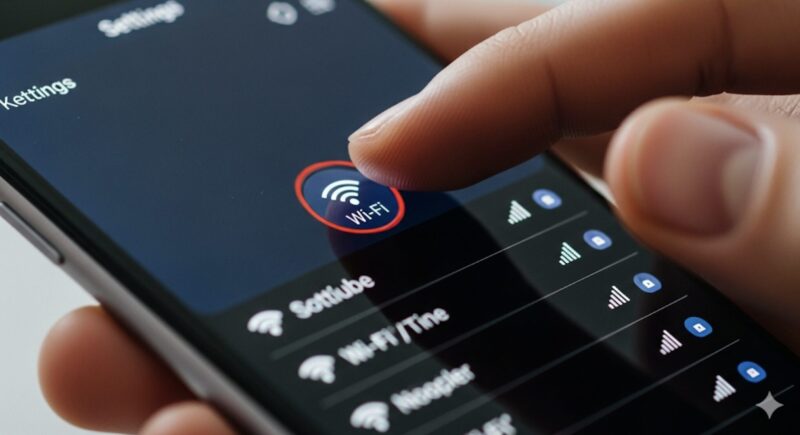
Wi-Fiトラブルを解決する第一歩は、まずAQUOS sense9の基本的なWi-Fi接続手順を正しく確認することです。
「昨日まで繋がっていたから設定は合っているはず」と思っていても、Wi-Fiがオフになっていたり、別のSSIDに繋ごうとしていたり、パスワードを1文字だけ間違えていたりすることは普通にあります。
とくにルーターを交換した直後、引っ越し後、プロバイダの機器を入れ替えた後、家族がルーター設定を変更した後は、AQUOS sense9側で再接続が必要になることがあります。
焦ってネットワーク設定のリセットまで進む前に、まずは基本の接続手順から見直していきましょう。
AQUOS sense9 Wi-Fi接続の基本手順
以下の手順に従って、設定画面を確認してみてください。
- ホーム画面でアプリ一覧を表示し、「設定」の歯車アイコンをタップします。
- 設定メニューの中から「ネットワークとインターネット」を選択します。
- 「Wi-Fiとモバイルネットワーク」、または表示内容によっては「インターネット」をタップします。
- 「Wi-Fi」の項目がオフになっている場合は、右側のスイッチをタップしてオンに切り替えます。
- 利用可能なWi-Fiネットワークの一覧が表示されます。このネットワーク名をSSIDと呼びます。自宅や接続したい場所のSSIDをタップしてください。
- パスワードの入力画面が表示されたら、Wi-Fiルーター本体の側面や底面、または付属カードに記載されているパスワードを入力します。暗号化キー、KEY、PSKなどと表記されていることもあります。
- 大文字・小文字、数字の0と英字のO、数字の1と英字のlなどを確認し、「接続」をタップします。
シャープの公式サイトでも、AQUOS sense9でWi-Fiを利用する手順が案内されています。
機種やソフトウェアのバージョン、契約キャリアによってメニュー名が少し違う場合があります。
項目が見つからないときは、設定画面の上にある検索欄に「Wi-Fi」「インターネット」「テザリング」などと入力すると見つけやすいですよ。
パスワードが不要な公衆Wi-Fiの場合は、ネットワーク名をタップするだけで接続済みになることがあります。
ただし、公共Wi-Fiではその後にログイン認証が必要なケースが多いので、「接続済み」と表示されてもすぐにインターネットが使えるとは限りません。
自宅Wi-Fiの場合、接続したいネットワーク名の下に「接続済み」と表示され、ブラウザやアプリが正常に開ければ、基本設定は完了です。
もしこの段階で接続できない場合、最も多い原因はパスワードの入力ミスです。
入力欄の右側にある目のマークをタップすると入力した文字が表示されるので、一文字ずつ確認してみてください。
また、古いルーターでは2.4GHzと5GHzでSSIDが分かれていることがあります。
たとえば末尾に「-A」「-5G」「-G」などが付いている場合、同じ家のWi-Fiでも周波数帯が違うことがあります。
ルーターから近い場所では5GHz、離れた部屋では2.4GHzの方が安定することもあるので、どちらにも接続できる場合は後ほど切り替えて試してみましょう。
- 数字の0と英字のOを見間違えている
- 数字の1、英字のl、英字のIを見間違えている
- 大文字と小文字を区別せずに入力している
- ルーターの管理画面ログイン用パスワードを、Wi-Fiパスワードと勘違いしている
- 以前のルーターのSSIDを選んでいる
Wi-Fiパスワードは、ルーター管理画面に入るためのパスワードとは別物です。
本体ラベルに複数の文字列が書かれている場合は、「暗号化キー」「Wi-Fiパスワード」「KEY」などの表記を探してください。
急にWi-Fiが使えなくなる原因は何?
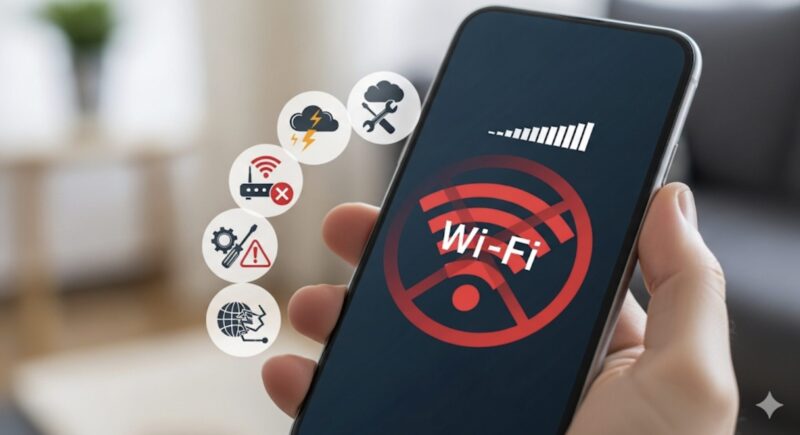
昨日まで快適に使えていたにもかかわらず、急にAQUOS sense9がWi-Fiに繋がらなくなった場合、その原因はひとつとは限りません。
スマホの設定が変わった場合もあれば、ルーターが一時的に不安定になっている場合もあります。
また、プロバイダ側の通信障害やメンテナンス、マンション回線の混雑、ルーターの熱暴走など、AQUOS sense9とは直接関係ない原因でWi-Fiが使えなくなることもあります。
問題を効率的に解決するためには、原因がどこにあるのかを切り分ける必要があります。
主に「①AQUOS sense9本体の問題」「②Wi-Fiルーターの問題」「③インターネット回線自体の問題」の3つに分けて考えると分かりやすいです。
焦って難しい設定を試す前に、まずは以下の基本的な項目を確認し、簡単な原因から一つずつ潰していきましょう。
最初に確認すべきクイックチェックリスト
- 機内モードがオンになっていないか?
画面を上から下にスワイプしてクイック設定パネルを表示し、飛行機のアイコンが点灯していないか確認します。オンになっていたら、タップしてオフにしてください。機内モードがオンだと、Wi-Fiやモバイル通信が意図せず止まることがあります。 - Wi-Fi機能がオフになっていないか?
クイック設定パネルで、扇形のWi-Fiアイコンがオフになっていないか確認します。一度オフにして数秒待ち、再度オンに切り替えるだけで接続が回復することもあります。地味ですが、かなり効くことがあります。 - モバイルデータ通信だけでネットが使えるか?
Wi-Fiをオフにして、4G/5Gのモバイルデータ通信でWebページが開けるか確認します。モバイル通信で使えるなら、AQUOS sense9全体の通信機能ではなく、Wi-Fi側の問題に絞り込みやすくなります。 - 他の端末は同じWi-Fiで使えるか?
家族のスマホ、パソコン、タブレット、ゲーム機などが同じWi-Fiで使えるか確認します。他の端末も使えないなら、ルーターや回線側の問題が濃厚です。AQUOS sense9だけ使えないなら、スマホ側の設定やルーターとの個別相性を疑います。 - セキュリティアプリやVPNアプリが通信を妨げていないか?
ウイルス対策アプリ、広告ブロックアプリ、VPNアプリが通信を制御している場合があります。安全性を確認できる範囲で一時的にオフにし、Wi-Fi接続が改善するか試してください。公共Wi-FiではVPNが必要な場面もありますが、設定不良のVPNが原因で通信できないこともあります。 - 契約プロバイダで通信障害やメンテナンスが発生していないか?
Wi-Fi以外の方法で、契約中のインターネット回線やプロバイダの公式サイトを確認しましょう。夜だけ遅い、地域全体で不安定、マンション内の回線が混雑しているなど、スマホ側では解決できないケースもあります。
これらの基本的な確認事項に問題がない場合、次にスマートフォンやルーターの一時的なソフトウェア不具合が考えられます。
この段階では、まだ設定リセットや初期化までは必要ありません。
まず試したいのは、AQUOS sense9、Wi-Fiルーター、ONUやモデムの再起動です。
通信機器は長時間動き続けるため、内部で接続情報が詰まったり、特定の端末との接続だけ不安定になったりすることがあります。
再起動はシンプルですが、いちばん最初に試す価値がある対処法です。
AQUOS sense9だけでなく、パソコン・テレビ・ゲーム機も同時に遅い、またはWi-Fi接続が不安定になる場合は、自宅のインターネット回線側に問題がある可能性があります。
光回線の工事待ち、引っ越し直後、マンション回線の混雑、プロバイダ障害が多い環境では、スマホ側の設定だけでは限界があります。
工事不要で使えるホームルーターを用意しておくと、光回線の不調時や引っ越し直後のネット環境としても使いやすくなります。
ただし、ホームルーターはモバイル回線を使うため、設置場所の電波状況やエリアによって速度が変わります。
契約前には、対応エリア、料金、解約条件、端末代、キャンペーンの適用条件を公式サイトで確認しておきましょう。
Wi-Fiが繋がらないのが一台だけの時の対処法
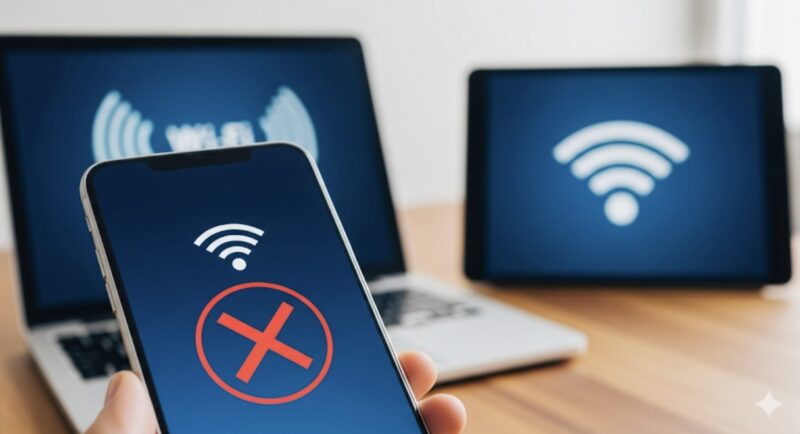
「パソコンやタブレット、家族のスマートフォンは問題なくWi-Fiに繋がるのに、なぜか自分のAQUOS sense9だけが繋がらない」という状況は、Wi-Fiトラブルの中でもかなり多いケースです。
この場合、インターネット回線全体が止まっている可能性は低くなります。
原因はAQUOS sense9本体の一時的な不具合、保存済みWi-Fi情報の破損、ルーター側でAQUOS sense9だけうまく認識できていない状態、接続台数の上限、MACアドレスフィルタリングなどが考えられます。
このような状況で大事なのは、「スマホを疑う前に、スマホとルーターの両方を軽くリセットする」ことです。
AQUOS sense9だけ繋がらないからといって、本体故障と決めつけるのはまだ早いですよ。
AQUOS sense9だけが繋がらない場合のチェックポイント
- AQUOS sense9本体を再起動する
最も基本的で、最初に試したい対処法です。スマートフォンを長時間使用していると、内部のメモリや通信状態に一時的な不具合が起きることがあります。電源ボタンを長押しして再起動し、再度Wi-Fiに接続できるか確認してください。 - Wi-Fiを一度オフにしてからオンに戻す
クイック設定パネルからWi-Fiをオフにし、10秒ほど待ってから再度オンにします。これだけで、ルーターとの接続が作り直されることがあります。電源再起動より手軽なので、まず試す価値があります。 - 該当するSSIDを削除して再接続する
AQUOS sense9に保存されているWi-Fi接続情報が古くなっていたり、パスワード変更前の情報が残っていたりすると、接続に失敗します。設定画面から保存済みネットワークを開き、対象のSSIDを削除してから、もう一度パスワードを入力して接続し直してください。 - Wi-Fiルーターを再起動する
「他の機器は繋がっているからルーターは問題ない」と判断するのは少し早いです。ルーターは複数の機器と同時に通信しているため、特定の端末との接続情報だけがおかしくなることがあります。電源ケーブルを抜き、1分ほど待ってから再度差し込んでください。 - Wi-Fiルーターの接続台数上限を確認する
スマホ、パソコン、ゲーム機、スマートテレビ、スマートスピーカー、見守りカメラ、エアコンなど、家庭内のWi-Fi機器は意外と増えています。ルーターには同時接続台数の目安があるため、古いモデルでは処理が追いつかず、AQUOS sense9だけ不安定に見えることがあります。 - ルーター側の制限設定を確認する
MACアドレスフィルタリング、ペアレンタルコントロール、ゲストネットワーク、特定端末の通信制限などを設定している場合、AQUOS sense9だけ弾かれることがあります。家族がルーターアプリで制限を設定していないかも確認しましょう。
特に3番の「SSIDを削除して再接続」は、Wi-Fiルーターのパスワードを変更した後や、同じSSID名のルーターに入れ替えた後に効果があります。
見た目のネットワーク名が同じでも、内部的には別のルーターとして扱われることがあります。
その場合、AQUOS sense9が古い情報を握ったまま接続しようとして失敗することがあるんです。
一度削除してから再接続すると、パスワードや暗号化方式、IPアドレスの取得情報が新しく作り直されます。
「一台だけ繋がらない」時は、初期化より前に必ず試しておきたい対処法です。
スマホ、パソコン、ゲーム機、テレビ、スマート家電を同時に接続している家庭では、古いWi-Fiルーターの処理性能や接続台数が足りず、AQUOS sense9だけが不安定に見えることがあります。
この場合、AQUOS sense9だけを直そうとしても根本解決になりにくいです。
再起動しても同じ症状を繰り返す場合は、接続台数に余裕のある家庭用Wi-Fiルーターへの買い替えが現実的な選択肢になります。
バッファロー WSR-3000AX4PのようなWi-Fi 6対応ルーターは、古いルーターからの買い替え候補として検討しやすいモデルです。
ただし、間取りや利用台数、回線速度、設置場所によって合うルーターは変わります。
購入前には、公式サイトや販売ページで対応規格、推奨利用環境、サイズ、アンテナ仕様、保証内容を確認してください。
Wi-Fiの電波はあるのに繋がらないのはなぜ?
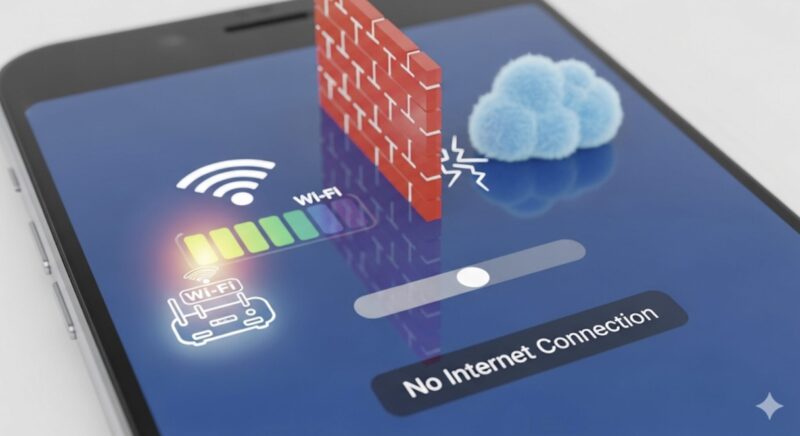
スマートフォンの画面上部にはWi-Fiの扇形アイコンが表示されていて、電波強度も十分に見える。
それなのに、ブラウザを開くと「インターネットに接続されていません」と表示される。
この症状、かなりややこしいですよね。
ただ、仕組みとしてはそこまで難しくありません。
この状態は、AQUOS sense9とWi-Fiルーターの間の接続はできているが、ルーターの先にあるインターネット回線へ出られていない可能性があります。
車で例えるなら、自宅の駐車場から道路までは出られたものの、その先の高速道路の入り口が閉鎖されているような状態です。
つまり、Wi-Fiマークが出ているからといって、必ずインターネットまで正常につながっているとは限りません。
「接続済み、インターネットは利用できません」となる主な原因
- ルーターやモデム、ONUの一時的な不具合:Wi-Fiルーターや、その上流にある回線終端装置が長時間の稼働や熱で不安定になっている可能性があります。この場合は、後述する正しい順番での再起動が有効です。
- IPアドレスの取得失敗:Wi-Fiのパスワードは通っているものの、ルーターからAQUOS sense9へIPアドレスがうまく割り当てられていない状態です。保存済みネットワークを削除し、再接続すると改善することがあります。
- DNSの不調:インターネット上の住所変換にあたるDNSが不安定だと、Wi-Fiには繋がっているのにWebサイトが開けないことがあります。ルーター再起動で直る場合もありますが、同じ症状が続くならルーター側のDNS設定を見直す必要が出ることもあります。初心者の方は、まず回線事業者やルーターメーカーの案内に従うのが安全です。
- プロバイダや回線側の障害:家族の端末も同時に使えない場合は、AQUOS sense9ではなく回線側の問題かもしれません。モバイルデータ通信でプロバイダの障害情報を確認してください。
- 公共Wi-Fiのログイン認証が未完了:カフェ、ホテル、駅などのWi-Fiでは、SSIDに接続した後に認証ページで同意やログインが必要な場合があります。Wi-Fiマークが出ていても、認証が終わるまでインターネットは使えません。
- データ通信量の制限設定やアプリ制御の影響:データ使用量の警告や制限、VPN、セキュリティアプリ、広告ブロックアプリなどが通信を妨げることがあります。設定変更をした直後から繋がらなくなった場合は、直前に入れたアプリや設定を見直してください。
多くの場合、原因はルーターやモデム、ONUの一時的な不調です。
まずは焦らず、通信機器の電源を入れ直してみることをおすすめします。
この時、ルーターだけを抜き差しするのではなく、ONUやモデムも含めて上流から順番に起動し直すのがポイントです。
また、AQUOS sense9側では、保存済みネットワークの削除も試してみましょう。
接続中のSSIDを選び、削除してから再度パスワードを入れることで、IPアドレスの取得や認証情報が作り直されることがあります。
Wi-Fiのマークは出ているのにインターネットだけ使えない場合、AQUOS sense9ではなく自宅回線やプロバイダ側の問題が起きていることもあります。
在宅ワークや動画視聴でネットが止まると困る人は、工事不要のホームルーターを予備回線として用意しておくと安心です。
BB WiMAXのようなホームルーター系サービスは、光回線の工事を待てない人、引っ越しが多い人、固定回線のバックアップを用意したい人に向いています。
一方で、オンラインゲームを本格的に遊ぶ人や、常に低遅延を求める人は、光回線の方が向いている場合もあります。
予備回線として選ぶなら、自宅で電波が入るか、月額料金が無理なく続けられるか、契約期間や解約費用に納得できるかを確認しておきましょう。
Wi-Fiが頻繁に切れるのはルーターが原因?
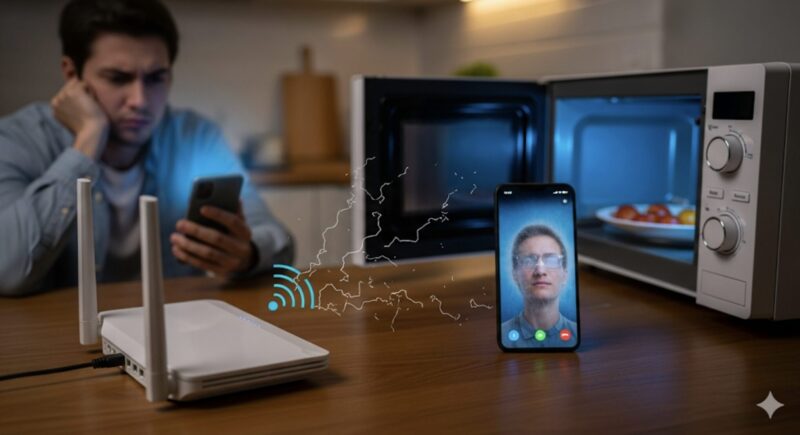
Wi-Fiに接続自体はできるものの、動画を観ている途中やオンラインゲーム中、ビデオ通話中に接続が途切れる。
この症状もかなりストレスが溜まります。
特にAQUOS sense9を自宅のメインスマホとして使っている人にとって、Wi-Fiが頻繁に切れる状態は放置しにくいですよね。
この症状の多くは、Wi-Fiの電波が不安定になっていることが原因です。
背景には、Wi-Fiルーターの設置場所、周囲の電波干渉、接続台数、ルーターの発熱、ファームウェアの古さ、部屋の構造などが関係していることがあります。
「スマホが悪い」と決めつける前に、家の中でどこにいる時に切れるのかを観察してみてください。
ルーターの近くでは安定するのに、寝室、2階、浴室付近、玄関付近だけ切れるなら、AQUOS sense9本体よりも電波環境の問題が濃厚です。
Wi-Fiが不安定な時に見直すべきポイント
- ルーターとの距離と障害物:Wi-Fiの電波は、距離が離れるほど弱くなります。壁、床、金属製の棚、冷蔵庫、水槽、電子レンジ、鉄筋コンクリートの壁なども電波を弱める原因になります。可能であれば、ルーターを家の中心に近い場所、床から少し高い場所、見通しの良い場所へ移動してみましょう。
- 電子レンジやBluetooth機器からの電波干渉:2.4GHz帯のWi-Fiは、電子レンジ、Bluetoothイヤホン、コードレス電話、ワイヤレスマウスなどと干渉しやすいです。電子レンジを使う時だけWi-Fiが切れるなら、2.4GHz帯の干渉が疑われます。
- 2.4GHzと5GHzの周波数帯を切り替える:5GHz帯は家電との干渉が少なく、ルーターの近くでは速度も出やすい傾向があります。一方で、壁や床には弱いため、離れた部屋では2.4GHzの方が安定することもあります。SSID名に「5G」「A」「G」などが付いている場合は、両方試してみてください。
- ルーターのファームウェアを更新する:ルーターの内部ソフトウェアが古いと、接続が不安定になることがあります。メーカーの公式サイトや専用アプリで、最新のファームウェアが提供されていないか確認しましょう。更新中に電源を切ると故障につながる場合があるため、必ずメーカーの手順に従ってください。
- ルーターの発熱を確認する:ルーターを棚の奥、テレビ裏、直射日光が当たる場所、布や書類の下に置いていると熱がこもります。熱で動作が不安定になることもあるため、風通しの良い場所に置きましょう。
- 古いルーターを長く使い続けていないか確認する:ルーターは壊れていなくても、接続台数の増加や新しい通信規格への対応不足で、体感的に不安定になることがあります。昔はスマホ1台とパソコン1台だけだった家庭でも、今は家電やゲーム機までWi-Fiに繋がる時代です。ルーターの処理能力が追いつかないこともあります。
特に、周波数帯の切り替えはすぐ試せる対策です。
ルーターの近くで5GHzに接続すると安定するのに、離れた部屋で5GHzにすると切れる場合は、電波が壁や床に負けている可能性があります。
逆に、キッチン付近で2.4GHzに接続している時だけ切れるなら、電子レンジなどの干渉を受けているかもしれません。
住環境によって正解が変わるので、AQUOS sense9を持って家の中を移動しながら、どの場所でどのSSIDが安定するか試してみると判断しやすくなります。
| 症状 | 考えられる原因 | 見直す候補 |
|---|---|---|
| 家中どこでもWi-Fiが切れる | ルーターの処理性能不足・古い規格・発熱 | Wi-Fiルーター |
| 寝室・2階・離れた部屋だけ切れる | 電波が届きにくい・壁や床の影響 | 中継器・メッシュWi-Fi |
| 家族の端末も同時に不安定 | 回線側の混雑・障害・ONUの不調 | ホームルーター・回線見直し |
| 外出先でWi-Fiが使えない | 公共Wi-Fiの混雑・認証エラー・セキュリティ制限 | 大容量SIM・VPN |
| AQUOS sense9だけ繋がらない | 保存済みSSID情報の破損・端末側の一時不具合・接続制限 | SSID削除・再起動・Wi-Fi設定のリセット |
AQUOS sense9の再起動やWi-Fi設定の入れ直しで改善しない場合、原因はスマホ側ではなく、Wi-Fiルーターの性能不足や電波の届きにくさにあるかもしれません。
家全体で不安定なら、まずはバッファロー WSR-3000AX4Pのような家庭用Wi-Fiルーターが候補になります。
一方で、リビングでは安定するのに寝室や2階だけ切れるなら、TP-Link Deco X50 2ユニットのようなメッシュWi-Fiを検討する方が合っている場合があります。
メッシュWi-Fiは、複数の機器で家の中にWi-Fiのエリアを広げる仕組みです。
中継器より設定や移動時の切り替えが扱いやすい場合がありますが、設置場所や間取りによって効果は変わります。
「ルーターの近くだけ速い」「部屋によって差が激しい」という人は、ルーター単体の買い替えだけでなく、メッシュWi-Fiも比較しておくと失敗しにくいですよ。
買い替える前に確認したいルーターと回線の判断基準
Wi-Fiが繋がらないと、すぐに「ルーターを買い替えようかな」と考えたくなります。
ただ、原因が回線側にある場合、ルーターだけを買い替えても大きく改善しないことがあります。
逆に、回線契約を変えなくても、ルーターの置き場所やメッシュWi-Fiの導入だけで快適になることもあります。
買い替え前には、次のように判断すると無駄な出費を避けやすいです。
| 確認すること | 判断の目安 | 次に検討するもの |
|---|---|---|
| ルーターの近くでも遅いか | 近くでも遅いならルーター性能や回線側の問題が濃厚 | ルーター買い替え・回線確認 |
| 離れた部屋だけ切れるか | 場所によって差が大きいなら電波範囲の問題 | メッシュWi-Fi・設置場所変更 |
| 有線接続のパソコンも遅いか | 有線でも遅いならWi-Fiではなく回線側の可能性 | プロバイダ確認・ホームルーター予備回線 |
| AQUOS sense9だけ不安定か | 一台だけなら保存済みSSIDや端末設定を優先 | SSID削除・Wi-Fi設定リセット |
| 夜だけ遅いか | 時間帯で差が出るなら回線混雑の可能性 | プロバイダ見直し・予備回線 |
この切り分けをしておくと、「本当はメッシュWi-Fiが必要だったのにルーター単体を買ってしまった」「回線障害なのにスマホを初期化してしまった」といった失敗を避けやすくなります。
Wi-Fiトラブルは、原因探しが8割です。
一つずつ確認していきましょう。
AQUOS sense9がWi-Fiに繋がらない時の解決策
ここからは、AQUOS sense9がWi-Fiに繋がらない時に実際に試したい解決策を、軽い対処から順番に整理します。
大事なのは、いきなりWi-Fi設定のリセットをしないことです。
ネットワーク設定のリセットは効果がある一方で、保存済みWi-FiやBluetooth接続情報も消えます。
まずは再起動、SSID削除、周波数帯の切り替えなど、元に戻しやすい対処から試しましょう。
- まずはスマホとルーターを再起動
- 保存済みSSIDを削除して再接続する
- 最終手段としてのWi-Fi設定のリセット
- テザリング機能の基本的な使い方
- 公共Wi-Fiに接続できない場合の注意点
- 【まとめ】AQUOS sense9のWi-Fiに繋がらない問題
まずはスマホとルーターを再起動
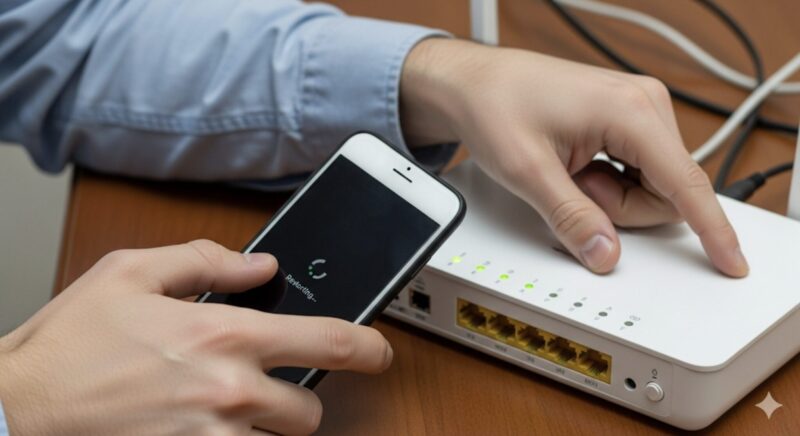
これまでに紹介したさまざまな原因の多くは、スマートフォンやWi-Fiルーター、モデム、ONUといった通信機器の内部で発生した一時的な不具合に起因します。
そのため、何か問題が発生した際にまず試すべき、最も簡単で効果的な対処法が関連機器の再起動です。
「再起動なんてもう試した」と思うかもしれません。
ただ、スマホだけを再起動しても、ルーターやONU側に不調が残っていると改善しないことがあります。
逆に、ルーターだけを抜き差ししても、AQUOS sense9側が古い接続情報を持ったままだと、うまく繋がらないこともあります。
やみくもに電源を抜き差しするのではなく、正しい順番で再起動することで、より確実に通信状態を作り直せます。
推奨される通信機器の正しい再起動手順
- AQUOS sense9の電源を完全にオフにする:まず、トラブルが発生しているスマートフォン本体の電源を切ります。電源ボタンを長押しし、表示されるメニューから「電源を切る」または「再起動」を選びます。可能であれば一度完全に電源を落とす方が安心です。
- Wi-Fiルーターの電源をオフにする:次に、Wi-Fiルーター本体に接続されているACアダプターを、壁のコンセントから抜きます。電源ボタンがあるモデルでも、確実にリセットしたい場合はACアダプターを抜く方法が分かりやすいです。
- モデムまたはONUの電源をオフにする:Wi-Fiルーターに接続されている、光回線終端装置やケーブルモデムのACアダプターも同様にコンセントから抜きます。機器名が分からない場合は、壁の光コンセントや電話線、同軸ケーブルにつながっている大元の機器を探してください。
- 最低1分以上待つ:すべての機器の電源ケーブルが抜かれた状態で、最低でも1〜2分程度は放置してください。これにより、機器内部の一時的な情報がリセットされやすくなります。
- モデムまたはONUの電源をオンにする:ここからが大事です。インターネット回線に最も近い大元の機器から順番に電源を入れます。まずモデムやONUのACアダプターをコンセントに差し、ランプが安定するまで数分待ちます。
- Wi-Fiルーターの電源をオンにする:モデムやONUが起動してから、Wi-FiルーターのACアダプターを差し込みます。ルーターのランプが安定するまで待ちます。焦ってすぐ接続しようとすると、まだインターネット側の準備が終わっていないことがあります。
- AQUOS sense9の電源をオンにする:最後にスマートフォンの電源を入れ、Wi-Fiに自動接続されるか確認します。自動で接続されない場合は、設定画面から手動でSSIDを選んでください。
少し手順が多くて面倒に感じるかもしれませんが、この「大元の機器から順番に、時間を空けて起動する」という流れが、ネットワーク機器を正しくリセットするためのコツです。
特に、Wi-Fiの電波はあるのに繋がらない場合や、家族の端末も同時に使えない場合は、この手順だけで改善することがあります。
再起動後もAQUOS sense9だけ繋がらない場合は、次に保存済みSSIDの削除やネットワーク設定のリセットへ進みます。
ルーターやONUを再起動して一時的に直っても、数日後にまたAQUOS sense9のWi-Fiが切れる場合は、ルーターの経年劣化や処理性能不足が原因になっている可能性があります。
古いルーターを長く使っている家庭では、接続台数や電波範囲に余裕のあるモデルへ替えることで、スマホ以外の通信も安定しやすくなります。
バッファロー WSR-3000AX4Pは、古い家庭用ルーターからの買い替え候補として検討しやすいモデルです。
ただし、ルーターは「高ければ必ず解決」というものではありません。
ワンルームなら単体ルーターで十分な場合もありますし、戸建てや広いマンションではメッシュWi-Fiの方が合うこともあります。
自宅の広さ、壁の多さ、接続台数、利用目的を見て選ぶのが失敗しにくいです。
保存済みSSIDを削除して再接続する
再起動してもAQUOS sense9だけWi-Fiに繋がらない場合は、保存済みのSSID情報を削除してから再接続してみましょう。
これはネットワーク設定のリセットより軽い対処です。
すべてのWi-FiやBluetooth情報を消すわけではなく、問題が起きているWi-Fiだけを登録し直す方法なので、まずはこちらから試すのがおすすめです。
保存済みWi-Fiを削除する手順
- 「設定」アプリを開きます。
- 「ネットワークとインターネット」をタップします。
- 「Wi-Fiとモバイルネットワーク」を開きます。
- 接続中、または保存済みのネットワークから、問題が起きているSSIDを選びます。
- 「削除」または「ネットワークを削除」をタップします。
- もう一度同じSSIDを選び、Wi-Fiパスワードを入力して接続します。
この方法は、ルーターを交換した後、Wi-Fiパスワードを変更した後、同じSSID名のまま機器を入れ替えた後に特に有効です。
また、公共Wi-Fiでログイン画面が出ない時にも、一度削除して再接続すると認証ページが表示される場合があります。
SSID削除で改善しない場合は、次の「Wi-Fi設定のリセット」を検討します。
ただし、リセットは影響範囲が広いため、実行前に内容を確認しておきましょう。
最終手段としてのWi-Fi設定のリセット
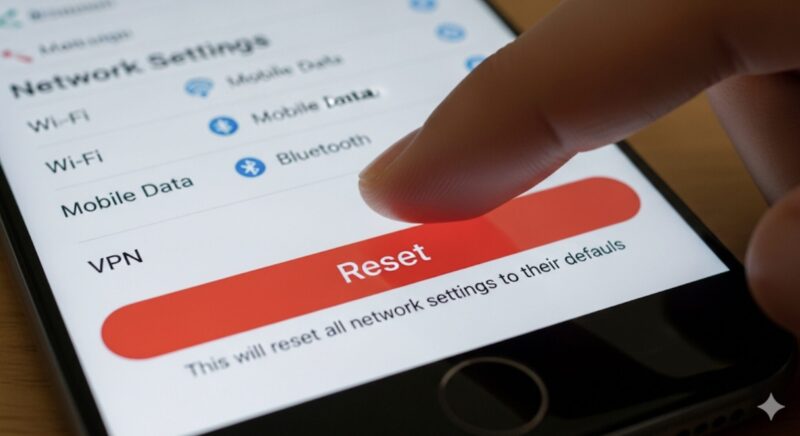
関連機器の再起動やSSID削除を試しても問題が解決しない場合、AQUOS sense9本体に保存されているネットワーク関連の設定情報そのものが、何らかの原因で不安定になっている可能性があります。
そのような状況で試す価値がある、やや強力な最終手段が「Wi-Fi、モバイル、Bluetoothのリセット」です。
名前だけ見ると少し怖いですが、スマホ全体を初期化する操作ではありません。
写真、動画、アプリ、連絡先、LINEのトーク履歴などがこの操作だけで消えるわけではありません。
ただし、Wi-FiやBluetoothの接続情報は消えるため、実行後に再設定が必要になります。
【重要】リセットされる内容と影響について
この操作を実行する前に、何がリセットされるのかを正確に理解しておくことが大切です。
スマートフォンに保存されている写真、動画、アプリ、連絡先といった個人データは一切削除されません。
一方で、以下のネットワーク関連設定は削除または初期化されます。
- 保存済みのWi-Fiネットワーク:これまでに接続したことがある自宅、職場、カフェ、ホテルなどのWi-Fi接続情報が削除されます。再接続時にはパスワードの再入力が必要です。
- ペアリング済みのBluetoothデバイス:ワイヤレスイヤホン、スマートウォッチ、カーステレオ、キーボードなどのペアリング情報が削除されます。再度ペアリングが必要になります。
- モバイルデータ通信の設定:通常は自動で再設定されることが多いですが、格安SIMなどでAPNを手動設定している場合は、再設定が必要になる可能性があります。APN情報が分からない場合は、契約中の通信会社の公式サイトを事前に確認しておくと安心です。
- VPNや一部の通信設定:VPNアプリや企業・学校のネットワーク設定を使っている場合、再ログインや再設定が必要になることがあります。仕事用スマホとして使っている場合は、管理者に確認してから実行した方が安全です。
つまり、リセット後はご自宅のWi-Fiパスワードを再度入力したり、Bluetoothイヤホンをもう一度ペアリングモードにして接続し直したりする必要があります。
Wi-Fiパスワードが分からない状態で実行すると、リセット後に自宅Wi-Fiへ戻れなくなることがあります。
必ずルーター本体のラベル、契約書類、家族が管理しているメモなどで、Wi-Fiパスワードを確認してから進めてください。
ネットワーク設定のリセット手順
- 「設定」アプリを開き、メニューを下までスクロールして「システム」をタップします。
- システムメニューの中から「リセット オプション」を選択します。
- 「Wi-Fi、モバイル、Bluetooth のリセット」という項目をタップします。一部のバージョンでは「ネットワーク設定のリセット」と表示される場合もあります。
- リセットされる内容の確認画面が表示されるので、内容を読んだうえで画面下部の「設定をリセット」をタップします。再度確認を求められたら、もう一度タップします。画面ロックのPINコードやパターン入力が必要になる場合があります。
- リセット完了後、念のためAQUOS sense9を再起動し、自宅Wi-Fiへもう一度接続します。
リセット自体は数秒で完了します。
設定情報の破損や、複数のWi-Fi情報が干渉していたことが原因だった場合、この操作で復旧することがあります。
ただし、リセットしても改善しない場合は、AQUOS sense9本体の故障、ルーターの相性、回線側の不具合、ソフトウェアアップデート後の不具合など、別の原因も考えられます。
その場合は、シャープ公式サポート、契約キャリア、ルーターメーカー、プロバイダの順に確認すると話が早いです。
なお、OSアップデート後に通信まわりの挙動が変わったと感じる場合は、AQUOS sense9のアップデート情報も確認しておくと安心です。
関連記事として、AQUOS sense9にAndroid15をアップデートする完全ガイドも参考になります。
テザリング機能の基本的な使い方

Wi-Fiが繋がらない問題の直接的な解決策とは異なりますが、インターネット接続に関するトラブル時に知っておくと便利なのが、AQUOS sense9のテザリング機能です。
テザリングとは、AQUOS sense9が受信しているモバイルデータ通信を使い、パソコン、タブレット、携帯ゲーム機などの他の機器をインターネットに接続する機能です。
つまり、AQUOS sense9を持ち運びできるモバイルWi-Fiルーターのように使うことができます。
たとえば、自宅の光回線に障害が発生してWi-Fiが使えなくなった時でも、テザリングを使えばノートパソコンをネットに繋いで作業を続けられます。
外出先でフリーWi-Fiが不安定な時や、ホテルのWi-Fiが遅い時にも役立ちます。
ただし、テザリングはスマホのデータ容量とバッテリーを消費します。
動画視聴、大容量ファイルのダウンロード、OSアップデート、オンラインゲームなどに使うと通信量が一気に増えるので、契約プランの容量には注意してください。
Wi-Fiテザリングの簡単設定手順
- 「設定」アプリを開き、「ネットワークとインターネット」→「テザリング」の順に進みます。
- メニューの中から「Wi-Fiテザリング」をタップします。
- 一番上の「Wi-Fiテザリングの使用」の右側にあるスイッチをオンにします。
- 「ネットワーク名」や「Wi-Fiテザリングのパスワード」を確認します。必要に応じて、推測されにくいパスワードへ変更してください。
- 接続したいパソコンやタブレット側でWi-Fi設定を開き、AQUOS sense9のネットワーク名を選びます。
- AQUOS sense9側で確認したパスワードを入力すれば接続完了です。
シャープの公式サイトでも、AQUOS sense9のテザリング手順が案内されています。
テザリングには、Wi-Fiテザリング、USBテザリング、Bluetoothテザリングなどの種類があります。
手軽なのはWi-Fiテザリングですが、パソコン1台だけを安定して繋ぎたい場合はUSBテザリングも選択肢になります。
USBテザリングはケーブル接続が必要ですが、Wi-Fiより通信が安定しやすく、スマホへの給電も同時にできる場合があります。
一方で、Bluetoothテザリングは消費電力を抑えやすい反面、速度は控えめです。
メールや軽い調べ物なら使えますが、動画視聴や大容量通信には向きません。
用途に合わせて選ぶといいですよ。
AQUOS sense9のテザリングは便利ですが、パソコン作業や動画視聴に使うとデータ容量を大きく消費します。
自宅Wi-Fiが不安定な時の予備回線として使いたい人や、外出先でもテザリングをよく使う人は、大容量で使いやすいSIMを用意しておくと安心感があります。
楽天モバイルは、テザリング用途の候補として検討されることが多いサービスです。
ただし、料金、データ利用条件、エリア、通信品質、速度制御の考え方は変更される場合があります。
契約前には必ず公式サイトで最新条件を確認してください。
また、自宅で固定回線代わりに長時間使うなら、スマホ本体の発熱やバッテリー劣化にも注意が必要です。
あくまで「一時的な予備回線」や「外出先での補助回線」として使うとバランスがいいかなと思います。
公共Wi-Fiに接続できない場合の注意点
「自宅のWi-Fiは問題なく繋がるのに、カフェ、駅、ホテル、商業施設などの公共Wi-Fiだけうまく接続できない」ということもあります。
この場合、自宅Wi-Fiとは仕組みが少し違います。
公共Wi-Fiは、SSIDを選んで接続しただけではインターネットが使えないことが多いです。
その後に表示される認証ページで、利用規約への同意、メールアドレス登録、SNSログイン、店舗パスワード入力などが必要になる場合があります。
ほとんどの公共Wi-Fiは「ログイン認証」が必要な二段階方式
公共Wi-Fiの多くは、SSIDを選択して接続しただけでは、まだインターネットにはアクセスできません。
その後、Webブラウザを立ち上げることで自動的に表示されるログイン画面や認証ページで、利用規約への同意や認証手続きを完了させる必要があります。
この仕組みをキャプティブポータルと呼びます。
Wi-Fiに接続したにもかかわらず、この認証ページが自動で表示されない場合は、Chromeなどのブラウザを手動で開いてください。
そのうえで、ブックマーク済みのサイトではなく、シンプルなWebページにアクセスすると認証画面へ転送されることがあります。
うまく出ない場合は、対象の公共Wi-Fiを一度削除し、再接続してからブラウザを開くのも有効です。
また、VPNをオンにしたままだと認証ページが表示されないことがあります。
公共Wi-Fiに接続する最初の認証だけはVPNを一時的にオフにし、認証が完了してからVPNをオンに戻すとつながる場合があります。
利便性と表裏一体のセキュリティリスク
無料で利用できる公共Wi-Fiは便利ですが、その手軽さゆえにセキュリティ上のリスクもあります。
特に、パスワードなしで接続できる暗号化されていないネットワークでは、悪意のある第三者に通信内容を盗み見られる危険性があります。
このような環境で、クレジットカード情報、オンラインバンキングのパスワード、仕事用アカウント、個人情報などを入力する行為は避けるべきです。
どうしても公共Wi-Fiでログインが必要な作業をする場合は、サイトがhttpsで始まっているか確認し、可能であればVPNを使って通信を保護しましょう。
また、よく分からないSSIDには接続しないことも大切です。
店舗名やホテル名に似せた偽物のWi-Fiがある場合も考えられるため、施設の案内板やスタッフに正式なSSIDを確認してから接続すると安心です。
カフェ、ホテル、駅、商業施設などのフリーWi-FiをAQUOS sense9でよく使う人は、VPNを入れておくと通信内容を保護しやすくなります。
MillenVPNは、公共Wi-Fi利用時のセキュリティ対策として検討できるVPNサービスです。
ネットショッピング、仕事用アカウント、オンラインバンキングなどにログインする機会があるなら、公共Wi-Fi対策としてVPNの導入を検討しておきましょう。
ただし、VPNは通信を保護しやすくする一方で、接続先サーバーや通信環境によって速度が落ちる場合があります。
また、一部の公共Wi-Fiでは、認証前にVPNをオンにしているとログイン画面が開かないこともあります。
「公共Wi-Fiに接続するための認証」と「認証後に安全に使うためのVPN」は、順番を分けて考えると使いやすいですよ。
これについて、総務省の「国民のためのサイバーセキュリティサイト」でも、情報セキュリティに関する注意喚起が行われています。
また、単純に施設内の電波が弱かったり、多くの人が同時に接続していて回線が混雑していたりすることも、公共Wi-Fiに繋がらない原因になります。
その場合は、場所を移動する、時間帯を変える、AQUOS sense9のテザリングを使う、モバイルデータ通信に切り替えるといった方法が現実的です。
公共Wi-Fiは便利ですが、「必ず快適につながるもの」ではありません。
大事な作業をする日は、テザリング用のデータ容量や予備回線も用意しておくと安心です。
AQUOS sense9のWi-Fiトラブルで修理相談が必要なケース
ここまでの対処法を試しても改善しない場合、AQUOS sense9本体側の不具合や故障も考える必要があります。
ただし、修理相談に進む前に、もう一度だけ切り分けておきたいポイントがあります。
- 自宅Wi-Fiだけでなく、別の場所のWi-Fiにも繋がらない
- 保存済みSSID削除、再起動、ネットワーク設定リセットを試しても改善しない
- Wi-Fi一覧に何も表示されない、またはWi-Fiのオンオフができない
- Bluetoothやモバイル通信にも不安定さがある
- 落下、水濡れ、強い発熱の後からWi-Fiが不安定になった
このような場合は、設定だけでは解決できない可能性があります。
契約している携帯会社、購入店舗、シャープのサポート窓口に相談しましょう。
相談する時は、「いつから」「どのWi-Fiで」「他の端末は使えるか」「試した対処法」「エラー表示の内容」をメモしておくと、状況が伝わりやすいです。
修理に出す前には、必要に応じてデータのバックアップも取っておきましょう。
Wi-Fiの問題は設定で直ることが多いですが、本体故障の可能性をゼロとは言い切れません。
無理に自己判断で初期化を繰り返すより、切り分けが終わったらサポートに相談する方が早い場面もあります。
【まとめ】AQUOS sense9のWi-Fiに繋がらない問題
AQUOS sense9のWi-Fiが繋がらない時は、まず「スマホ本体」「ルーター」「回線」のどこで止まっているかを分けて考えるのが近道です。
いきなり設定をリセットしたり、ルーターを買い替えたりする前に、機内モード、Wi-Fiオンオフ、SSID削除、再起動、周波数帯の切り替えから試してみてください。
それでも改善しない場合に、ネットワーク設定のリセットや機器の買い替え、予備回線、VPNの導入を検討すると無駄が少なくなります。
最後に、症状別に検討しやすい商品・サービスを整理します。
設定を直せば改善するケースも多いので、いきなり購入する必要はありません。
ただ、再起動やSSID削除をしても何度も同じ症状が出るなら、機器や回線側を見直すタイミングかもしれません。
- バッファロー WSR-3000AX4Pを見る
家全体でWi-Fiが不安定、古いルーターを長く使っている、接続台数が増えてきた人向けの候補です。ワンルームや小規模な住まいなら、まずはルーター単体の見直しから始めやすいです。 - TP-Link Deco X50 2ユニットを見る
リビングでは安定するのに寝室や2階だけ切れるなど、家の中で場所による差が大きい人向けです。メッシュWi-Fiは複数台で電波エリアを広げるため、広い家や壁が多い住まいで候補になります。 - BB WiMAXを比較する
光回線の工事待ち、引っ越し直後、自宅回線の予備として使いたい人向けの候補です。モバイル回線を使うため、エリアや電波状況、契約条件は必ず確認してください。 - 楽天モバイルを確認する
AQUOS sense9のテザリングを外出先や予備回線としてよく使う人向けの候補です。料金やデータ利用条件は変わる可能性があるため、最新情報は公式サイトで確認してください。 - MillenVPNを確認する
カフェ、ホテル、駅などの公共Wi-Fiをよく使う人向けの候補です。公共Wi-Fiで仕事用アカウントやネットショッピングにログインする機会があるなら、VPNで通信を保護する選択肢も検討しておくと安心です。
あなたが次にやるべきことは、まずAQUOS sense9とルーターの再起動、次にSSID削除、必要ならWi-Fi設定のリセットです。
それでも改善しない場合だけ、症状に合わせてルーターや回線、テザリング用SIM、VPNを見直してみてください。