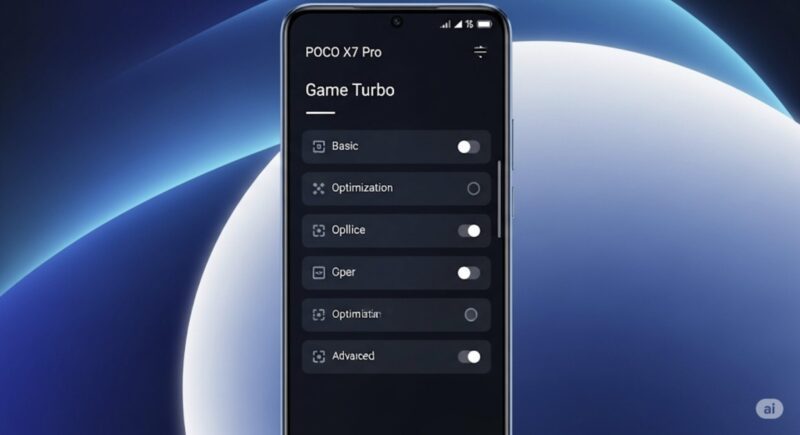
POCO X7 Proで快適なゲームライフを送りたいけれど、「ゲームターボの使い方がいまいち分からない…」と感じていませんか。
この強力なスマートフォンのポテンシャルを最大限に引き出すには、機能の深い理解が不可欠です。
この記事では、そもそもゲーミングモードとは何か、その主要機能やGame Turboの起動方法といった基本的な設定から、パフォーマンスモードやディスプレイとタッチレスポンスの最適化まで、一つひとつ丁寧に解説します。
さらに、ゲームターボによるプロファイル制御や上級者向けのカスタム設定を駆使して、人気ゲームのゼンゼロやツムツムなど、ゲームジャンル別の活用のコツも紹介します。
便利なゲームアシスタント機能を使えば、あなたのゲーム体験はこれまで以上に向上するでしょう。
POCO X7 ProでGame Turboやパフォーマンスモードを使うと、ゲームは快適になりやすい一方で、発熱・バッテリー消費・指の滑りに悩みやすくなります。設定だけで解決しにくい部分は、以下のアイテムを組み合わせると快適さを底上げできます。
- スマホ冷却ファンを見る:ゼンゼロや原神など、重い3Dゲームの発熱対策におすすめ
- ゲーミング指サックを見る:ツムツムや音ゲーで指の滑りを安定させたい人向け
- POCO X7 Pro対応さらさらフィルムを見る:画面の引っかかりや反射を抑えたい人向け
- 90W級急速充電器を見る:長時間プレイ後の充電切れ対策におすすめ
POCO X7 Proのゲームターボの基本と設定方法
- ゲーミングモードとは何か?その主要機能
- Game Turboの起動方法をわかりやすく解説
- 便利なゲームアシスタント機能の紹介
- ディスプレイとタッチレスポンスの最適化
- パフォーマンスモードで処理能力を向上
ゲーミングモードとは何か?その主要機能
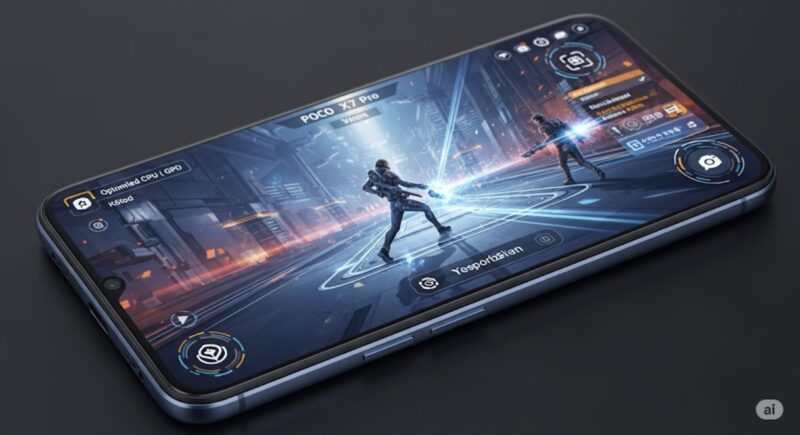
結論から言うと、POCO X7 Proに搭載されているゲーミングモード(Game Turbo)は、ゲームプレイの体験をハードウェアレベルで最適化し、向上させるための専用機能です。
その理由は、スマートフォンがゲームを実行する際に、CPUやGPUといったプロセッサーの性能をゲームアプリに集中させるようにリソース配分を自動で調整してくれるからです。
通常、スマートフォンのバックグラウンドでは、私たちが意識しない多くのアプリやシステムが動作しており、これらがゲームのパフォーマンスを低下させる原因となることがあります。
ゲーミングモードは、これらの不要な動作を一時的に制限し、すべてのパワーをゲームに注ぎ込みます。
例えば、Game Turboを有効にすると、以下のような主要機能によってゲーム体験が向上します。
主な機能
パフォーマンスの最適化:CPUとGPUの動作をゲームに最適化し、フレームレートの低下(カクつき)を防ぎ、安定したプレイ環境を維持します。
通知の制御:プレイ中にLINEやメールなどの通知が画面上に表示されるのを防ぎ、ゲームへの集中を妨げません。
誤タッチ防止:画面の端などを誤って触ってしまっても反応しないようにし、意図しない操作によるミスを防ぎます。
このように、ゲーミングモードは単なる設定項目ではなく、POCO X7 Proを一時的に「ゲーム専用機」へと変貌させるための強力なツールと言えるでしょう。
ただし、ゲーム専用機のように使うほど、本体の熱やバッテリー消費、画面の滑りやすさといった周辺環境も重要になります。特に長時間プレイする人は、スマホ冷却ファンや急速充電器を用意しておくと、快適さを維持しやすくなります。
Game Turboの起動方法をわかりやすく解説
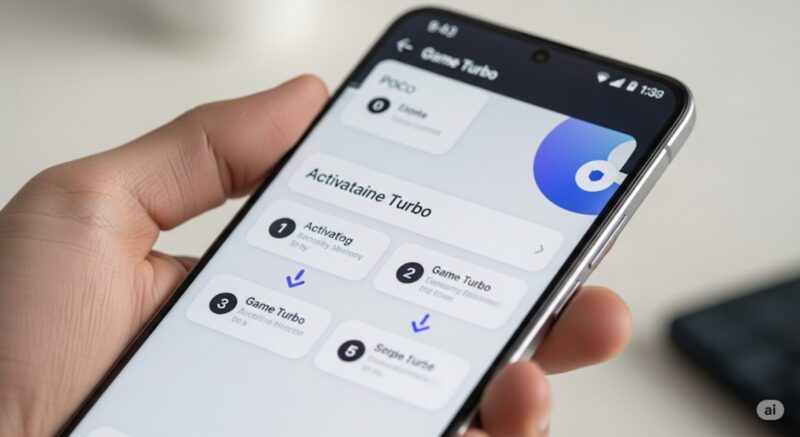
Game Turboの機能を利用するには、まずその起動方法を知る必要があります。
設定は非常に簡単で、Xiaomiスマートフォンに標準でインストールされている「セキュリティ」アプリからアクセスします。
なぜなら、Game Turboは独立したアプリではなく、端末のセキュリティや最適化機能を統合管理するアプリの一部として提供されているためです。
これにより、ユーザーは一箇所で端末のパフォーマンス関連設定を完結させることができます。
具体的な起動と設定の手順は以下の通りです。
Game Turboへのアクセス手順
- ホーム画面から「セキュリティ」アプリのアイコンをタップして起動します。
- 画面を下にスクロールし、「Game Turbo」の項目を見つけて選択します。
- Game Turboの画面が開いたら、右上の「+」アイコンをタップして、最適化したいゲームアプリを追加します。
- リストからゲームを選んでスイッチをオンにすれば、そのゲームを起動した際に自動でGame Turboが適用されるようになります。
この手順で一度設定してしまえば、あとはゲームをいつも通り起動するだけで、自動的に最適な環境が構築されます。
もし設定項目が表示されないなどの問題が発生した場合は、OSのアップデートが影響している可能性も考えられます。
その際は、まずOSを最新の状態に更新してみることをお勧めします。
便利なゲームアシスタント機能の紹介
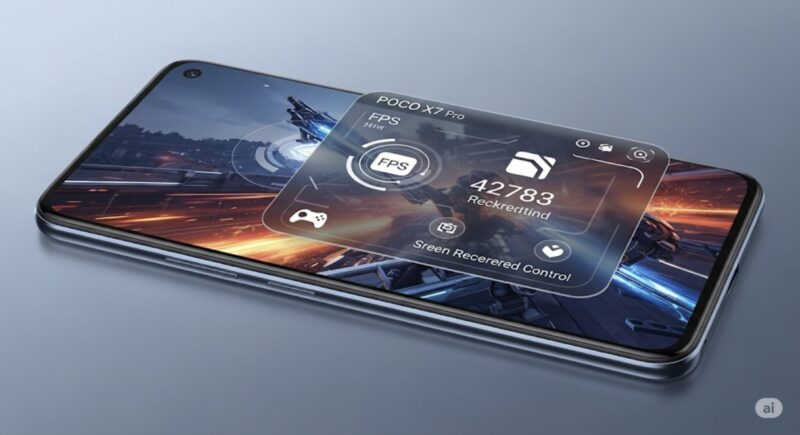
Game Turboの魅力は、ゲーム起動時の自動最適化だけではありません。
ゲームプレイ中に呼び出せる「ゲームアシスタント」機能が、あなたのプレイをさらに快適なものにします。
これは、ゲームを中断することなく、様々な便利機能へアクセスできるオーバーレイメニューだからです。
例えば、攻略情報を調べたい時や、急な連絡に対応したい時、いちいちゲームを終了させる必要がなくなります。
ゲームアシスタントは、プレイ画面の上部からスワイプするだけで簡単に表示できます。
ここからアクセスできる機能は多岐にわたります。
具体的には、以下のような操作が可能です。
リアルタイム情報の表示
現在のフレームレート(fps)やCPUの使用率、温度などを画面上に表示できます。
これにより、端末のパフォーマンス状況をリアルタイムで把握し、設定を見直す際の指標にすることができます。
温度表示を見て本体が熱くなっている場合は、設定を下げるだけでなくスマホ冷却ファンを併用すると、長時間プレイ時のカクつき対策につながります。
スクリーンショット&録画
決定的瞬間やスーパープレイを、ワンタップで画像や動画として保存できます。
わざわざ電源ボタンと音量ボタンを同時に押すといった操作は不要です。
通知の完全ブロック
「サイレントモード」をオンにすれば、一切の通知をシャットアウトし、最高の集中環境を作り出せます。
ウィンドウ表示
LINEやWebブラウザなどを、ゲーム画面の上に小さなウィンドウとして表示できます。
攻略サイトを見ながらプレイしたり、友達と連絡を取りながら共闘したりと、マルチタスクが非常にスムーズになります。
これらのゲームアシスタント機能を使いこなすことで、ゲームプレイの質が格段に向上することは間違いありません。
ディスプレイとタッチレスポンスの最適化
POCO X7 Proのゲーム性能を語る上で欠かせないのが、卓越したディスプレイ品質と高速なタッチレスポンスです。
Game Turboはこれらの性能を最大限に引き出す役割も担っています。
なぜなら、特に動きの速いアクションゲームやFPSでは、画面の滑らかさと操作の正確性が勝敗に直結するからです。
リフレッシュレートが高ければ映像はより滑らかになり、タッチサンプリングレートが高ければ指の動きへの反応が速くなります。
POCO X7 Proは、以下の優れたスペックを備えています。
最大120Hzのリフレッシュレート:1秒間に120回画面を書き換えることで、非常に滑らかな映像表示を実現します。敵の動きや背景の流れがクッキリと見え、状況判断がしやすくなります。
最大2560Hzの瞬間タッチサンプリングレート:指が画面に触れたことを検知する速度が極めて速く、タップやスワイプといった操作の遅延をほとんど感じさせません。
Game Turboを有効にすると、これらの性能がゲームに合わせて自動で最適化されます。
例えば、対応するゲームではリフレッシュレートが常に高い状態で維持され、タッチ感度も向上します。
これにより、コンマ1秒を争うようなシビアな状況でも、自分の思った通りの操作が可能になり、他のプレイヤーに対して大きなアドバンテージを得ることができるのです。
Game Turboでタッチ感度を上げても、画面の滑りが悪いと操作感は安定しません。ツムツム、音ゲー、FPSのエイム操作を重視するなら、指と画面の相性も見直しておきたいポイントです。
パフォーマンスモードで処理能力を向上
普段使いでも快適なPOCO X7 Proですが、内蔵されている「パフォーマンスモード」を有効にすることで、その処理能力をさらに上のレベルへ引き上げることが可能です。
これは、スマートフォンの頭脳であるSoC(System-on-a-Chip)への電力供給や動作クロックの上限を引き上げ、性能を最大限に発揮させるためのモードです。
通常はバッテリー消費と発熱を抑えるために性能に制限がかけられていますが、パフォーマンスモードは一時的にそのリミッターを解除します。
例えば、3Dグラフィックを多用する非常に重いゲームをプレイする際にこのモードをオンにすると、フレームレートがさらに安定し、読み込み時間が短縮されるなどの効果が期待できます。
パフォーマンスモードの設定方法
設定メニュー内の「バッテリー」または「バッテリーとパフォーマンス」項目から、「高性能モード」や「究極モード」といった名称のスイッチをオンにすることで有効化できます。
ただ、このモードには注意点も存在します。
パフォーマンスモードの注意点
バッテリー消費の増加:性能を引き上げる代償として、バッテリーの消費は通常時よりも激しくなります。長時間のプレイには向いていません。
本体の発熱:プロセッサーがフルパワーで動作するため、本体が熱を持ちやすくなります。極端な高温は性能低下や故障の原因にもなりうるため、注意が必要です。
パフォーマンスモードを使うなら、設定だけでなく周辺機器もセットで整えるのがおすすめです。特に重い3Dゲームを長く遊ぶ場合は、熱によるカクつきやバッテリー切れを防ぐ準備をしておくと安心です。
| 悩み | おすすめアイテム | 理由 |
|---|---|---|
| 本体が熱くなる | スマホ冷却ファン | 熱によるパフォーマンス低下を抑えやすい |
| 電池の減りが早い | 90W級急速充電器 | 短時間で充電を戻しやすい |
| 横持ちでケーブルが邪魔 | L字USB-Cケーブル | 充電しながらのゲーム操作がしやすい |
| 外出先で長く遊ぶ | PD対応モバイルバッテリー | 移動中や外出先の電池切れ対策になる |
このように、パフォーマンスモードは常にオンにしておくものではなく、「ここぞ」という場面で短期的に使用するのが最も効果的な使い方と言えるでしょう。
POCO X7 Proのゲームターボの高度な活用テクニック
- ゲームターボによるプロファイル制御とは
- 上級者向けのカスタム設定で差をつける
- ゲームジャンル別の活用のコツを紹介
- ゼンゼロを快適にプレイするための設定
- ツムツムのスコアを伸ばすための設定
- POCO X7 Proのゲームターボを使いこなそうまとめ
ゲームターボによるプロファイル制御とは
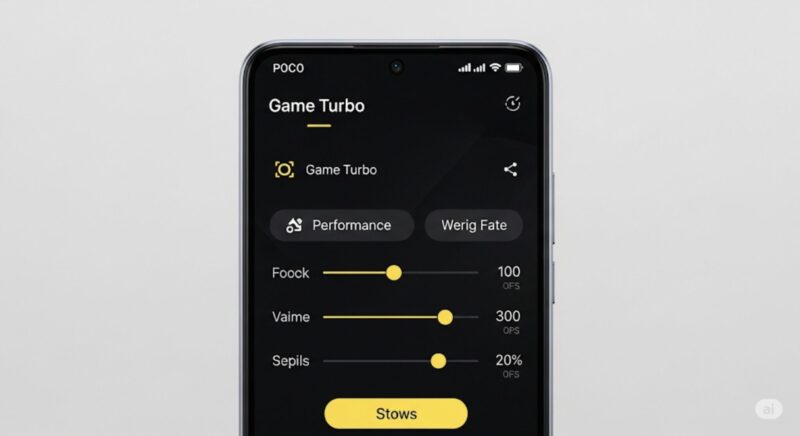
Game Turboの真価は、プレイするゲームごとにパフォーマンス設定を個別に保存できる「プロファイル制御」機能にあります。
なぜなら、全てのゲームが同じ設定で快適にプレイできるわけではないからです。
グラフィック負荷の高いアクションゲームと、シンプルなパズルゲームでは、スマートフォンに求められる性能は全く異なります。
プロファイル制御を使えば、それぞれのゲームに最適な設定をあらかじめ作成し、自動で切り替えることができます。
例えば、Game Turboの設定画面で特定のゲームを選択すると、そのゲーム専用のカスタム画面が表示されます。
ここでは、標準設定に加え、以下のような項目を調整可能です。
プロファイルで調整できる項目例
CPU/GPUの優先度:プロセッサーのリソースをどれだけそのゲームに割り当てるかを設定します。
タッチレスポンス:タップやスワイプの感度や反応エリアを細かく調整できます。
グラフィック設定:一部のゲームでは、解像度やアンチエイリアシングといった画質設定を上書きできます。
このように、ゲームAでは「パフォーマンス最優先」、ゲームBでは「バッテリー持ち重視のバランス設定」といったように、プレイスタイルやゲームの特性に合わせて環境を完全にパーソナライズできるのです。
これにより、どんなゲームでも常に最高のコンディションで臨むことが可能になります。
ゲームごとに設定を作り込むほど、端末への負荷も変わります。高負荷ゲーム用のプロファイルを作るならスマホ冷却ファン、タッチ操作重視のゲーム用ならゲーミング指サックを合わせると、設定の効果を体感しやすくなります。
上級者向けのカスタム設定で差をつける
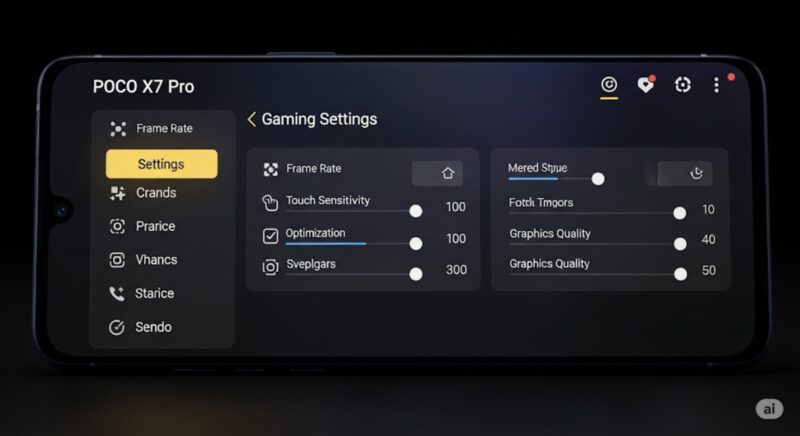
標準の最適化やプロファイル制御だけでも十分に強力ですが、Game Turboにはさらに詳細なパラメータを調整できる上級者向けのカスタム設定も用意されています。
これは、スマートフォンの動作原理にある程度詳しいユーザーが、自らの手で極限までパフォーマンスを引き出すための機能です。
デフォルト設定は多くのユーザーにとって最適なバランスになっていますが、特定の目的のためには、より踏み込んだチューニングが有効な場合があります。
例えば、「追加設定」や「GPU設定」といった項目から、以下のような詳細なカスタマイズが可能です。
上級者向けカスタム設定の例
異方性フィルタリング:3Dゲームにおいて、斜めから見たテクスチャの品質を向上させる設定です。高くすると画質が向上しますが、負荷も増えます。
テクスチャフィルタリング品質:「高速」「バランス」「高品質」などから選択し、画質とパフォーマンスのバランスを調整します。
マクロ機能:特定の連続操作を記録し、ボタン一つで再現する機能です。繰り返し行う操作を自動化し、プレイを効率化できます(ゲームによっては利用規約に抵触する可能性があるため注意が必要です)。
カスタム設定の注意点
これらの設定は、内容を理解せずに変更すると、かえってパフォーマンスが低下したり、ゲームが正常に動作しなくなったりする可能性があります。
変更する際は、一つずつ効果を確かめながら行うことを強く推奨します。
これらのカスタム設定を理解し、適切に使いこなすことができれば、POCO X7 Proを自分のプレイスタイルに完璧に合致した、唯一無二のゲーミングマシンへと昇華させることができるでしょう。
ただし、画質設定を高めるほど発熱しやすくなります。グラフィック重視で遊ぶならスマホ冷却ファン、長時間プレイするならPD対応モバイルバッテリーも合わせて用意しておくと安心です。
ゲームジャンル別の活用のコツを紹介
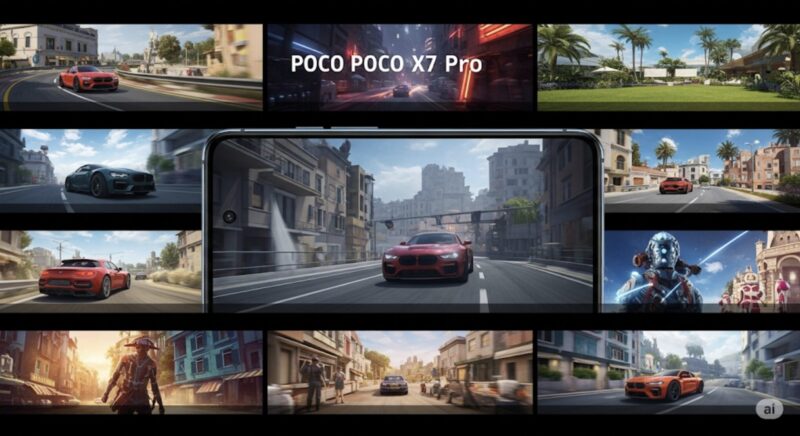
Game Turboの各種設定は、プレイするゲームのジャンルに合わせて使い分けることで、その効果を最大限に発揮します。
当然ながら、求められる操作性や重視すべきポイントがゲームジャンルによって大きく異なるためです。
ここでは代表的なジャンルごとのおすすめ設定のコツを紹介します。
FPS/TPS(一人称/三人称視点シューティング)
『Call of Duty Mobile』や『PUBG Mobile』のようなタイトルでは、敵の発見の速さと正確なエイムが勝敗を分けます。
- タッチ感度・応答性:「追加設定」からタッチ感度を最大に引き上げ、わずかな指の動きも見逃さないようにします。
- リフレッシュレート:常に120Hzに固定し、敵の動きを滑らかに表示させます。
- 通知:ゲームアシスタントから全ての通知をオフにし、敵との撃ち合いに完全に集中します。
FPS/TPSでは、操作の正確さと本体温度の安定が重要です。エイム操作の引っかかりを減らしたい人はゲーミング指サック、長時間のランクマッチで熱が気になる人はスマホ冷却ファンを組み合わせるとプレイ環境を整えやすくなります。
MOBA/RTS(マルチプレイヤーオンラインバトルアリーナ/リアルタイムストラテジー)
『League of Legends: Wild Rift』のようなタイトルでは、戦況の把握と的確なスキル発動が鍵となります。
- 誤タッチ防止:画面の端を使ったマップ操作が多いため、誤タッチ防止モードを強化して意図しないスキル発動を防ぎます。
- パフォーマンス:多くのキャラクターやエフェクトが同時に表示されてもフレームレートが落ちないよう、パフォーマンスモードを有効にします。
- ウィンドウ機能:味方との連携が重要なため、必要に応じてLINEなどの連絡ツールを小窓で表示できるようにしておくと便利です。
| ゲームジャンル | 重視すべきポイント | おすすめのGame Turbo設定 |
|---|---|---|
| FPS / TPS | エイム精度、敵の視認性 | タッチ感度最大化、高リフレッシュレート固定、通知オフ |
| MOBA / RTS | 操作の正確性、フレームレート安定 | 誤タッチ防止強化、パフォーマンスモード、ウィンドウ機能 |
| リズムゲーム | 音と映像の同期、無遅延のタップ | タッチ応答性最大化、バックグラウンドタスクの完全停止 |
| ゲームジャンル | 相性の良いアイテム | おすすめ理由 |
|---|---|---|
| FPS / TPS | ゲーミング指サック | エイム時の指滑りを安定させやすい |
| 重い3Dゲーム | スマホ冷却ファン | 発熱によるカクつき対策に使いやすい |
| リズムゲーム・ツムツム | さらさらフィルム | スワイプや連続タップの引っかかりを減らしやすい |
| 長時間プレイ | L字USB-Cケーブル | 横持ちで充電しながら遊びやすい |
このように、プレイするゲームの特性を理解し、それに合わせてGame Turboをチューニングすることが、勝利への近道となります。
ゼンゼロを快適にプレイするための設定
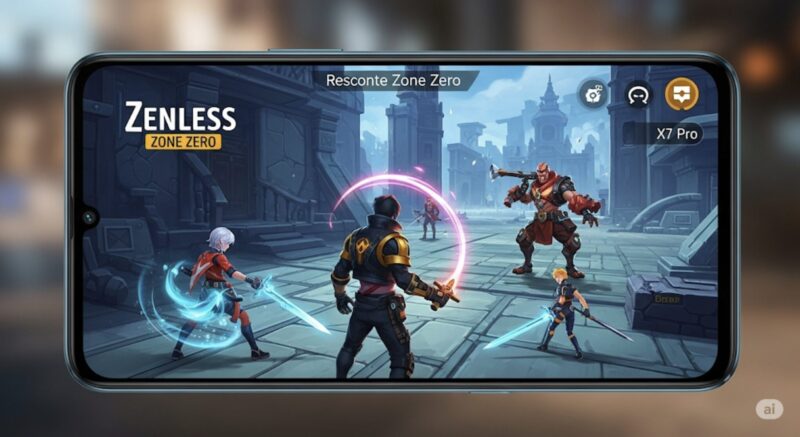
『ゼンレスゾーンゼロ(ゼンゼロ)』のような美麗な3Dグラフィックとハイスピードなアクションが魅力のゲームでは、端末のパフォーマンスを最大限に引き出す設定が求められます。
このゲームは、キャラクターの素早い動きや派手なエフェクトが多用されるため、処理能力が低いとフレームレートが低下し、アクションの爽快感が損なわれてしまうからです。
Game Turboを使って、POCO X7 Proの性能をゼンゼロに最適化しましょう。
具体的な設定のポイントは以下の通りです。
ゼンゼロにおすすめの設定
パフォーマンスモードを有効に:まず基本として、「バッテリー」設定からパフォーマンスモード(究極モード)をオンにし、SoCの性能リミッターを解除します。
フレームレート設定:Game Turboの個別設定で、フレームレートを可能な限り高い数値(例: 60fps)に固定します。これにより、安定した滑らかなアクションを楽しめます。
冷却の意識:長時間プレイする場合は、本体の発熱がパフォーマンス低下につながる可能性があります。ゲームアシスタントで温度を監視し、熱くなってきたら一度休憩を挟むか、スマホ用の冷却ファンを使用するのも有効です。
ゼンゼロのような重い3Dゲームは、パフォーマンスモードを使うほど本体温度が上がりやすくなります。カクつきやフレームレート低下が気になる場合は、設定変更だけでなく冷却ファンを併用すると安定しやすくなります。
特にゼンゼロは戦闘中の情報量が多いため、通知やバックグラウンドアプリをしっかり制限しておくことが、快適なプレイの鍵になりますよ。
これらの設定を施すことで、POCO X7 Proが持つDimensity 8400-Ultraチップのパワーを存分に発揮させ、ゼンゼロの世界に深く没入することができるはずです。
もしGame Turboや冷却対策をしても重い3Dゲームで物足りなさを感じる場合は、より高性能なゲーミング向けスマホを検討するのも一つの方法です。買い替え前提ならPOCO F7などの上位モデルも候補に入ります。
ツムツムのスコアを伸ばすための設定
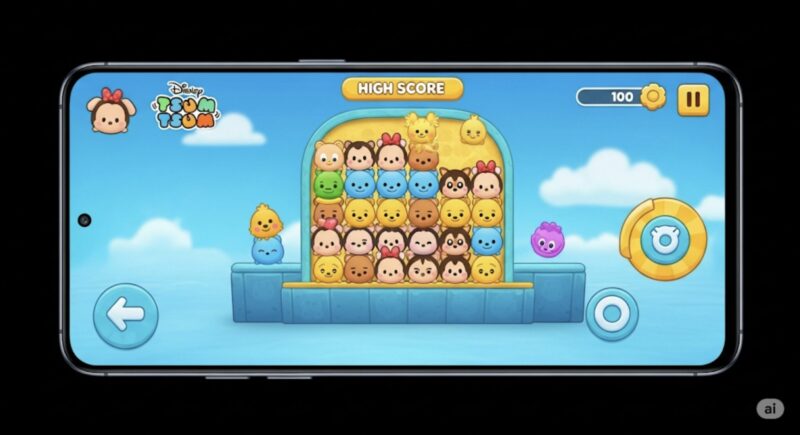
『LINE:ディズニー ツムツム』は、グラフィック負荷こそ高くないものの、ハイスコアを狙うには極めて高いタッチ精度と応答速度が要求されるゲームです。
その理由は、制限時間内に一つでも多くのツムを消すためには、指の動きに寸分の遅れもなく画面が反応する必要があるからです。
Game Turboの設定を最適化することで、普段のプレイとの違いを体感できるかもしれません。
ツムツムで高得点を出すための設定のコツは、以下の通りです。
ツムツムにおすすめの設定
タッチ関連設定を最大に:Game Turboの個別設定や追加設定から、タッチサンプリングレートや応答性に関する項目を全て最高レベルに設定します。これにより、指の滑らかな動きにチェーンがしっかり追従するようになります。
ウェットタッチディスプレイの活用:POCO X7 Proは画面が濡れていても操作しやすい「ウェットタッチディスプレイ」に対応しています。手に汗をかきやすい方でも、安定した操作が可能です。
不要な機能のオフ:グラフィック処理は重要ではないため、パフォーマンスモードは必ずしも必要ありません。むしろ、バックグラウンドの動作を完全に停止させ、タッチ操作の処理にリソースを全集中させる設定が効果的です。
タッチ感度を上げてもチェーンが途切れやすい場合、原因は設定ではなく「指の滑り」や「フィルムの相性」にあるかもしれません。ツムツムをよく遊ぶ人は、さらさら系フィルムやゲーミング指サックを組み合わせると操作感を整えやすくなります。
また、ゲームアシスタント機能を使ってプレイ中の通知を完全にオフにすることも、コンボを途切れさせないために非常に重要です。
わずかな設定の違いが、スコアの「あと一手」につながる可能性があります。
ぜひ一度、お使いのPOCO X7 Proの設定を見直してみてください。
Game Turboを設定しても、すべての悩みがソフトウェアだけで解決するわけではありません。症状に合わせて周辺アイテムを足すと、POCO X7 Proのゲーム環境をより快適にできます。
| 症状 | 原因候補 | おすすめ対策 |
|---|---|---|
| ゲーム中に本体が熱い | パフォーマンスモード・高負荷ゲーム | スマホ冷却ファンを見る |
| バッテリーがすぐ減る | 高性能モード・高リフレッシュレート | 90W級急速充電器を見る |
| 横持ちプレイで充電しにくい | 通常ケーブルが手に当たる | L字USB-Cケーブルを見る |
| ツムツムで指が引っかかる | フィルムの摩擦・指汗 | ゲーミング指サックを見る |
| 画面の滑りが悪い | ガラスフィルムの相性 | さらさらフィルムを見る |
| 重い3Dゲームで物足りない | 端末性能・ゲーム側の負荷 | POCO F7など上位モデルを見る |
POCO X7 Proのゲームターボを使いこなそうまとめ
- スマホ冷却ファン:発熱しやすい3Dゲームや長時間プレイ向け
- ゲーミング指サック:ツムツム、音ゲー、FPSのタッチ操作向け
- POCO X7 Pro対応さらさらフィルム:スワイプ操作や反射対策向け
- 90W級急速充電器:バッテリー消費が気になる人向け
- L字USB-Cケーブル:横持ちで充電しながら遊ぶ人向け
- PD対応モバイルバッテリー:外出先でもゲームを長く遊びたい人向け
- POCO F7など上位モデル:より重い3Dゲームを快適に遊びたい人向け