OPPOでゲームを起動するたびに「ゲームエンジンがオンになりました」と表示されて、邪魔だと感じていませんか。
ゲームを快適にする機能だと言われても、通知だけが気になる人、ゲーム中のサイドバーを消したい人、ゲームスペース自体がいらない人では、変えるべき設定が異なります。
特にOPPO Reno7 AやReno9 Aでは、ColorOSの更新状況や販売元によって、画面上に「ゲーム」「ゲームスペース」「ゲームアシスタント」などの異なる名前が表示されることがあります。
そのため、ネットで見つけた手順をそのまま試しても、同じ項目が見つからず困ってしまうことがあるんですよ。
先に結論をお伝えすると、ゲームエンジンが邪魔なときは、いきなりシステム機能を無効化する必要はありません。
まずは通知を止め、それでも気になる場合は対象アプリを「ゲーム」の管理対象から外し、最後に無効化できるかを確認する順番が安全です。
この記事では、OPPOのゲームスペースとは何をする機能なのか、ゲームエンジンをオフにするにはどこを変更すればよいのかを、Reno7 AとReno9 Aの違いも含めてわかりやすく解説します。
ゲームを快適に遊びたい人向けに、低電力モード、バランスモード、プロゲーマーモードの使い分けや、発熱、カクつき、操作のしにくさを改善する方法もまとめました。
ゲームエンジンを消したいときの結論
あなたの悩みによって、試すべき設定は次のように変わります。
| 困っていること | 最初に試す設定 | ゲームへの影響 |
|---|---|---|
| オンになった通知だけが邪魔 | 通知を長押しして、ゲーム関連の通知をオフ | 基本的にゲーム機能は残る |
| 特定のアプリでだけ起動してほしくない | 「ゲーム」の管理対象からそのアプリを外す | そのアプリだけゲーム機能が適用されなくなる |
| ゲーム中のサイドバーが邪魔 | ゲームアシスタントやゲームツールの表示設定を変更 | パフォーマンスモードを残せる場合がある |
| ゲーム機能をまったく使わない | アプリ情報で「無効にする」が選べるか確認 | ゲーム関連機能全体が利用できなくなる可能性がある |
| カクつきや発熱を減らしたい | 無効化より先にモード、画質、温度を見直す | 設定次第で安定しやすくなる |
通知を見えなくすることと、ゲームエンジン自体を停止することは同じではありません。
通知だけが気になるなら、機能を丸ごと止めるより、通知設定だけを変更した方が失敗しにくいですよ。
広告
OPPOの発熱対策に|エレコム ペルチェ式スマホクーラー PWCLPL03BK
ゲームエンジンをオフにしたい理由が端末の発熱やカクつきなら、機能を止める前に温度対策を試す方法もあります。PWCLPL03BKはマグネット固定とホルダー固定に対応しているため、マグネットに対応していないOPPOスマホでも取り付けやすいスマホクーラーです。
ただし、冷却すれば端末性能が必ず上がるわけではありません。厚いケースを外し、冷却面を端末の背面へ正しく当てて使うことが大切です。
エレコムのスマホクーラーの価格をチェックする広告
外出先での電池切れ対策に|Anker Power Bank 10000mAh・30W A1256
長時間のゲームや位置情報ゲームでバッテリー残量が気になる人には、10000mAhクラスのモバイルバッテリーがあると安心です。A1256は最大30W出力に対応していますが、実際の充電速度は接続するOPPO端末、ケーブル、充電規格によって変わります。
Reno7 AとReno9 Aは端末側の急速充電上限が18Wなので、30W対応モバイルバッテリーを使っても30Wで充電されるわけではありません。ほかの機器でも使える汎用性を重視する人に向いています。
Ankerモバイルバッテリーの価格をチェックするOPPOゲームエンジンの基本とゲームスペースとの違い
- OPPOのゲームスペースとは何をする機能なのか
- ゲーム、ゲームスペース、ゲームエンジンの違い
- ゲームスペースでできることと、できないこと
- ゲームスペースが役立つ人と、いらない人
OPPOのゲームスペースとは?
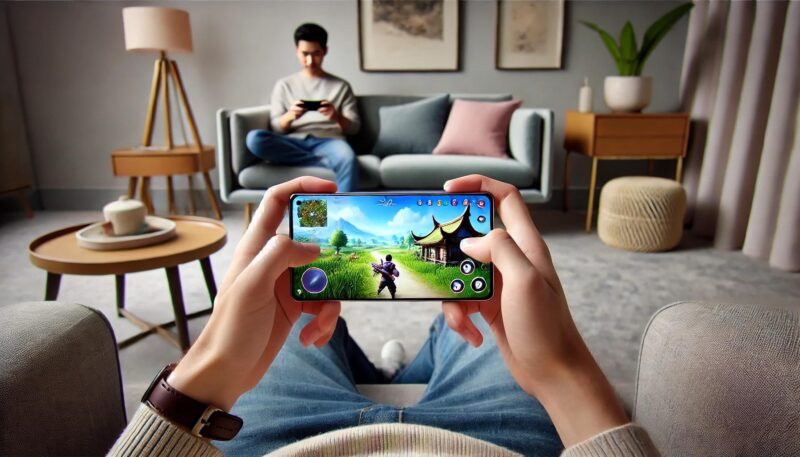
OPPOのゲームスペースとは、登録したゲームをまとめて管理し、プレイ中の通知、端末性能、操作用ツールなどを調整するための機能です。
ただし、現在のOPPO端末ですべて同じ名前が使われているわけではありません。
Reno7 AやReno9 Aの公式マニュアルでは、ホーム画面やアプリ一覧から開くアプリが「ゲーム」と表記されています。
一方、以前のColorOSやWeb上の記事では「ゲームスペース」と呼ばれていることがあり、ゲーム起動時に働く処理を「ゲームエンジン」、プレイ中に画面端から呼び出す機能を「ゲームアシスタント」と呼ぶ場合があります。
名前が多くてややこしいのですが、大まかな関係は次のとおりです。
| 名称 | 主な意味 |
|---|---|
| ゲーム/ゲームスペース | ゲームを登録し、ゲーム関連の設定を管理するアプリや画面 |
| ゲームモード | 低電力、バランス、プロゲーマーなど、動作方針を選ぶ設定 |
| ゲームアシスタント | ゲーム中に画面端から開く通知制御や各種ツール |
| ゲームエンジン | ゲーム起動時に働く最適化処理や、その動作を知らせる表示の総称 |
そのため、「ゲームスペースが見つからない」という場合でも、アプリ一覧にある「ゲーム」を探すと見つかる可能性があります。
反対に、設定画面で「ゲームエンジン」という名前の独立したアプリを探しても、表示されないことがあります。
ゲームエンジンは、必ずしも単独でインストールされている一般アプリではなく、ColorOSや「ゲーム」アプリに組み込まれた機能として動作するからです。
ゲームスペースの主な役割
ゲームスペースの役割は、単純にCPUやGPUの性能を引き上げることだけではありません。
対象ゲームの管理、パフォーマンス方針の切り替え、通知による中断の抑制、ゲーム中に使うツールの呼び出しなどを、一つの場所にまとめることが中心です。
Reno7 AとReno9 Aの公式マニュアルでは、ゲームを追加したうえで、低電力モード、バランスモード、プロゲーマーモードを選択できると案内されています。
また、登録したゲームを起動し、画面右端に表示されるバーを内側へスワイプすると、ゲームアシスタントを呼び出せます。
利用できる項目はColorOSのバージョンやゲームによって異なりますが、通知の扱い、画面録画、スクリーンショットなどを素早く操作できる場合があります。
ここで気をつけたいのが、ゲームスペースを使えば、どのゲームでもフレームレートが大幅に上がるとは限らないことです。
端末が出せる性能、ゲーム側のフレームレート上限、画質設定、発熱、通信環境などがボトルネックになっている場合、ゲームモードだけを変更しても体感差が小さいことがあります。
ゲームモードは端末を別の高性能スマホへ変える機能ではなく、今ある性能をどのように使うか調整する機能と考えるとわかりやすいですよ。
ゲームスペースが便利な人
オンライン対戦、音楽ゲーム、アクションゲームなど、一度の通知や操作ミスが結果に影響しやすいゲームを遊ぶ人には、ゲームスペースが役立つことがあります。
たとえば、プレイ中だけ通知の表示を抑えたい場合、スマートフォン全体を常におやすみモードへするより、ゲーム中だけ制御できた方が使いやすいでしょう。
ゲームごとに低電力モードとプロゲーマーモードを使い分けたい人にも向いています。
外出先では低電力モード、自宅で短時間だけ遊ぶときはプロゲーマーモードといった調整がしやすくなるからです。
画面録画やスクリーンショットをよく使う人も、ゲームアシスタントから呼び出せると操作の手間を減らせます。
ゲームスペースがいらないと感じやすい人
ゲームをほとんどしない人にとっては、ゲームスペースの機能を積極的に使う場面がありません。
パズルゲームや放置ゲームなど、端末性能や一瞬の操作にこだわらないゲームだけを遊ぶ場合も、通常起動との差を感じにくいかもしれません。
また、ゲーム起動時のメッセージ、画面端のバー、意図しない通知制限などが気になると、便利な機能より煩わしさの方が大きくなります。
この場合は、ゲーム機能をすべて削除しようとするのではなく、邪魔に感じている部分だけを止めるのが現実的です。
通知が邪魔なら通知だけをオフにし、特定アプリで勝手に起動するなら、そのアプリだけを対象外にするという考え方ですね。
「ゲームエンジンがオンになりました」を消す方法
- 通知を長押しして表示だけを止める
- 対象アプリをゲームの管理から外す
- ゲームアプリの通知設定を変更する
- 無効化ボタンがある場合だけ機能全体を止める
- 強制停止やADB削除を安易に使わない
なぜゲームエンジンが勝手にオンになるのか
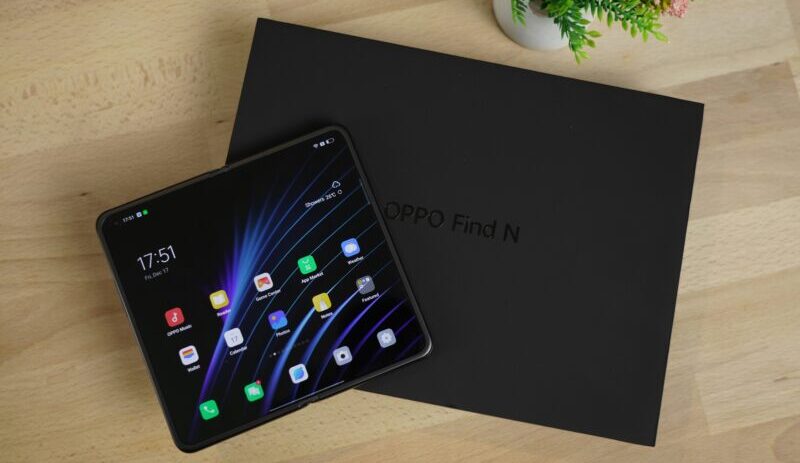
「ゲームエンジンがオンになりました」という表示が出るのは、起動したアプリがOPPOの「ゲーム」に登録されている可能性が高いからです。
登録されたアプリを起動すると、選択中のゲームモードやゲームアシスタントが適用されます。
この動作は不具合とは限らず、登録済みゲームに対して機能が正常に起動したことを知らせている場合があります。
ただし、ゲームではないアプリが自動判定で登録されていたり、軽いゲームにも毎回表示されたりすると、邪魔に感じますよね。
その場合は、次の方法を上から順番に試してください。
方法1:表示された通知を長押ししてオフにする
ゲーム機能は使いたいけれど、起動時の通知だけを消したい場合に向いている方法です。
- 「ゲームエンジンがオンになりました」と表示されたら、その通知を長押しします。
- 「通知をオフにする」「通知を管理」「設定」などの項目をタップします。
- ゲームエンジンの動作通知に該当する項目だけをオフにします。
- 項目を個別に選べない場合は、「ゲーム」アプリ全体の通知を止めるか判断します。
通知カテゴリーが分かれている端末では、起動通知だけを止め、重要な通知を残せる場合があります。
一方、「ゲーム」アプリの通知をすべてオフにすると、ほかのゲーム関連通知も表示されなくなる可能性があります。
変更後は実際にゲームを一度起動して、不要な表示だけが消えたか確認しましょう。
方法2:設定アプリからゲームの通知を変更する
通知をすぐに長押しできなかった場合は、設定アプリから変更できます。
- OPPOの「設定」を開きます。
- 「通知とステータスバー」または「通知」を開きます。
- 「アプリの通知」など、アプリごとの通知を管理する項目へ進みます。
- 「ゲーム」「Games」「ゲームスペース」などの名前を探します。
- 不要な通知カテゴリー、またはアプリの通知をオフにします。
設定項目の名前はColorOSのバージョンによって異なります。
「ゲームスペース」が見つからないときは、「ゲーム」や英語表記の「Games」も確認してください。
設定画面上部に検索欄がある場合は、「ゲーム」や「通知」と入力すると見つけやすくなります。
方法3:特定のアプリをゲームの管理対象から外す
特定のゲームやアプリを開いたときだけ通知が出るなら、そのアプリをゲームスペースの対象から外す方法が適しています。
- ホーム画面を上へスワイプし、アプリ一覧を開きます。
- 「ゲーム」または「ゲームスペース」を開きます。
- ゲームを追加・管理するボタン、メニュー、設定アイコンのいずれかを開きます。
- 対象アプリの選択を外すか、管理対象から削除します。
- 対象アプリを通常どおり起動し、ゲームエンジンが動作しないか確認します。
ここでいう「ゲームから削除」は、通常、ゲームの管理一覧から外す操作です。
ゲームアプリそのものをスマートフォンからアンインストールする操作とは異なります。
ただし、表示される確認メッセージは必ず読んでください。
「アンインストール」「アプリデータを削除」と表示されている場合は、管理対象から外す操作ではないため、キャンセルした方が安全です。
対象外にすると、そのアプリでは低電力・バランス・プロゲーマーモードやゲームアシスタントが適用されなくなる可能性があります。
それでもゲーム自体は通常のアプリとして起動できることが多いため、通知だけが気になる人には使いやすい対処法です。
方法4:「無効にする」が表示される場合だけ無効化する
ゲームをまったく使わず、ゲーム関連の機能も必要ない場合は、「ゲーム」アプリを無効化できるか確認します。
- 「設定」を開きます。
- 「アプリ」または「アプリ管理」を開きます。
- 「アプリリスト」「アプリを管理」などを開きます。
- 「ゲーム」「Games」「ゲームスペース」を選びます。
- 「無効にする」が表示されている場合は、注意事項を確認して実行します。
無効化ボタンが表示されない場合、その端末では一般的な設定画面から無効にできない可能性があります。
「強制停止」しか表示されない場合、強制停止は一時的に動作を止める操作です。
端末の再起動や対象ゲームの起動などをきっかけに、再び動作する場合があります。
そのため、強制停止を「完全なオフ」と考えない方がよいでしょう。
注意
ゲーム関連機能はColorOSのシステム機能として組み込まれていることがあります。「無効にする」が表示されない端末で、パソコンやADBコマンドを使って強制的に削除すると、アップデートや別のシステム機能へ影響する可能性があります。通知停止や対象ゲームの除外で解決できるなら、無理に削除しない方が安全です。
通知を消してもゲームエンジンは動いている?
通知をオフにしただけなら、ゲームエンジンやゲームモード自体は動作している可能性があります。
通知設定は、スマートフォンが画面に情報を表示するかどうかを変えるものだからです。
ゲームエンジン自体を適用したくない場合は、対象アプリを「ゲーム」の管理から外す必要があります。
反対に、機能は残したいけれど表示だけが邪魔な人は、通知だけをオフにすれば目的を達成できます。
広告
ゲーム中の熱やカクつきが気になるなら|エレコム ペルチェ式スマホクーラー PWCLPL03BK
ゲームエンジンを消したい理由が通知ではなく、端末の発熱や動作の不安定さにある場合は、無効化より先に温度対策を試してみる価値があります。端末が高温になると、内部を守るために処理性能が調整されることがあるためです。
PWCLPL03BKはホルダー固定にも対応しています。ただし、充電しながらの長時間プレイは発熱要因が増えるため、クーラーだけに頼らず、画質を下げる、休憩を入れる、ケースを外すといった対策も組み合わせましょう。
エレコムのスマホクーラーを購入するOPPO Reno7 Aでゲームエンジンをオフにする方法
OPPO Reno7 Aでは、公式マニュアル上のアプリ名が「ゲーム」と案内されています。
ネット上で「ゲームスペースを開く」と説明されていても見つからない場合は、アプリ一覧にある「ゲーム」を探してください。
Reno7 Aでゲームエンジンをオフにしたいときも、目的に応じて操作を分けることが大切です。
Reno7 Aで特定のゲームだけを対象外にする手順
- ホーム画面を上へスワイプします。
- アプリ一覧から「ゲーム」を開きます。
- ゲームの追加や管理を行うメニューを開きます。
- ゲームエンジンを適用したくないアプリの選択を外します。
- 設定後、そのアプリを通常のホーム画面やアプリ一覧から起動します。
ソフトウェアの更新状況によって、管理画面のアイコンや表示位置が異なる場合があります。
対象アプリの選択を外す項目が見つからないときは、画面右上のメニューや「ゲームを追加する」を開き、追加済みアプリのスイッチを確認してください。
Reno7 Aでゲーム中のサイドバーを消す方法
ゲーム中に画面右端のバーが表示されるのが邪魔な場合、ゲームアシスタントの表示設定を確認します。
- 「ゲーム」に登録したアプリを起動します。
- 画面右端のバーを内側へスワイプします。
- 設定、ゲームアシスタント、ゲームツールなどの項目を探します。
- 呼び出しバーや表示方法を変更できる場合は、不要な表示をオフにします。
ColorOSのバージョンによっては、バーそのものを完全に非表示にする項目が用意されていないこともあります。
その場合は、そのゲームを管理対象から外す方法がわかりやすいでしょう。
Reno7 Aでゲームアプリ全体を無効にできるか確認する
「設定」から「アプリ」「アプリ管理」「アプリリスト」の順に開き、「ゲーム」を選択します。
そこで「無効にする」が表示されていれば、端末上の注意事項を確認したうえで無効化を検討できます。
無効化ボタンがなく、「強制停止」しか表示されない場合は、通常操作による完全な無効化はできない可能性があります。
通知を止め、登録ゲームをすべて対象外にすれば、日常利用ではほとんど気にならなくなることもあります。
なお、Reno7 Aは18W急速充電対応です。
高出力の充電器を接続しても端末側の対応上限を超えて充電されるわけではないため、ゲーム中の充電速度を上げる目的だけで67W充電器を選ぶ必要はありません。
OPPO Reno9 Aでゲームエンジンをオフにする方法
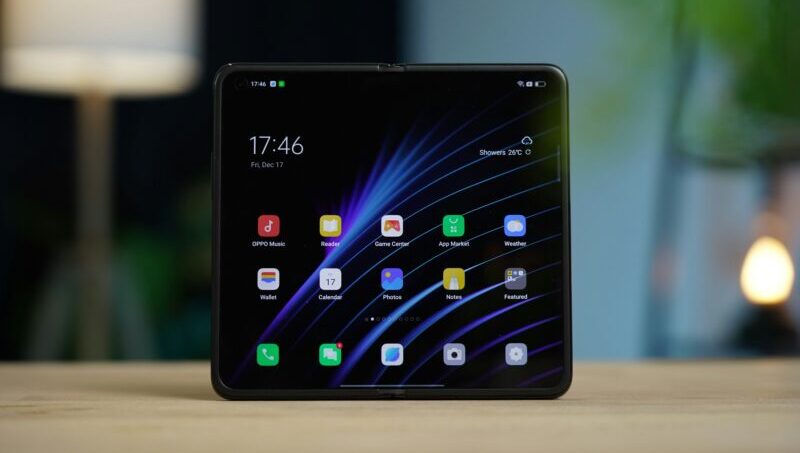
OPPO Reno9 Aも、公式マニュアルでは「ゲーム」アプリからゲームの追加、ゲームモードの変更、ゲームアシスタントの利用を行う構成です。
Reno7 Aと基本的な考え方は同じですが、Reno9 AはColorOS 13からColorOS 14へ更新した端末もあり、表示名やメニューの位置が変わっている可能性があります。
同じReno9 Aでも、購入時の状態とアップデート後で画面が違うことがあるため、項目名が完全に一致しなくても慌てなくて大丈夫です。
Reno9 Aで通知だけをオフにする
- ゲームを起動して、ゲームエンジンの通知を表示させます。
- 表示された通知を長押しします。
- 通知設定を開きます。
- 起動通知に該当する項目があれば、その項目だけをオフにします。
通知を長押しできない場合は、「設定」から「通知とステータスバー」「アプリの通知」を開き、「ゲーム」を探します。
通知をオフにしただけなら、低電力、バランス、プロゲーマーモードなどの機能は残る可能性があります。
Reno9 Aで特定のアプリを対象外にする
- アプリ一覧から「ゲーム」を開きます。
- ゲームの追加・管理画面へ進みます。
- 対象外にしたいアプリの選択を解除します。
- ホーム画面やアプリ一覧から、そのアプリを起動し直します。
ゲーム一覧から外してもゲームアプリそのものが消えるわけではありません。
ただし、ゲームアシスタント、通知制御、パフォーマンスモードなどは適用されなくなる可能性があります。
Reno9 Aでゲームアプリを無効化する
「設定」から「アプリ」「アプリ管理」へ進み、「ゲーム」を選択してください。
「無効にする」が表示される場合は、警告内容を確認してから実行します。
無効化すると、登録済みゲームの管理だけでなく、ゲームアシスタントなどの関連機能も使えなくなる可能性があります。
ゲームを少しでも遊ぶなら、まずは対象アプリを外す方法を試す方が戻しやすいですよ。
Reno9 Aも18W急速充電対応です。
67W対応の純正充電器を使ったとしても、Reno9 Aが67Wで充電されるわけではありません。
高出力充電器を選ぶ意味は、将来ほかの対応端末でも使いたい、複数ポートを活用したいといった汎用性の部分にあります。
ゲームエンジンが邪魔になるケース別の対処法
起動時の表示だけが邪魔
ゲームを起動した瞬間に表示されるメッセージだけが気になるなら、通知をオフにするだけで十分です。
ゲームの管理対象から外したり、「ゲーム」アプリを無効化したりする必要はありません。
機能を残したまま表示だけを減らせるため、もっとも影響の少ない方法です。
画面端のゲームアシスタントが邪魔
ゲーム中に画面端のバーへ指が触れ、意図せずゲームアシスタントが開くことがあります。
アクションゲームや音楽ゲームでは、この誤操作がかなり気になりますよね。
ゲームアシスタント内の設定で、呼び出し位置、表示方法、誤操作防止に関する項目がないか確認してください。
非表示設定が見つからない場合は、該当ゲームを「ゲーム」の管理対象から外すと、バーが表示されなくなる可能性があります。
ゲーム中に必要な通知まで届かない
ゲームモードによって通知が抑えられ、家族や仕事の連絡を見逃してしまうこともあります。
この場合、ゲームエンジン全体を止める前に、通知制御の強さを見直しましょう。
通知を完全にブロックする設定から、バナーだけを抑える設定や、重要な通知を許可する設定へ変えられる場合があります。
端末側のおやすみモードも同時に有効になっていると、ゲーム設定を変えても通知が届かないことがあります。
ゲームアシスタントだけでなく、「設定」の通知、おやすみモード、各アプリの通知権限も確認してください。
ゲームではないアプリで勝手に起動する
動画アプリ、配信アプリ、エミュレーターなどがゲームとして判定され、ゲームエンジンが起動することがあります。
ゲームではないアプリで毎回表示されるなら、そのアプリだけを「ゲーム」の管理対象から外しましょう。
アプリ全体を無効化するより影響が小さく、ほかのゲームではゲームモードを引き続き利用できます。
バッテリー消費が気になる
ゲームエンジンが表示されたからといって、待機中も常に大きな電力を使っているとは限りません。
ゲーム自体の画面描画、通信、位置情報、高い画面輝度、長時間の連続使用などの方が、消費電力へ大きく影響することがあります。
通知をオフにするだけでは、バッテリー消費が目に見えて改善しない可能性があります。
バッテリーを長持ちさせたい場合は、低電力モードを選ぶ、ゲーム内の画質やフレームレートを下げる、画面輝度を調整する方法も試してください。
「設定」のバッテリー使用量から、実際にどのアプリが電力を使っているか確認してから対策すると、原因を取り違えにくくなります。
ゲームエンジンを切ったのにカクつく
ゲームエンジンのオン・オフだけでカクつきが直らない場合、原因が別にある可能性があります。
代表的なのは、端末の発熱、ストレージ不足、バックグラウンド通信、ゲーム側のサーバー混雑、Wi-Fi環境、画質設定です。
ゲームを一度終了して端末を休ませ、再起動後にもう一度試してみましょう。
ストレージの空き容量が少ない場合は、不要な動画、ダウンロードファイル、使っていないアプリを整理します。
ただし、ゲームの「データを削除」を実行すると、再ログインや追加データの再ダウンロードが必要になることがあります。
キャッシュ削除とデータ削除を間違えないようにしてください。
OPPOゲームスペースの設定方法と使い分け
- ゲームを追加する方法
- 低電力・バランス・プロゲーマーモードの違い
- ゲームアシスタントの呼び出し方
- 通知や通話を制限するときの注意点
- 高パフォーマンスモードとの違い
ゲームスペースへゲームを追加する方法
ゲームスペースを活用したい場合は、最初に対象ゲームが「ゲーム」アプリへ登録されているか確認します。
- ホーム画面を上へスワイプし、アプリ一覧を開きます。
- 「ゲーム」をタップします。
- ゲームの追加や管理を行うボタンを開きます。
- 追加したいアプリを選択します。
- 「完了」などをタップして登録します。
ゲームとして自動認識されないアプリでも、手動で追加できる場合があります。
ただし、動画アプリや通常のSNSを登録しても、ゲーム向けの処理が必ず役立つとは限りません。
通知を抑えたいだけなら、おやすみモードやアプリごとの通知設定を使った方がわかりやすい場合もあります。
低電力モードが向いているゲーム
低電力モードは、性能を最大限に引き出すことより、バッテリー消費を抑えながら遊ぶことを重視したい場合に向いています。
パズルゲーム、カードゲーム、放置ゲーム、ノベルゲームなど、素早い描画や高いフレームレートを必要としないゲームでは選びやすいモードです。
外出先で充電残量が少ないときにも役立ちます。
ただし、ゲームによっては動きが重く感じたり、フレームレートが安定しにくくなったりする可能性があります。
操作感が悪くなった場合は、バランスモードへ戻して比較してみてください。
バランスモードが向いているゲーム
どのモードを選べばよいかわからない場合は、まずバランスモードから試すのが無難です。
バッテリー消費と動作性能のどちらかへ極端に寄せず、普段使いしやすい状態を目指す設定だからです。
位置情報ゲーム、一般的なRPG、軽めのアクションゲームなど、幅広いジャンルで使いやすいでしょう。
バランスモードで問題なく遊べているなら、無理にプロゲーマーモードへ変える必要はありません。
高性能側へ変更すると、消費電力や発熱が増える可能性がある一方、ゲーム側の上限によっては違いを感じられないこともあります。
プロゲーマーモードが向いているゲーム
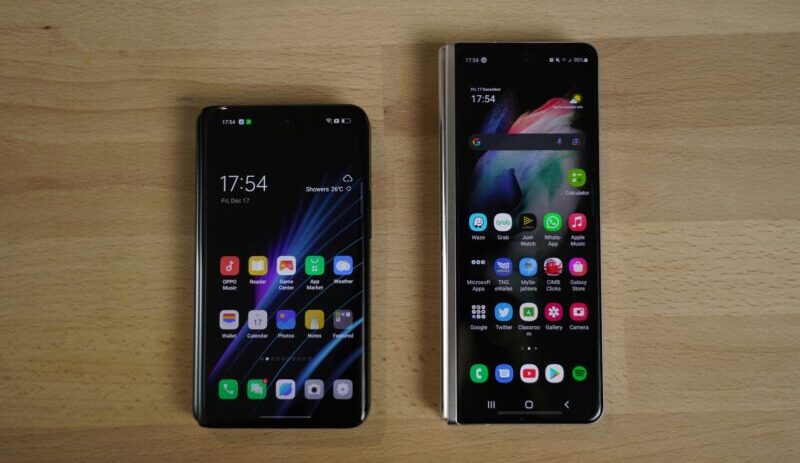
プロゲーマーモードは、バッテリー持ちより動作性能を優先したい場面で試すモードです。
対戦型アクション、FPS、レース、音楽ゲームなど、操作の遅れやフレーム落ちが気になるゲームで違いを確認しやすいかもしれません。
ただし、プロゲーマーモードを選べば、ゲーム内のフレームレート上限を超えられるわけではありません。
たとえば、ゲーム側が30fpsまでしか対応していない場合、端末設定だけで60fpsや90fpsになるとは限りません。
端末が熱くなりすぎると、保護のために処理性能が調整され、かえって長時間プレイ後の動作が不安定になることもあります。
プロゲーマーモードは常時オンにするのではなく、短時間の対戦や、バランスモードで不足を感じたゲームだけに使うと扱いやすいですよ。
広告
ゲーム後の充電環境をまとめたい人へ|OPPO SUPERVOOC 67Wデュアルポート急速充電アダプター
USB Type-CとUSB Type-Aの2ポートを備えたOPPO純正の充電アダプターです。SUPERVOOC対応端末を含め、複数の充電環境を一つにまとめたい人に向いています。
ただし、Reno7 AとReno9 Aの急速充電上限は18Wです。この2機種を接続しても67Wで充電されるわけではありません。将来ほかの対応OPPO端末でも使いたい人や、2ポートの使い勝手を重視する人向けの選択肢です。
OPPO純正67W充電器の価格をチェックする広告
長時間プレイの電池切れ対策に|Anker Power Bank 10000mAh・30W A1256
自宅以外でゲームを長時間楽しみたい場合に用意しておきたいモバイルバッテリーです。USB-Cを含む複数の出力ポートを備えているため、OPPOスマホ以外の機器にも使いやすくなっています。
ゲームをしながら充電すると、ゲーム処理と充電による熱が重なりやすくなります。本体が熱くなったらプレイを中断し、画面を消して温度が下がってから充電する方が安心です。
Ankerモバイルバッテリーを購入するゲームアシスタントの呼び出し方
Reno7 AとReno9 Aの公式マニュアルでは、「ゲーム」に追加したアプリを起動し、画面右端のバーを内側へスワイプしてゲームアシスタントを利用する流れが案内されています。
ゲームアシスタントを開くと、パフォーマンス設定や、その端末で利用できるゲーム向け機能が表示されます。
呼び出しバーが見つからない場合は、そのゲームが「ゲーム」へ登録されているか確認してください。
画面の反対側にバーがある場合や、細い線だけが表示されている場合もあります。
画面端から中央へ向けて、ゆっくり短くスワイプすると開きやすくなります。
通知や通話を制限するときの注意点
ゲーム中の通知制限は集中しやすくなる一方、緊急性の高い連絡まで気づきにくくなることがあります。
家族からの電話、仕事の連絡、認証コード、宅配通知などを見逃したくない場合は、通知を完全に止めない設定を選びましょう。
ゲームアシスタント側に細かな例外設定がない場合は、Androidのおやすみモードで連絡先やアプリを例外登録する方法もあります。
対戦中だけ通知を止め、ゲーム終了後に解除されているかも確認してください。
OPPOの高パフォーマンスモードとは別の設定
OPPOには、バッテリー設定内に「高パフォーマンスモード」が表示される機種があります。
これは「ゲーム」アプリ内のプロゲーマーモードと同じ設定とは限りません。
高パフォーマンスモードは端末全体の動作方針に関係し、プロゲーマーモードは登録したゲームのプレイ中に利用する設定として扱われることがあります。
両方を同時に有効にすれば必ず速くなるわけではなく、発熱やバッテリー消費が増える可能性もあります。
まずゲーム内の画質を調整し、バランスモードで試し、それでも性能不足を感じる場合に一つずつ変更しましょう。
高パフォーマンスモードの場所や注意点は、OPPOの高パフォーマンスモードの効果的な使い方と注意点でも詳しく解説しています。
ゲームエンジンを無効化するメリットとデメリット
無効化するメリット
ゲームエンジンやゲームスペースを無効化するメリットは、不要な表示やゲームアシスタントの誤操作を減らせることです。
ゲームをまったくしない人なら、使わない管理画面が減り、スマートフォンの操作をシンプルにできます。
自動判定によって通常のアプリへゲーム機能が適用されている場合も、無効化や対象外設定によって意図しない動作を防げます。
通知制御が原因で必要な連絡を見逃していた場合は、ゲーム機能を外すことで通常の通知動作へ戻せる可能性があります。
無効化してもバッテリー持ちが大きく変わらない場合がある
原理上、使わない処理を減らせば電力消費を抑えられる可能性はあります。
ただし、ゲームエンジンを無効化しただけで、バッテリー持ちが目に見えてよくなるとは限りません。
ゲームを起動していない時間は、ゲーム関連機能の負荷が小さい可能性があるからです。
実際の消費電力は、画面の明るさ、電波状態、位置情報、ゲームの処理負荷、バックグラウンドアプリなどにも左右されます。
バッテリーが急に減る場合は、「設定」のバッテリー使用状況を確認し、消費量の大きいアプリを特定する方が先です。
無効化するデメリット
ゲーム機能を無効化すると、低電力、バランス、プロゲーマーモードの切り替えが使えなくなる可能性があります。
ゲームアシスタントから利用していた通知制御、画面録画、スクリーンショットなども呼び出せなくなるかもしれません。
オンライン対戦中に通知を抑えていた人は、無効化後に通知が画面へ重なる可能性があります。
また、無効化後にゲームの動作が変わったとしても、ゲームエンジンだけが原因とは限りません。
ゲームの更新、端末温度、通信状態など、同じ時期に変化した別の要因も確認しましょう。
完全無効化よりアプリごとの除外が向いている人
ゲームを一つでも遊ぶ人は、ゲームスペース全体を無効化するより、不要なアプリだけを対象外にする方が使いやすいでしょう。
たとえば、動作の軽いパズルゲームは対象外にし、負荷の高いアクションゲームだけを登録しておく方法です。
必要なゲームではプロゲーマーモードや通知制御を使い、それ以外では通常起動できます。
あとで元へ戻しやすい点も、アプリごとの除外を先に試すメリットです。
OPPOスマホでゲームを快適にする設定
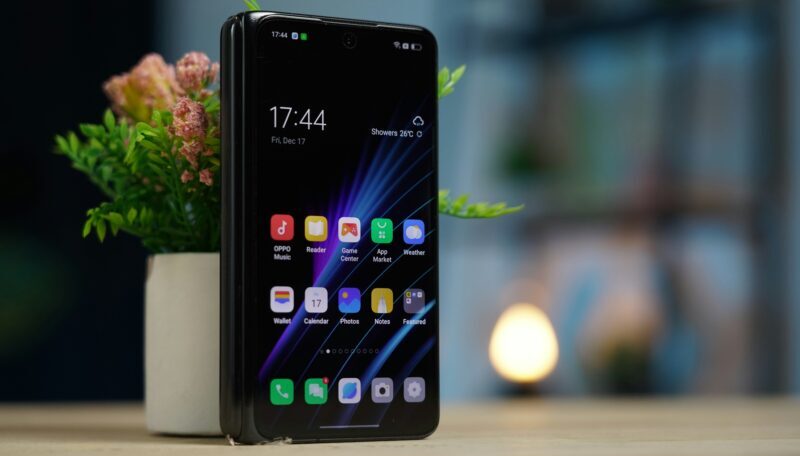
最初はバランスモードで動作を確認する
ゲームを快適にしたいからといって、最初からすべての高性能設定をオンにする必要はありません。
まずはゲームモードをバランスにし、ゲーム内の画質やフレームレートを端末に合った設定へ調整します。
その状態で動作、発熱、バッテリー消費を確認してください。
カクつきが気になる場合だけプロゲーマーモードを試し、違いがなければバランスへ戻します。
一度に複数の設定を変えると、何が効果を出したのかわからなくなります。
一項目ずつ変更し、同じ場面を数分プレイして比較するのがコツです。
ゲーム内の画質とフレームレートを見直す
ゲームモードより、ゲーム内の画質設定を一段階下げた方が安定することがあります。
影、反射、描画距離、エフェクト、アンチエイリアスなどは、見た目をよくする一方で端末への負荷も増やします。
高画質と高フレームレートを同時に選ぶと発熱しやすい場合は、どちらを優先するか決めましょう。
対戦ゲームならフレームレートを優先し、画質を少し下げる方が操作しやすいことがあります。
ストーリーや映像を楽しむゲームなら、フレームレートを抑えて画質を残す選び方もあります。
画面のリフレッシュレートを確認する
Reno7 AとReno9 Aは90Hz表示に対応していますが、すべてのゲームが90Hzで動作するわけではありません。
端末の画面設定が標準や省電力寄りになっていると、高いリフレッシュレートが使われない場合があります。
「設定」から「ディスプレイと明るさ」を開き、画面のリフレッシュレートに関する項目を確認してください。
高い設定を選ぶと画面が滑らかに感じられる一方、消費電力が増える可能性があります。
ゲームが60fpsまでしか対応していない場合などは、90Hz設定による差を感じにくいこともあります。
バックグラウンドアプリを整理する
ゲームを起動する前に、動画編集、カメラ、ナビ、ファイル転送など、負荷の高いアプリを終了しておきます。
ただし、すべてのアプリを毎回強制終了する必要はありません。
Androidはメモリを自動管理しているため、軽いアプリまで常に終了すると、再起動時の処理が増えることもあります。
実際に動作が重いときや、ほかのアプリで大きな処理を行った直後に整理する程度でよいでしょう。
ストレージの空き容量を確保する
ゲーム本体だけでなく、追加データ、アップデートファイル、画面録画、スクリーンショットが蓄積すると、ストレージを圧迫します。
空き容量が極端に少ない状態では、更新や一時ファイルの作成がうまく進まず、動作に影響することがあります。
不要な録画データやダウンロードファイルを整理し、ある程度の空き容量を残しておきましょう。
OPPOのクリーンアップ機能を使う場合は、削除対象を確認してください。
キャッシュ、一時ファイル、アプリデータは意味が異なります。
誤ってゲームデータを削除すると、再ログインや大容量データの再ダウンロードが必要になる可能性があります。
削除範囲の違いは、OPPOのクリーンアップによる効果とデータ削除のリスクとはも参考にしてください。
端末の発熱を抑える
ゲームを長時間続けると、CPUやGPUだけでなく、画面、通信、バッテリーも熱を持ちます。
端末が熱くなった状態で性能重視の設定を続けても、期待した動作を維持できないことがあります。
本体が熱いときは、厚いケースを外し、直射日光を避け、画面を消して休ませましょう。
冷蔵庫や保冷剤で急激に冷やすと、結露によって内部へ水分が入るおそれがあるため避けてください。
充電しながらゲームをすると、充電とゲーム処理の熱が重なりやすくなります。
バッテリー残量に余裕があるなら、プレイ中の充電を避け、休憩中に充電する方が温度を管理しやすいですよ。
広告
発熱による動作低下を抑えたいなら|エレコム ペルチェ式スマホクーラー PWCLPL03BK
端末の背面を直接冷却できるため、高負荷なゲームを長時間プレイするときの発熱対策として使えます。マグネット固定だけでなくホルダー固定にも対応している点が、OPPO端末へ取り付けるときの利点です。
厚いスマホケースを付けたままだと、端末へ冷気が伝わりにくくなります。ケースを外し、カメラ部分を避けながら、発熱しやすい位置へ冷却面を当ててください。冷却中に結露が見られた場合は使用を中止しましょう。
エレコムのスマホクーラーを購入するタッチ反応が悪いときは画面側も確認する
スワイプやエイムが安定しないと、ゲームエンジンの設定を疑いたくなります。
しかし、画面の汚れ、手汗、乾燥、保護フィルムの浮きや厚さが原因になっていることもあります。
まず柔らかい布で画面を拭き、保護フィルムの端が浮いていないか確認してください。
充電中だけタッチ反応がおかしくなる場合は、充電器やケーブルを外した状態でも試してみましょう。
OPPOのタッチ操作を見直す手順は、OPPOのタッチ感度が悪いときの対処法とおすすめ設定でも解説しています。
広告
手汗や指の引っかかり対策に|エレコム 高感度フィンガーキャップ P-GMFF05F6GY
画面設定を調整してもスワイプやエイム操作が安定しない場合は、手汗や指と画面の摩擦が影響していることがあります。P-GMFF05F6GYはフリーサイズのフィンガーキャップで、FPS、音楽ゲーム、アクションゲームを遊ぶ人が取り入れやすいアイテムです。
一方、画面の保護フィルムが浮いている場合や、タッチパネル自体に不具合がある場合は、フィンガーキャップだけでは解決できません。画面の状態を確認したうえで検討してください。
エレコムのゲーミング指サックを購入する通信遅延は回線側も確認する
オンラインゲームの遅延は、端末性能だけで決まりません。
Wi-Fiルーターとの距離、壁や家具、同時接続台数、回線の混雑、ゲームサーバーの状態なども影響します。
ゲームモード内にネットワーク関連の機能が表示される場合でも、通信速度や遅延の改善が保証されるわけではありません。
遅延が続くときは、Wi-Fiとモバイル通信を切り替え、どちらで安定するか確認してください。
自宅のWi-Fiでだけ遅い場合は、ルーターを再起動し、できるだけ近い場所で試します。
ゲームのサーバーが混雑している場合、端末側の設定を変えても改善しないことがあります。
音ズレが気になるときは有線接続も選択肢
Bluetoothイヤホンは便利ですが、ゲームによっては映像と効果音のずれが気になることがあります。
特に音楽ゲームやFPSでは、わずかな遅れでも操作しにくく感じるかもしれません。
遅延が気になる場合は、ゲーム側の音声遅延調整を確認し、それでも合わなければ有線接続を検討します。
広告
Bluetoothの音ズレが気になるなら|JBL Quantum 50C
USB-C接続に対応する有線ゲーミングイヤホンです。バッテリー充電を必要とせず、音楽ゲームやFPSでBluetoothイヤホンの遅延が気になる人に向いています。
ただし、USB-C端子を備えたすべてのスマートフォンで、同じように音声出力やマイクを利用できるとは限りません。購入前にJBLの互換性情報と、使用するOPPO端末のUSB-C音声出力対応状況を確認してください。
JBL Quantum 50Cの価格をチェックするコントローラーを使う前にゲーム側の対応を確認する
スマートフォンを挟むタイプのコントローラーを使うと、画面上のボタンで映像が隠れにくくなり、長時間でも操作姿勢を安定させやすくなります。
ただし、すべてのAndroidゲームが外部コントローラーへ標準対応しているわけではありません。
コントローラーが接続できても、ゲーム内でボタンが反応しない場合があります。
購入前に、遊びたいゲームがAndroidのゲームパッド操作へ対応しているか確認してください。
ボタン割り当てアプリを利用する場合は、ゲームの利用規約にも注意が必要です。
オンライン対戦ゲームでは、外部ツールや画面マッピングの利用が制限されている可能性があります。
広告
OPPOスマホをゲーム機のように操作|GameSir G8 Plus
スマートフォンを挟んで使えるBluetooth対応の伸縮式ゲームコントローラーです。Androidスマートフォンやタブレットなどに対応し、画面上の操作ボタンで映像が隠れるのを避けたい人に向いています。
本体サイズ、スマホケース、カメラ部分の形状によっては、取り付けにくいことがあります。また、遊ぶゲームがコントローラー操作へ対応しているか、公式の対応情報を事前に確認してください。
GameSir G8 Plusの価格をチェックするOPPOゲームエンジンでよくある質問
Q. OPPOのゲームスペースは削除できますか?
A. 一般アプリと同じようにアンインストールできる端末もあれば、ColorOSのシステム機能として組み込まれ、アンインストールや無効化ができない端末もあります。
「設定」のアプリ情報を開き、「アンインストール」または「無効にする」が表示されるか確認してください。
どちらも表示されない場合は、通知をオフにし、登録ゲームを対象外にする方法が現実的です。
Q. ゲームスペースを無効化するとゲームも消えますか?
A. 通常、「ゲーム」アプリの管理対象からゲームを外しただけでは、ゲームアプリ本体は消えません。
ただし、「アンインストール」や「データを削除」を選ぶと、アプリや保存情報へ影響する可能性があります。
確認画面に表示される操作内容をよく読み、「ゲーム一覧から外す操作」なのか「アプリ本体を削除する操作」なのかを区別してください。
Q. ゲームエンジンをオフにするとゲームが軽くなりますか?
A. 必ず軽くなるとは限りません。
ゲームエンジンはゲーム中の動作を調整するための機能なので、オフにすると、利用できていた通知制御やパフォーマンス設定が失われる可能性があります。
一方、ゲームエンジンの設定とゲームの相性がよくない場合や、不要な表示が誤操作につながっている場合は、対象外にした方が使いやすくなることもあります。
オンとオフの両方で同じゲーム、同じ場面を試し、フレームレート、発熱、バッテリー消費、操作感を比較するのが確実です。
Q. ゲームエンジンをオフにするとバッテリーは長持ちしますか?
A. ゲームをしない人が不要な機能を止めれば、わずかな差が出る可能性はあります。
ただし、ゲーム中の電池消費は画面、通信、CPUやGPUの処理、位置情報などの影響も大きいため、ゲームエンジンだけをオフにしても大幅に改善しないことがあります。
ゲーム中の電池持ちを優先するなら、低電力モード、画面輝度、ゲーム内画質、フレームレートの見直しも行いましょう。
Q. ゲームスペースが見つからないのはなぜですか?
A. ColorOSのバージョンによって、アプリ名が「ゲーム」や「Games」へ変わっている可能性があります。
アプリ一覧と設定画面の検索欄で、「ゲーム」「Games」「ゲームスペース」の順に検索してください。
ホーム画面にアイコンがない場合でも、アプリ一覧には表示されていることがあります。
端末や販売元によって搭載機能が異なる場合もあるため、見つからないときは端末の公式マニュアルを確認しましょう。
Q. アップデート後に通知が復活した場合はどうする?
A. ColorOSや「ゲーム」アプリの更新後に、通知カテゴリーや設定項目が変更されることがあります。
以前オフにした通知が再び表示された場合は、通知を長押しして、現在どのアプリやカテゴリーから出ているか確認してください。
アプリ名や通知元が変わっている可能性もあります。
設定を変更したあとは、一度端末を再起動し、対象ゲームを起動して動作を確認しましょう。
Q. ゲームエンジンをオフにしても表示が消えないときは?
A. 通知を出しているアプリが、想定していた「ゲーム」とは別のシステムアプリである可能性があります。
表示された通知を長押しし、通知元のアプリ名を確認してください。
対象ゲームを「ゲーム」の一覧から外したあと、端末を再起動する方法も試します。
それでも消えない場合は、ゲームアプリ自体に独自のゲーミングモードや通知機能がないか確認しましょう。
設定が見つからないままシステムアプリを削除するのではなく、OPPOのサポートへ端末名、ColorOSのバージョン、表示されたメッセージを伝えて確認する方が安全です。
OPPOスマホ向けゲーム周辺機器の選び方
ゲーム設定を見直しても解決しない悩みは、端末の外側に原因があることもあります。
発熱、電池切れ、指滑り、音声遅延、画面上の操作ボタンなど、困っている内容に合わせて周辺機器を選びましょう。
| 悩み | 選択肢 | 購入前の注意点 |
|---|---|---|
| 端末が熱くなりカクつく | エレコム PWCLPL03BK | ケースの厚さ、固定方法、結露を確認 |
| 自宅の充電器をまとめたい | OPPO SUPERVOOC 67Wデュアルポート | 端末側の対応上限を確認 |
| 外出先で電池が足りない | Anker A1256 | ケーブル規格と端末の対応速度を確認 |
| 手汗で指が滑らない | エレコム P-GMFF05F6GY | 画面や保護フィルムの不具合には効かない |
| Bluetoothの音ズレが気になる | JBL Quantum 50C | USB-C音声出力と互換性を確認 |
| 画面上の操作がしにくい | GameSir G8 Plus | ゲーム側のコントローラー対応を確認 |
すべてを一度にそろえる必要はありません。
たとえば、短時間で端末が熱くなってカクつくなら、コントローラーより先に画質設定や温度対策を見直すべきです。
操作だけが不安定なら、冷却機器を買う前に画面の汚れ、保護フィルム、手汗を確認します。
自分が困っている原因に合ったものだけを選ぶと、無駄な出費を避けやすくなりますよ。
OPPOゲームエンジンの設定方法と消し方まとめ
ゲームエンジンが邪魔だからといって、最初から機能全体を無効化する必要はありません。
まず通知だけを止め、次に不要なアプリを対象外にし、それでも解決しない場合に無効化できるかを確認してください。
ゲームを快適にしたい場合も、プロゲーマーモードを常時オンにするのではなく、バランスモードと比較しながら選ぶことが大切です。
設定、発熱、通信、操作環境を一つずつ見直せば、何が原因で使いにくくなっているのか判断しやすくなりますよ。
広告
OPPOで快適にゲームを楽しむための周辺機器
発熱対策:エレコム ペルチェ式スマホクーラー PWCLPL03BK
端末温度が上がり、長時間プレイ後に動作が不安定になる人向けです。
充電環境:OPPO SUPERVOOC 67Wデュアルポート急速充電アダプター
複数ポートと、ほかの対応OPPO端末でも使える汎用性を重視する人向けです。Reno7 AとReno9 Aは18Wが上限です。
外出時の電池対策:Anker Power Bank 10000mAh・30W A1256
外出先でゲームや位置情報アプリを長時間使う人向けです。
指滑り対策:エレコム 高感度フィンガーキャップ P-GMFF05F6GY
手汗や指の摩擦でスワイプ操作が安定しない人向けです。
Bluetoothイヤホンの遅延が気になり、有線接続を使いたい人向けです。
対応ゲームをコントローラーで遊び、画面を広く見たい人向けです。
・Y!mobile OPPO Reno7 Aオンラインマニュアル「ゲームを利用する」
・Y!mobile OPPO Reno9 Aオンラインマニュアル「ゲームを利用する」
・Anker Power Bank 10000mAh・30W A1256製品情報
※画面の名称や設定手順は、ColorOSのバージョン、販売元、ソフトウェアアップデートによって変わる場合があります。実際の端末に表示される案内と、各社の最新マニュアルもあわせて確認してください。