こんにちは、スマリズのNaoです。
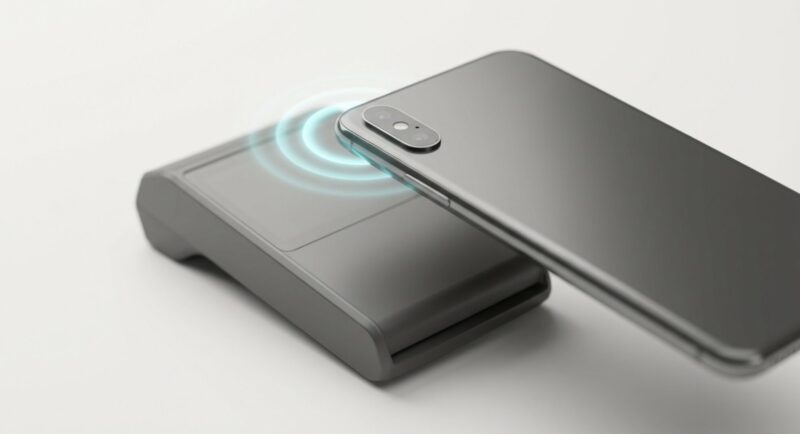
OPPO Reno13 Aを財布代わりに使いたいけれど、そもそもタッチ決済に対応している?、Visaのタッチ決済も使える?、おサイフケータイとGoogleウォレットは何が違う?と迷っていませんか。
さらに困るのが、設定まではできたのにレジで反応しないケースです。
スマホを何度かざしても無反応だと、本体の故障なのか、NFCの位置が違うのか、Googleウォレットがおかしいのか分からなくなりますよね。
先に大事なところを整理すると、日本向けのOPPO Reno13 Aはおサイフケータイに対応しており、NFCを利用したGoogleウォレットのタッチ決済も、対応するカードや利用条件を満たせば使えます。
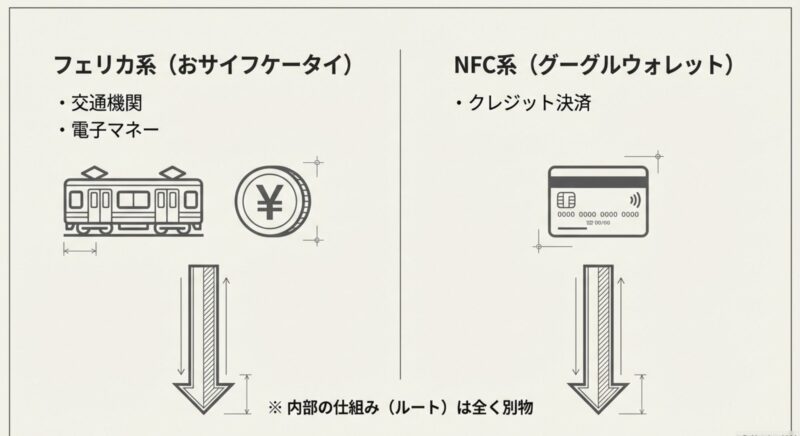
ただし、かざして払うという操作が同じでも、モバイルSuicaなどのおサイフケータイ系と、Googleウォレットで利用するVisaなどのタッチ決済は、裏側の仕組みや確認するポイントが同じではありません。
ここを最初に分けて考えるだけで、Suicaは使えるのにVisaだけ使えない、Googleウォレットだけ反応しないといった症状も整理しやすくなります。
また、Android 16やColorOS 16への更新後から調子が悪くなった場合も、OSそのものをすぐ原因と決めつけないことが大切です。
更新したタイミング、使えない決済の種類、カードの状態、NFC設定、ケースの有無まで順番に見ていくと、余計な初期化をせずに済む可能性があります。
この記事では、OPPO Reno13 Aのタッチ決済について、対応状況、おサイフケータイとGoogleウォレットの違い、設定方法、NFCアンテナ位置、Visaタッチ決済できない時の切り分け、Android 16更新後に確認したいポイントまでまとめます。
結局、今の自分は何から確認すればいい?というところまで分かるようにしていますので、レジで反応しなくて困っている場合も上から順番に確認してみてください。
PR|OPPO Reno13 Aをこれから購入するなら
OPPO Reno13 Aは、日本向けモデルがおサイフケータイに対応しているため、スマホ決済を日常的に使いたい人にも選びやすい1台です。
これから購入する場合は、販売元、SIMフリー版かどうか、現在の価格や在庫を確認してから選ぶと失敗しにくいですよ。
OPPO Reno13 Aのタッチ決済は使える?
設定方法へ進む前に、OPPO Reno13 Aで使える、かざす決済を整理しておきます。
ここを飛ばすと、Googleウォレットの問題をおサイフケータイ側で直そうとしたり、その逆をやってしまったりしやすいです。
OPPO公式の日本向け仕様では、OPPO Reno13 AはNFC欄でおサイフケータイ対応と案内されています。
つまり、国内向けモデルではFeliCaを使う電子マネーや交通系ICを利用する土台があります。
一方、Googleウォレットでは、日本で対応するクレジットカードやデビットカード、電子マネーなどを登録し、条件を満たせば非接触決済を利用できます。
| 決済の種類 | 主な管理先 | 確認したいポイント |
|---|---|---|
| モバイルSuica・PASMOなど | Googleウォレットや各サービスアプリ | おサイフケータイ・FeliCa側の設定や引き継ぎ |
| iD・QUICPay | 対応カード・Googleウォレットなど | カード発行会社の対応状況 |
| Visaなどのタッチ決済 | Googleウォレット | NFC、対応カード、既定アプリ、画面ロック、本人確認 |
| マイナンバーカード読み取り | 対応アプリ | NFC検出エリアとかざす位置 |
ここで注意したいのが、同じカードブランドなら必ずGoogleウォレットのタッチ決済に対応するわけではないことです。
たとえばVisaのカードを持っていても、そのカード発行会社がGoogleウォレットでのタッチ決済に対応しているかは別に確認する必要があります。
カードを登録できない場合や、登録できてもタッチ決済用として使えない場合は、端末より先に発行会社側の対応状況を確認したほうが早いこともあります。
OPPO Reno13 Aのおサイフケータイ対応そのものを詳しく確認したい場合は、スマリズ内のOPPO Reno13 Aのおサイフケータイ対応と設定方法でも、SuicaやPASMO、iD、QUICPayまで分けて整理しています。
まずは自分が使いたいのはFeliCa系なのか、Googleウォレットのタッチ決済なのかを把握しておくのがスタートです。
OPPO Reno13 Aのタッチ決済設定
ここからは、OPPO Reno13 Aでタッチ決済を使うための設定を順番に見ていきます。
最初からカードを削除したり端末を初期化したりする必要はありません。
まず使える状態を作る、次にかざす位置を確認する、それでもダメなら原因を切り分けるという順番のほうが安全です。
- おサイフケータイの設定方法
- Googleウォレットの設定方法
- NFCアンテナ位置の確認
- タッチ決済が反応しない原因
- タッチ決済できない時の対処法
おサイフケータイの設定方法
OPPO Reno13 AでモバイルSuicaなどのおサイフケータイ系サービスを使う場合は、本体が対応していることと、使いたいサービスの設定が完了していることを分けて考えるのがポイントです。
OPPO Reno13 A自体がおサイフケータイ対応でも、SuicaやPASMOなどを使うための登録や移行まで自動的に完了するわけではありません。
機種変更直後だと、ここが特に迷いやすいところですよ。
旧スマホで使っていた電子マネーは、サービスによって旧端末側での引き継ぎ操作や再ログイン、本人確認が必要になる場合があります。
そのため、機種変更時は新しいスマホにアプリをインストールしたから終わりと考えないほうが安心です。
まず端末側でNFC関連の設定を確認し、そのあと使いたい電子マネーや交通系ICのアプリ、Googleウォレットなどから案内に沿って設定します。
Suica、PASMO、楽天Edy、WAON、nanaco、iD、QUICPayなどは名前こそスマホでかざす決済としてまとめられがちですが、登録方法や引き継ぎ条件は同じではありません。
旧端末に残高やカード情報が残っている場合は、むやみにアプリを削除せず、各サービス公式の機種変更手順を先に確認してください。
最初は1つの決済だけ設定すると切り分けやすい
初めて設定するなら、一気に何種類も登録しない方法もあります。
通勤や通学なら交通系IC、買い物中心なら普段使っているカードに対応した決済というように、まず1種類を正常に使える状態にします。
1つが安定して使えれば、端末のNFC/FeliCa機能そのものが動いているかを判断する材料になります。
そのあと別のサービスを追加すれば、2つ目だけ動かない場合にサービス側の設定やカード側へ原因を絞り込みやすくなります。
機種変更では残高や定期券の扱いに注意
特に慎重に扱いたいのが、残高や定期券が入っている交通系ICです。
サービスによって端末移行の仕組みが異なるため、旧端末を初期化する前に引き継ぎ方法を確認してください。
「あとでログインすれば戻せるはず」と思って旧端末を先に消してしまうと、手続きが増える可能性があります。
また、電話番号変更、Googleアカウント変更、カード再発行などが重なっている場合は、認証で引っかかる原因が増えます。
機種変更と決済サービスの移行は、時間に余裕があるときに進めたほうがいいですよ。
紛失時の扱い、残高の引き継ぎ、再発行手数料などもサービスによって異なります。
お金に直接関わる部分ですので、最終的な移行手順は利用している電子マネーやカード会社の公式案内を優先してください。
PR|画面保護を強化したい人へ
OPPO Reno13 Aには購入時から保護フィルムが貼り付けられています。そのままで十分なら、急いで貼り替える必要はありません。
一方、ガラス素材で保護したい人は、Reno13 A専用サイズを選ぶと位置合わせがしやすくなります。
市販フィルムへ交換する場合は、最初から貼られている保護フィルムとの二重貼りを避け、製品側の説明を確認してから作業してください。
Googleウォレットの設定方法
Visaなど国際ブランドのタッチ決済をGoogleウォレット経由で使うなら、まずGoogleが案内している利用条件を一つずつ満たしているか確認します。
Googleウォレット公式では、タッチ決済が使えない場合の主な確認項目として、NFC対応、Googleウォレットをデフォルトの決済アプリにすること、カード追加、画面ロック、端末の認証状態、支払い前のロック解除などを案内しています。
つまり、カードがGoogleウォレットの画面に表示されているだけでは、まだ確認が終わったとは限りません。
まずOPPO Reno13 Aの設定画面でNFCがオンになっているか確認します。
設定項目の名称や階層はColorOSのバージョンによって変わる可能性があるので、見つからない場合は設定アプリ上部の検索欄にNFCと入力する方法が分かりやすいです。
続いて、非接触型決済の既定アプリがGoogleウォレットになっているかを確認します。
別のウォレットアプリを使っていたり、既定アプリが変わっていたりすると、カード登録が正常でも期待したアプリで処理されない可能性があります。
そのあとGoogleウォレットへ対応カードを追加し、カード発行会社から求められる本人確認まで完了させます。
SMS認証、カード会社アプリでの承認、電話認証など、確認方法は発行会社によって違います。
登録途中で画面を閉じた場合は、カードが「追加済みに見えるけれど認証待ち」という状態になっていないかもチェックしておきましょう。
画面ロックはタッチ決済の重要な条件
Googleウォレットで見落としやすいのが画面ロックです。
Googleはタッチ決済を利用するために、対応するAndroidの画面ロックを設定するよう案内しています。
支払い時には端末のロック解除や追加の本人確認を求められることもあります。
レジで急いでいると、画面が消えたままスマホをかざしたくなりますよね。
Googleウォレットのタッチ決済で反応が不安定なら、まず画面を点灯し、普段使っているPINや指紋などで端末をロック解除してからリーダーへ近づける方法を試してください。
Googleウォレットのアプリ自体は、通常は毎回開かなくても支払える仕組みですが、原因を調べている最中なら一度アプリを開き、カード状態や認証を求める表示がないか見ておくと判断しやすいです。
Google公式の手順は、Googleウォレット「タッチ決済の問題を解決する」でも確認できます。
Visaカードなら何でも使えるわけではない
「VisaカードだからVisaのタッチ決済が使えるはず」と思いやすいのですが、スマホでの利用ではカード発行会社側のGoogleウォレット対応も関係します。
物理カードにタッチ決済マークが付いていても、そのカードをGoogleウォレットへ追加して同じように使えるとは限りません。
登録できない場合は、何度も削除・追加を繰り返す前に、カード発行会社のGoogleウォレット対応状況を確認してみてください。
カード側の仕様なら、スマホの設定をいくら触っても解決しません。
ここを早めに切り分けられると、かなりラクですよ。
NFCアンテナ位置は背面上部を意識
OPPO Reno13 Aでタッチ決済が反応しない時は、設定だけでなくNFC/おサイフケータイ検出エリアへ正しくかざしているかも確認してください。
OPPO Reno13 Aの取扱説明書では、本体背面上部のカメラユニット横付近にNFC/おサイフケータイ検出エリアが図示されています。
画面側や本体下部をリーダーへ近づけても、読み取りポイントが離れていれば反応しにくくなります。
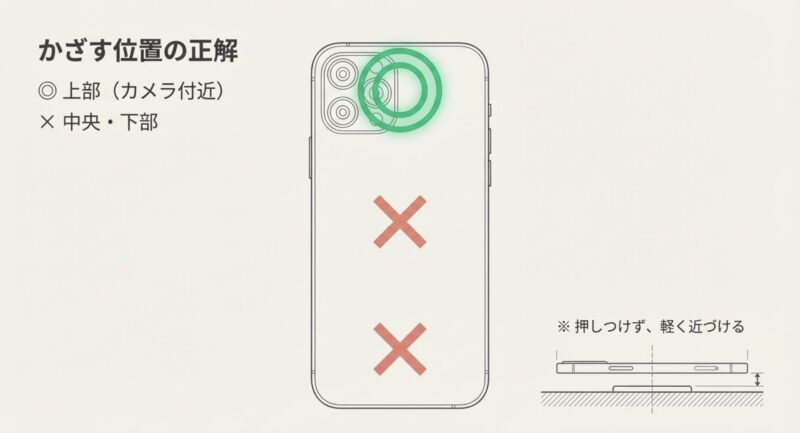
コツは、背面上部を決済リーダーの読み取り部分へ近づけ、反応するまで数秒ほど待つことです。
勢いよく何度もタップするより、検出エリアをリーダーへきちんと近づけたほうが読み取りやすいですよ。
うまく反応しない場合は、端末を数センチずつ動かして、リーダー側の読み取り面と重なる位置を探します。
店舗によって決済端末の形や読み取り部分が違うので、同じ持ち方ですべてのレジが反応するとは限りません。
特にセルフレジでは読み取り部分が平らだったり、斜めだったり、画面とアンテナ位置が離れていたりします。
スマホ中央を押しつけても反応しない場合は、壊れたと考える前に背面上部へ位置をずらしてみてください。
ケースや金属パーツの干渉も確認
次に見たいのがスマホケースや背面アクセサリーです。
すべてのケースがNFCを邪魔するわけではありませんが、厚みが大きいケース、金属プレートを使うアクセサリー、磁石を含むリングやカード収納などが検出エリア付近に重なると、読み取りへ影響する可能性があります。
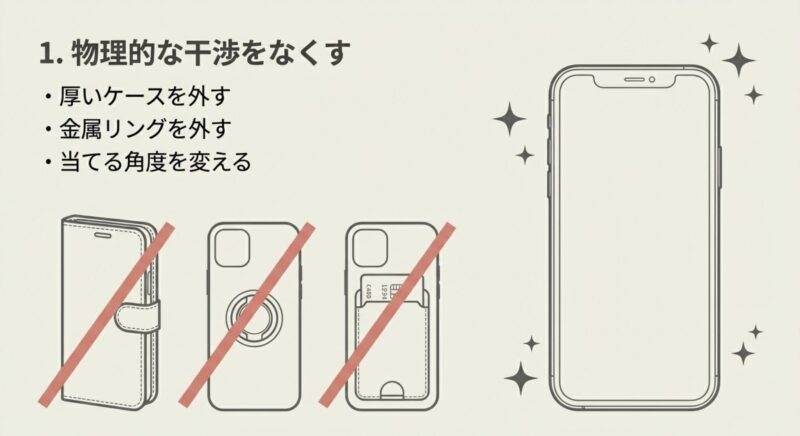
反応したりしなかったりするなら、いったんケースやリングなどをすべて外した裸の状態で試してください。
裸の状態では安定し、ケースを戻すと失敗しやすくなるなら、ケース側の影響を疑いやすくなります。
逆にケースを外しても変化がないなら、ケースを買い替えても解決しない可能性があります。
その場合はNFC設定、Googleウォレット、カード認証など別の原因へ進みましょう。
PR|ケースを外すとタッチ決済が安定する場合
裸の状態では読み取れるのに、ケース装着時だけ不安定になるなら、ケースや背面アクセサリーを見直す意味があります。
PM-O251HVCKCRのようなReno13 A専用ケースを選ぶ場合も、サイズだけでなく、NFC検出エリア付近に磁石や金属部品が配置されていないか商品説明を確認しておくと安心です。
ケースを付けずに使いたい場合は、背面の擦り傷対策としてReno13 A対応の背面スキンシールを使う方法もあります。
ただし、貼り付け位置や厚みがNFC検出エリアへ影響しないかは商品説明も確認してください。
マイナンバーカードなどNFCを利用する読み取りでも、検出エリアを合わせる考え方は同じです。
何度も失敗するとアプリや本体を疑いたくなりますが、位置が数センチ違うだけというケースも考えられます。
まずは背面上部、ケースを外す、リーダーへ数秒近づけるの3つを試してみてください。
タッチ決済が反応しない原因
OPPO Reno13 Aのタッチ決済が反応しない時は、原因を一つに決め打ちしないほうが解決しやすいです。
大きく分けると、物理的な読み取り条件、本体やウォレットの設定、カードやサービス側、ソフトウェア側の4方向があります。
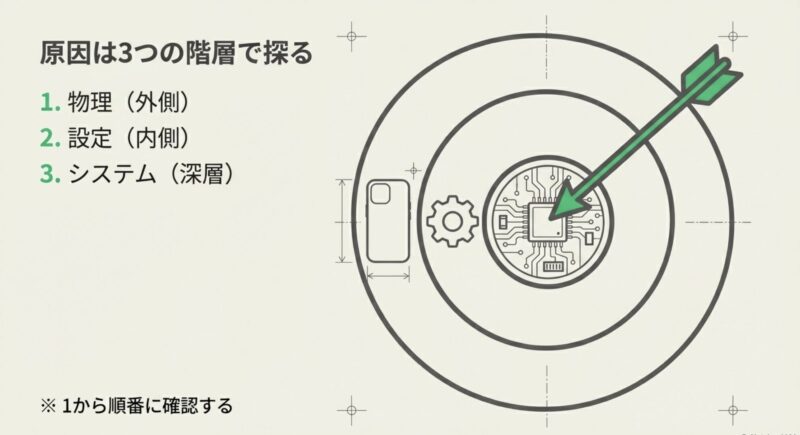
物理面では、NFC検出エリアの位置ずれ、ケースや金属アクセサリー、リーダーとの距離などを確認します。
設定面では、NFCがオフになっていないか、Googleウォレットが既定の決済アプリになっているか、画面ロックが設定されているかを見ます。
カード・サービス側では、カード会社がGoogleウォレットに対応しているか、カードが利用停止や再認証待ちになっていないか、登録途中で止まっていないかを確認します。
最後に、OSやGoogleウォレット、Google Play開発者サービス、カード会社アプリなどの更新が重なっていないかを見ます。
大事なのは、この順番です。
いきなり工場出荷状態へ初期化すると、決済以外のデータや設定まで戻す手間が増えてしまいます。
しかも原因がカード会社側だった場合、初期化しても解決しません。
FeliCaだけ使える・Googleウォレットだけ使えない時
原因を絞るのに役立つのが、別方式の決済が使えるか確認する方法です。
たとえばモバイルSuicaは問題なく使えるのに、Googleウォレットへ登録したVisaタッチだけ通らないとします。
この場合、少なくともスマホのかざす機能が完全に死んでいると断定する材料にはなりません。
Googleウォレットの設定、カード認証、既定アプリ、発行会社の対応状況などへ対象を絞り込みやすくなります。
逆に、おサイフケータイ系もGoogleウォレット系もNFCカード読み取りもすべて反応しないなら、本体側のNFC設定や物理的な読み取り条件を優先して確認したほうが自然です。
空き容量や省電力設定は優先順位を下げて確認
原文ではストレージ容量やバックグラウンド制御も原因候補として挙げていましたが、ここは優先順位を分けて考えたほうが分かりやすいです。
Googleが案内するタッチ決済の基本確認では、まずNFC、既定の決済アプリ、カード、画面ロック、端末のセキュリティ要件などが中心です。
そのため、タッチ決済だけが使えないのに、いきなりストレージ整理やバッテリー設定を大きく変更する必要はありません。
ただし、Googleウォレット自体が頻繁に落ちる、他のアプリも起動しにくい、ストレージ残量がほとんどないなど、端末全体に不安定さが出ている場合は別です。
その場合は端末全体の状態も整えてから再確認すると切り分けやすくなります。
タッチ決済できない時の対処法
実際にOPPO Reno13 Aでタッチ決済できない時は、軽い確認から順番に進めるのが安全です。
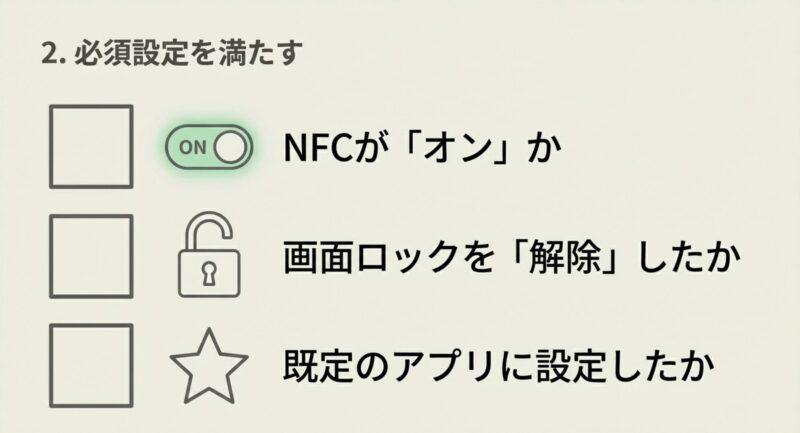
最初は、ケースを外して背面上部のNFC検出エリアを正しくリーダーへ近づけます。
次にNFCのオン・オフを確認し、Googleウォレットを使う場合は既定の決済アプリ、画面ロック、カード状態を確認します。
ここまで問題がなければ、いったん端末を再起動します。
再起動は地味ですが、OS更新やアプリ更新後に一時的な処理の不整合が起きている場合に試しやすく、データを消さずに実行できる対処です。
OPPO Reno13 Aの再起動操作そのものが分かりにくい場合は、OPPO Reno13 Aの電源切り方と再起動・強制終了も参考にしてください。
再起動後もGoogleウォレットだけ使えない場合は、ウォレットを開いて対象カードに警告や本人確認の表示がないか確認します。
発行会社から再認証を求められているなら、その手続きを先に終わらせます。
カードを一度削除して再追加する方法は、そのあとです。
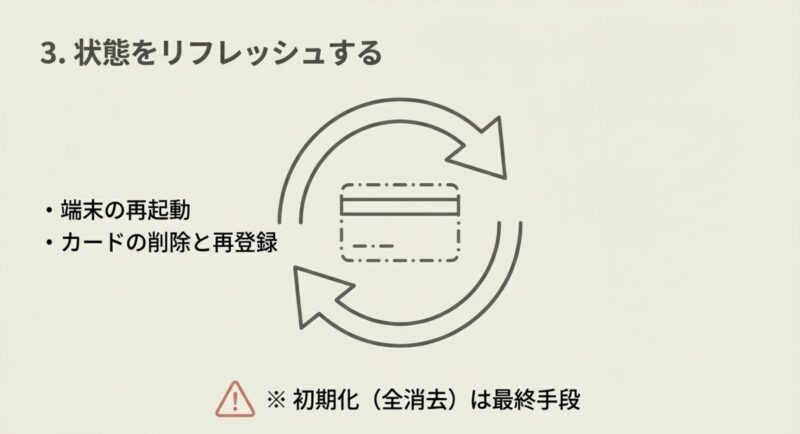
カードを削除すると再認証が必要になる場合がありますので、カード番号、本人確認に使う電話番号、カード会社アプリへログインできる状態などを確認してから進めると安心です。
何度も連続で登録し直すより、一つずつ結果を見ながら進めたほうが原因を把握しやすいですよ。
対処する順番を整理
| 順番 | 確認すること | 判断のポイント |
|---|---|---|
| 1 | ケースを外してNFC位置を合わせる | 裸の状態なら反応するか |
| 2 | NFCを確認 | オフになっていないか |
| 3 | 画面ロック解除 | Googleウォレット利用前に本人確認できているか |
| 4 | 既定の決済アプリ | Googleウォレットが選ばれているか |
| 5 | カード状態 | 再認証・利用停止・未完了表示がないか |
| 6 | 端末再起動 | 一時的な不整合が解消するか |
| 7 | 別店舗・別決済でテスト | 店舗側・方式側の問題を切り分ける |
| 8 | カード会社・Google・OPPOへ確認 | 自力で変更する範囲を超えていないか |
| 9 | 初期化など | バックアップ後の最終手段 |
Google Play開発者サービスのデータ削除や工場出荷状態への初期化といった強い操作は、この表よりさらに後で考えたいところです。
他のGoogleサービスやアプリの再設定が必要になる可能性もあるため、基本確認で改善しない場合は、先にGoogle、OPPO、購入した通信会社、カード発行会社などのサポートへ相談する方法があります。
PR|ケース装着時だけ反応しないなら
ケースを外した状態では安定して決済できるのに、装着すると反応しにくい場合はケース交換を検討する理由になります。
ただし、ケースが原因だと確認できていない段階で買い替える必要はありません。まず裸の状態で比較するのが先ですよ。
また、1店舗だけで反応しない場合は店舗端末側も候補に残ります。
別の対応店舗や別のレジで試せるなら、条件を変えてみてください。
このスマホはダメと決める前に、どこでは成功し、何を使うと失敗するのかを分けることが大切です。
OPPO Reno13 AをAndroid 16へ更新後にタッチ決済できない時
ここからは、Android 16/ColorOS 16へ更新したあとからタッチ決済の調子が悪くなった場合について整理します。
まず注意したいのは、Android 16へ更新するとOPPO Reno13 Aのタッチ決済が必ず壊れると断定しないことです。
OPPO Reno13 Aは発売時にAndroid 15ベースのColorOS 15を搭載し、その後ColorOS 16の提供対象として案内されています。
国内でも販売チャネルごとにAndroid 16への更新案内が行われていますが、配信日やビルドは購入先によって異なる場合があります。
Android 16の対応状況や更新時期を詳しく確認したい場合は、スマリズ内のOPPO Reno13 Aのサポート期間と更新・保証を解説もあわせて確認してください。
大切なのは、アップデートと症状が始まった時期が一致していても、それだけで原因がOSだとは断定できないことです。
OS更新と同時にGoogleウォレット、Google Play開発者サービス、カード会社アプリなども更新されることがあります。
カード側で再認証が必要になる可能性もあるので、順番に確認しましょう。
- Android 16更新後に見るべき症状
- Googleウォレットが反応しない時
- Visaタッチ決済だけできない理由
- おサイフケータイだけ使える場合の考え方
- 復旧するまでの代替決済
Android 16更新後に見るべき症状
アップデート後から決済できなくなった時にまず思い出してほしいのが、何が使えて、何が使えないのかです。
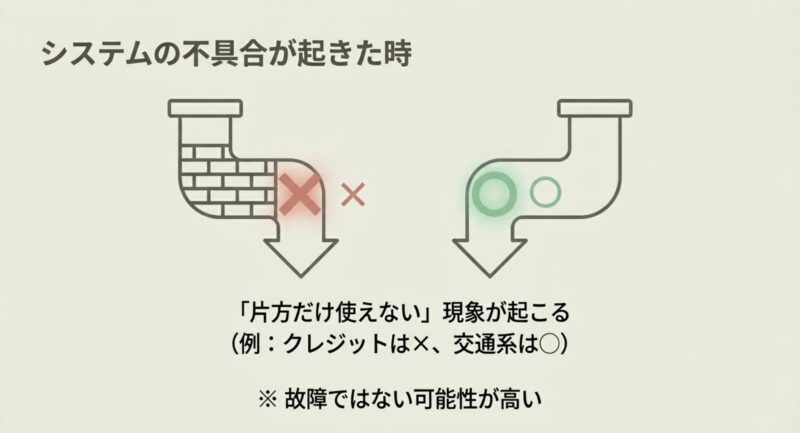
すべてのNFC機能が無反応なのか、Googleウォレットだけなのか、特定のVisaカードだけなのか、おサイフケータイは普通に使えるのか。
この違いはとても重要です。
たとえば、モバイルSuicaは今までどおり使えるのにGoogleウォレットへ登録したクレジットカードだけ反応しないなら、NFC機能全体の故障と決めつけるには早いです。
Googleウォレット側の本人確認、カード発行会社の状態、既定アプリなどを優先して確認できます。
一方、Googleウォレットだけでなく電子マネーやNFCカード読み取りまで広く反応しないなら、本体設定、NFC検出エリア、端末の再起動など、より広い範囲を確認する必要があります。
アップデート前後で変わったことをメモする
OS更新後のトラブルでは、いつからという情報が役立ちます。
Android 16へ更新した直後なのか、その数日後なのか、Googleウォレットを更新した直後なのか、新しいカードを登録したあとからなのかを思い出してください。
同時期にケースや背面リングを交換しているなら、それも候補です。
原因を一つに決めるより、変更したものを時系列に並べるイメージですね。
問い合わせをする場合も、Android 16へ更新した翌日から、Suicaは使えるがGoogleウォレットのVisaのみ使えない、ケースを外しても同じと伝えられると、状況を説明しやすくなります。
逆にタッチ決済が壊れましただけでは、本体、アプリ、カード、店舗のどこに原因があるか分かりません。
小さな違いですが、復旧までの遠回りを減らしやすいですよ。
Googleウォレットが反応しない時
Googleウォレットが反応しない場合は、アプリを開けるか、カードは正常表示されているか、店頭でNFC通信が始まるかを分けます。
アプリ自体が起動しない場合と、アプリは正常なのに店頭だけ失敗する場合では、見る場所が違います。
ウォレットアプリが普通に開き、カードも表示されているなら、カード部分を開いて再確認や本人確認を求める案内がないか見てください。
次に、NFCがオンになっているか、Googleウォレットが既定の決済アプリになっているか、画面ロックが設定されているかを確認します。
Google Playストアの設定から、端末がPlayプロテクト認定済みになっているか確認する方法もGoogle公式で案内されています。
root化や非公式なシステム変更などがある端末ではセキュリティ要件に影響する場合がありますので、通常の状態と同じようには扱えません。
カード削除は本人確認を済ませてから
カードを削除して登録し直す方法は有効な場合がありますが、最初から実行する必要はありません。
削除後にSMS認証などが必要になり、電話番号変更やカード会社アプリへログインできない状態だと、逆に復旧まで時間がかかることがあります。
まずカード上の警告、本人確認、発行会社側の利用状況を確認。
それでも問題がなく、Googleウォレット側だけ状態がおかしいと考えられる時に再登録を検討する順番が分かりやすいです。
Google系サービスのデータ削除は最後のほう
ネット上ではGoogle Play開発者サービスのストレージやデータを消す対処が紹介されることもあります。
ただ、これはNFCの位置確認や再起動より影響範囲の広い操作です。
Google関連サービスや他アプリとの連携に影響する可能性を考えると、私は基本確認を飛ばして最初に実行する方法にはしません。
カード会社やGoogle、OPPOの公式サポートで基本項目を確認したあと、それでも必要だと判断した場合に検討するくらいでいいかなと思います。
決済はお金に関わる機能です。
ネット上の対処を片っ端から試すより、どの操作で何が変わったか分かる状態を保つことのほうが大事ですよ。
Visaタッチ決済できない理由
OPPO Reno13 AでVisaタッチ決済だけできない場合は、まずおサイフケータイが使える=Visaタッチも正常と考えないようにします。
同じスマホをリーダーへかざしますが、利用するサービスやカード認証の経路が違うためです。
モバイルSuicaなどが使えているのにVisaだけ失敗すること自体は、仕組み上あり得ます。
Visaタッチで確認したいのは、まずカード発行会社がGoogleウォレットでのタッチ決済に対応しているかです。
次に、Googleウォレットへ正常に登録され、本人確認が完了しているかを見ます。
さらにNFC、既定の決済アプリ、画面ロック、支払い直前のロック解除まで確認します。
店頭側がタッチ決済に対応しているかも忘れないでください。
物理カードではタッチ決済できても、スマホ側のカード登録状態に問題があればGoogleウォレットでは失敗します。
反対に、スマホ側の設定が正常でもカード会社側に利用制限があれば通りません。
Visaタッチだけ失敗する時の切り分け
最初に別の対応店舗や別のレジで試せると、店舗端末側を切り分けやすくなります。
次に、同じカードの物理カードが使えるなら、物理カード側でもタッチ決済できるか確認します。
物理カードでは正常でスマホだけ失敗するなら、Googleウォレットへの登録や端末側設定を優先して確認できます。
物理カードも使えない場合は、カードそのものの利用状態や発行会社側を確認する理由が増えます。
また、高額決済では追加の本人確認や別操作が必要になる場合があります。
利用条件や金額条件はカード会社や店舗によって異なるため、少額では使えるのに、この支払いだけ失敗したという場合も端末故障とは限りません。
カード固有の条件は発行会社公式の案内を確認してください。
おサイフケータイは使えるか
Android 16へ更新後にGoogleウォレットのタッチ決済だけ不安定になっている場合でも、おサイフケータイ系が使える可能性はあります。
ここで大切なのは、スマホ決済が全部ダメとまとめないことです。
モバイルSuica、PASMO、iD、QUICPayなど、自分が登録している別方式の決済が正常かを個別に確認してください。
一つでも正常に使えるものがあれば、普段の買い物や移動を止めずに、問題のある決済だけあとから調べられます。
レジ前でカードの登録を削除したり、端末設定を何度も変更したりするより、まず別の支払いへ切り替えるほうが現実的です。
支払い方法を1本にしすぎない
スマホ決済は便利ですが、毎日の支払いを一つの方法だけに依存すると、障害やカード認証で止まった時に困ります。
普段から、タッチ決済に加えてバーコード決済や物理カードなど、もう一つ使える方法を用意しておくと安心です。
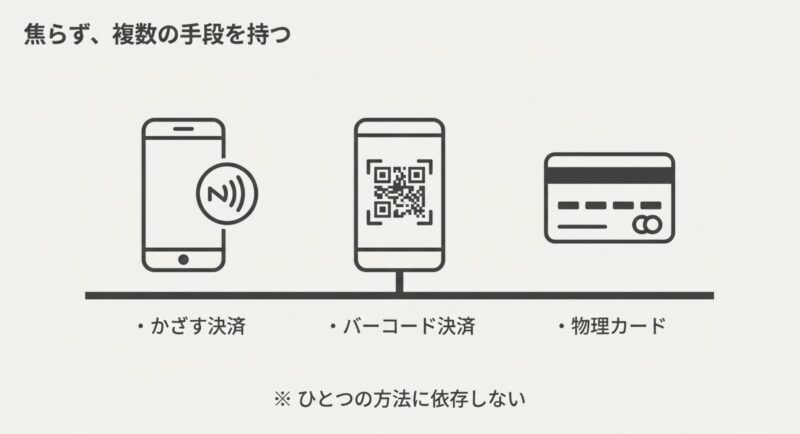
特に電車やバス、出勤前のコンビニなど、支払いに時間をかけられない場面では予備があると助かります。
直すことと今日支払えることを分けて考えるイメージです。
タッチ決済が不調でも、生活まで止める必要はありません。
帰宅後に落ち着いて設定を確認できる状態を作ることも、立派なトラブル対策ですよ。
PR|決済用スマホとして使うなら充電環境も確認
OPPO Reno13 Aは、メーカー公式情報で45W SUPERVOOCと45W PPS急速充電に対応しています。
外出前に短時間で充電したいなら、USB-C PDだけでなくPPSにも対応した充電器を選ぶと、Reno13 Aの充電仕様と合わせやすくなります。
45W USB-C PD/PPS対応 GaN II AC充電器を選ぶ場合も、PPSの対応出力や使用するUSB-Cケーブルの仕様を確認してください。充電速度はバッテリー残量や温度などの条件でも変わります。
充電性能やバッテリー持ちをもっと詳しく知りたい場合は、OPPO Reno13 Aのバッテリー持ち実測と改善術でも整理しています。
OPPO Reno13 Aのタッチ決済まとめ
OPPO Reno13 Aは、日本向けモデルがおサイフケータイに対応しており、日常のキャッシュレス決済にも使いやすいスマホです。
Googleウォレットについても、対応カード、NFC、既定の決済アプリ、画面ロックなどの条件を満たせば、対応店舗でタッチ決済を利用できます。
ただし、いちばん覚えておいてほしいのは、「おサイフケータイが使えること」と「Googleウォレットに入れたカードのタッチ決済が使えること」は別々に確認するという点です。
同じ「スマホをかざす」操作なので一緒に考えたくなりますが、トラブル時は分けたほうがずっと分かりやすくなります。
PR|OPPO Reno13 Aをこれから購入する方へ
OPPO Reno13 Aは、おサイフケータイ、5,800mAhバッテリー、45W急速充電など、普段使いで便利な機能をまとめて欲しい人が検討しやすいモデルです。
一方、Googleウォレットで使いたいクレジットカードが決まっている人は、購入前にカード発行会社側の対応状況も確認しておくと、あとから「このカードだけ使えなかった」という失敗を減らせます。
本体価格や在庫は販売時期によって変わるため、購入時点の条件を確認してから選んでください。
反応しない時はこの順番だけ覚えておけばOK
もし今まさにOPPO Reno13 Aのタッチ決済が反応しないなら、最初にケースを外し、背面上部のNFC検出エリアをリーダーへ合わせてください。
次にNFC設定を確認します。
Googleウォレットを使っているなら、既定の決済アプリ、画面ロック、カード状態、本人確認までチェックします。
そこまで問題がなければ端末を再起動し、別店舗や別の決済方式でも試します。
モバイルSuicaは使えるのにVisaだけ使えないなら、Googleウォレットやカード側へ原因を絞りやすくなります。
反対に、すべてのNFC機能が反応しないなら、本体設定や検出エリアなどをより広く確認します。
Android 16への更新直後に症状が始まっていても、その事実だけでOS不具合と断定する必要はありません。
更新後にカードの再認証が必要になっていないか、Googleウォレット側に案内が出ていないか、NFC設定が正常かを確認してから判断してください。
それでも改善せず、同じ症状が複数店舗や複数の決済方法で続くなら、OPPOや購入した通信会社のサポートへ相談する段階です。
端末初期化はそのあとでも遅くありません。
先にバックアップを取り、おサイフケータイや電子マネーの引き継ぎ条件も必ず確認してください。
購入前なら決済以外もセットで見る
これからOPPO Reno13 Aを購入する人なら、タッチ決済対応だけで決めるのではなく、毎日使う条件までセットで考えてみてください。
OPPO Reno13 Aは5,800mAhのバッテリーを搭載し、45W SUPERVOOC/45W PPSにも対応しています。
財布代わりにスマホを使う人にとって、電池残量は思っている以上に重要です。
朝から地図、SNS、カメラ、交通系IC、Googleウォレットを使い、夕方にバッテリーがほとんど残っていないと、それだけで支払い時の安心感が変わります。
逆に、タッチ決済をほとんど使わない人なら、おサイフケータイだけを理由にReno13 Aを選ぶ必要はありません。
スマホ選びは、スペック表にある機能の数より、自分が毎日使う機能に合っているかが大事です。
タッチ決済、電池持ち、防水、画面サイズなど、あなたが外せない条件を並べたうえで判断すると後悔しにくくなりますよ。
最後に押さえておきたいポイント
OPPO Reno13 Aのタッチ決済は、「対応しているから何も設定せず使える」という機能ではありません。
端末側のNFC、おサイフケータイやGoogleウォレット、利用するカード、画面ロック、NFC検出エリア、店舗側の対応がうまくつながって初めてスムーズに支払えます。
逆に考えれば、反応しない時もチェックする場所は整理できます。
設定を片っ端から変えたり、すぐ端末を初期化したりする必要はありません。
まず物理的なかざし方。
次にNFCとGoogleウォレットの基本設定。
そのあとカード認証や店舗側。
最後にOSやシステム側という順番で見れば、原因を見失いにくくなります。
もしAndroid 16への更新後に不調が始まった場合も、使える決済と使えない決済をメモしておくだけで切り分けはかなりしやすくなります。
そして復旧するまでの間は、物理カードやバーコード決済など別の手段を用意しておきましょう。
決済トラブルでいちばん困るのは、原因が分からないことより、支払う方法がその場でなくなることです。
予備を確保したうえで落ち着いて確認すれば大丈夫です。
サービスの対応カード、利用上限、認証方法、OS配信状況などは変更される可能性があります。
この記事の操作と実際の画面表示が違う場合は、OPPO、Google、購入した通信会社、カード発行会社などの最新公式情報を優先してください。
まずはケースを外してNFC位置を合わせるところから、一つずつ確認してみてください。
PR|OPPO Reno13 Aと一緒に揃えたいもの
OPPO Reno13 A SIMフリー:おサイフケータイ対応のReno13 A本体をこれから購入したい人向けです。
PM-O251HVCKCR OPPO Reno13 A ハイブリッドケース:本体を保護しながら使いたい人向け。タッチ決済で不調がある場合は、まずケースを外した状態と比較してから交換を判断してください。
スキンシール OPPO Reno13 A対応 日本製・背面用:ケースを付けずに使いたいけれど、背面の擦り傷は抑えたい人向けです。
PM-O251FLGGBL OPPO Reno13 A ガラスフィルム:購入時のフィルムからガラス素材へ交換して画面保護を強化したい人向けです。二重貼りにならないよう注意してください。
45W USB-C PD/PPS対応 GaN II AC充電器:45W PPSに対応するReno13 Aの充電環境を自宅や職場に追加したい人向けです。PPS出力と使用ケーブルの仕様も確認してください。