こんにちは、スマリズ運営者のNaoです。
iPhoneのセキュリティアップデートって、通知が来ても今すぐ入れるべきか、あとで大丈夫か、ちょっと迷いますよね。
しかも最近は、通常のiOS更新だけでなく、iPhone26.3.1aのような小さく見える配信や、バックグラウンドセキュリティ改善まであって、見た目以上に判断がややこしくなっています。
更新後の不具合や、古い端末はいつまで守られるのかも不安になりやすいところです。
ちなみに検索の広がり方を見ると、アルファードの残クレ割合や残価率、3年後の残価率70%、残クレ利用者の割合、何パーセントかといった関連語が出るように、ユーザーは数字や損得の判断軸を知りたがる傾向があります。
このページでは、その感覚をiPhoneの更新判断にも置き換えて、最新はいつ確認するか、どの更新を急ぐべきか、更新できないときはどう動くかまで、実務ベースでわかりやすく整理していきます。
iPhoneのセキュリティアップデートとは
まずは、iPhoneのセキュリティアップデートが何を指すのかを整理します。
ここを先に押さえておくと、通知の見え方に振り回されにくくなりますし、通常アップデート・バックグラウンド配信・古い端末向け更新の違いも判断しやすくなります。
- 最新はいつ確認する?
- iPhone26.3.1aとは
- バックグラウンドセキュリティ改善とは
- セキュリティアップデートはいつまで
- アップデート最新不具合の注意点
最新はいつ確認する?
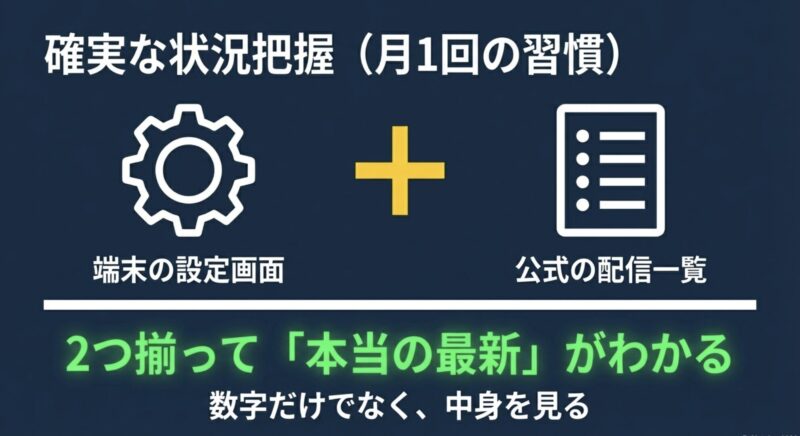
最新バージョンを確認したいとき、私がいちばん確実だと思っているのは、Appleのセキュリティリリース一覧と、あなたのiPhone本体の設定画面をセットで見る方法です。
片方だけだと判断を間違えやすいんですよ。
設定アプリに更新が出ていれば安心、という見方をしがちですが、実際には通常のソフトウェアアップデートだけでなく、バックグラウンドセキュリティ改善のような別ルートの保護もあるので、表示のされ方がひとつではありません。
だから私は、本体の「設定」だけで完結させず、Appleの公式リリース一覧まで見るのを基本にしています。
2026年3月20日時点では、Appleサポートのセキュリティリリース一覧で、iOSおよびiPadOSの最新バージョンは26.3.1と案内されています。
さらに同じ一覧の運用を見ると、通常アップデートだけでなく、Background Security Improvementsも含めて追えるようになっています。
つまり、最新確認は単に数字がいくつかだけでなく、どの種類の保護がどのタイミングで入ったかまで見ておくのが大事ということです。
根拠としては、(出典:Appleサポート「Appleのセキュリティリリース」)が一番わかりやすいです。
ここでひとつ意識してほしいのは、最新かどうかを確認する目的は、数字合わせではなく保護の抜けを防ぐことです。
たとえば仕事でメール添付やWebフォームをよく触る人、ネットバンキングやクレカ系アプリを使う人、家族の写真や連絡先を大量に保存している人は、更新が遅れたときの影響が見えにくいぶん、受け身になりやすいんです。
でも実際は、見えないところで脆弱性の修正が進んでいるので、後回しのデメリットは意外と大きいかなと思います。
私がおすすめする確認タイミング
私なら、最新確認は次のタイミングで行います。ひとつは更新通知が来たとき。
もうひとつは月に1回の定期チェックです。
通知が来ないまま保留になっているケースもありますし、古い機種向けの別ライン更新が出ていることもあるからです。
とくに家族の端末やサブ機まで管理しているなら、この定期確認がかなり効きます。
最新確認の基本は次の2つです。
- 設定アプリで現在の更新候補を確認する
- Appleのセキュリティリリース一覧で最新配信日と対象機種を確認する
本体の画面で最新と出ていても、配信の種類まで理解できていないと判断を誤ることがあります。
数字だけではなく、更新の中身まで見る意識が大事です。
iPhone26.3.1aとは
iPhone26.3.1aという表記を見ると、ふつうのアップデートと何が違うのか、正直わかりにくいですよね。
ここ、かなり引っかかるところだと思います。
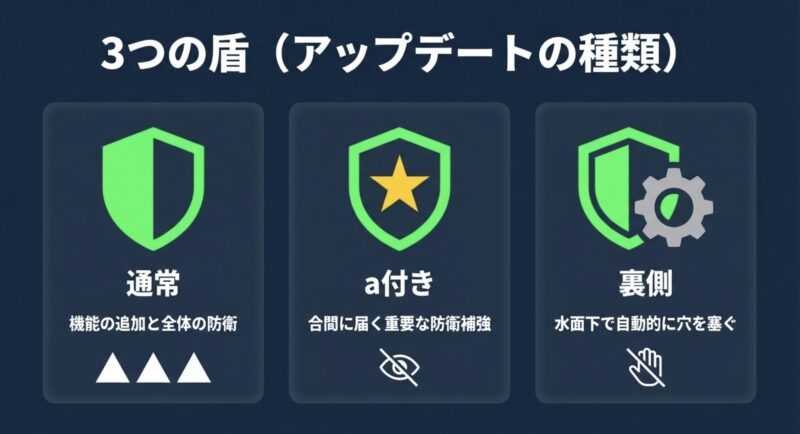
私の考えでは、このa付き表記は、見た目は小さな差でも、意味としては通常アップデートの合間に届けられる重要なセキュリティ改善として捉えるのがいちばん実務的です。
数字の差が小さいから軽い更新、という見方は危ないです。

とくに今回のようなiPhone26.3.1aは、SafariやWeb表示の土台になるWebKitまわりの修正が含まれている点が見逃せません。
WebKit系の脆弱性は、ユーザーが特別な操作をしなくても、悪意あるページを開くことや、細工されたコンテンツを読み込むことが入口になるケースがありえます。
つまり、アプリを入れてないから大丈夫、変なことはしていないから安全とは限らないわけです。
ここが、セキュリティ更新の怖さでもあり、逆に早めに入れる価値でもあります。
私がこの手の更新で大事だと思うのは、更新のサイズ感ではなく、修正対象の場所で優先度を考えることです。
WebKit、Kernel、認証周り、メモリ保護まわりの修正は、一般ユーザーでも優先度を高めに見ていいかなと思います。
とくにiPhoneは日常的にブラウザ、SNS内ブラウザ、メール内リンク、広告読み込みなどWeb技術に触れる機会が多いので、ブラウザエンジン系の修正は見た目以上に影響範囲が広いです。
なぜa付き更新を軽く見ないほうがいいのか
a付きの更新は、全面的な機能追加がないぶん、派手さがありません。
でも、そのぶん今すぐ入れなくても困らなそうに見えやすいんです。
ここが落とし穴ですね。
セキュリティ改善は、困ってから入れるのでは遅いことがあります。
症状が出る不具合と違って、未更新のリスクは日常の見た目に表れにくいからです。
だから私は、a付きは小さい更新ではなく、機能を増やす更新ではなく守りを締める更新だと理解するのがいちばんしっくりくると思っています。
iPhone26.3.1aのような更新は、機能追加よりもセキュリティ補強の意味合いが強いと考えると理解しやすいです。
aが付いているから様子見で止めてしまうと、通常アップデートの次回配信まで保護の差が開く可能性があります。
とくに業務利用や金銭関連アプリを使うなら、早めの適用をおすすめします。
バックグラウンドセキュリティ改善とは
バックグラウンドセキュリティ改善は、Appleが通常のソフトウェアアップデートの合間に届けるセキュリティ対策です。
ここ、かなり重要なんですが、見落としている人も多いんですよ。
というのも、一般的なユーザーの感覚だとアップデート=設定アプリのソフトウェアアップデート画面に出るものという認識になりやすいからです。
でも実際には、セキュリティを保つ仕組みはそれだけではありません。
この仕組みのいいところは、OS全体の大型更新を待たずに、重要な保護だけを機動的に届けられる点です。
つまり、全面アップデートをかけなくても、急ぎで直したい問題に先回りしやすいんですね。
これはユーザーにとってかなり合理的で、端末側の負担や更新作業の煩雑さを必要以上に増やさずに、守りの穴を埋める考え方だと言えます。
特にブラウザ関連や一部コンポーネントの問題は、被害の入口になりやすいので、この配信方式との相性がいいかなと思います。
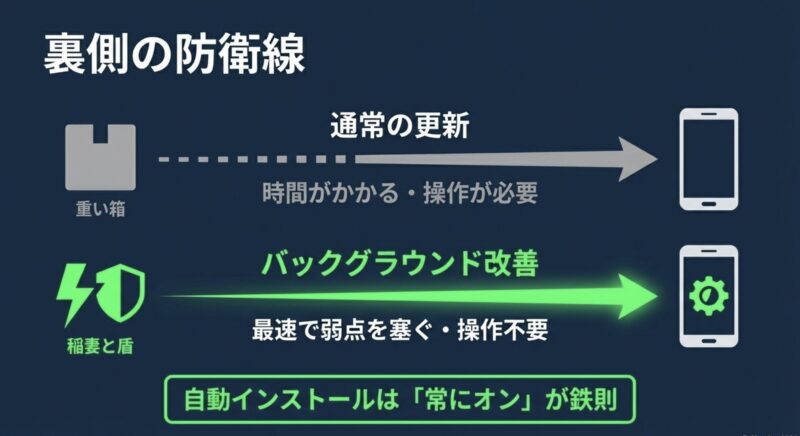
iPhoneでは、設定のプライバシーとセキュリティの項目から、バックグラウンドセキュリティ改善の自動インストール状態を確認できます。
ここをオフにしていると、次回の通常アップデートにまとめて含まれるまで、改善の反映が遅れる可能性があります。
私はこの項目は基本オンをおすすめしています。
理由はシンプルで、セキュリティは必要になったときに自分で探して入れるよりも、常に届くよう整えておくほうが運用として強いからです。
通常アップデートとの違い
通常アップデートは、機能改善、バグ修正、セキュリティ修正がまとまって届くことが多いです。
一方でバックグラウンドセキュリティ改善は、より狙いを絞って、守りを先に入れるイメージです。
たとえば新機能はいらないけど、安全性は上げたいという意味では、かなり理にかなっていますよね。
ユーザーから見ると分かりにくい仕組みではありますが、知っておくと通知の意味を誤解しにくくなります。
バックグラウンドセキュリティ改善の理解ポイントは次のとおりです。
- 通常アップデートの合間に重要な保護を届ける仕組み
- 最新のOS系統向けに提供されることが多い
- オフにすると次回の通常更新まで反映が遅れる場合がある
- 見た目は地味でも内容は軽いとは限らない
バックグラウンドセキュリティ改善をオフにすると、重要な保護が後回しになる場合があります。
安全性を優先するなら、自動インストールは有効のままがおすすめです。
なお、更新の可否や配信対象は機種やOS系統によって変わります。
細かな条件は時期によって変わることもあるので、正確な情報は公式サイトをご確認ください。
会社支給端末など管理ポリシーが絡む場合は、最終的な判断は専門家にご相談ください。
セキュリティアップデートはいつまで
iPhoneのセキュリティアップデートはいつまで続くのか、これはかなり多くの人が気にするテーマです。
買い替えの判断にも直結しやすいですし、まだ使える端末をいつまで安全に使えるのかは、シンプルに知りたいところですよね。
ただ、ここで大事なのは、AppleはiPhone全体について何年で終了といった固定年数を一律に明示しているわけではない、という点です。
なので、ネット上で見かけるiPhoneは必ず何年サポートといった断定は、少し慎重に見たほうがいいかなと思います。
実務上は、Appleの配信実績から傾向を見るのが現実的です。
たとえば現行の新しい機種には最新系のiOS 26.3.1が提供される一方、古い機種向けにはiOS 16.7系やiOS 15.8系のセキュリティ更新が出ています。
これを見ると、最新OSに上がれなくなっても、しばらくは別ラインで安全性の補強が続くケースがあるわけです。
ここがポイントで、最新OSに非対応=その日から完全に無防備ではないこともあります。
ただし、だからといって永遠に守られるわけではありません。
Appleの注意喚起では、古いiOSを狙うWebベース攻撃から保護するために、iOS 13やiOS 14の端末はiOS 15への更新が必要と案内されたケースもあります。
つまり、あるラインより古くなると、実質的に安全な運用が難しくなっていく可能性があるということです。
私はこの流れを見るたびに、あと何年持つかを考えるより、自分の端末が今どの更新ラインに乗っていて、まだ保護が届いているかを見るほうが実用的だなと感じます。
いつまで使えるかを判断するコツ
判断のコツは3つです。
一つ目は、Appleのセキュリティリリース一覧に自分の機種向け更新がまだ出ているか。
二つ目は、重要サービスをその端末でどの程度使っているか。
三つ目は、更新の頻度が落ちていないかです。
ネット閲覧程度なら延命できることもありますが、金融、業務、認証アプリを多用するなら、保護の切れ目は想像以上に重いです。
セキュリティアップデートがいつまで続くかを見るときは、次の視点が役立ちます。
- 一律の固定年数ではなく機種ごとの配信実績を見る
- 最新OS非対応でも旧ライン更新が続く場合がある
- 古すぎるラインは実質的に保護対象外になることがある
- 重要用途ほど早めの買い替え判断が安全
費用や使い方によって、買い替え判断はかなり変わります。
数年単位の目安はあくまで一般的な見方にとどまるので、正確な情報は公式サイトをご確認ください。
業務利用や情報資産の重要度が高い場合は、最終的な判断は専門家にご相談ください。
アップデート最新不具合の注意点
アップデート前に不具合が出たらどうしようと不安になるのは自然です。
むしろ、その感覚はかなり健全です。
iPhoneの更新は便利ですが、端末の状態、空き容量、使っているアプリ、バッテリーの劣化具合などで、体感の変化が出ることがあります。
だから私は、更新そのものを怖がるよりも、更新前の準備を雑にしないことが大事だと思っています。
ここを押さえておくと、不安のかなりの部分は減らせます。
まず前提として、セキュリティ更新と機能面の不具合は、切り分けて考えたほうがいいです。
セキュリティ上は入れたほうがいい一方で、更新直後はインデックス再構築や写真の最適化、アプリ側の追従待ちなどで、一時的にバッテリー消費や発熱っぽい挙動を感じることがあります。
これは一定期間で落ち着くケースもありますし、本当に相性問題が起きるケースもあります。
だからこそ、SNSの体感報告だけで判断するのではなく、自分の端末環境で何が起きやすいかを見ながら備えることが大切です。
私がいつもおすすめしているのは、更新前にバックアップ、空き容量確認、重要アプリの最新版確認、Apple IDとパスコードの把握、この4点を押さえておくことです。
ここまでやっておけば、万一のときでも戻りやすいですし、慌てにくいんですよ。
逆に、この準備がない状態でアップデートだけ走らせると、ちょっとした不具合でも精神的にかなりしんどくなります。
不具合が心配な人の考え方
更新を止める判断をする前に見てほしいのは、そのアップデートがセキュリティ色の強いものかどうかです。
脆弱性修正が主目的なら、私は後回しのリスクのほうを重く見ます。
一方で、大型機能更新の直後で不安定報告が多いなら、数日だけ様子を見るのはありです。
つまり、全部を同じルールで考えないのがコツです。
スマリズでも、iOS 26系の不具合傾向やアップデート前の準備を整理した記事があります。
更新前に不安が強いなら、iOS26の不具合まとめと更新前チェックをあわせて確認しておくと、かなり動きやすくなります。
不具合が不安なときの基本姿勢は次の3つです。
- 直前バックアップを取る
- 空き容量とApple ID情報を確認する
- セキュリティ更新は先延ばししすぎない
更新直後の一時的な発熱やバッテリー減りは、必ずしも深刻な不具合とは限りません。
数日様子を見る価値があるケースもあります。
iPhoneのセキュリティアップデート対処法
ここからは、実際に更新するときの準備と、つまずいたときの解決策をまとめます。
読む順番としては、まず更新前チェック、そのあとエラー対処、最後に古い端末の考え方まで押さえるのがわかりやすいかなと思います。
- 更新前に確認したいこと
- 更新できない時の対処法
- iPadのセキュリティアップデートはいつまで
- iPhone8のセキュリティアップデートはいつまで
- 自動更新の設定方法
- iPhoneのセキュリティアップデートまとめ
更新前に確認したいこと
更新前に私が必ず見てほしいのは、対応機種・バックアップ・空き容量・通信環境・充電状態の5つです。
ここを飛ばしてアップデートを始めると、たいていどこかでつまずきます。
とくにiPhoneに慣れている人ほどいつも通りで大丈夫と進めがちですが、セキュリティアップデートほど事前確認の差が出やすいんですよ。
ここ、地味ですがかなり大事です。
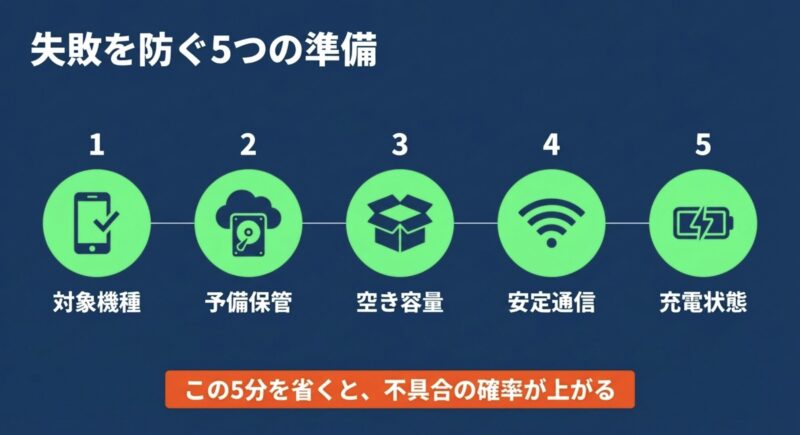
まず対応機種です。古い端末では、そもそも最新iOSに対応していないことがあります。
その場合、更新できない原因は不具合ではなく、対象外である可能性が高いです。
次にバックアップ。これは本当に必須です。
iCloudでもPCでもいいので、更新直前の状態を残しておくと、万一の心理的負担がかなり減ります。
さらに空き容量。
写真や動画、オフライン保存したコンテンツが多いと、ダウンロードや展開で失敗しやすくなります。
通信環境も見逃せません。
フリーWi-Fiや不安定な回線だと、ダウンロード中や検証段階で失敗することがあります。
私は自宅の安定したWi-Fiで、充電ケーブルにつないだ状態で実施するのをおすすめしています。
夜間の自動更新を使うならなおさらです。
バッテリー残量が少ない状態や、外出先での半端な時間に始めるのは避けたほうが安心かなと思います。
更新前チェックを雑にしない理由
更新の失敗って、OS自体の問題よりも、準備不足から起きることが少なくありません。
だからこそ、私は「アップデート前の5分」をケチらないほうがいいと考えています。
ここで確認しておけば、更新できない、再起動が長い、空き容量不足、Apple IDで詰まる、といった典型パターンをかなり避けやすいです。
| 確認項目 | 見るポイント | 私の判断目安 |
|---|---|---|
| バックアップ | iCloudまたはPCで直前バックアップ | 更新前は必須 |
| 空き容量 | 写真や動画、未使用アプリで圧迫していないか | 余裕を持って確保 |
| 通信環境 | 安定したWi-Fiが使えるか | 不安定なら後回し |
| 電源 | 充電しながら進められるか | 夜間の自動更新向き |
| 対応機種 | そもそも最新iOSに対応しているか | 非対応なら別ライン確認 |
更新前のおすすめ手順です。
- バックアップを取る
- 空き容量を整理する
- 安定したWi-Fiに接続する
- 充電しながら実施する
- 対応機種かどうかを確認する
なお、費用や安全に関わる判断は使い方によって変わります。
数値や必要容量はあくまで一般的な目安として見て、正確な情報は公式サイトをご確認ください。
業務利用や重要データを扱う場合は、最終的な判断は専門家にご相談ください。
更新できない時の対処法
iPhoneが更新できないときは、焦って何度も同じ操作を繰り返すより、原因をひとつずつ切り分けたほうが早いです。
ここ、つい力技で押し切りたくなるんですが、実は順番が大事なんですよ。
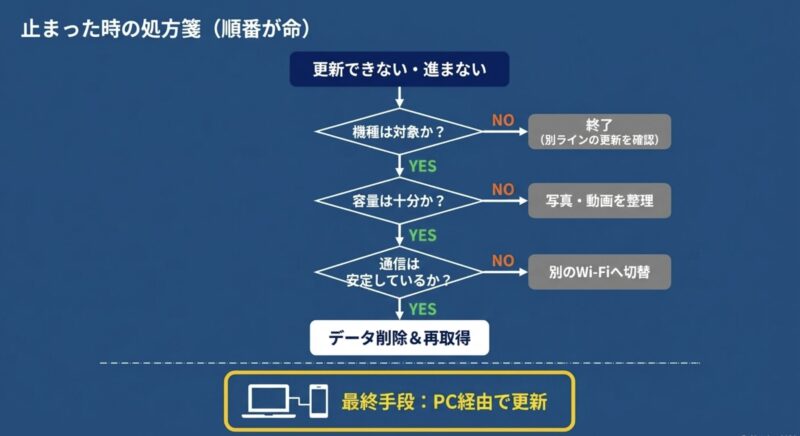
私ならまず対応機種か、空き容量は足りているか、通信は安定しているかの3点を最初に見ます。これだけでもかなりの確率で原因が見えてきます。
更新できないパターンには、いくつか典型例があります。
たとえば、ダウンロードが始まらないなら回線やサーバ接続の問題、ダウンロード後に止まるなら空き容量や検証失敗、アップデートを確認できません系の表示ならネットワークや一時的な配信状況が関係していることがあります。
さらに、企業ネットワークやVPN、プロキシ環境では、更新サーバとの通信がうまくいかないケースもあります。
仕事用Wi-Fiでだけ失敗するなら、ここはかなり疑っていいです。
それでもだめなら、次にやるのは再起動、アップデートデータの削除、そして再ダウンロードです。
中途半端に取得した更新ファイルが邪魔をしていることもあるので、いったん消して取り直すだけで直ることもあります。
さらに、それでも詰まるならPC経由の更新に切り替えるのが現実的です。
FinderやApple Devicesを使う方法は少し面倒ですが、本体側でうまくいかないときの逃げ道としてかなり強いです。
こんな症状なら、まずここを見る
「アップデートを確認できません」は回線やサーバ系、「検証できません」はダウンロードファイルや通信の安定性、準備中のまま長いなら容量や裏で進行中の処理、といった見方をすると判断しやすいです。
症状ごとに見る場所を変えるだけで、無駄な試行錯誤が減ります。
更新できないときの基本フローです。
- 対応機種か確認する
- 空き容量を増やす
- Wi-Fiを切り替える
- アップデートデータを削除して再取得する
- PCのFinderやApple Devices経由で更新する
何度も連続で更新をかけ直すと、状況が余計にわかりにくくなることがあります。
ひとつ操作したら、症状が変わったかどうかを確認しながら進めるのがおすすめです。
準備中のまま進まないケースなら、スマリズのiOSがアップデートを準備中で進まない時の原因と対処法も役立つはずです。
インストール中のエラー寄りなら、iOSのインストール中にエラーが起きた時の対策も参考になります。
なお、復旧操作は状況によってはデータや設定に影響します。
自己判断で深い操作に進む前に、正確な情報は公式サイトをご確認ください。
業務端末や共有端末では、最終的な判断は専門家にご相談ください。
iPadのセキュリティアップデートはいつまで
iPadも考え方はiPhoneとかなり似ていますが、画面が大きくて動画視聴や学習用途で長く使われやすいぶん、まだ使えるからこのままでいいかなとなりやすいんですよね。
ここ、気をつけたいところです。
iPadのセキュリティアップデートも、一律にいつまでと決まっているわけではなく、機種ごとに更新ラインが分かれます。
現行の最新系に乗れる機種もあれば、旧ラインのセキュリティ更新だけが続く機種もあります。
この見方をしておくと、古いiPadを使っているときにも判断がぶれにくいです。
たとえば、現行系ではiPadOS 26.3.1が配信される一方、旧機種向けにはiPadOS 16.7系や15.8系のような更新が提供されることがあります。
つまり、最新OSに上がれないから即終了ではなく、しばらくは保護だけ続く場合があるということです。
ただし、その状態がずっと続くわけではありません。
古いラインほど、いずれ更新の間隔が広がったり、終了が近づいたりします。
私がiPadで特に気をつけてほしいと思うのは、家族共用や子ども用、サブ機として使われがちな点です。
使用頻度が低いと、更新通知を見落としやすいんです。
しかも、学習アプリ、動画サービス、ブラウザ、メールなど、意外と個人情報に触れる使い方をしていることが多いですよね。
だから毎日使わないから後でいいは、iPadではけっこう危ない考え方です。
iPadで安全に長く使うコツ
最新系に乗れる機種は素直に最新系へ、乗れない機種は最後に届くセキュリティラインを追う。
この方針がいちばんシンプルです。
さらに、サブ機こそ月1回の更新確認を習慣にしておくと、抜けにくくなります。
ケースに入れっぱなしのiPadほど、久しぶりに開いたらかなり古いOSだった、ということが起きやすいです。
iPadの更新判断で意識したいポイントです。
- iPhoneと同じく一律の固定年数ではない
- 最新系に乗れなくても旧ライン更新が続くことがある
- サブ機や家族共用機ほど更新忘れが起きやすい
- 学習用や動画用でもセキュリティは軽視しない
iPadは使用頻度が低い=リスクが低いではありません。
使う回数が少ないほど、更新しないまま放置しやすい点に注意です。
iPhone8のセキュリティアップデートはいつまで
iPhone 8をまだ使っている人は多いですし、性能的にも日常用途なら十分こなせる場面があります。
だからこそ、まだ動くし大丈夫かなと思いやすいんですよね。
でも、ここは機能面とセキュリティ面を分けて考えたほうがいいです。
iPhone 8は最新のiOS 26系には対応していないため、今後の守られ方は現行の最新機種とは違います。
とはいえ、すぐに完全終了というわけでもありません。
iPhone 8は、旧ラインのiOS 16.7系などでセキュリティ更新が続いている実績があります。
つまり現時点では、最新OSには行けないけれど、まだ保護の更新が届く枠にいると考えられます。
ここを勘違いしやすくて、最新にできないからもう危険と決めつけるのも違うし、まだ使えるから何もしなくていいと油断するのも違うんです。
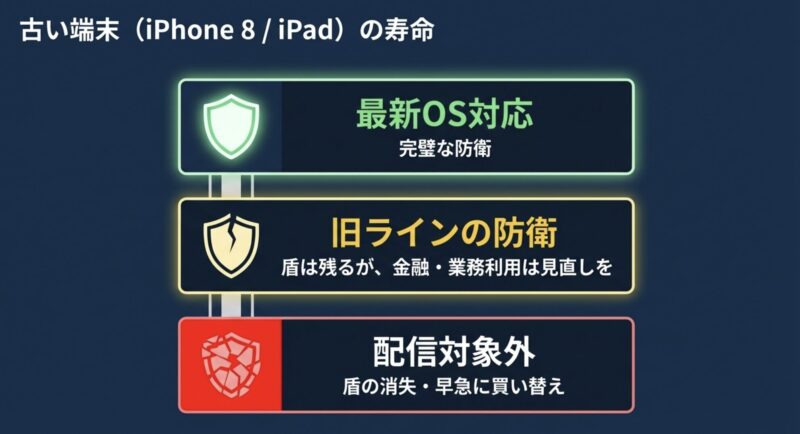
私のおすすめは、iPhone 8を使い続けるなら、まず16.7系の最新を必ず入れること。
そのうえで、使い方を見直すことです。
たとえば、ネットバンキング、証券、会社の認証アプリ、業務メール、2段階認証の受け皿として使っているなら、買い替えの優先度は高めに考えたほうが安心です。
一方で、音楽再生、サブ回線、軽い連絡用途が中心なら、最新の旧ライン更新を維持しながら様子を見る選択肢もあります。
iPhone 8ユーザーが考えるべきこと
大事なのは使えるかではなく安心して任せられるかです。
サポート終了が明確に告知される前でも、更新の頻度や配信の内容を見ていくと、実質的な限界は見えてきます。
あなたがその端末に何を任せているかで、許容できるリスクは大きく変わります。
iPhone 8は最新系OSの対象外です。
今後の更新間隔や打ち切り時期は固定されていないため、重要用途で使うなら端末更新も視野に入れてください。
iPhone 8を使い続けるなら、次の3点を意識すると安心です。
- 16.7系の最新アップデートを維持する
- 金融や業務用途の比重を見直す
- 買い替え候補を早めに比較し始める
端末の継続利用は、予算や用途で判断が変わります。
年数だけで決めつけず、正確な情報は公式サイトをご確認ください。
業務や資産管理に使う場合は、最終的な判断は専門家にご相談ください。
自動更新の設定方法
自動更新を使うと、入れ忘れをかなり減らせます。
ここ、忙しい人ほど効くポイントです。
通知が来ても、その場では見送って、気づけば何週間も経っていた、ということはよくありますよね。
私もあとでやろうは危険だと思っていて、できるだけ仕組みで防ぐほうがラクだと感じています。
だから、自動更新の設定はかなりおすすめです。
iPhoneでは、設定から一般、ソフトウェアアップデート、自動アップデートの順に進むと、自動ダウンロードや自動インストールに関する項目があります。
基本的には、充電中でWi-Fiにつながっている夜間に実行される設計なので、日中の操作を邪魔しにくいです。
ここが便利なんですよ。
更新の存在を知っていても、まとまった時間を取りにくい人には相性がいいです。
さらに見落としやすいのが、バックグラウンドセキュリティ改善やシステムファイル系の自動反映です。
通常のソフトウェアアップデートだけオンにして安心している人もいますが、保護の受け取り方はそれだけではありません。
私は、通常の自動更新と、バックグラウンド系の自動インストールを両方オンにしておくのがベストだと思っています。
こうしておくと、通知に一喜一憂しなくても、守りの空白を短くしやすいです。
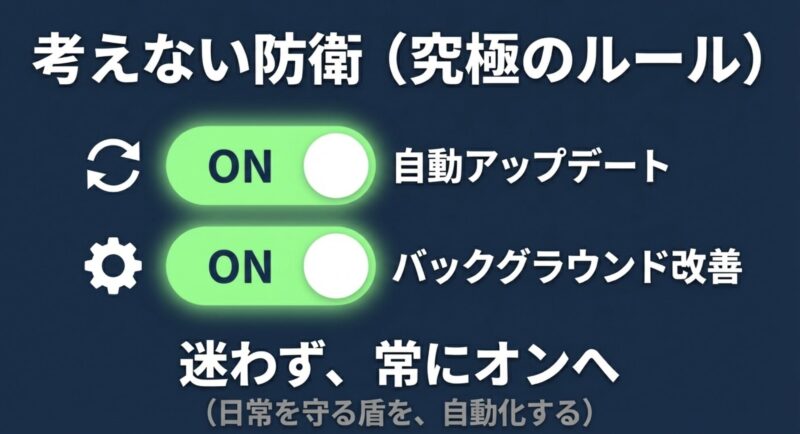
自動更新をオンにするメリット
最大のメリットは、更新漏れが減ることです。
特に家族の端末やサブ機まで管理している人は、手動だけで回すのはかなり大変です。
自動化できるところは自動化しておくと、確認の負担が一気に軽くなります。
ただし、更新前のバックアップまでは自動でやってくれないので、そこだけは別で意識しておきたいです。
自動更新を活用するなら、次の考え方がおすすめです。
- 通常の自動ダウンロードと自動インストールを有効にする
- バックグラウンドセキュリティ改善も自動インストールにする
- 重要端末は定期的にバックアップ状況も確認する
- 更新が重なる時期は空き容量にも気を配る
自動更新は便利ですが、旅行前や仕事の繁忙期など、万一の不具合が困る時期はバックアップ状況を先に見ておくと安心です。
iPhone8のセキュリティアップデートはいつまで
iPhoneのセキュリティアップデートは、いまや単純に設定に出た更新を入れるかどうかだけで考えるものではありません。
通常のiOS更新に加えて、iPhone26.3.1aのような合間の配信や、バックグラウンドセキュリティ改善まで含めて見ていくことが大事です。
ここを理解しておくと、通知の意味を取り違えにくくなりますし、更新を先延ばしにしてしまう回数も減るかなと思います。
この記事でお伝えしたかったのは、難しいセキュリティ用語を覚えることではありません。
あなたが実際にやるべきことを、迷わず選べるようにすることです。
つまり、最新確認は本体設定と公式一覧をセットで見る、a付きの更新を軽く見ない、バックグラウンドセキュリティ改善は基本オン、更新前にはバックアップと空き容量確認、更新できないときは原因を順番に切り分ける。
この流れができれば、かなり安定して運用できます。
さらに、iPadやiPhone 8のような旧機種では、最新OSに上がれるかだけでなく、まだどの更新ラインで守られているかを見る視点が重要です。
ここを知らないままだと、使えるから安全、という勘違いが起きやすいんですよね。
逆に言えば、配信ラインを把握していれば、今すぐ買い替えるべきか、もう少し使えるかも判断しやすくなります。
私の結論
私の結論はシンプルです。
更新は怖がるより、備えて入れるのが正解に近いです。
直前バックアップを取り、対応機種か確認し、自動更新を整えて、止まったら原因別に切り分ける。
この流れなら、多くの人は落ち着いて対処できます。
セキュリティは、完璧な知識よりも、継続して正しい行動を取れるかどうかのほうが大きいです。
最後に、この記事の要点をまとめます。
- 最新確認は設定画面と公式一覧の両方で行う
- iPhone26.3.1aのような小さな更新も軽視しない
- バックグラウンドセキュリティ改善は基本オンにする
- 更新前はバックアップと空き容量確認を徹底する
- 古い端末は配信ラインを見て継続可否を判断する
最後にもう一度ですが、費用、安全、業務利用に関わる判断は利用環境で変わります。
記載している内容や数値は一般的な目安として活用しつつ、正確な情報は公式サイトをご確認ください。
企業利用や復旧リスクが大きいケースでは、最終的な判断は専門家にご相談ください。